
 INTEL ARROW LAKE REFRESH 200S PLUS 上市以來逆轉過往頹勢,憑藉出色的性能表現和有競爭力的定價,獲各大科技媒體推薦。可惜筆者還沒機會玩到 INTEL ULTRA 7 270K PLUS,COMPUTEX 結束後只能拿出 INTEL ARROW LAKE ULTRA 9 285K 體驗一番,順便驗收華碩在 Z890 平台上的耕耘成果。兩年前筆者從 COMPUTEX 回來後,試玩了華碩當年的 Z790 DIMM FLEX (連結),這次來改玩 Z890 DIMM FIT PRO 看看,本次的內容也以記錄為主,並非 DIMM FIT PRO 教學 / 指南。
筆者在此之前,也曾粗略玩過 Z890 平台,那是快一年前的事了。在 Z890 UD + 265K 上,摸索技嘉當時推出的 ULTRA TURBO MODE,也順便把 DDR5 超到 8400 MT/s,這次換上華碩最頂級的超頻主機板 ROG MAXIMUS Z890 APEX,感受別有一番風味。
ROG MAXIMUS Z890 APEX M16A 介紹
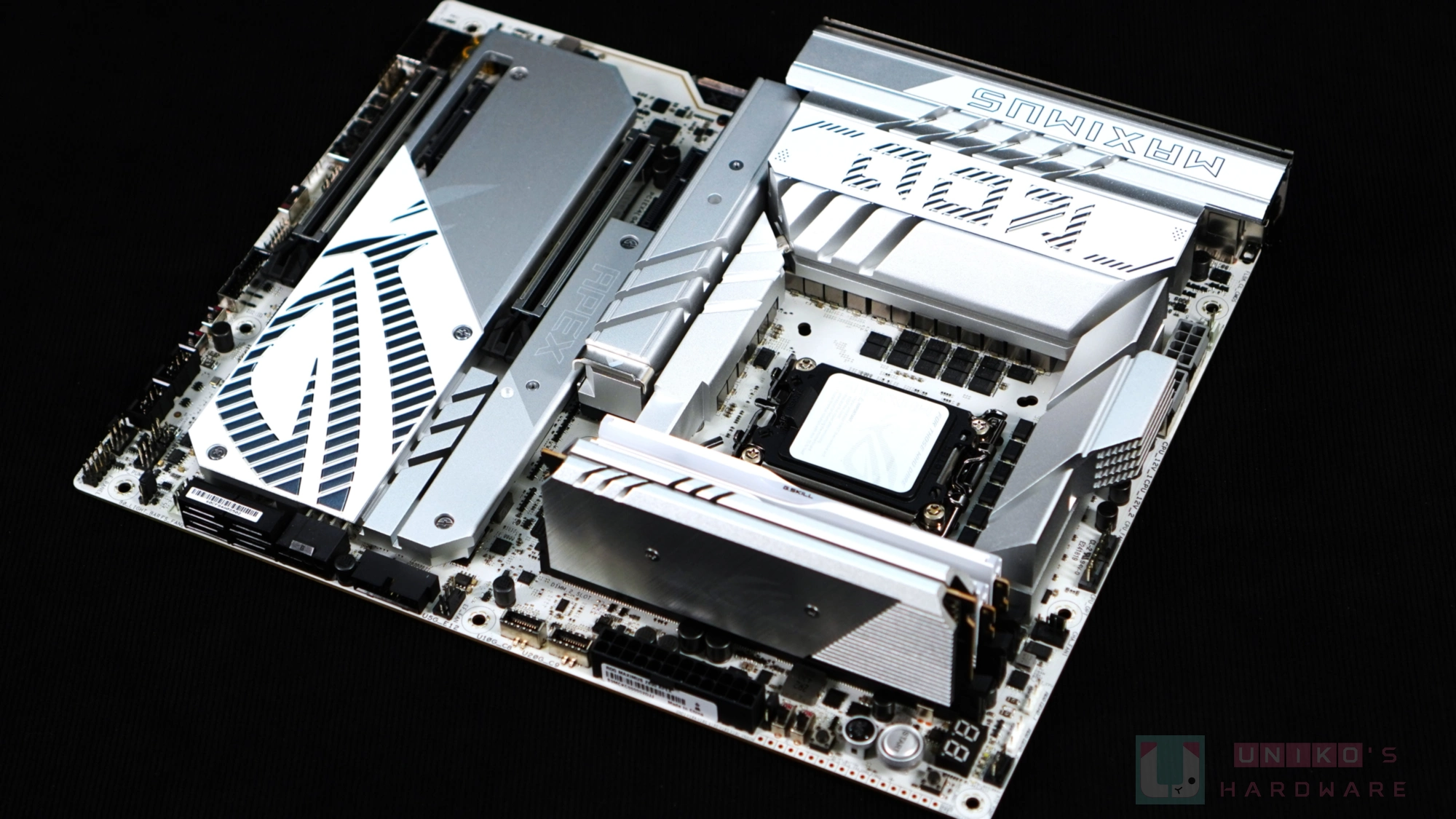
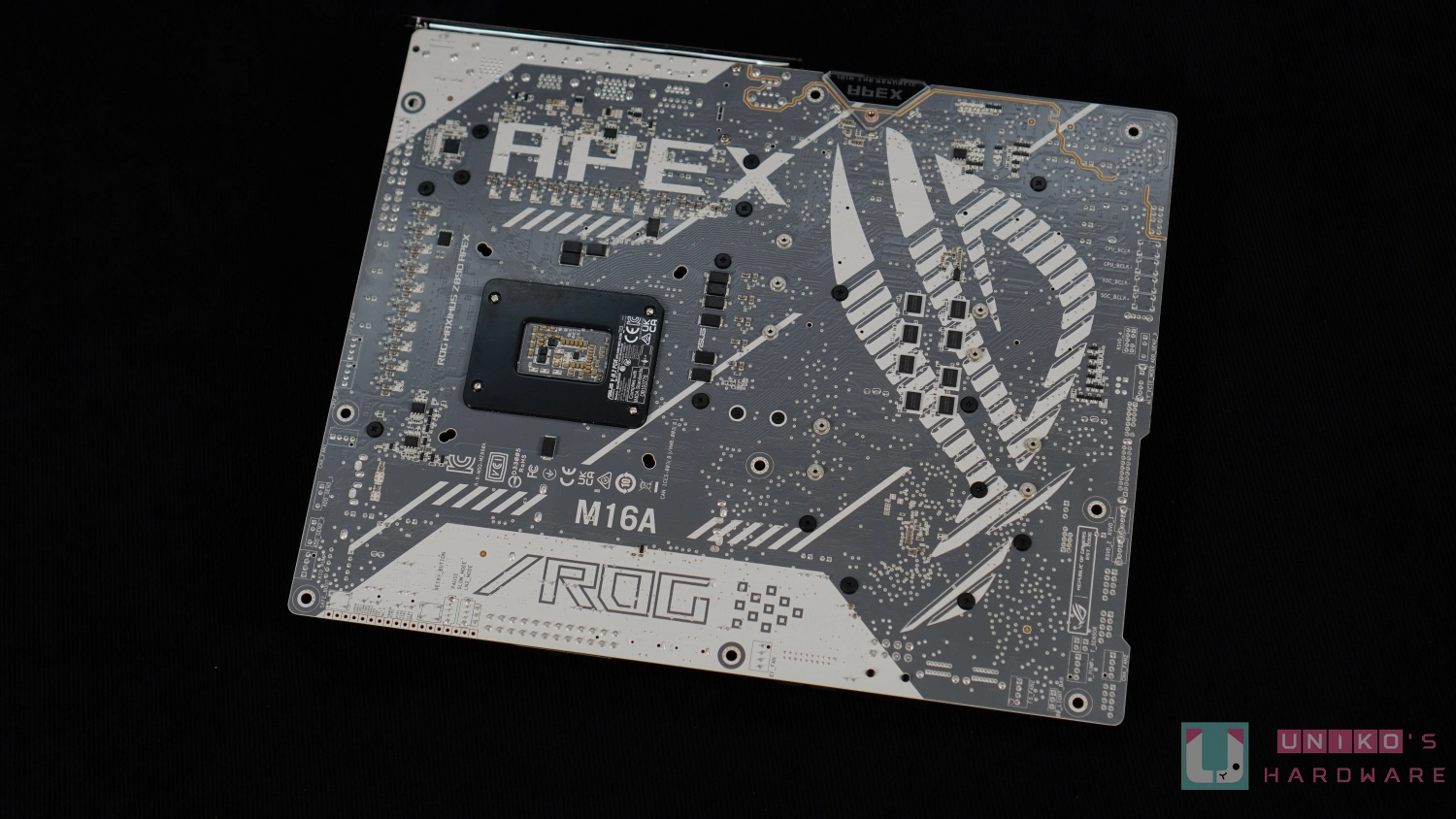
首先讓各位先看看 ROG MAXIMUS Z890 APEX 的美照!採用卵石灰與銀色做整體主要色調設計,正面亮銀色的眼睛是不是特別的誘人呢?PCB 背面以灰色為底,白色的大眼睛,明顯的 APEX 字樣,以及 ROG 與 M16A 的字樣清楚展示自己的身份與地位。
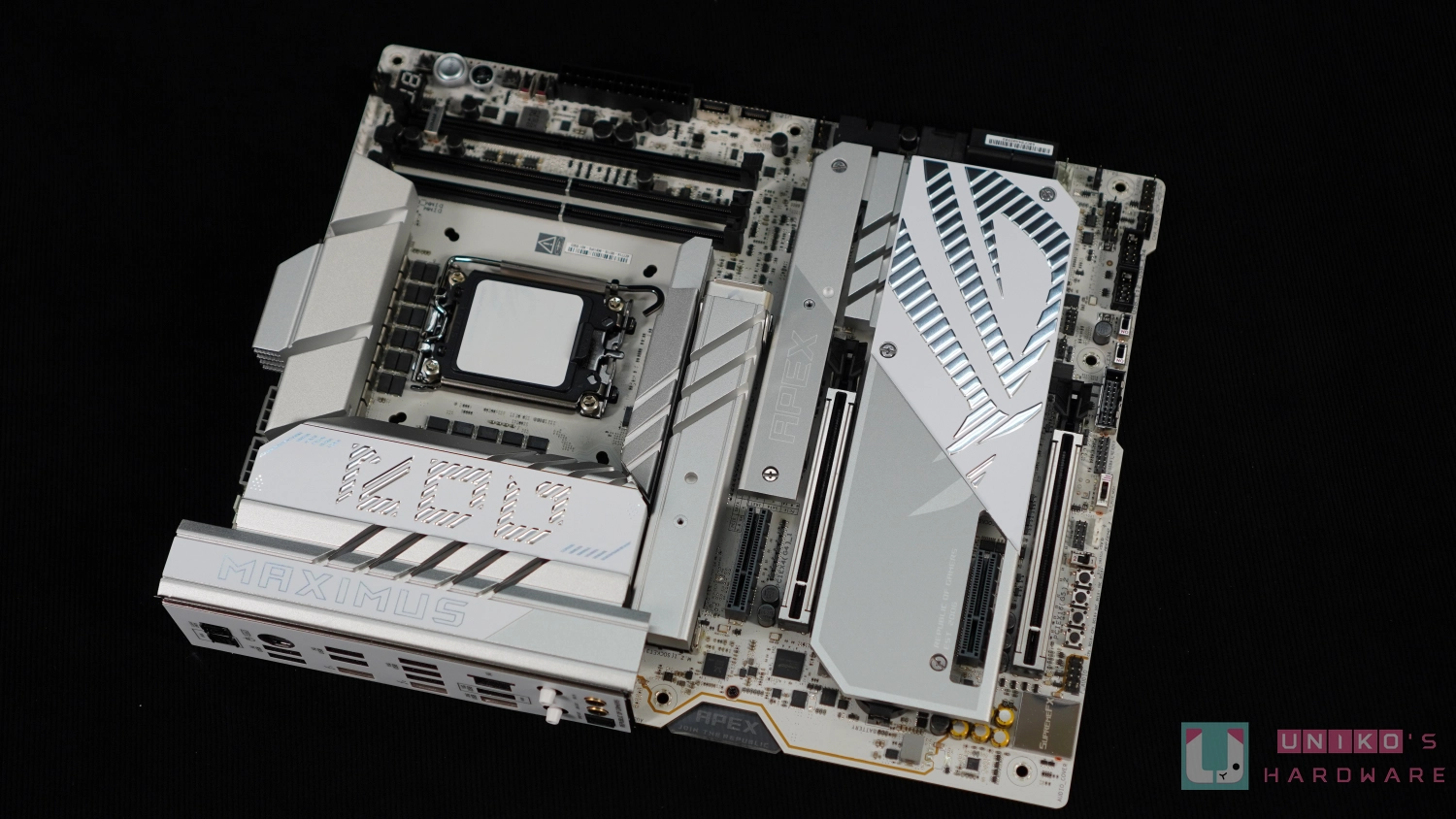
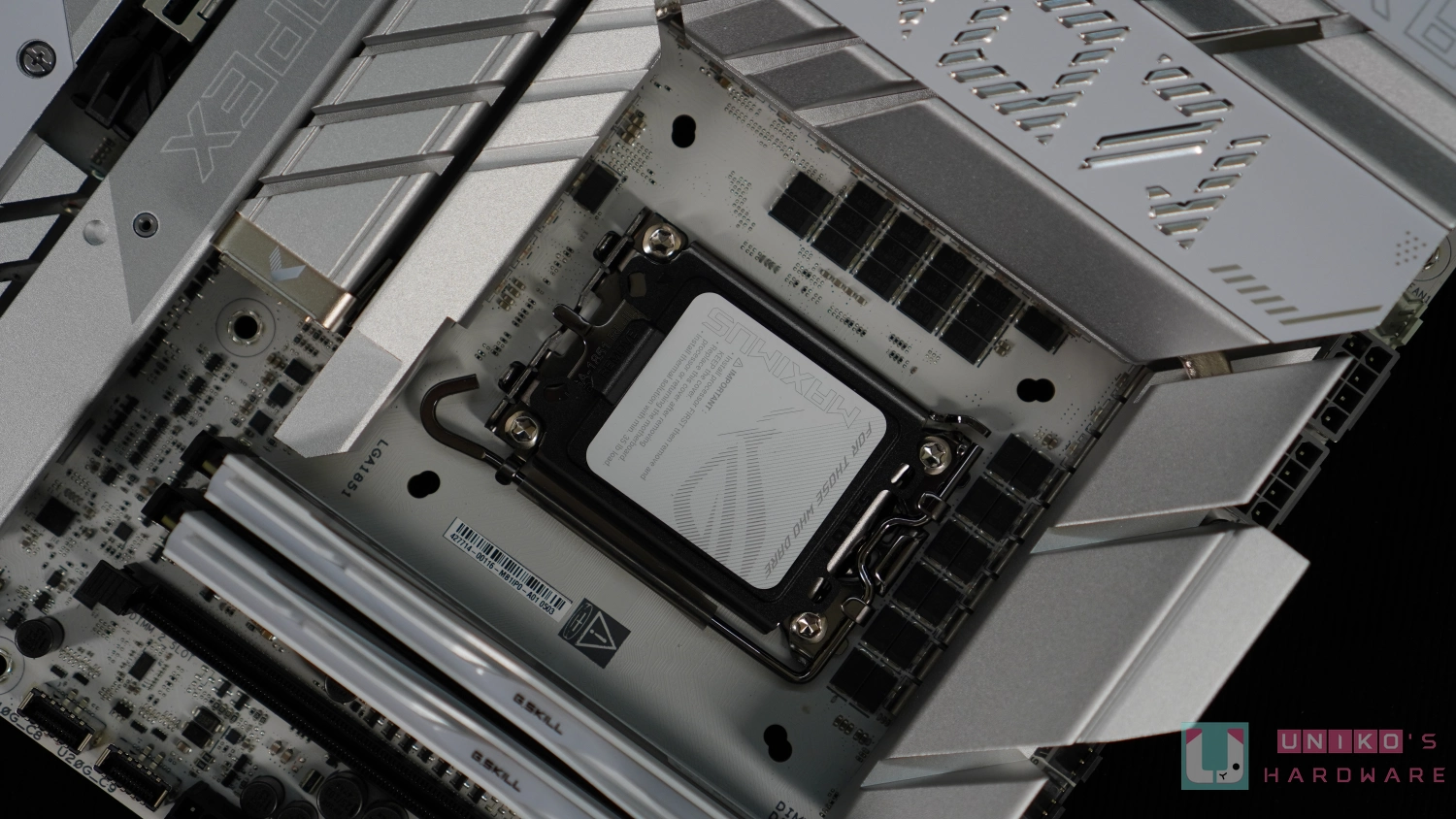
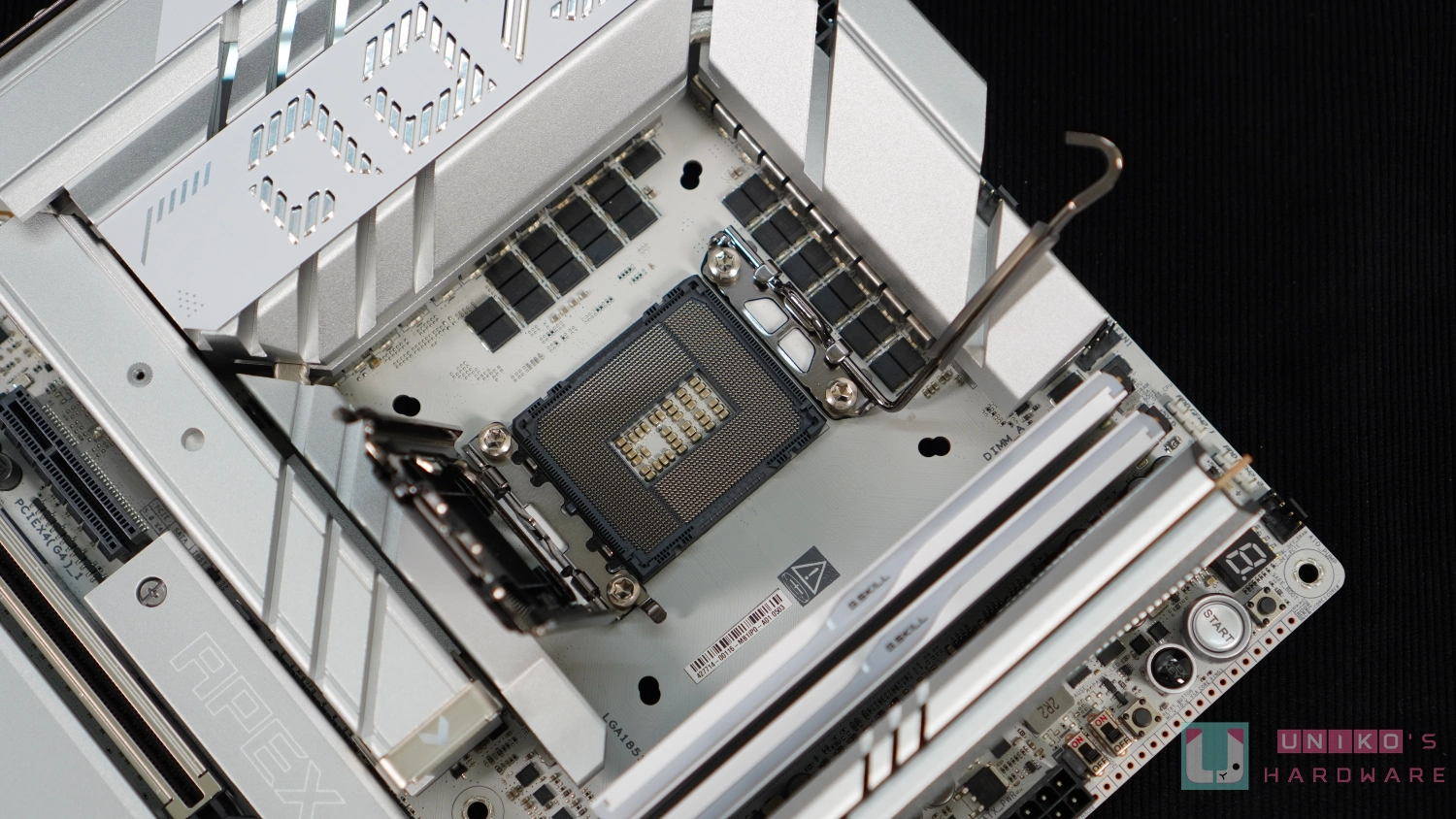
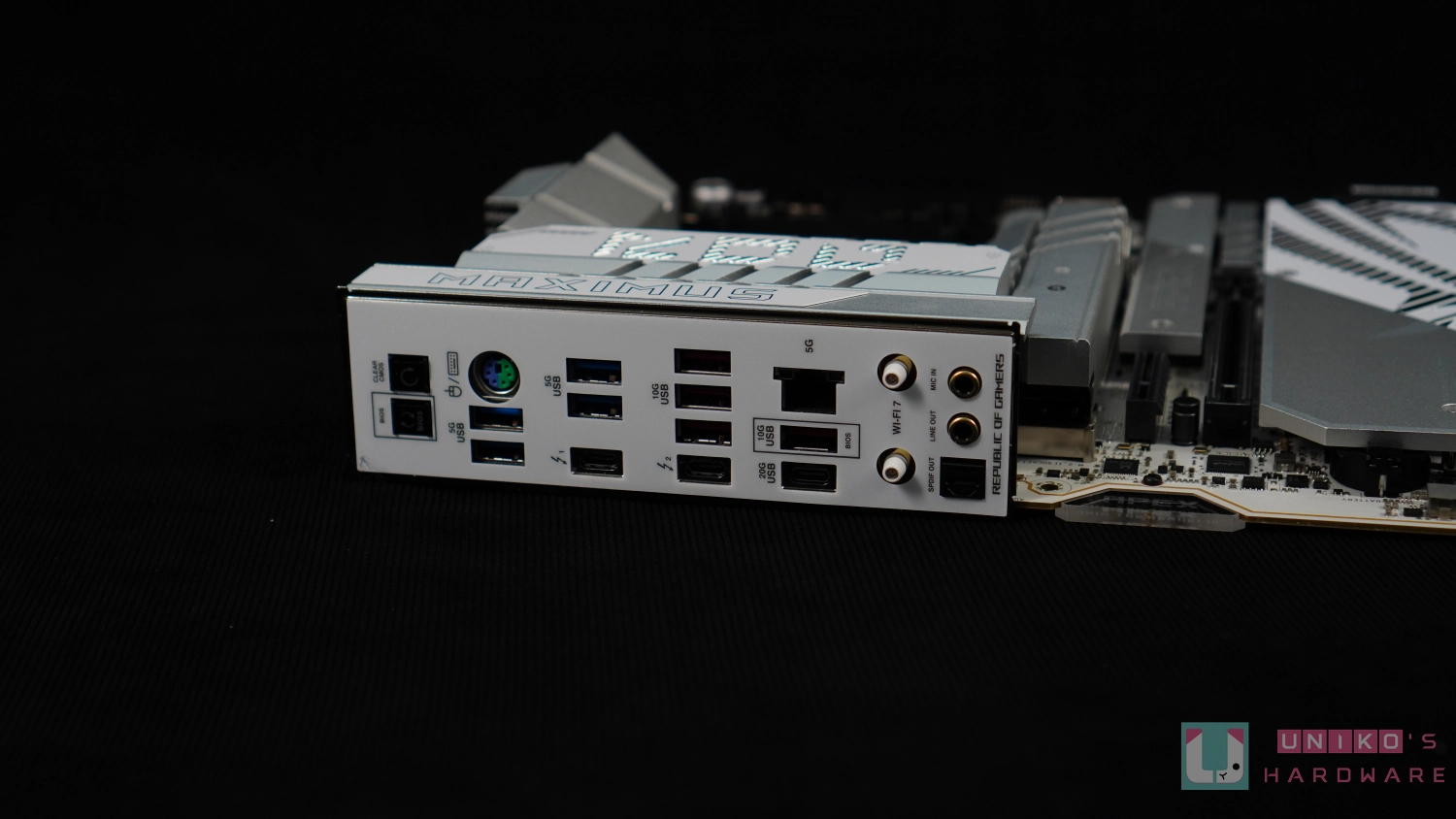
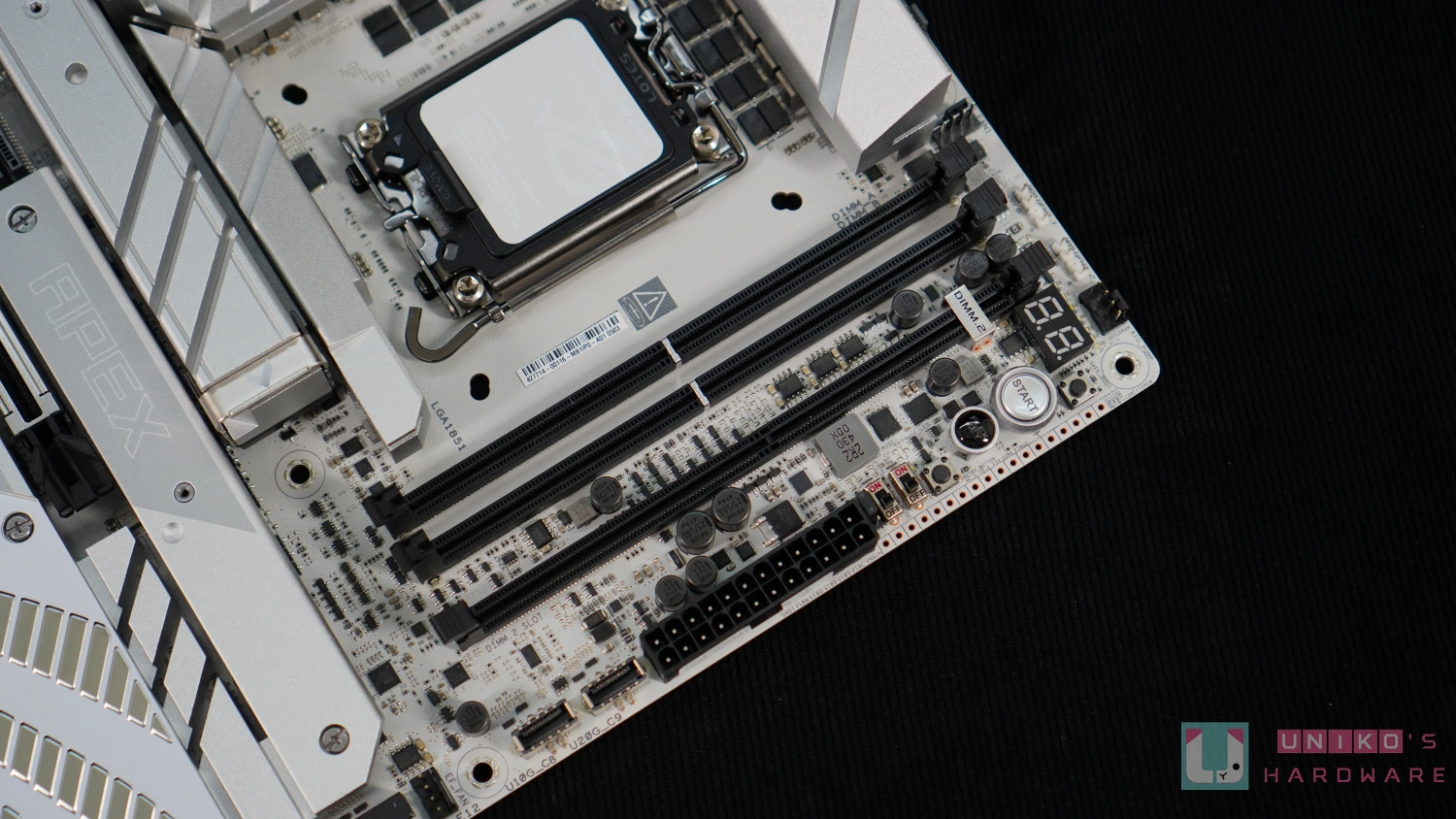
這是一款 ROG 為了極致超頻而設計出的主機板,所以採用了記憶體雙插槽配置,一旁也提供了 ROG DIMM.2 卡散熱器,插上後馬上增加了不少信仰值。我們轉向另一面,APEX 小小的燈板在燈效亮起時,不只看到了 APEX,更看到 JOIN THE REPUBLIC 這句要宣揚大家入教的信條。
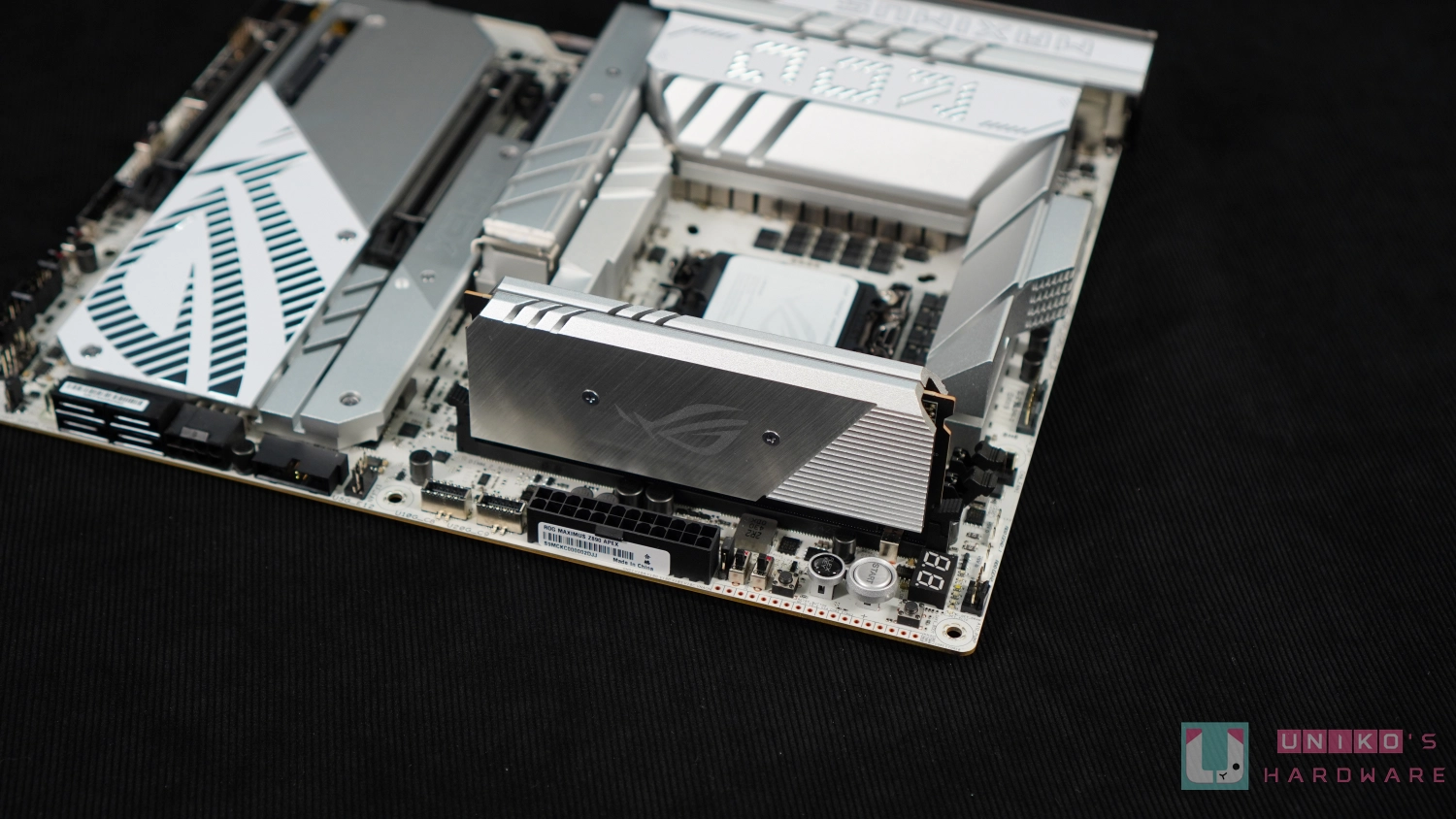
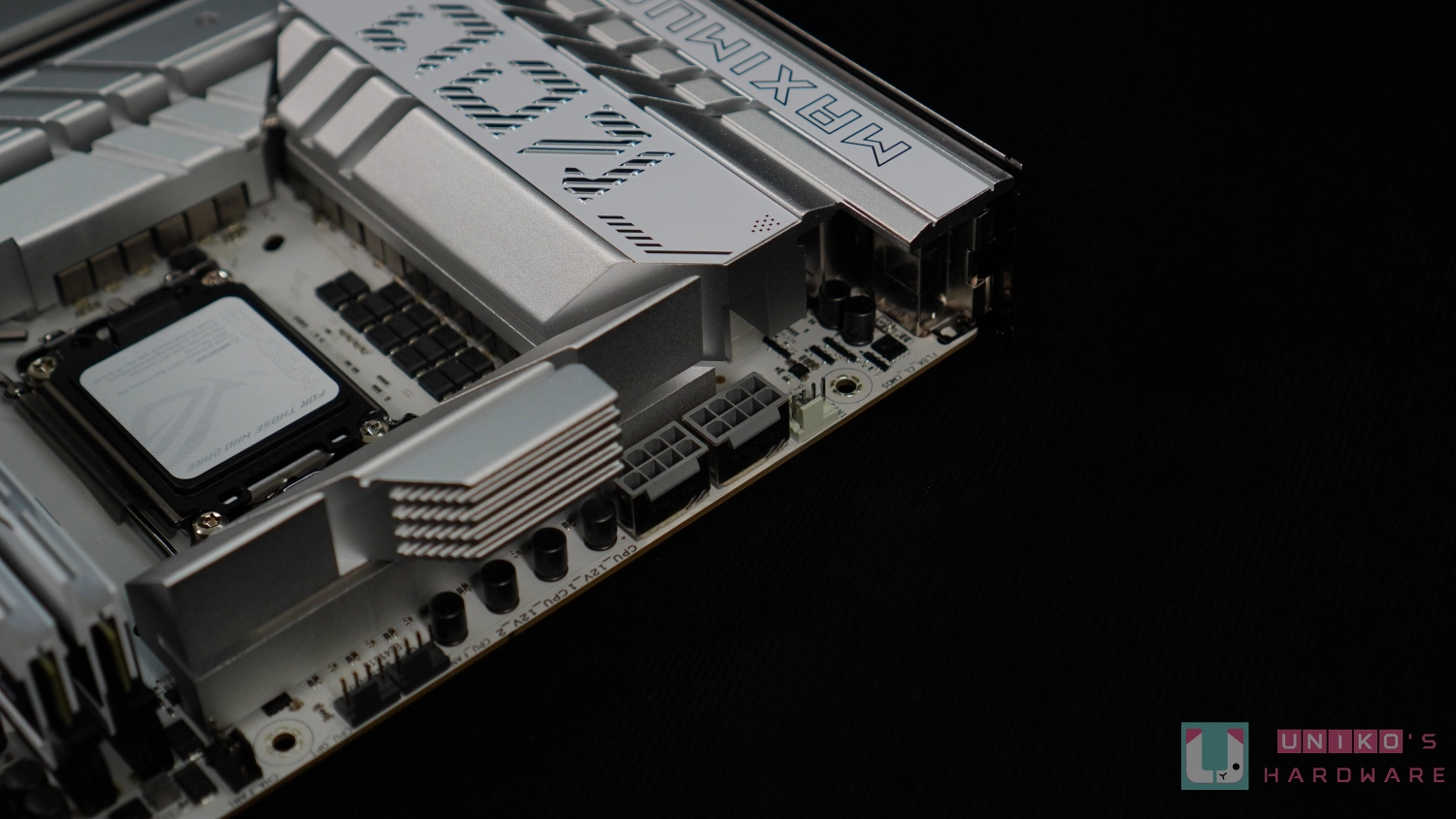
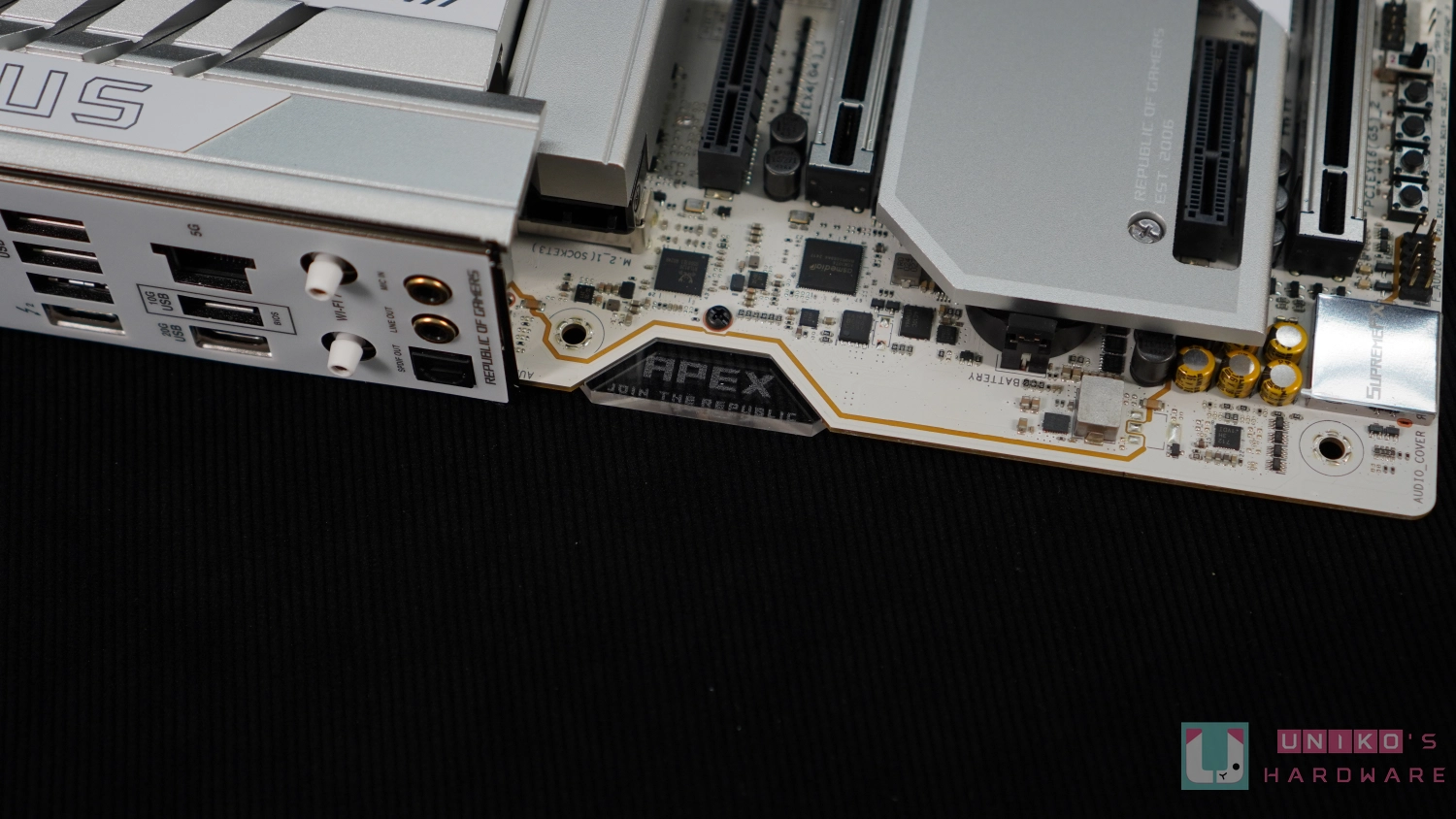
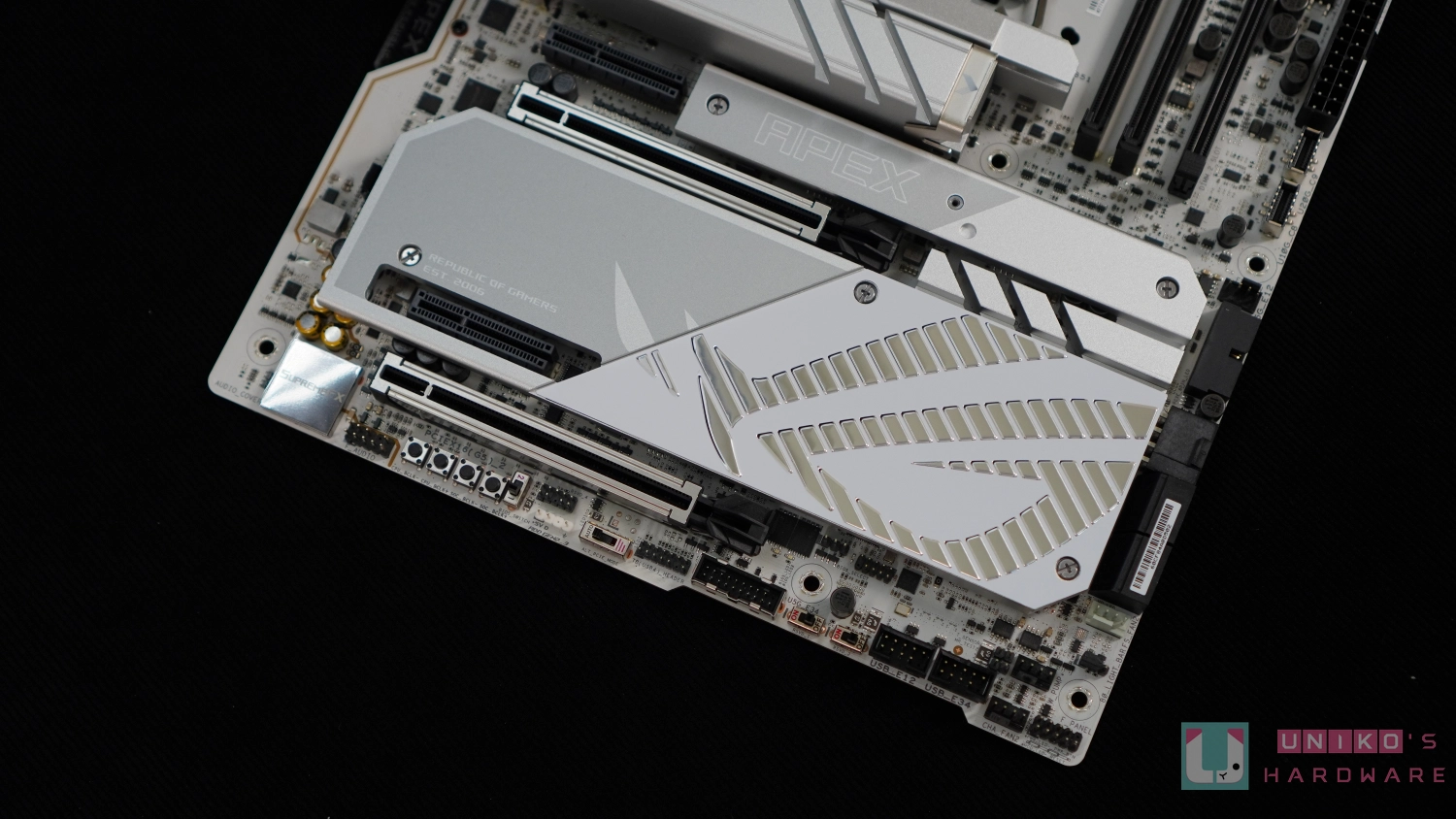
動手摸索 ROG DIMM FIT PRO
華碩智慧 BIOS 自動找出合適的值?
以筆者理解,DIMM FIT PRO 源於 DIMM FIT,而 Z890 為 DIMM FIT 首次亮相的平台。根據華碩工程師 BING 餅哥的影片 (連結一、連結二),DIMM FIT (PRO) 旨在提高記憶體超頻的穩定性,於 BIOS 中為特定的 BIOS 選項自動找出合適的值。這有點類似當年 EVGA 在 BIOS 中加入燒機驗證的做法,只是華碩從另一角度入手,直接為使用者試出應該填上的值。當然這種功能有其先天性的限制,總不可能替所有使用者試出 100% 穩定的高頻設定。
筆者沒用過 DIMM FIT,所以只能從 DIMM FIT PRO 說起。PRO 版華碩加入特定電壓選項,以及允許使用者自行挑選一些記憶體穩定性相關的 BIOS 選項來運行 DIMM FIT PRO,降低 DIMM FIT PRO 總運作時長。 初版 DIMM FIT 不會動電壓,只針對 SKEW (ODT) 那些選項,而且使用者不能自行選擇只跑某些 SKEW (ODT)。
測試設備
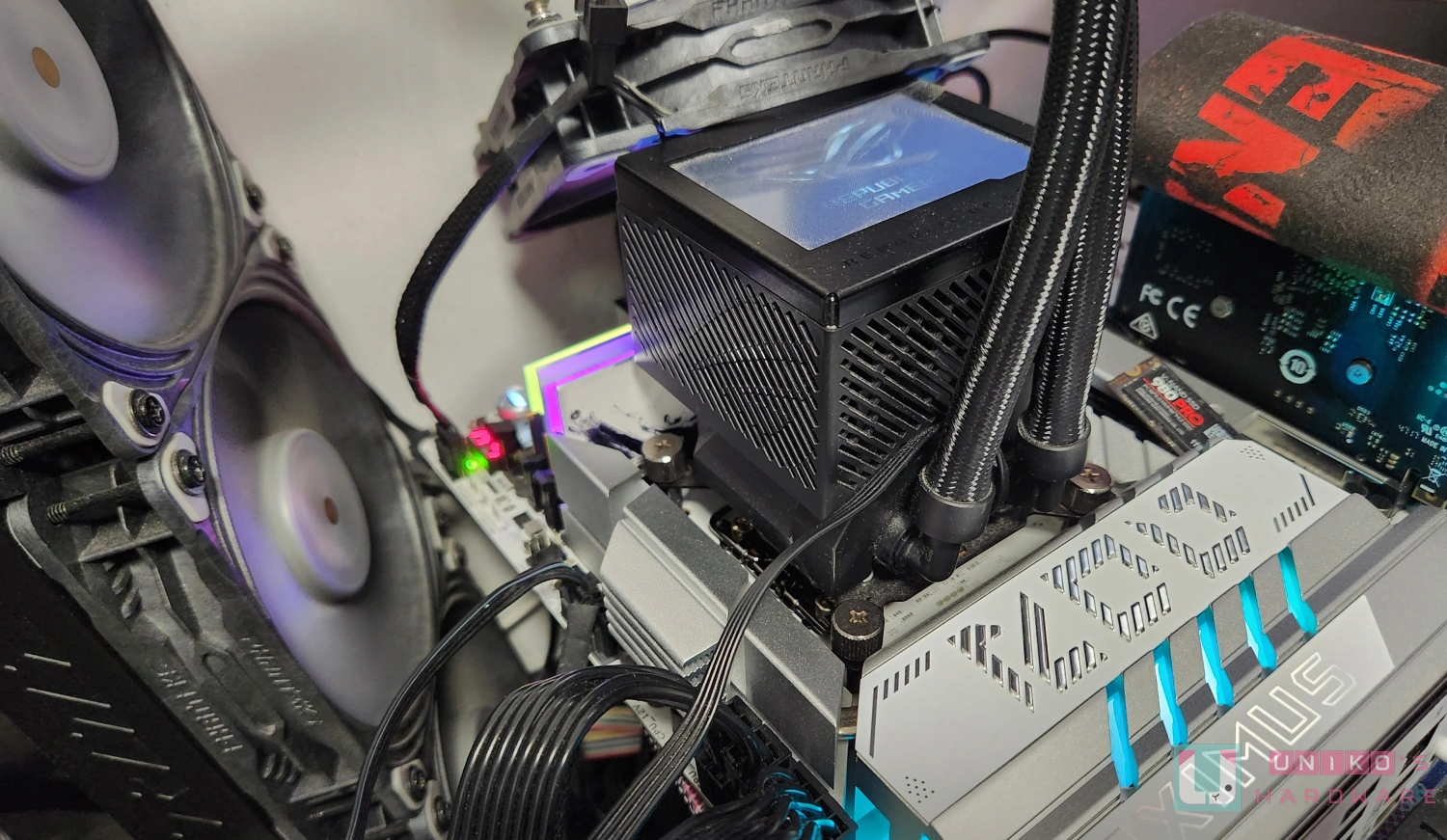
筆者處理器使用 INTEL CORE ULTRA 9 285K、主機板使用 ROG MAXIMUS Z890 APEX M16A (BIOS 3202)、記憶體是 COLORFUL IGAME SHADOW 6400C28 2X16 (HYNIX 2GB ADIE)、散熱設備則使用 ROG RYUJIN III 360 (ASETEK GEN8V1) 並換上 3 顆 PHANTEKS T30 3000RPM 風扇,以及額外 1 顆 PHANTEKS T30 3000RPM 風扇直吹 DDR5。室溫一開始是 31 度,後來有開冷氣到 24 度,並且是在開放平台上進行測試。
8600C40 XMP TWEAKED (MT 20% ERROR)
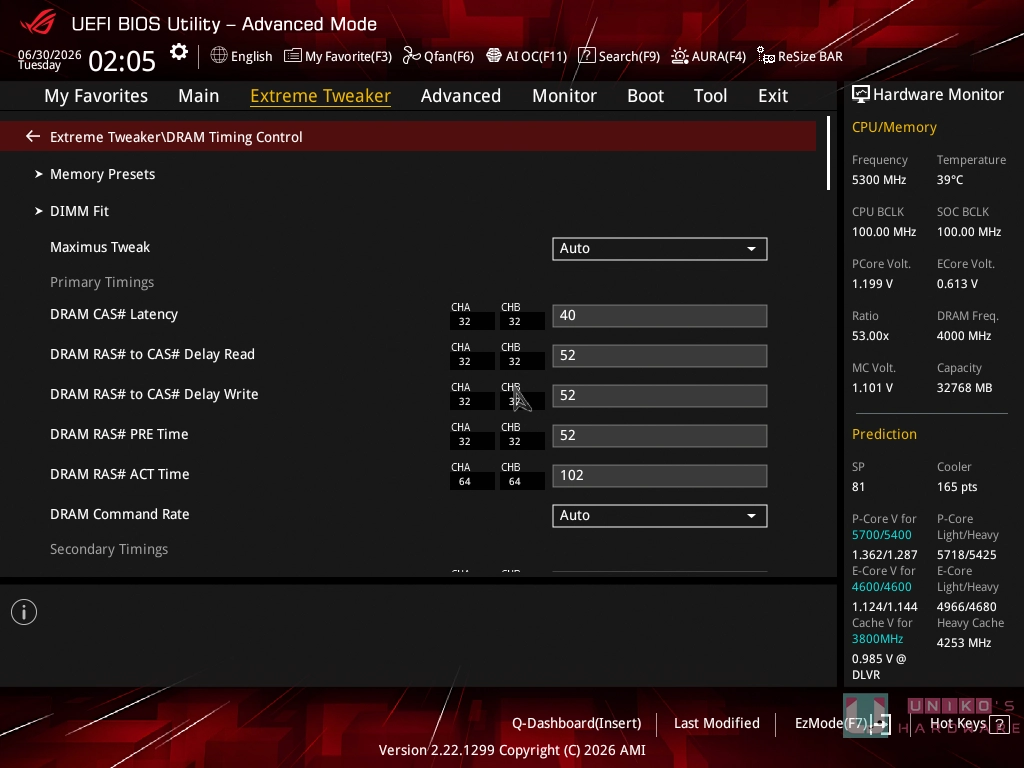
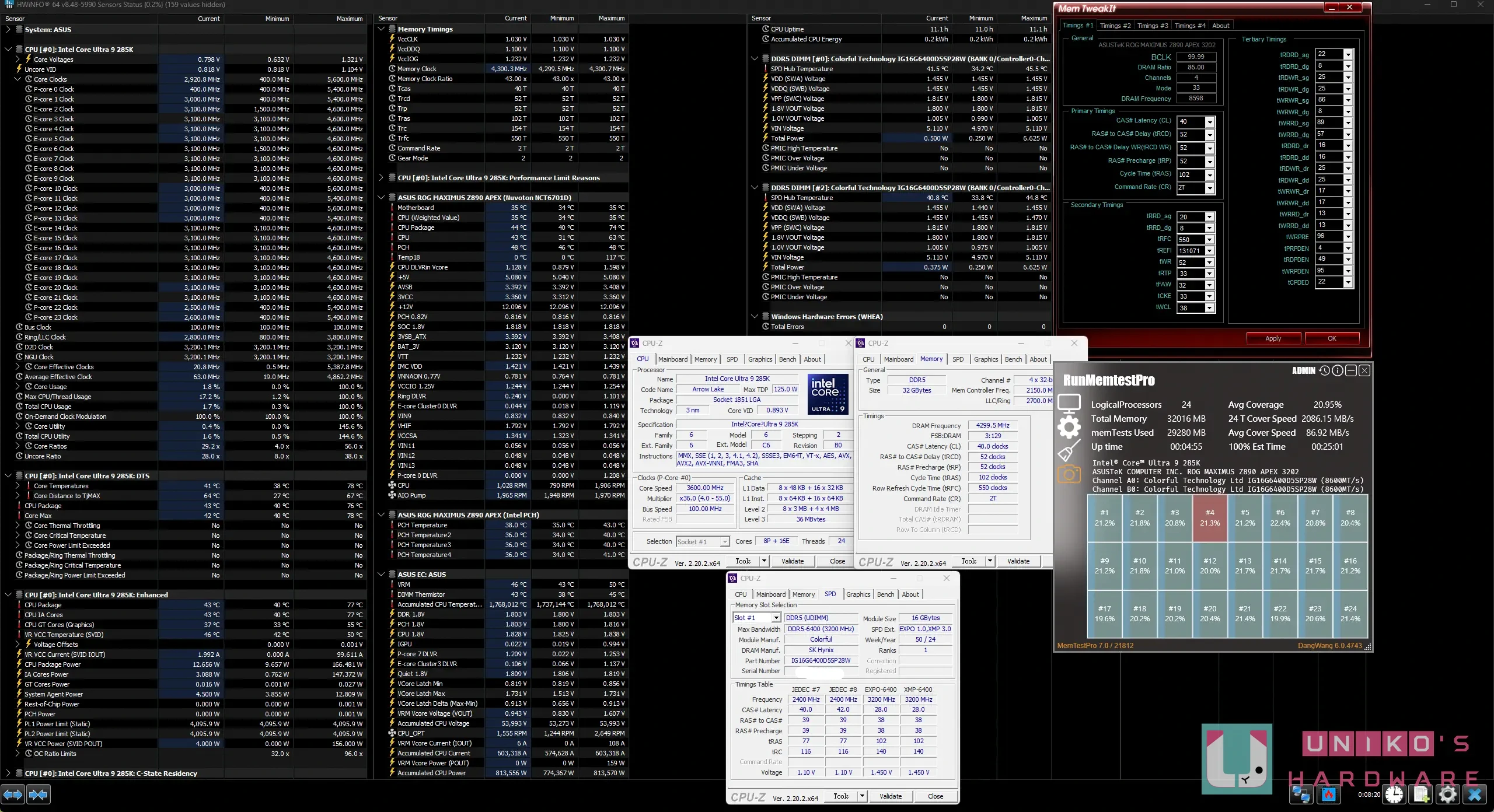
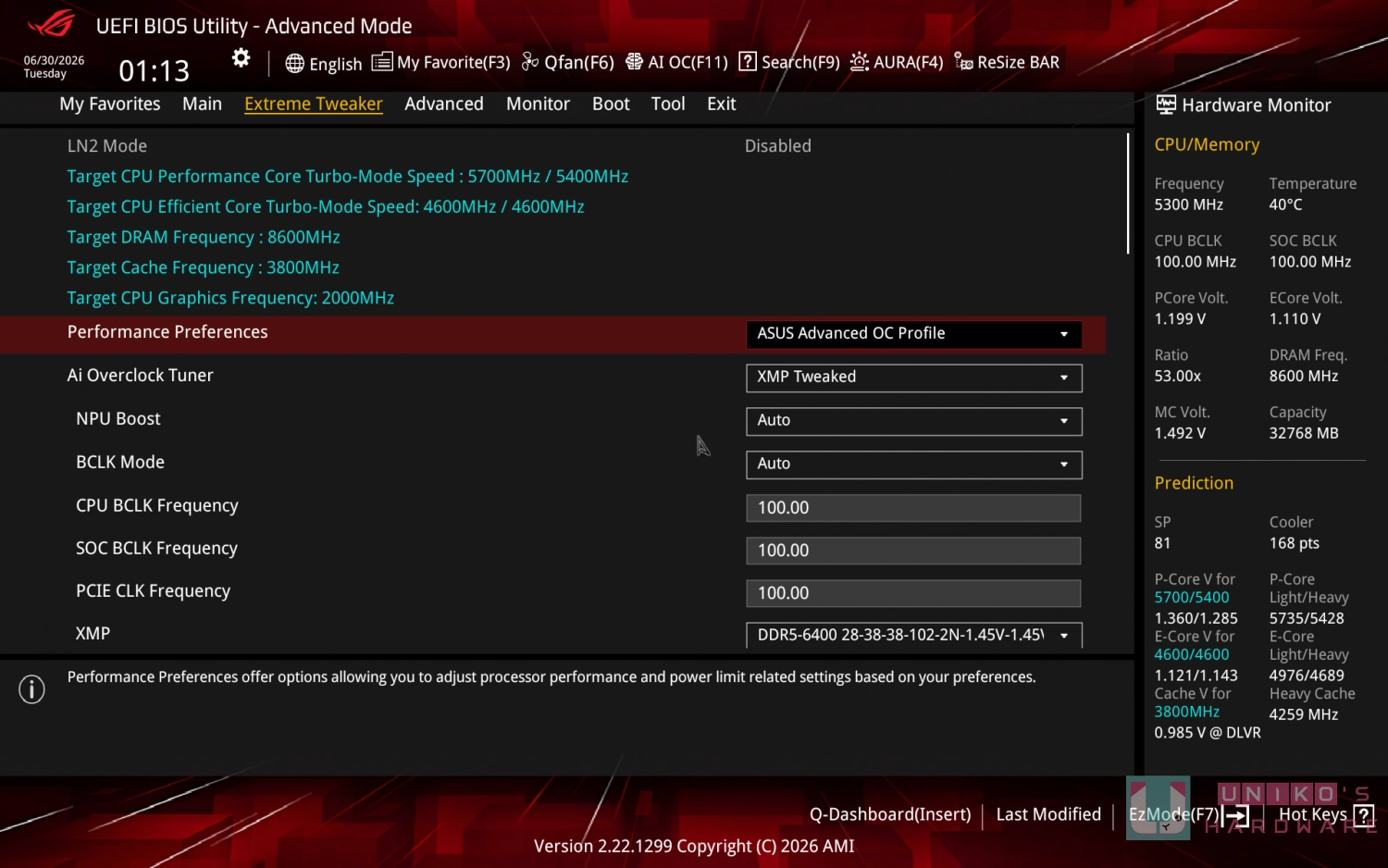
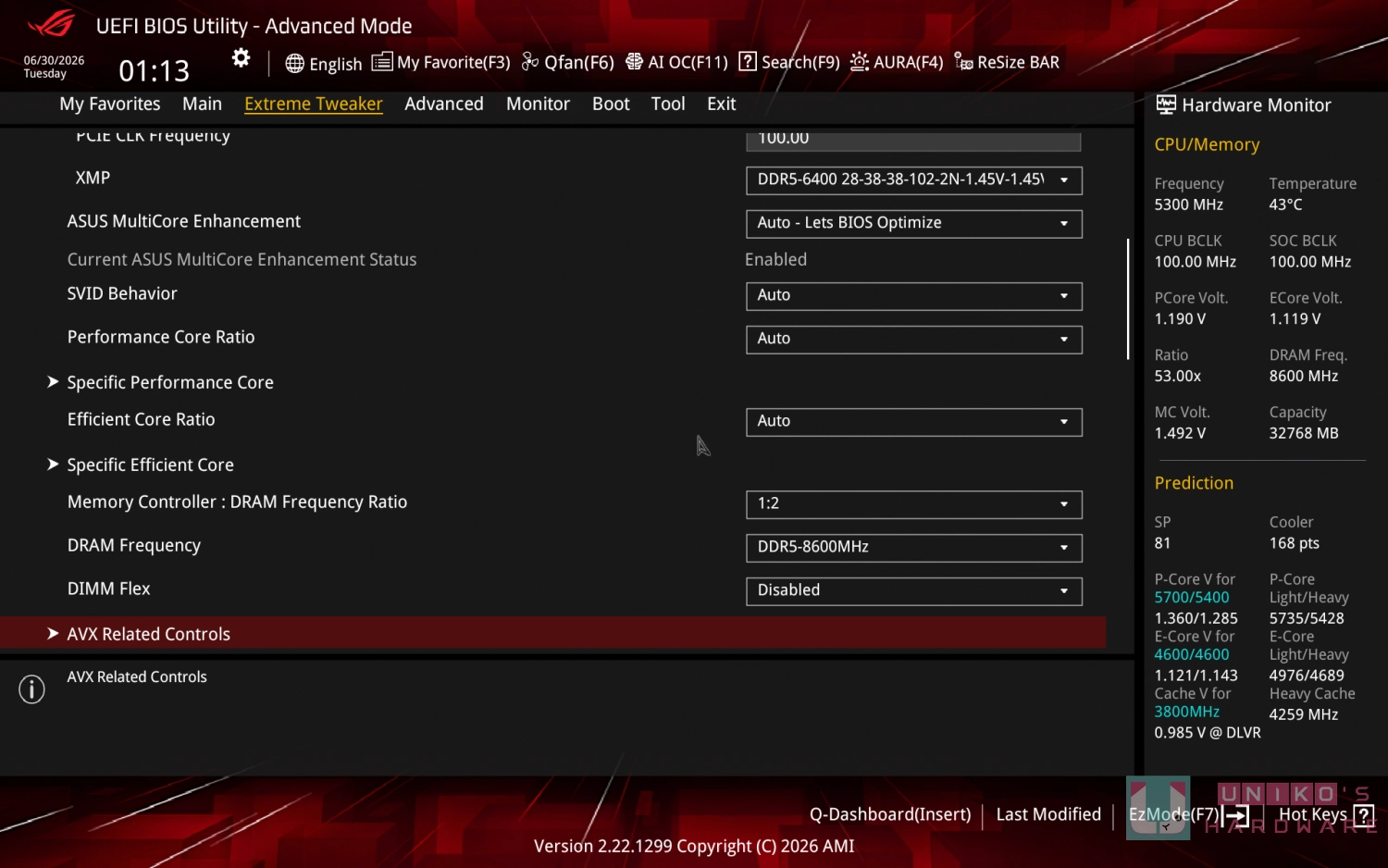
筆者參考了板廠的 QVL,發現 2X16 這種容量其實到了 8600 MT/s (單面 HYNIX 2GB ADIE) 就差不多到頂了,之後都是 2X24 (單面 HYNIX 3GB MDIE) 的天下,又或是 2X32 (單面 HYNIX 4GB MDIE)。 故筆者把目標定在 8600 MT/s,並打開 ASUS 獨有的 XMP TWEAKED,自動拉緊多項記憶體時序參數,例如 TREFI 提高至 131071。
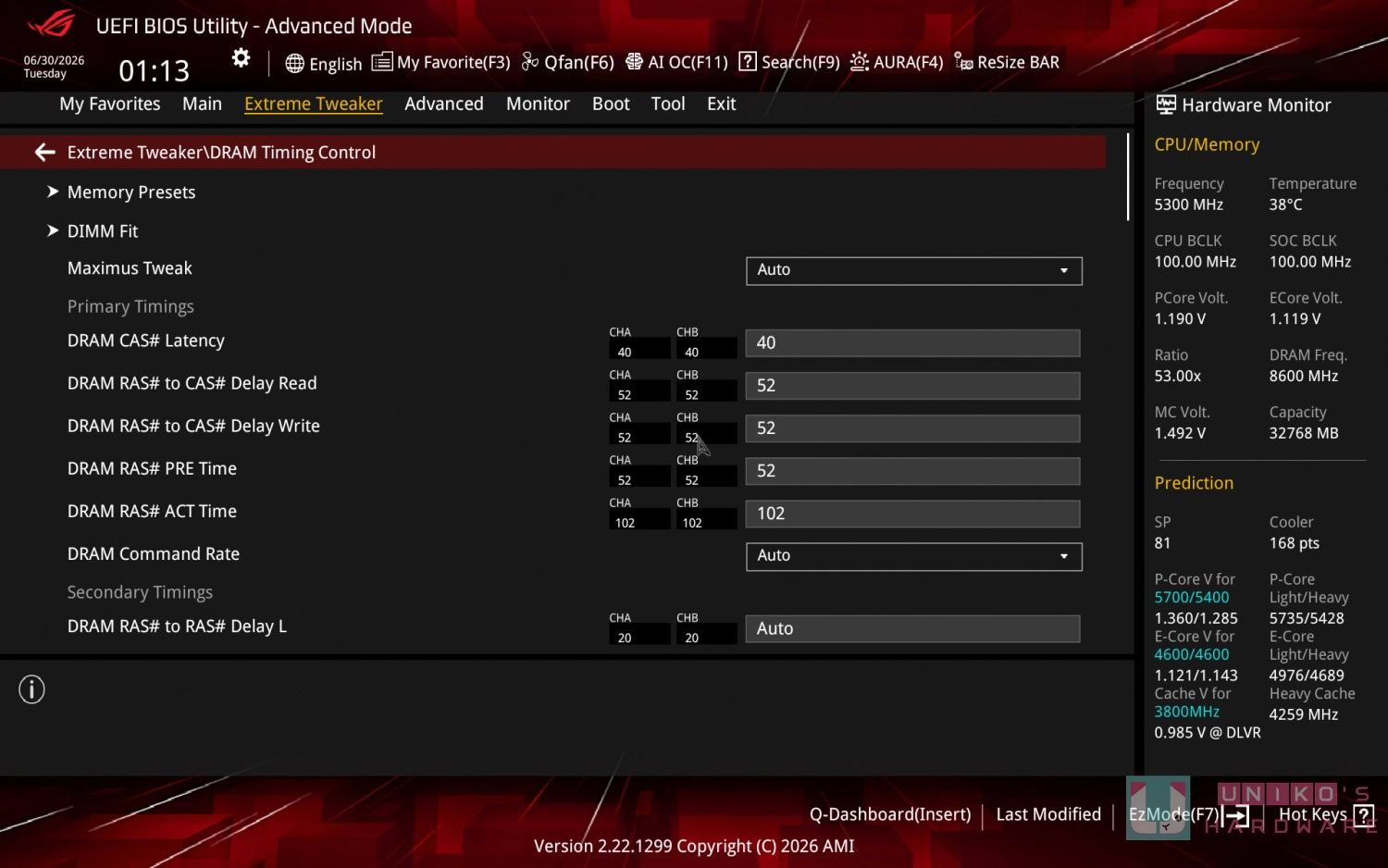
筆者所使用的 COLORFUL IGAME SHADOW I 為 6400C28,當中 C28 自然不太可能出現於 8600 頻率等級,因此筆者手動把 C28-38-38-38-102 改為 C40-52-52-52-102,得以 8600 MT/s 成功開機。一如所料,在跑 MT 的時候很快就報錯了。這剛好為筆者營造一個完美的測試前提。筆者就想看看 ROG DIMM FIT PRO 如何改進筆者手上的記憶體在 8600C40 之下的穩定性。
DIMM FIT PRO 先抓 ODT (8800 MT/s)
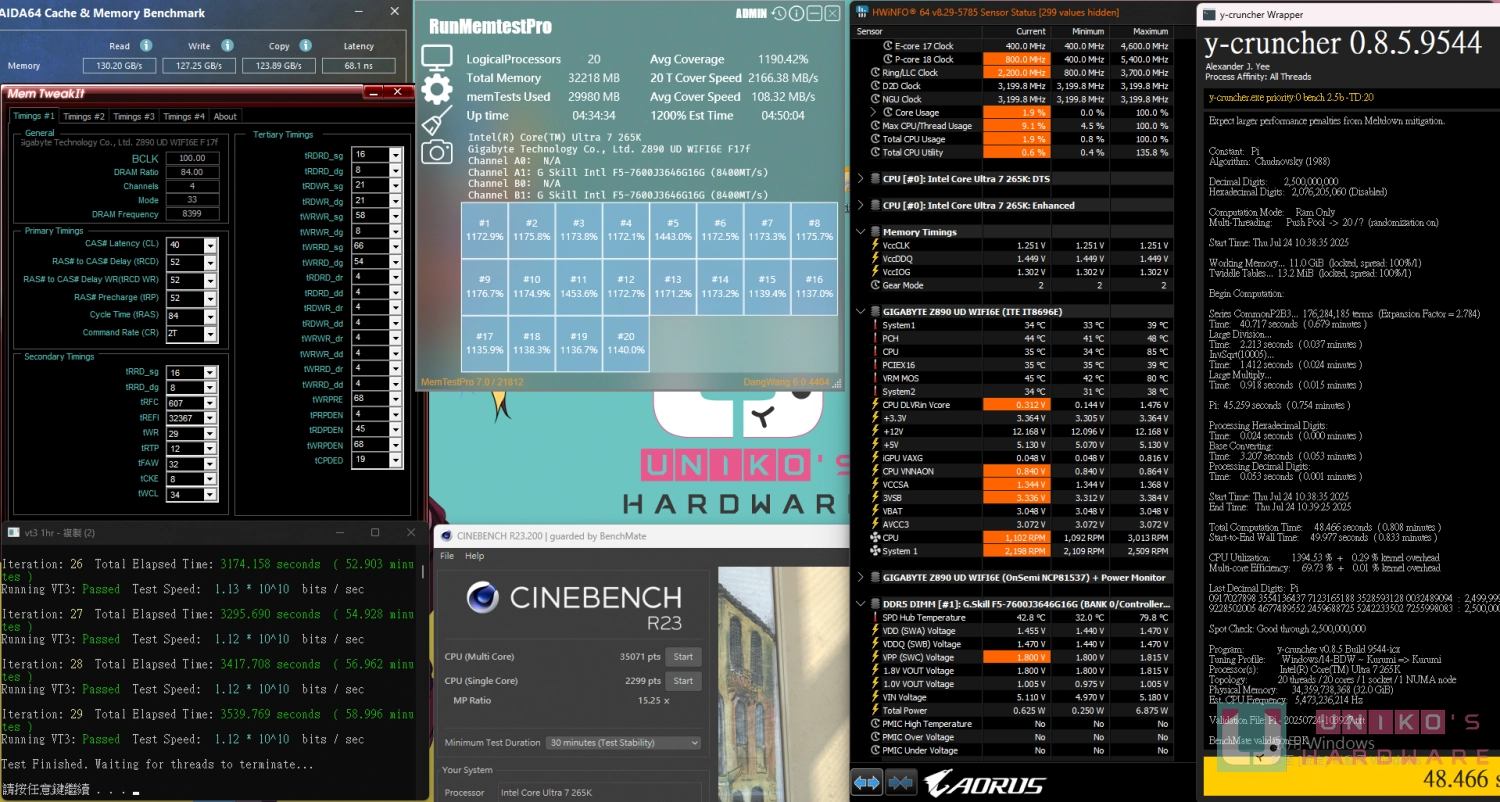
筆者在觀看餅哥的影片講解後,也想試試從高一級抓 DIMM FIT PRO 再往回導入。所以筆者打算先超到 8800 MT/s,然後執行 DIMM FIT PRO,再把相關數值導入 8600 MT/s,然後觀察 MT 燒機的變化。
事實上要直開 8800 MT/s 不容易,簡單來說就是不開。筆者估計是 CPU 相關電壓的問題,碰巧留意到華碩給出的 VccCLK、VccVDDQ 與 VccIOG 跟筆者去年在技嘉主機板上的設定很不一樣。參考 HWINFO,技嘉的是 1.25V、1.44V 和 1.30V,而華碩的是 1.03V、1.10V 和 1.23V。
筆者便手動輸入 VccCLK、VccVDDQ 與 VccIOG 改為 1.25V、1.44V 和 1.30V,成功開起 8800 MT/s。不過現實非常殘酷,3 秒就報錯。
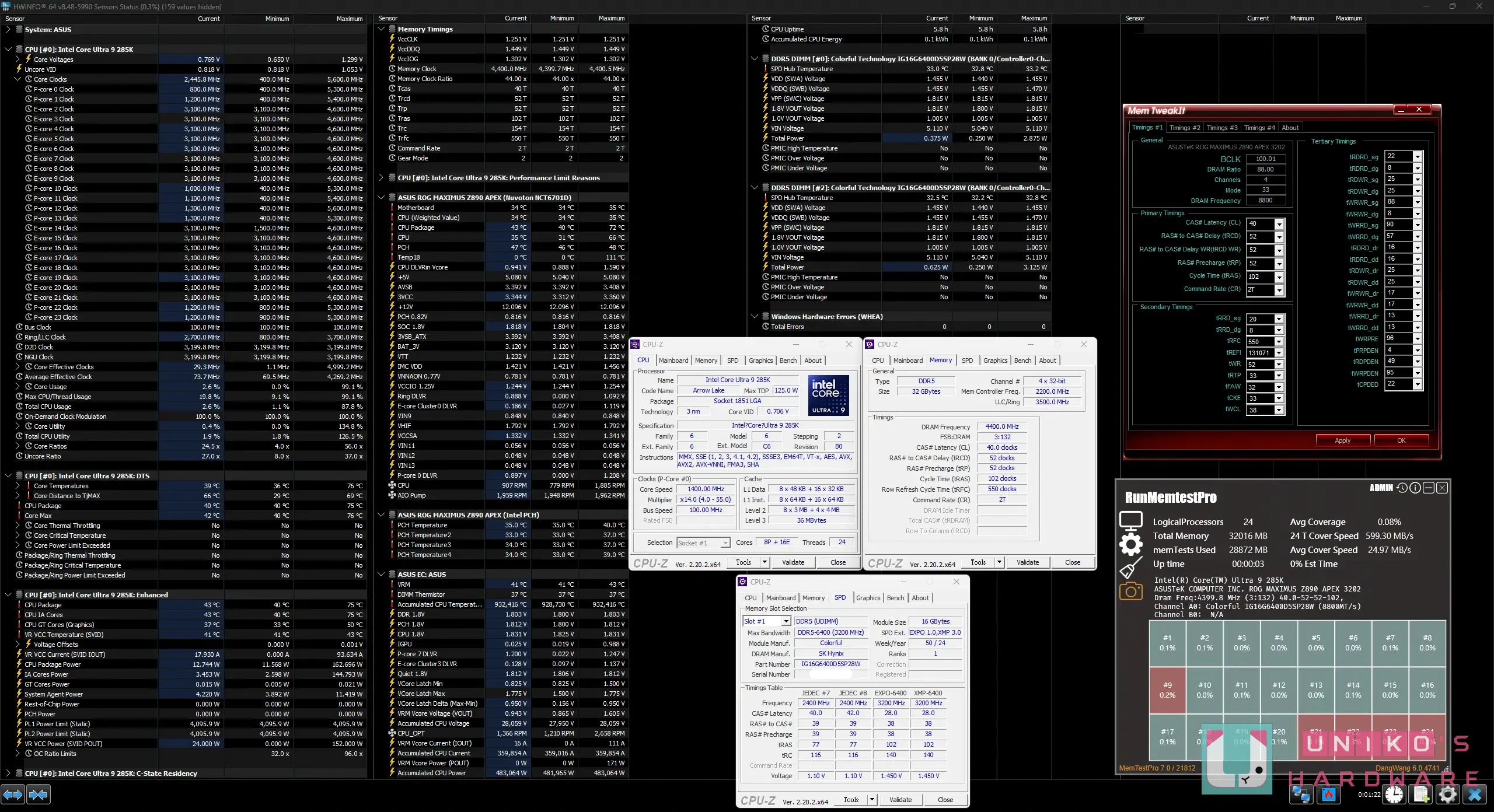
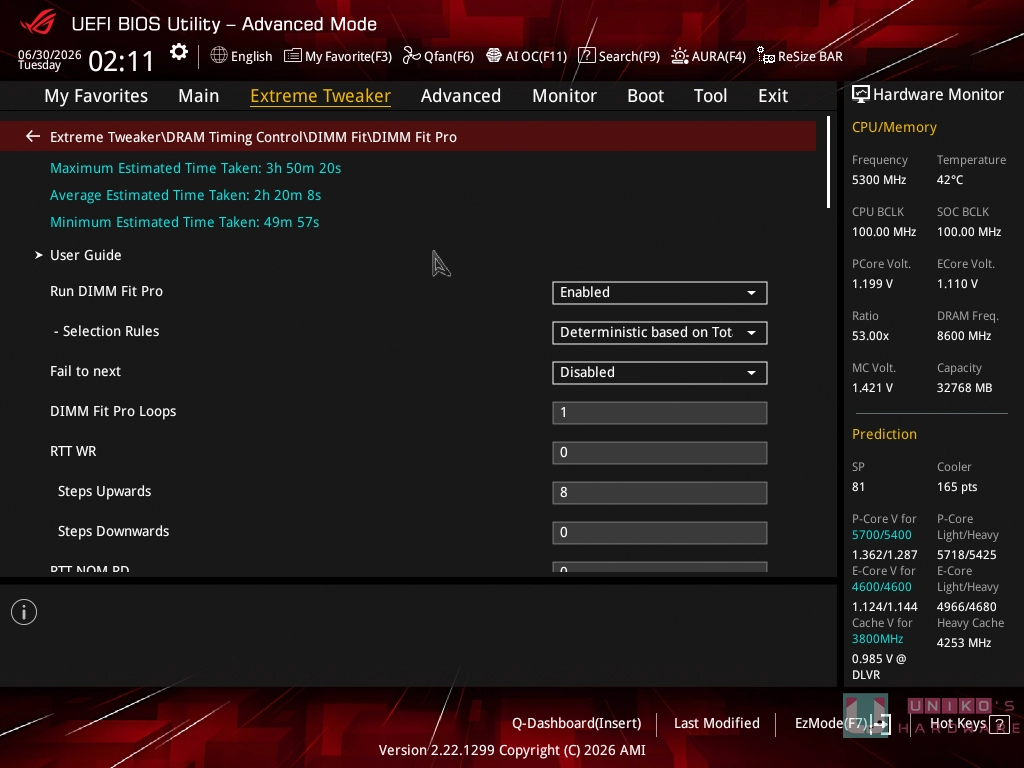
這讓筆者成功以 8800 MT/s 進入 BIOS 並執行 DIMM FIT PRO,筆者跟據影片教學,挑選雙通道的 RTT WR、RTT NOM RD、RTT NOM WR、RTT PARK 和 RTT PARK DQS 共十組選項。BIOS 提示整個 DIMM FIT PRO 執行過程需時 49 分鐘至 3 小時 50 分鐘不等,筆者這次最終等待了 2 小時。
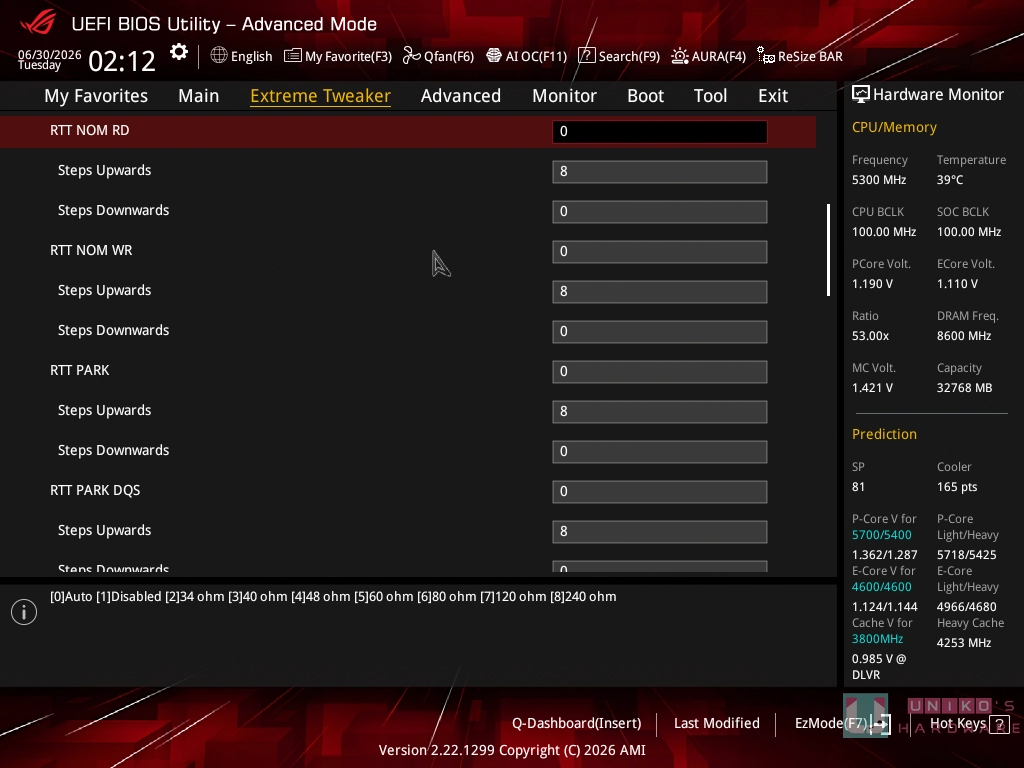
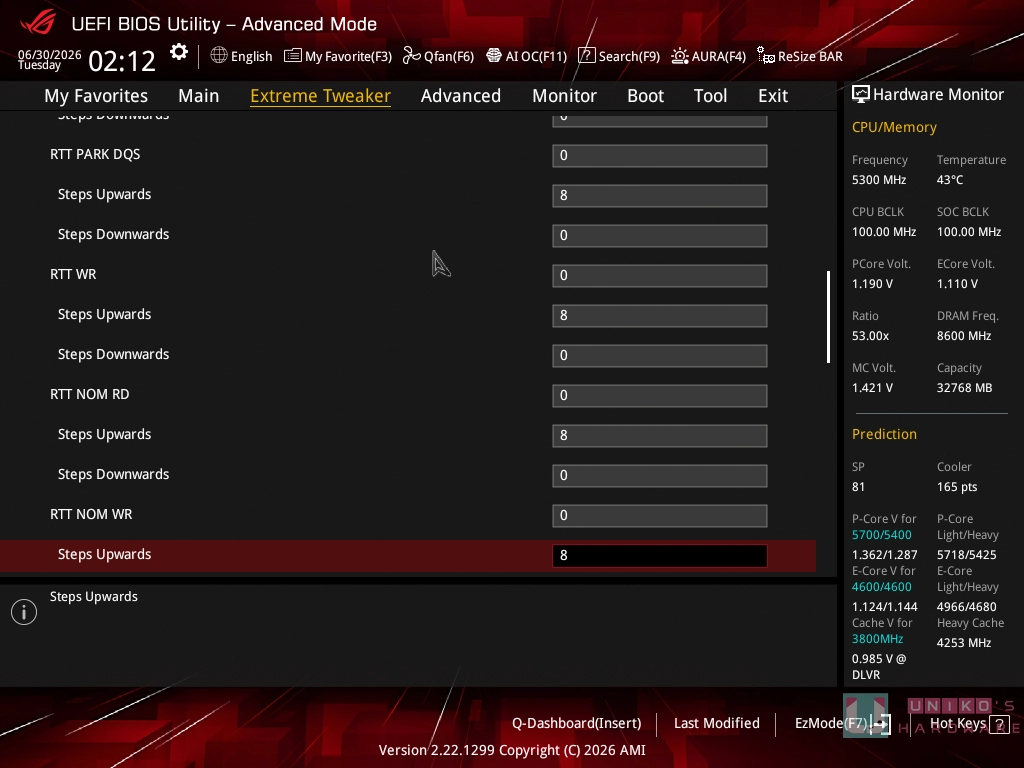
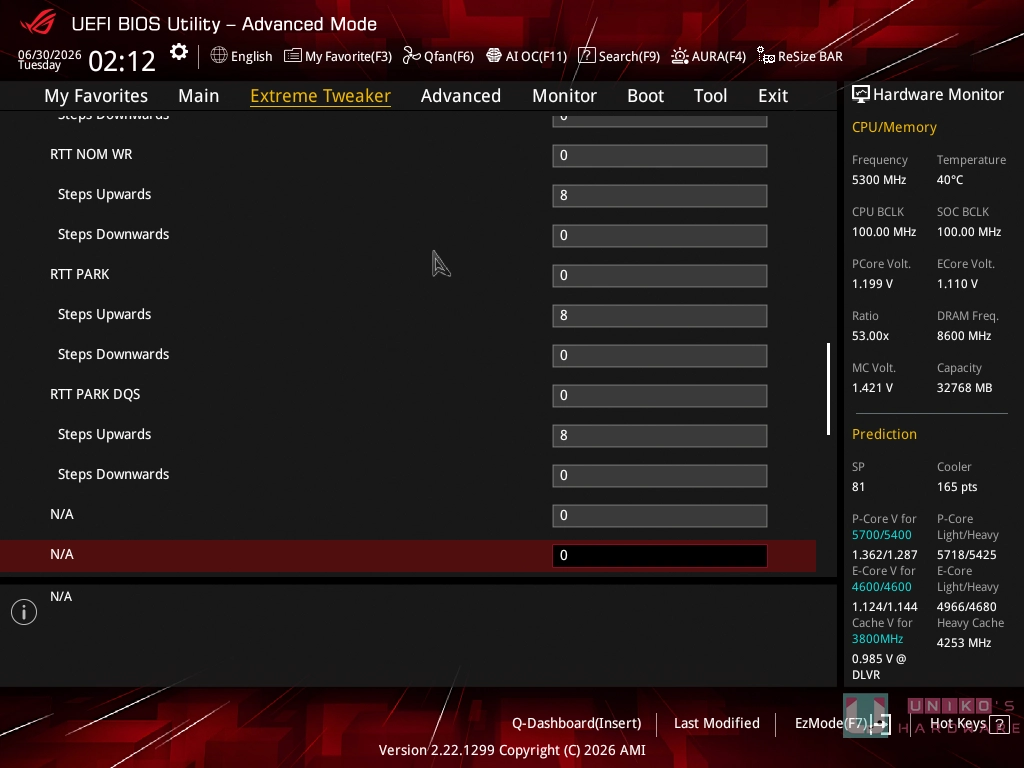
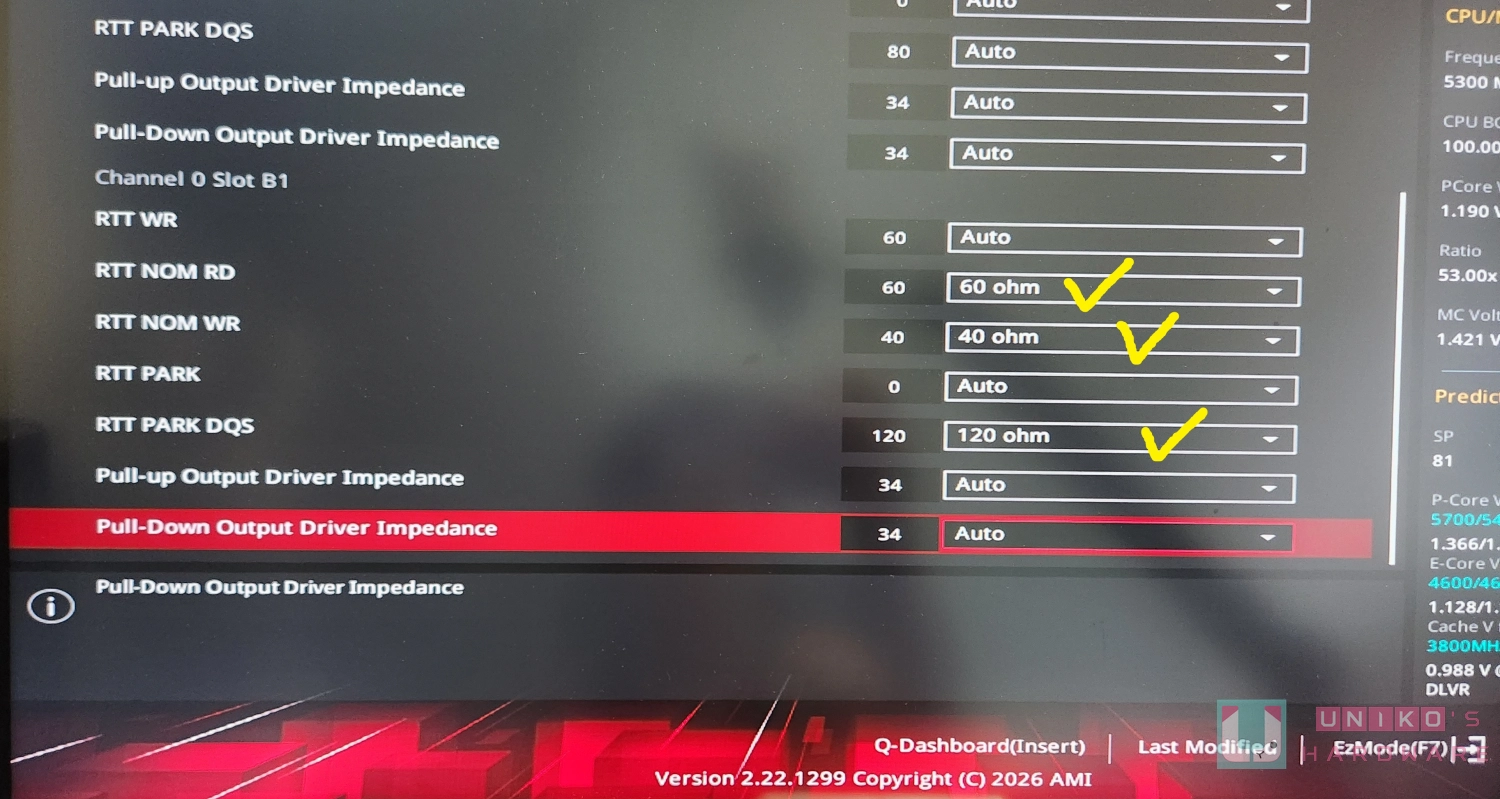
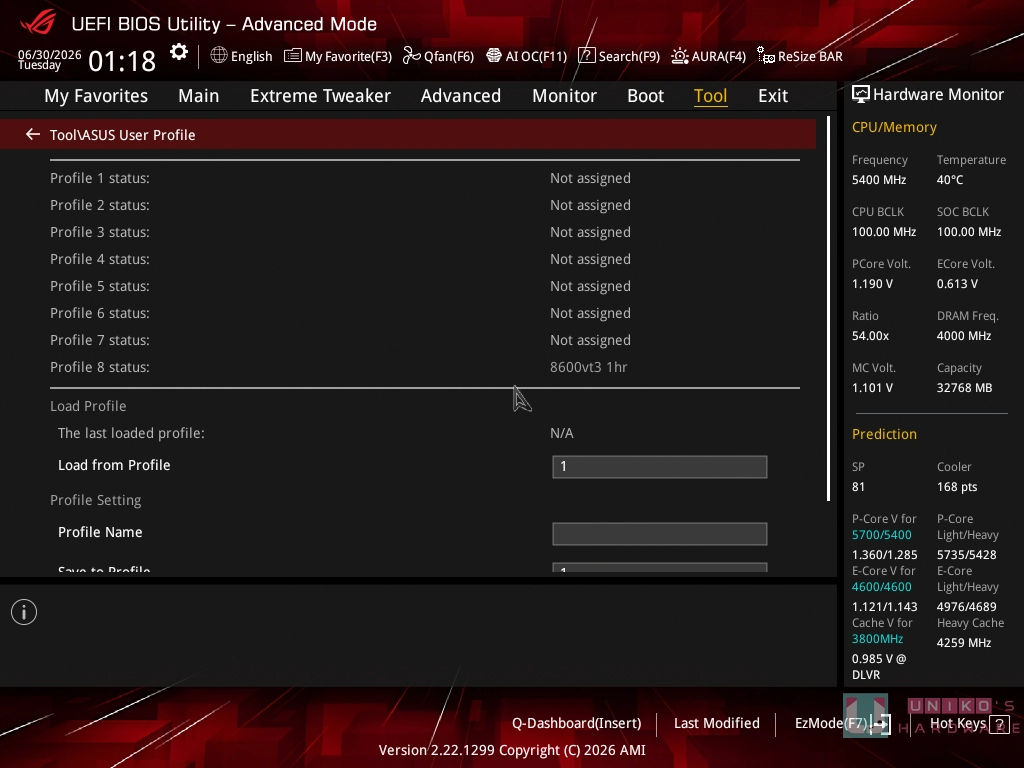
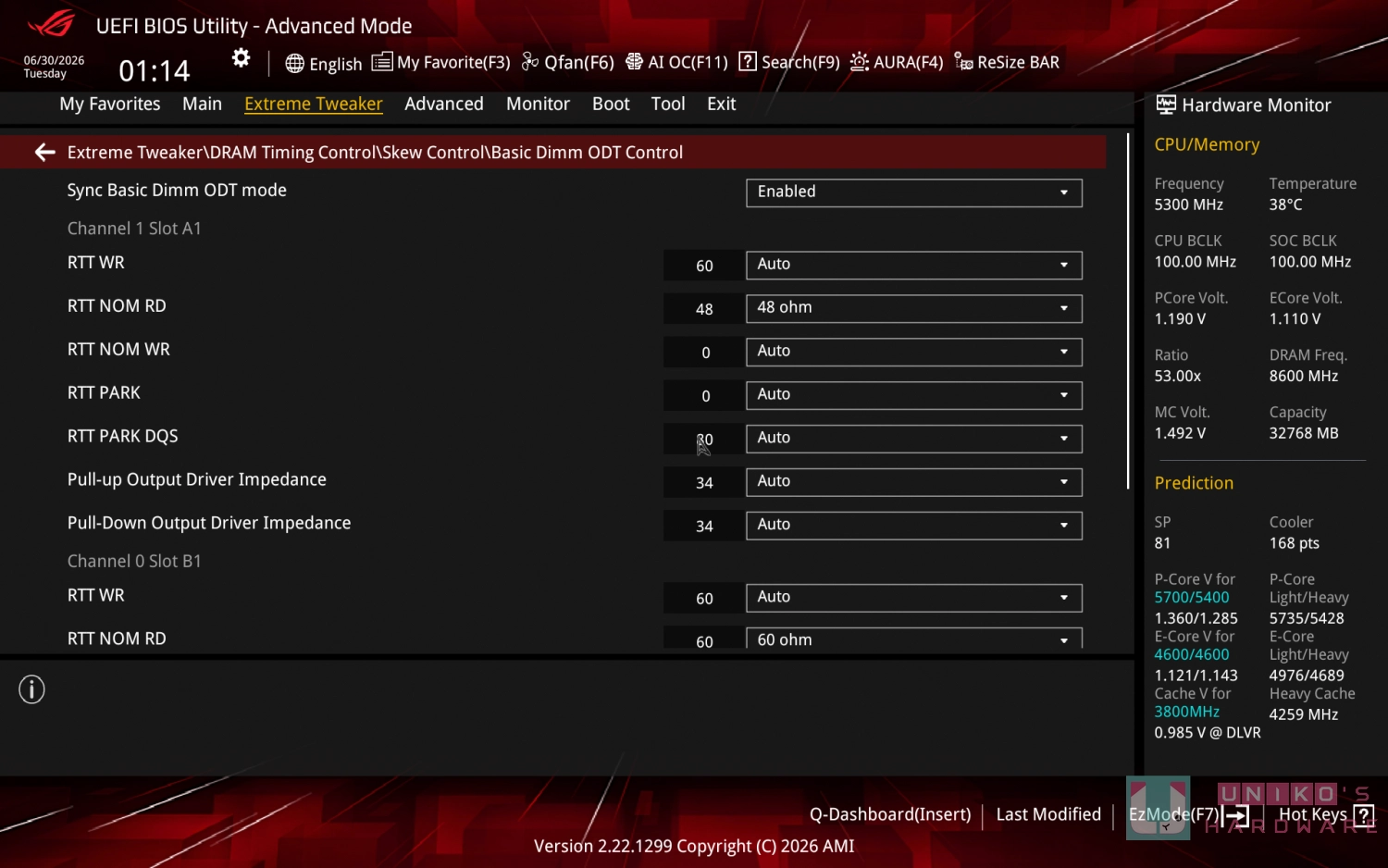
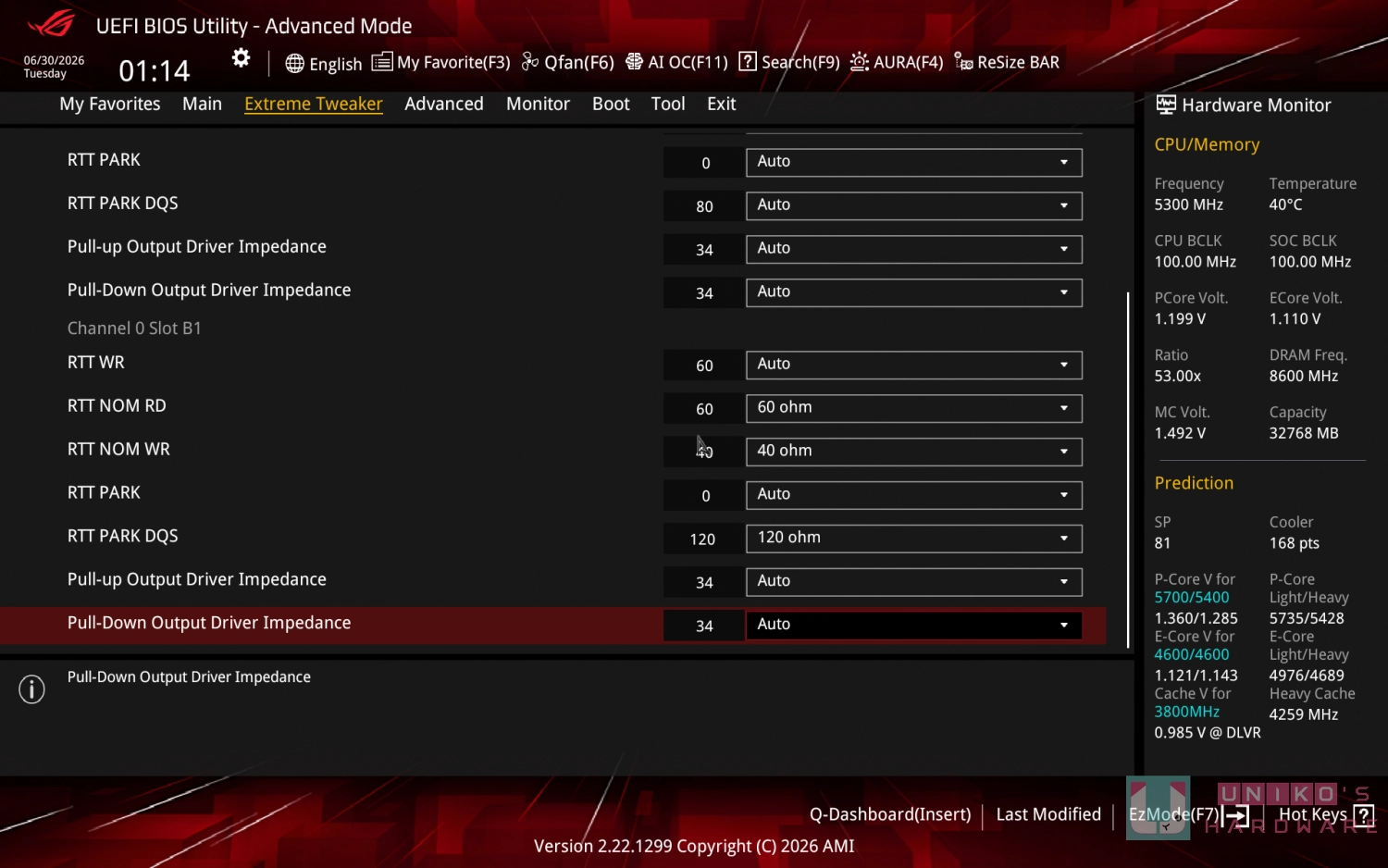
說來好笑,筆者本以為在 DIMM FIT PRO 完成後,華碩會有所提示,沒想到是直接進入 WINDOWS。筆者重新進入 BIOS 後,查看 ODT 頁面,便看到華碩直接把 CHANNEL A 的 RTT NOM RD 改為 48;把 CHANNEL B 的 RTT NOM RD 改為 60, RTT NOM WR 改為 40, RTT PARK DQS 改為 120。在此之前,筆者並沒有更改這些選項,所以這應該就是 DIMM FIT PRO 自行輸入的值。
一個小提示,筆者建議使用者自行拍照 / 寫下來留下記錄。
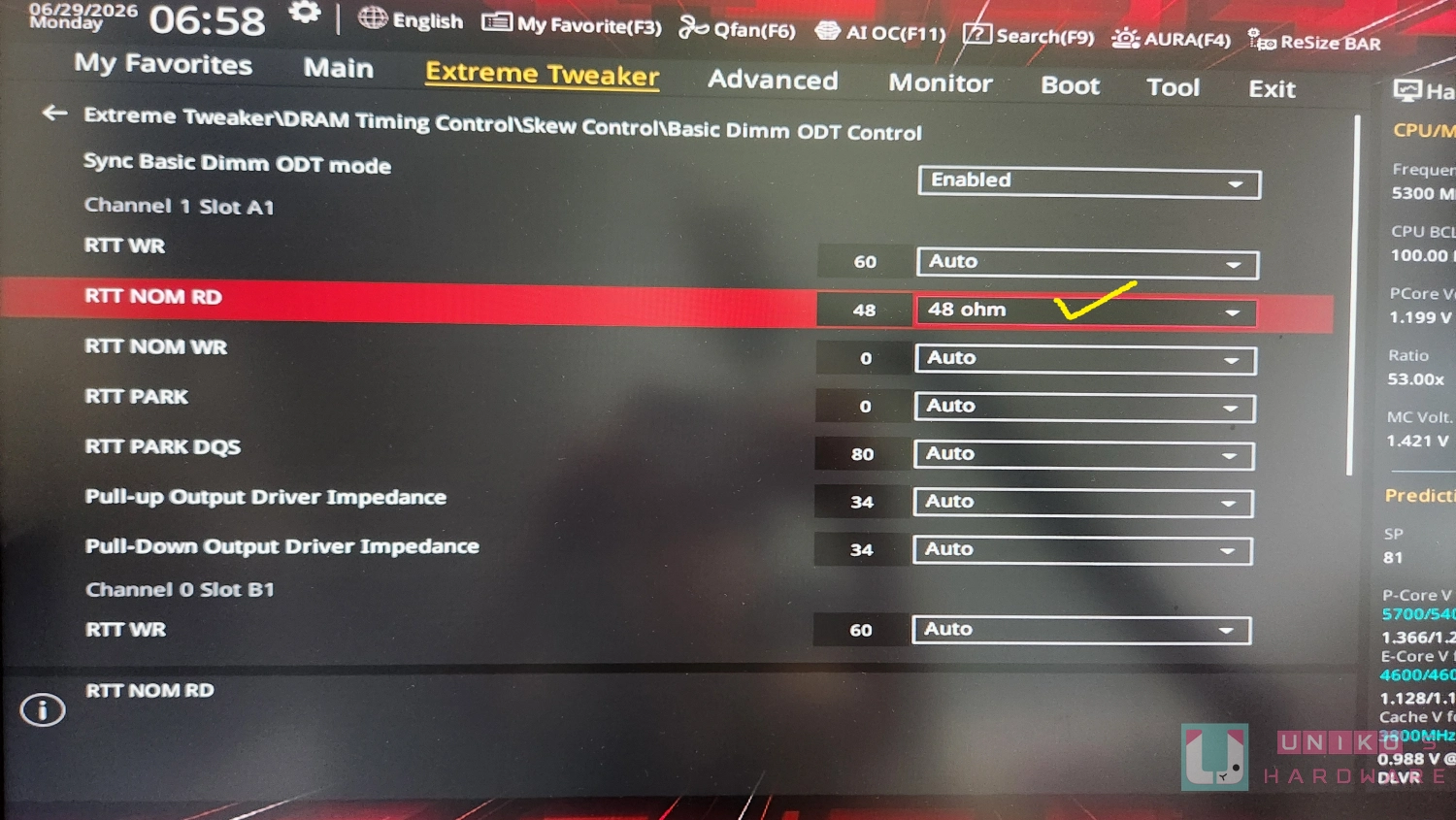
驗收 DIMM FIT PRO ODT (8600 MT/s)
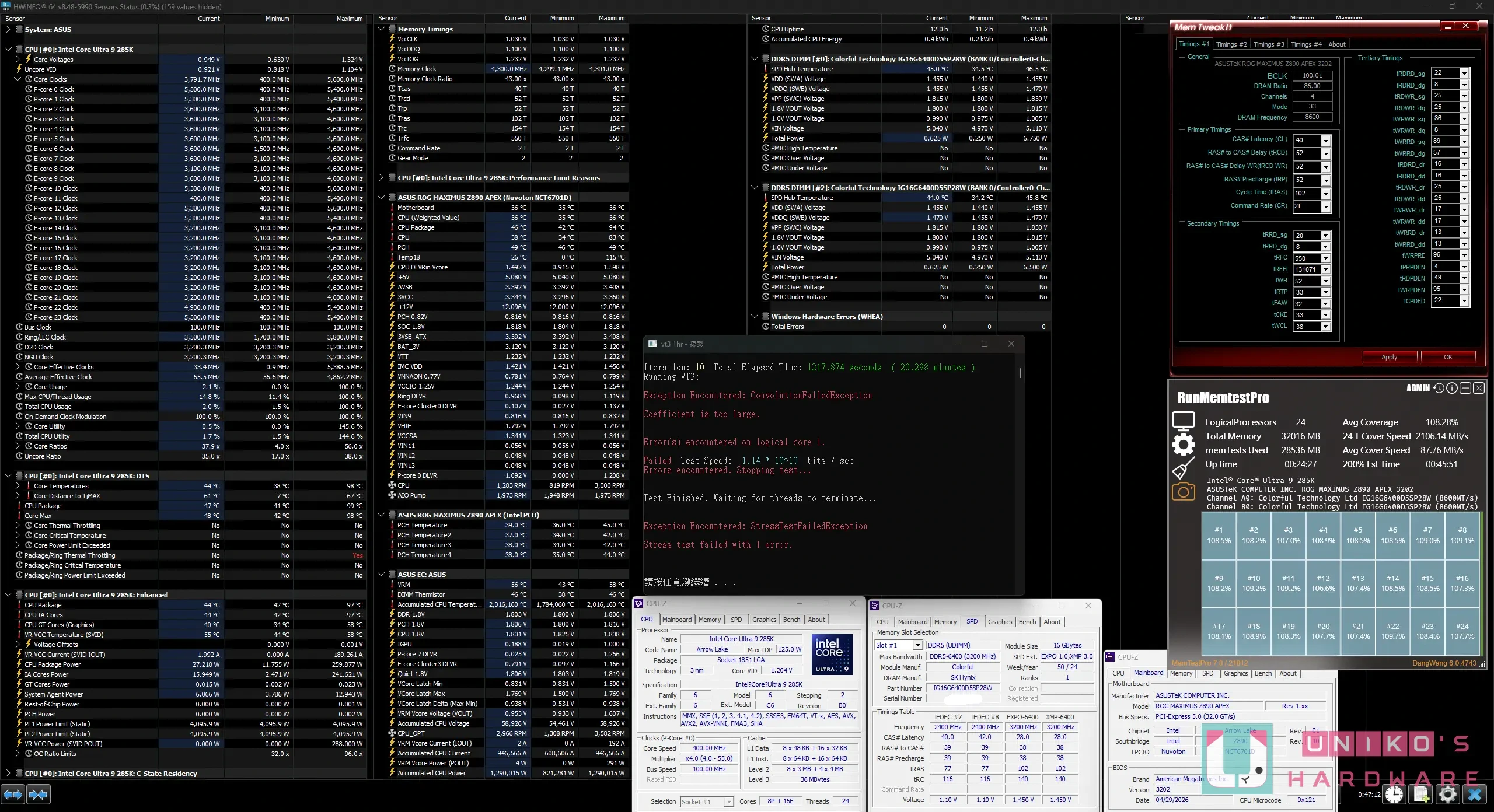
把以上的 ODT 值往 8600C40 導入,其餘都沒動,結果 MT 順利跑到 100%,甚至能撐到 YCRUNCHER VT3 第十圈 (20 分鐘)。這讓筆者大感意外,沒想到 DIMM FIT PRO 是認真的,這兩小時的等待也算是值得了。
ASUS:DIMMFIT 功能的目的在於協助具有一定穩定性的平台提升穩定性
很多時候在記憶體超頻的道路上亂碰亂撞,到最後只求一個新方向 / 新思維。筆者認為 ASUS DIMM FIT PRO 在這方面很有用,經 DIMM FIT PRO 試出來的值,很可能便是正確的方向。
DIMM FIT PRO 電壓 (MC、VccIOG、VccCLK、SA、DRAM VDD、DRAM VDDQ)
這一刻,筆者當然不能放過華碩,不然又被臭收錢了。MT 100% 那是好玩的,真正的系統穩定性老外都跑幾百圈 VT3。筆者不才,就一小時三十圈好了。
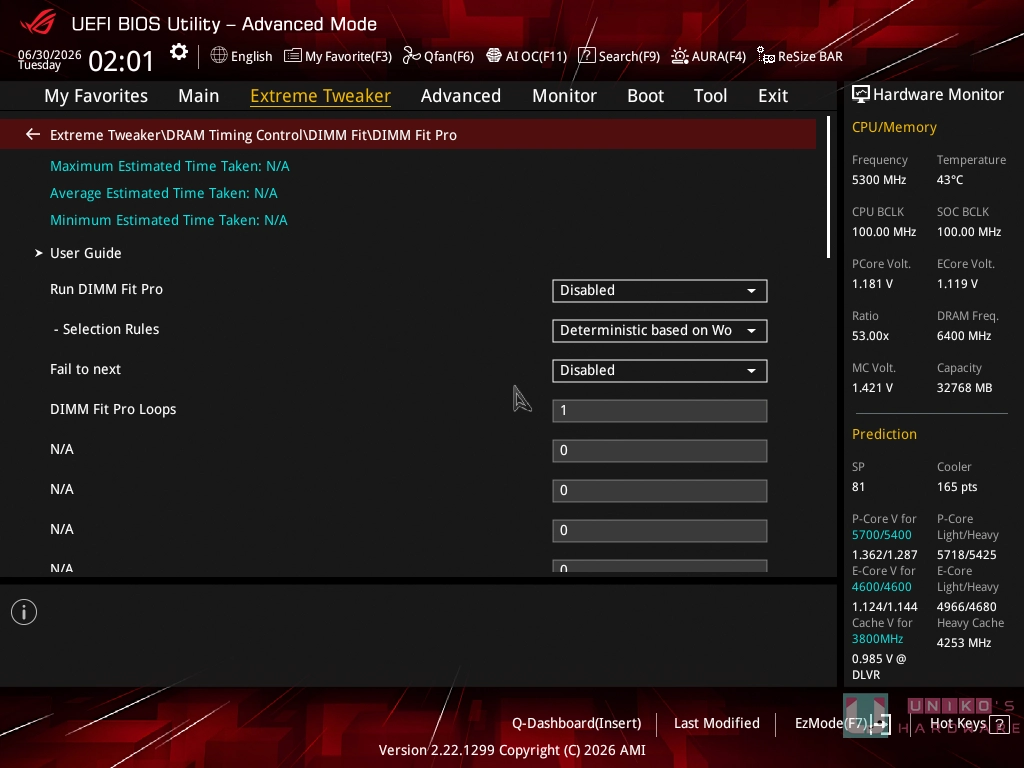
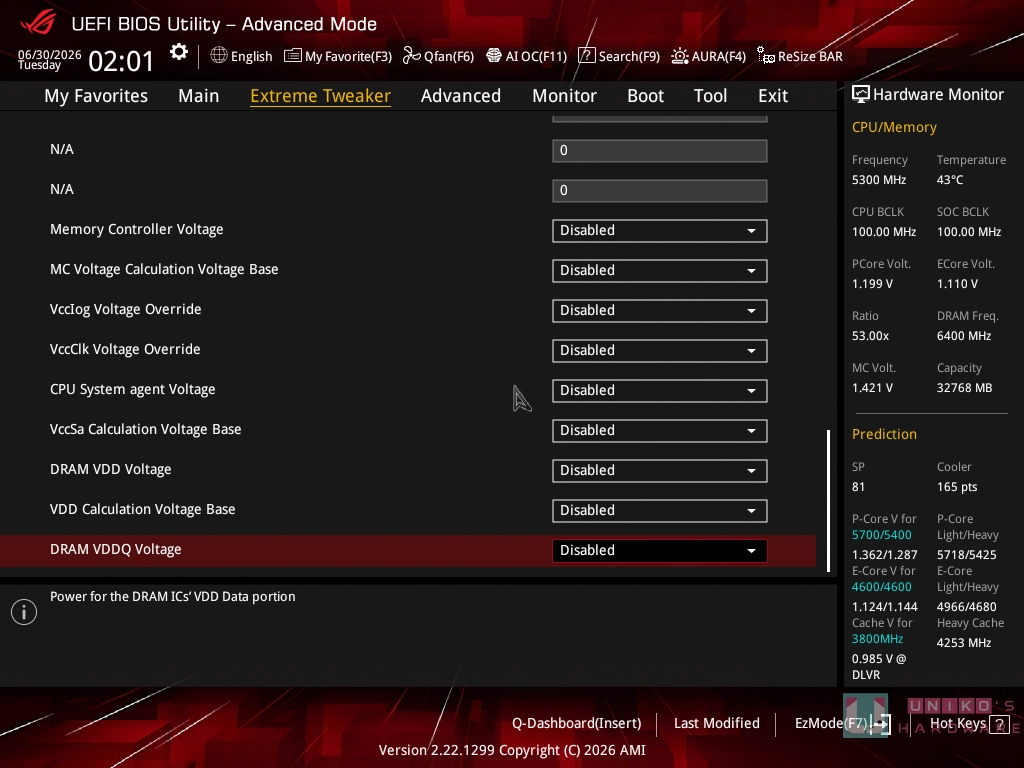
華碩在 DIMM FIT PRO 中首次加入電壓選項,有常見並重要的 MC、SA、VccIOG、VccCLK,但筆者不懂為什麼欠缺 VccDDQ。由於餅哥的影片講解中沒有示範到 DIMM FIT PRO 的電壓操作,所以筆者也不懂正確的操作方式。不過華碩 BIOS 的呈現也很直覺,就是輸入 START、MIN 和 MAX。當中 START 可以大於 MIN (MIN 會維持不變),但 START 不能超出 MAX 否則 MAX 也會跟著變。
筆者以下的操作就是把 START 當成 MIN 好了。
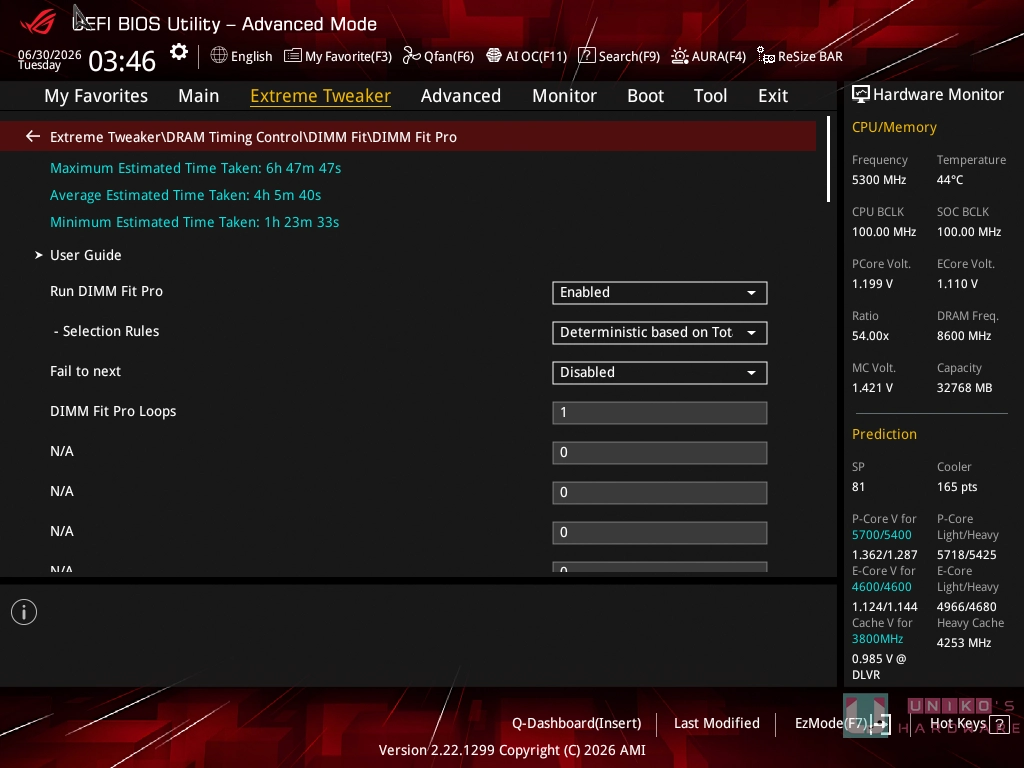
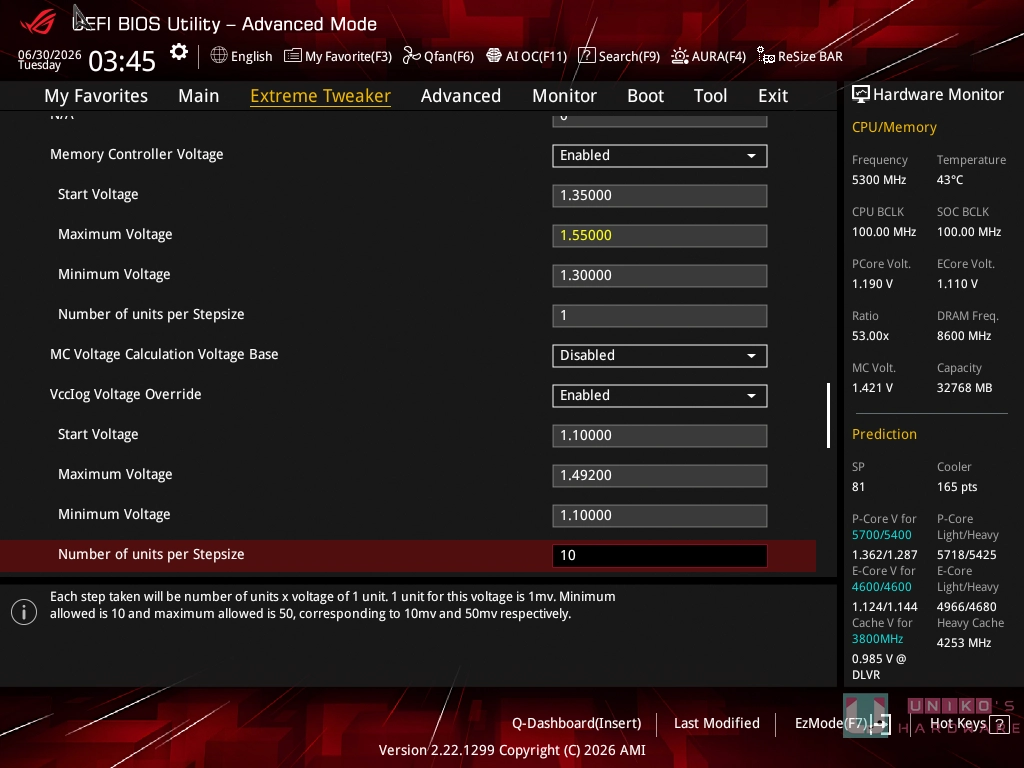
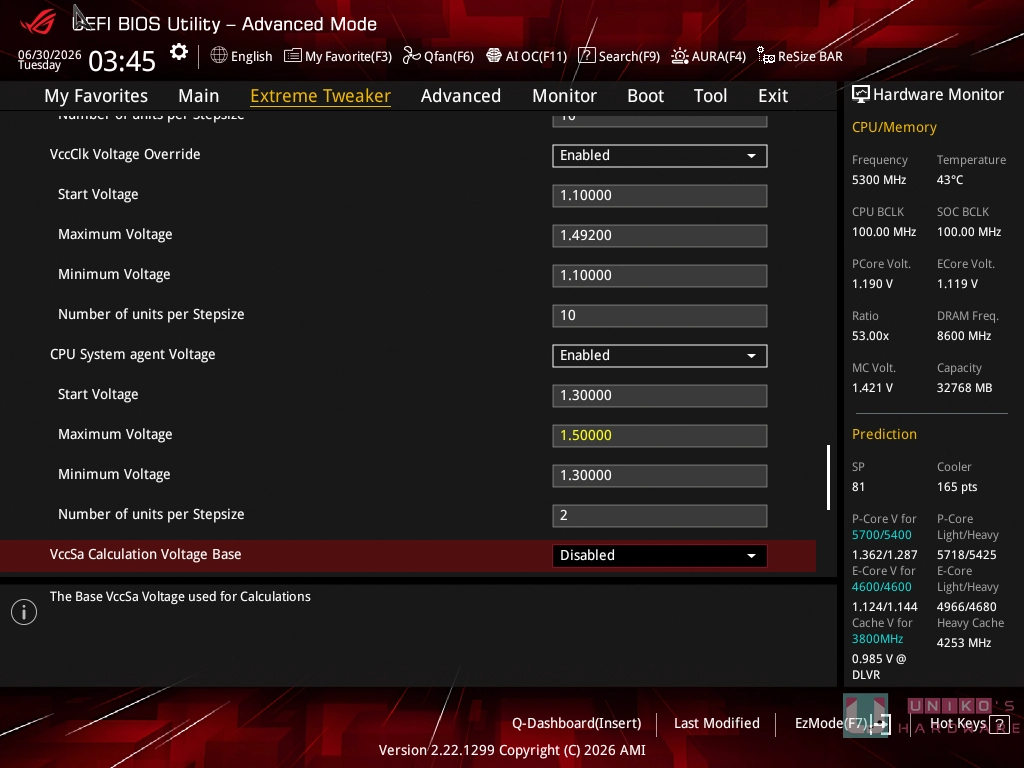
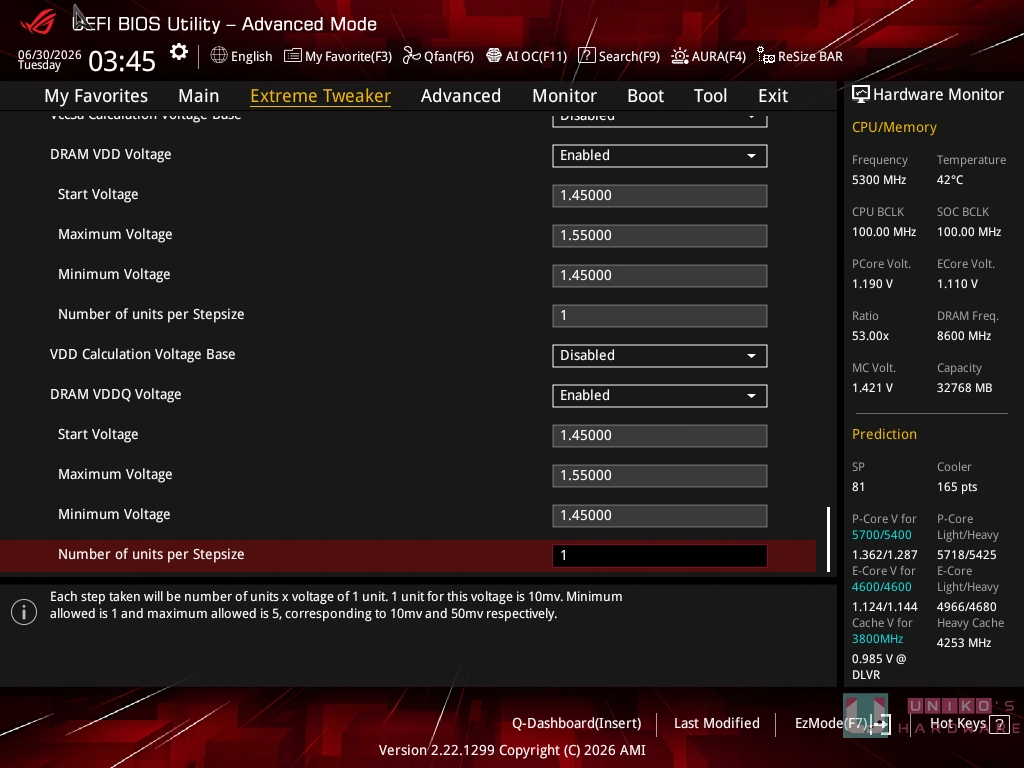
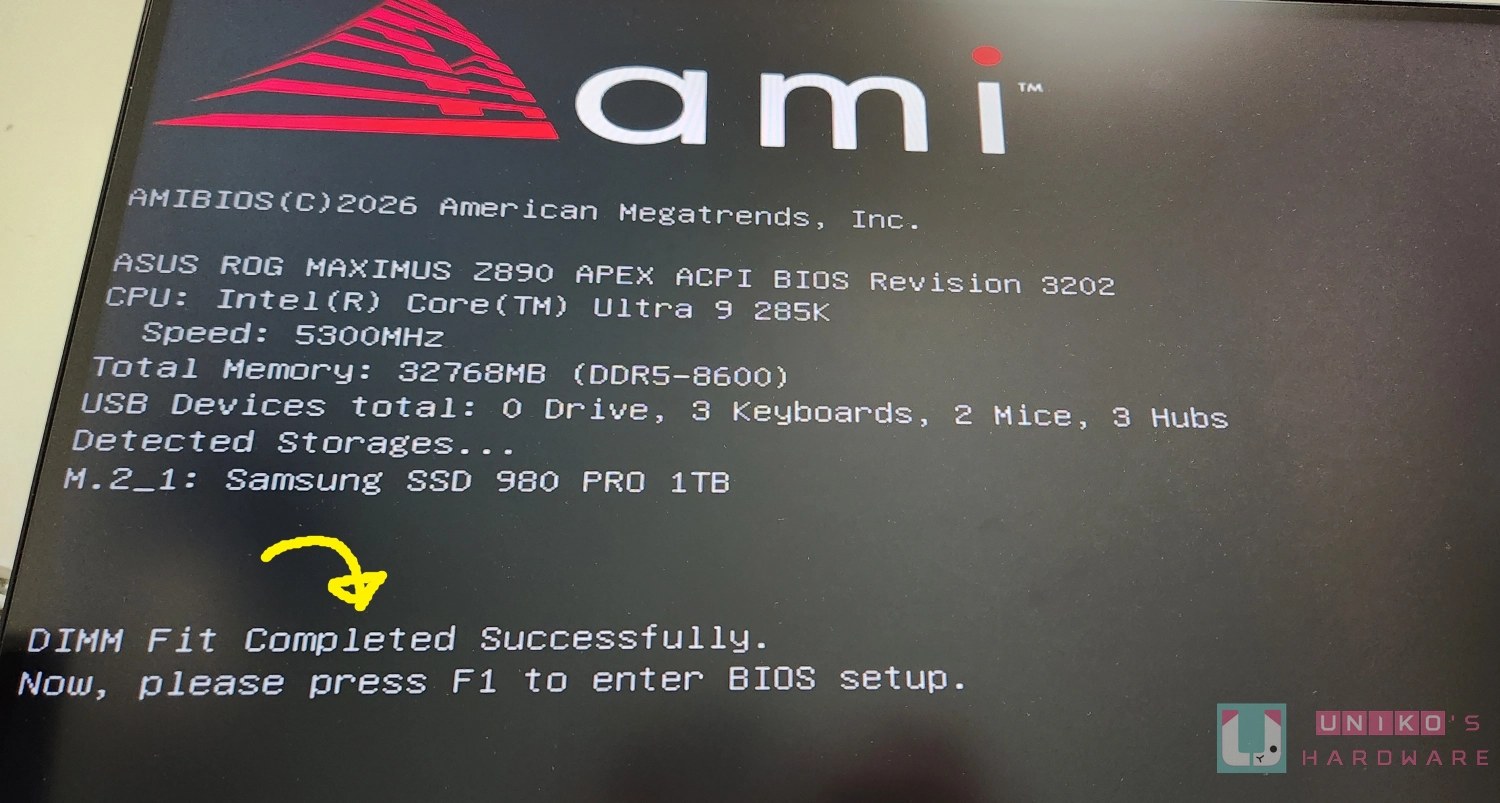
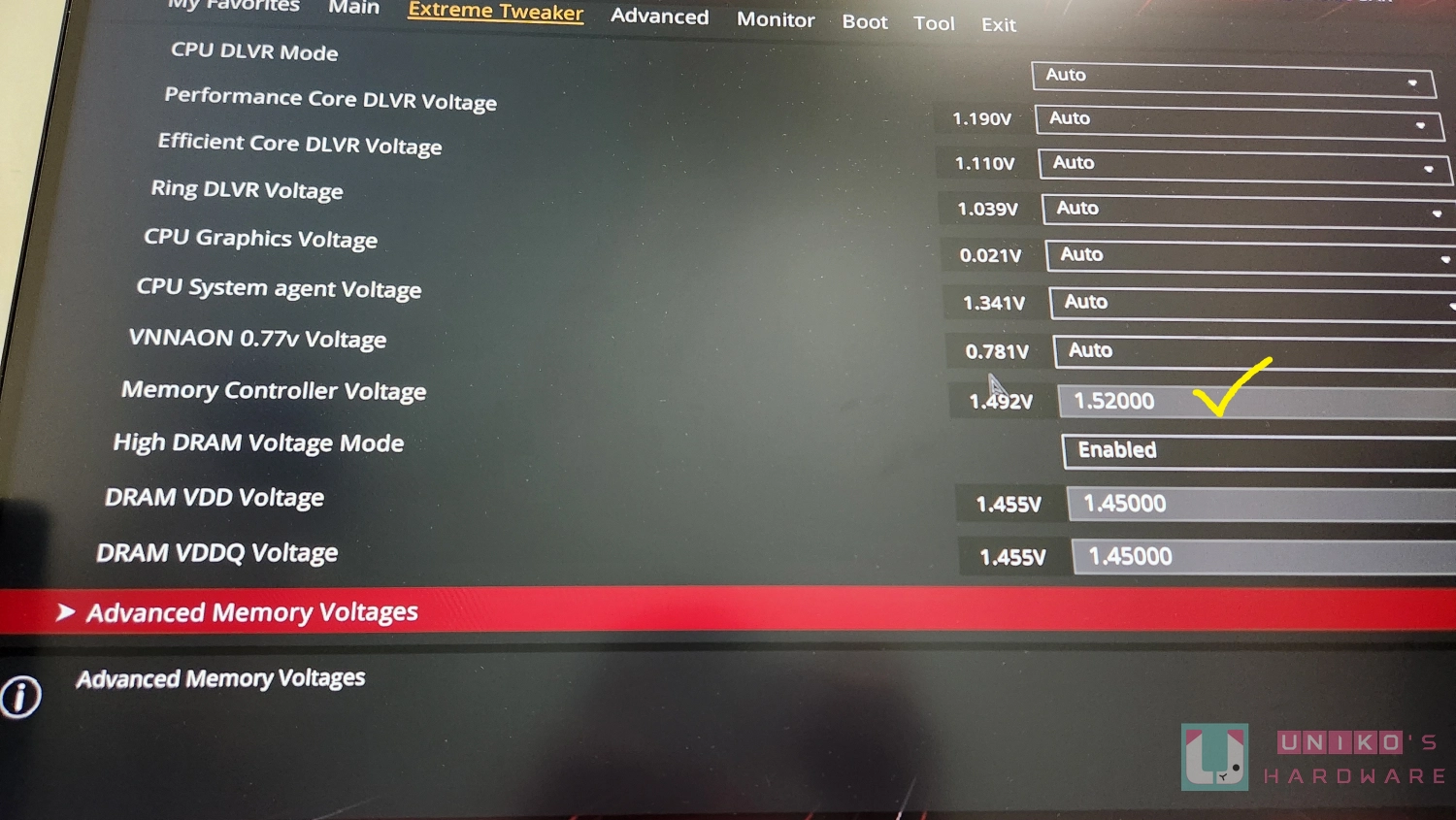
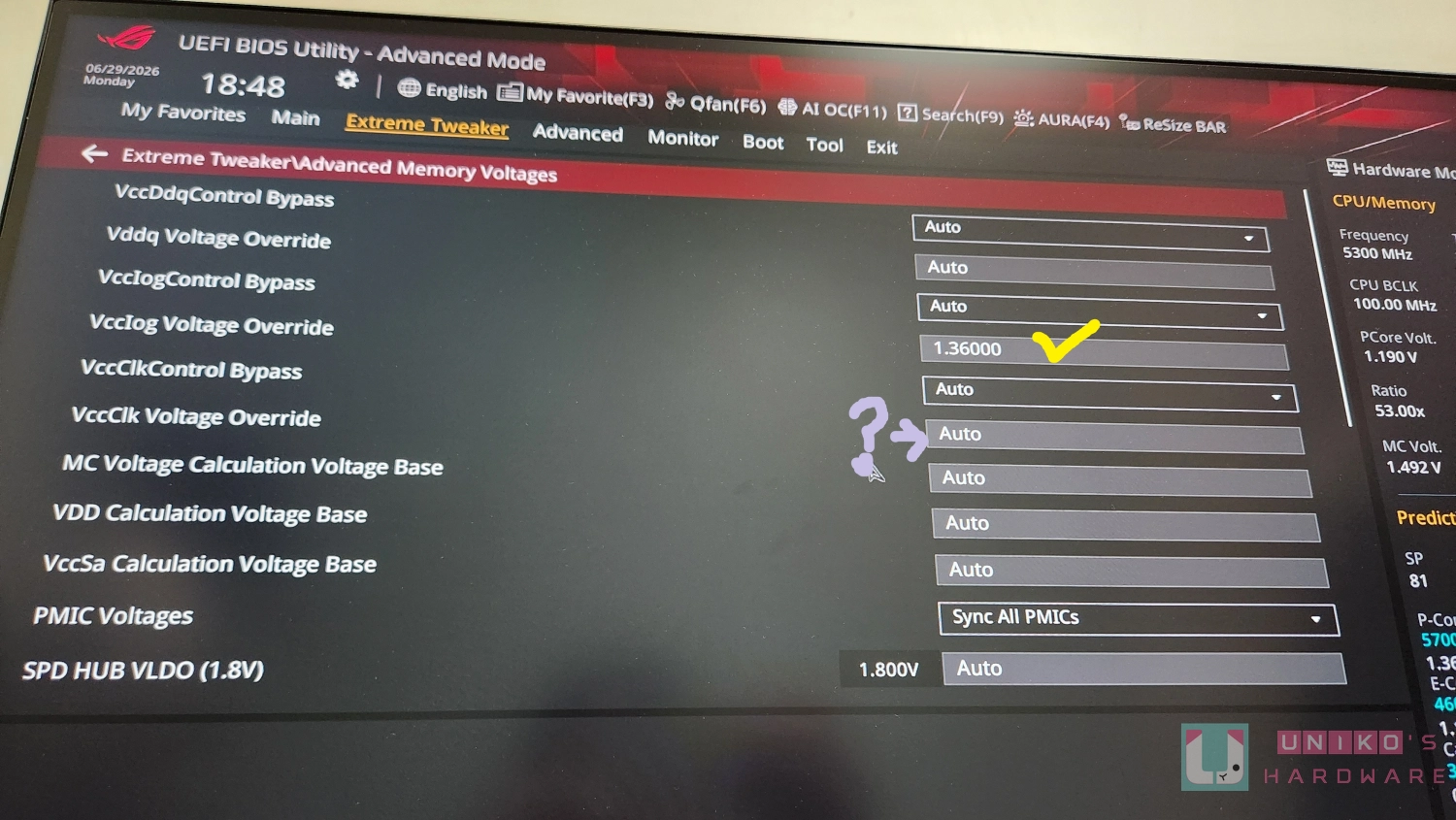
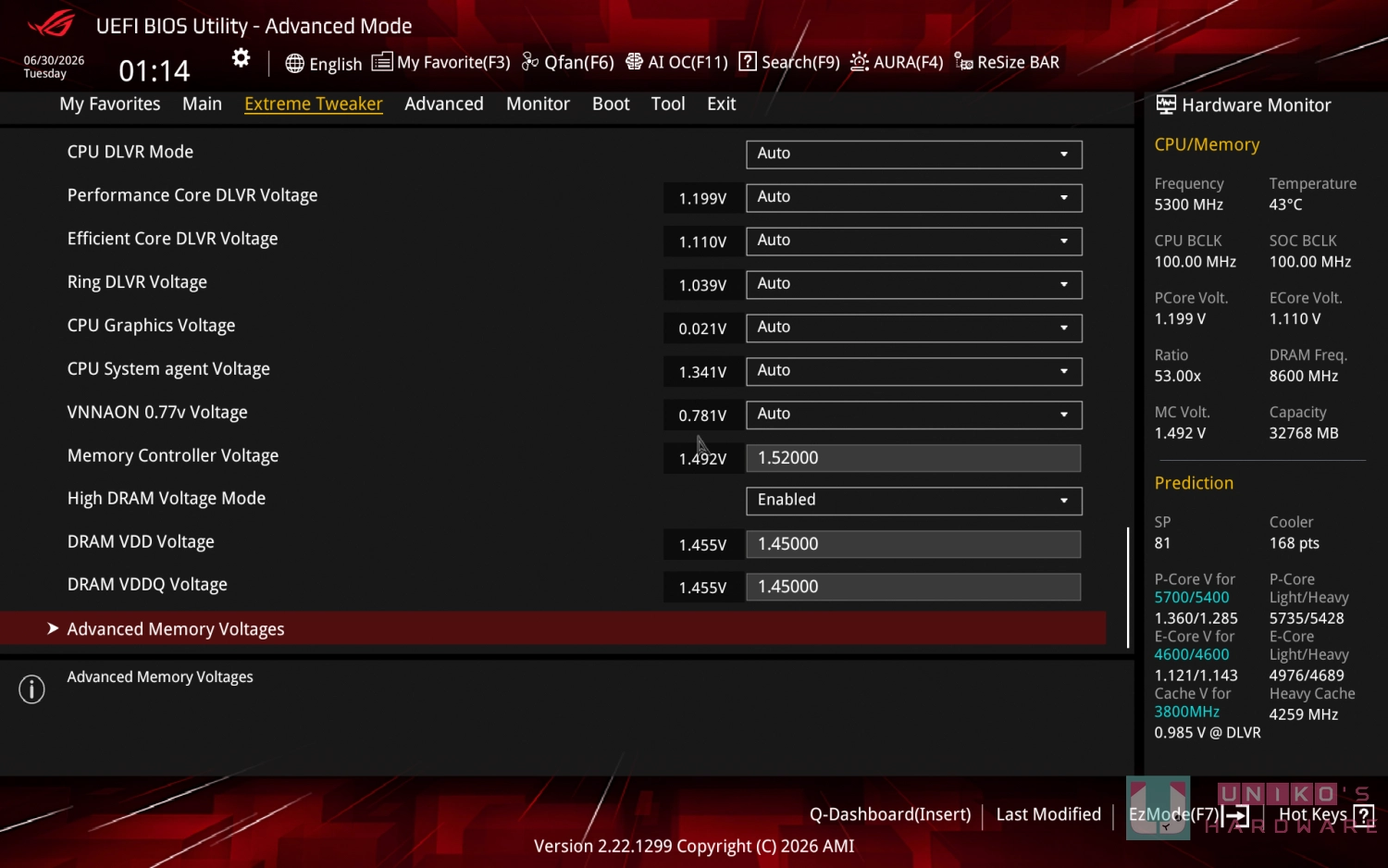
這次 DIMM FIT PRO 電壓摸索也進行了約兩小時,並成功卡在 BIOS 之前,提示 DIMM FIT COMPLETED SUCCESSFULLY。進入 BIOS 的電壓頁面,可看到 MC 以及 VccIOG 都有被填上新的值,SA 和 DRAM VDD 及 DRAM VDDQ 則無變化。
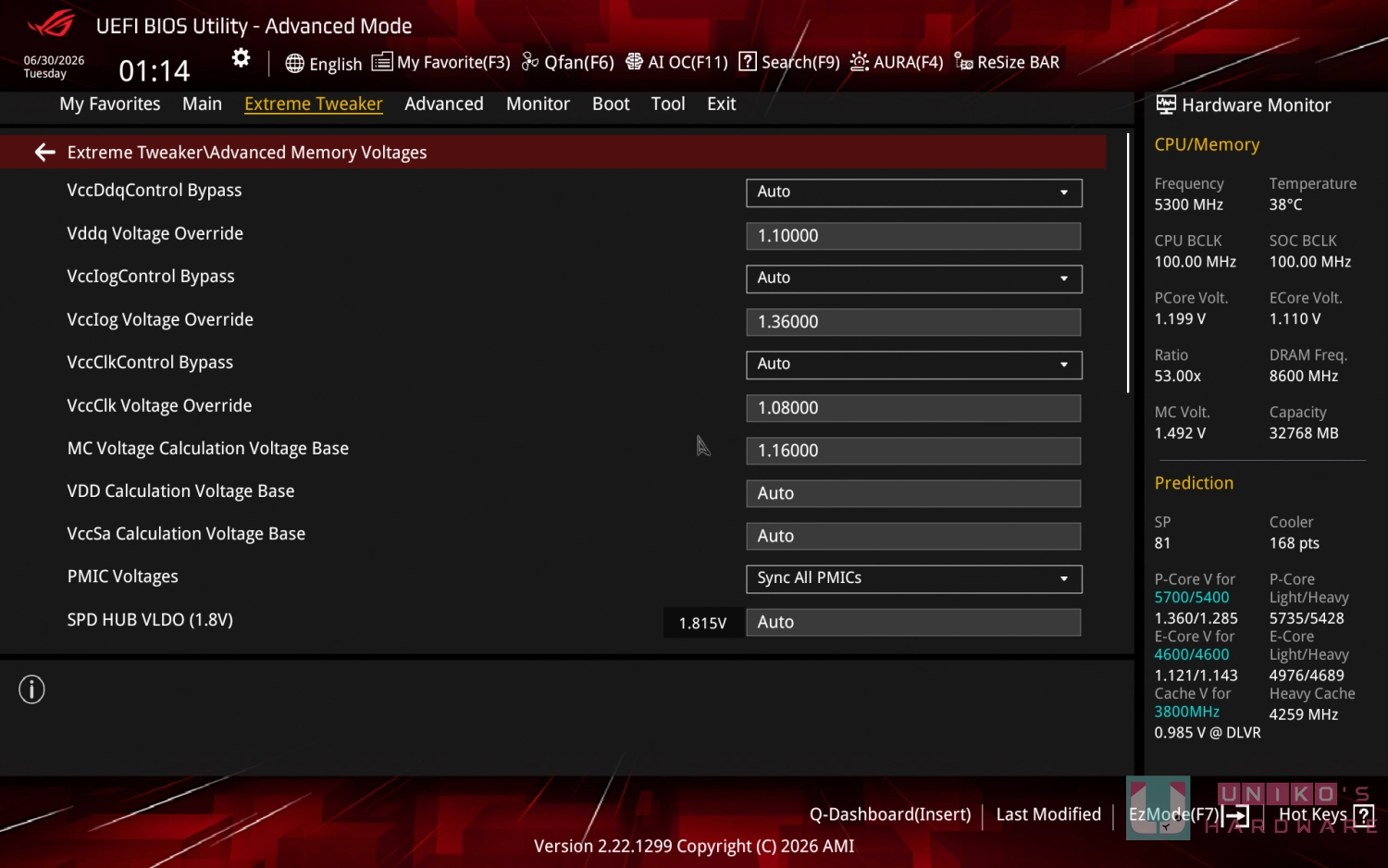
不過筆者後來發現,VccCLK 雖然仍然顯示為 AUTO,但實際上有變動。根據 HWINFO,VccCLK 從以前的 1.03V 提高至 1.08V。所以第二個小提示是,務必使用 HWINFO 這類軟體查看最終電壓的變動。
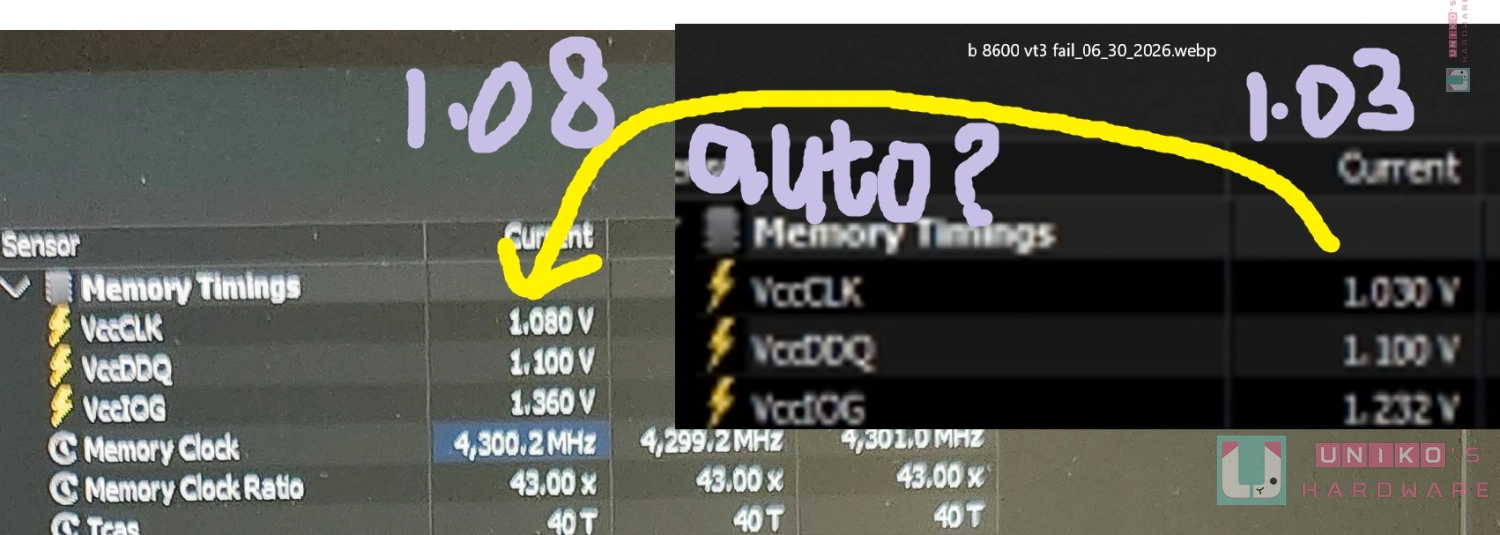
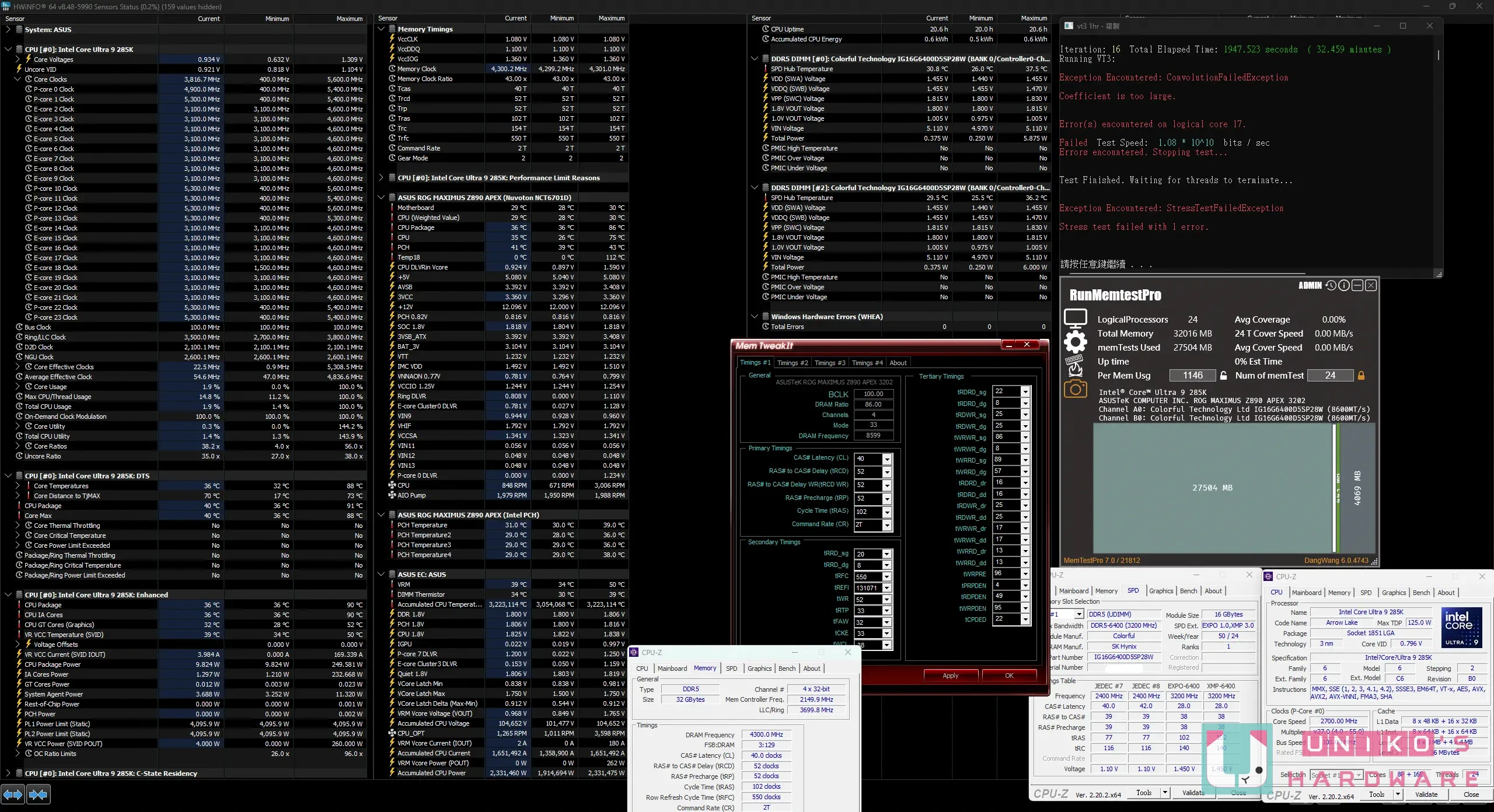
再跑一次 VT3,這次從 10 圈進化至第 16 圈報錯,看來 DIMM FIT PRO 的電壓摸索也有效。
DIMM FIT PRO 電壓 (MC VOLTAGE CALCULATION VOLTAGE BASE、VCCSA VOLTAGE CALCULATION VOLTAGE BASE、VDD VOLTAGE CALCULATION VOLTAGE BASE)
現在距離筆者訂下的目標還剩一半,以上 DIMM FIT PRO 操作所涉及的參數選項,已經是筆者較為熟知的。因此到終點了,DIMM FIT PRO 的確可以提升穩定性。只是每個人對於穩定性的要求和需求都不一樣,華碩也開宗明義說了就是 MT 100% 而已。在筆者到 BIOS 截圖準備寫文章時,一個念頭突然冒出來,想著來都來了,前前後後都花了半天時間在等 DIMM FIT PRO 摸索和跑 MT / VT3 燒機,怎麼不試試 DIMM FIT PRO 裡剩下的電壓選項。
筆者對於 MC VOLTAGE CALCULATION VOLTAGE BASE、VCCSA VOLTAGE CALCULATION VOLTAGE BASE、VDD VOLTAGE CALCULATION VOLTAGE BASE 一無所知,以往在 LGA 1700 平台上都沒用過,這是說筆者連設多少 MIN 和 MAX 都不知道,但也不管了抓大一點區間就好。
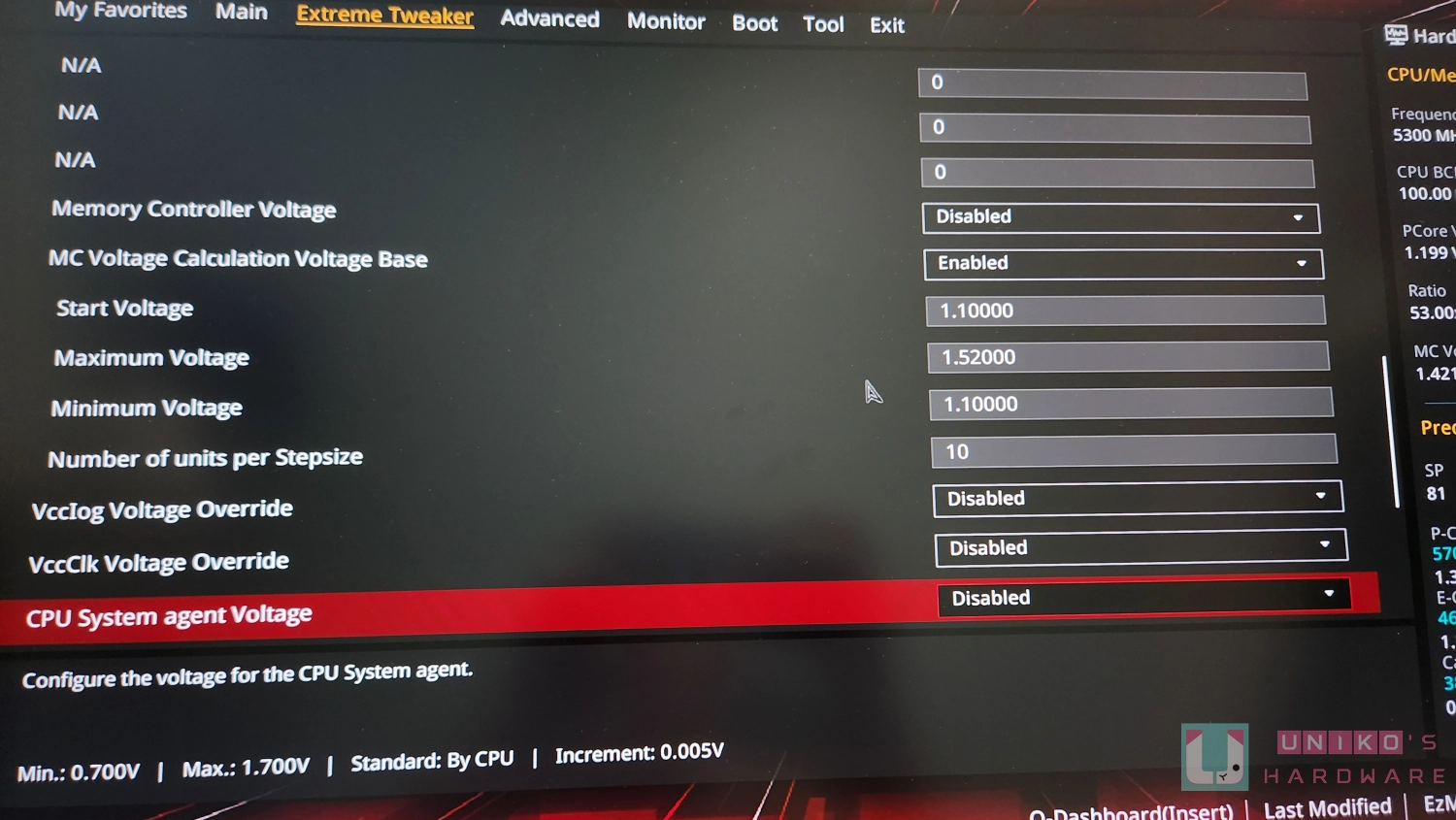
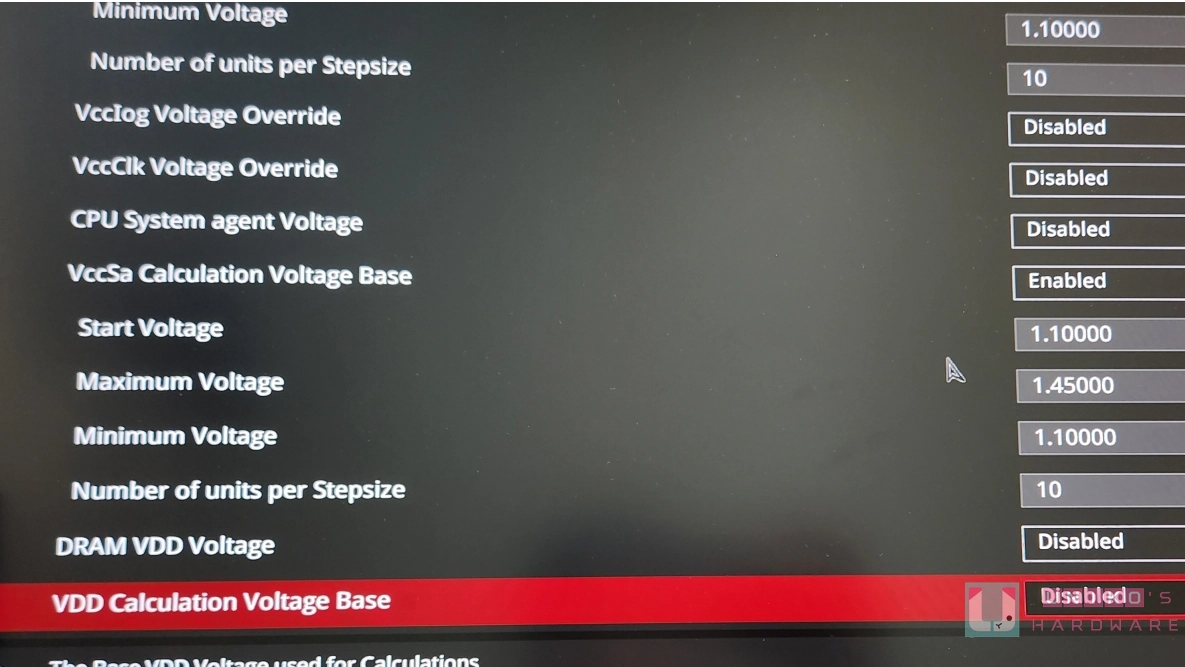
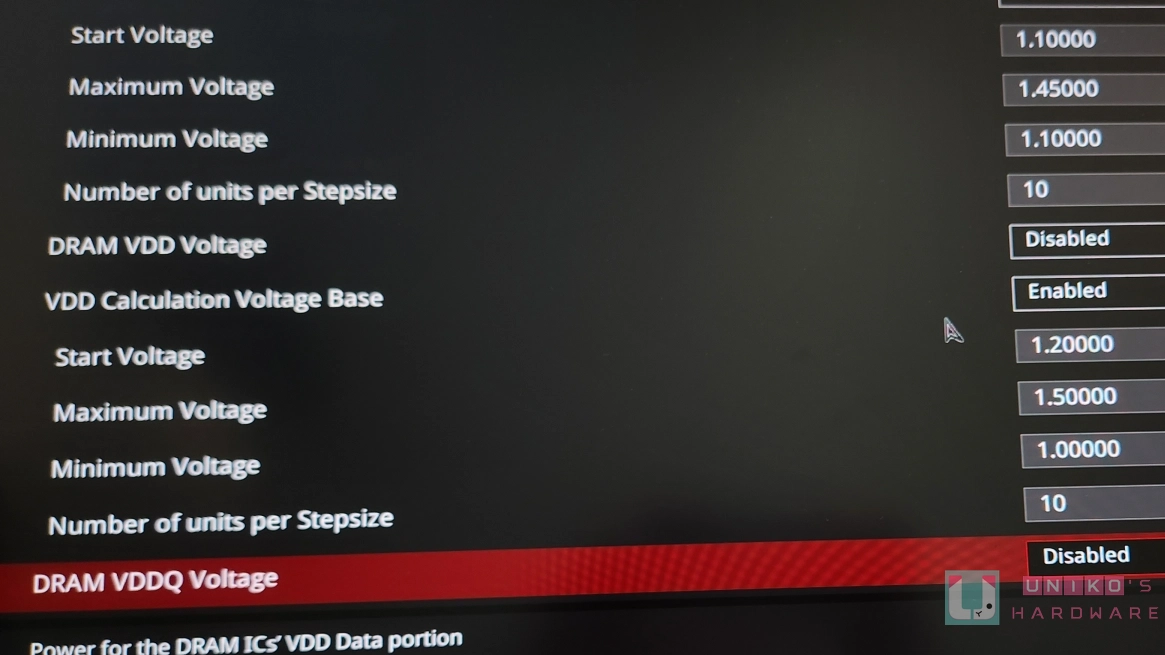
這次等了一小時就好了,BIOS 顯示只有 MC VOLTAGE CALCULATION VOLTAGE BASE 有被填上 1.16V,其他兩個 CALCULATION VOLTAGE BASE 都還是 AUTO。因為筆者也不懂得如何查核這三個電壓的最終設定值 (HWINFO 讀不到),所以就這樣。
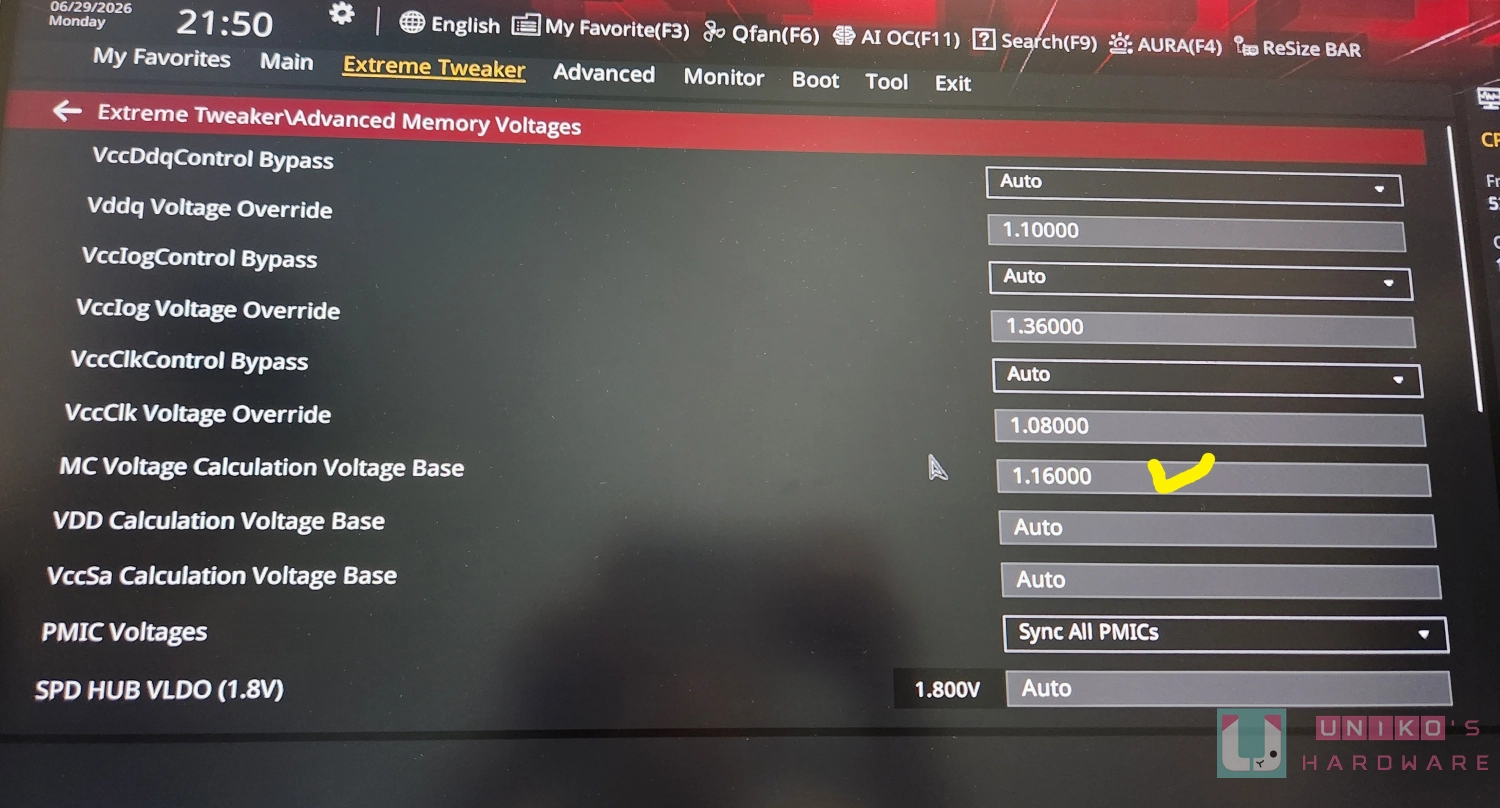
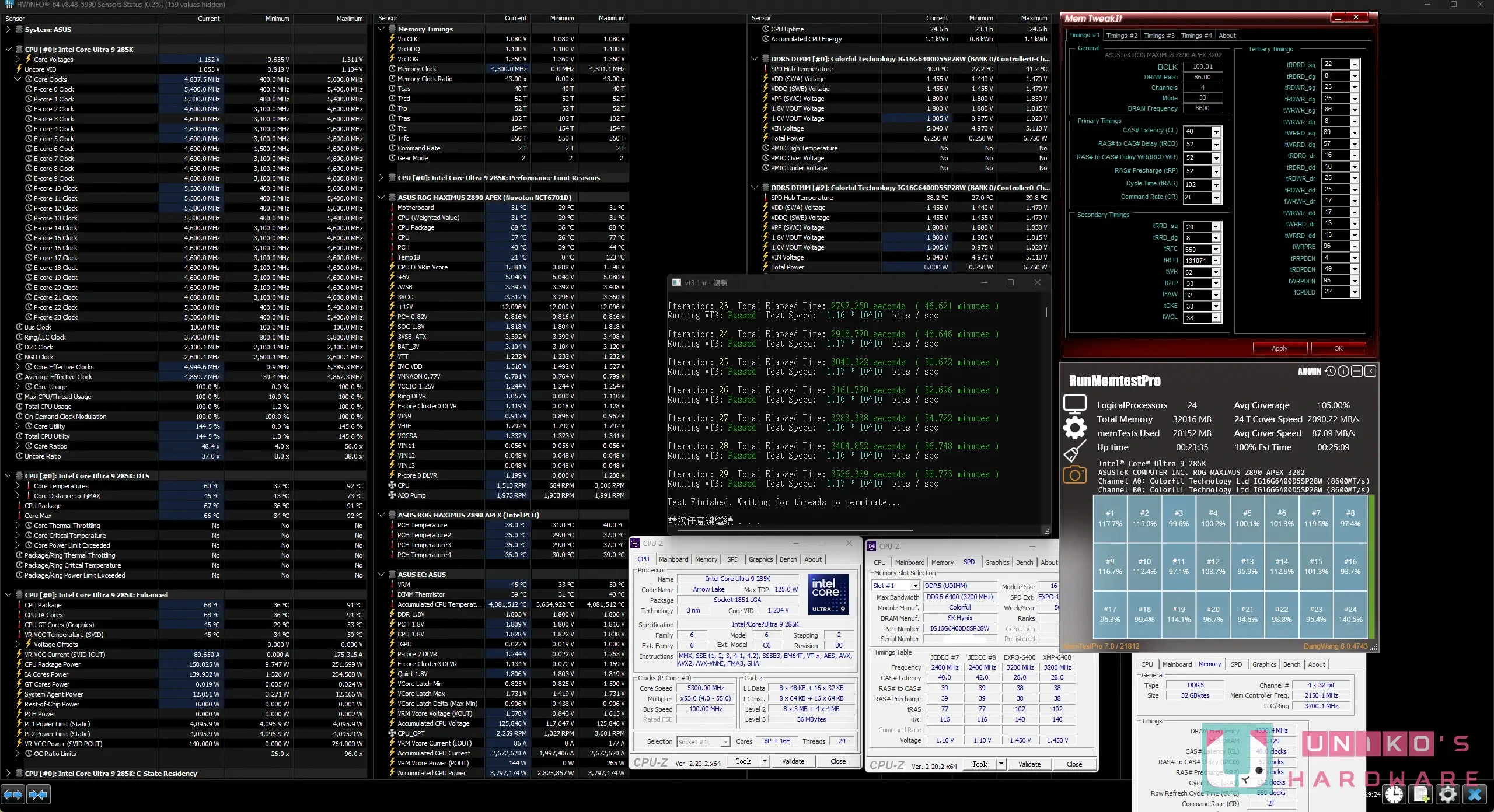
筆者傻眼,結果真的不錯。
DIMM FIT PRO 的注意事項
- 選用 XMP TWEAKED 會自動設成 NGU D2D 32X,但從上面可見有時候會有 BUG,就算一直開著 XMP TWEAKED ,還是重置 26X 21X。
- 多用 CLEAR CMOS,少按 SAFEBOOT?
- 查看 HWINFO。
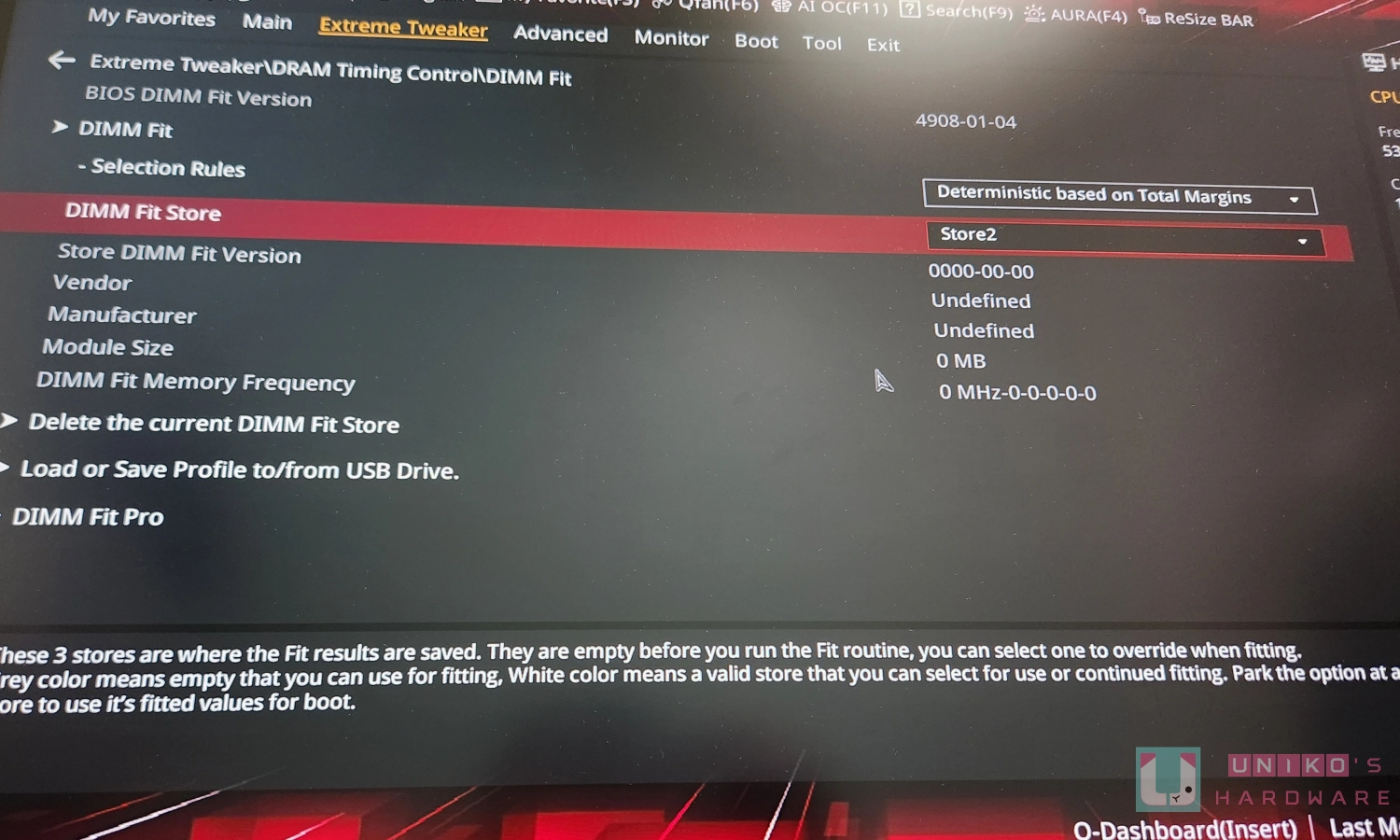
- 筆者在成功跑滿 8600 VT3 30 圈後,到 BIOS 儲存設定,本來還在想要刪掉哪一個,沒想到存檔死清光。
- 多用隨身碟儲存 BIOS 設定檔。
- 設定 DIMM FIT PRO 的頁面,以及之後由 DIMM FIT PRO 給出的值,都要先拍下來 / 寫下來。
- 有時候 DIMM FIT PRO 好像會怪怪,跑滿後一般按 F10 就會生效,但有一次 DIMM FIT PRO 的結果卻是無限 BOOT LOOP 開不起來。
- 可能是筆者 DIMM FIT PRO 設定錯誤,只能重新跑一次。
- 有時候 DIMM FIT PRO 沒填上數值,維持 AUTO,但可能背後有變化 (上面提到的 VccCLK)。
- 查看 HWINFO。
- 跑 VT3 驗證穩定性要注意 CPU 散熱、室溫。
- 開冷氣。
- 用再好一點的 360mm AIO,可惜筆者手邊沒有。
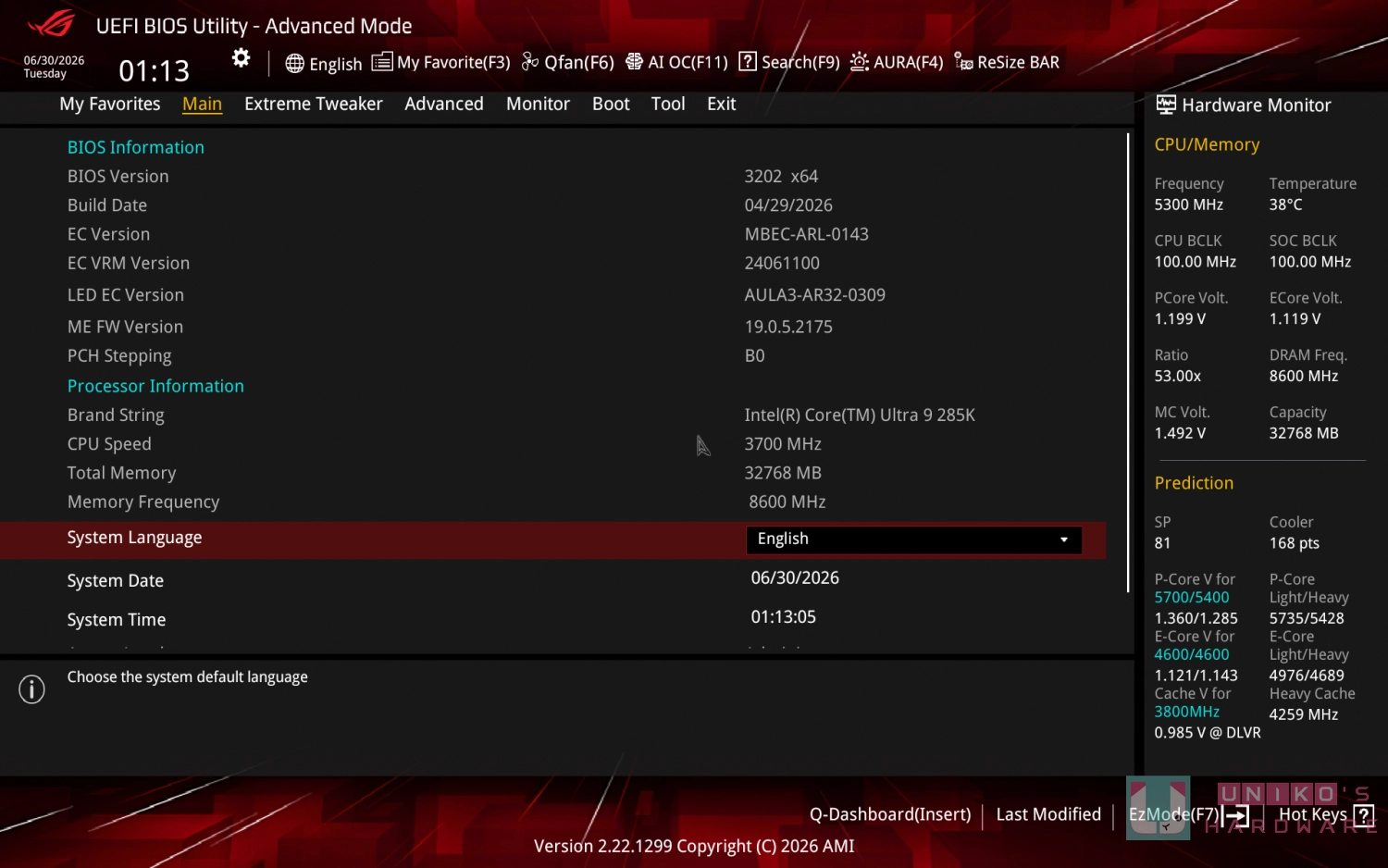
- 對於 INTEL ARROW LAKE (REFRESH) 平台,INTEL ME FIRMWARE 很重要,BIOS 必配匹配指定 ME。
- 華碩平台直接更新 ZIP 檔,不用解壓。
- 華碩 BIOS 可看到 ME FIRMWARE (對應官網 BIOS 指定的版本號)。
- 華碩另有獨立的 ME 更新 EXE 可供下載。
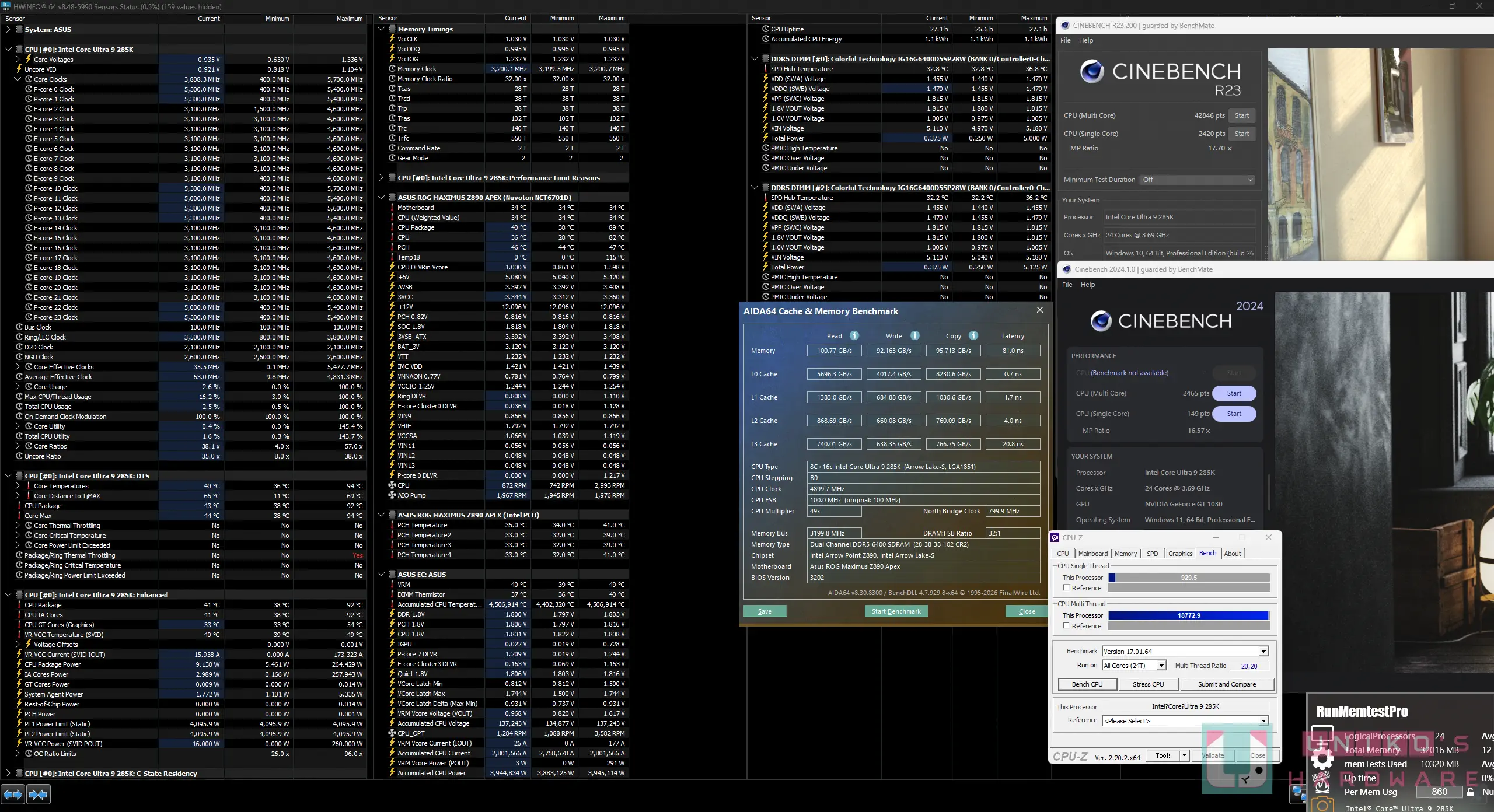
6400C28 ⇒ 8600C40
筆者也跑了 R23、R24、CPUZ 和 AIDA64 MEMORY。雖然還是有選 XMP TWEAKED,但由於這只是 ARROW LAKE 而非 ARROW LAKE REFRESH,隨便 32X NGU D2D 有一定風險變得不穩定。幸好華碩在 BIOS 中也有兩個專門選項 (HIGH D2D COLD BOOT WORKAROUND & HIGH D2D WITH HIGH MEMORY WORKAROUND) 規避 D2D 或有可能出現的問題。
帳面上看,除了 AIDA64 MEMORY 其他跑分軟體面對 ARROW LAKE 記憶體超頻都沒什麼變化。這可能是由於 NGU D2D"過低"所致,INTEL 工程師 DAN (連結) 曾解釋 D2D NGU DRAM 三者的影響,其實避免拖後腿就好,不一定非要往死裡超。從 ARROW LAKE REFRESH 的 NGU D2D 30X 預設可見,INTEL 也沒有追求 32X (INTEL 200S BOOST) 的水平,穩定性還是最重要。
兩年前如果你跟筆者說,自動 8600 MT/s 輕輕鬆鬆 VT3 隨便燒機,筆者會覺得你該吃藥了。兩年後的今天,又或是一年前,其實 ARROW LAKE 所帶來的架構進步非常驚人。華碩在此之上弄出 DIMM FIT (PRO) 進一步簡化超頻時的 TRIAL & ERROR 過程,令人佩服。還是 INTEL 工程師 DAN 說得好,快點上手體驗 ARROW LAKE 平台,不然晚了錯過太多精彩時刻,無法感受架構進步。
COLORFUL IGAME SHADOW 6400C28 2X16 這套記憶體筆者只用過一次,在 B850M FORCE WIFI6E 上試一下 1:1 6400 好像有壓到 C26。筆者沒想到這還有龐大的高頻潛力,尤其在 INTEL ARROW LAKE Z890 平台上大放異彩。據說 COLORFUL 好像已經推出第二代影了 (IGAME SHADOWN II),可惜這年頭是想買來玩一下都難。
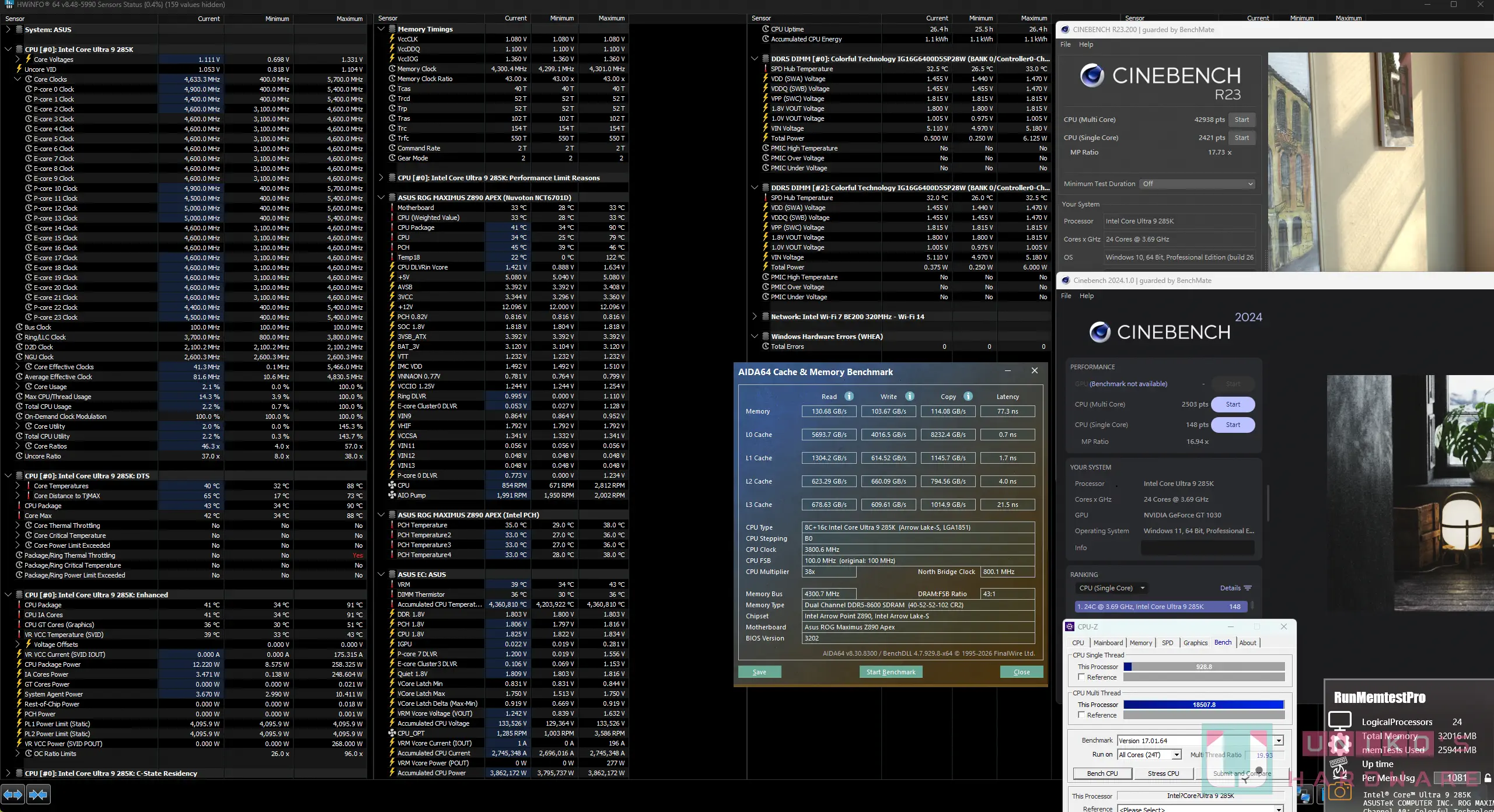
華碩 8600C40 的 BIOS 設定
簡單紀錄一下 BIOS 設定。
延伸閱讀