

空間有限,想幫電腦搬新家真的那麼難嗎?君主科技以十週年紀念機殼 MONTECH TEN 打破你對 M-ATX 機殼的想像!擁有首創三大模組化模式:M1 氣流專家、M2 水冷菁英以及 I3 極簡空間,「一殼三玩」的變形設計,搭配靈活的顯示卡與水冷排擺放位置,讓硬體擴充不再受限,更獲得 2026 德國紅點設計獎肯定,一起來見證它的神奇之處吧!
MONTECH TEN 始於點線面的空間魔法
MONTECH 君主科技從競爭激烈的高 CP 值市場打出名號,敢於設計、傾聽玩家需求,並加以實現正是他們的強項。想要不佔桌面小巧機殼的玩家,真的只能犧牲散熱,或是降級使用替代硬體嗎?迎來品牌十週年的 MONTECH 用 TEN 給出了霸氣答案:小巧,但你不需要做任何妥協!
「一切設計,始於點、線、面」,機殼名「TEN」其實就是日文中「點」的發音,在這款 M-ATX 全網孔機殼上,看不到傳統死板的內部框架,取而代之的是極致的空間魔術。它打破了傳統固定式機殼思維,將單一結構徹底進化為一個可調整、可重構、可隨需求改變的模組化平台。無論想塞進高階長顯卡搭配頂級空冷、配置 360 mm 大型一體式水冷,還是極限壓縮空間改裝 Mini-ITX 系統,MONTECH TEN 都能透過內部框架的 M1、M2、I3 三大極致裝機模式來完美適應。
外觀與配件
十周年特典
首先先來看配件盒部分,外觀採用極簡環保牛皮紙盒包裝,上方印有「TEN 點」的視覺意象與 ACCESSORIES KIT 字樣,從小細節就能看出呼應這次「始於點線面」的設計哲學。

倒出配件盒的內容物,除了必備的螺絲包、束線、魔鬼氈束帶外,最引人注目的就是這幾塊特製的金屬轉接架與擋板。這些套件正是讓 TEN 能夠隨心所欲切換三大裝機模式的變形關鍵,當中包含電源供應器尺寸轉接支架,以及 GPU 支架。
 而既然是 MONTECH 迎來成立十週年的里程碑之作,配件當然少不了紀念特典。除了圖解詳細的白色紙本組裝說明書外,還會發現一張印有 MONTECH 燙金 Logo 的質感黑卡。值得注意的是,由於 TEN 機殼的三大裝機模式功能豐富,初次裝機有變換模式需求的話,建議可搭配這份說明書服用。

翻到黑卡背面瞧瞧,原來這是一張 MONTECH「十週年專屬感謝卡」!上方印有結合機殼意象的 10 週年紀念 Logo,並附上 MONTECH CEO 想對全球 DIY 玩家與社群的感謝訊息,誠意與紀念收藏價值雙雙拉滿。

魔鬼氈束帶其實也做了紀念款設計,在尾端可以看到 10 周年特殊 Logo,及 MONTECH ANNIVERSARY 字樣。


緊湊 M-ATX 外觀
TEN 實際三圍尺寸控制在 456 x 196.5 x 327.65 mm,恰到好處的體積,既不會霸佔太多桌面空間,也為內部的「變形」保留了足夠的餘裕。
這次筆者收到的是全黑色版本,官網頁面可看到也有白色版本,是以白銀雙色做搭配。外觀上最吸睛的莫過於它極致的全網孔面板設計,俐落的方正線條搭配大面積網孔,視覺上帶有一種低調硬派的工業風質感,散熱不用說,看起來就很棒。另外,前面提到的配件包,出廠時是位於機殼內部的。

轉到正前方,前面板被細密的網孔覆蓋。TEN 在材質上採用堅固的鋼材與塑膠結合,透過網孔的佈局,解決小型主機最常面臨的「體積與散熱無法兼得」的兩難,冷空氣能毫無阻礙地被吸入機殼內部。

前面板和頂部面板之間延續大面積散熱網孔的設計語言,網孔面板間幾乎無縫隙,從這邊其實就能隱約感受到為了「變形」所設計的小巧思,I/O 部分則集中在機殼上方。

將網孔前面板輕輕卸下,TEN 為了方便玩家頻繁拆裝調整,所有面板都採用免螺絲的 DIY 友善設計,直接用手稍微施力就能卸除。

翻看卸下的全網孔側板內側,大面積的網孔面板背後加入強化骨架結構,確保在追求極致通風率的同時,依然能維持高強度的面板剛性、不易變形,防塵濾網部分採用可以拆卸的設計。

前方有別於一般機殼只能單純安裝風扇,TEN 的前面板內側充滿了各種鎖孔、定位標示,同時前置 I/O 線材的電路板也位於此處。

MONTECH 將前置 I/O 介面線材進行整齊的黑化與包覆處理,並巧妙地順著框架邊緣往下延伸,確保玩家在大幅度變換機殼內部模式時,線材不會受到干涉或影響走線美觀。

仔細拉近看前面板內側的左上角邊緣,鋼板上清晰地刻有 L1、L2、L3 的段位標示與卡榫孔位。透過這些精準的定位設計,使用者可以根據當下想要組裝的模式,調整內部電源供應器安裝位置,除了一般主機板旁的安裝位置外,也能移到機殼前面板位置後方安裝。

往下看可見兩組 2.5 吋 SSD 的安裝位置佈局,另外,眼尖的玩家應該已注意到此處兩側有 M1、M2、M3 等標記,主要是讓玩家可根據安裝的模式,去移動內部主機板托盤的安裝位置。


視線來到機殼頂部,採用與前面板相同的大面積全網孔設計,將頂部的散熱與排風空間最大化,I/O 介面也整合在此區,不僅視覺上更加俐落,且避免內部外接線材擋住機殼風流的尷尬狀況。

拉近看看前置 I/O 介面的細節,底板採用極具質感的金屬髮絲紋飾板。配置由左至右分別是:3.5 mm 耳麥二合一孔音源孔、兩組 USB-A 10Gbps、帶有同心圓紋理的電源鍵,以及現代高階玩家必備、支援高速傳輸的 USB Type-C 20Gbps 介面。

頂部全網孔面板同樣採用便利的免工具快拆設計,日後清潔灰塵或升級硬體非常友善。翻到背面,可以看到為了支撐大面積網孔,內部特別加入 X 型的強化骨架,防止面板變形下垂。

卸下頂部面板後,透過長條形的彈性滑軌,最高可以在此安裝 3 顆 120 mm 或 2 顆 140 mm 風扇;若是切換到 M2 (水冷菁英) 或 I3 (極簡空間) 模式並採用直立顯卡時,這裡同樣能輕鬆吞下 360 / 280 mm 大型水冷排。

關於機殼頂部,配件包內附贈三顆散熱安裝位置擴充的配件,可自行根據需求將配件安裝,這部分筆者後續裝機時再來示範給大家看看。

轉到機殼左側,同樣採用滿版網孔側板,TEN 透過 360 度無死角的全網孔設計,徹底解放內部的氣流限制。從外部隱約還能看見內部的走線與結構,帶有一種低調的透視科技感。

機殼右側依然給好給滿網孔側板,整體外觀保持完美的對稱美感,將全網孔武裝的散熱理念貫徹到底。

兩側面板與頂部面板的接縫處過渡得非常平順,展現 MONTECH 出色的金屬加工與開模工藝。而高密度網孔除了能最大化通風率、解決小型主機容易積熱的問題外,同樣能兼顧一定程度的物理防塵效果。

拉近看邊角細節,金屬面板的收邊處理相當俐落扎實,沒有刮手的毛邊。底部的加高腳墊不僅提供穩定的支撐防滑效果,也為機殼下方預留充足進氣空間,對於想要在底部佈局進風風扇或冷排的玩家來說非常關鍵。

接著來看機殼後方佈局,由於 TEN 採用內部電源前置或側置的設計,因此後方就沒有常見的電源艙位置,取而代之的是接著電源延長線的 AC 獨立插座,下方則提供標準 PCIe 水平插槽 4 槽、垂直插槽 3 槽的空間,根據內部空間的安裝配置,能支援長度達 410 ~ 425 mm 的旗艦級顯示卡。

仔細看看這邊的配置,其實右側垂直 PCIe 插槽位置也身兼大面積蜂巢網孔,出廠時預留給 1 顆 92 mm 系統風扇使用,負責在預設的 M1 模式中將 CPU 廢熱快速排出。左側區塊則是主機板 I/O 位置佈局,其周圍可以清楚看到「M1」、「M2」以及「I3」的段位刻度,對應的就是內部主機板托盤的安裝固定位置。

下半部則是 4 槽橫向 PCIe 檔板區域,採用可重複使用通風網孔檔板,預設用來支援顯示卡水平安裝的配置。

卸下左側大面積的全網孔側板,由於面板採用無螺絲卡扣快拆設計,稍微施力就能輕鬆取下,對於經常需要變換裝機模式或清理灰塵的玩家來說,操作體驗十分友善。

再來把機殼「翻肚」來看看底部設計,四個角落將機殼大幅墊高,為底部的進氣風扇 (最高 3 顆 120 mm / 2 顆 140 mm) 爭取到充裕的冷空氣吞吐空間,且配備厚實並帶有特殊防滑紋路的大型橡膠腳墊,能穩固機身減少共振。此外,底板同樣採用無螺絲拆卸設計,些微施力就能將其拆卸。

TEN 底部覆蓋一片高密度的磁吸式防塵網,能輕鬆水洗維護。

底座其實也是可手動拆除的,不需螺絲固定,方便玩家在組裝時觸及到底部零組件和線材。

預設內部結構
側板卸下後,第一眼看到的是這組極具份量的側邊多功能支架,它最大可支援安裝高達 3 顆 120 mm 或 2 顆 140 mm 的風扇,也能輕鬆容納 360 / 280 mm 的大型水冷排。

近看這組側邊支架的細節,採用厚實金屬材質,並透過螺絲與機殼主框架緊密結合。上方的長條形開孔為風扇或水冷排保留了安裝位置上的微調彈性,不用擔心孔位對不準的尷尬狀況。

移除側邊支架後,MONTECH TEN 寬敞且充滿玄機的主機板托盤區就完整亮相了,預設側置電源的安裝位置徹底釋放底部的空間,而四處可見的走線孔與軌道,同樣都宣告這是一個不折不扣的「變形模組化平台」。

先來看看主機板托盤,雖然機殼小巧緊湊,但在主機板右側與上方依然留有寬裕的理線孔,方便玩家穿梭各種粗細的電源線與訊號線。

在主機板托盤鋼板上直接衝壓出「A=ITX, B=MATX」的防呆字樣,對應旁邊的銅柱孔位。不論是安裝標準的 Micro-ATX 還是極致緊湊的 Mini-ITX 主機板,都不用再翻找說明書,直覺對位就能搞定。

視線來到機殼前方的電源安裝區,鋼板上清晰標示 L1、L2、L3 的框架高度調整軌道,細心的玩家一定有發現對應位置右側同樣具備三組框架高度,包含出廠時電源支架安裝的位置一樣位列其中。光是機殼側邊就提供六種電源供應器的位置選擇,不必擔心電源供應器尺寸支援問題。

負責固定電源供應器的專屬托架上,表面帶有大面積蜂巢狀網孔,其設計不僅兼顧支撐強度,網孔構造能確保電源在運作時的廢熱能順利排出,並將全網孔的散熱理念貫徹到每一個角落。

電源托架下方的鋼板可以清楚看到「SFX & SFX-L only - ITX」以及「MATX」的刻痕,外加旁邊不同高度的銅柱鎖孔。在標準 M-ATX 模式下可以安心使用一般尺寸的電源;但若想挑戰極限壓縮的 I3 模式,就必須乖乖換上 SFF 規格的小型電源囉!

由於 TEN 的電源供應器可採用前置或側置的特殊佈局,因此機殼內部搭配一條 AC 電源延長線,並且非常細心地採用 L 型直角接頭設計,能有效避免電源線材與上方冷排或風扇發生物理干涉。

轉向機殼後方,MONTECH 預先為玩家標配一顆 92 mm 的排風風扇,它是維持 CPU 區域對流的重要功臣,能有效將塔散或主機板 VRM 供電區的廢熱迅速抽出。

後方 92 mm 風扇的線材採用的是支援 PWM 溫控的標準 4pin 接頭,可透過主機板 BIOS 精準控制轉速,在待機和上網時保持靜音,遊戲高負載時又能自動提速運轉,輕鬆達成散熱與噪音的完美平衡。

視線往下移動到機殼最底部的空間,這裡同樣佈滿了蜂巢狀的散熱網孔,整個機殼下方提供最大 360 mm 的散熱空間,而底部預設的平整黑色金屬板則是多功能儲存托架,在不需要安裝底部風扇的情況下,玩家可以將 3.5 吋硬碟鎖在這個托架上,充分利用底層空間來擴充主機的儲存容量。

機殼 I/O 線材部分,則是包含 HD_AUDIO、Type-C、USB-A 以及整合式前面板針腳。

轉到機殼背板理線側,卸下網孔側板後,主機板背面的理線空間一覽無遺。對於一款緊湊型機殼來說,TEN 不僅有著超大面積的 CPU 散熱器開孔,四周更佈滿了方便走線的穿孔與束線固定點。

拉近看左上角前置電源支架的背面,這邊也能看到不同安裝位置的支架和螺絲孔位置。

頂部邊緣可發現 MONTECH 已貼心地將前置 I/O 的扁平黑化線材順好,並預先用束線固定在專屬的理線橋上。

超大面積 CPU 托盤開孔給得非常大方,如果想升級散熱器、更換一體式水冷的背板,不需大費周章拆卸整張主機板,打開側板就能直接開始施工。


規格
型號 | TEN | ||
模式 | M1 | M2 | I3 |
顏色 | 黑 / 白 | 黑 / 白 | 黑 / 白 |
尺寸 (長x寬x高) | 420 x 185 x 293 mm (22.7L / 主機骨架) | 420 x 185 x 293 mm (22.7L / 主機骨架) | 420 x 185 x 293 mm (22.7L / 主機骨架) |
主機板相容性 | Micro-ATX / Mini-ITX | Micro-ATX / Mini-ITX | Mini-ITX |
I/O 介面 | 電源鍵 x1 / USB3.0x2 / Type-C (20G) x1 / 耳麥二合一孔 x1 | 電源鍵 x1 / USB3.0 x2 / Type-C (20G) x1 / 耳麥二合一孔 x1 | 電源鍵 x1 / USB3.0 x2 / Type-C (20G) x1 / 耳麥二合一孔 x1 |
水平向 PCIe 擴充槽 | 4 | 4 | 4 |
垂直向 PCIe 擴充槽 | 3 | 3 | 3 |
CPU 散熱器安裝空間 | 156 mm | 156 mm | 52 mm |
水平向顯示卡安裝空間 | 425 mm | 410 mm | 410 mm |
垂直向顯示卡安裝空間 | 410 mm | 410 mm | 410 mm |
電源供應器安裝空間 | ATX / SFX-L / SFX (前方 / 主機板支架) | ATX / SFX-L / SFX (前方 / 主機板支架) | SFX-L / SFX (主機板支架) |
3.5” HDD 最大安裝數 | 2 | 2 | - |
2.5” SSD 最大安裝數 | 4 | 4 | 3 |
後方預裝風扇 | 92 mm x1 | 92 mm x1 | 92 mm x1 |
頂部風扇支援 | 120 mm x3 / 140 mm x2 | 120 mm x3 / 140 mm x2 | 120 mm x3 / 140 mm x2 |
側邊風扇支援 | 120 mm x3 / 140 mm x2 | 120 mm x3 / 140 mm x2 | 120 mm x3 / 140 mm x2 (取決於顯示卡尺寸) |
底部風扇支援 | 120 mm x3 / 140 mm x2 | 120 mm x3 / 140 mm x2 | 120 mm x3 / 140 mm x2 |
後方風扇支援 | 92 mm x1 | 92 mm x1 | 92 mm x1 |
頂部水冷支援 | - | 120 / 140 / 240 / 280 / 360 mm (垂直向顯示卡) | 120 / 140 / 240 / 280 / 360 mm (垂直向顯示卡) |
側邊水冷支援 | 120 / 140 / 240 / 280 / 360 mm (水平向顯示卡) | 120 / 140 / 240 / 280 / 360 mm (水平向顯示卡) | 120 / 140 / 240 / 280 / 360 mm (水平向顯示卡) |
底部水冷支援 | 120 / 140 / 240 / 280 / 360 mm (垂直向顯示卡) | - | - |
防塵濾網 | 底部 | 底部 | 底部 |
保固 | 1 年 | 1 年 | 1 年 |
實際裝機
誠如前面所提,MONTECH TEN 之所以能被稱為「空間魔術師」,靠的就是高度可變的模組化框架。接下來,筆者將實際動手調整機殼內部的各個機關,帶大家一步步解鎖 TEN 的三種終極裝機型態:主打空冷散熱極致的「M1 氣流專家」、為大型 AIO 水冷而生的「M2 水冷菁英」,以及挑戰緊湊極限的「I3 極簡空間」。
本次裝機零組件規格如下:
| 處理器 | AMD Ryzen 9 9950X |
|---|---|
| 主機板 | MSI MAG B850M GAMING PLUS MAX WIFI MSI Z790MPOWER MSI X870I EDGE TI EVO |
| 散熱器 | JONSBO CB40 CORSAIR NAUTILUS 360 RS ARGB |
| 記憶體 | CORSAIR DOMINATOR TITANIUM DDR5-7200 16GB x2 |
| 顯示卡 | ASUS TUF GAMING GeForce RTX 4080 SUPER OC |
| 電源供應器 | CENTURY MINI 750W SFX CORSAIR RM1000e |
M1:氣流專家
先從絕大多數玩家最熟悉、擴充性最平衡的基礎型態,也就是主打塔散氣流散熱的 M1 模式開始看起,此時機殼內部會保留最標準常見的 M-ATX 佈局,將底層與後方的空間最大化,讓氣流能無阻礙地貫穿機殼。另外,筆者建議為了方便組裝,可以把機身所有外側面板都卸除、包含底部面板,這對於線材走現或螺絲固定都會比較便利。
首先要處理的就是前置電源,TEN 的電源托架採用「掛勾式」設計,只要將托架上方的卡榫對準機殼前方的軌道孔位,就能輕鬆掛上,這對於要在緊湊型機殼內施工的使用者來說,大幅降低了對位與安裝的難度。也得益於 TEN 提供多達 9 種的電源安裝位置,帶來很大的零組件需求調整彈性。

電源托架下方需要鎖上十字螺絲,左右兩側各有一顆,就能將整個電源模組牢牢固定在機殼主框架上,安裝電源時記得先將螺絲移除,然後將電源托架取下。

托架本體採用堅固的金屬材質打造,大面積的鏤空與招牌蜂巢狀網孔,能確保電源供應器在全力運作時,廢熱不會悶在金屬架內,散熱細節給好給滿。本身支援 SFX 和 SFX-L 兩種尺寸,另外也可以藉由隨附的配件擴充至支援 ATX 尺寸電源。

為了替後續的極限模式鋪路,這次主要選用 MONTECH 自家的 CENTURY MINI 750W SFX 小型電源作為展示,先將電源與托架在「機殼外部」組合好,就可以準備掛回機殼內了。

後續的步驟其實就很常規了,鎖上 Micro-ATX 主機板,空冷散熱器與記憶體順利就位!在 M1 模式下主機板固定在標準水平位置,而此時支援的 CPU 空冷散熱器高度限制落在 155 mm 之間,選購主流單塔或雙塔空冷散熱器時,記得留意一下高度參數。

從側後方視角觀察,機殼預先標配的 92 mm 後方排風風扇,位置剛好對準 CPU 空冷散熱器鰭片與對流路徑,能以最短距離將處理器產生的廢熱直接抽出機殼外,構建出順暢的「前進後出」空冷氣流。

將組合好的電源模組掛回機殼並鎖緊螺絲,插上 MONTECH 隨附的 L 型直角 AC 電源延長線,供電核心就大功告成了!在 M1 模式下,電源模組基本上會固定在機殼側邊或前面板檔位,藉此將底層的寶貴空間徹底淨空,完美保留給進風風扇或是標準擺放的長顯示卡。如果電源是側置的話,顯卡最長可支援到 425 mm,若是前置的話,則是 410 mm。

掛上前置電源,並接上 24pin 主電源與 CPU 供電線。在 M1 模式中,從俯視圖可以清楚看到主機板下方預留非常充裕的貫穿空間,為高階長顯示卡與底層進風風道打造黃金走廊。
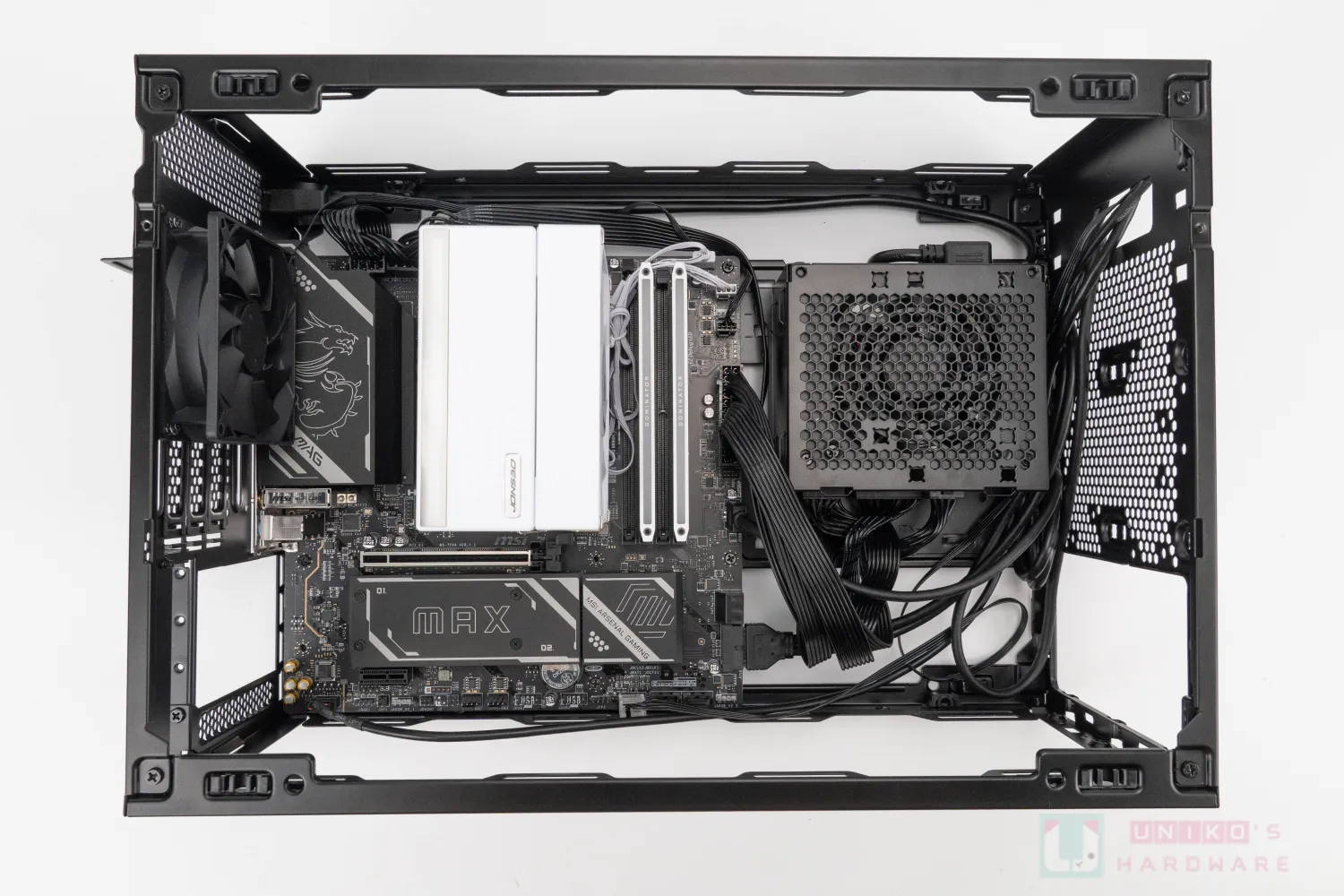
換個角度看看目前的半成品型態,即便同時容納了 M-ATX 主機板、空冷散熱器與前置電源,內部空間看起來依然井然有序、沒有緊湊型機殼常見的擁擠壓迫感。接下來只要插上顯示卡,M1 基礎模式就正式完整了。

針對現代越做越厚重的越級顯示卡,配件包中特別隨附了一組可伸縮調節的金屬顯卡支架。這組支架可以直接鎖在底部面板的溝槽上,玩家能根據顯示卡的長度與厚度自由微調支撐托盤的位置。

實際將顯卡鎖上並調整支架,可以看到金屬托盤精準地頂住「重量級」的顯示卡尾端。有了這個防彎支架加持,再重的旗艦顯卡也不怕金屬 PCB 板久用下垂受損。

筆者在這邊也簡單補上搭配 ATX 電源供應器的效果,只要將隨附配件套上電源後,就可視走線情況裝回機殼內。


「M1 氣流專家」模式完全體大功告成!在這種佈局下,TEN 能輕鬆相容最高 425 mm 的旗艦級長顯卡,顯卡風扇還能直接從底部的全網孔抽取外界冷空氣,搭配空冷散熱器與後方風扇形成的直通對流,必要的話也可在底部 (端看顯卡厚度) 或頂部安裝額外風扇導流。

雖然「M1 氣流專家」模式在預設上是為了極致空冷而生,但 TEN 怎麼可能只有這點能耐?如果你是偏好一體式水冷 (AIO) 的玩家,在 M1 模式下其實依然可以透過「側邊支架」來完成高階的水冷擴充!
現在筆者換上 360 mm 一體式水冷,將冷頭固定在主機板上,同時電源依然維持側置安裝。

接著,將裝滿三顆 120 mm 風扇與 360 mm 大型水冷排的側邊多功能支架重新鎖回機殼!得益於 TEN 優秀的寬度控制與支架設計,即便是這種厚重的 360 水冷排,也能穩穩地懸掛在側邊,成為散熱的強力防線。

從頂部的俯視角來看,側邊支架與主機板之間保有相當充裕的深度,確保水冷管線能夠自然彎曲延伸到冷頭,不會因為空間過度擠壓而產生折管的風險,走線起來非常滑順。

將鏡頭壓低從下方往上看,即使側邊已經掛上龐大的 360 mm 水冷排,主機板下方的 PCIe 擴充槽區域依然完全淨空,絲毫沒有被冷排或風扇干涉。

既然 PCIe 空間完美保留,筆者當然要直接把厚重的顯示卡再度請出場!此時空間依然是沒有問題的。

最後,M1 模式下的「側置水冷+水平顯卡」雙神裝型態完成,既保留標準 M-ATX 模式裝機的直覺性,同時吃下 360 mm 水冷與越級長顯卡,充分展現了 TEN 的頂級硬體包容力。

近距離檢視側邊水冷排與下方顯示卡的交界處,兩者猶如井水不犯河水般和平共處。側邊水冷可以直接透過網孔側板進氣 (或排出熱氣),而顯示卡則掌管底部的氣流,互不搶風道。

裝好主要硬體後,來看看頂部的理線巧思,筆者這邊沒有特別做線材整理,但看起來內部空間還是相當有餘裕的。

最後再把機殼翻到底部,筆者要提醒玩家,由於顯示卡在 M1 模式下是水平安裝在 PCIe 槽上,這時候顯卡的散熱風扇剛好緊貼著底部的全網孔面板,建議把硬碟擴充槽拆除 (照片中為未拆的示意),改去安裝在機身頂部或是直接不裝,以確保顯卡獲得最大化的進氣空間。

整體而言,M1 氣流專家是 MONTECH TEN 最具親和力、也是擴充性最為平衡的標準型態,如果是第一次購買此類尺寸機殼的玩家,最建議優先運用的安裝模式。
不過,如果你是一位重度「水冷控」,覺得把只水冷排掛在側邊不夠過癮,想要將 360 mm 大型水冷排改到機殼頂部,甚至還想搭配「直立顯示卡」來大秀特秀呢?傳統緊湊型機殼遇到這種需求通常只能雙手一攤,但對 TEN 這款得過獎的空間魔術師來說,好戲才正要上場!
M2:水冷菁英
透過切換到專屬的「M2 水冷菁英」模式,就能藉由旋轉機殼的方向,讓原本作為底部的面板,化身為機殼頂端來變出水冷排安裝空間,避開硬體干涉。筆者這邊就直接以剛才 M1 模式安裝好的零組件直接「變形」給大家看看,如果是第一次組裝的話,忽略零組件的部分即可。
變形的第一步,就是先卸下機殼後方的主機板 I/O 擋板與周圍框架,這可以透過周圍的螺絲來卸除。

TEN 機殼的機身前、後面板周圍 (內外) 總計各有 8 顆十字螺絲需要拆除。以這邊要拆除的前面板為例,就是上下的內外兩側都會有螺絲要移除。


除此之外,在主機板托盤的部分,前後面板上有對應的各兩顆十字螺絲,這些在轉換模式時也會需要卸除。


接下來要做的是將卸除的前面板旋轉 180° 後,重新裝回前面板上,等於整個機殼倒轉 180°,原本內部的「天地」也會跟著旋轉使用,方向上可以參考下圖。

這時就會發現機殼頂部瞬間騰出了一大片超級寬敞的餘裕,只要將準備好的 360 mm 水冷和電源裝上即可。另外注意的是,後續垂直顯卡的安裝位置預設是 92 mm 後置風扇的所在地,記得要先把風扇卸除喔!

此時就可以將水冷排鎖上頂部專屬的散熱支架啦!但等等…你可能會發現「欸?孔位不對!」,因為 M-ATX 模式下半部會和機構衝突,導致一般水冷無法直接安裝。

還記得前面筆者手掌上展示的三顆散熱安裝擴充配件嗎?現在輪到它們上場啦!操作非常簡單,只要將金屬滑塊推至定位扣住支架,並鎖上十字螺絲,就能將水冷模組固定在主框架上囉~


360 mm 頂置水冷安裝完畢!從側邊看過去,倒轉過來的主機板底部與頂端水冷排之間,依然保有些微的安全距離。而水冷管也能以非常自然的弧度延伸至冷頭,不會過度彎折,整體視覺十分飽滿且充滿戰鬥力。那接下來就是垂直顯卡的部分了,想必眼尖的玩家應該已經知道要安裝在哪裡了吧!

沒錯,就是此時機身右半部的三槽 PCIe 插槽空間,將螺絲和擋板移除後,就能將顯卡裝上固定了。

將霸氣的 ASUS TUF GAMING GeForce RTX 4080 SUPER OC 顯示卡垂直插上!受惠於 M2 模式精密的空間連動計算,直立後的顯卡高度恰到好處,完美避開內部 CPU 水冷頭與水管干涉,同時也能將帥氣的風扇正面毫無保留地展現出來。不過,這角度應該還少了點什麼…?

啊~別忘了在顯卡前方鎖上隨附的金屬可調式支撐架,穩穩托住顯卡尾端。登愣!這就是「M2 水冷菁英」模式的完全體,在緊湊的 M-ATX 機殼體積內同時達成「頂置 360 水冷 + 直立旗艦顯卡」的越級成就!不過使用 M2 和 I3 模式時,需用到的 PCIe 延長線必須自備。

如果你以為 MONTECH TEN 的變形極限就僅止於此,那可就太小看它了。對於熱愛 SFF (Small Form Factor) 緊湊配置、喜歡把機殼內部每一吋空間都「榨乾」的核心玩家,MONTECH 還藏了最後一手殺手鐧。
I3:極簡空間
現在,就讓我們收起 M-ATX 模式的思維,換上極致小巧的 Mini-ITX 主機板與 SFX 電源供應器,開始挑戰 TEN 最極限的型態 I3 極簡空間!其實簡單來說它就是將主機板托盤轉換到大約機身三分之二處固定,讓整體變成常見的三明治安裝法。同樣從 M1 模式的出廠型態來一步一步看。
首先要做的第一步就是將主機板托盤下方為 M-ATX 尺寸主機板保留的區塊,透過十字螺絲將其移除。另外還要注意一點,轉換成 I3 模式後,出廠預設的 92 mm 後置風扇也要跟著移除。

接下來是要將機身前面板、以及主機板托盤前後兩側的固定螺絲移除,然後將托盤固定到機身中間部分的 I3 標記位置固定,機身前面板同樣要做 180° 旋轉,空間配置仍會是剛才 M2 模式下的「天地旋轉」概念。


將主機板托盤和前面板都移除後,就會看到下圖這樣的裸框架狀態啦!這段期間組裝時要注意,因為框架缺少前側支點的輔助,同時沒有了主機板托盤的加固,支架會相當容易壓歪,移動機殼框架時要稍微小心施力。

接下來將主機板托盤如圖的方位安裝到標有 I3 的螺孔標記處,記得托板上銅柱突起方向要背對 PCIe 槽喔!

安裝完成後的樣子如下,和 M2 模式時很像,整個機殼的框下會變成「天地旋轉」的對調型態。

此時再將原本的前面板固定回去即可。

眼尖的玩家應該已經發現:機身內部變成三明治安裝配置了!一側是主機板 + 電源的安裝位置,另一面則會是垂直安裝顯卡的空間。

沒錯,這時候就能將 Mini-ITX 主機板裝上,並將水冷排安裝在機身頂部 (要安裝空冷散熱器的話,高度限制 52 mm),電源掛側邊。

而且在 I3 模式下,頂部的水冷排固定位置相當充裕,不需要動用到額外的擴充配件。

另一側的空間即可保留給顯示卡垂直安裝了。筆者建議可先將自備的 PCIe 延長線,透過主機板底部位置延伸到另一側,這樣後續安裝完顯卡後,走線會比較輕鬆。

最後,就可以在另一側同樣用垂直 PCIe 槽安裝顯卡,並搭配 GPU 支架來協助固定,顯卡安裝的方向會是 PCIe 槽朝上的方式。值得注意的是,PCIe 延長線需從顯卡背面延伸過來,所以筆者才會建議在裝顯卡前先將延長線準備好。

I3 極簡空間模式透過擁抱 Mini-ITX 主機板與 SFX 小型電源,將機殼內部的每一吋閒置空間徹底榨乾,營造出令 SFF 玩家著迷的高密度緊湊感。對於追求極致空間利用率、卻又不願在散熱與效能上妥協的核心玩家來說,完美詮釋了「小巧,但不做任何妥協」的裝機美學。
M1 / M2 / I3 重點摘要
最後也透過 MONTECH 的相容性圖表,來幫大家快速整理一下各模式的零組件支援限制。首先是基礎的「M1 氣流專家」模式,主機板與電源完整支援主流的 Micro-ATX 與標準 ATX 尺寸;儲存裝置最高可容納 4 顆 2.5 吋 SSD 或 2 顆 3.5 吋 HDD。顯卡部分若採水平安裝,長度最大可支援到 425 mm,即使遇到 RTX 5090 都能無痛直上。

接著是為了安裝頂部大型水冷,而將內部框架整體下移的「M2 水冷菁英」模式。在這個狀態下,主機板、電源以及儲存硬碟 (最高 4 顆 SSD 或 2 顆 HDD) 的支援度,與 M1 完全相同。而玩家最在意的顯示卡空間部分,無論你是選擇水平擺放還是帥氣的直立安裝,皆能支援到 410 mm 的旗艦長度,擴充火力依舊強大。

最後則是挑戰極限壓縮的「I3 極簡空間」模式,此模式直接捨棄了對 M-ATX 主機板與 ATX 電源的相容,專為 Mini-ITX 主機板與 SFX / SFX-L 小型電源量身打造。儘管內部空間被極度壓縮,它依然保留了 410 mm 的長顯卡支援,並能安裝最多 3 顆 2.5 吋 SSD,絕對是喜愛高密度 SFF 裝機玩家的夢幻變形平台。

總結
這幾年「緊湊型機殼」在 DIY 玩家市場非常火熱,但玩家往往在掏錢買了小機殼前,就要先做好「顯卡裝不下」、「頂部水冷卡件」、或是「背板整線會整到崩潰」的心理建設。MONTECH 君主科技在迎來品牌十週年之際,用這款榮獲 2026 紅點設計大獎的 MONTECH TEN,為核心玩家開啟希望之窗。
透過筆者實際裝機測試,從主打空冷極致與水平長顯卡的 M1 氣流專家、完美迴避水冷干涉及支援直立顯卡的 M2 水冷菁英,到極限壓縮空間、專為 SFF 玩家打造的 I3 極簡空間,TEN 徹底打破「機殼尺寸決定硬體上限」的死板公式,將裝機的選擇權真正還給了所有玩家。
無痛升級的變形擴充性就是它最迷人的地方,即使現在組裝的是標準空冷散熱器,未來想換成 360 mm 一體式水冷散熱器,或是升級成 RTX 5090 級別的巨無霸高階顯卡,只要簡單調整內部框架與電源位置就能搞定,完全不用「連殼帶機」砍掉重練。而透過 360 度無死角的細密網孔面板,搭配彈性的風扇與水冷排佈局,加上巧妙避開干涉的直通風道,完美解決小型主機最令人詬病的積熱問題。
要是你正在尋找一款不會霸佔太多桌面空間,卻又不願意在散熱、硬體擴充、與外觀顏值上做出妥協的機殼,MONTECH TEN 台灣通路黑色版本只要「俗擱大碗」的 NT$ 1,690,白色版本則是 NT$ 1,790,絕對是近期最值得投資的「變形神機」之一。
延伸閱讀
多變模組化緊湊型設計!君主科技隆重推出全新 MONTECH TEN Micro-ATX 機殼