
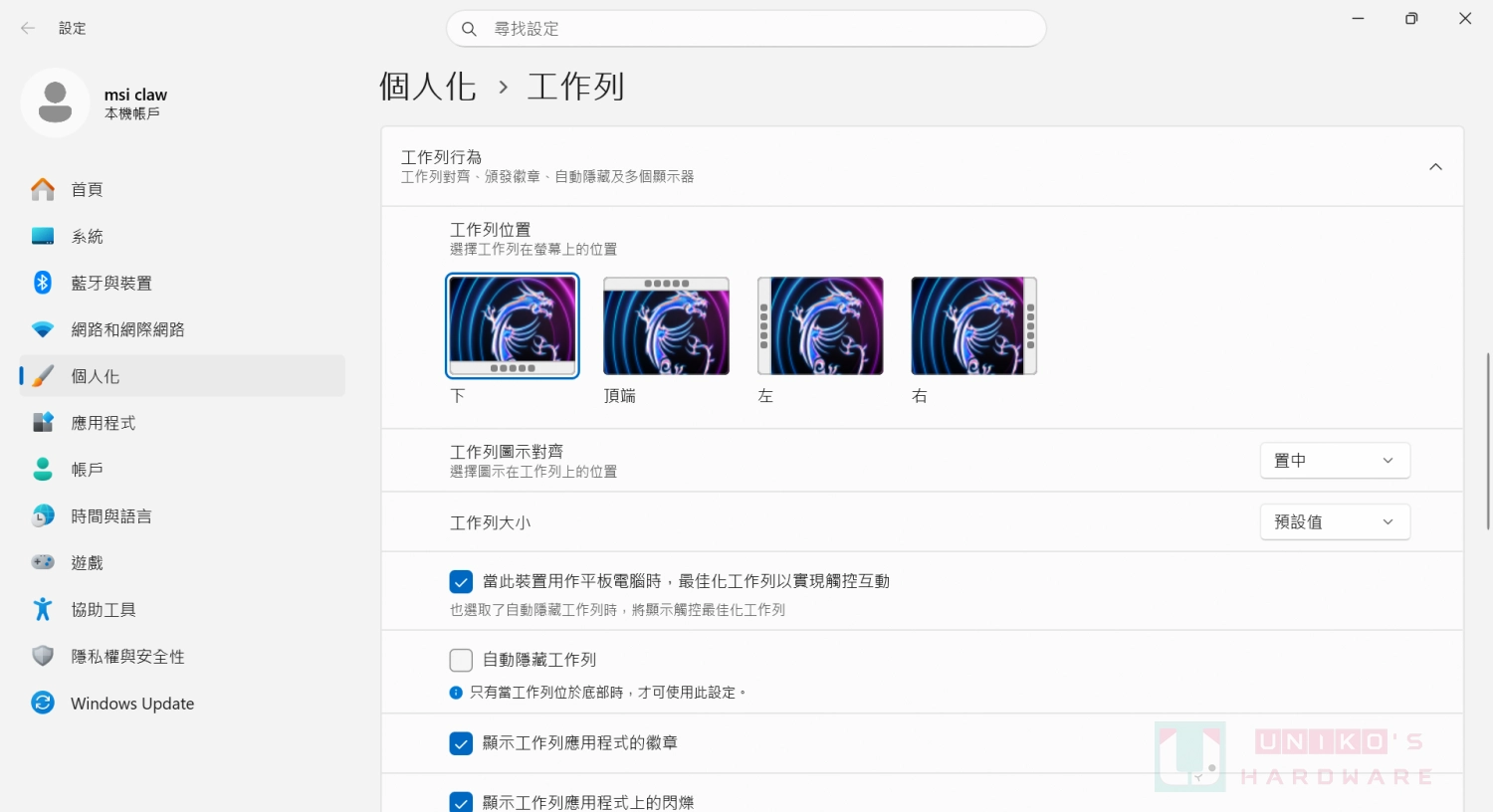
微軟在今天凌晨正式發佈 Windows 11 26H2,此版本升級後工作列位置終於可以移到左右兩邊或上方,對於有需求的使用者還是有好處的。如果你是追求穩定的使用者,也可以將系統版本鎖在 25H2,這樣更新就不會顯示 26H2,方法可參考接下來的教學。
如何升級至 Windows 11 26H2
利用 Windows Update 進行升級
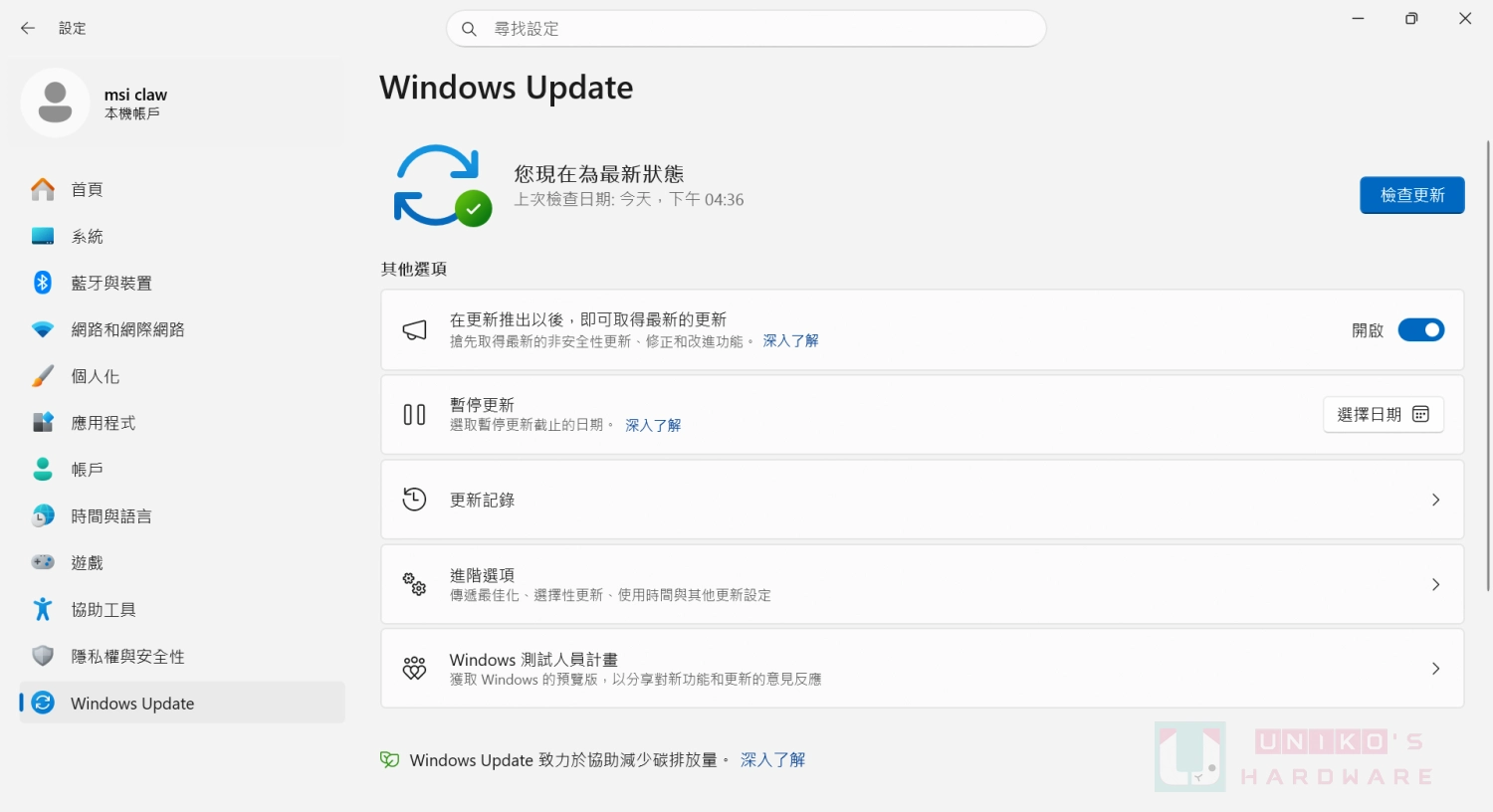
目前 25H2 的使用者可以開啟設定,到 Windows Update 中按檢查更新 (要開啟取得最新的更新),符合資格的硬體裝置就會顯示 26H2 可供使用,接著點選下載並安裝,安裝完後重開機即可。
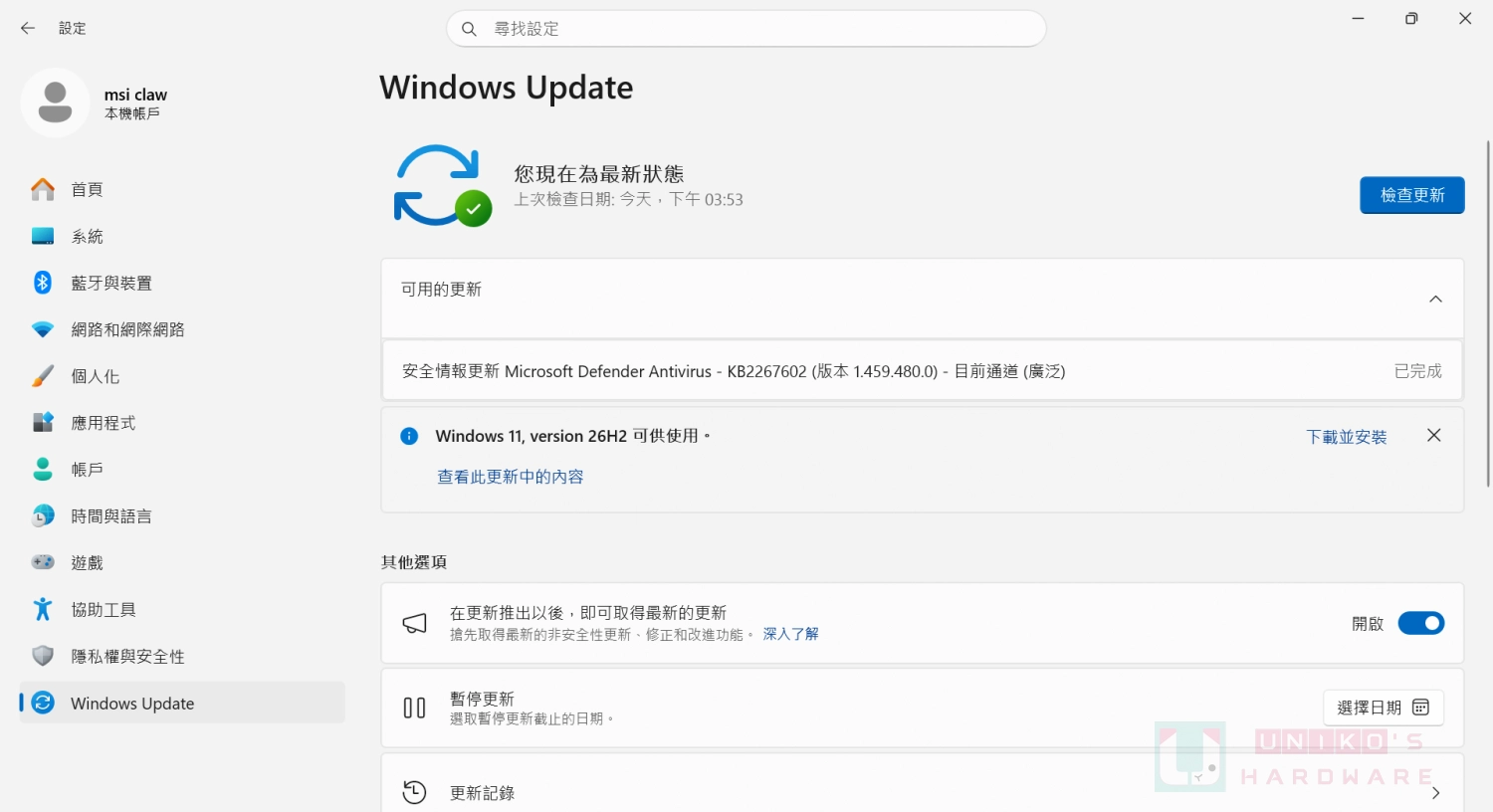
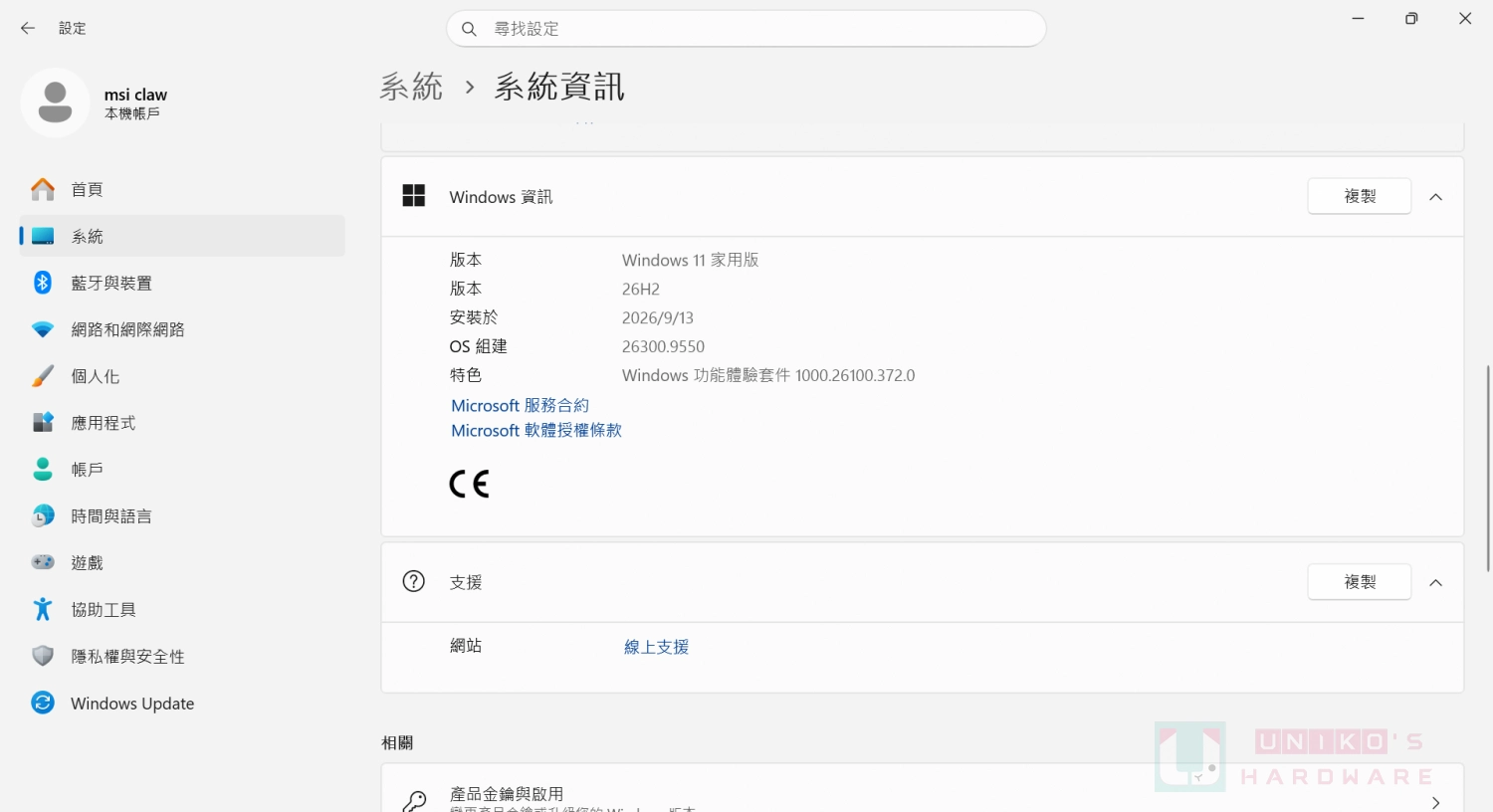
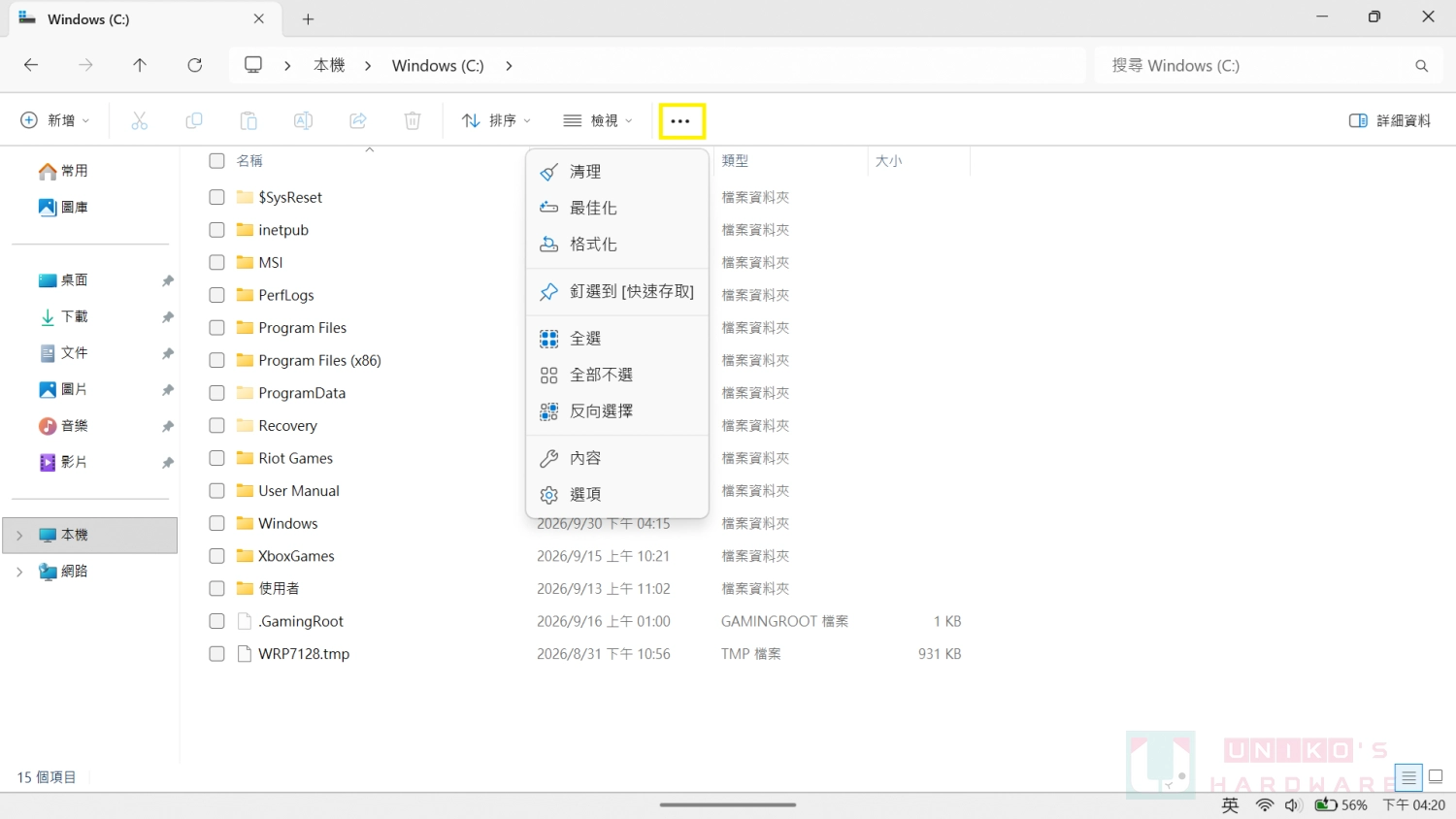
至於升級後的好處,目前發現工作列可以調整位置,但不升級日後也會開放,建議先用非工作機嘗試。另外檔案總管功能選項多了磁碟清理、磁碟最佳化 (磁碟重組) 和磁碟格式化。
利用 ISO 進行安裝
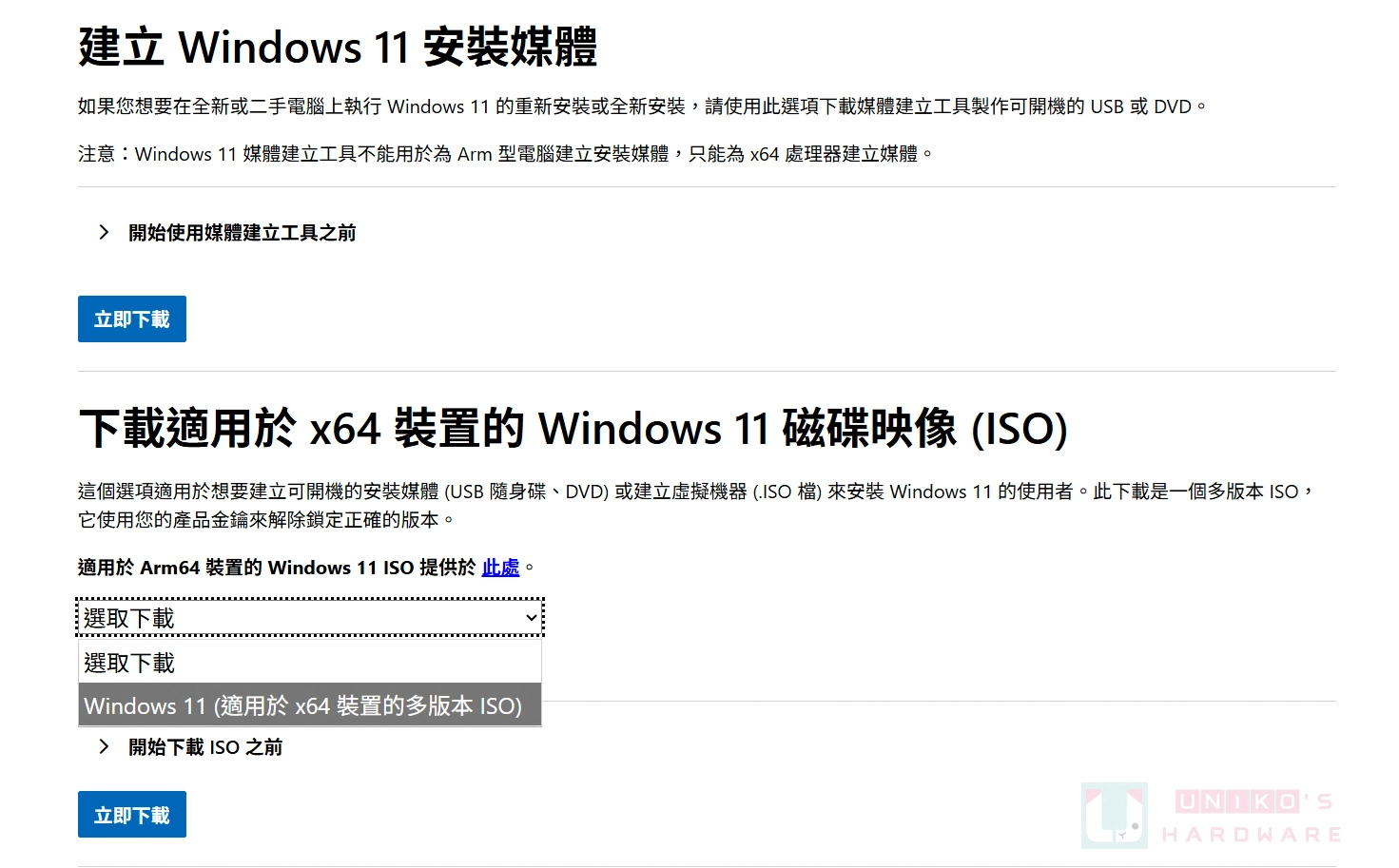
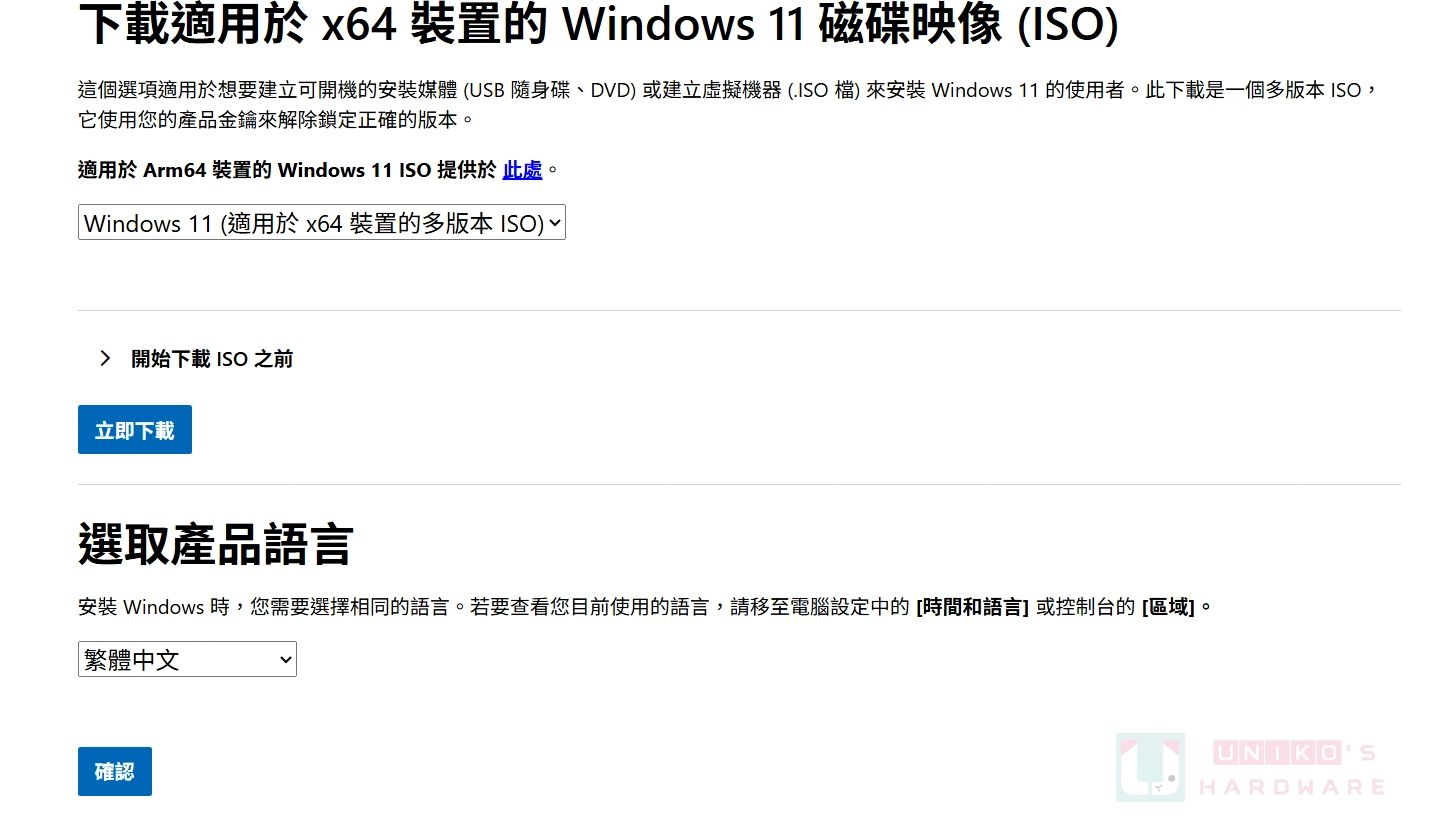
如果你的系統手動檢查更新卻沒顯示 26H2 更新,可以到微軟官網下載 ISO。按此前往 Windows 11 下載頁面,在「下載適用於 x64 裝置的 Windows 11 磁碟映像」的選取下載中點選「Windows 11 (適用於 x64 裝置的多版本 ISO)」,然後按立即下載。
「選取產品語言」步驟選擇繁體中文或其他你想使用的語言,接著按確認。
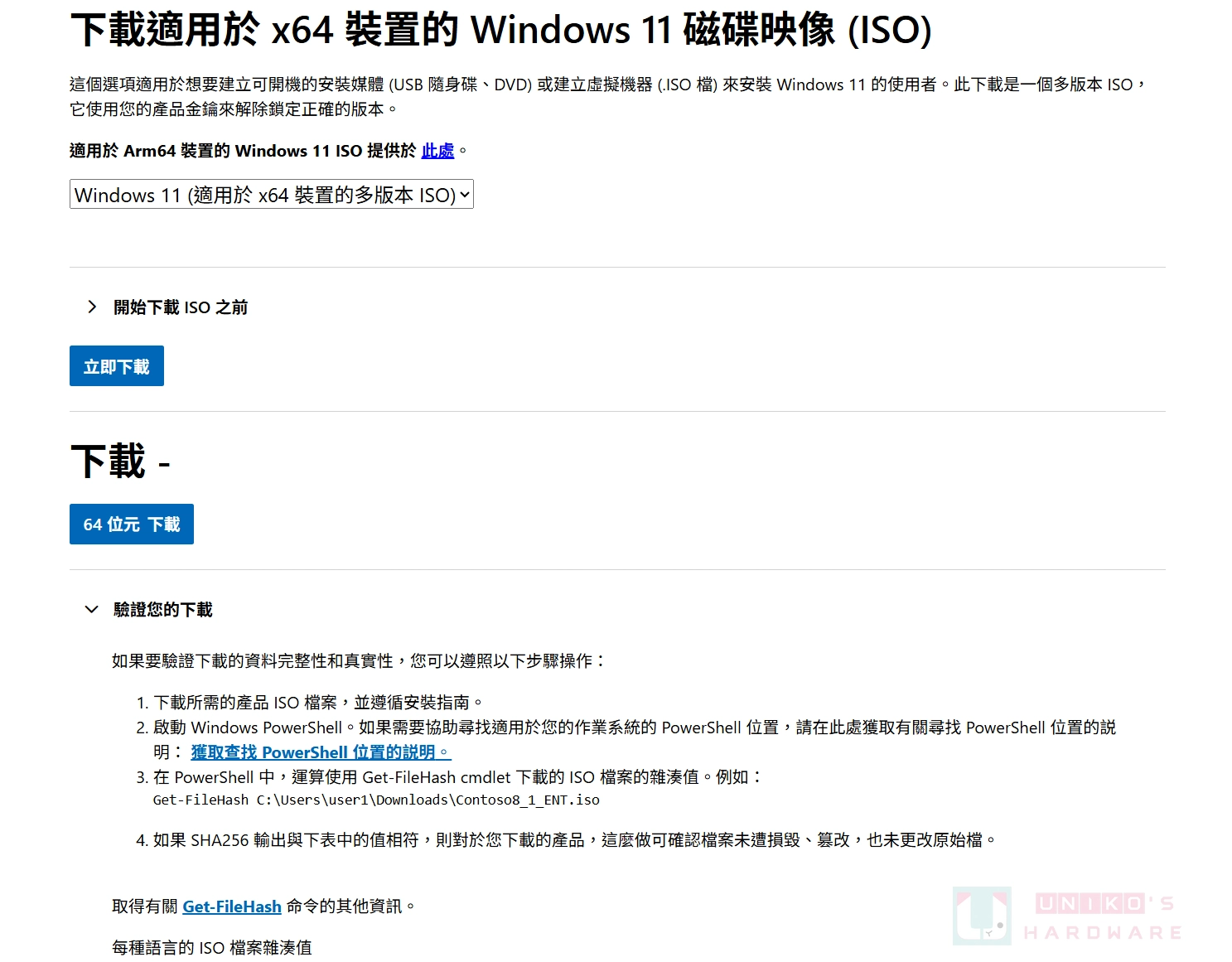
最後點選「下載」下方的 64 位元 下載,點開驗證您的下載可看到各種語言版本的雜湊值。
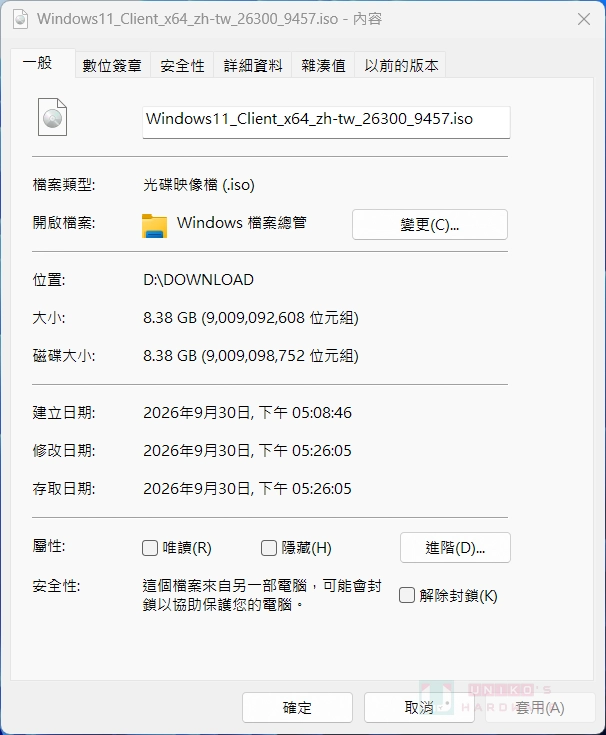
下載下來的 ISO 體積來到 8.38GB,可搭配 Rufus 製作成系統安裝碟。
如何降級回去先前版本
如果升級後發現有問題,最好盡快移除更新,開啟設定 - Windows Update - 更新記錄 - 解除安裝更新。
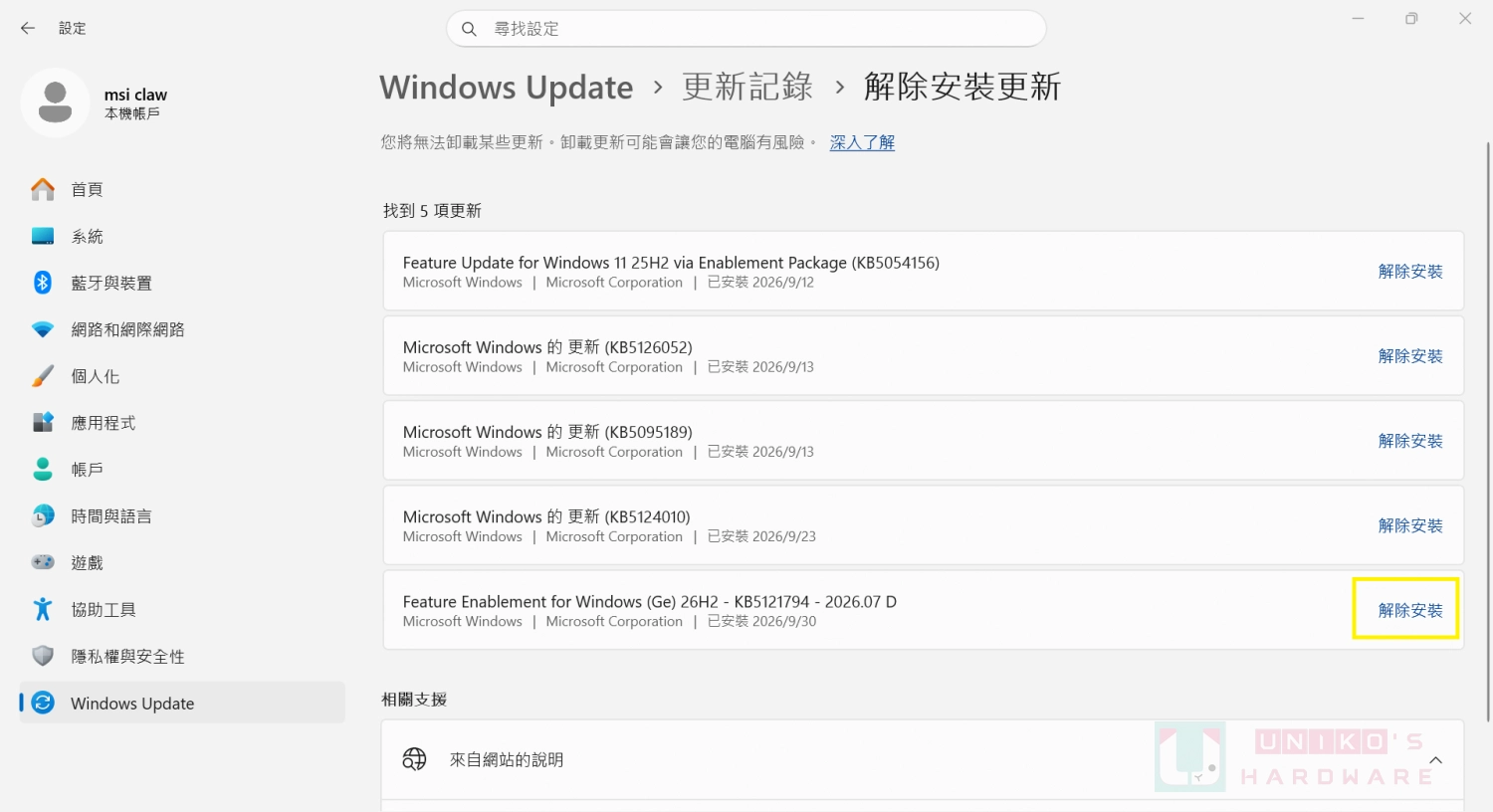
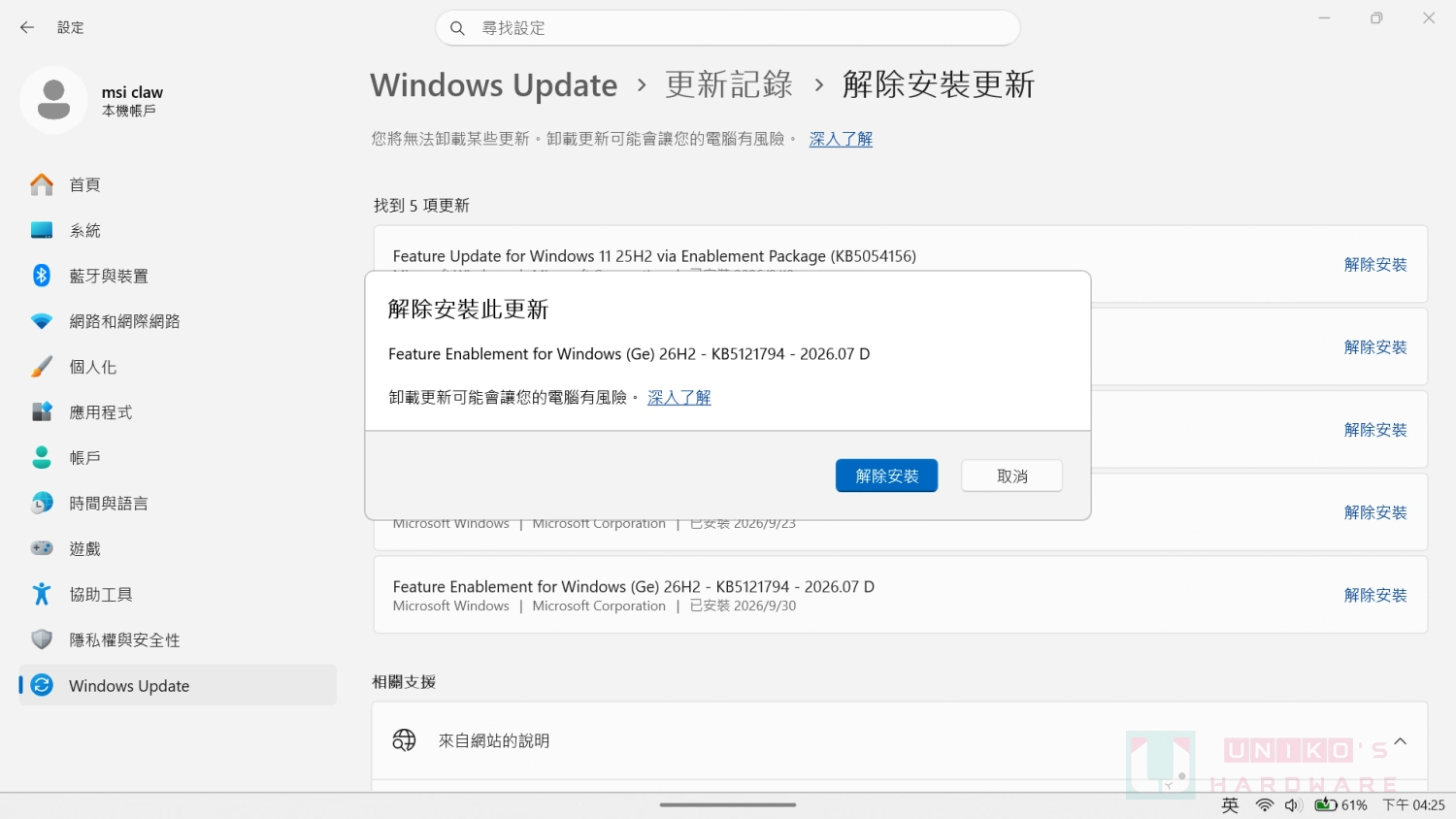
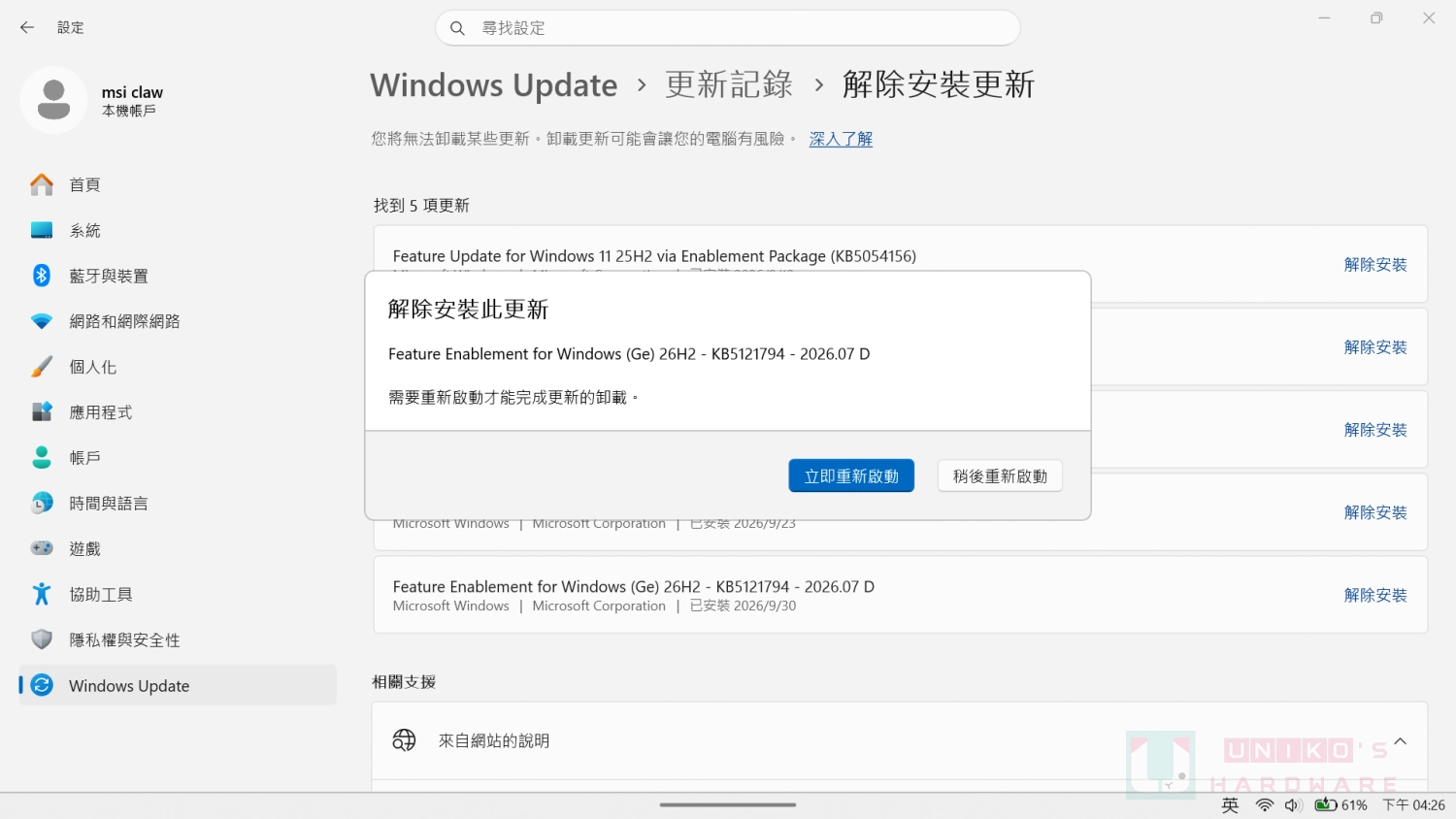
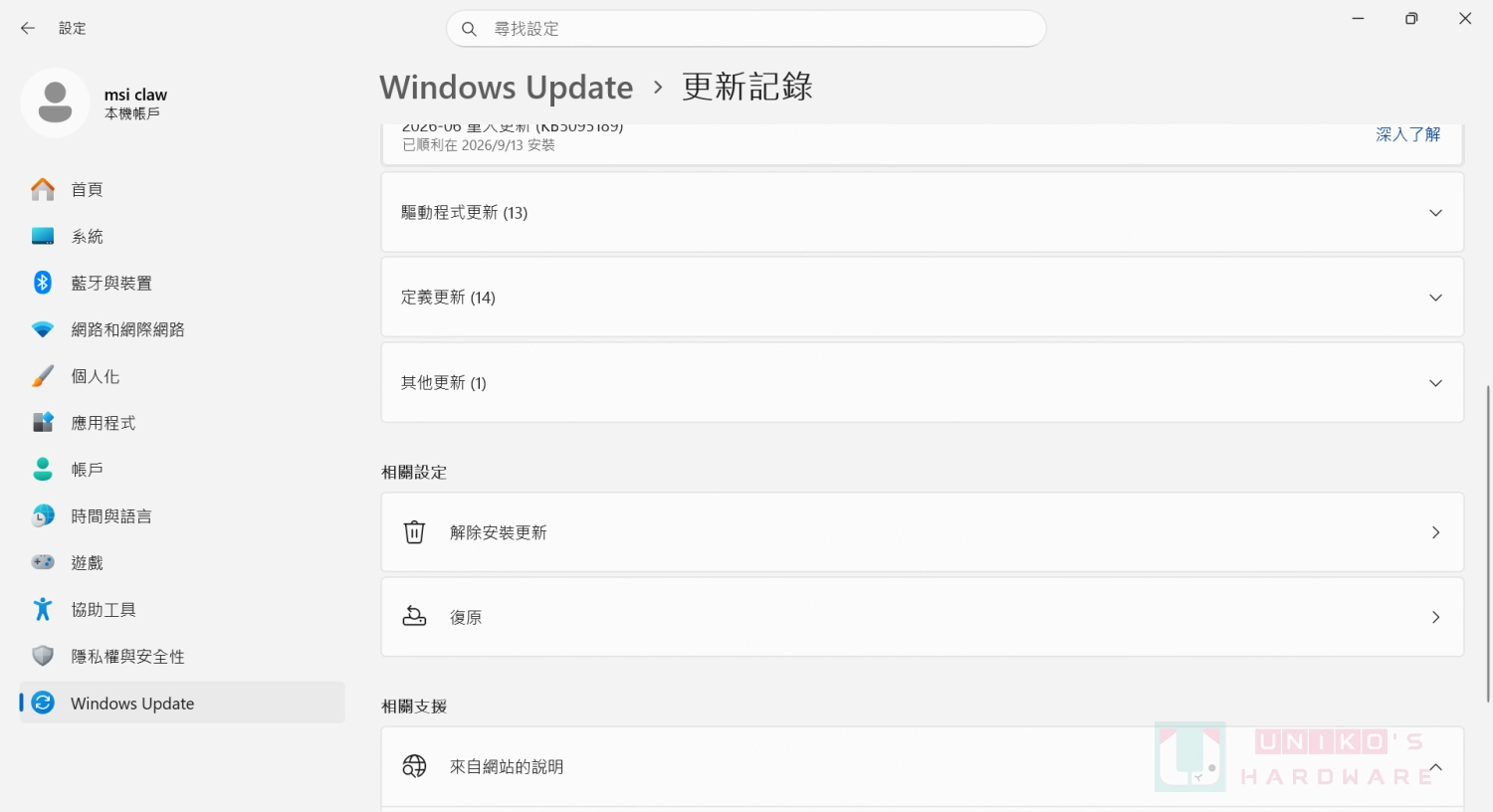 找到 26H2 功能啟用更新 KB5121794,按解除安裝,最後按立即重新啟動。
如何鎖住目前版本防止升級
如果你對微軟的升級感到沒信心,可以把版本鎖住,例如現在使用 25H2,可以開啟登錄編輯程式,找到「HKEY_LOCAL_MACHINE\SOFTWARE\Policies\Microsoft\Windows」,按右鍵新增機碼並命名為 WindowsUpdate,接著點選 WindowsUpdate,到右側窗格內按右鍵新增 ProductVersion、TargetReleaseVersionInfo 兩個字串值,以及一個名為 TargetReleaseVersion 的 DWORD 值。ProductVersion 填入 Windows 11、TargetReleaseVersionInfo 內輸入 25H2 (依你使用的版本為準),而 TargetReleaseVersion 修改為 1。
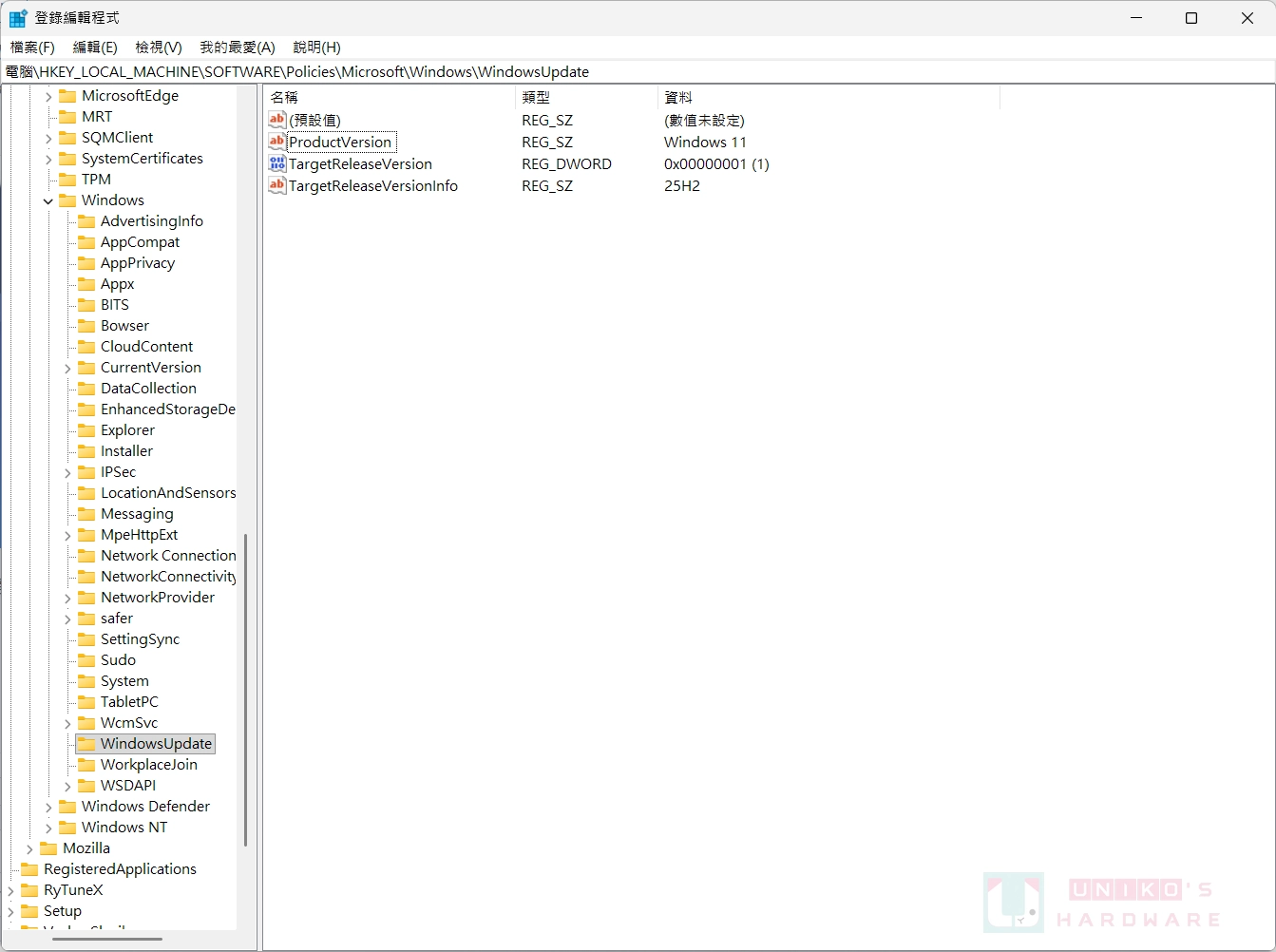
未修改前,按檢查更新會顯示 26H2 可供使用。
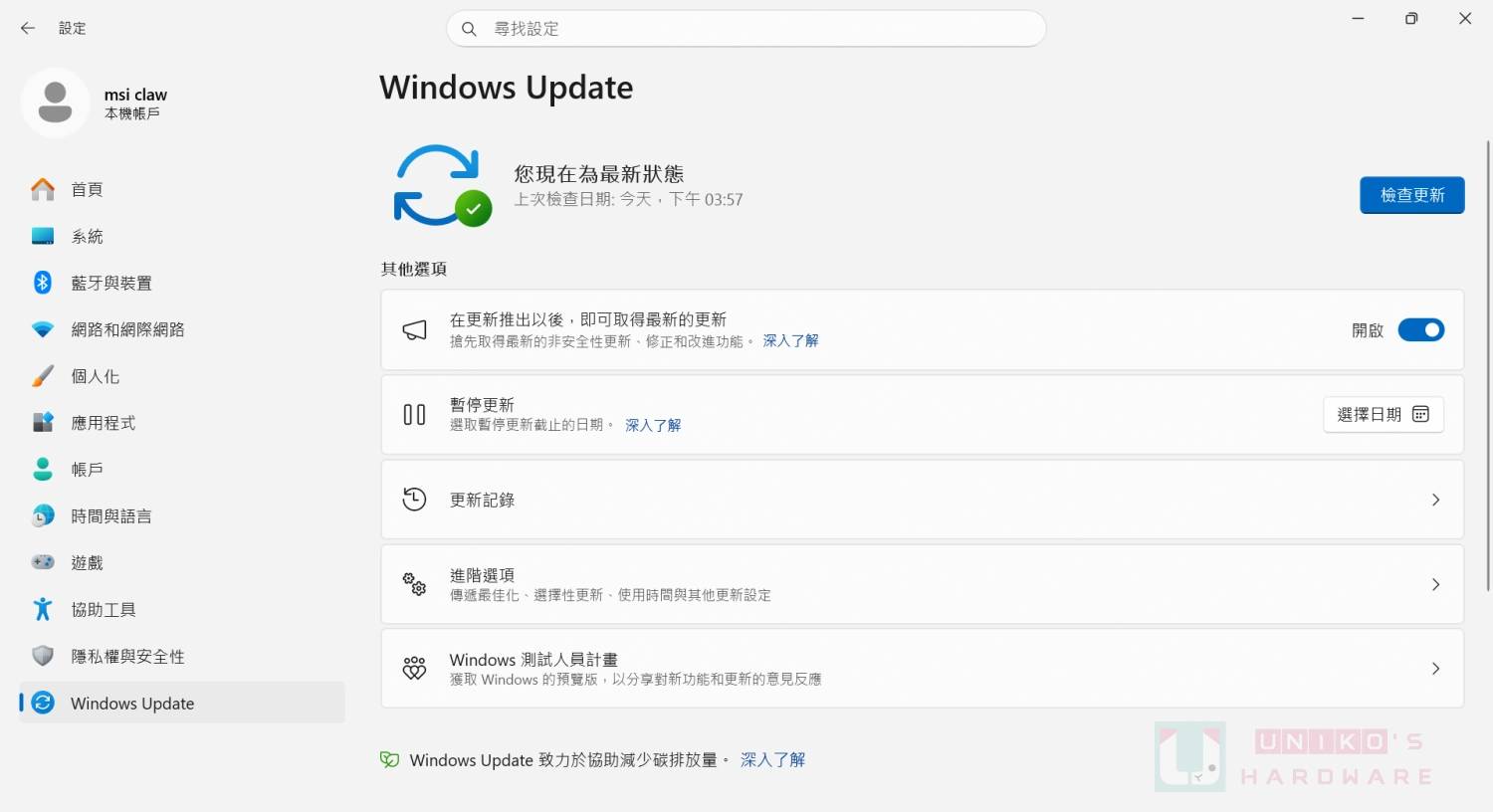
修改後重新按檢查更新,26H2 更新消失了。
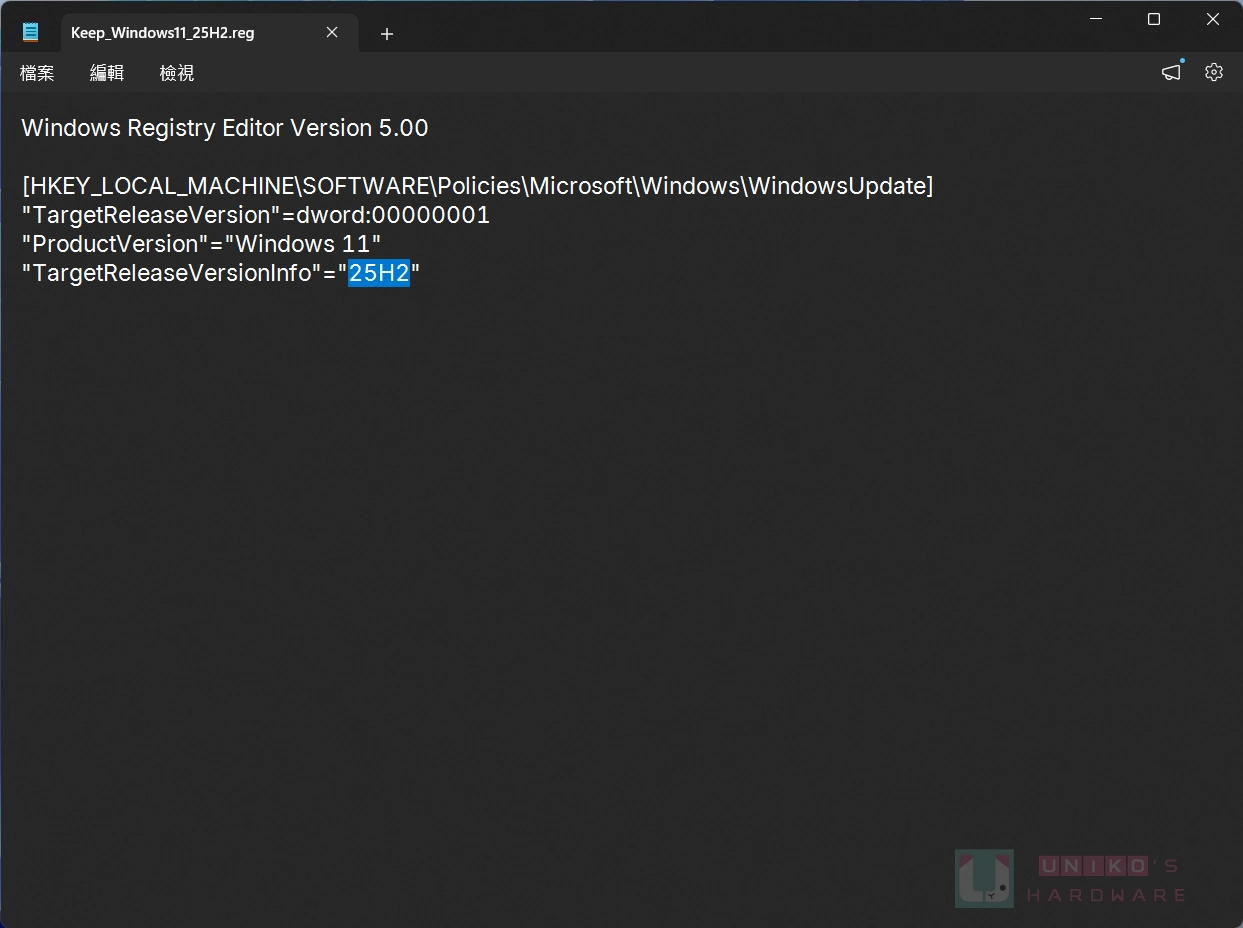
要是覺得麻煩,也可以下載使用筆者的登錄檔,若你的版本不是 25H2,只要用記事本開啟並把 25H2 改成你使用的版本,然後點兩下匯入登錄檔,重開機後生效。
喜歡我們的文章歡迎分享,別忘了追蹤 UNIKO's Hardware 的 X 專頁與 Facebook 粉絲專頁,並每天到 UNIKO's Hardware 網站逛逛,才不會錯過各種軟硬體資訊喔!
延伸閱讀