
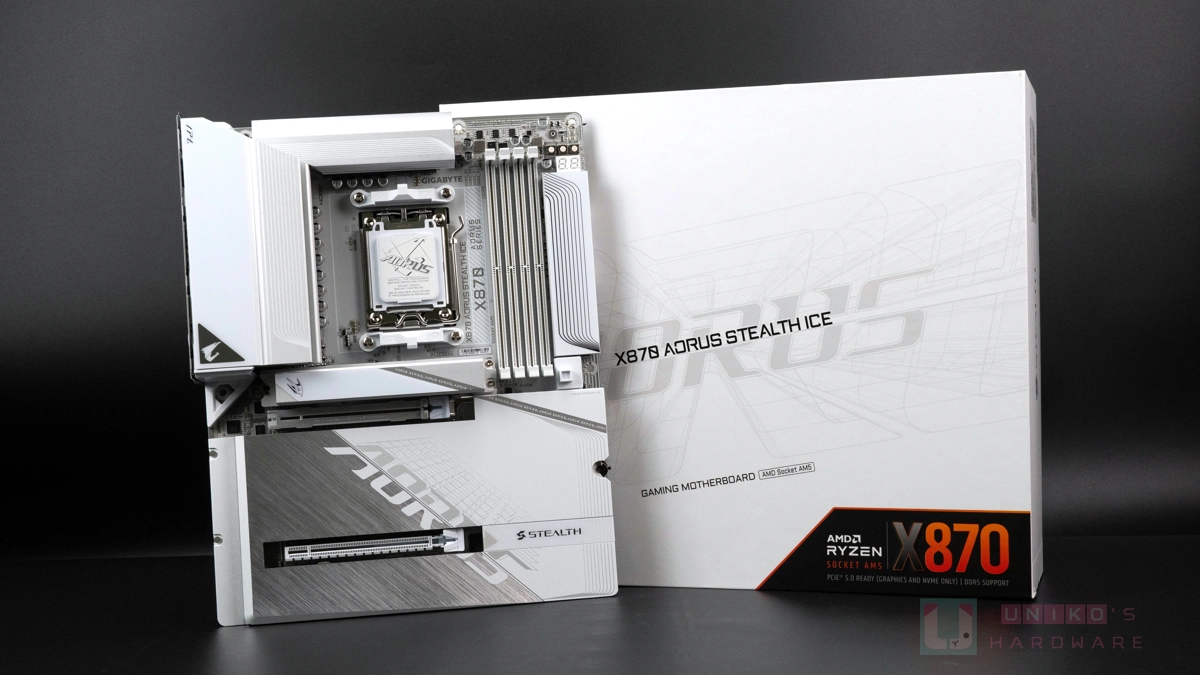
想組純白海景房主機卻怕理線地獄?那麼技嘉 X870 AORUS STEALTH ICE 背插式主機板,就是為完美白色海景房主機而生的主機板!隱藏線材設計搭配 EZ-Latch 免工具快拆,讓新手能輕鬆享受 DIY 裝機樂趣。此外,內建 X3D Turbo 模式、以及高達 8200 MT/s 的記憶體支援,使玩家能充分激發高階硬體的潛力,將效能推升至極限,絕對是一張中看又中用的高階好板。
裝機新美學 X870 AORUS STEALTH ICE
說到這兩年 PC DIY 圈最火紅的裝機關鍵字,絕對非「純白海景房」莫屬。看著高階硬體在全透玻璃機殼裡閃閃發光,真的是賞心悅目。但……前提是你的線材不能像盤絲洞一樣亂七八糟。
對於許多想嘗試自己組裝,或是追求極致極簡美學的朋友來說,「理線」簡直是一場考驗耐心與手指靈活度的惡夢。不過別擔心,今天開箱的這張技嘉 X870 AORUS STEALTH ICE,就是為了徹底消滅這個痛點而誕生的!身為 Project Stealth 家族成員,它將主機板上那些粗大、繁雜的電源線與排線接頭,全數轉移到主機板背面;正面留下的,只有大面積的純白金屬裝甲。此外,它還搭載了技嘉備受好評的 DIY 友善全方位免工具快拆設計,組裝過程像玩樂高一樣輕鬆愉快。
順帶一提,眼尖的玩家在選購時可能會發現,技嘉官網其實有不同版本,分別為我們手上的 Rev. 1.0 以及新款的 Rev. 1.1 兩種。這邊先給大家吃顆定心丸,兩者硬體用料完全沒有縮水!包含高通 Wi-Fi 7 網路卡、Realtek ALC1220 高階音效晶片、16+2+2 相供電與雙 USB4 介面等核心規格,通通是 100% 相同的。
最主要的差異在於技嘉對 Rev. 1.1 進行內部的電路微調與最佳化,也因為這樣,兩個版本的 BIOS 是無法共用的,Rev. 1.0 的 BIOS 版本號是以「F」開頭,而 Rev. 1.1 則是以「FA」開頭。日後大家在官網準備更新 BIOS 享受極致效能前,記得先確認一下自己板子上印的版本號,才不會下載錯檔案白忙一場啦!
接下來準備好迎接最清爽、最無痛的裝機體驗了嗎?跟著我們一起看下去吧!
包裝配件
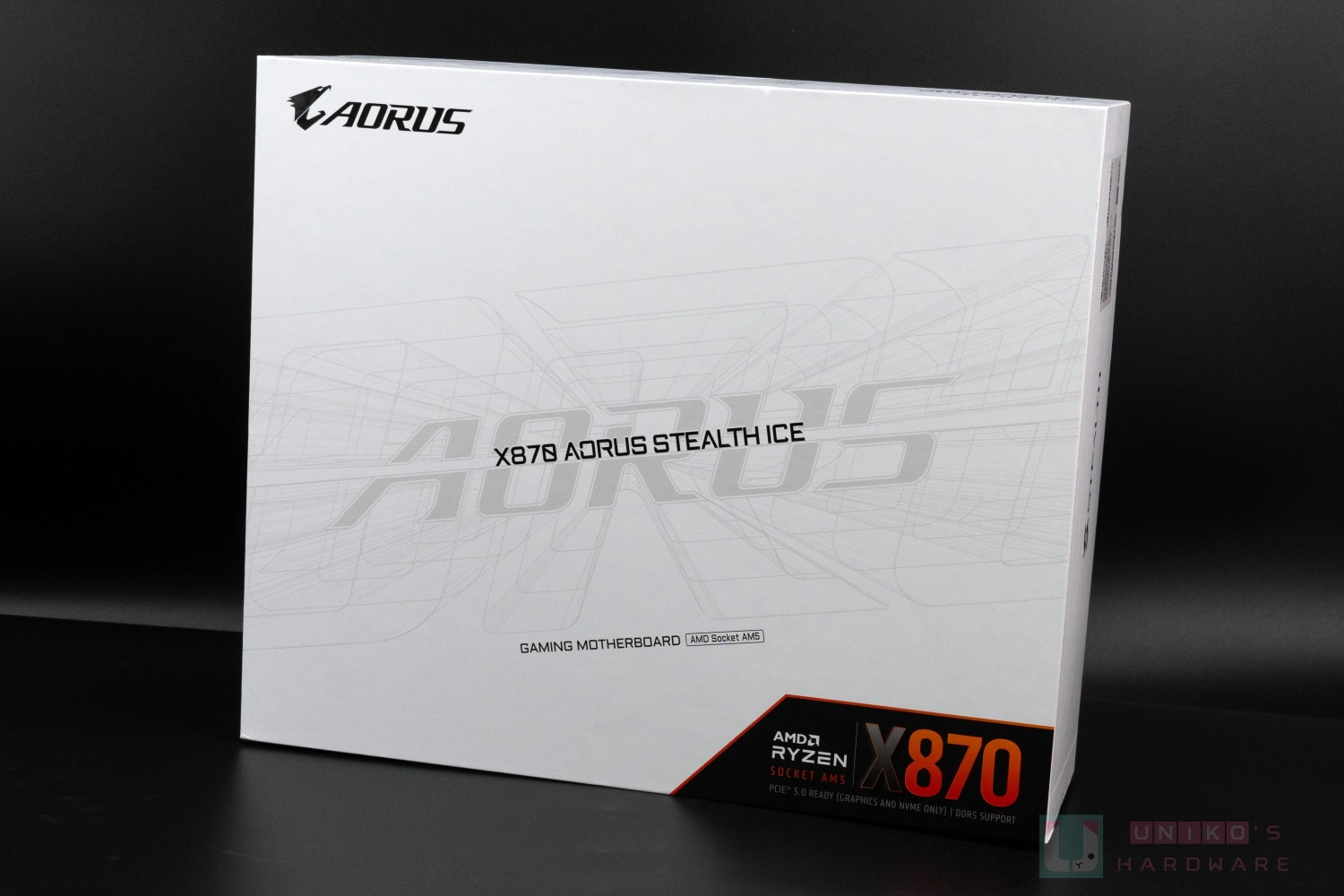
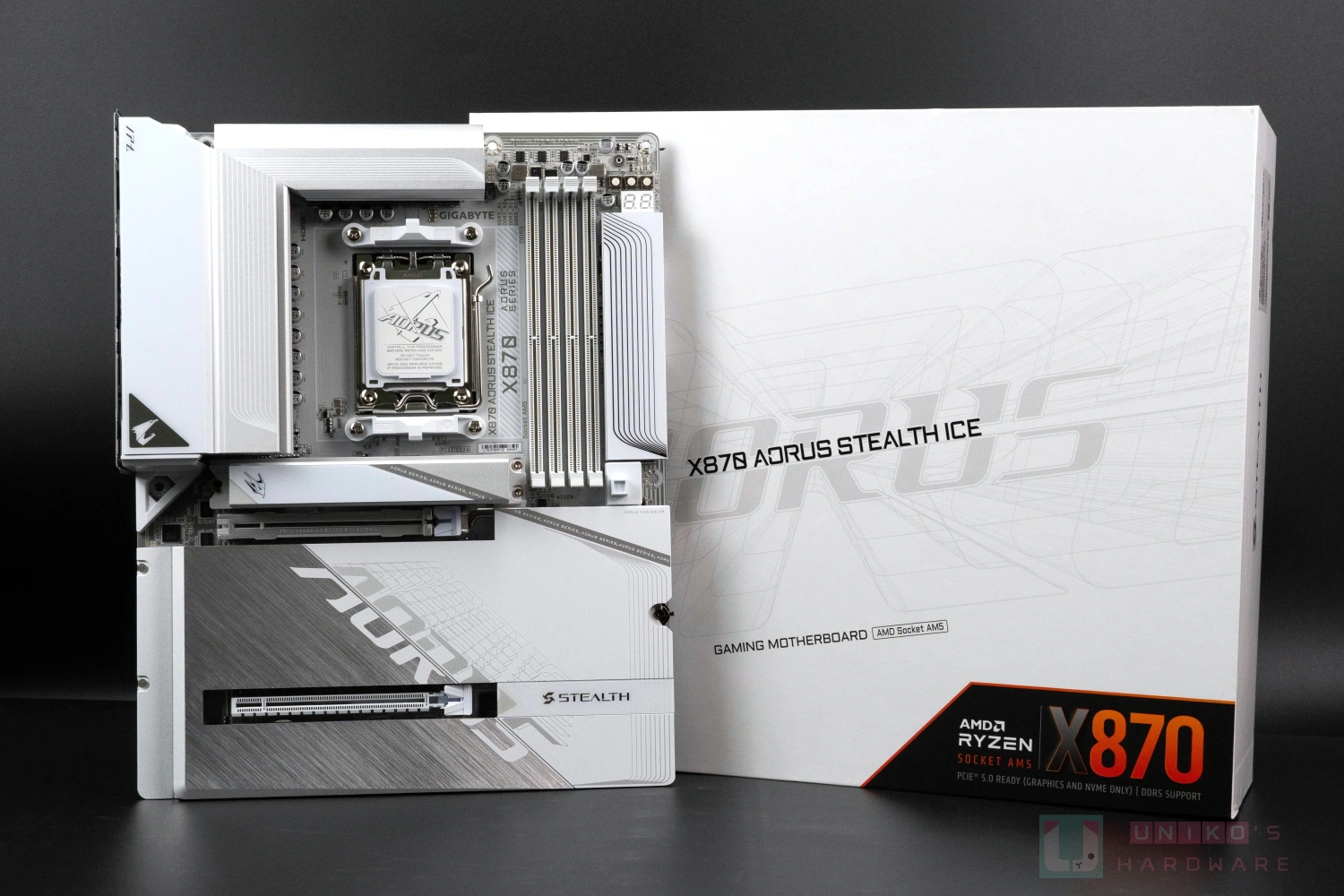
呼應「ICE」的純白主題,X870 AORUS STEALTH ICE 的外盒採用極簡的白色設計,正面印有隱約的 AORUS 字樣與 X870 橘色標籤,低調中透著頂級質感。
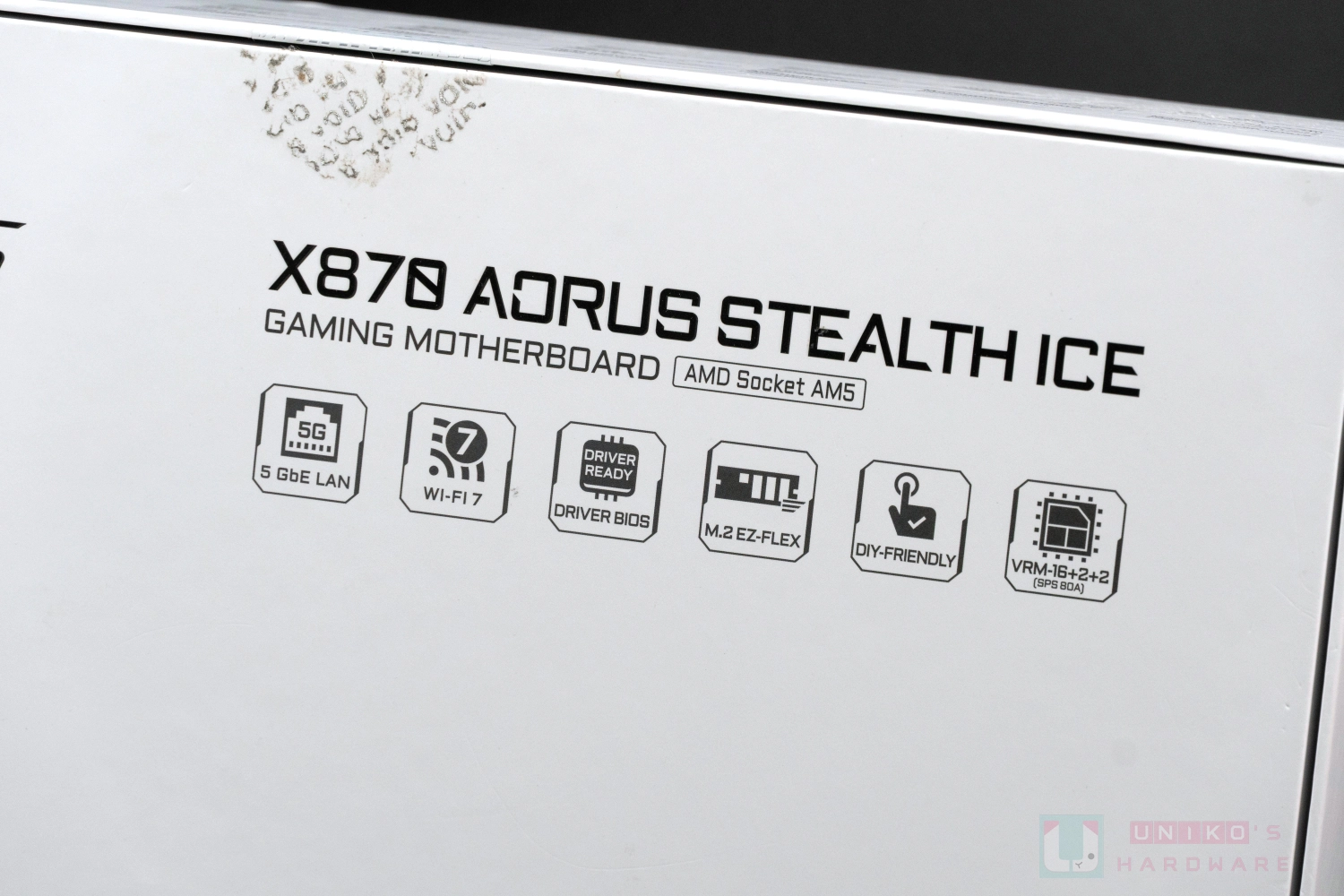
轉到彩盒背面,這裡洋洋灑灑列出了這張主機板的核心賣點,包含 5 GbE 網路、Wi-Fi 7、BIOS 整合 Wi-Fi 驅動 、M.2 EZ-FLEX 專利散熱底板、DIY 友善設計以及強悍的 16 + 2 + 2 相供電。 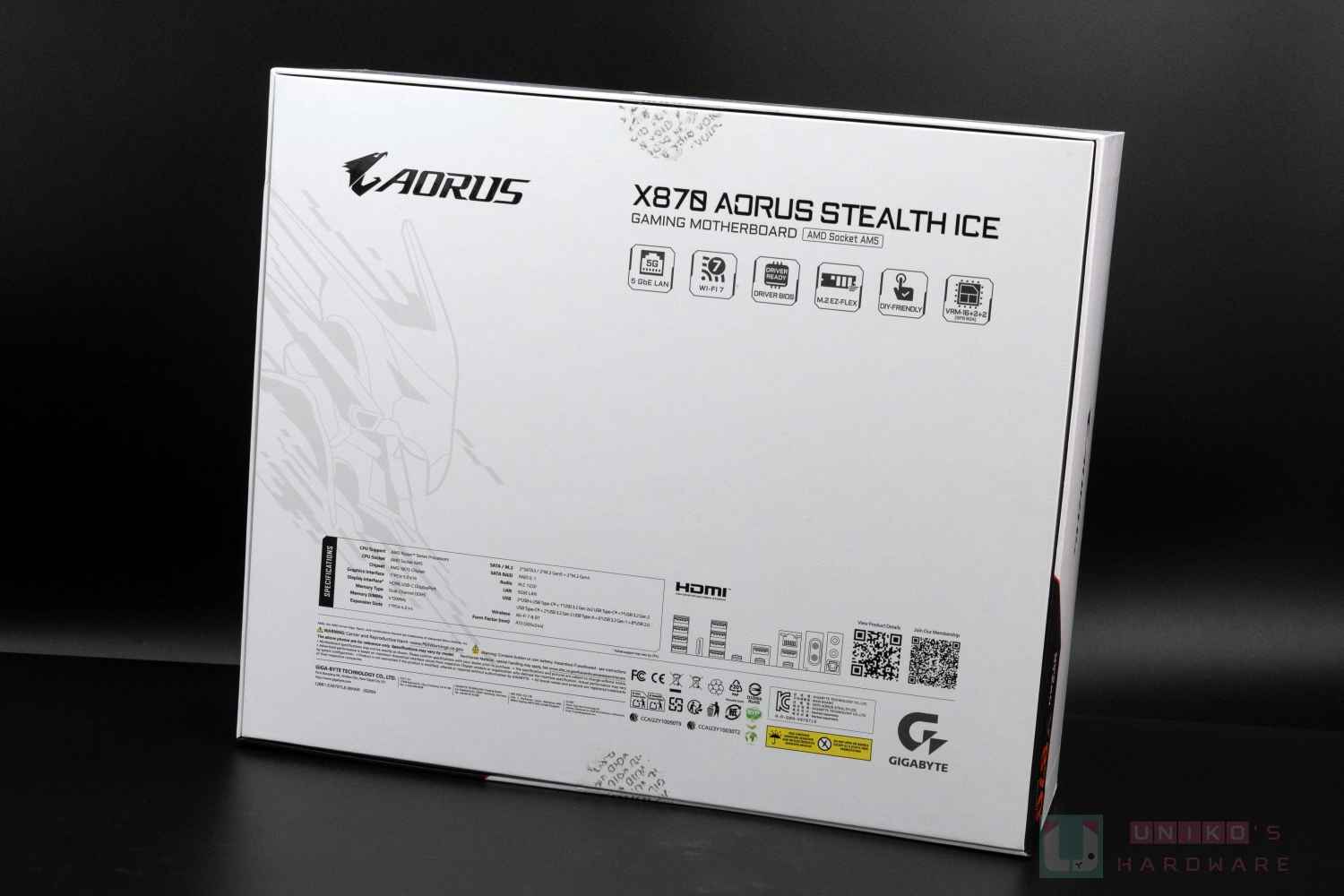
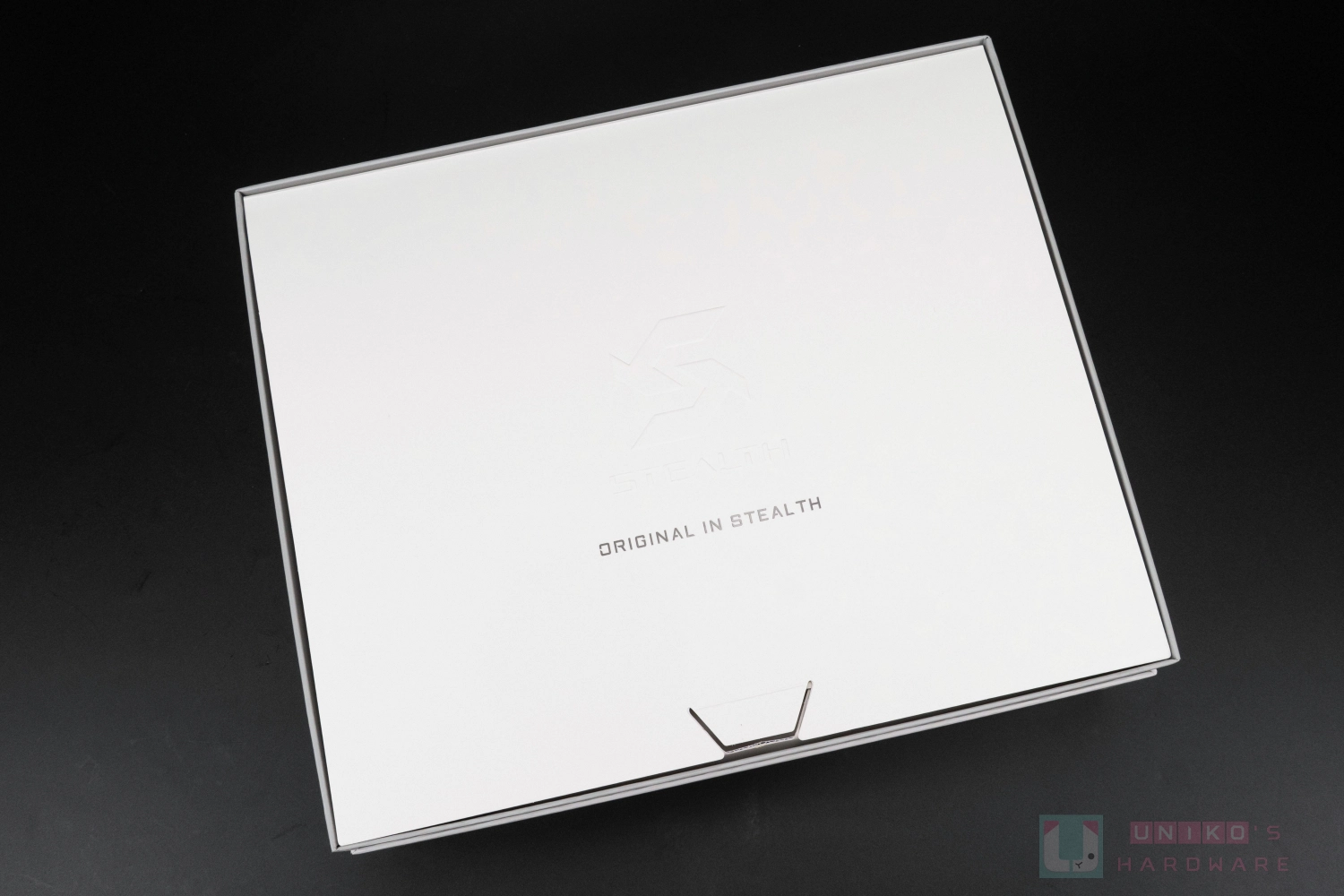
掀開外盒後,映入眼簾的是帶有「STEALTH」標誌的純白內盒,並印著「ORIGINAL IN STEALTH」,也映襯了身為 PROJECT STEALTH 系列的象徵。
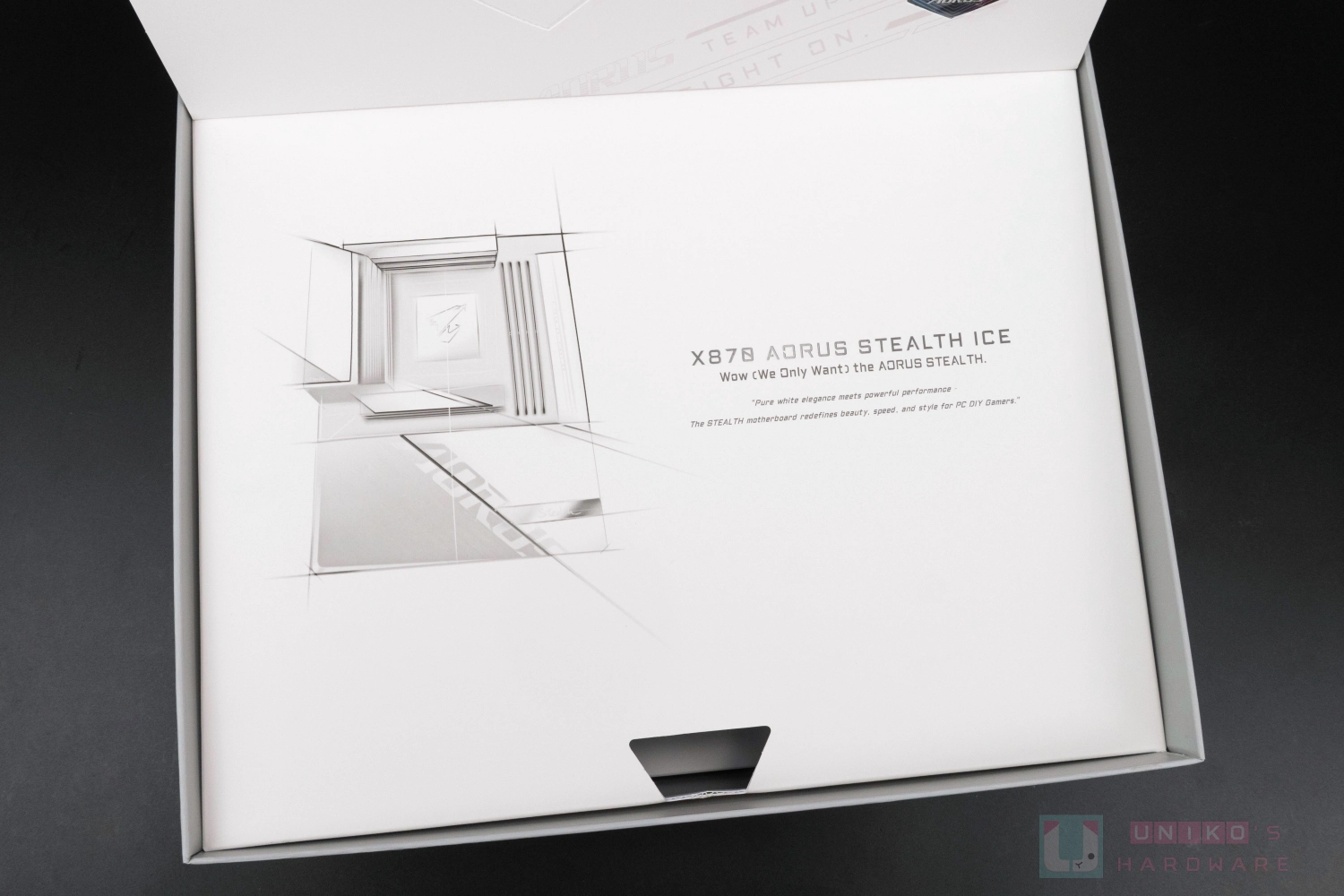
內盒的上蓋翻開後,出現印有主機板設計的草圖,右側則寫著一段宣言:「Wow (We Only Want) the AORUS STEALTH.」,充分展現了技嘉對這張純白神板的自信與驕傲。
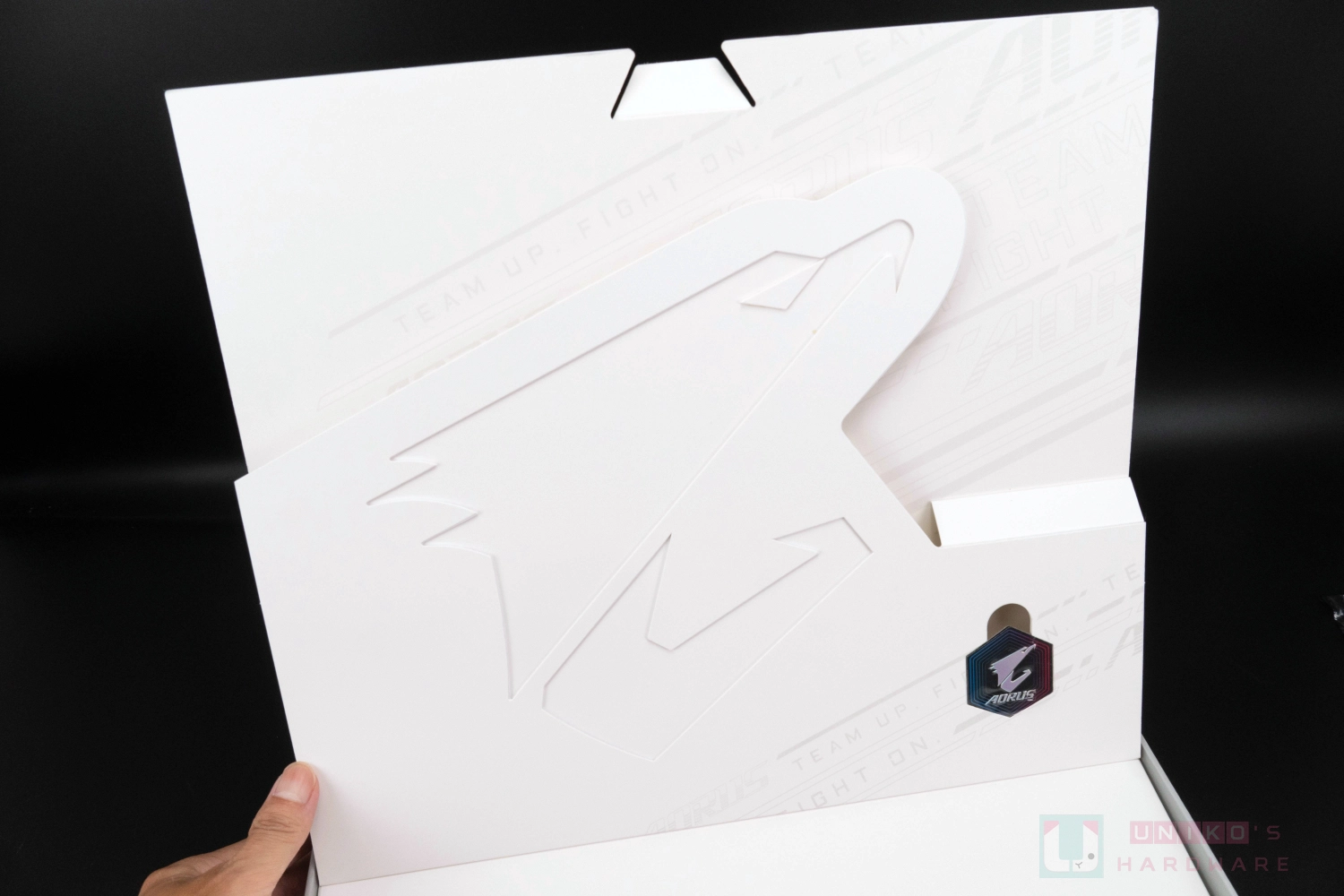
上層的隔板內部還有隱藏的超大立體 AORUS 鷹神紙雕設計,旁邊甚至貼心地附上了一張信仰滿滿的金屬銘牌貼紙,儀式感直接拉滿!
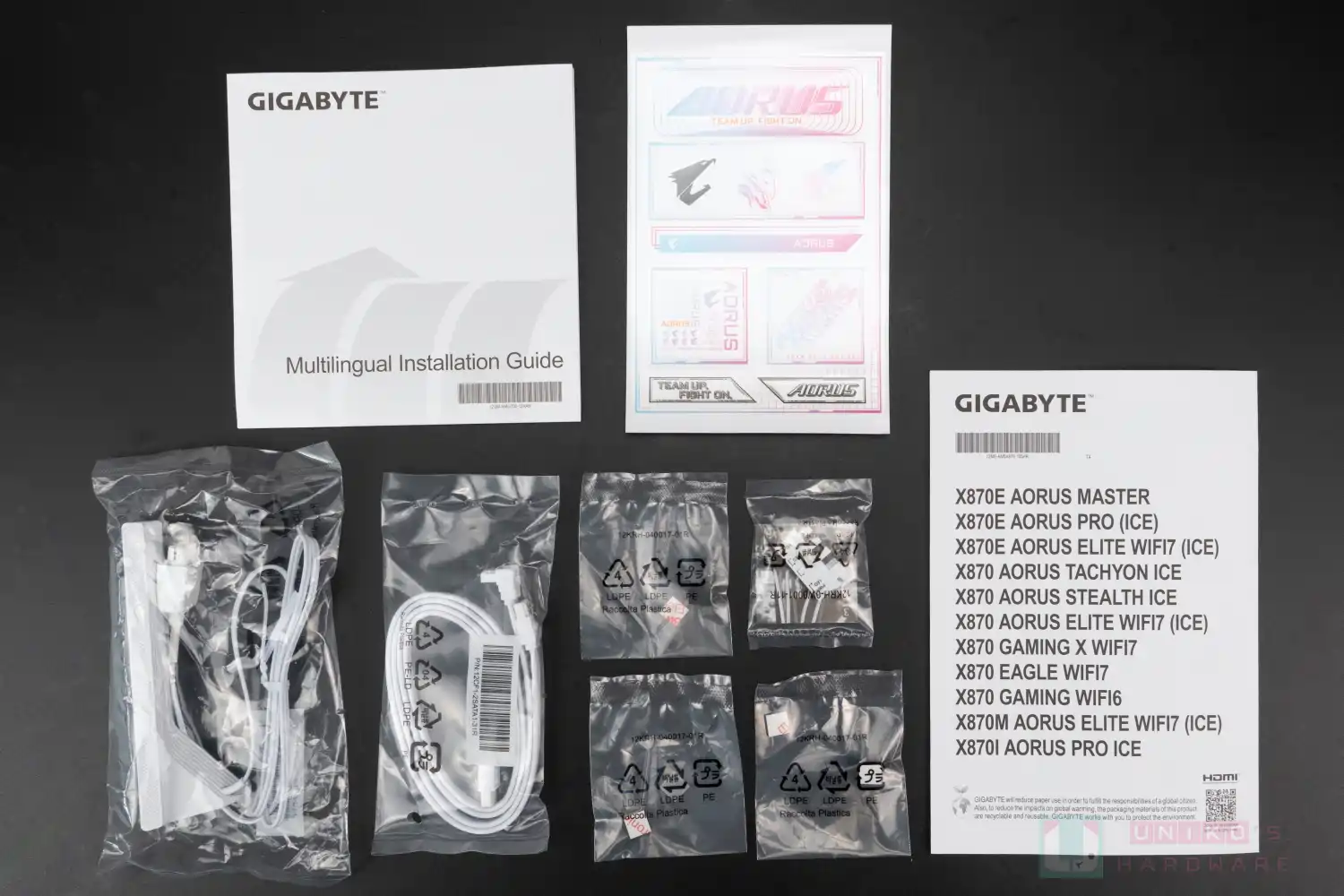
最後來看看豐富的配件攤開大合照!除了多國語言說明書與專屬貼紙外,配合主機板的純白主題,內附的 Wi-Fi 7 指向性天線與 SATA 線材也都統一採用了白色設計,讓你的海景房視覺不會被突兀的黑線破壞。
本體外觀
看完儀式感滿滿的包裝與配件後,重頭戲終於要登場啦!當把這張 X870 AORUS STEALTH ICE 本體「請」出來的那一刻,視覺上真的會覺得超好看。
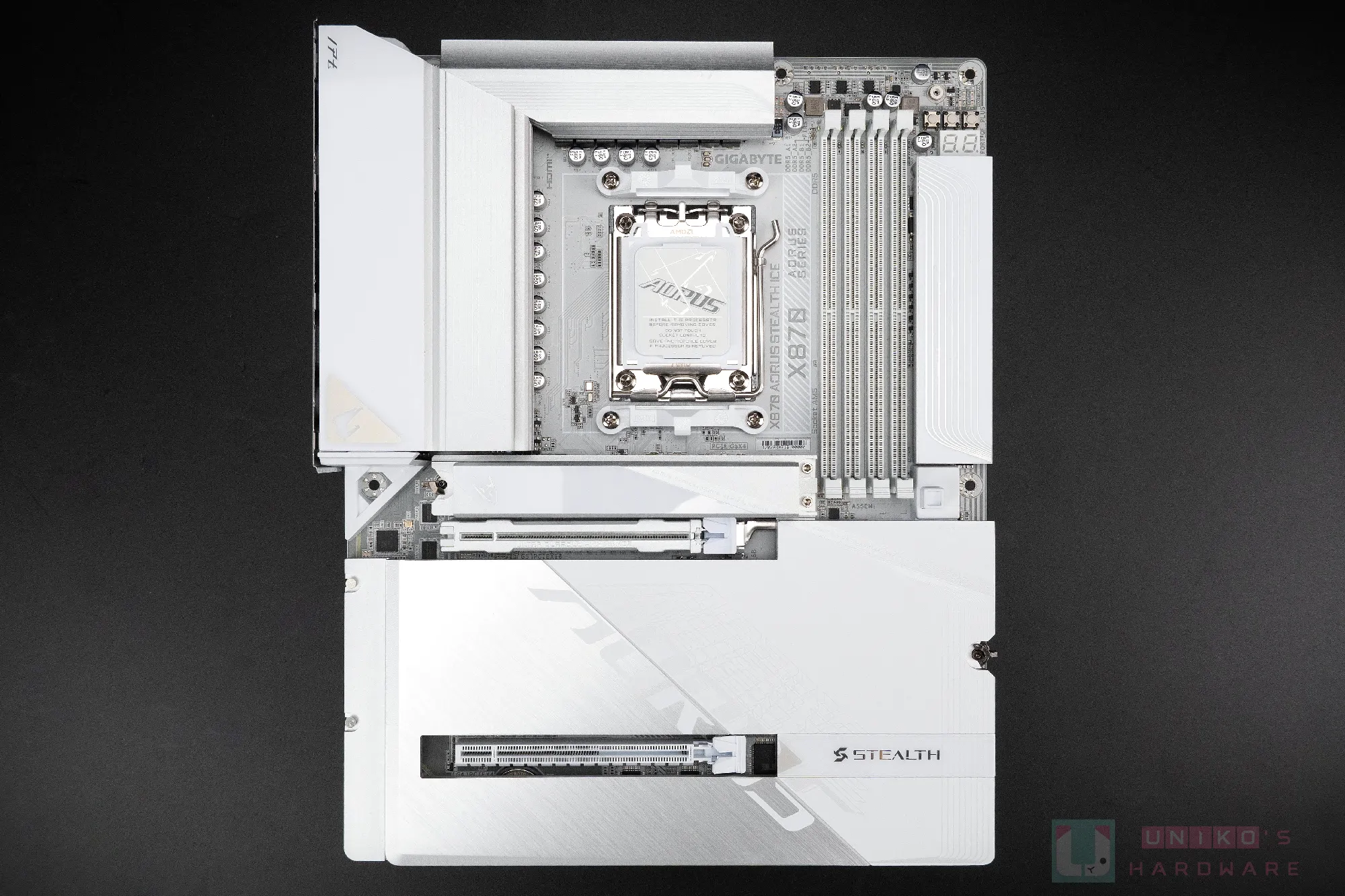
主機板本尊現身,它採用 ATX 尺寸設計,最引人注目的,莫過於正面幾乎被純白散熱裝甲完全覆蓋的極簡設計。少了繁雜的線材接頭干擾,不僅視覺上超級清爽,也能最大化機殼內的風流效率。
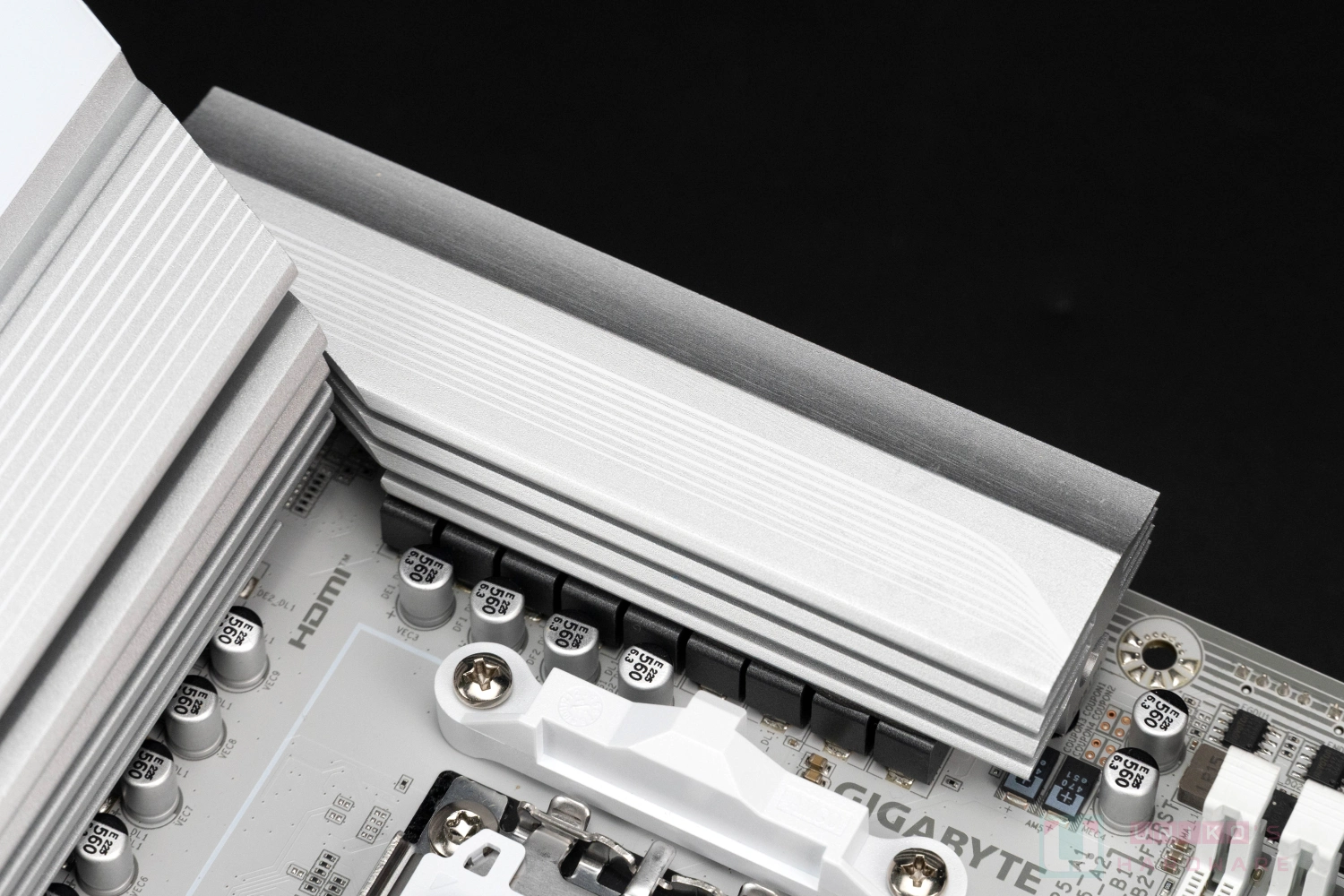
看看這誇張的 VRM 散熱裝甲!技嘉採用了「真・一體式架構」,表面積是傳統散熱器的 4 倍大,加上內部的 7W/mK 高效能導熱墊與熱導管,就算是搭配高階的 Ryzen 9 處理器也絕對是輕輕鬆鬆。
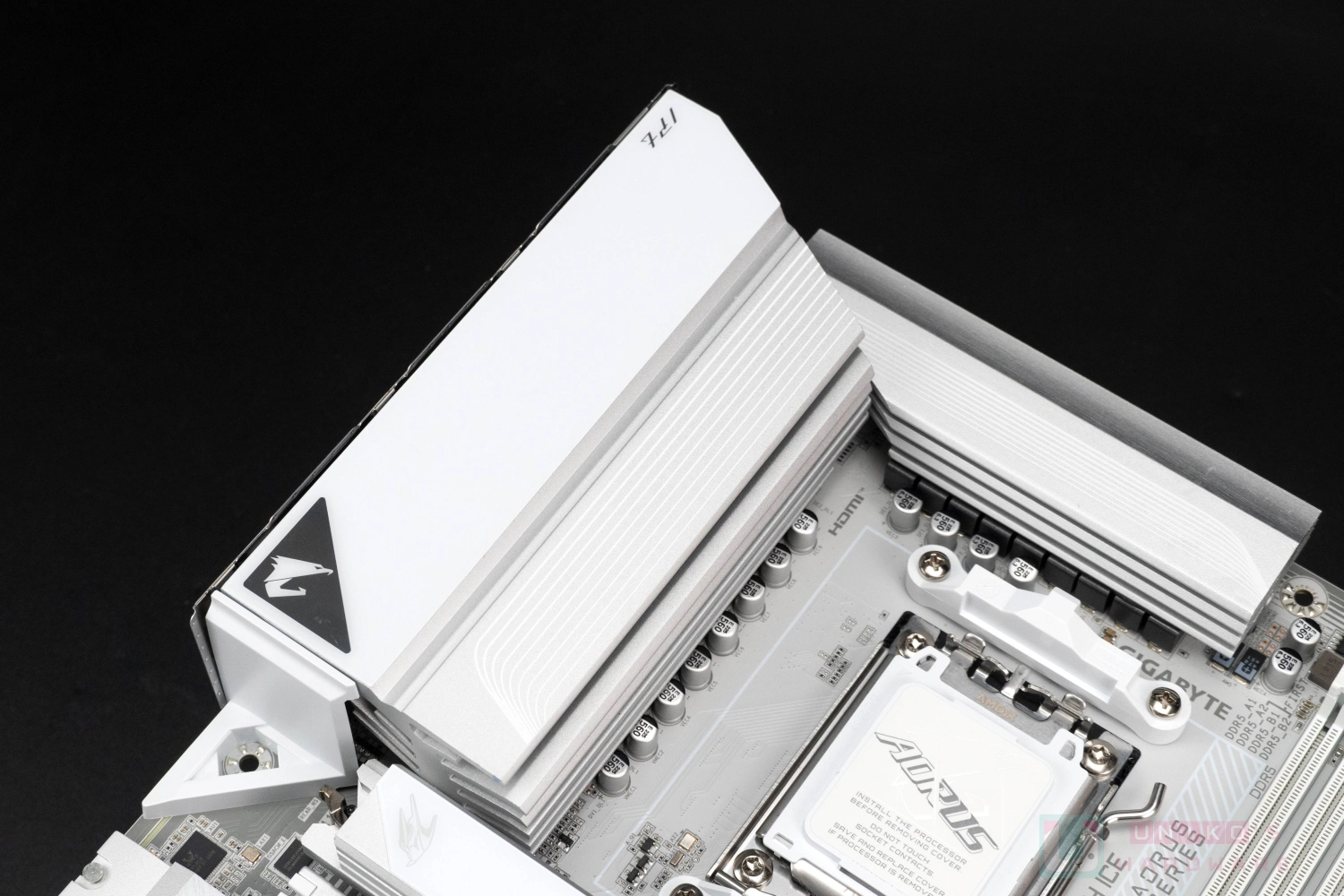
從側面特寫可以看到散熱裝甲上的複合式剖溝設計,並非單純為了好看而已,更多的溝槽能讓氣流更順暢地穿過,大幅提升散熱效能,這就是硬核玩家最愛的「細節堆料」。
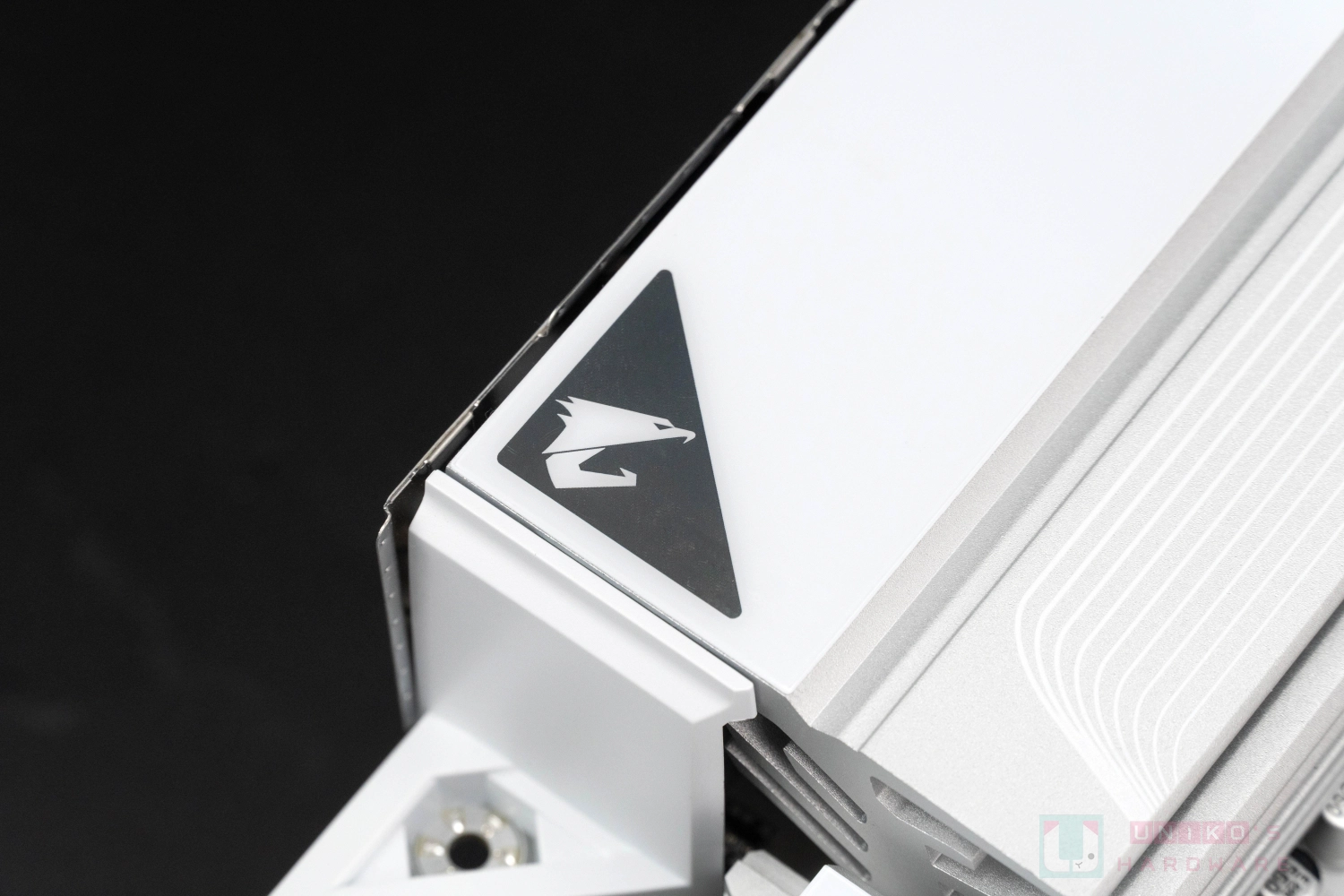
位於 I/O 遮罩上的 AORUS 鷹神銘牌,在純白冷冽的金屬質感中,點綴出一絲信仰的霸氣。
CPU 插槽採用 AMD Socket AM5 腳位,周圍被 16 (VCORE) + 2 (SOC) + 2 (MISC) 相的頂規供電元件與厚實的散熱塊緊緊包圍,確保電力輸出絕對穩定純淨。
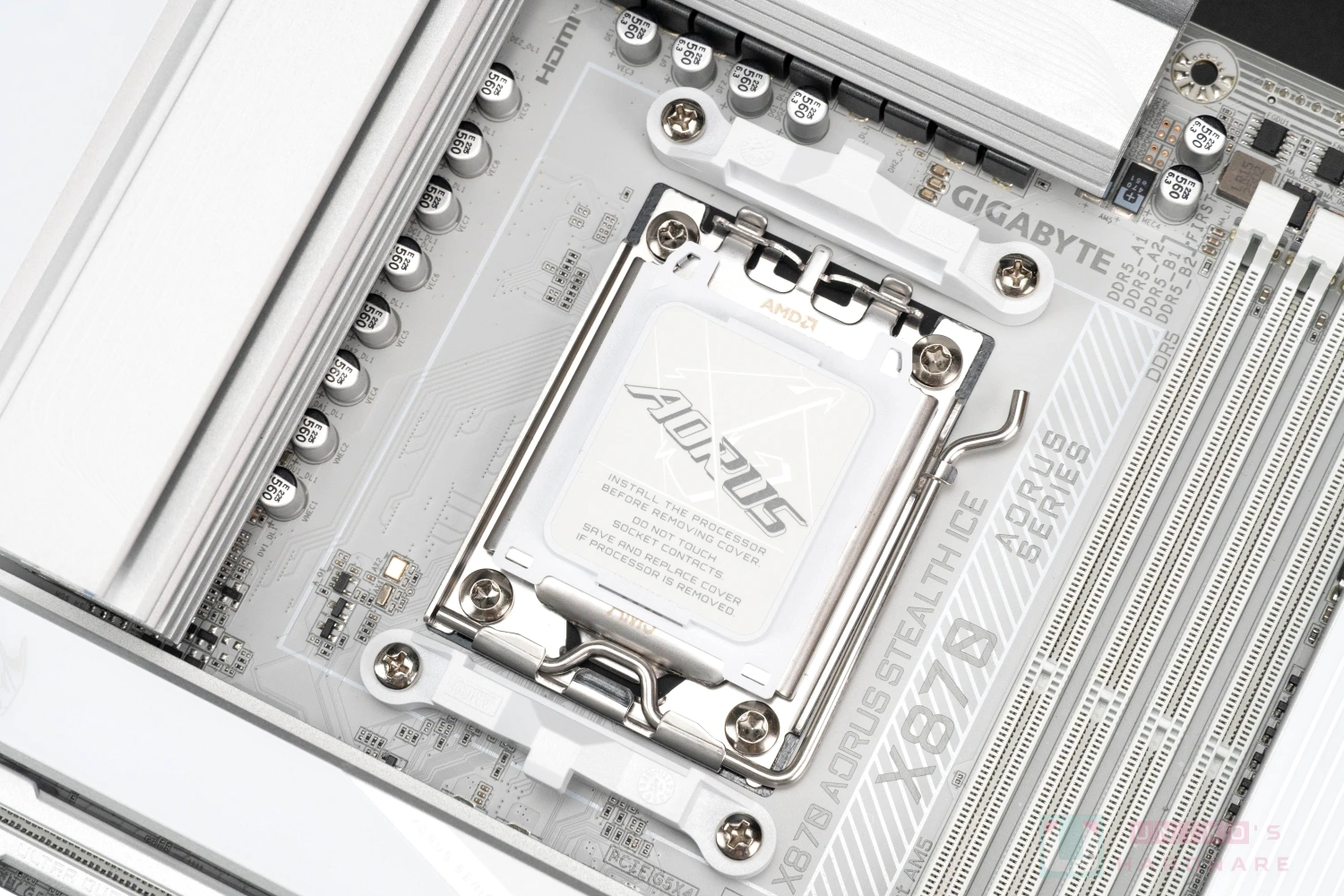
提供 4 組純白色 DDR5 記憶體插槽,並在 PCB 板上印有 X870 AORUS STEALTH ICE 的型號字樣。記憶體總容量最大支援到 256GB,速度則是可在超頻下達到 DDR5-8200+。
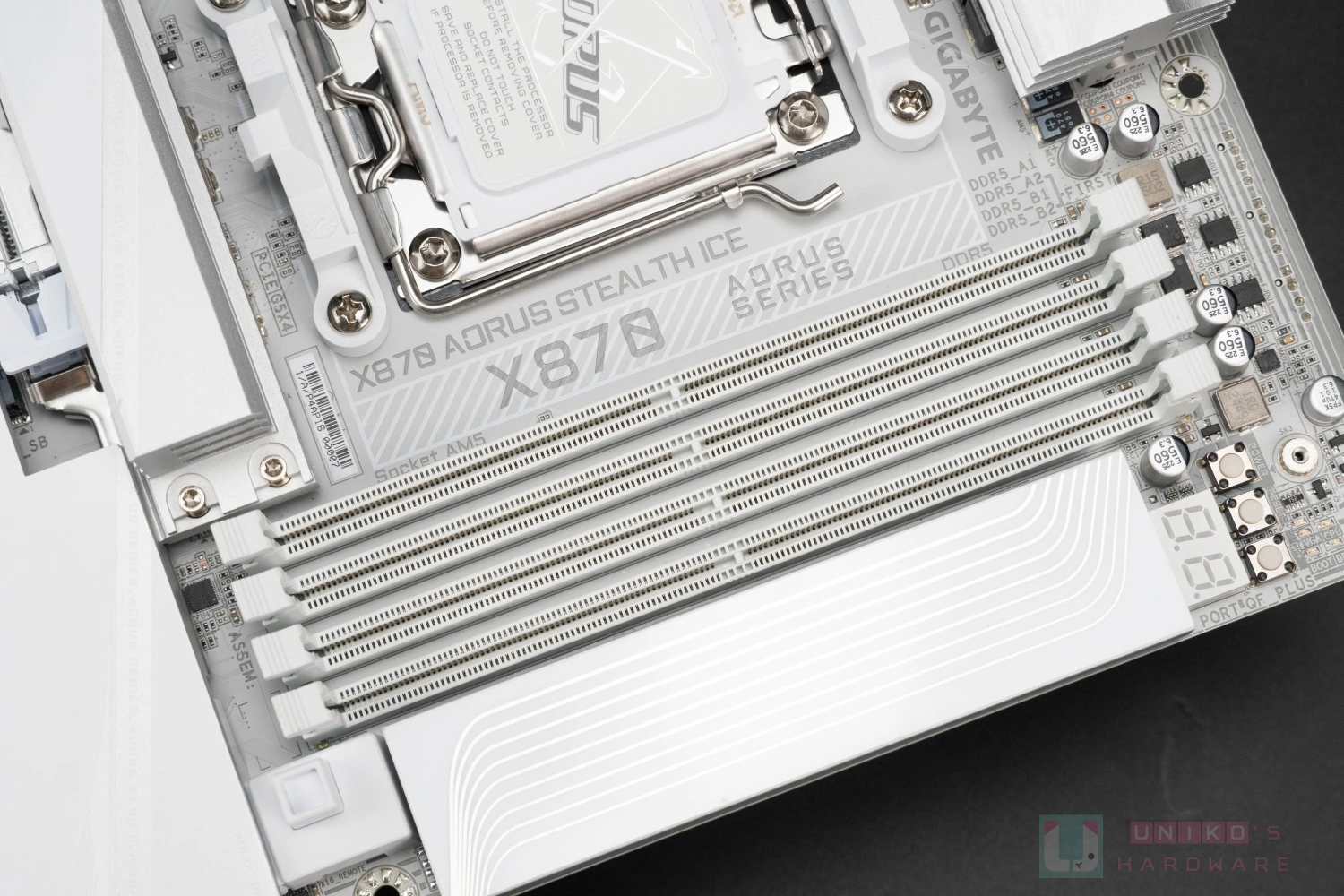
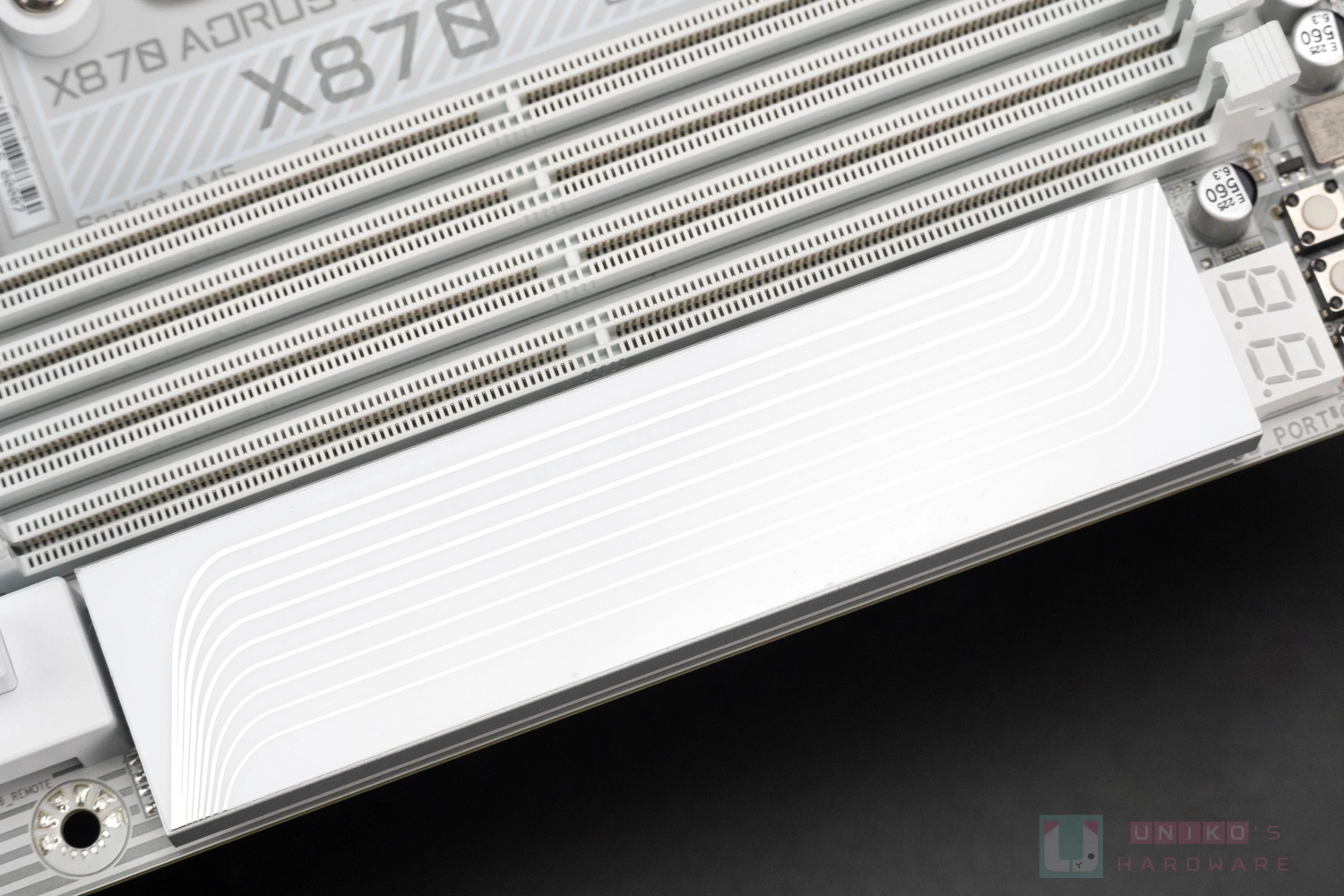
記憶體插槽旁邊這塊金屬飾板,其實底下就是原本 ATX 主機板常見的 24pin 供電線材區塊的位置所在,它的流線型紋路設計與整張主機板的風格完美呼應。
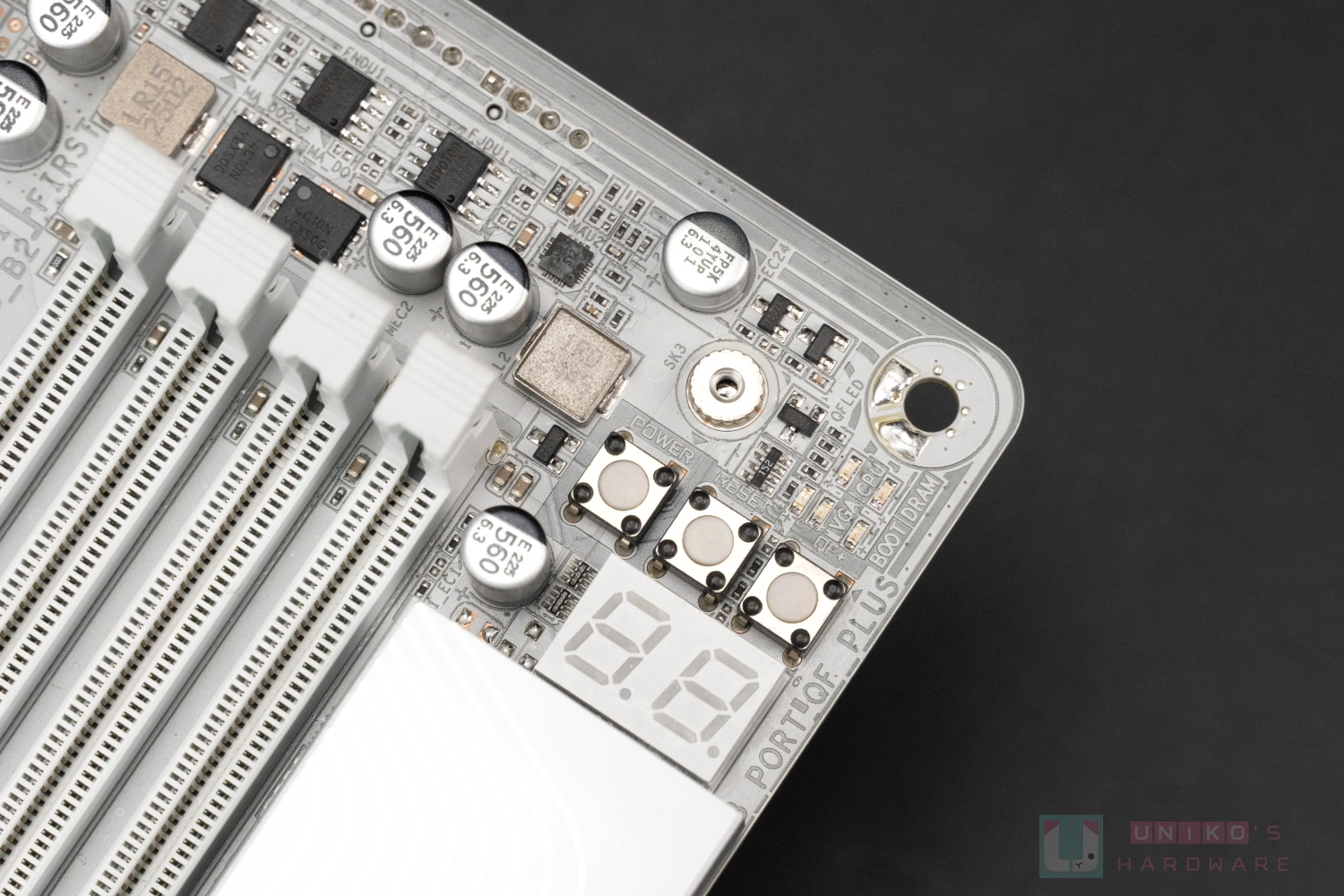
許多資深玩家與超頻玩家眼睛一亮的 EZ-Debug 區,整合實體電源鍵、重置鍵、多功能按鍵,以及 Debug 燈號與雙位數的七段故障碼顯示器。對於喜歡裸機測試的玩家來說,這絕對是能加速排解障礙的神級配置。
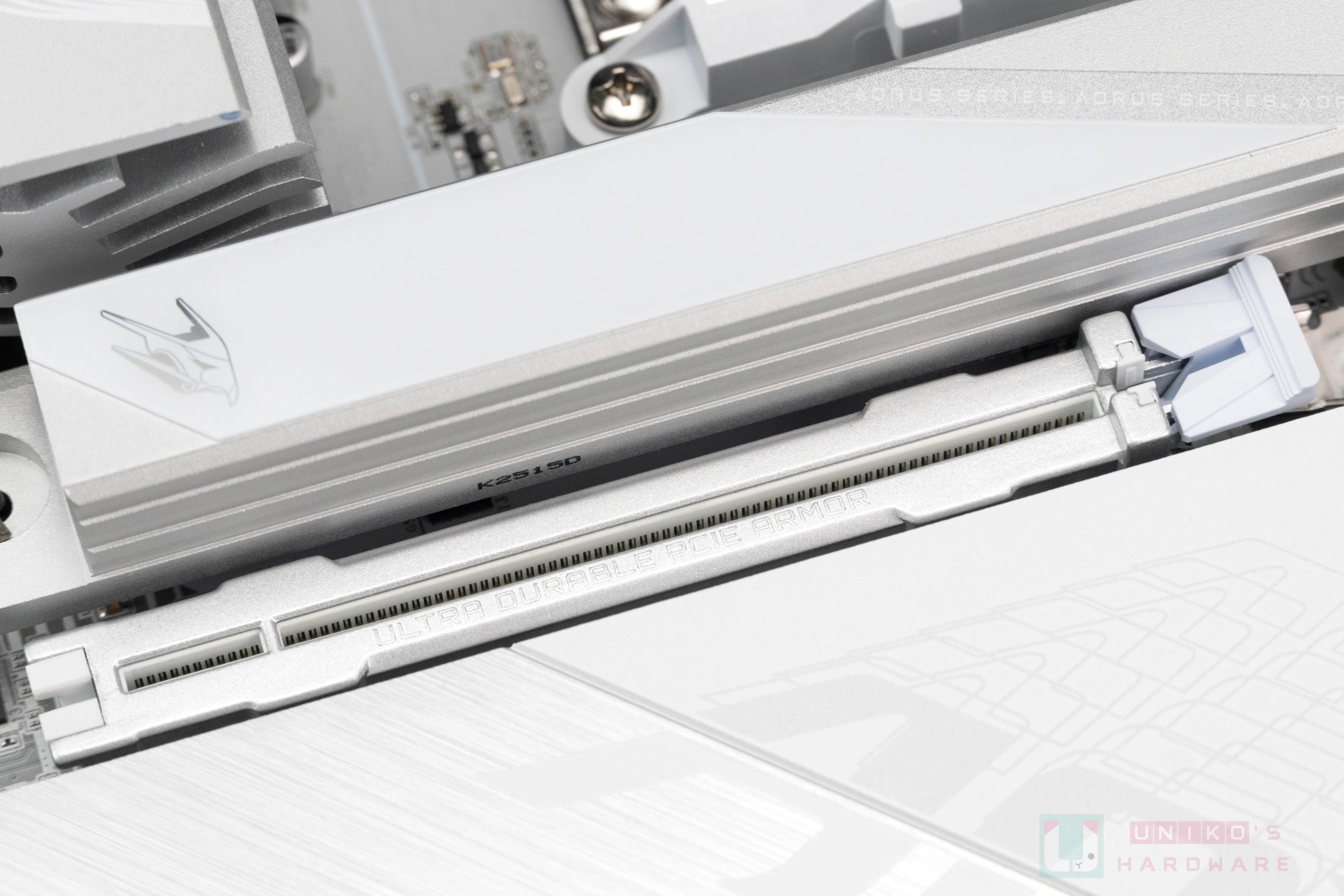
位於處理器下方的第一組 M.2 插槽,表面覆蓋厚實的純白金屬散熱裝甲,與下方的超耐久 PCIe 插槽完美呼應,視覺一致性極佳。
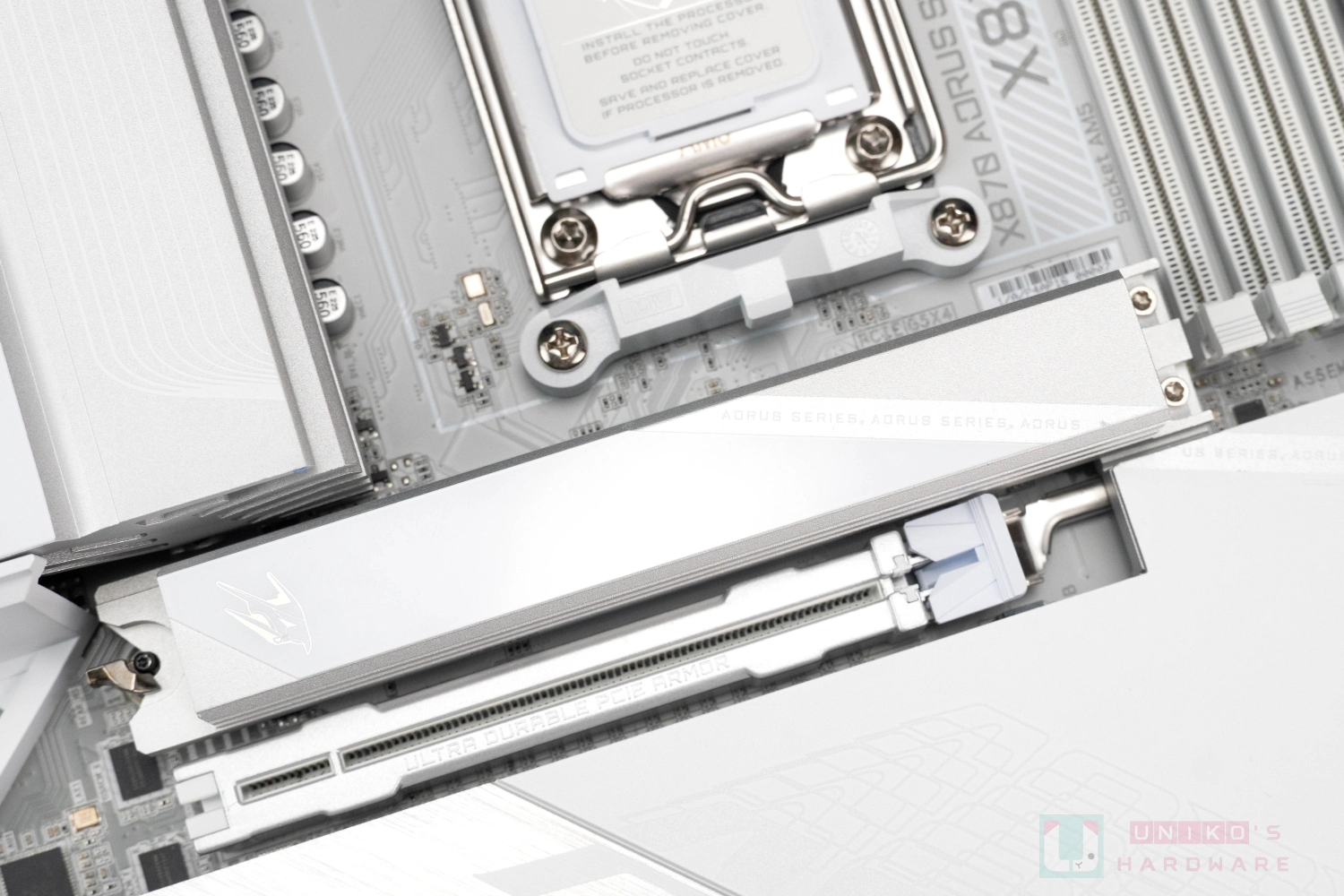
湊近一看,M.2 散熱裝甲上帶有精緻的「AORUS SERIES」雷雕字樣。在光線折射下低調又充滿科技感,完全抓住了外貌協會玩家的心!
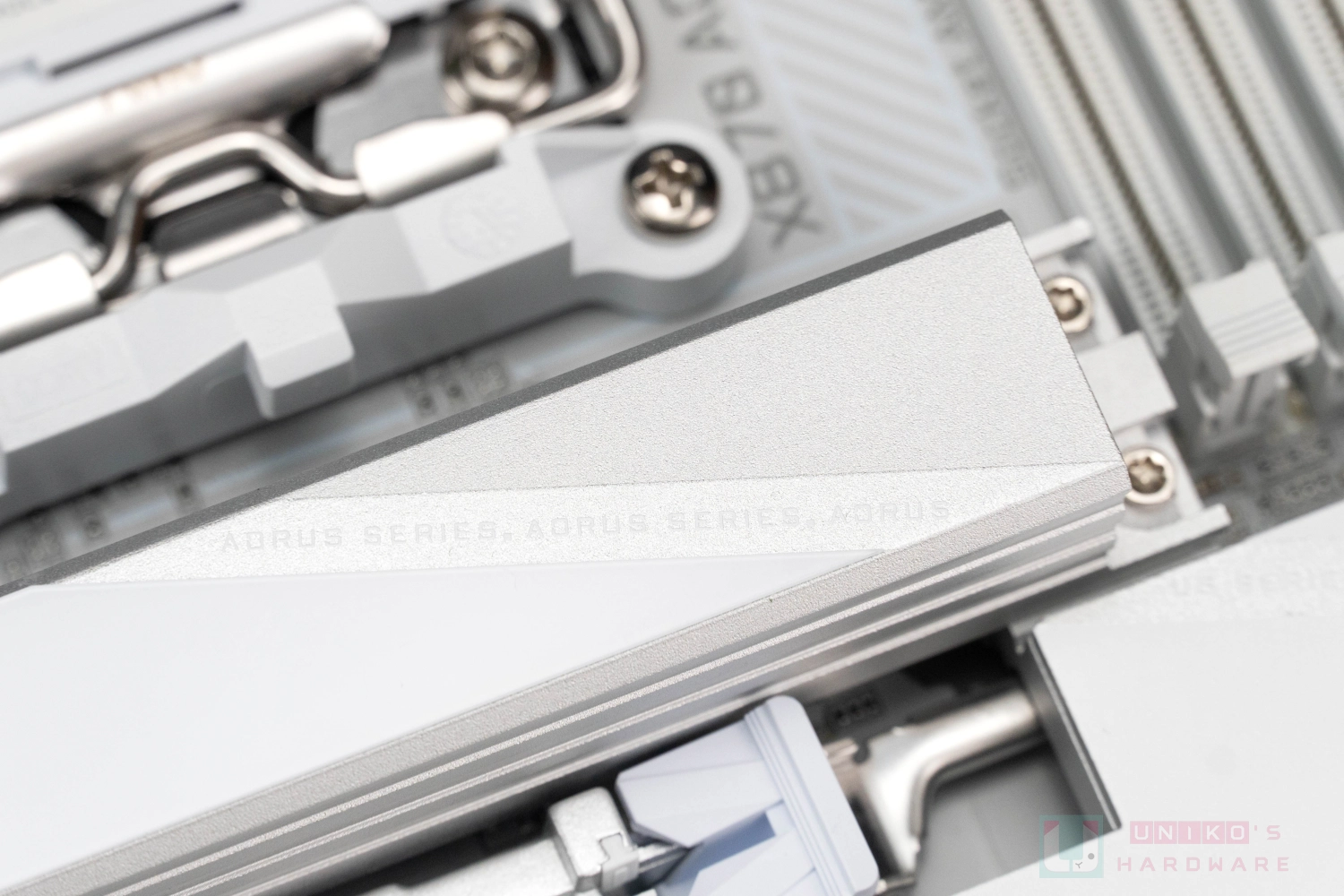
插槽尾端採用 M.2 EZ-Latch Click 免螺絲快拆設計,只要輕輕撥動金屬卡榫,就能輕鬆卸下厚重的散熱片。
卸下散熱裝甲後,可以看到散熱片背面已預先貼好高導熱係數的散熱墊,隨時準備好為高速 SSD 降降火氣。
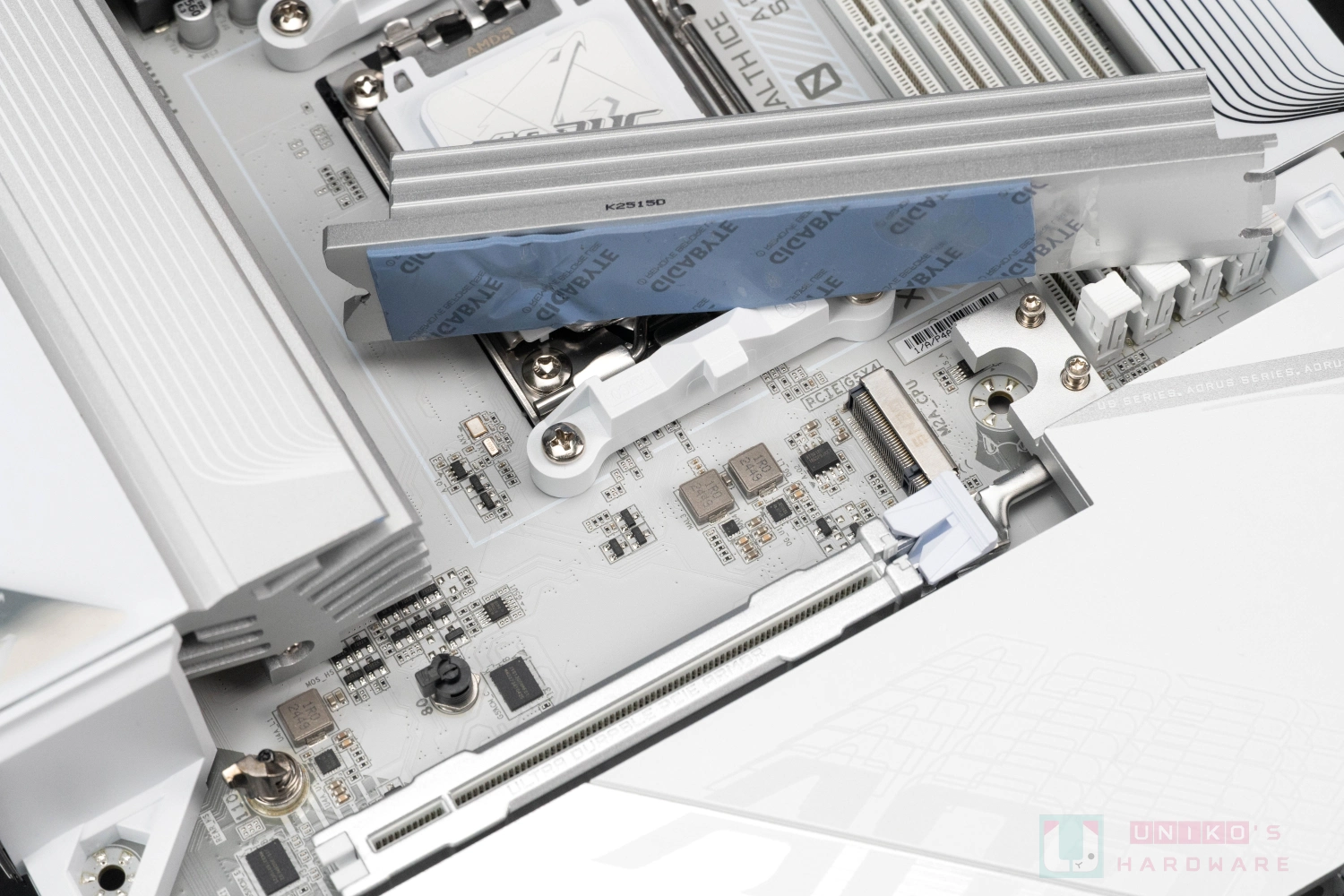
第一組 M.2 插槽本體 (M2A_CPU),金屬接頭上驗明正身印有「GEN5」字樣,支援次世代最高速的 PCIe 5.0 固態硬碟,效能絕對不妥協。尺寸支援 Type 25110 / 22110 / 2580 / 2280,其通道來自 CPU,搭配 Ryzen 9000、Ryzen 7000 系列處理器可以 Gen 5 x4 模式運作。
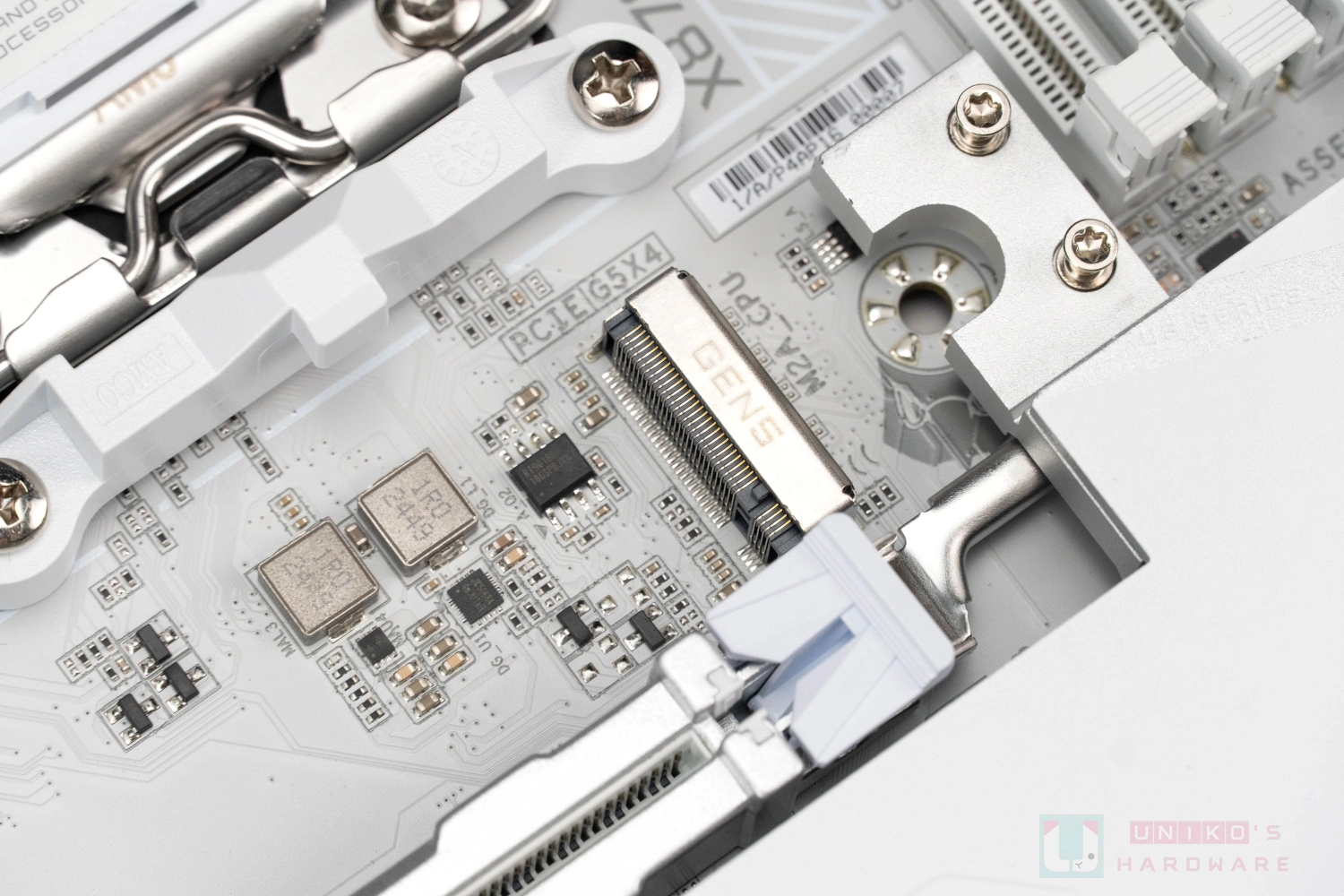
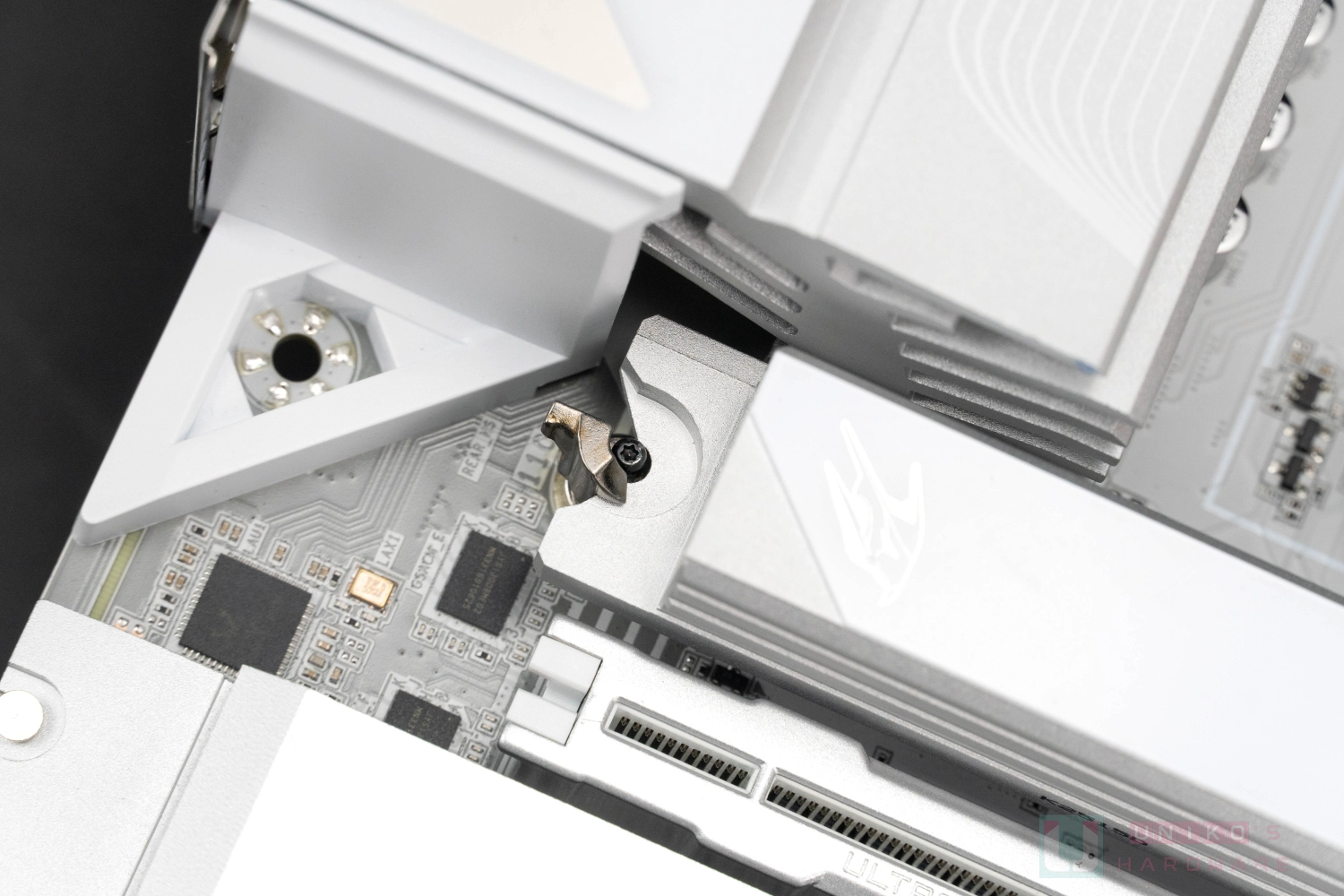
尾端則採用 M.2 EZ-Latch Plus 設計,從此告別微小螺絲不小心掉進機殼黑洞的恐懼。只要把 SSD 放進去、塑膠卡榫輕輕一轉,即可牢牢固定住,連阿嬤來都會裝。
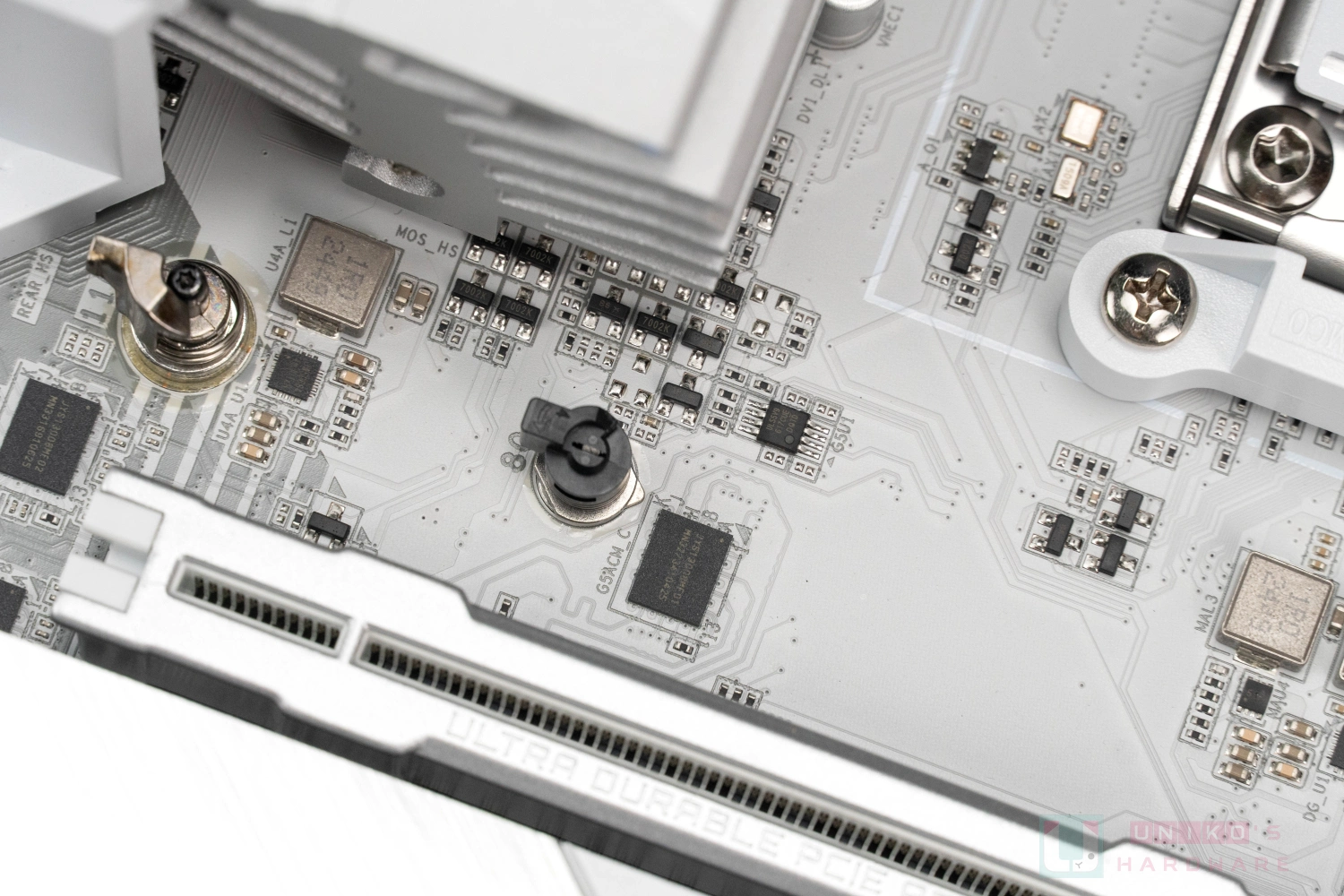
緊接著下方就是主力顯示卡專用的 PCIe 5.0 x16 插槽,外層包覆「超耐久金屬裝甲 (ULTRA DURABLE PCIe ARMOR)」,大幅強化插槽的物理承重力,應付現在動輒跟磚塊一樣重的旗艦顯示卡也絕對安心。
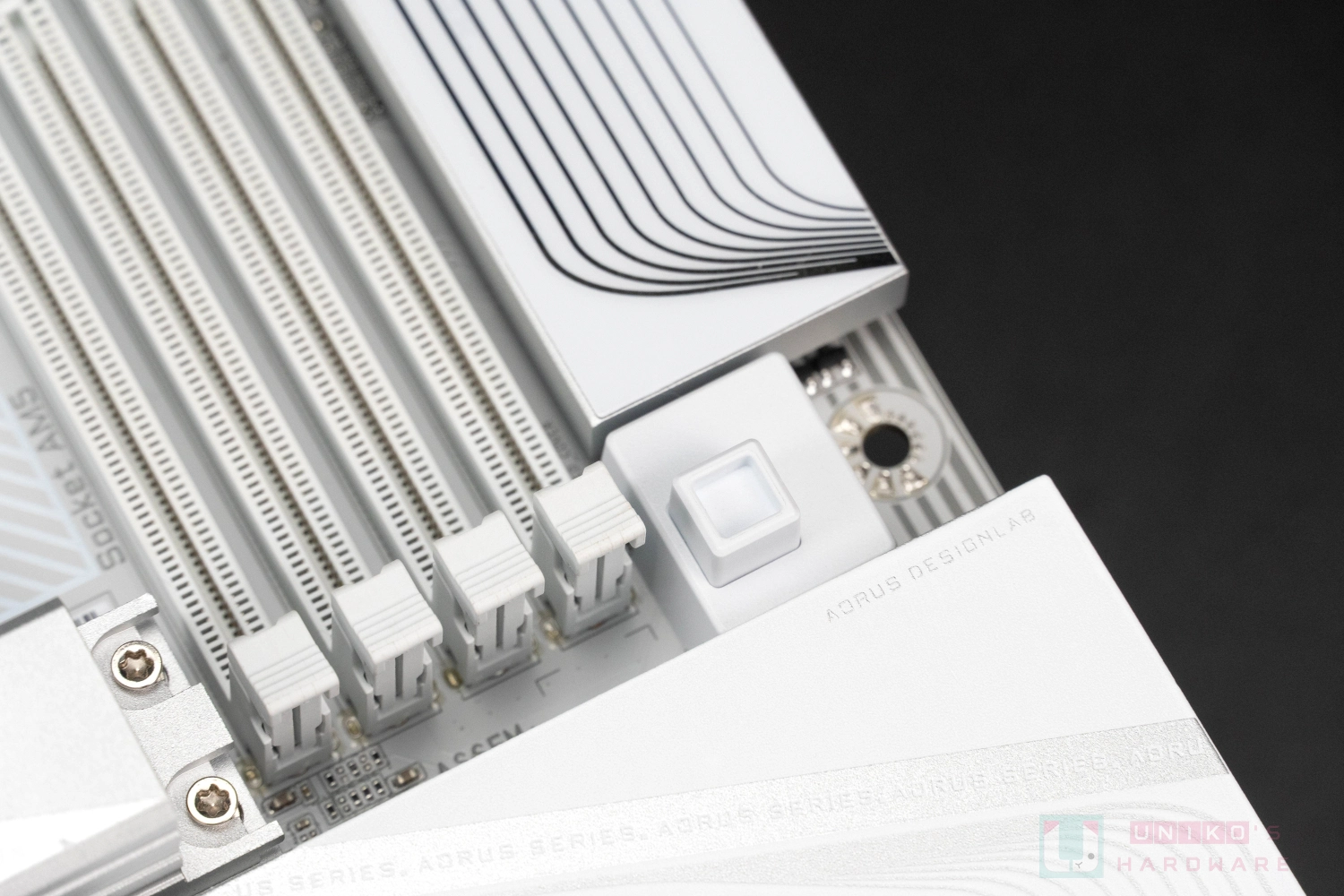
位在記憶體插槽右下角的白色實體按鈕,就是用來和主 PCIe 插槽搭配的 PCIe EZ-Latch Plus,要拆顯卡時只要優雅地按下去,PCIe 插槽的尾端卡扣就會自動解鎖,絕對是用過就回不去的優秀設計。
移師到主機板底部,這裡同樣被大面積的純白散熱裝甲保護著,同時還有極富質感的金屬髮絲紋,右下角的「STEALTH」字樣低調宣示著它的背插血統,將極簡美學發揮到極致。
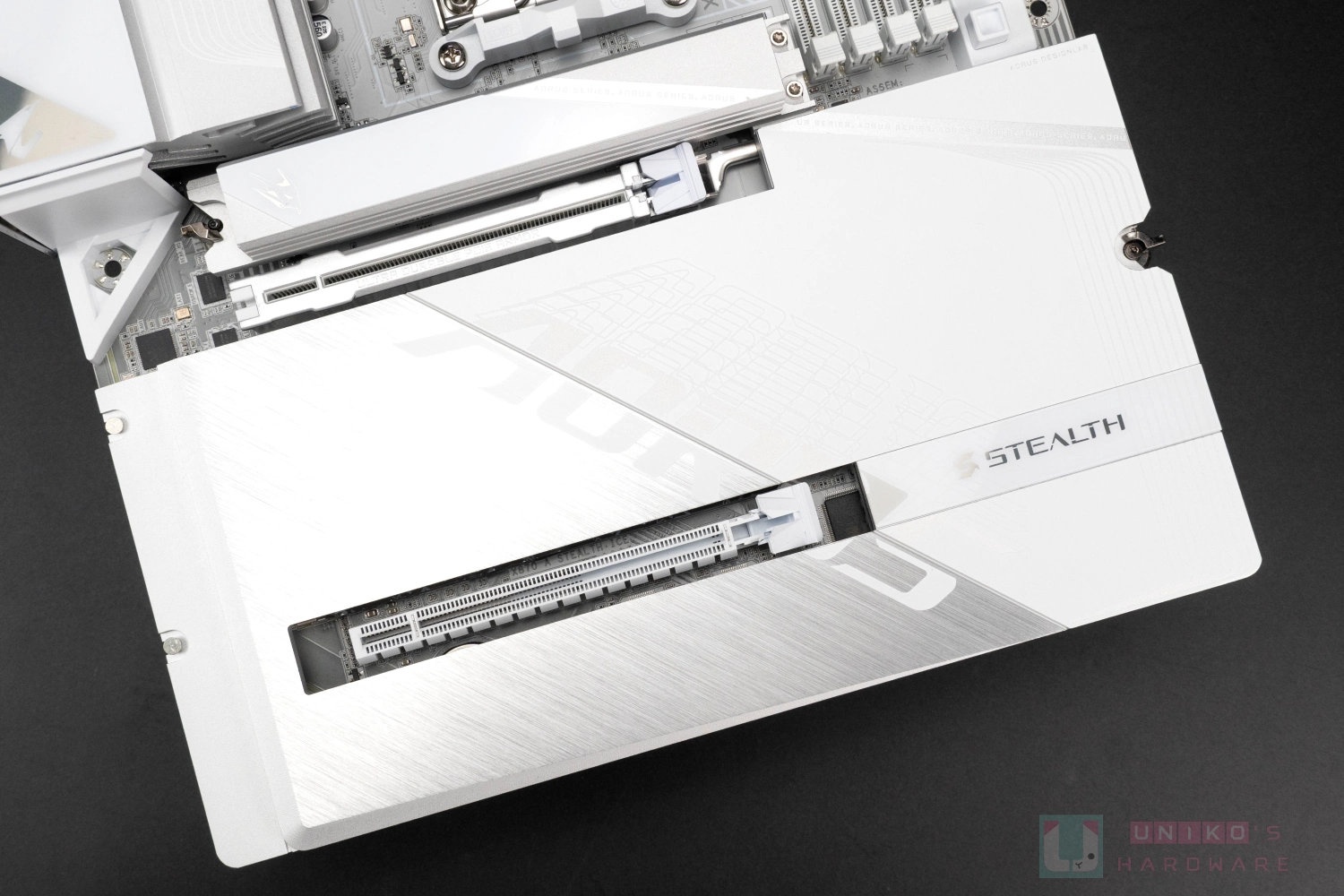
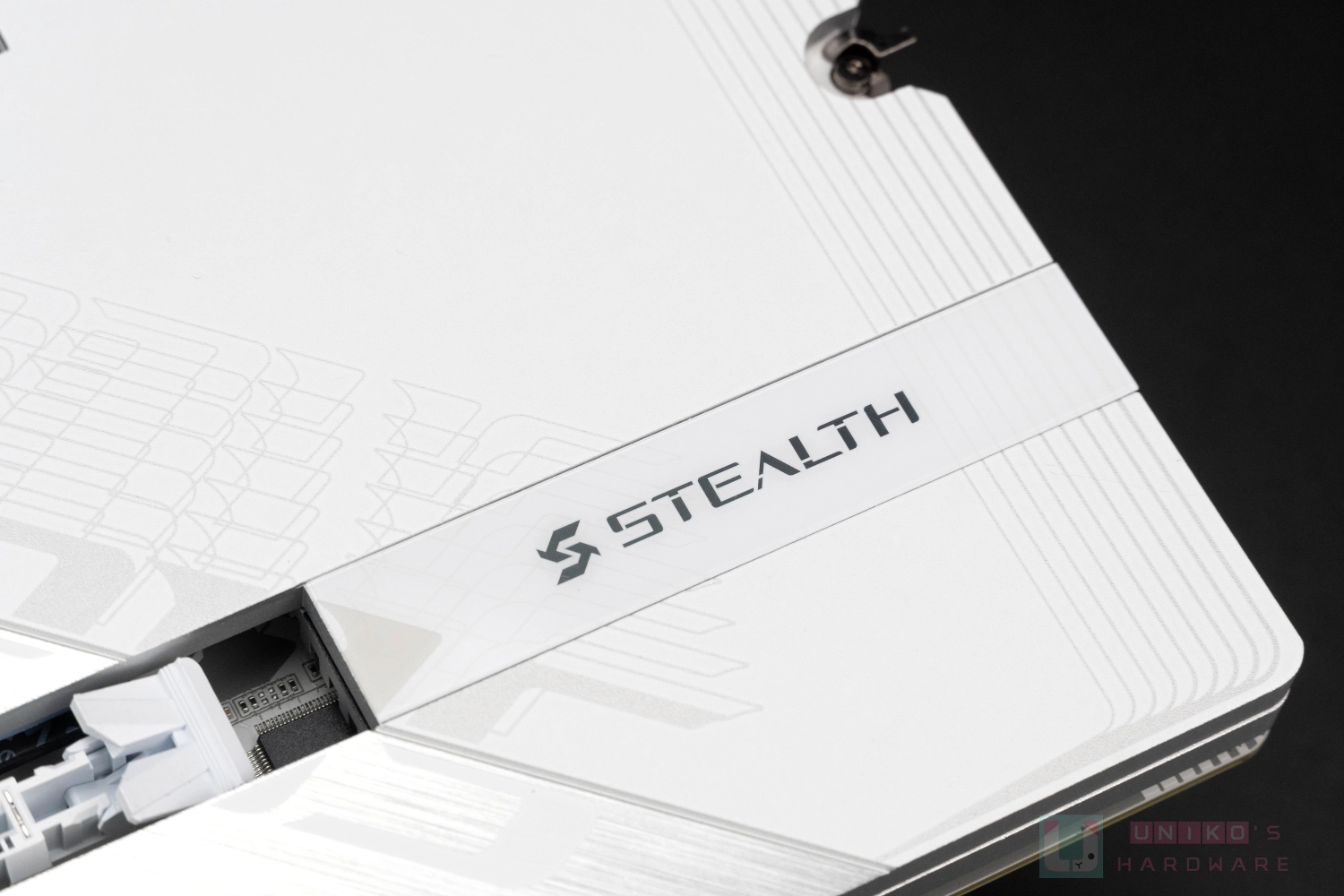
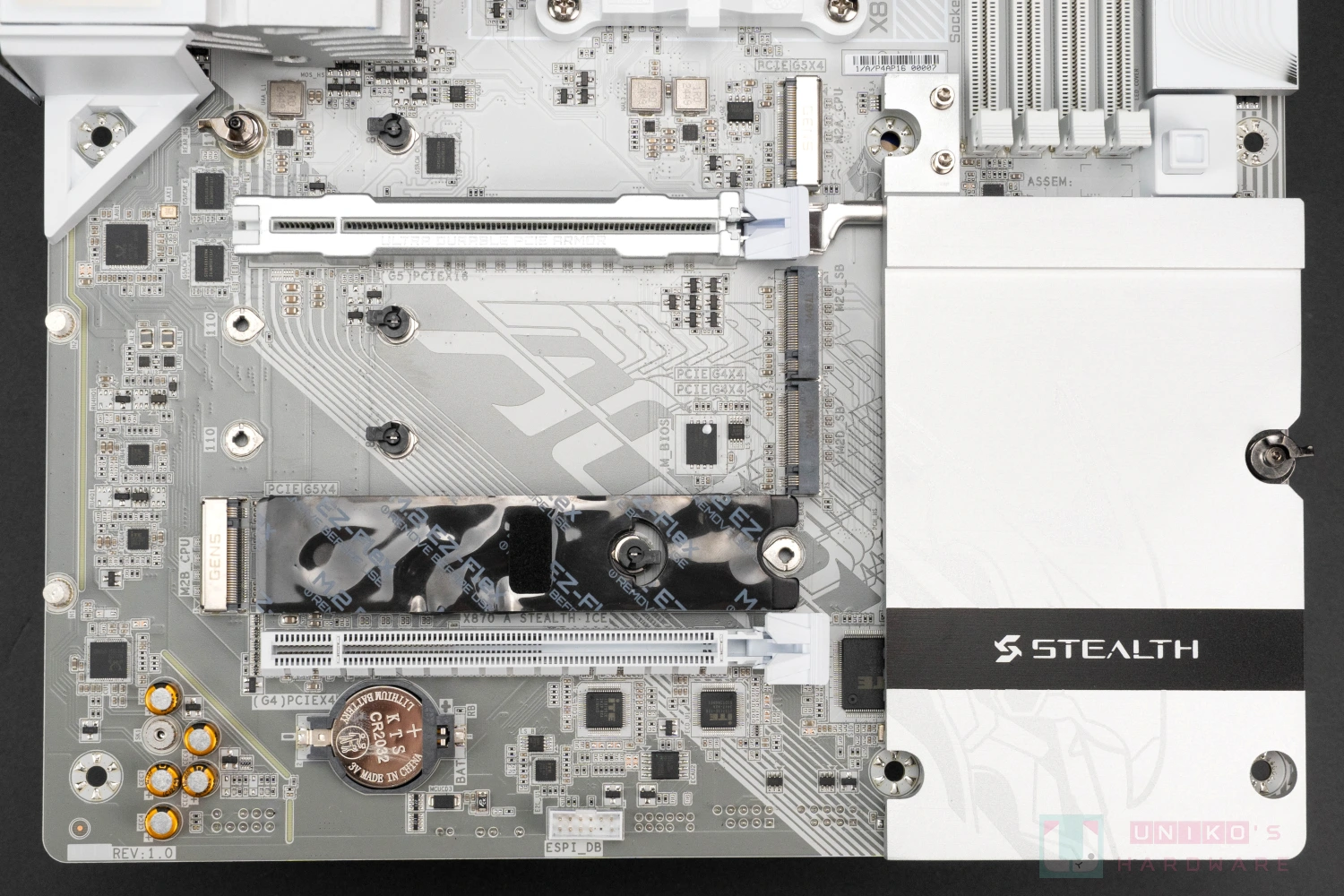
裝甲邊緣細節同樣不馬虎,俐落導角與折線設計讓整體的金屬質感更加立體。在正面下方則保留了一組未被裝甲覆蓋的 PCIe 4.0 x16 插槽,支援 Gen 4 x4 模式運作。值得注意的是,由於該插槽與內部 M2D_SB SSD 插槽共享頻寬,所以當 M2D_SB 插槽安裝裝置時,該 PCIe 插槽將無法使用。
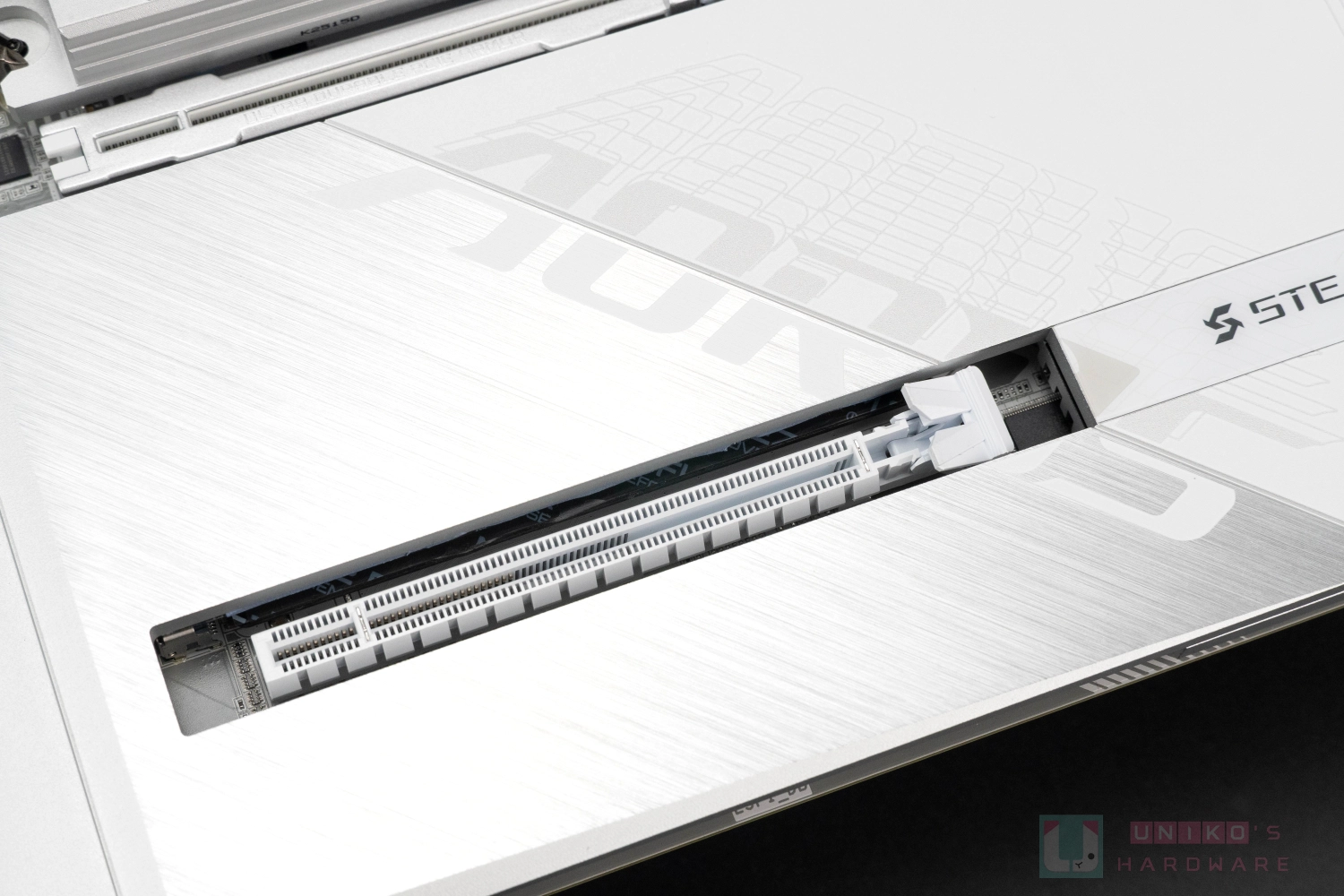
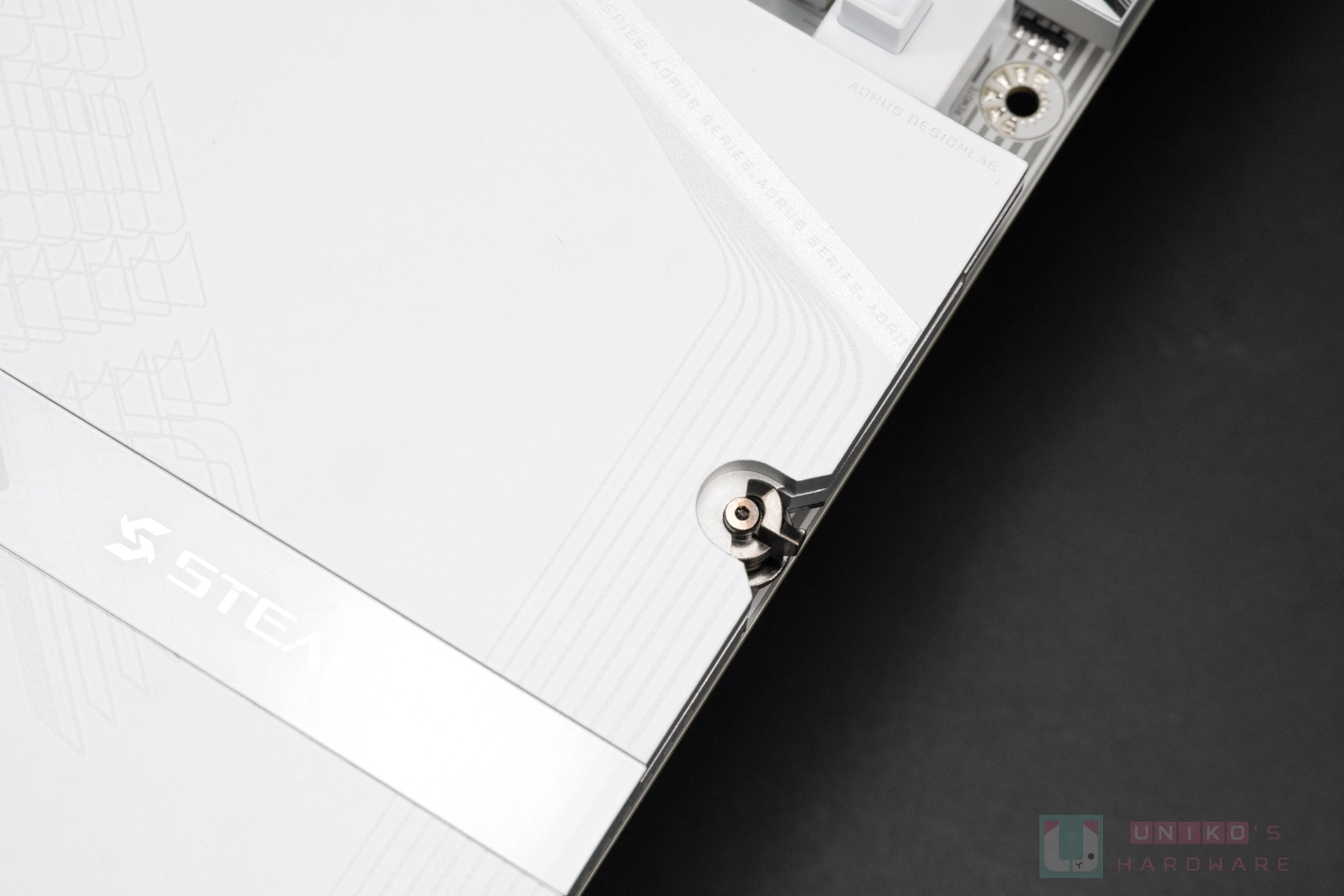
解鎖機關在這裡!這就是主機板下方裝甲專屬的 DIY 免工具快拆設計。只要透過這個小巧的快拆撥扣,就能輕鬆釋放卡榫,完全不需要動用螺絲起子。
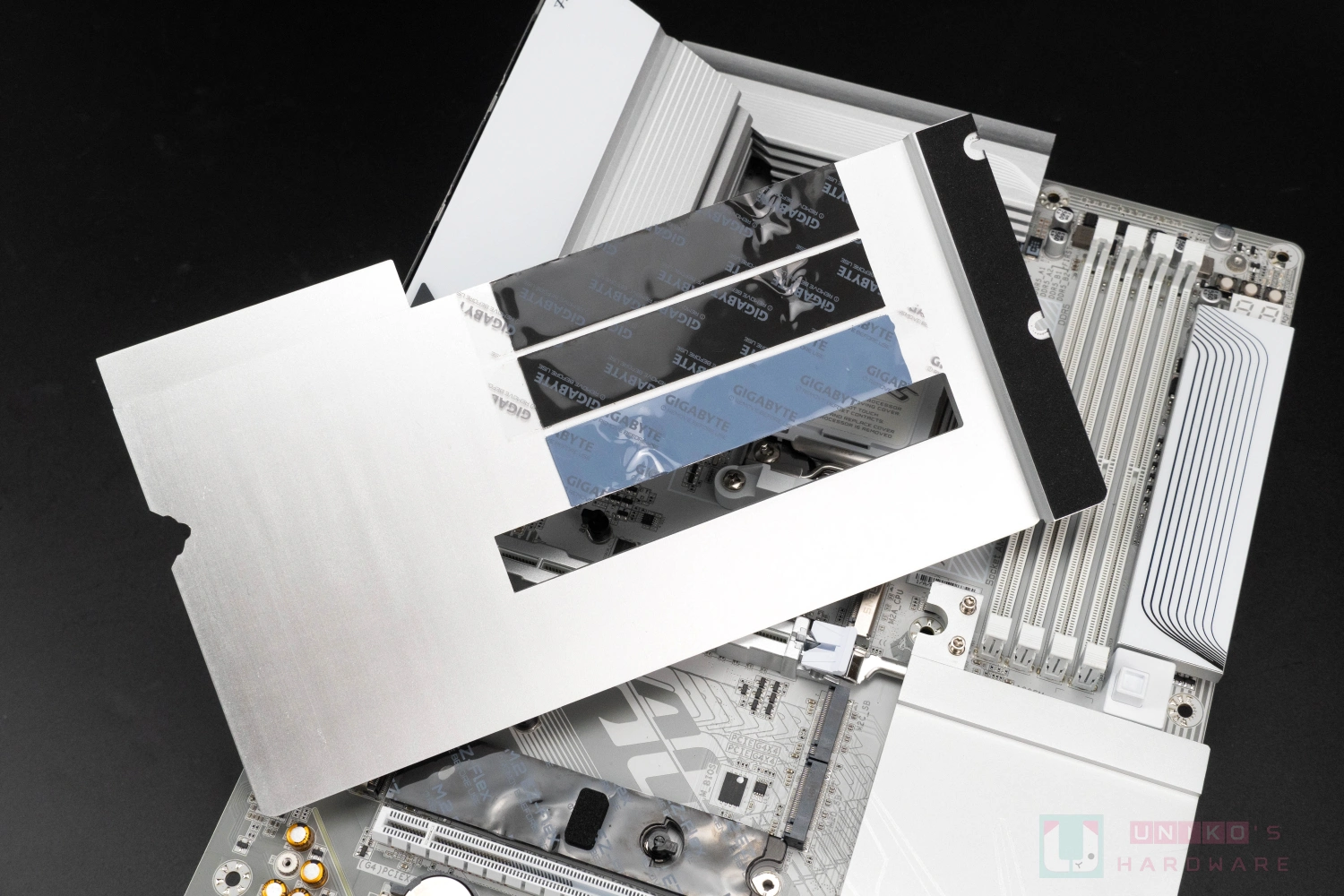
翻開金屬面板背面,可以看到原廠已預先貼好高導熱係數的散熱墊,大面積、高密合度的導熱覆蓋率,絕對是壓制高速 SSD 廢熱、避免降速的關鍵貼心設計。
下方擴充空間相當豐富,多組插槽整齊排列,完美利用了主機板的每一寸空間。
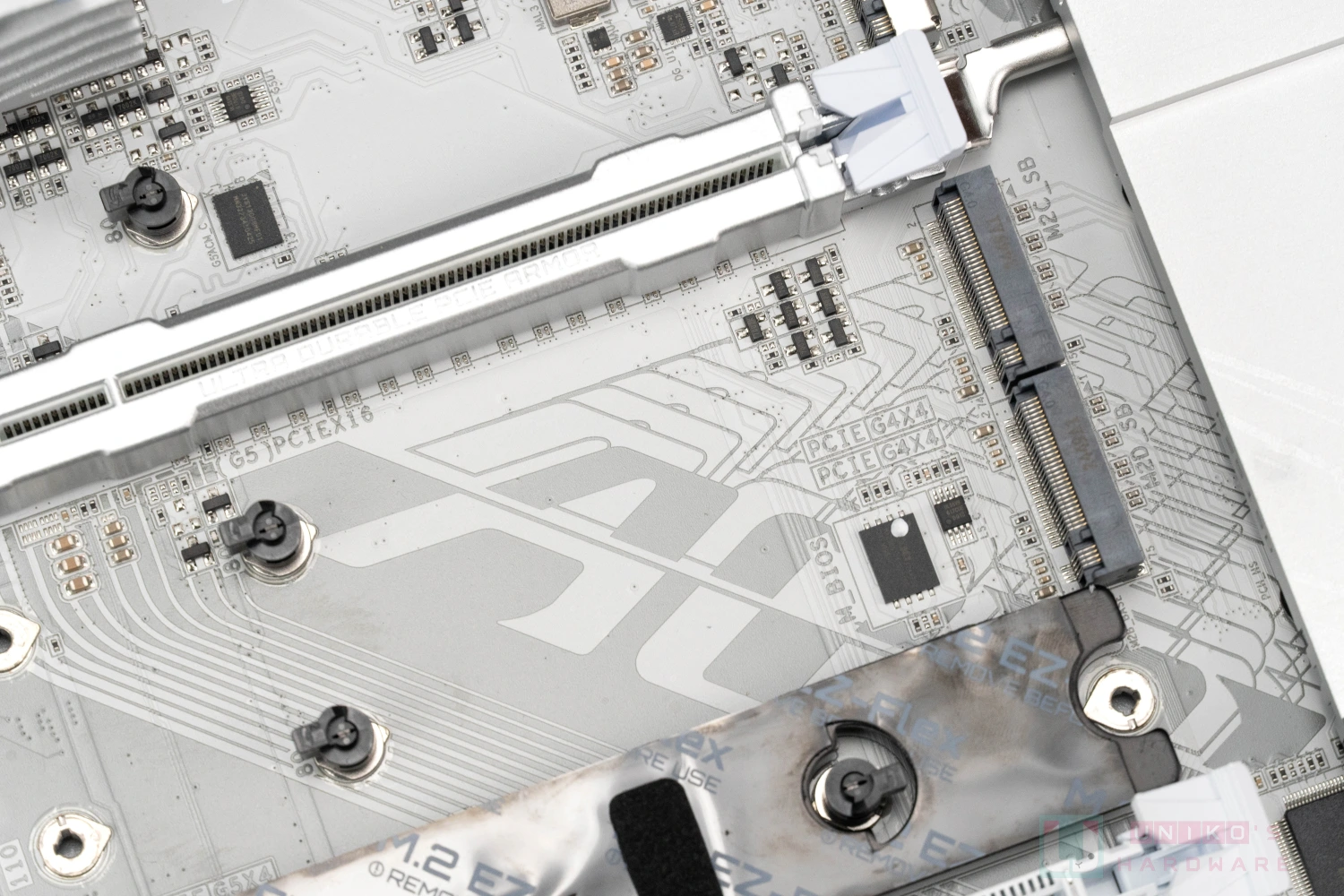
特寫中央兩組 M.2 插槽周圍的設計,分別是 M2C_SB 和 M2D_SB,兩者支援尺寸為 Type 22110 / 2280,並且以 PCIe 4.0 x4 / x2 模式運作,尾端都具備 M.2 EZ-Latch Plus 友善固定設計。另外也再次提醒,圖中下方的插槽 (即 M2D_SB) 在頻寬上會與剛才的 PCIe 4.0 x16 插槽共享頻寬。
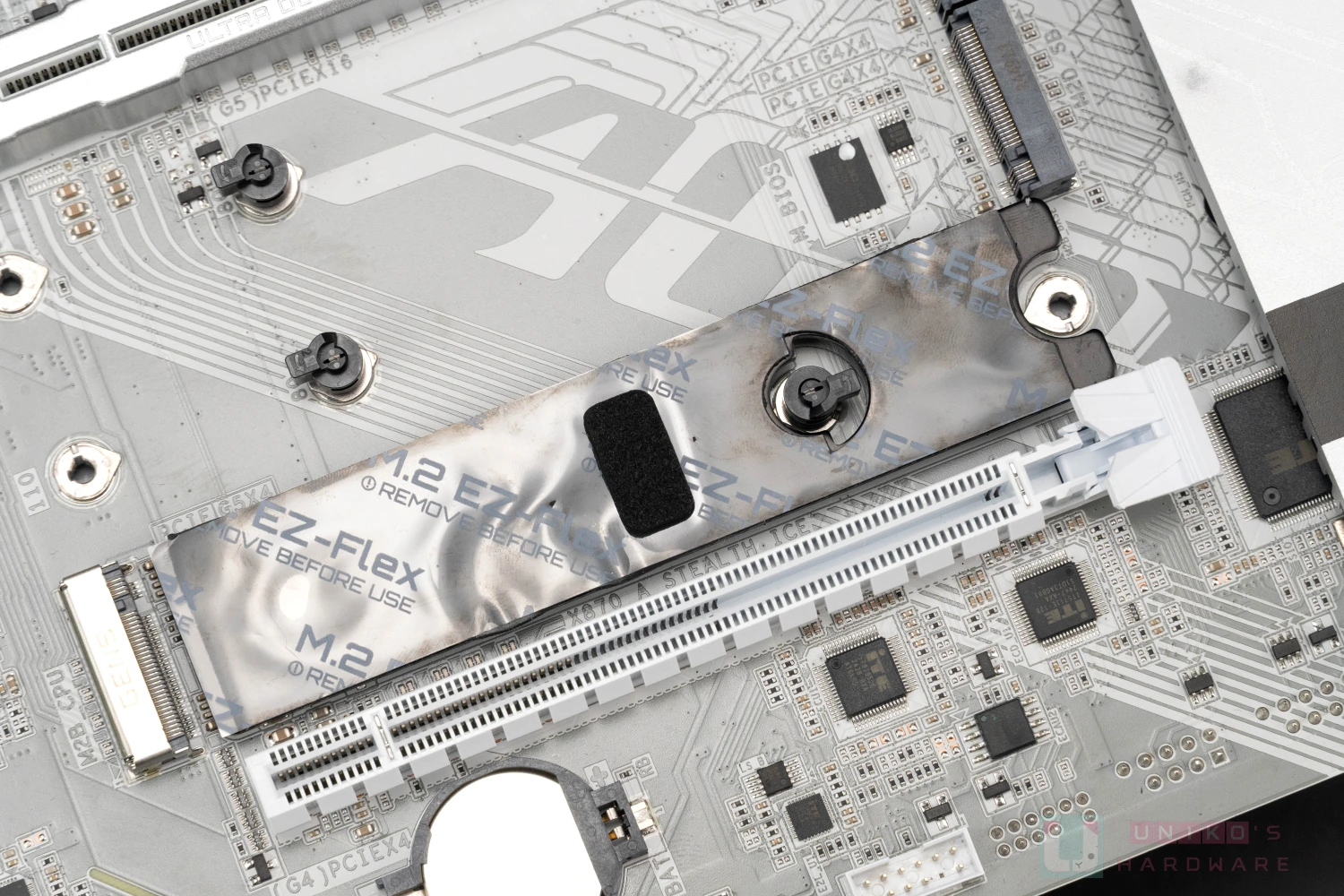
再下方則是另一組通道來自 CPU 的 SSD 插槽 (M2B_CPU),支援尺寸為 Type 22110 / 2280,搭配 Ryzen 9000、Ryzen 7000 系列處理器時,支援 PCIe 5.0 x4 / x2 模式。
最後在一旁有著負責整張主機板聲音靈魂的 Realtek ALC1220 高傳真音效解碼晶片,搭配專屬的音效電容與雜訊隔絕設計,音效用料同樣不馬虎。
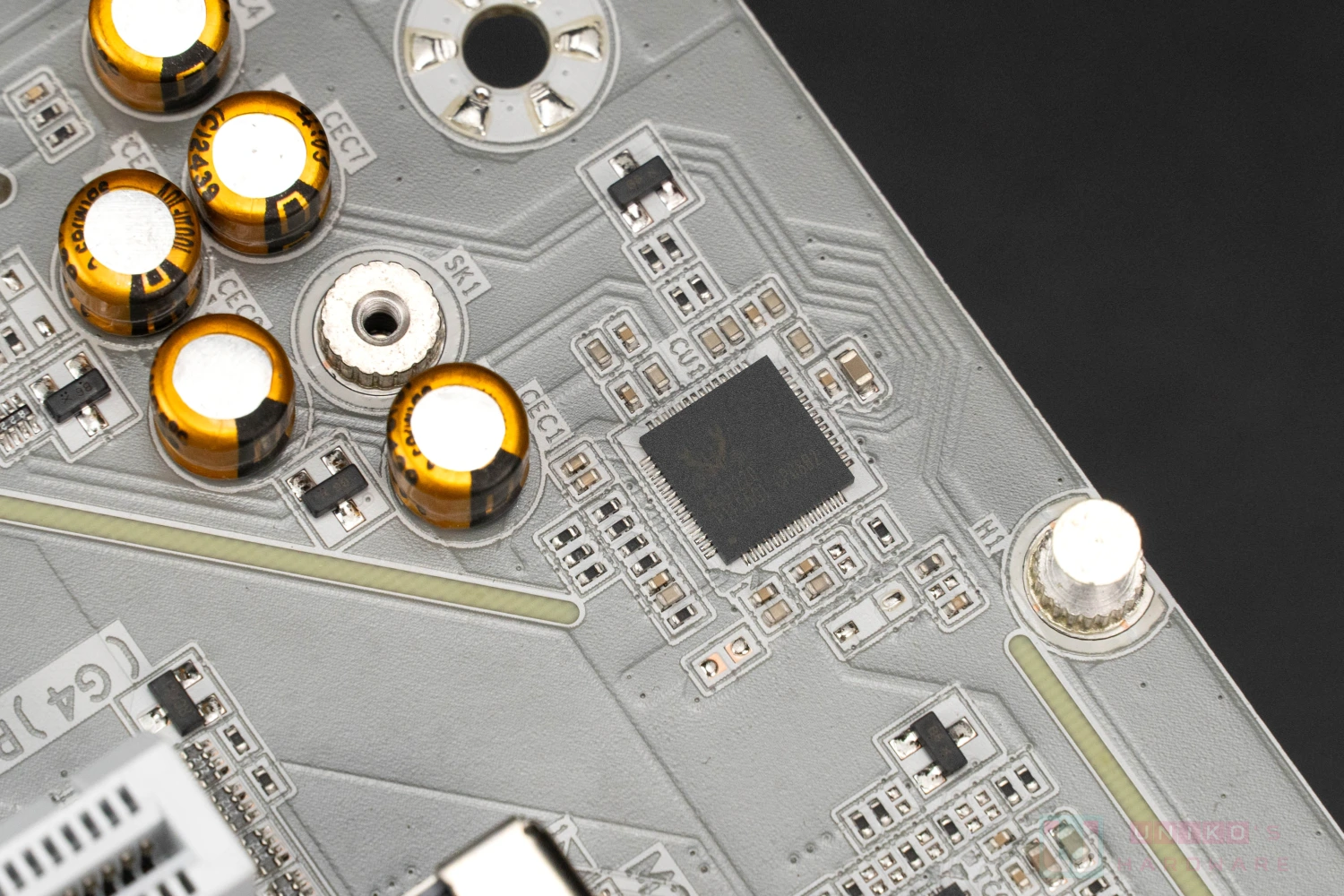
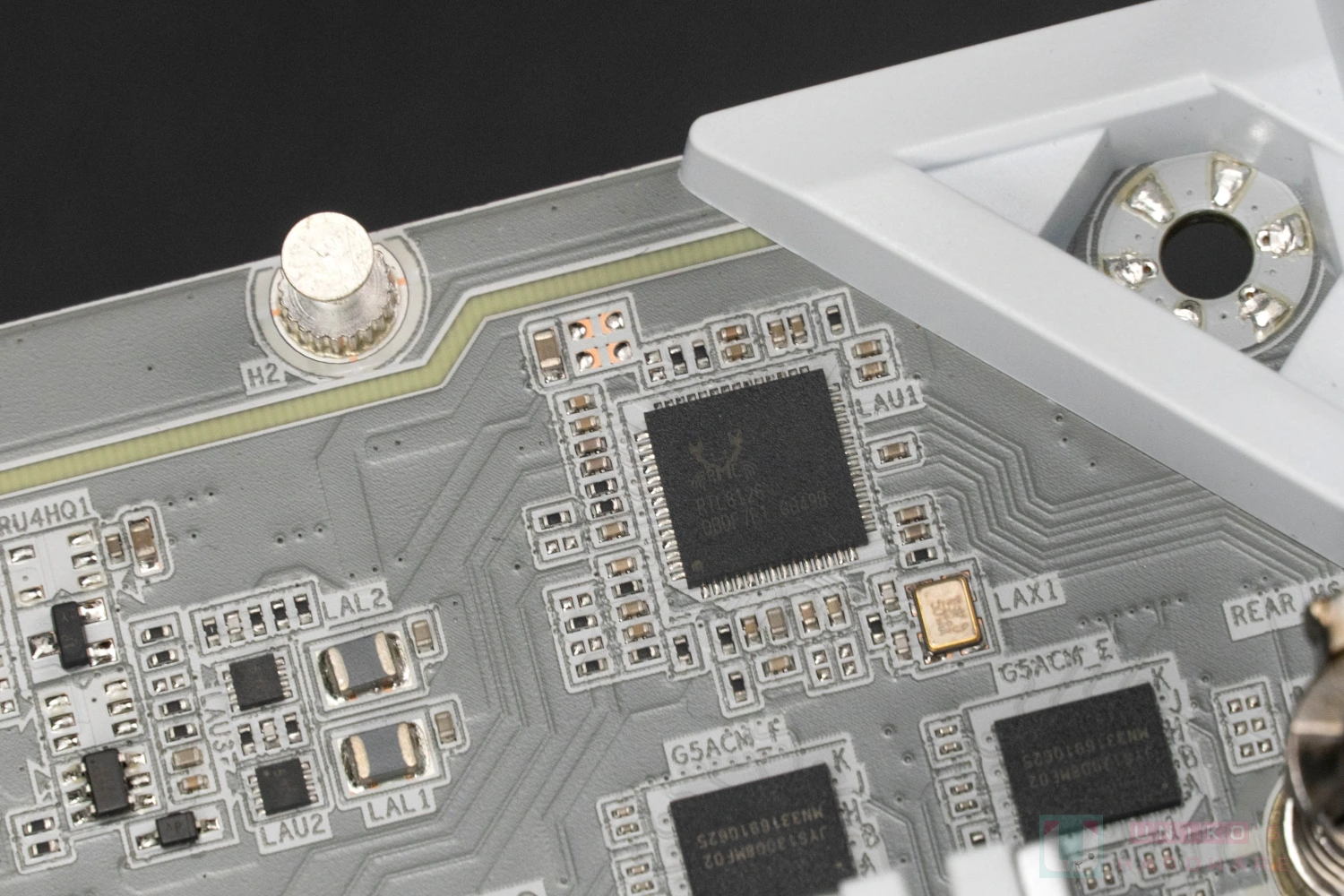
另外一顆肉眼可見的則是主機板上的網速擔當 Realtek RTL8126 有線網路晶片,提供 5 GbE 高速連線能力,對於家裡有高速寬頻或是 NAS 的玩家來說,能讓你下載大作、傳輸檔案都享受到「狂飆」的爽快感!
來到主機板背面,這就是 Project Stealth 能讓正面乾淨無瑕的秘密。可以看到一塊巨大的金屬背板,不僅強化了主機板的結構,還巧妙地勾勒出 AORUS 字樣。而傳統在正面那些繁雜的連接埠,全部都乖乖地沿著邊緣排列在這裡。
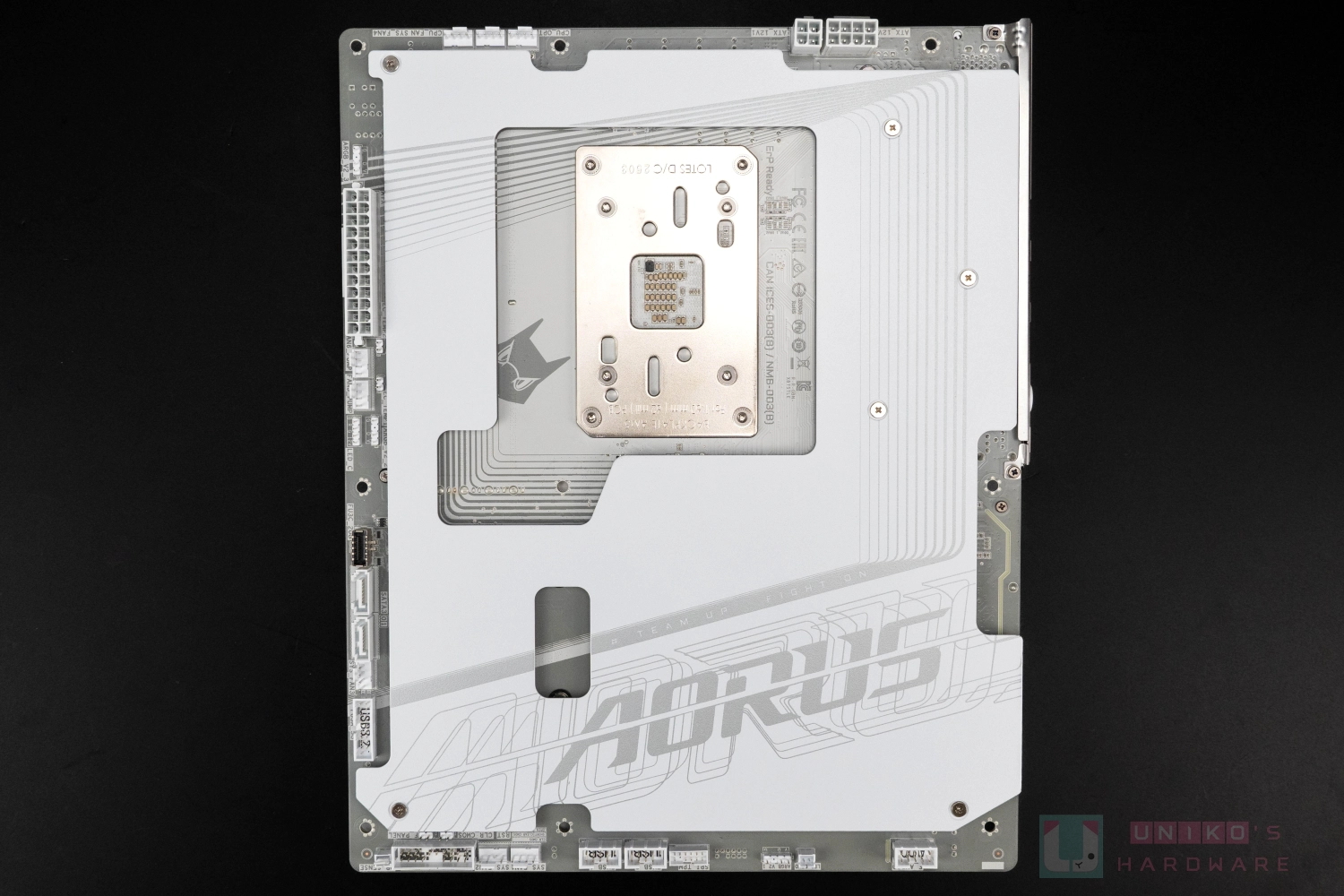
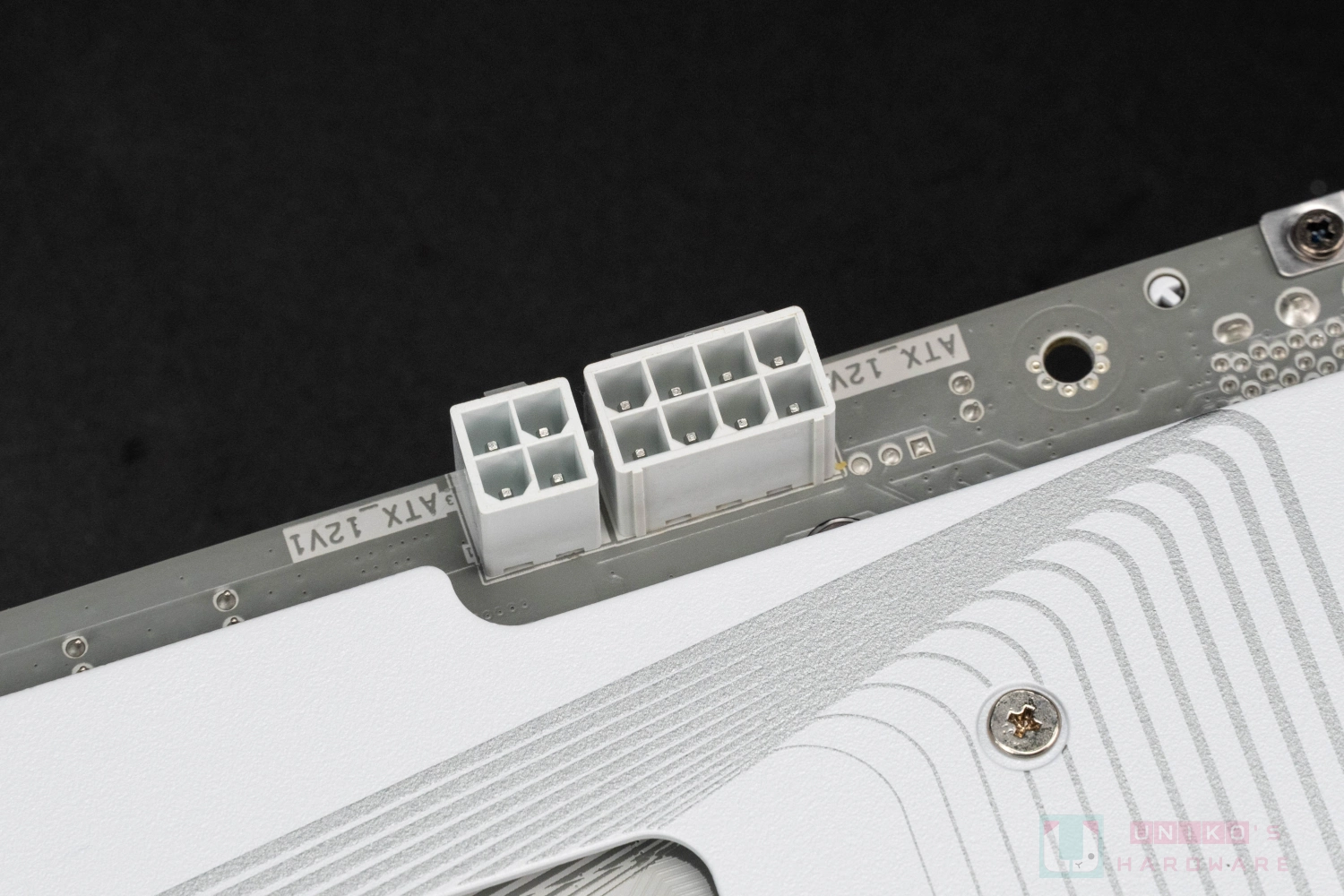
位於背面頂部的 8+4pin CPU 供電接頭,採用 UD 實心針腳設計,不僅能提供更穩定的電流,組裝時再也不用把手塞進塔散或水冷排的狹窄縫隙裡痛苦地接線了。
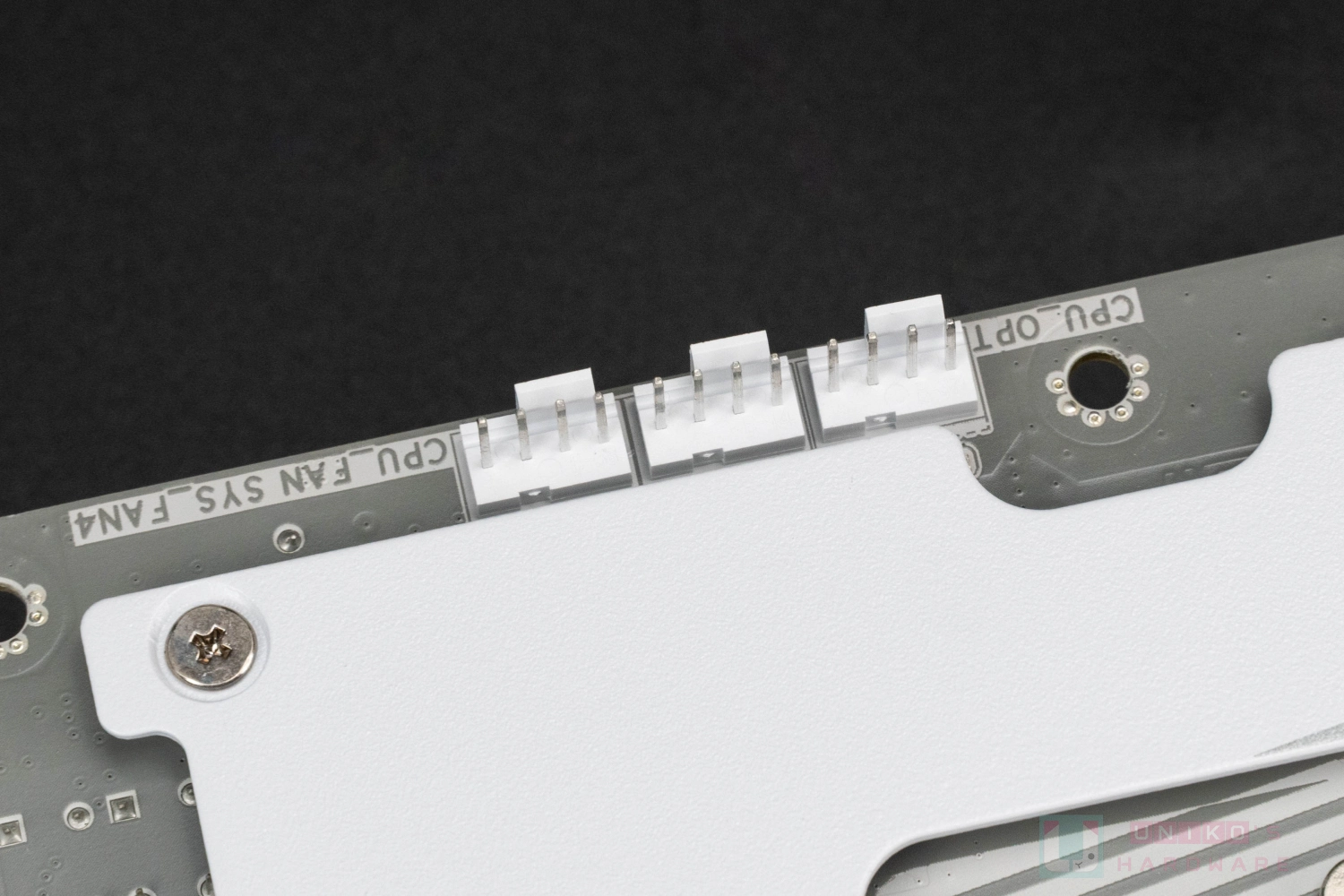
緊鄰著 CPU 供電接頭,背面頂端邊緣也配置多組 CPU 與系統風扇的 PWM 供電接頭,方便玩家直接在機殼後方將風扇線材就近收納。
理線地獄的終結者 24pin ATX 主電源接頭被移到主機板背面,絕對是背插設計最偉大的發明之一。那條又粗又硬的電源線現在可以直接從機殼後方直插,就不會在機殼正面佔用空間或影響風流。
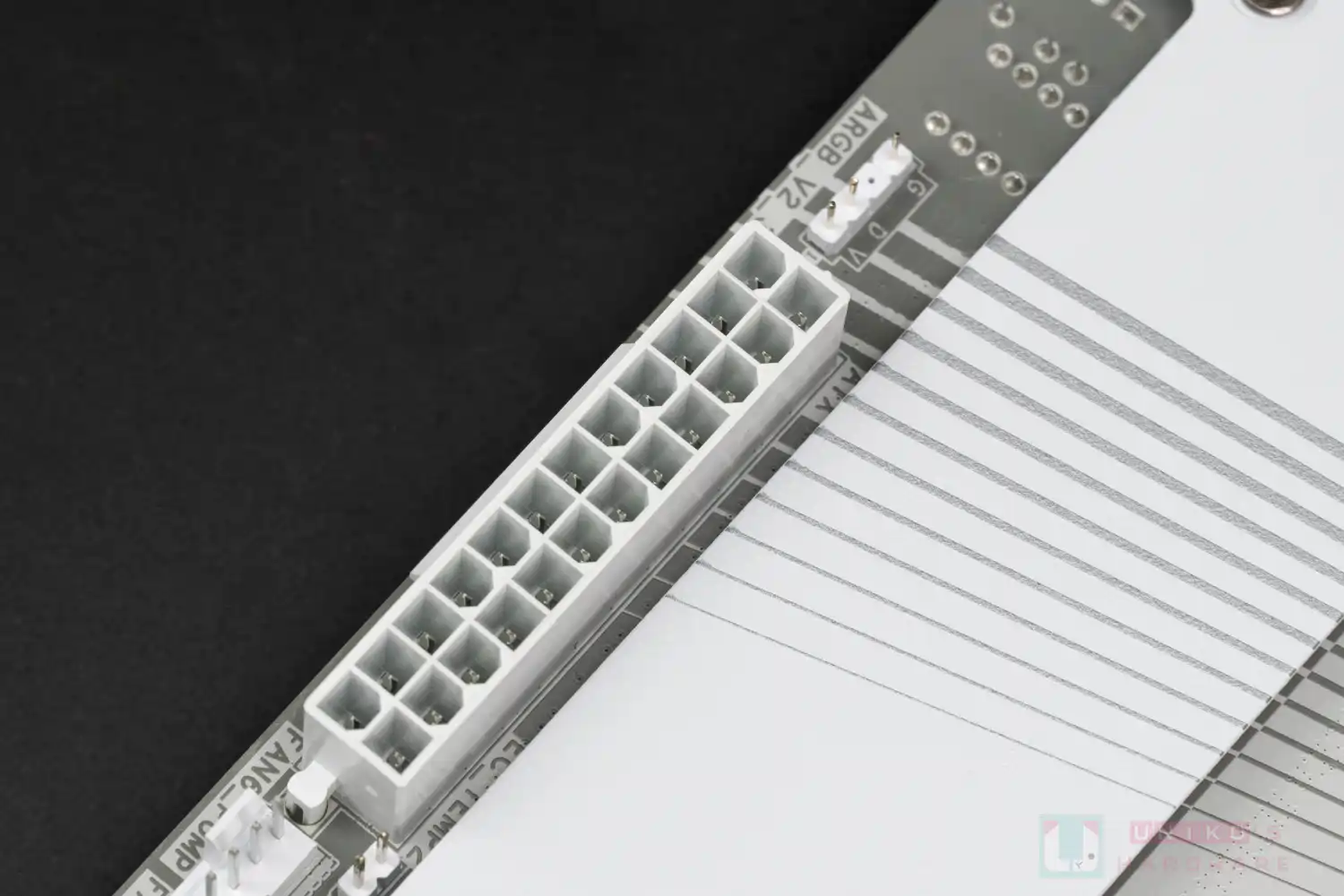
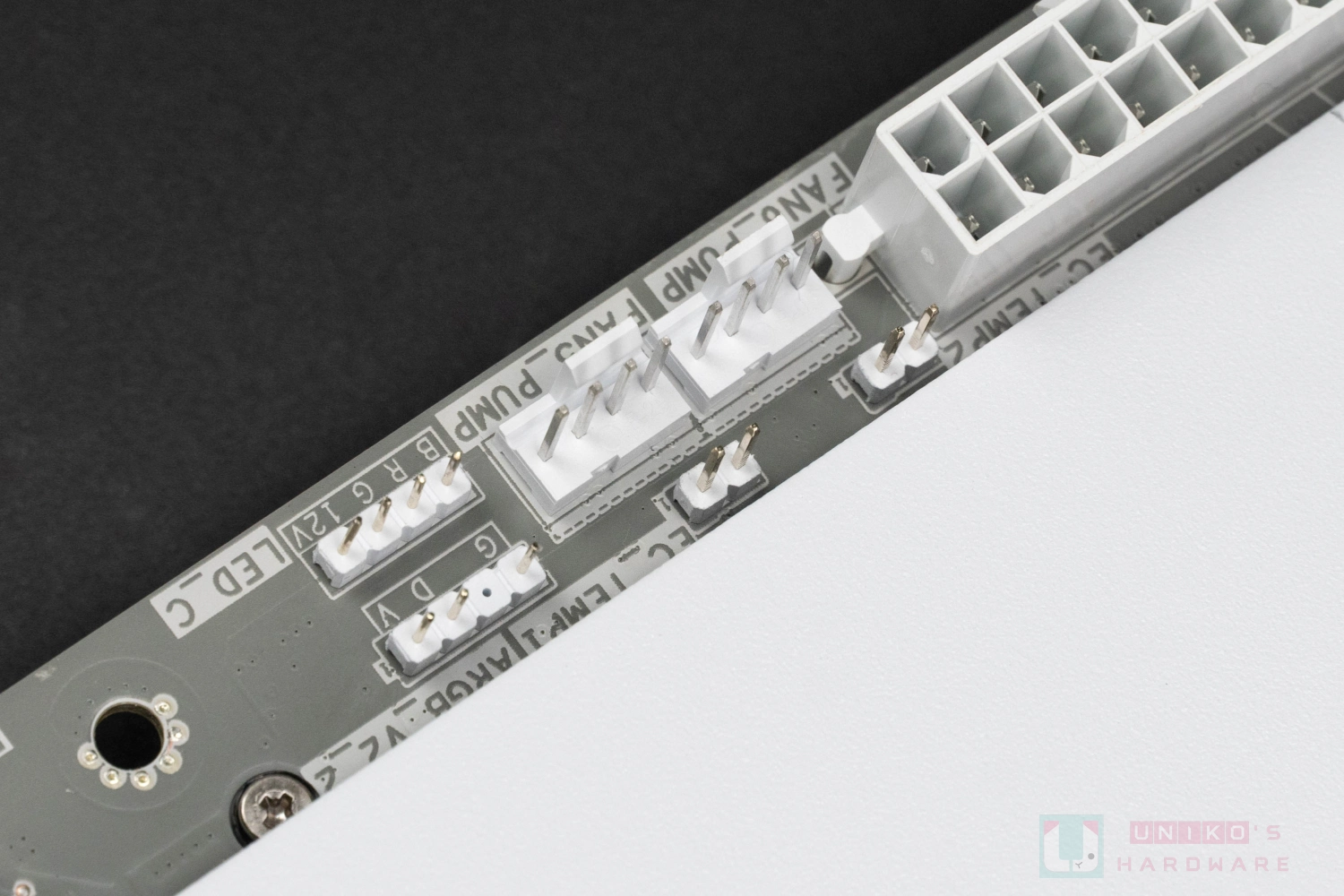
在主電源接頭旁邊,依序排列著更多的風扇、水泵供電接頭,以及 3pin 5V、4pin 12V RGB 燈效接頭各一組,讓機殼後方的理線空間成為所有線材的集散地。
繼續往下看,背面右側邊緣配置了兩組白色的 SATA 6Gb/s 連接埠,旁邊則是支援前置面板擴充的高速 USB Type-C 接頭 (USB 3.2 Gen 2x2)。
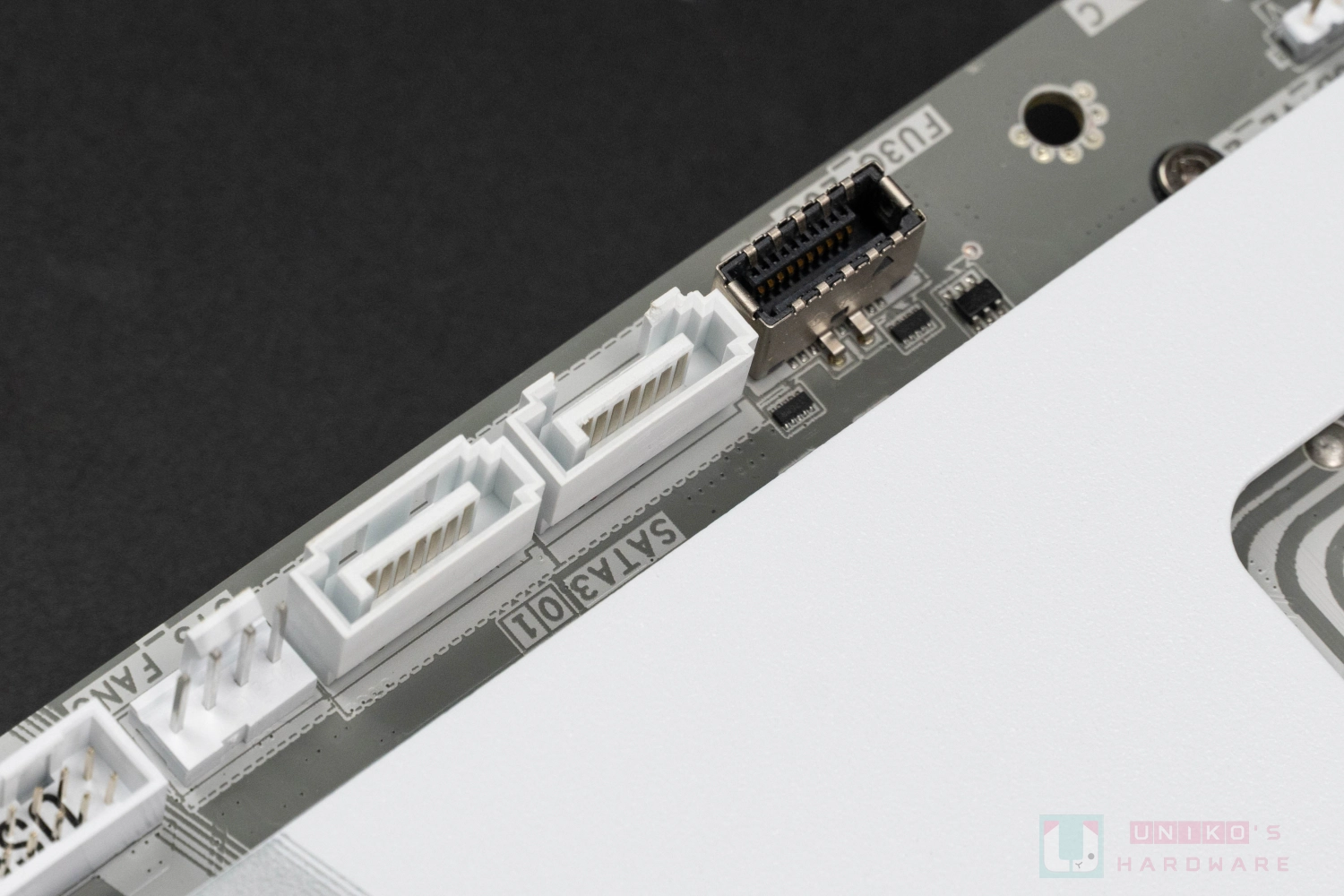
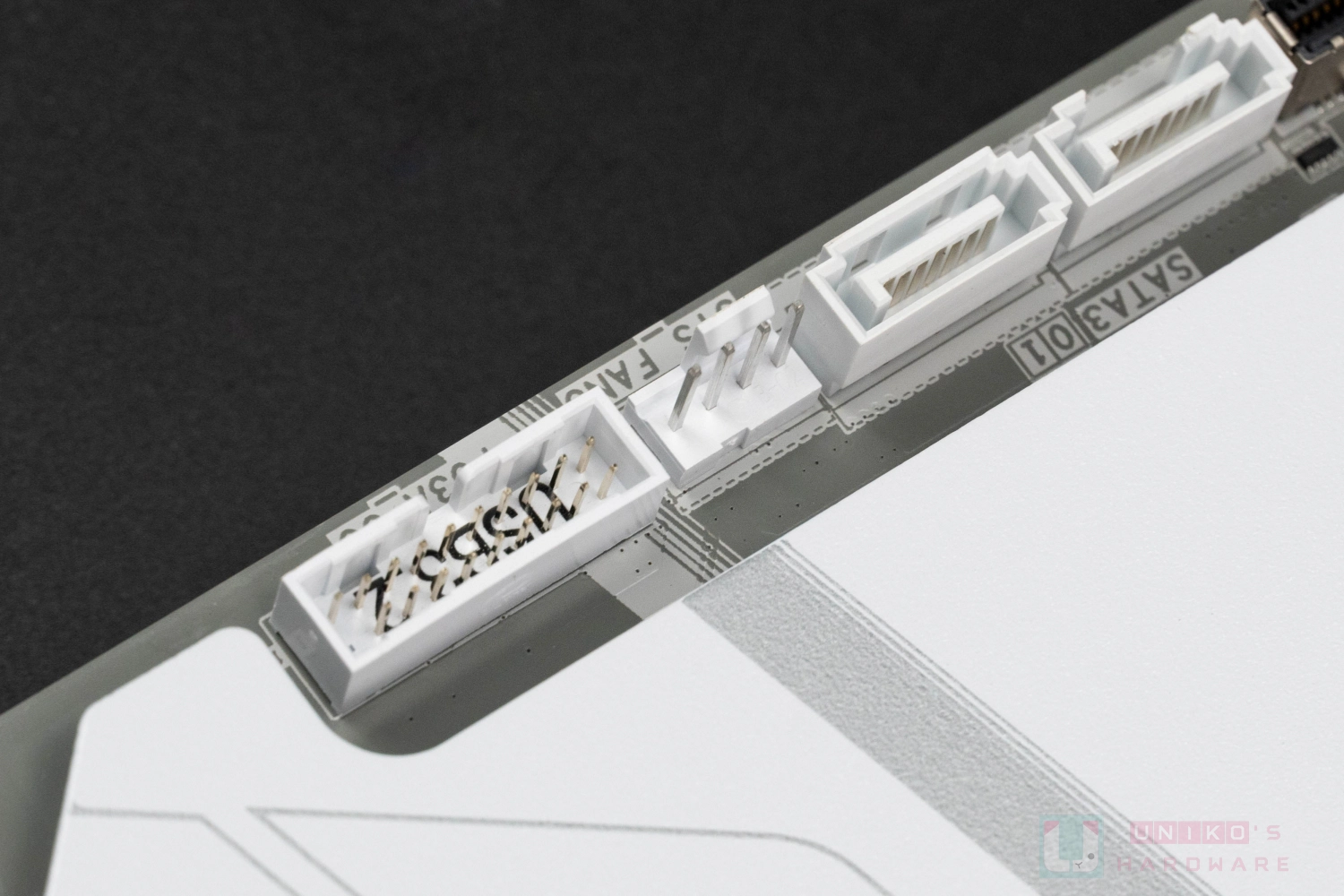
緊鄰著 SATA 埠的是額外的機殼風扇針腳,隔壁則是 USB 3.2 Gen 1 前置擴充接頭。
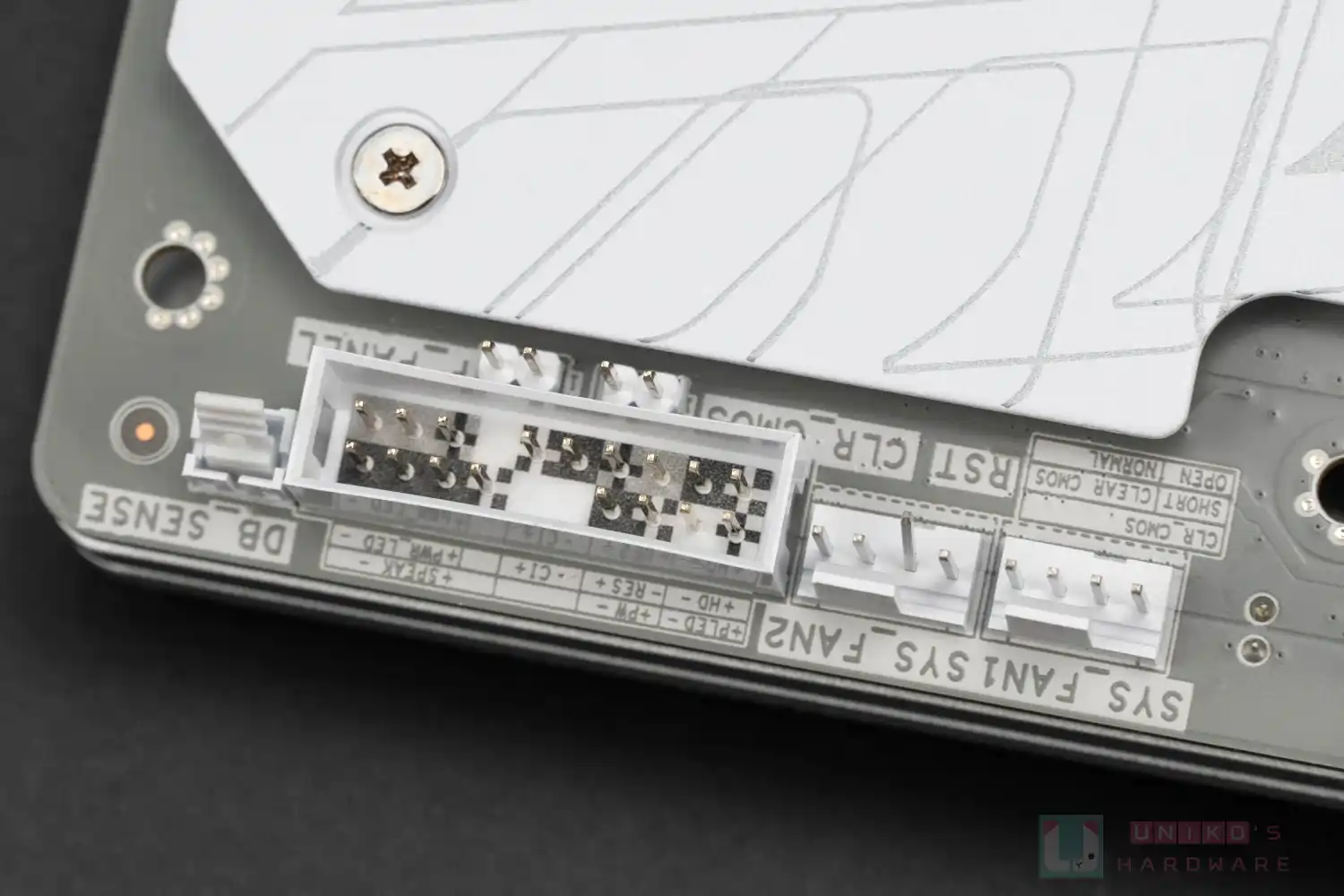
來到主機板背面下緣,這裡有著新手組裝時最容易插錯的「F_PANEL」機殼前面板跳線區,旁邊還設有 Clear CMOS 跳線與兩組系統風扇接頭。
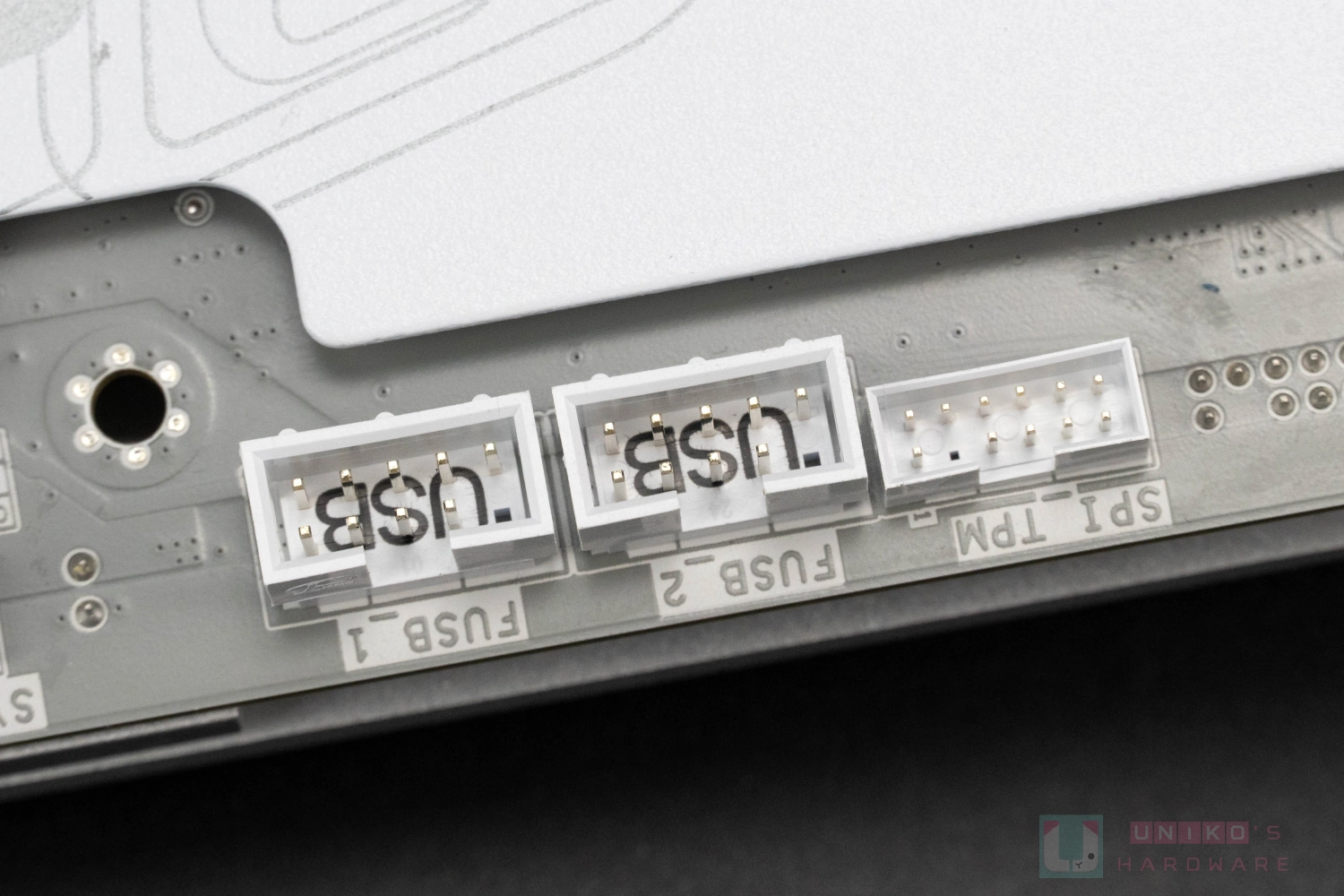
旁邊配置兩組 USB 2.0 前置擴充接頭,以及一組 SPI TPM 模組插座。
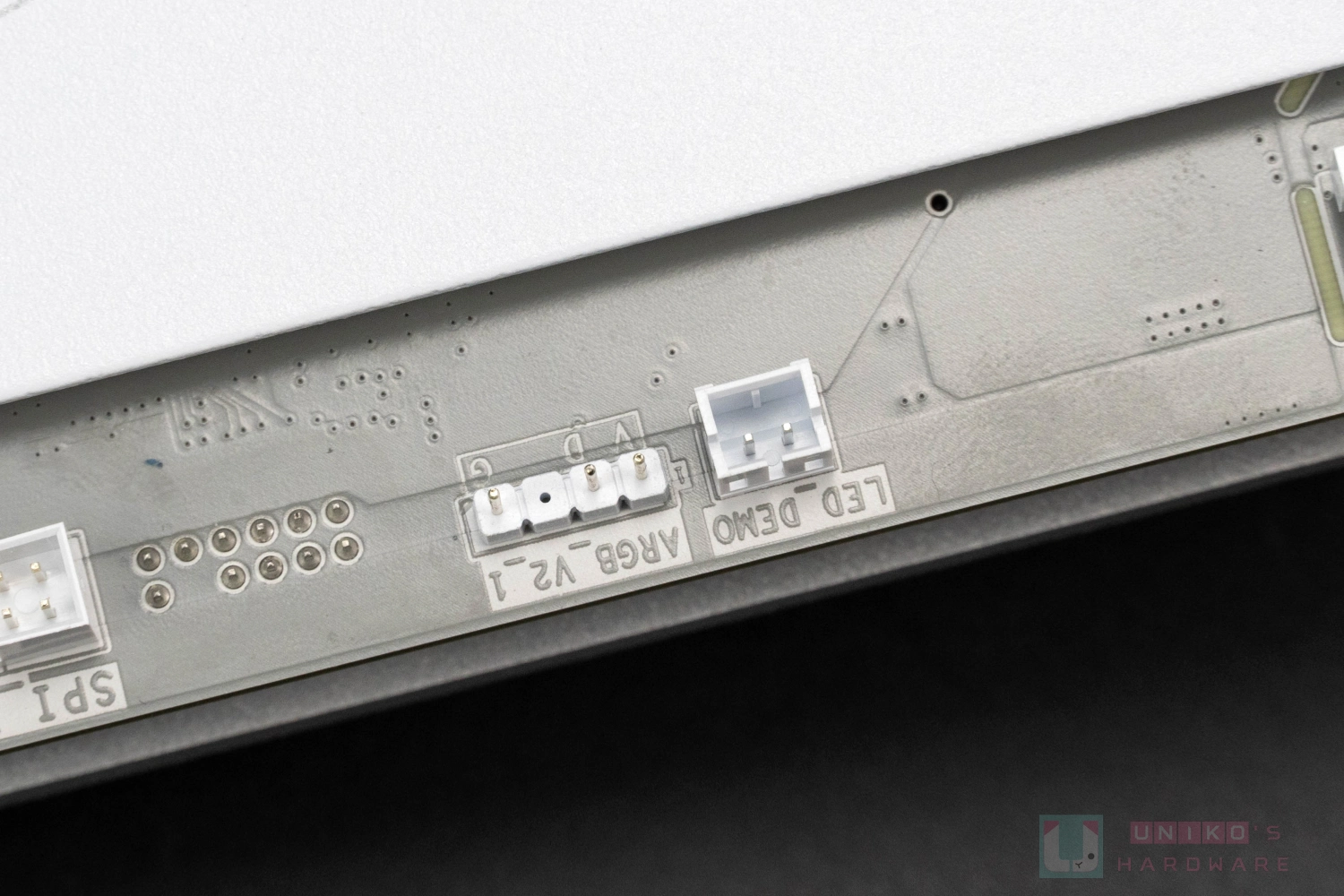
另外還有一組 3pin 5V ARGB 燈效接頭與一組 LED_DEMO 接頭。
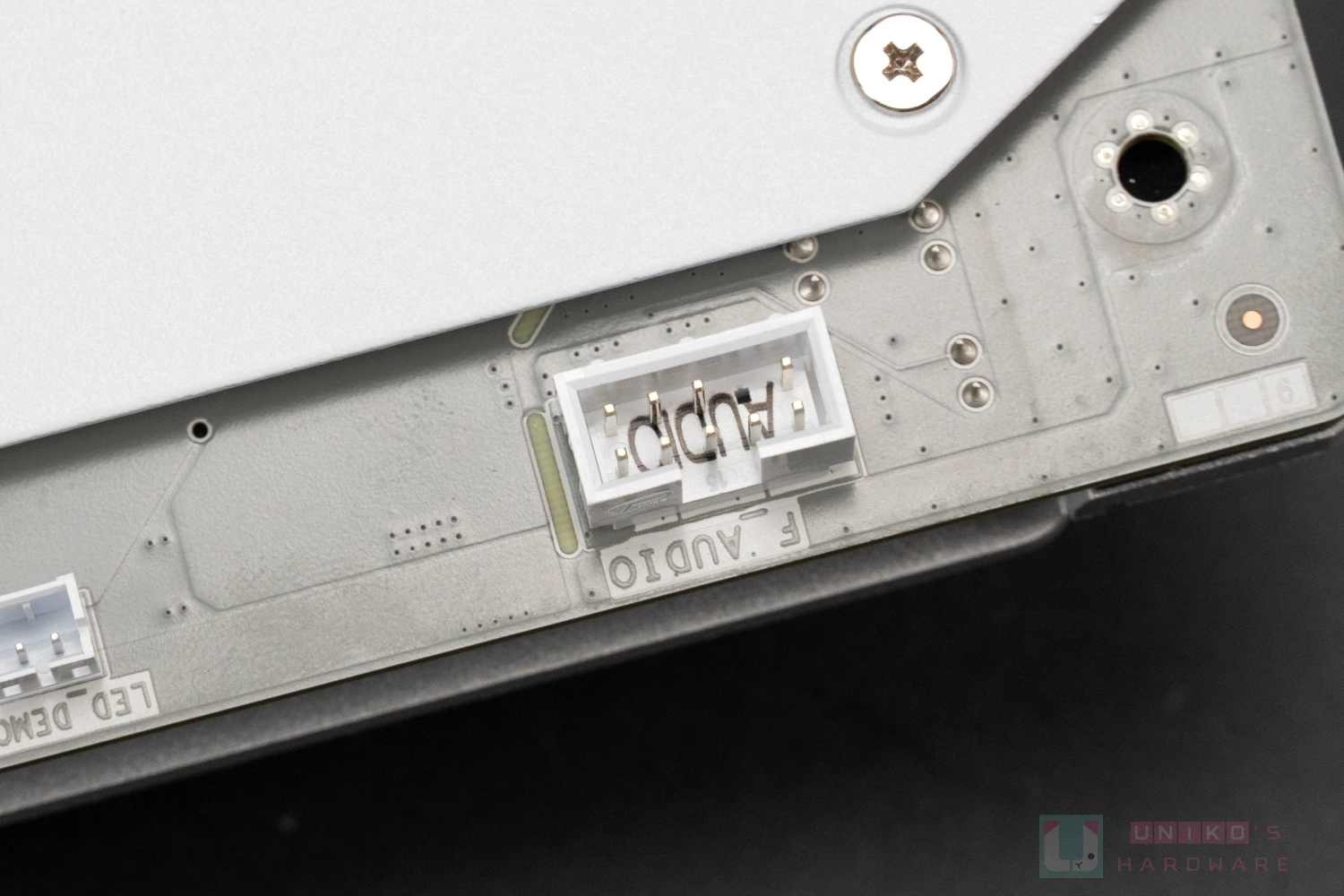
壓軸登場的是位在背面最左下角的「F_AUDIO」前置音效接頭。
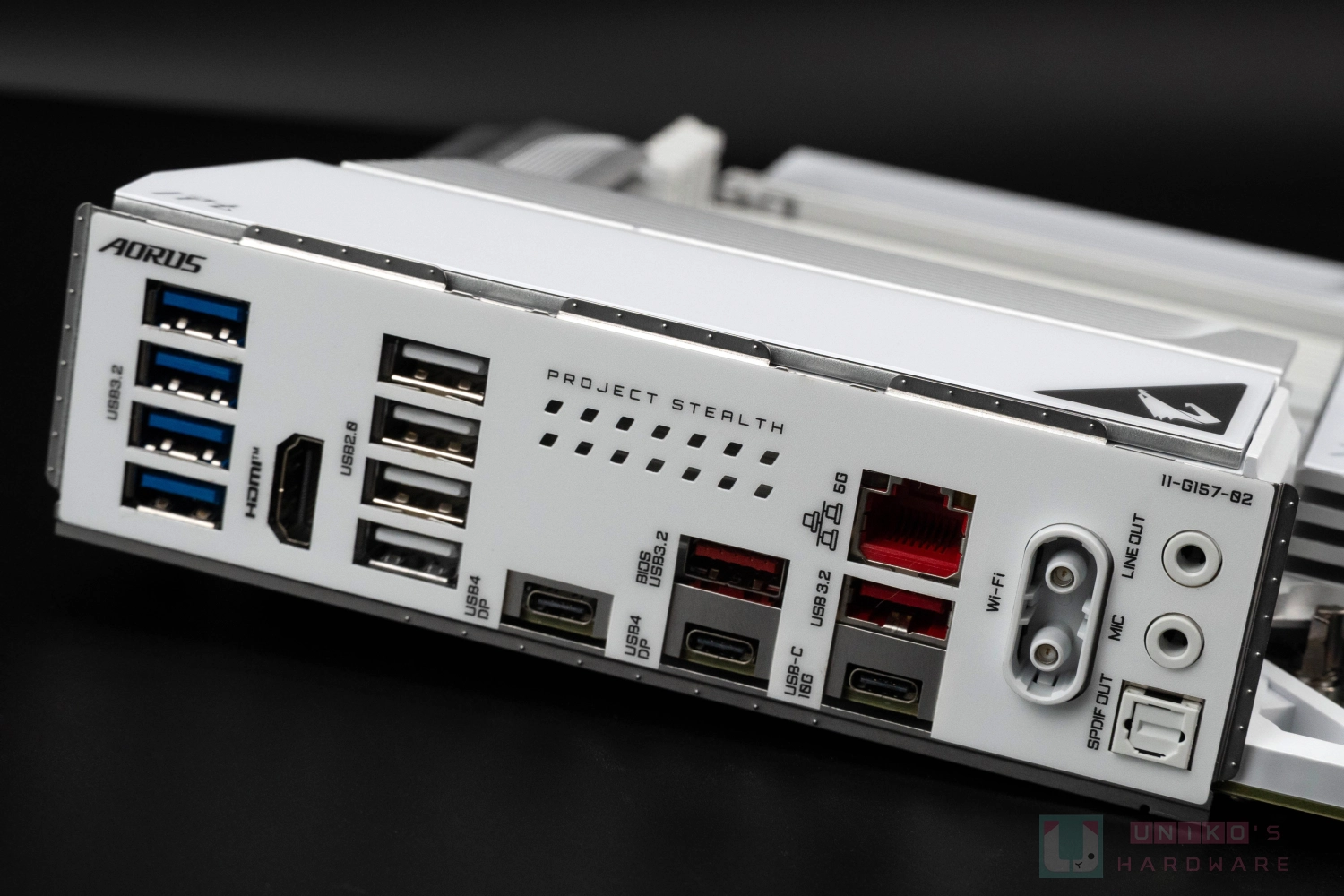
最後則是主機板側面的後置 I/O 面板特寫,視覺上純白擋板中央印著專屬的「PROJECT STEALTH」字樣,質感拉滿。擴充陣容更是旗艦級水準,包含支援影像輸出與 40Gbps 極速傳輸的雙 USB4 Type-C 介面、內顯輸出用的 HDMI、5 GbE 有線網路、免轉螺絲的 Wi-Fi 7 EZ-Plug 快拆天線插孔,外加多達 10 組的 USB Type-A 連接埠 (還有額外一組 Type-C 傳輸) 與高傳真音效輸出。強悍的連線能力與純白美學完美結合,完全滿足重度玩家與創作者的嚴苛需求!
總結
技嘉 X870 AORUS STEALTH ICE 絕對是一張讓人用過就「回不去」的主機板,過去我們在組裝純白主機時,最怕的就是那堆又粗又硬的電源線和排線,破壞了精心設計的機殼畫面;而對新手來說,要在狹窄的機殼內把線材理得整齊,更是一場考驗耐心與手指靈活度的修行。但這張板子透過 Project Stealth 背插式設計,從根本解決了這個痛點,讓機殼正面實現近乎「無線」的視覺極致,完美兌現海景房該有的純粹美感。
除了顏值逆天,它在 DIY 友善度上的表現同樣讓人驚豔,全方位的 EZ-Latch 免工具快拆設計,包含 PCIe 顯卡快拆、M.2 無螺絲卡榫、Wi-Fi 天線快拆等,讓裝電腦變得像拼樂高一樣輕鬆紓壓,再也不用為了掉螺絲或拔不出顯卡崩潰。
當然,身為一張高階主機板,它在效能與用料上毫不妥協,擁有的 16+2+2 相頂規供電、堆料滿滿的 4 倍表面積散熱裝甲、專利彈性 M.2 散熱底板,再加上雙 USB4、Wi-Fi 7 與 5 GbE 網卡等次世代規格,證明它絕對不是虛有其表的「花瓶」。
不過這邊要做個溫馨小提醒,如果你已經被這張純白神板深深吸引、準備掏出魔法小卡的話,請千萬要記得一點,在購買機殼時,務必要挑選有標明支援「ATX 背插主機板」的專用機殼!畢竟它的接頭都在背面,一般機殼可是裝不上去的喔~
如果你準備好迎接最 Chill、最無痛的組裝體驗,並渴望擁有一台零死角的完美純白主機,那麼技嘉這張售價 NT$ 10,990 的 X870 AORUS STEALTH ICE,絕對是目前市面上值得入手的終極拼圖之一!
延伸閱讀