
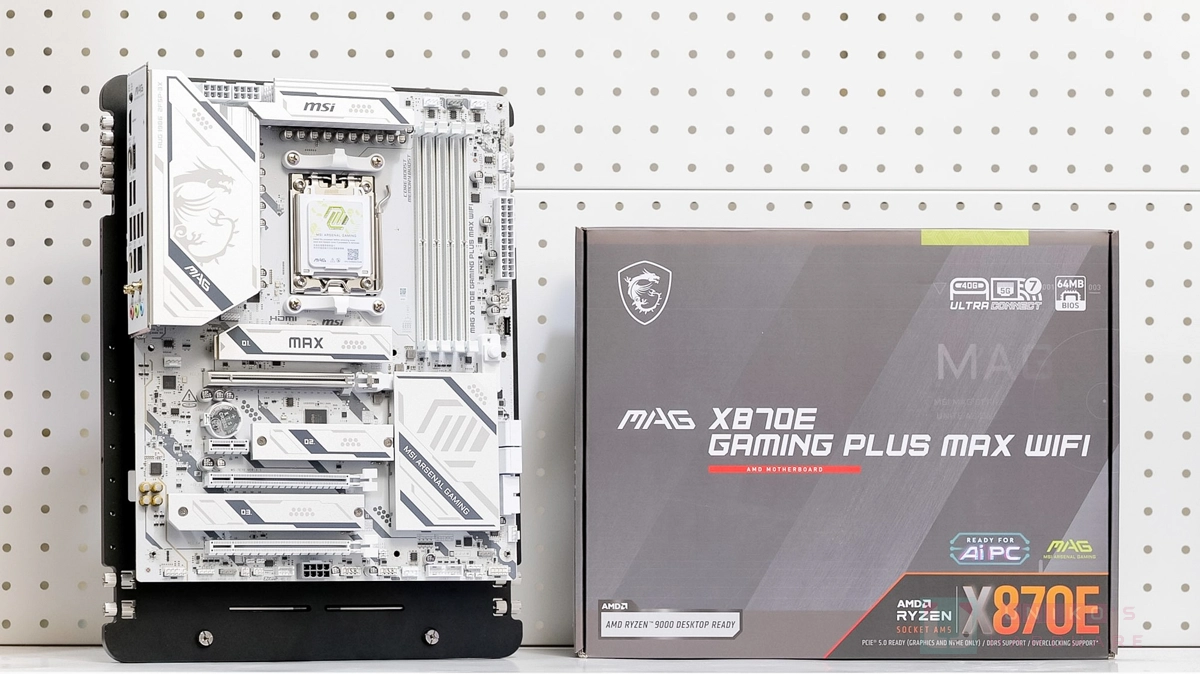
近年 AMD 平台憑藉 Ryzen 系列處理器的效能表現、以及 AM5 平台的持續發展,已成為不少 DIY 玩家組裝電腦時的選擇。對於準備搭建或升級 AMD 平台的使用者而言,除了處理器本身的效能,主機板的晶片組定位、擴充能力、連接規格與裝機便利性,同樣是挑選時不可忽略的考量。
MSI 微星近期推出的 MAG X870E GAMING PLUS MAX WIFI,以 AMD X870E 晶片組為基礎,採用銀白色外觀設計,並提供 PCIe 5.0、USB4、Wi-Fi 7 與 5G 有線網路等規格。除了滿足新世代平台對高速傳輸與擴充性的需求,同時加入多項 EZ DIY 設計,試圖讓玩家在安裝與維護硬體時更加便利。
這次的 MAX 版本除了延續原有平台規格,也針對部分設計進行升級。究竟這張主機板在外觀配置、硬體擴充與 DIY 使用體驗上有哪些特色?以下就透過筆者的鏡頭與文字,帶大家一同了解。
包裝配件
MSI MAG X870E GAMING PLUS MAX WIFI 採用 AMD X870E 晶片組,支援 AM5 腳位的 Ryzen 7000、8000 與 9000 系列處理器,板型為標準 ATX。記憶體配置四組 DDR5 DIMM 插槽,儲存擴充則提供三組 M.2 SSD 插槽,其中包含 PCIe 5.0 x4 規格,並搭配 Lightning Gen 5 技術,滿足新世代平台對高速儲存與擴充能力的需求。
在連線規格方面,主機板提供 USB 40Gbps Type-C 連接埠,並整合 Wi-Fi 7、Bluetooth 5.4 與 5G LAN,無論是高速有線網路或新世代無線連線都能兼顧。供電部分則採用 14+2+1 Duet Rail Power System,搭配 EZ M.2 Shield Frozr II SSD 散熱片,以及 EZ PCIe Release 顯示卡快拆設計,除了硬體規格,也將裝機便利性納入整體設計考量。
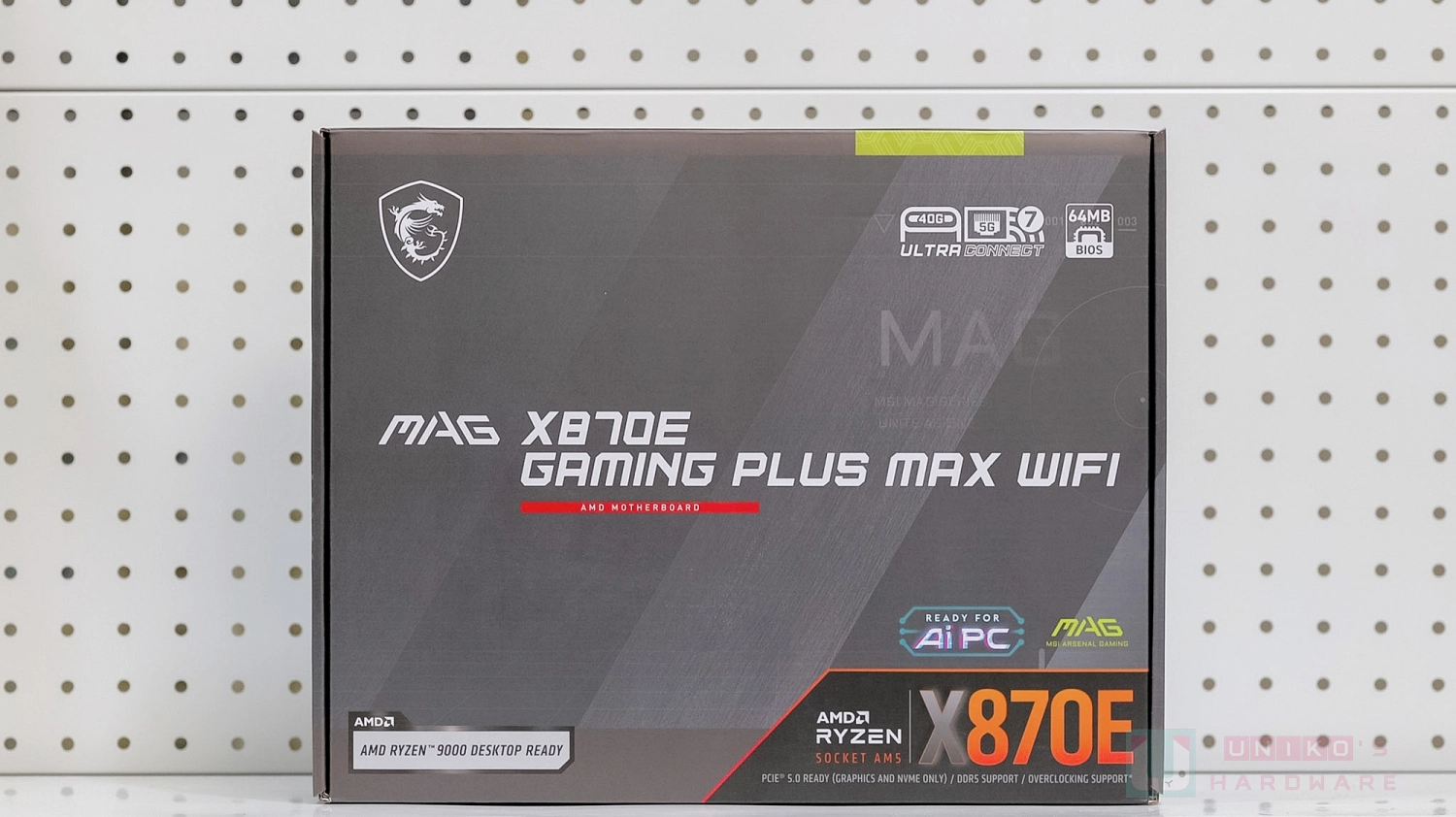
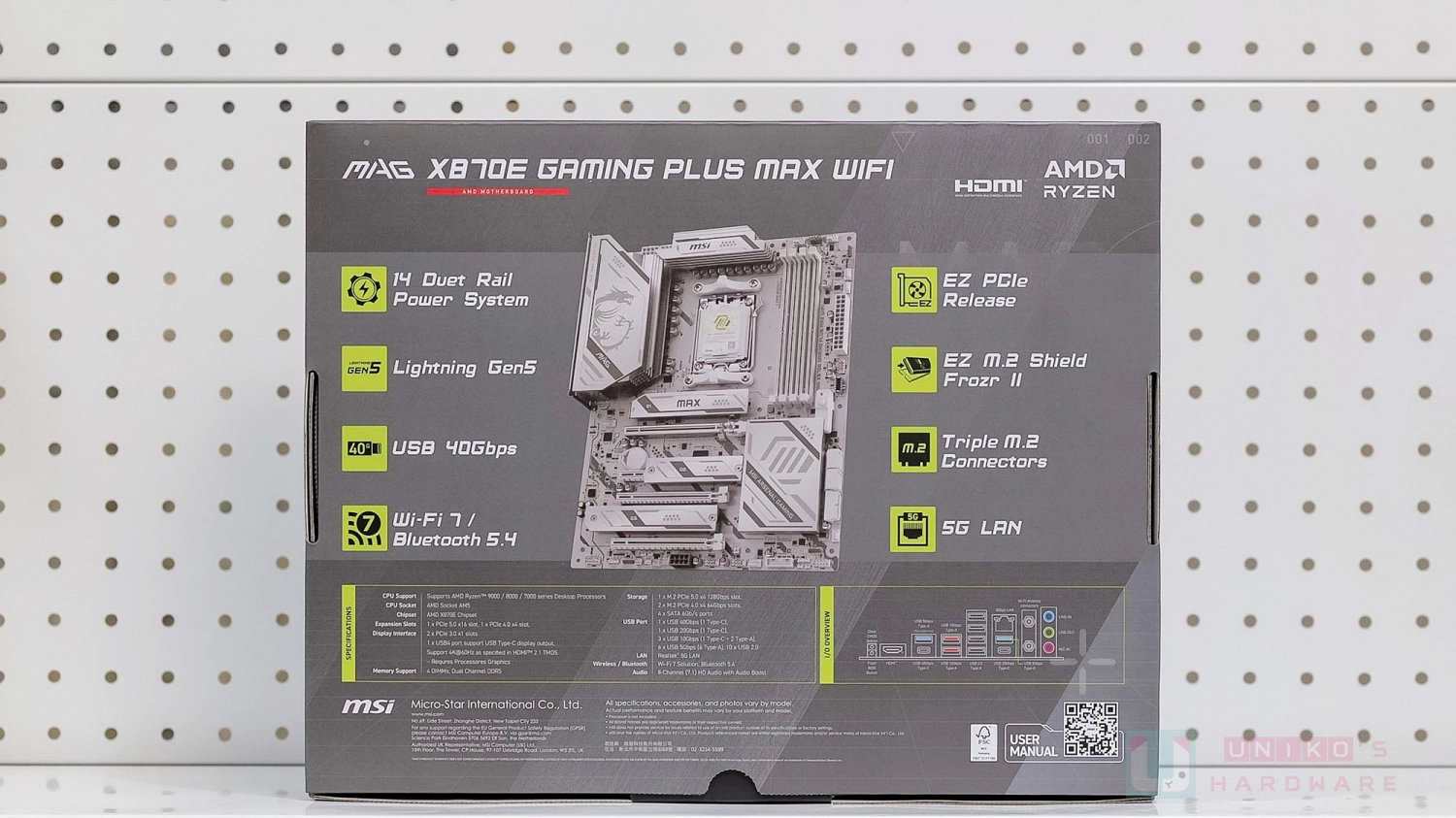
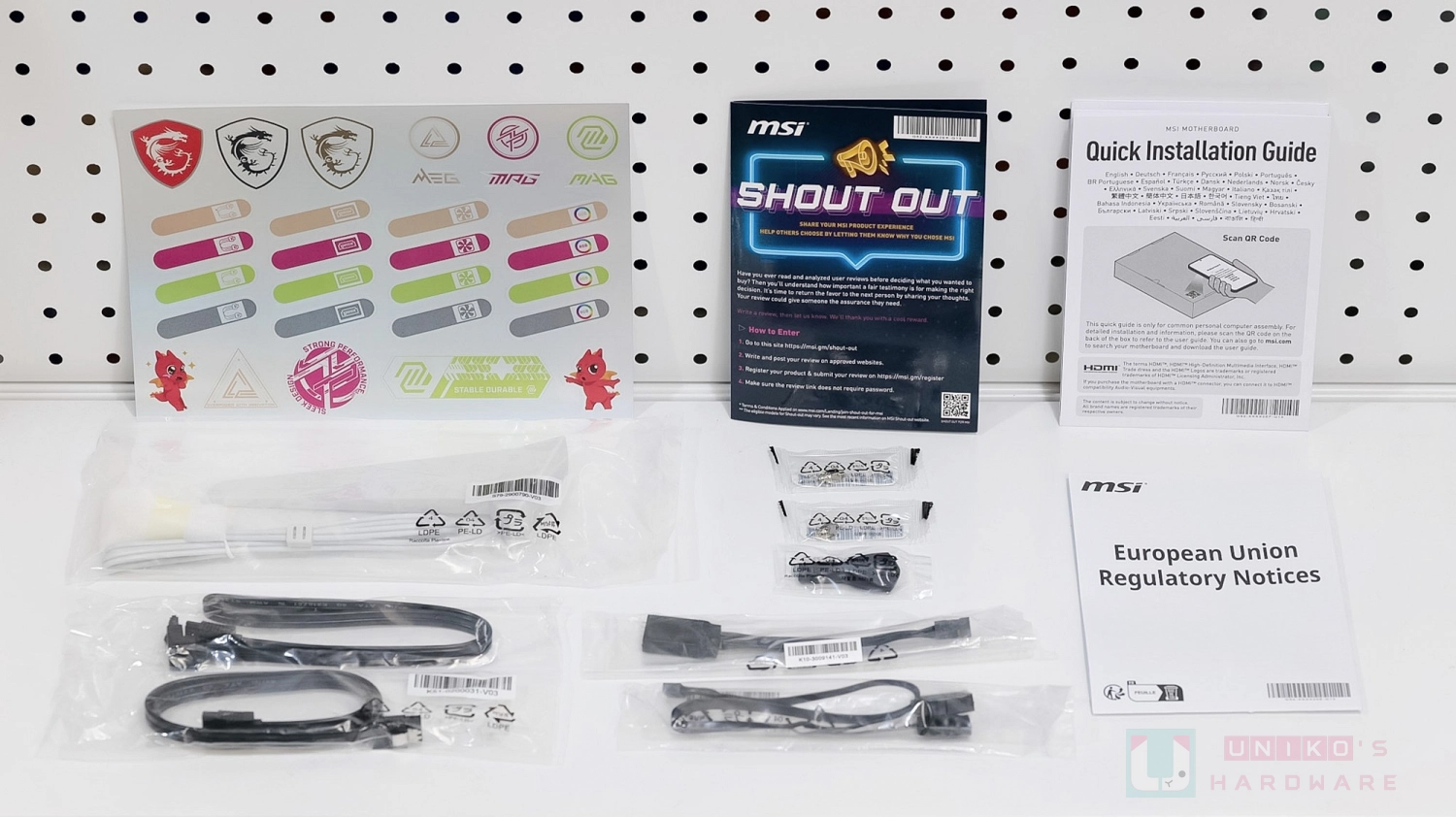
配件部分,包裝內附有兩條 SATA 傳輸線與 EZ Wi-Fi 天線,另外也提供 EZ M.2 Clip II 移除器及快拆螺絲,方便玩家進行 M.2 SSD 的安裝與拆卸。機殼接線方面則附有 1 對 2 EZ Conn 線材,整合了系統風扇、5V ARGB 連接,以及 EZ 前置面板連接線,讓機殼前置面板的接線作業更加直覺。
整體而言,MAG X870E GAMING PLUS MAX WIFI 在硬體規格上具備不錯的完整度,同時也兼顧 DIY 玩家在安裝與維護時的便利性。接下來就從主機板本體開始,看看這次銀白色外觀與整體配置有哪些值得注意的地方。
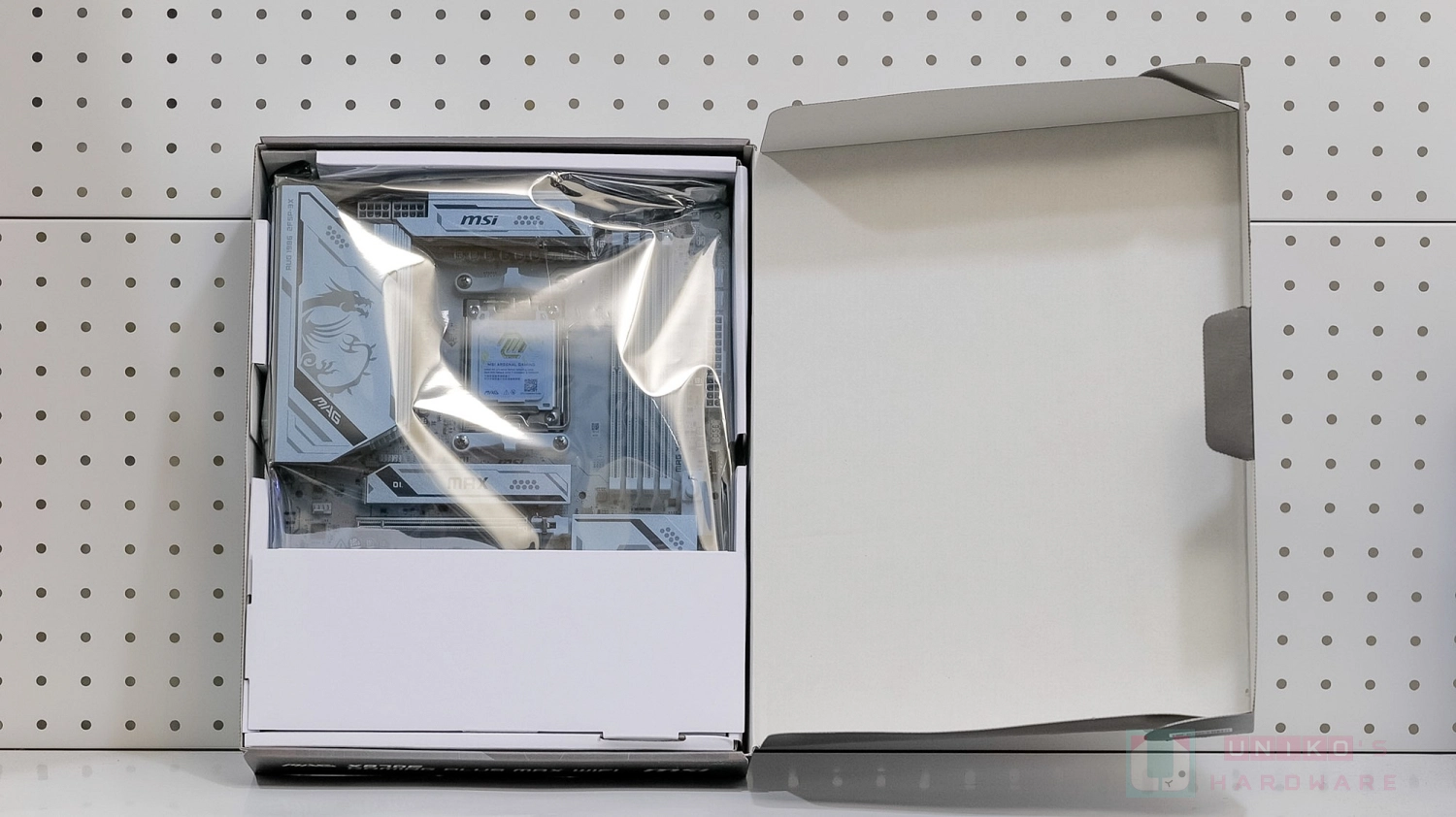
主機板外觀與整體配置
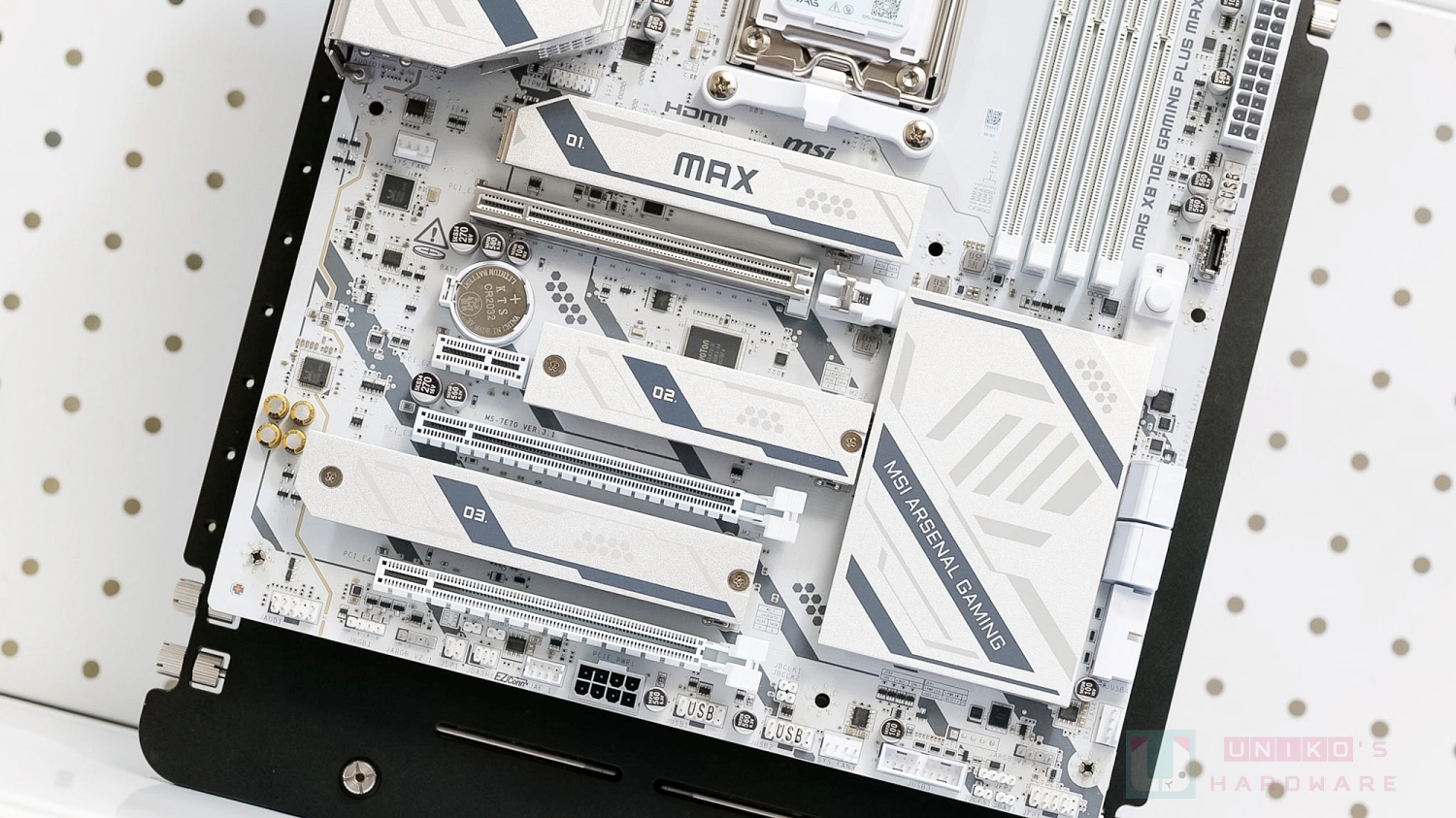
MSI MAG X870E GAMING PLUS MAX WIFI 採用銀白色作為整體設計主軸,從 PCB、記憶體插槽到 PCIe 插槽皆以淺色系呈現,搭配銀灰色的幾何造型散熱裝甲,讓整張主機板呈現出鮮明的白色系風格。對於偏好白色主題裝機的玩家來說,這樣完整的配色配置,相較於僅將部分元件改為白色的設計,更能融入整體裝機視覺。
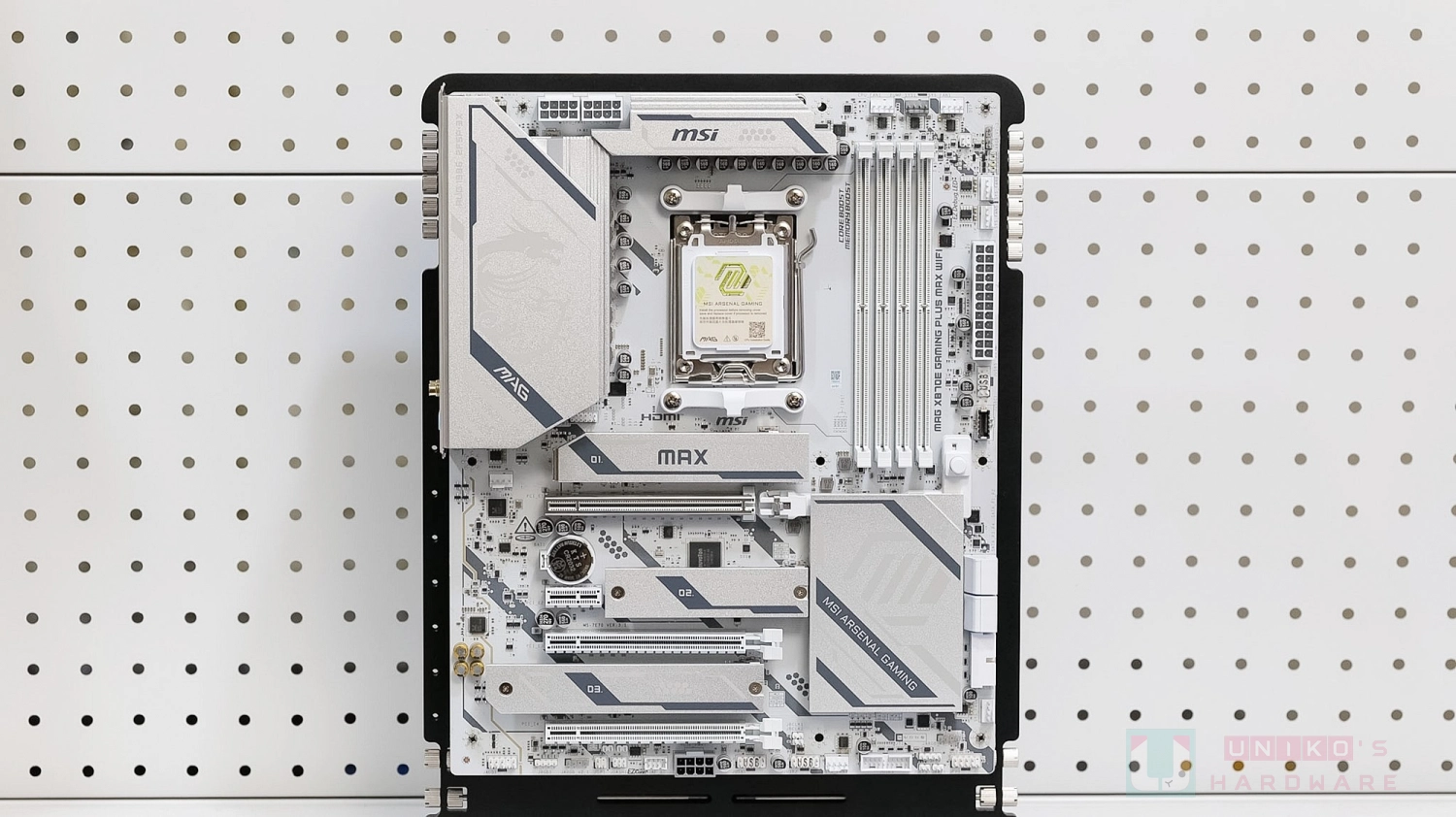
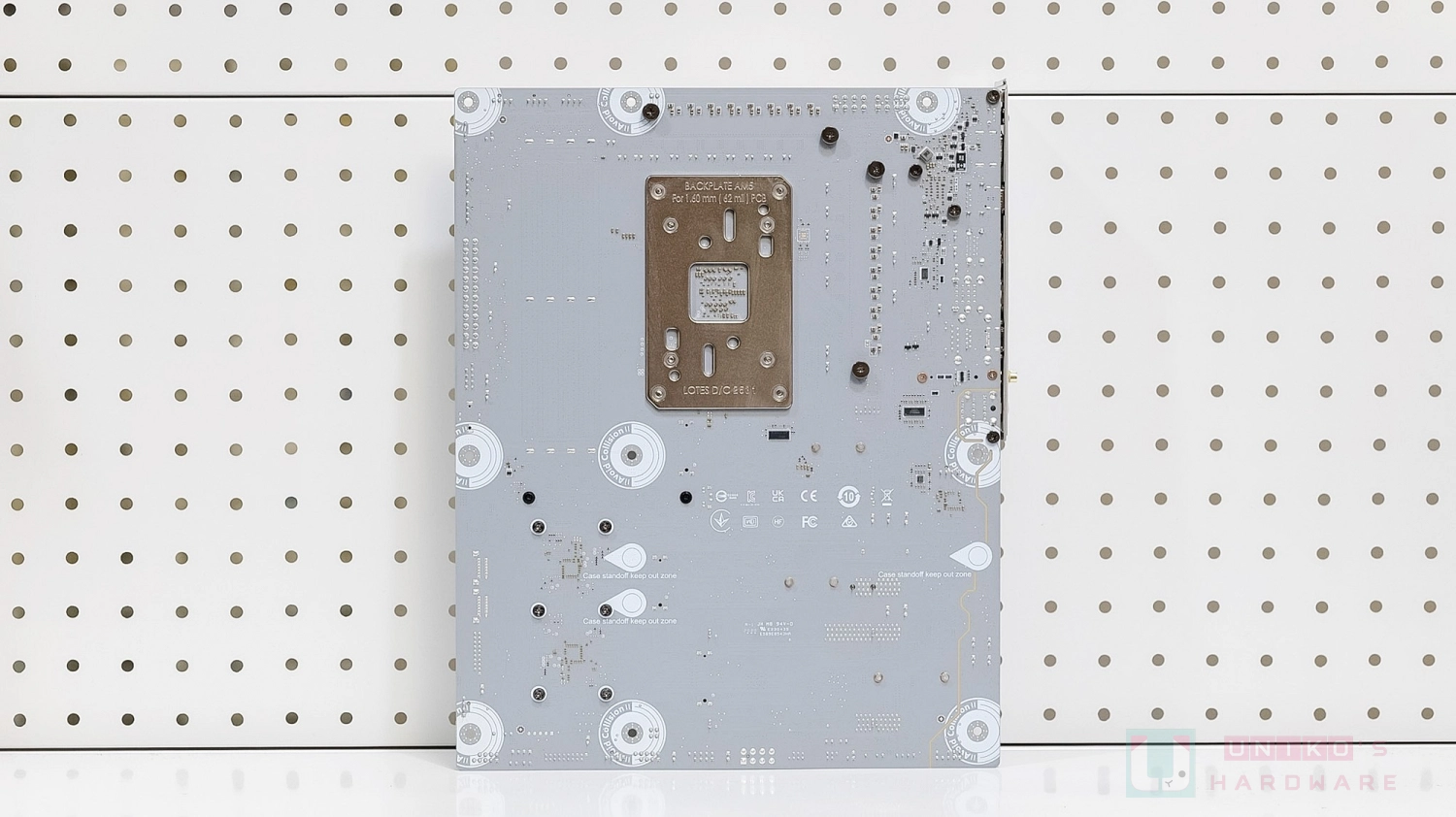
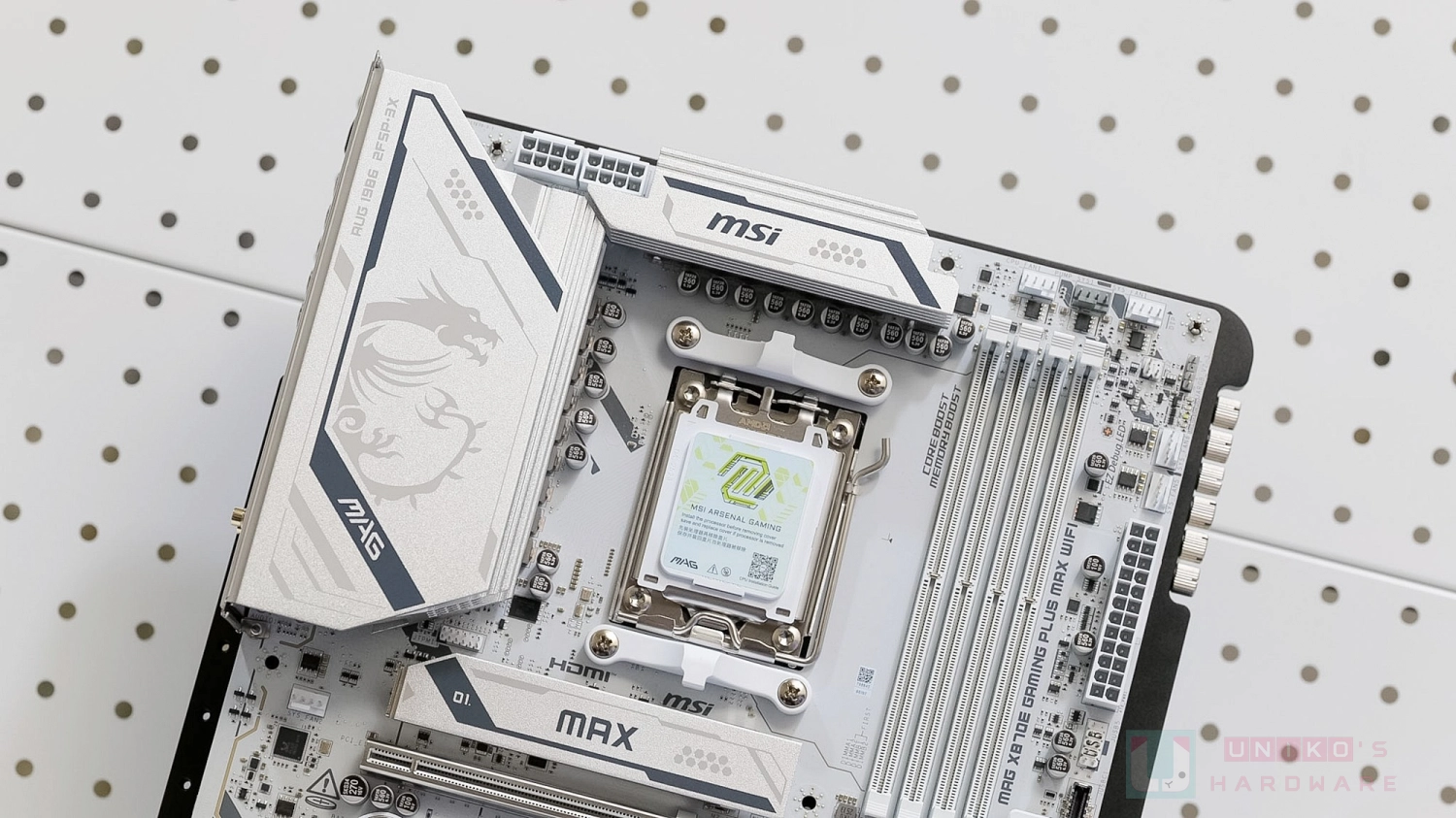
散熱裝甲部分,MSI 在處理器供電區域配置大面積散熱片,並以不同幾何線條與層次變化呈現,左側散熱片上還有 MSI 龍魂標誌作為點綴。下半部則以三組銀灰色 M.2 散熱片延續相同設計語彙,分別標示 D1、D2、D3,搭配表面紋理與不同區塊的裝甲造型,讓主機板在維持視覺一致性的同時,也保有一定的層次感。
整體來看,這次 MSI 並非單純將原有設計換上白色配色,而是從 PCB、插槽到散熱裝甲都盡可能維持一致的視覺風格。銀白色調搭配俐落的幾何裝甲,讓它在白色系 DIY 裝機中具有不錯的搭配彈性。
EZ DIY 設計
對於經常自行組裝或升級電腦的玩家來說,主機板上的部分安裝步驟雖然不複雜,卻經常需要使用螺絲起子或透過狹小空間進行操作,尤其是顯示卡與 M.2 SSD 的拆裝,有時還得先移除其他零組件才能順利完成。為了改善這些細節,MSI 在 MAG X870E GAMING PLUS MAX WIFI 上加入多項 EZ DIY 設計,讓硬體安裝與後續維護更加方便。
首先是 EZ PCIe Release 顯示卡快拆設計,透過延伸至主機板邊緣的釋放機構,讓使用者不必再將手伸進顯示卡與散熱器之間狹窄的空間,就能解除 PCIe 插槽的固定卡榫。對於搭載大型三風扇顯示卡,或是安裝在內部空間較緊湊的機殼時,這項設計能讓顯示卡拆卸過程更加輕鬆。
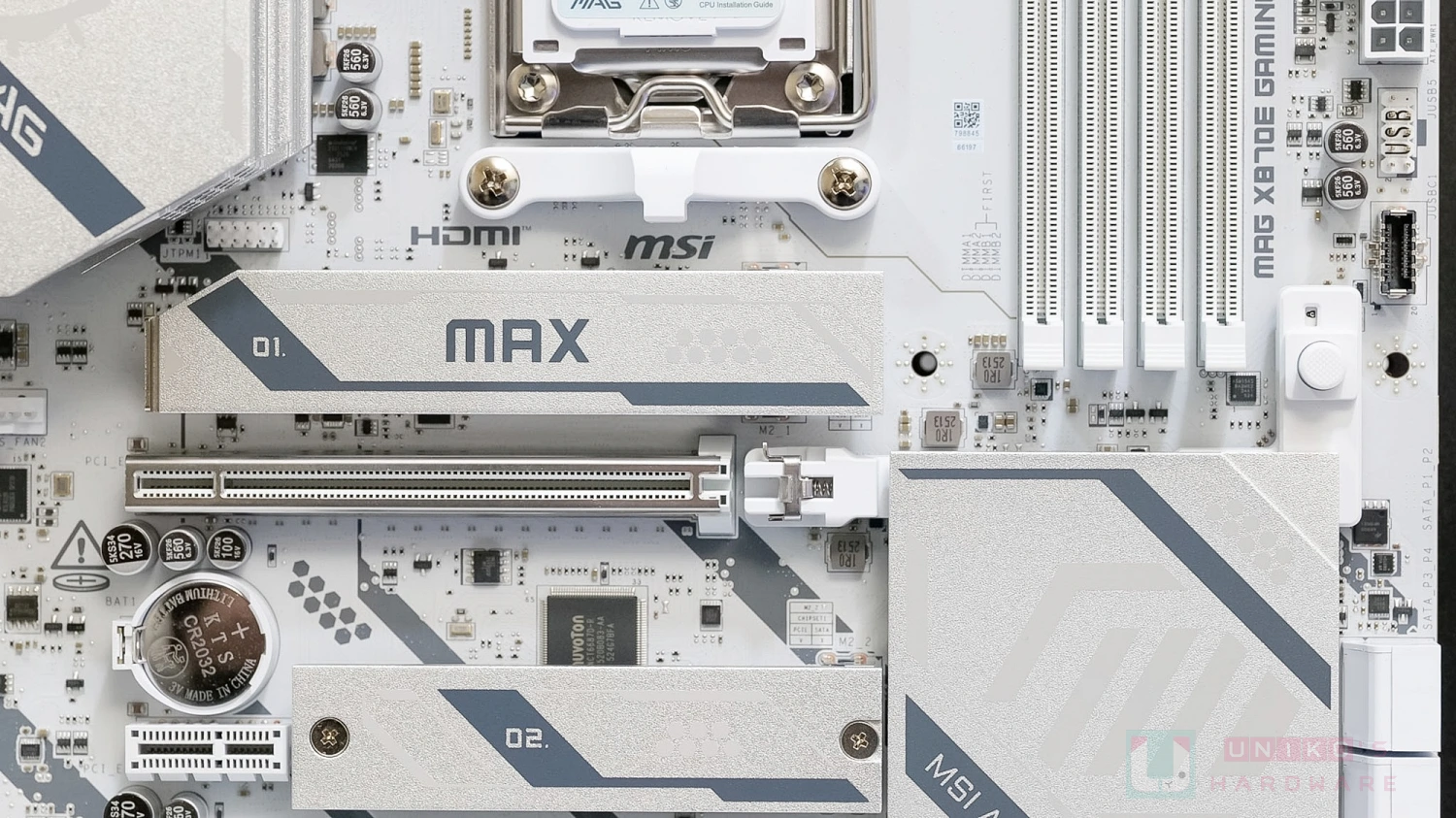
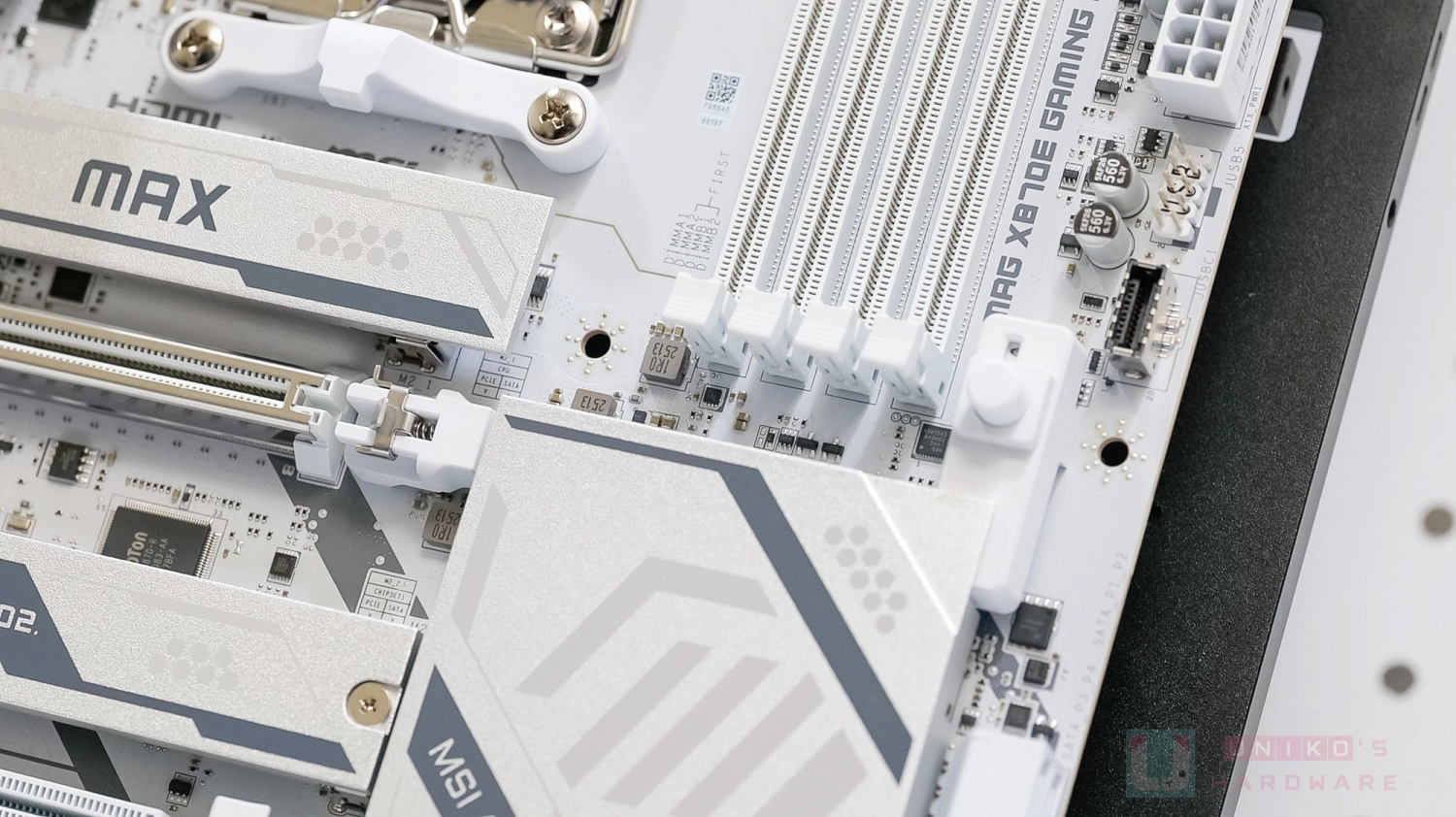
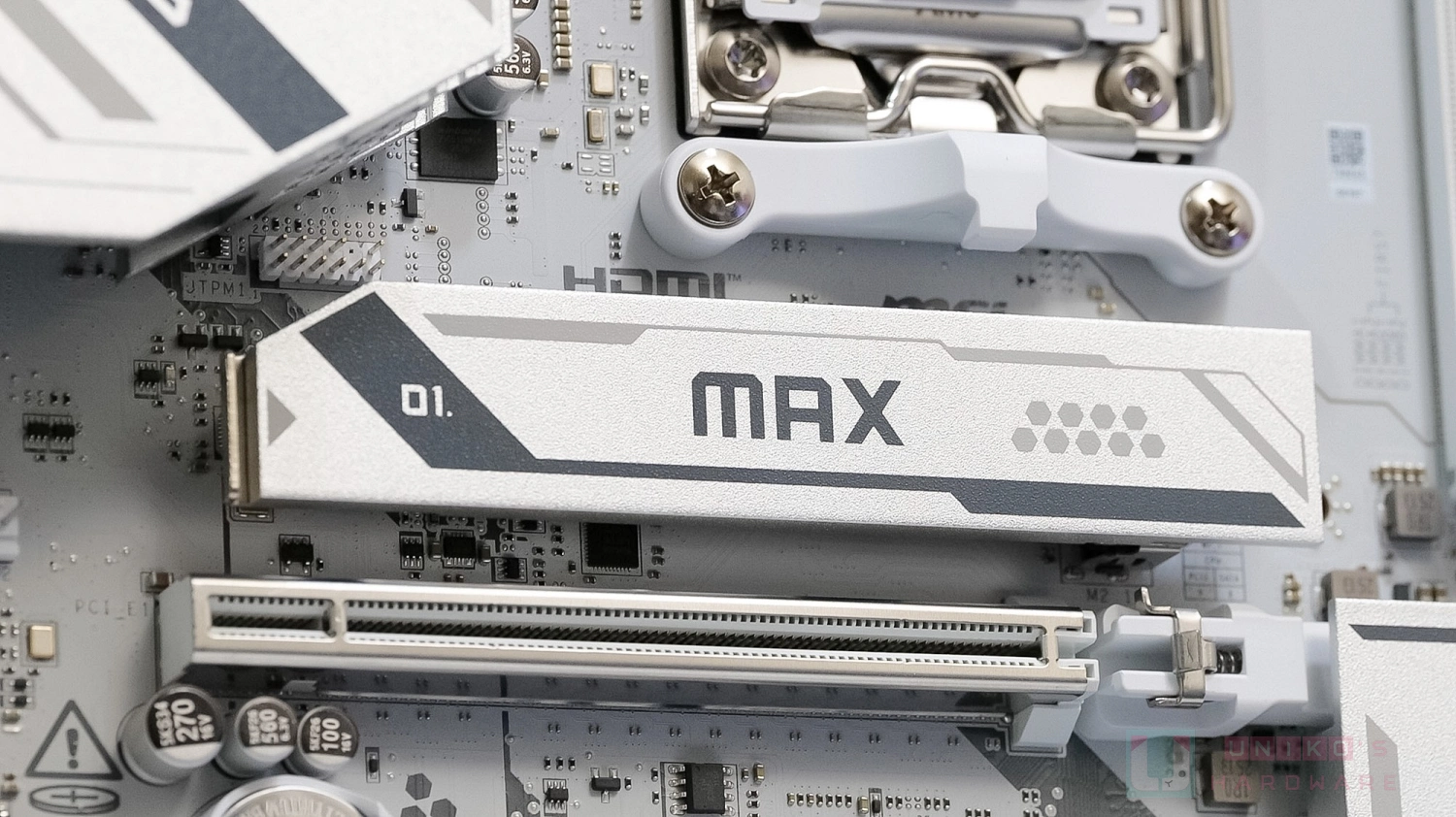
儲存裝置方面,則提供 EZ M.2 Shield Frozr II、EZ M.2 Clip 與 EZ M.2 Clip II 設計。前者讓 M.2 散熱片不再需要透過傳統螺絲固定,能夠更方便地進行拆裝;後兩者則針對 M.2 SSD 的固定方式進行簡化,初代為手撥卡扣,二代則是彈力快拆扣,減少安裝過程中處理細小螺絲的麻煩。對於經常更換 SSD 或進行硬體升級的玩家來說,這些設計能省去不少繁瑣步驟。
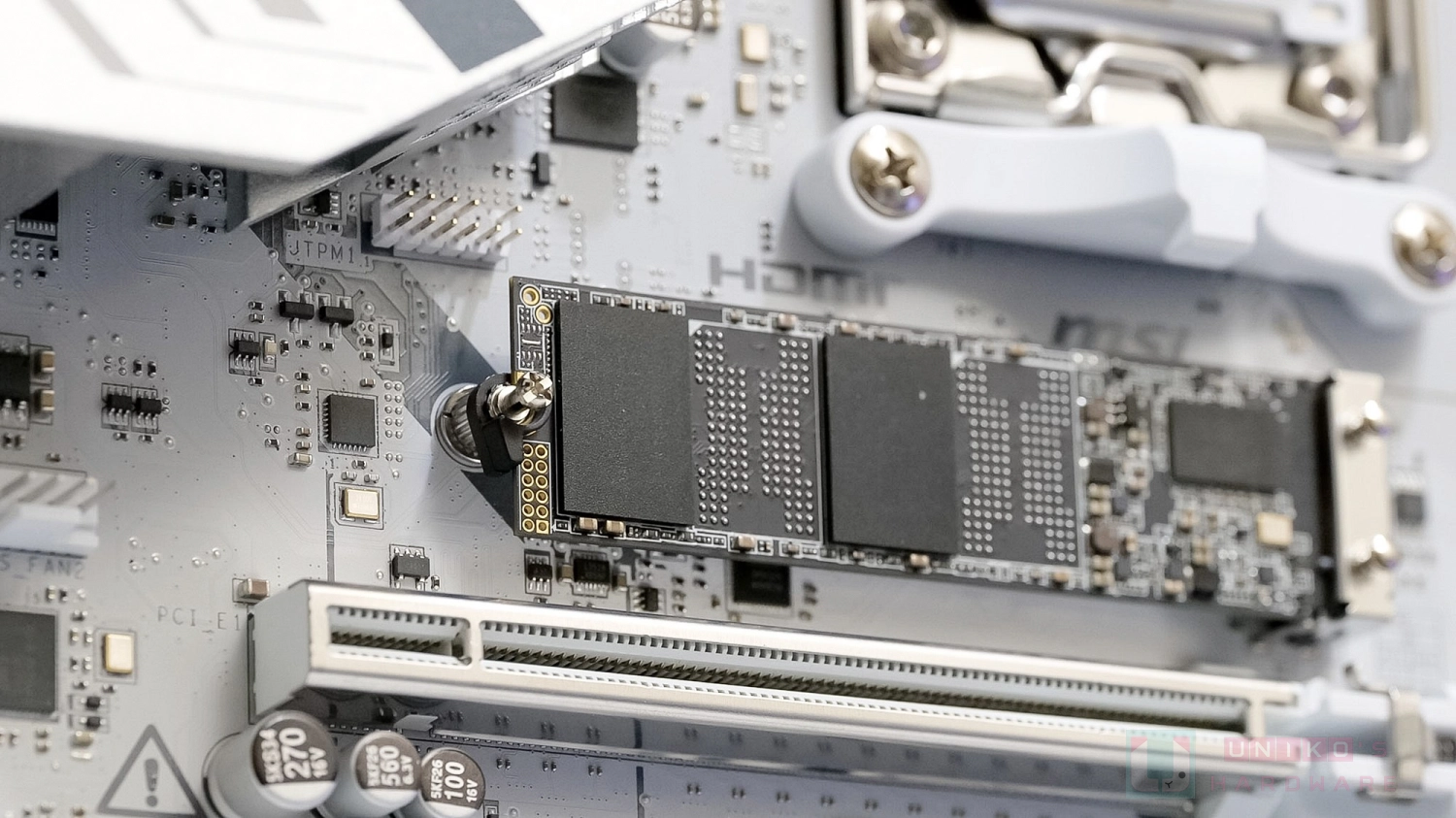
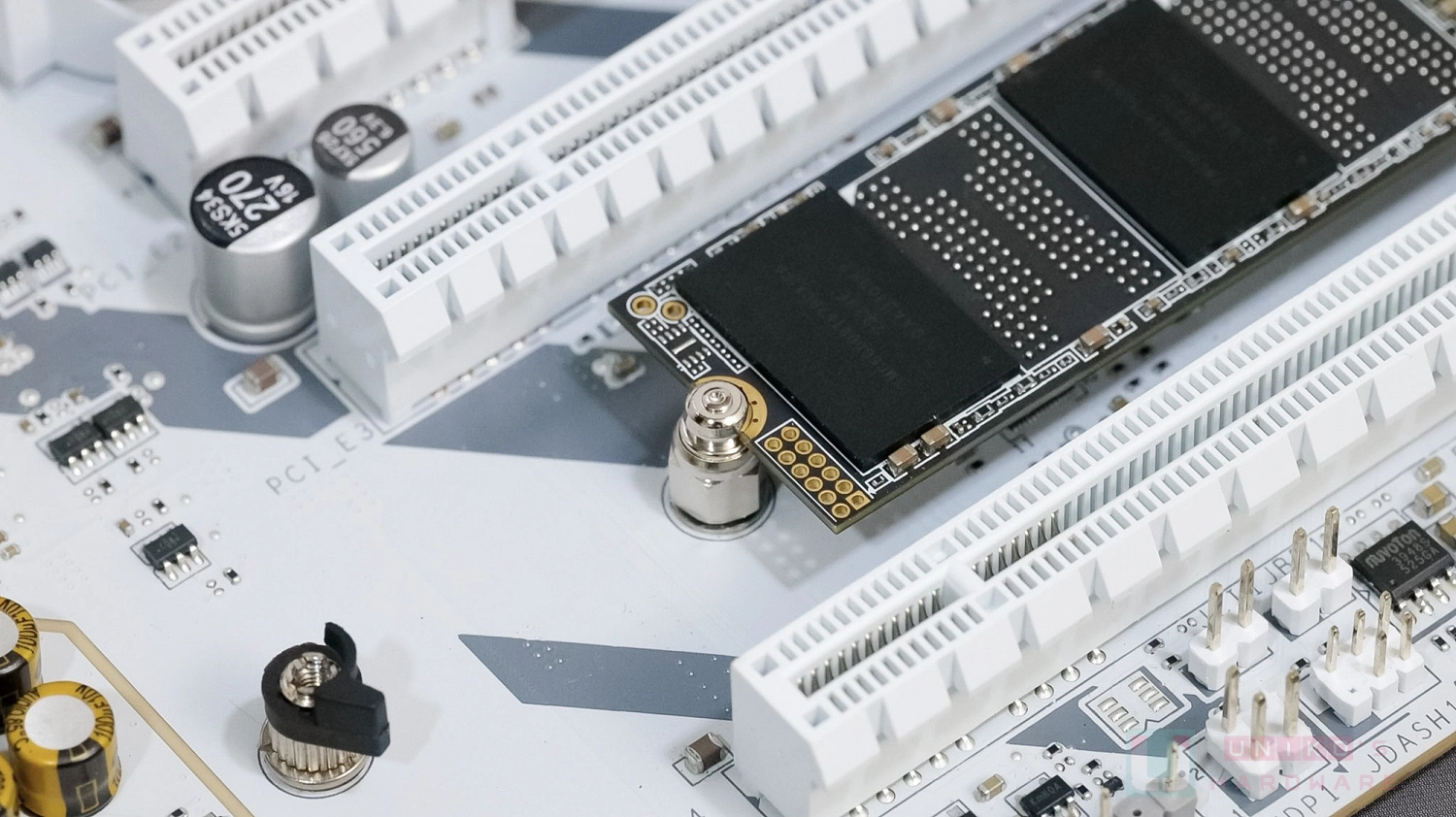
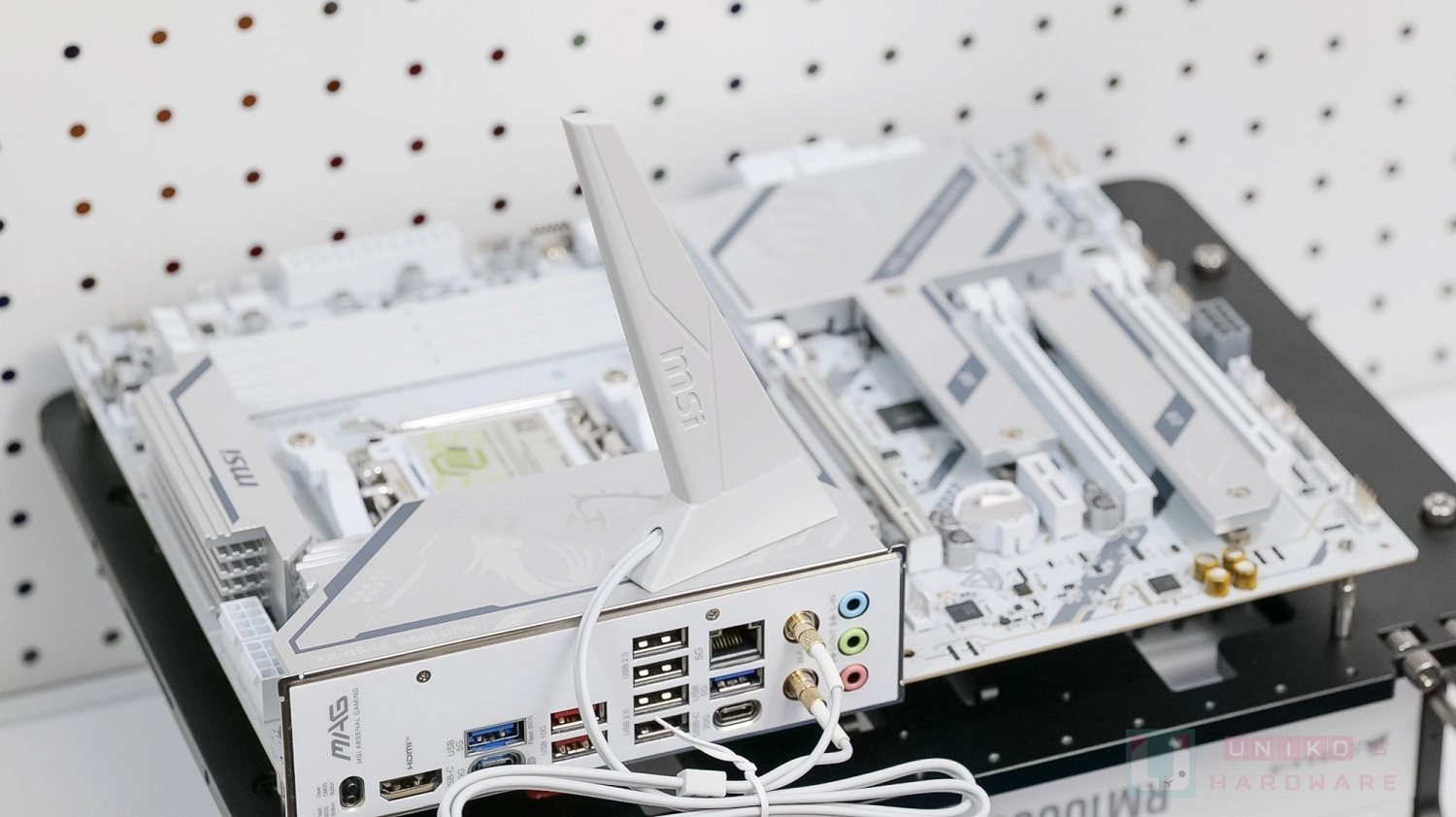
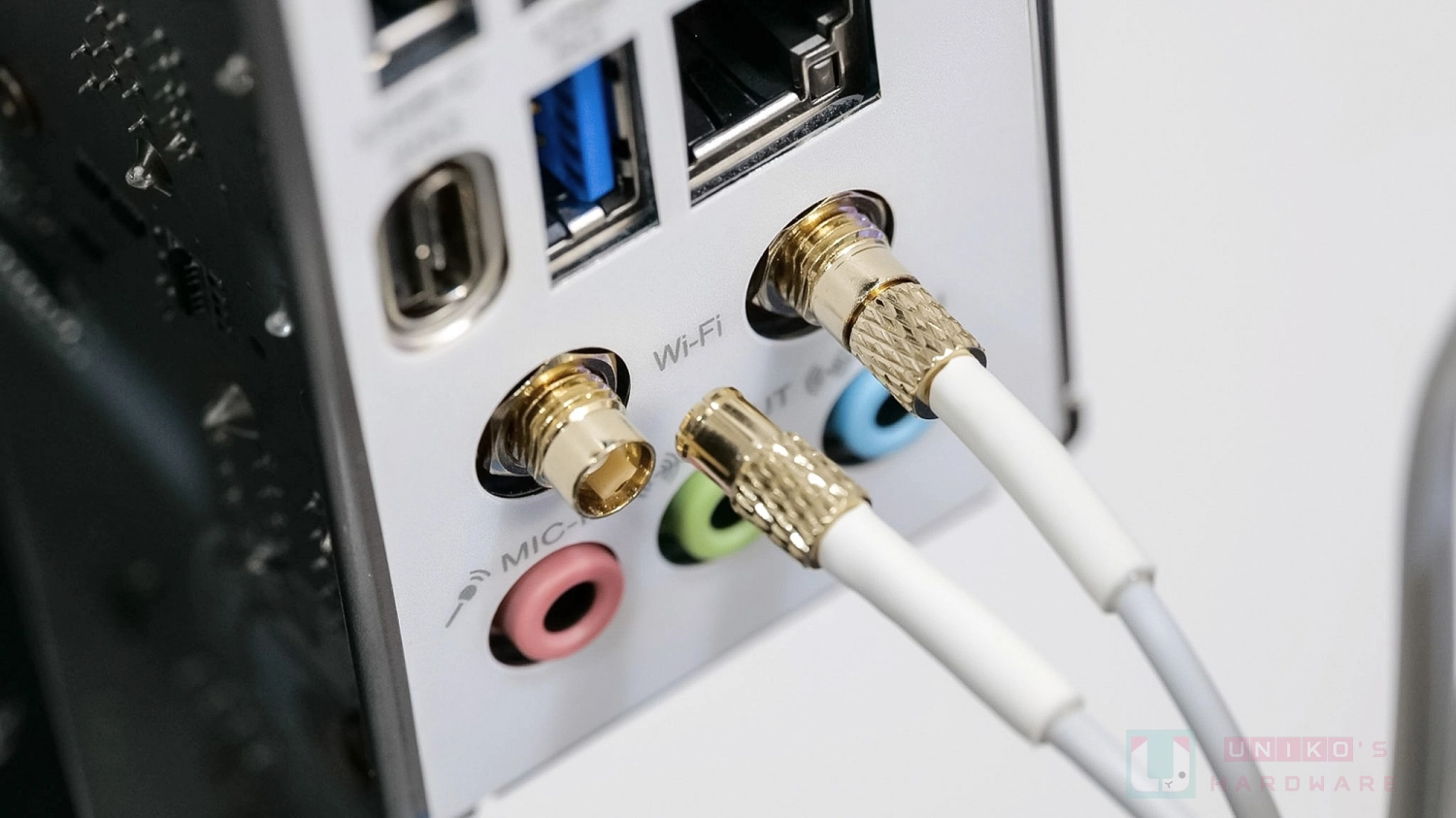
無線網路部分則採用 EZ Antenna 快速安裝天線連接埠,相較於傳統需要分別旋緊兩個天線接頭的設計,透過插接方式即可完成安裝,減少接線時的操作步驟。搭配其他 EZ DIY 機構,可以看出 MSI 不只是著重於主機板本身的硬體規格,也將玩家在組裝與維護時經常遇到的小問題納入考量。
LGA1718 Socket 與供電設計
MAG X870E GAMING PLUS MAX WIFI 採用 LGA 1718 處理器插槽,支援 AMD Ryzen 7000、8000 與 9000 系列 AM5 處理器。AMD 延續 AM5 平台的插槽規格,讓不同世代的處理器能夠沿用相同的腳位設計,玩家在升級硬體時,便能依照自身需求選擇單獨更換 CPU 或主機板,不必每次升級都將兩者一併汰換。
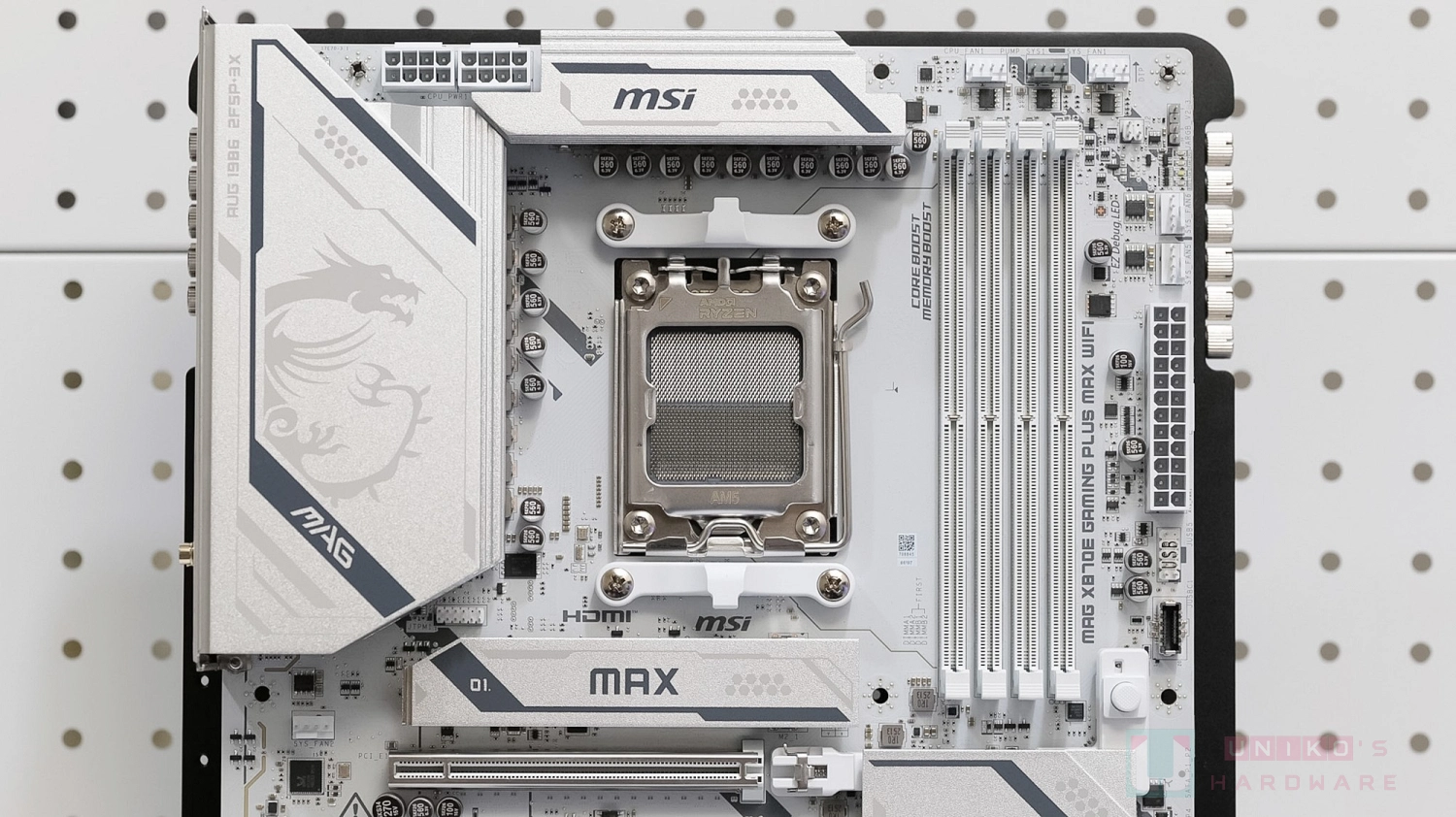
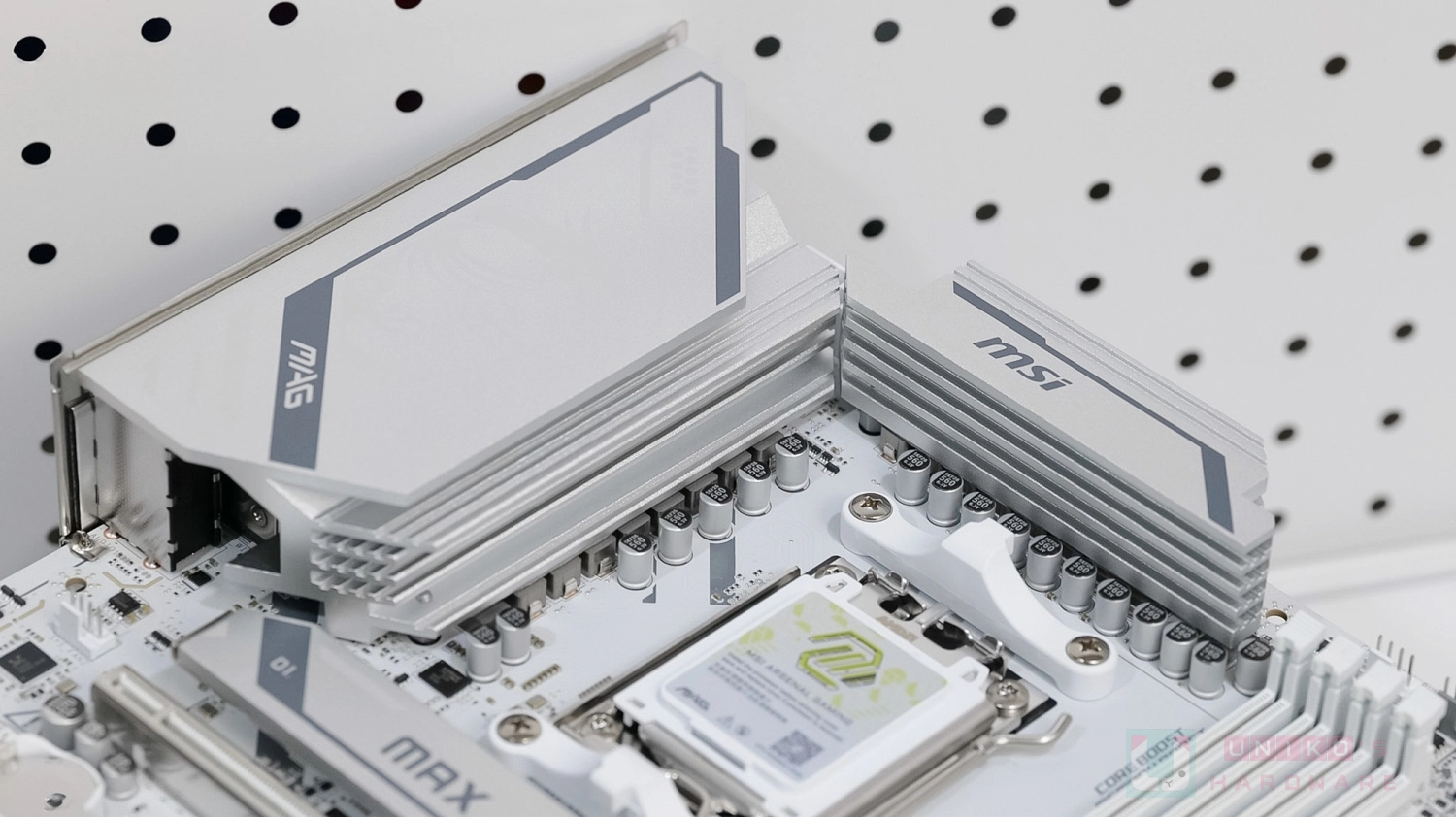
供電部分,主機板配置雙 8-Pin CPU 供電連接埠,並採用 14+2+1 Duet Rail Power System 設計,搭配 60A Smart Power Stage(SPS)功率級元件,負責處理器核心及其他相關電路的供電需求,為高階 Ryzen 處理器提供充足的供電基礎。
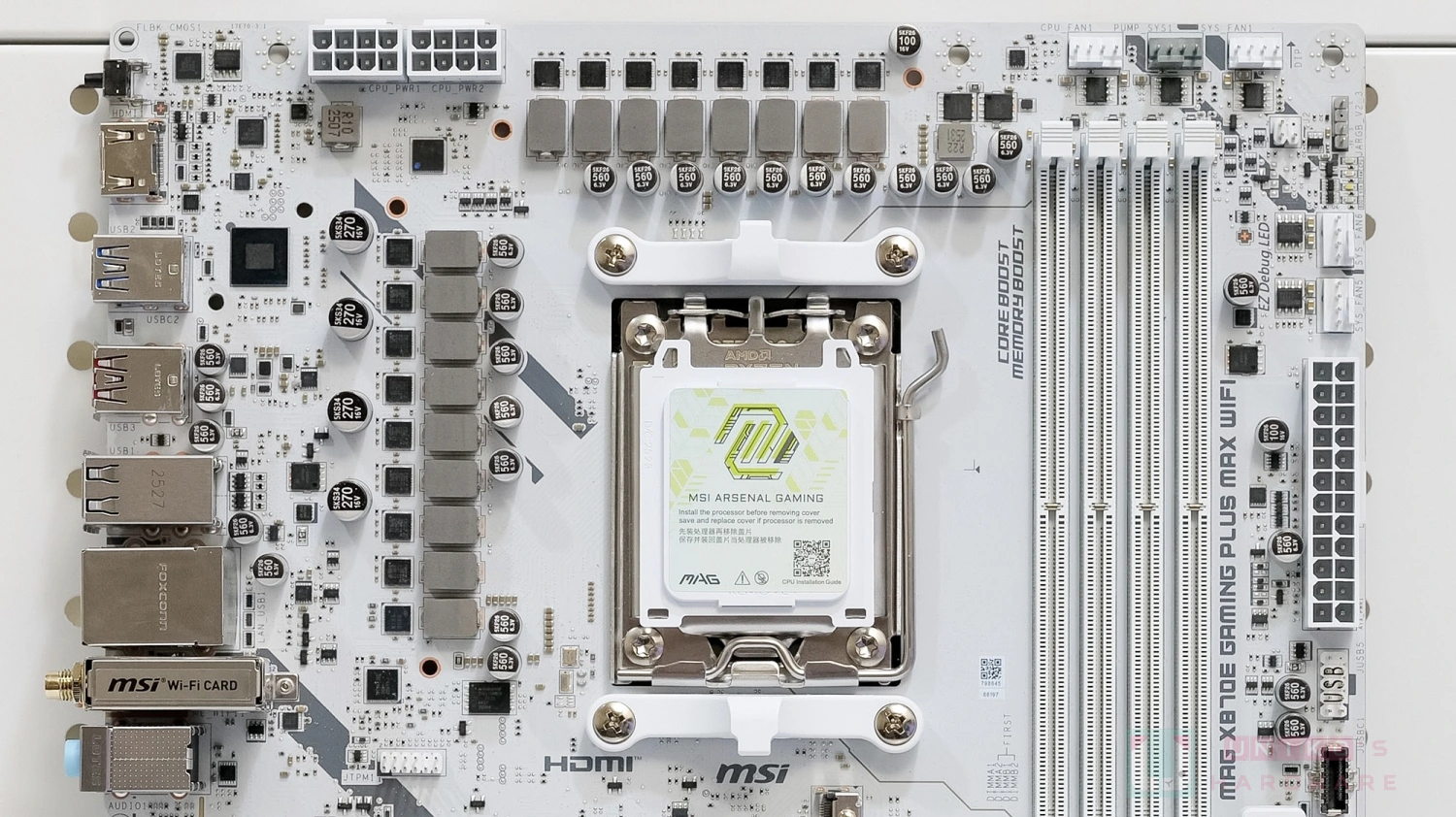
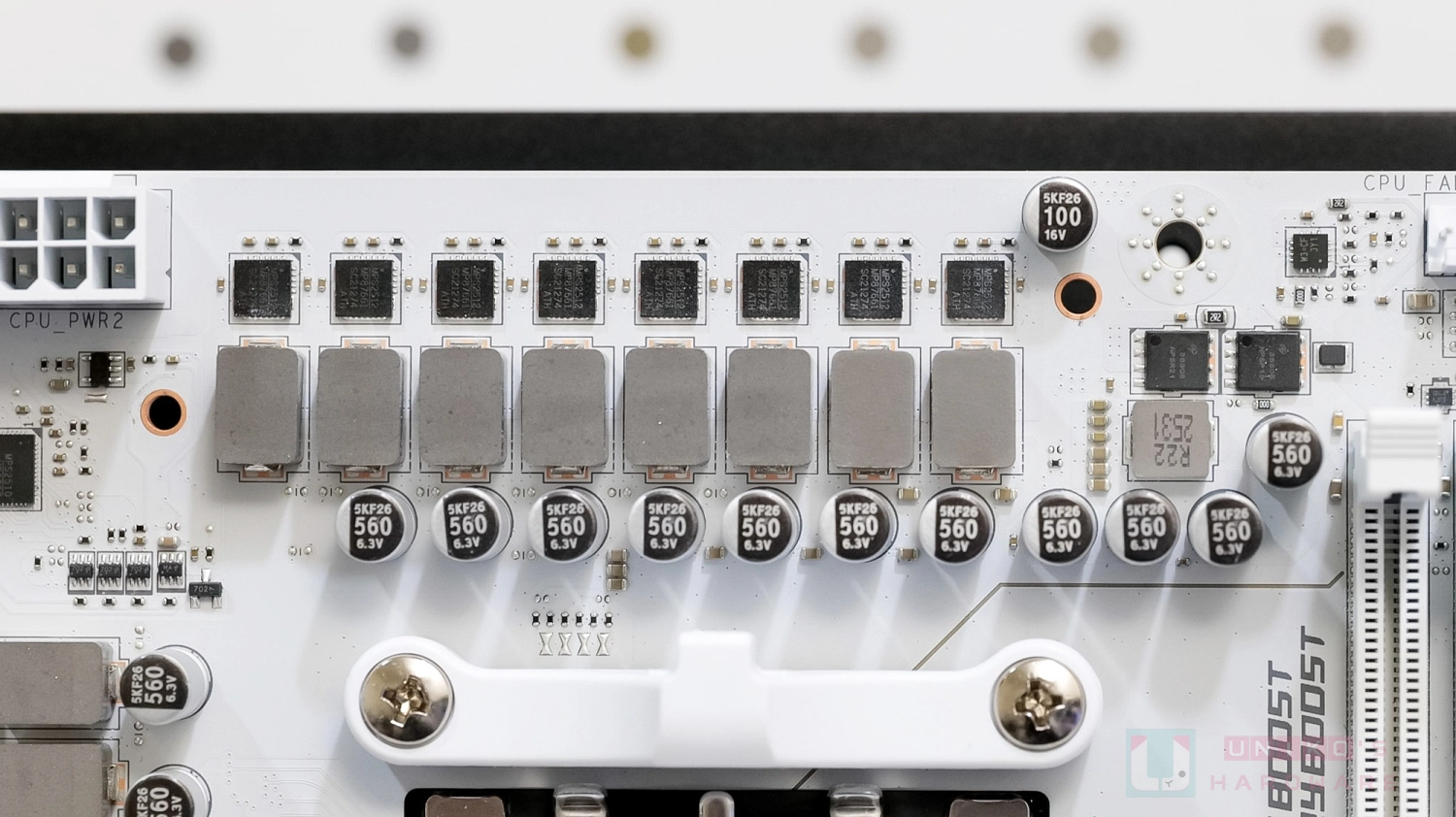
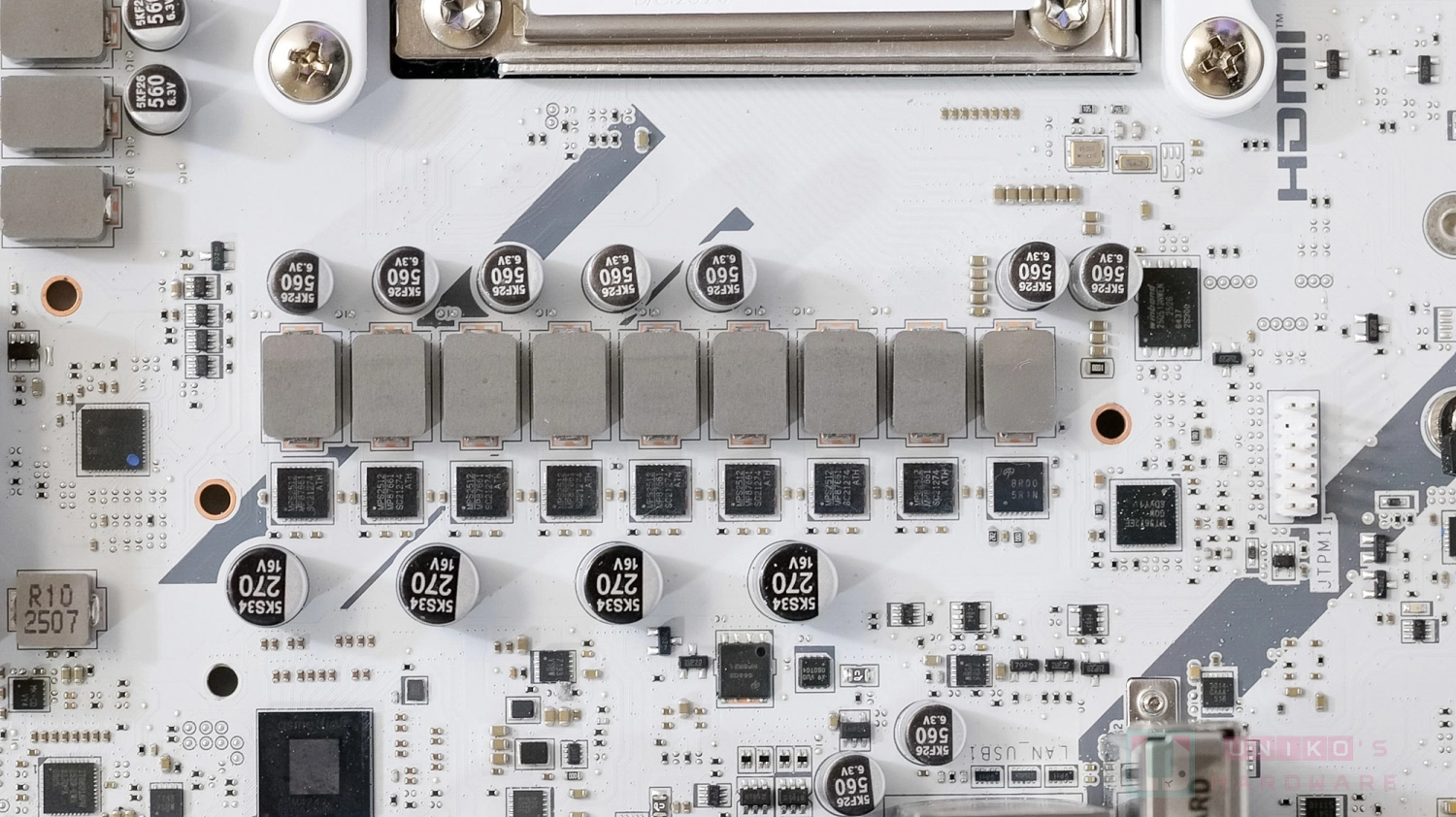
散熱設計方面,主機板在 CPU 插槽周圍配置大面積 VRM 散熱裝甲,透過散熱片與散熱墊協助帶走供電元件產生的熱量,降低長時間高負載運作時的散熱壓力。
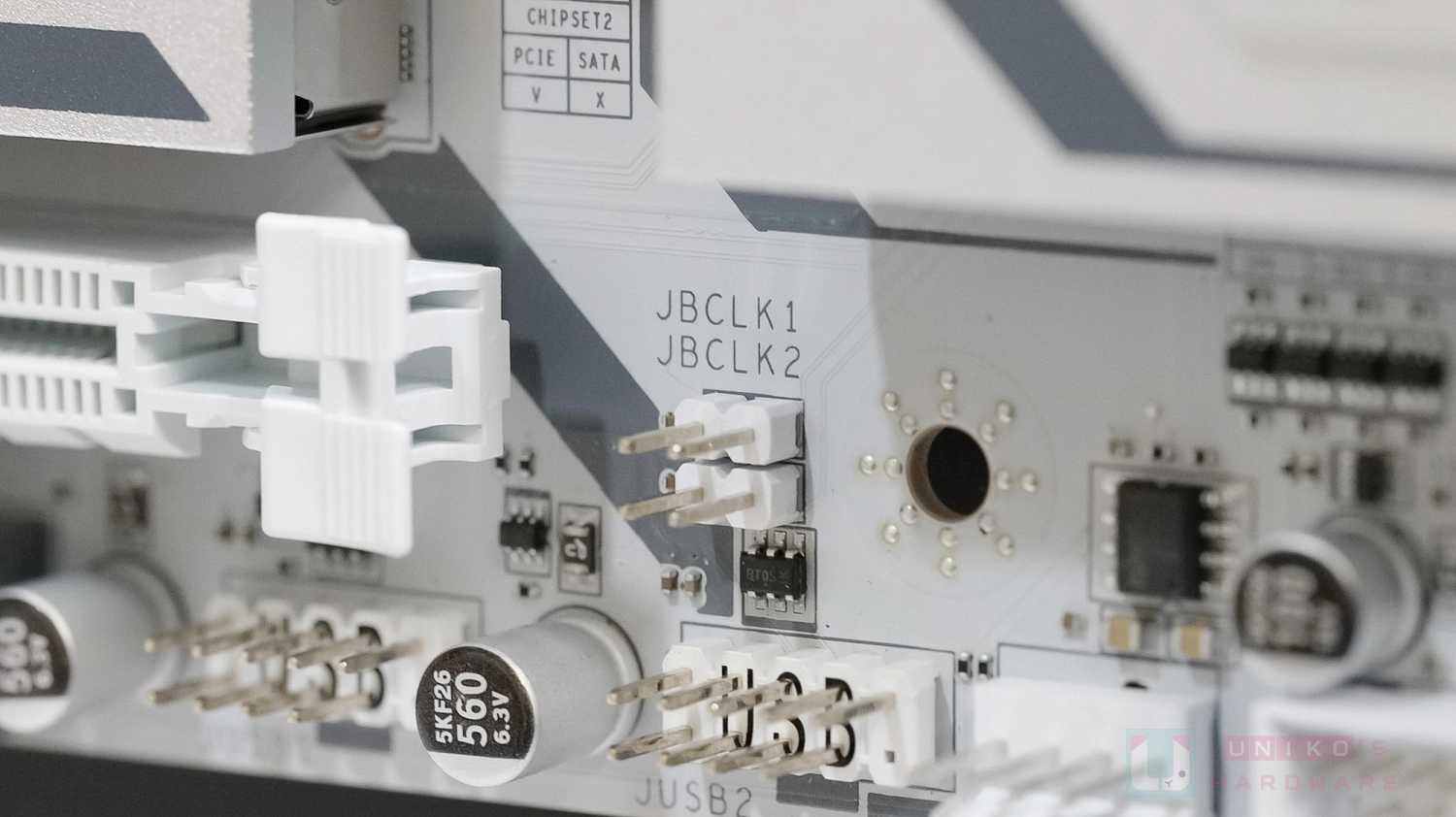
另外,主機板也提供 Direct OC 跳線,支援透過 BCLK(Base Clock,基礎時脈)調整機制微調處理器時脈,讓有超頻需求的玩家能進一步調整系統運作參數,增加超頻調校的彈性。
DDR5 記憶體
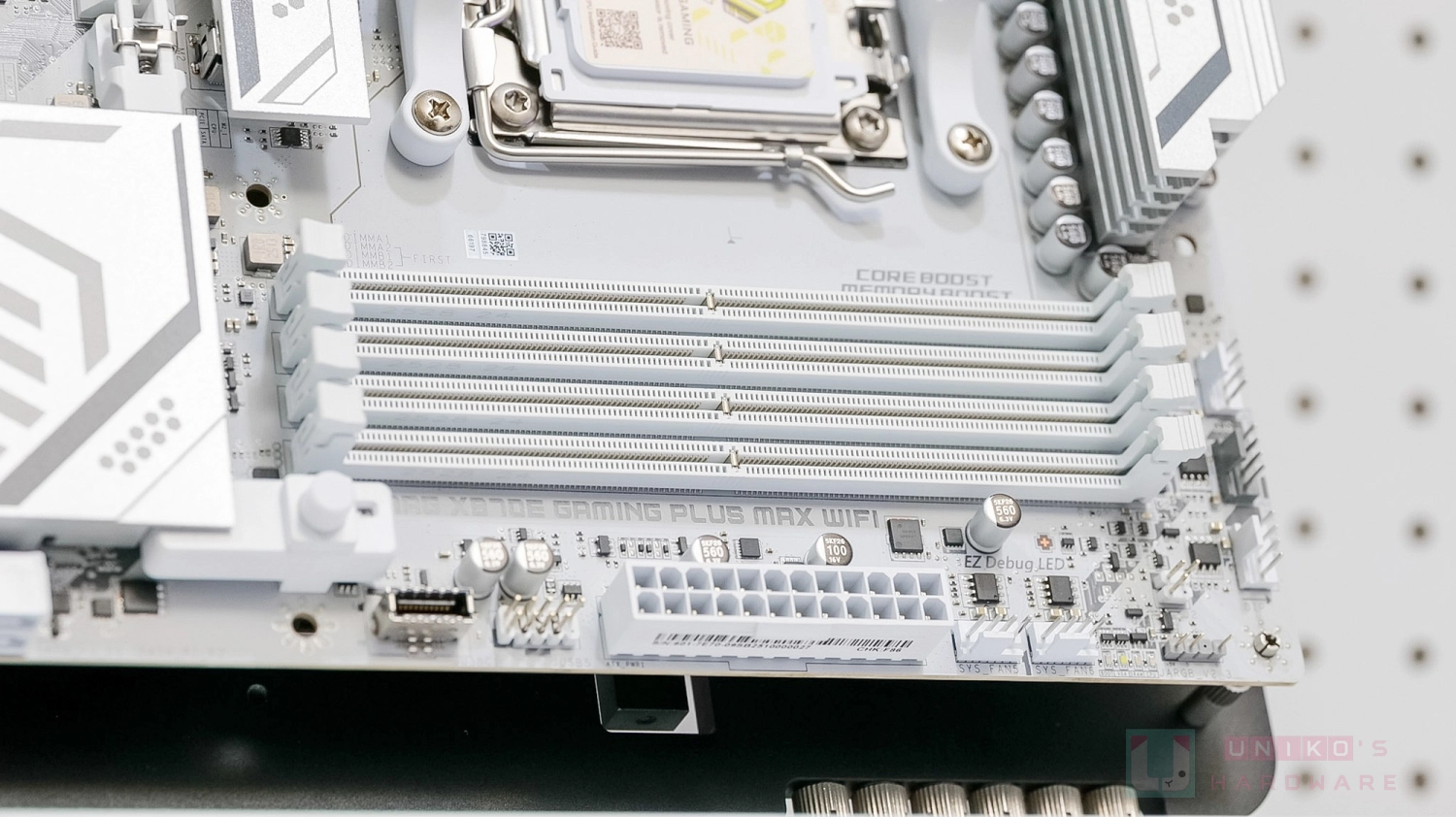
記憶體配置方面,MAG X870E GAMING PLUS MAX WIFI 提供四組 DDR5 DIMM 插槽,採雙通道架構,最高支援 256GB 容量,記憶體頻率則可透過超頻提升至 DDR5-8200+ MT/s (OC),並支援 AMD EXPO 記憶體設定檔,方便玩家快速套用對應的記憶體超頻參數。
此外,主機板也搭載 MSI Memory Boost 技術,透過記憶體電路布局與訊號設計,改善高速記憶體的訊號傳輸品質,提升高頻記憶體的相容性與穩定性,讓玩家在使用超頻記憶體時,能獲得更完善的硬體支援。
PCIe 與 M.2 擴充配置
擴充配置方面,MAG X870E GAMING PLUS MAX WIFI 提供四組 PCIe 擴充插槽,其中最主要的 PCI_E1 顯示卡插槽由處理器直接提供通道,支援 PCIe 5.0 x16 規格,並採用金屬強化設計,以提升插槽結構強度。其餘三組插槽則分別為 PCIe 3.0 x1、PCIe 4.0 x4 與 PCIe 3.0 x1,適合安裝擷取卡、擴充卡等周邊設備。
需要注意的是,PCI_E1 的實際運作通道會受到處理器型號影響。搭配 Ryzen 7000 與 9000 系列處理器時,可支援 PCIe 5.0 x16,而搭配 Ryzen 8000 系列可能因 CPU 提供的 PCIe 通道配置不同,而降為 PCIe 4.0 x4 / x8,選購時需要留意處理器規格與主機板官方支援資訊。
此外,主機板也提供一組 8-Pin PCIe 補助供電連接埠,此連接埠主要用於補充 PCIe 插槽的供電能力,尤其在搭配高功耗顯示卡時,能提供額外的電力支援。
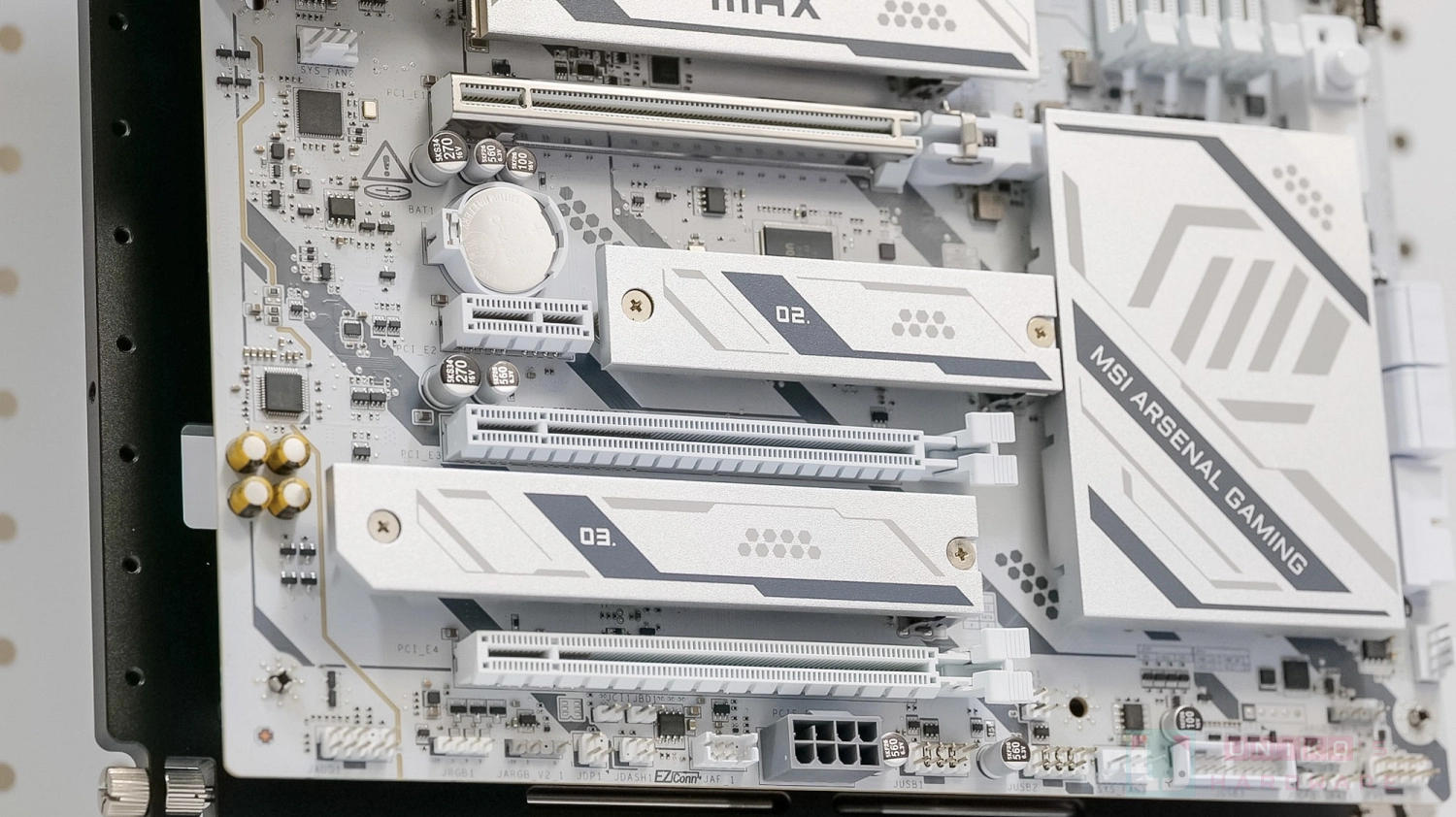
儲存擴充部分,主機板提供三組 M.2 插槽,分別為 M.2_1、M.2_2 與 M.2_3。其中 M.2_1 由處理器直接提供 PCIe 5.0 x4 通道,另外兩組則透過晶片組提供 PCIe 4.0 x4 規格。三組插槽皆支援 PCIe NVMe SSD,並未提供 SATA M.2 SSD 相容性,另外也配置四組 SATA 6Gb/s 連接埠,供傳統 2.5 吋 SSD 或硬碟使用。
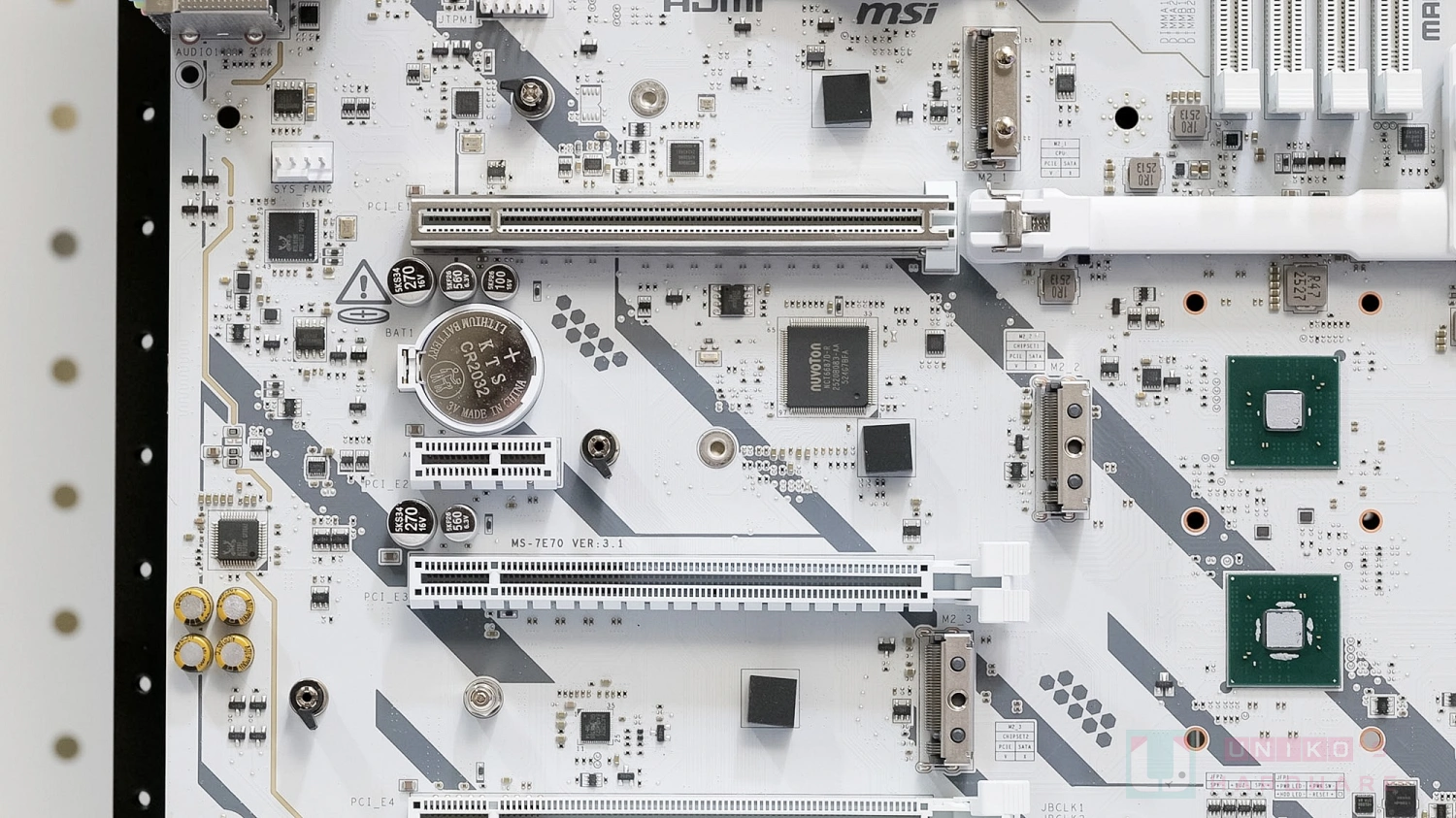
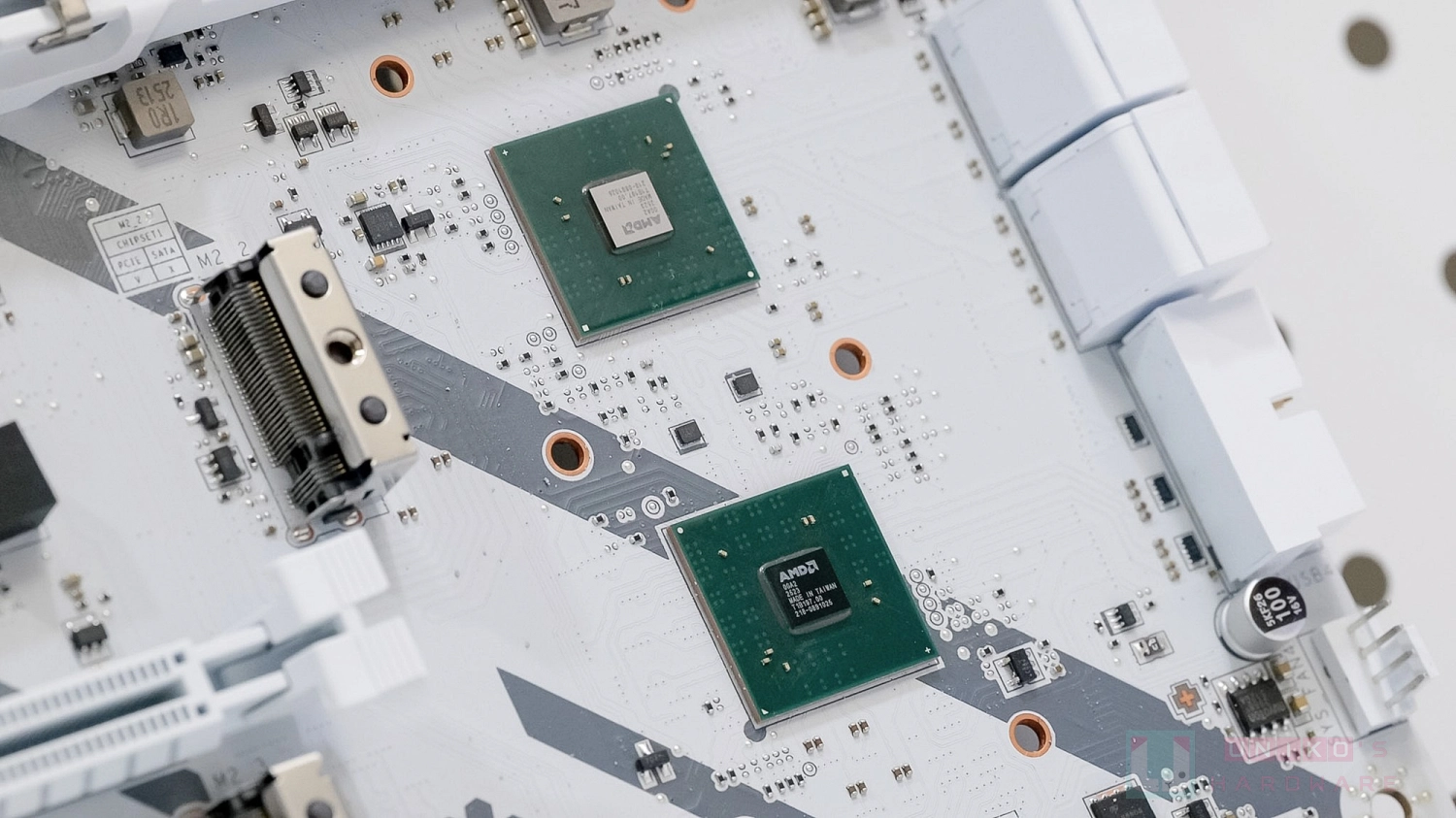
這張主機板採用 X870E 晶片組的雙晶片設計,兩組晶片並非各自直接連接處理器,而是採用串接方式。CPU 先透過 PCIe 4.0 x4 連接第一組晶片組,再由第一組晶片組透過 PCIe 4.0 x4 連接第二組晶片組。因此,M.2_2 與 SATA 連接埠等設備由第一組晶片組提供,而 M.2_3、PCI_E3、PCI_E4 以及部分網路與 USB 控制功能,則由第二組晶片組負責。
由於主機板採用雙晶片組串接架構,不同插槽與連接埠所使用的通道來源也有所不同。若有多組高速儲存裝置或擴充卡的安裝需求,建議優先使用由 CPU 直接提供的插槽與連接埠,其次再使用第一組晶片組所提供的擴充連接埠,最後才是經由第二組晶片組延伸的設備。透過這樣的配置方式,可以讓主要設備優先使用較直接的連線路徑,作為規劃硬體擴充時的參考。
板載功能與連接埠
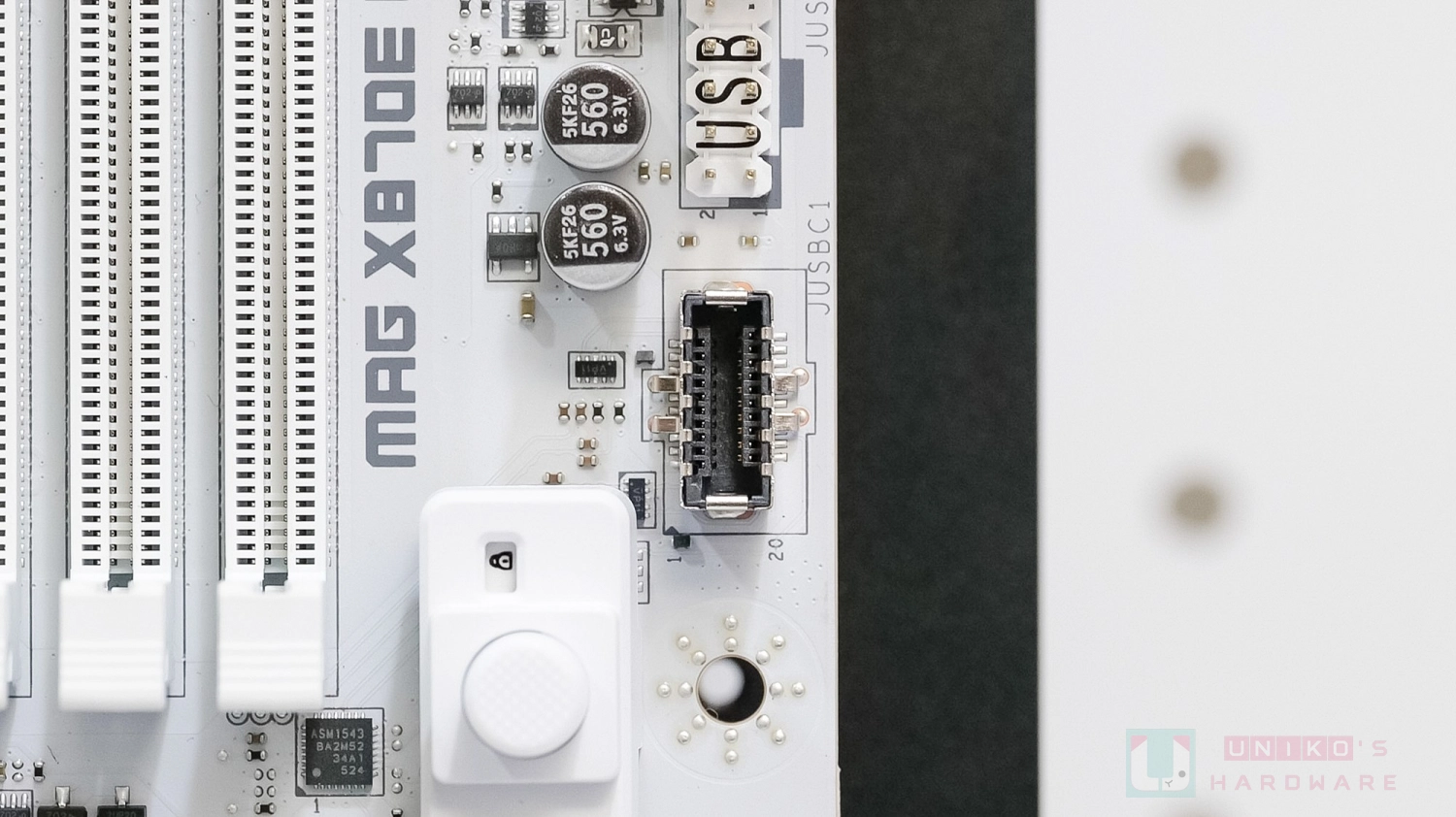
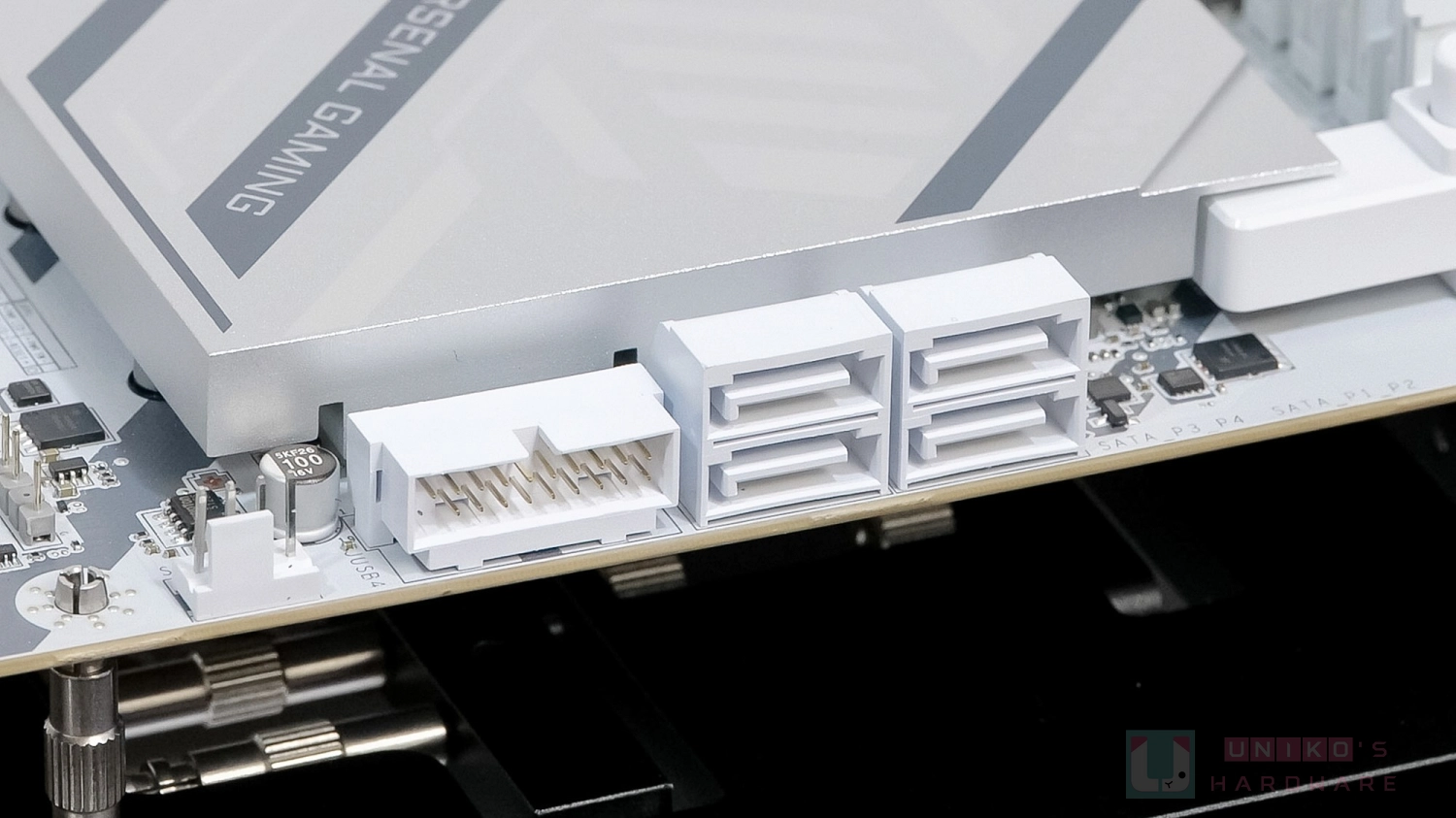
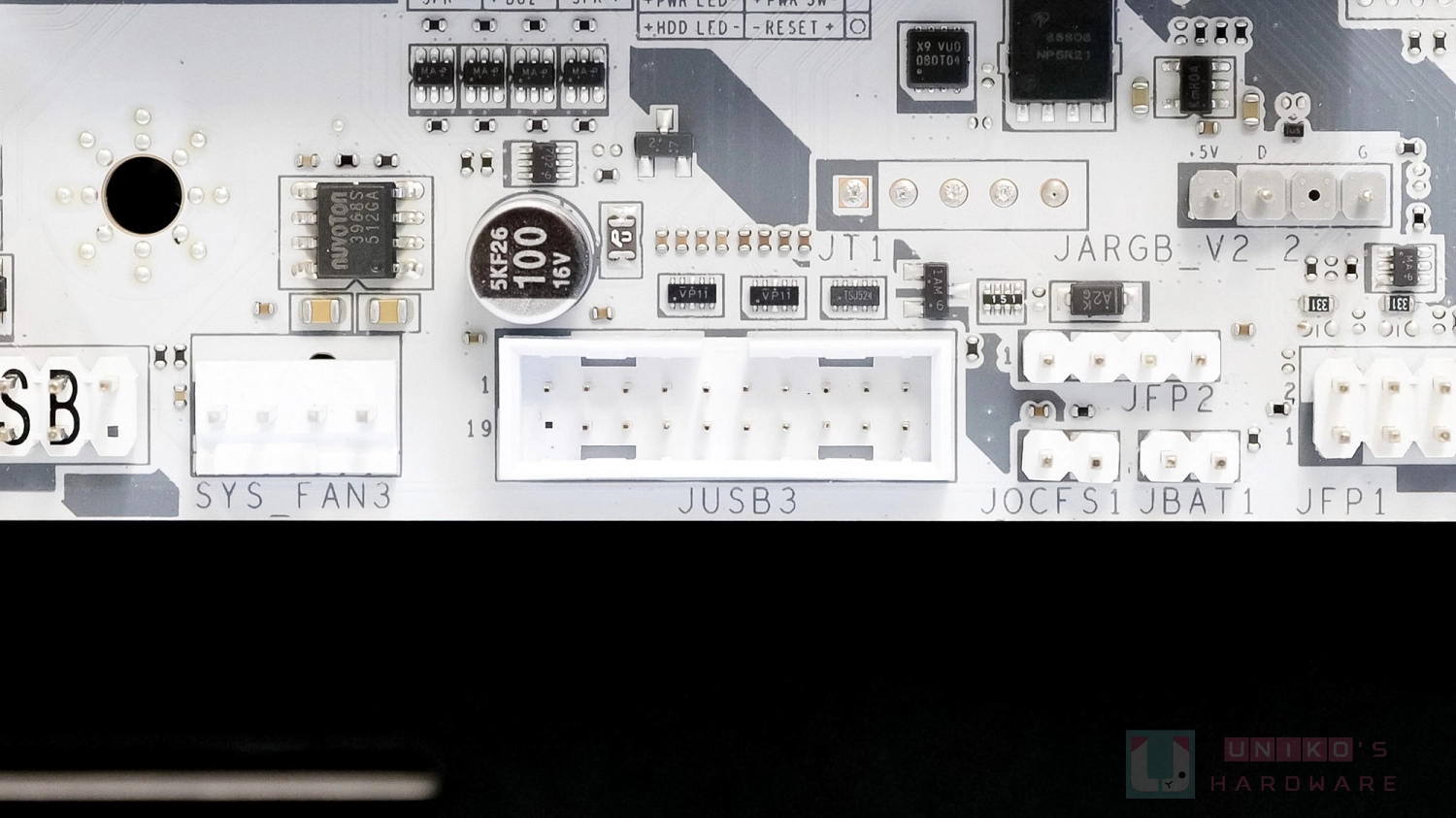
在內部連接方面,MAG X870E GAMING PLUS MAX WIFI 提供一組 USB 10Gbps Type-E 接頭,位於主機板側邊,可供機殼前置 USB Type-C 埠使用。另外配置兩組 USB 5Gbps 19-Pin 接頭,分別位於主機板側邊下方與底部,可額外擴充四組 USB Type-A 連接埠;底部也提供三組 USB 2.0 9-Pin 接頭,方便連接機殼前置 USB 2.0 埠或其他內部 USB 設備。此外,主機板側邊下方還配置四組 SATA 6Gb/s 連接埠,供 SATA SSD 與傳統硬碟使用。
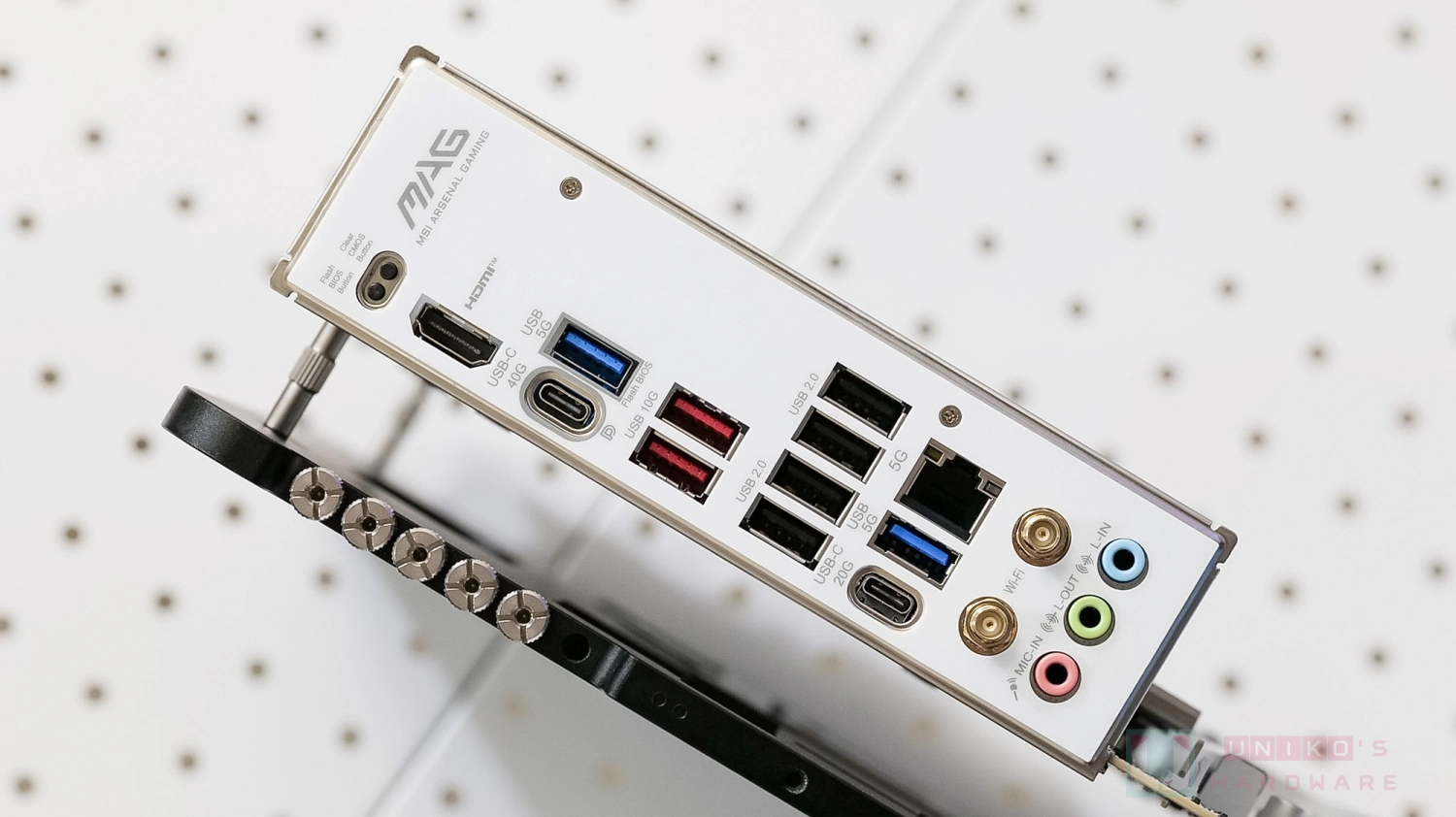
後方 I/O 則提供一組 USB4 40Gbps Type-C、一組 USB 20Gbps Type-C,以及兩組 USB 10Gbps Type-A 和兩組 USB 5Gbps Type-A,另外還有四組 USB 2.0 Type-A。不同傳輸規格的連接埠能對應各類外接儲存裝置與周邊設備,其中 USB4 Type-C 也支援影像輸出功能,搭配具備內顯的處理器時,可透過該連接埠輸出顯示訊號。
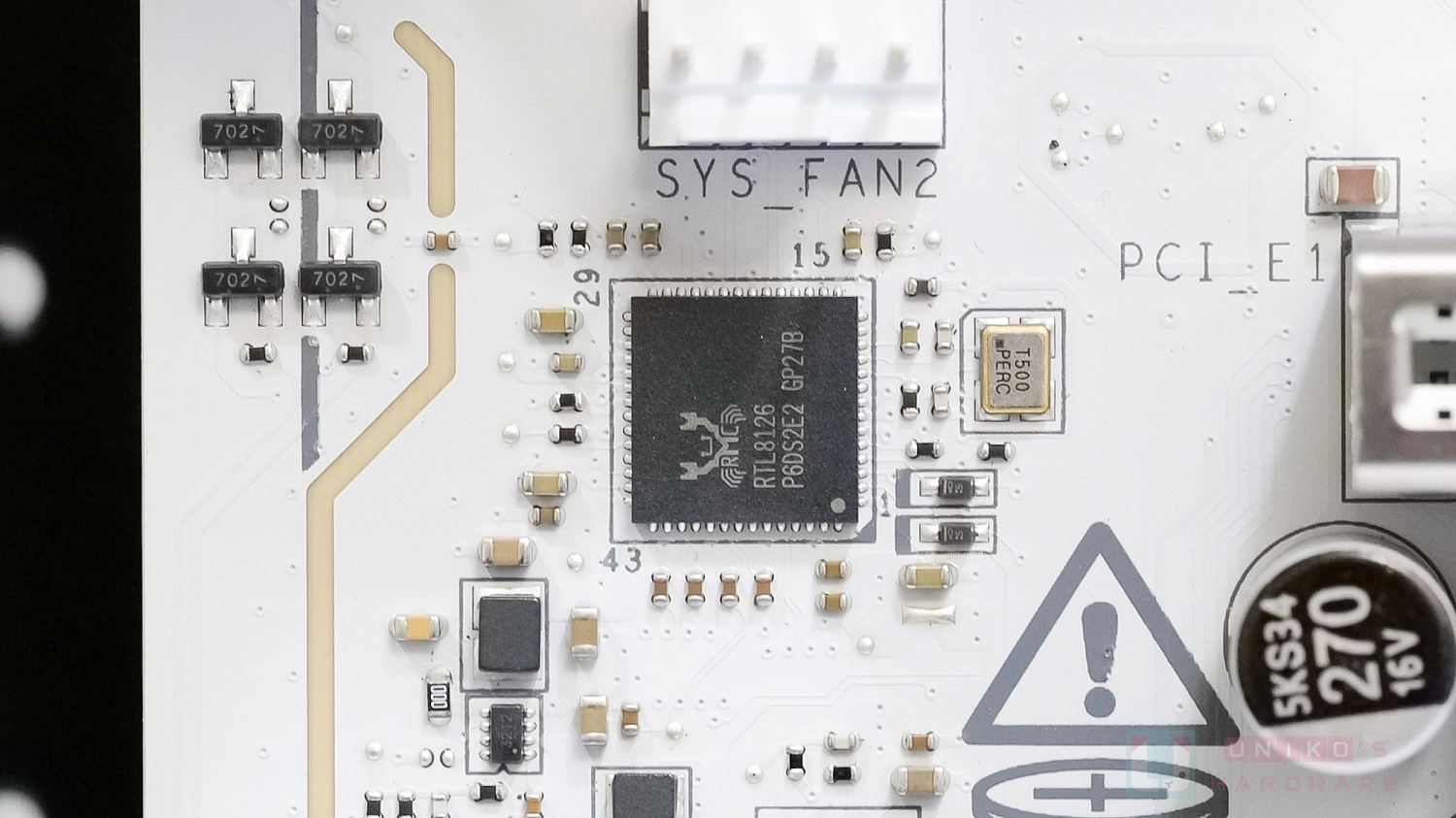
網路連線部分,主機板搭載 Realtek RTL8126 5G LAN 有線網路控制器,提供最高 5Gbps 的有線網路連線能力,無線部分則支援 Wi-Fi 7 與 Bluetooth 5.4,能依照使用環境選擇有線或無線連線方式。
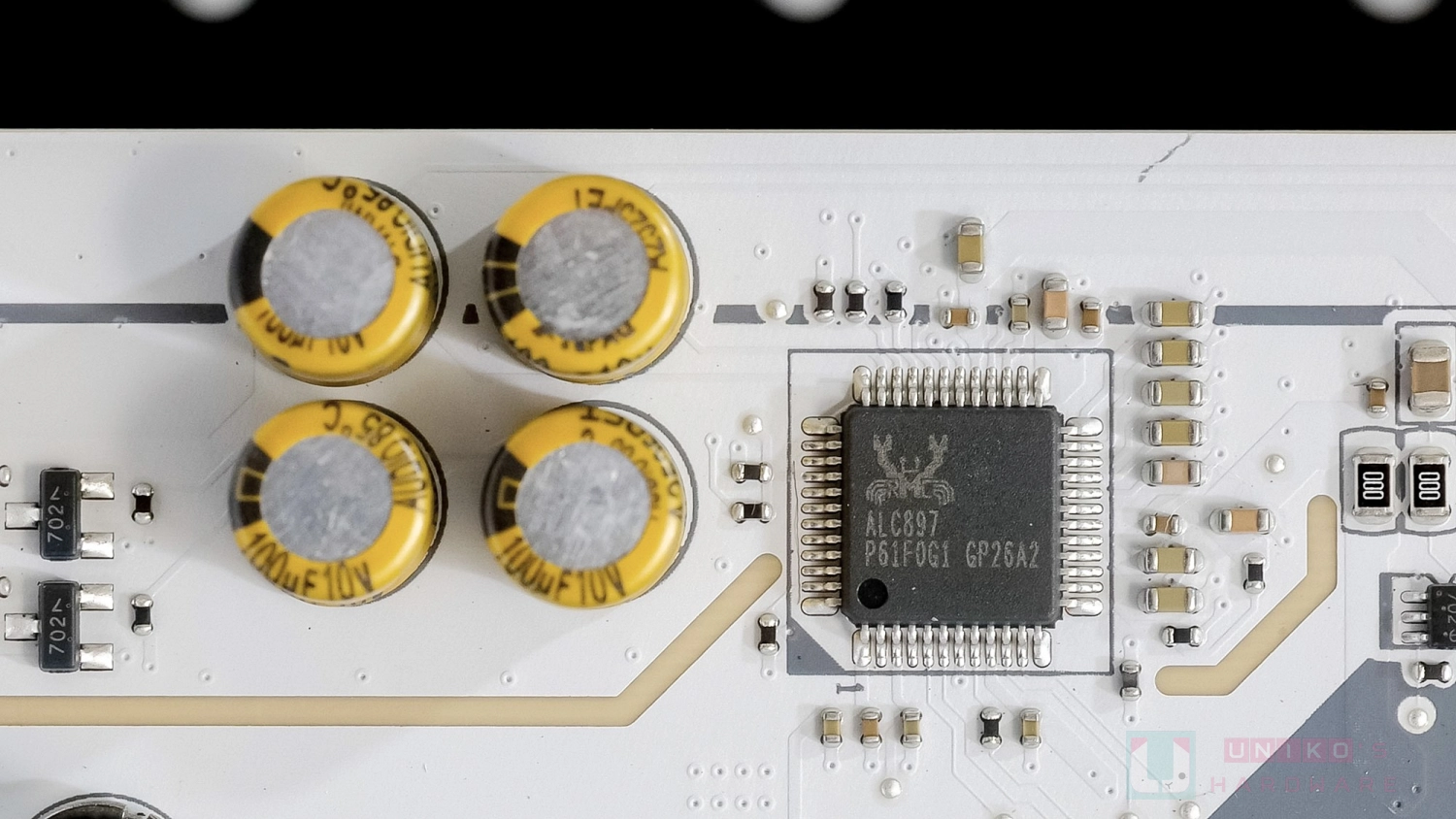
音訊部分則採用 Realtek ALC897 音效晶片,搭配後方三組 3.5mm 音訊連接埠,支援 7.1 聲道音訊輸出,方便玩家連接耳機、喇叭或多聲道音響設備。
板載控制與除錯功能
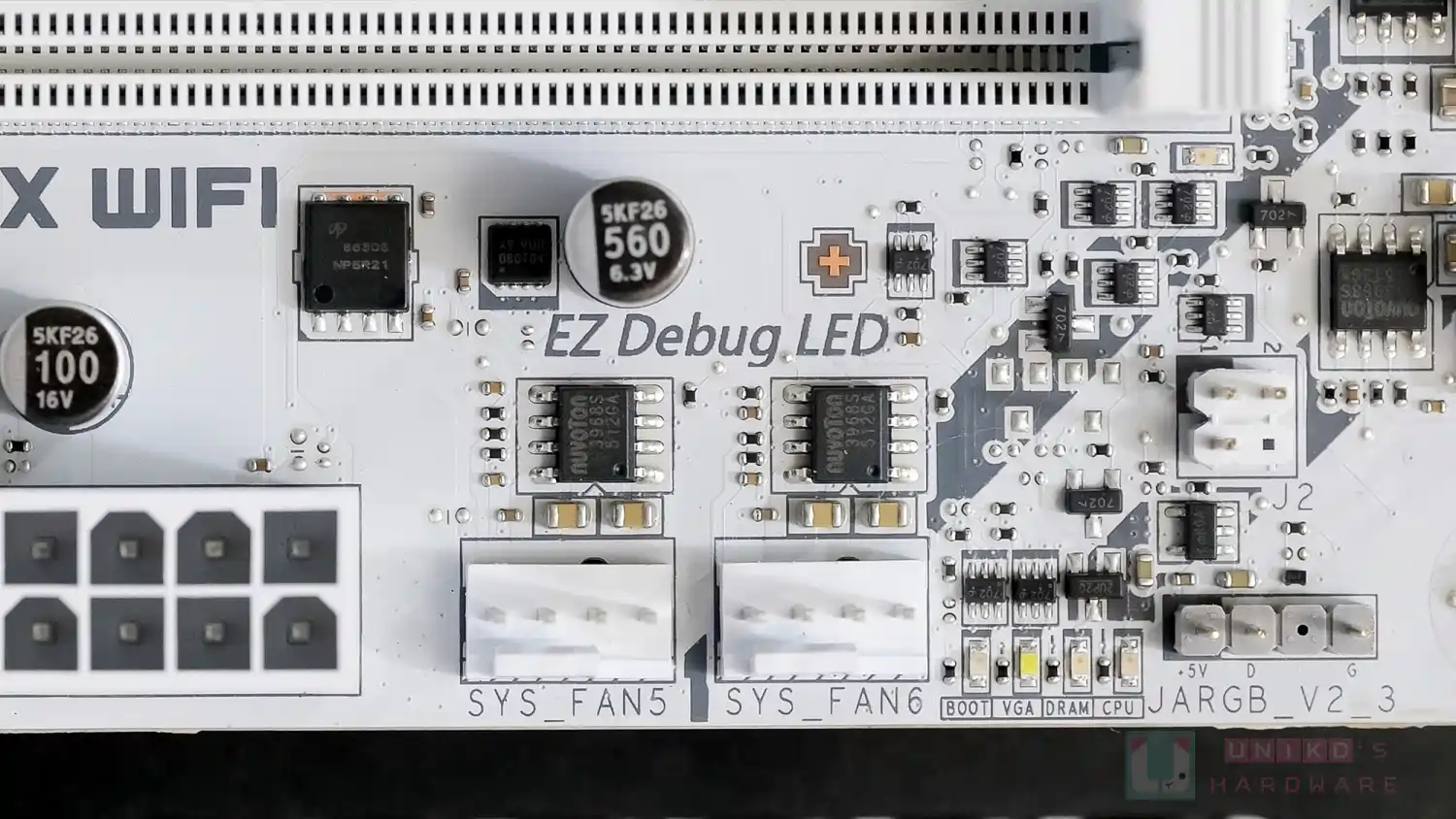
對於自行組裝電腦的玩家來說,遇到無法正常開機或硬體異常時,能否快速判斷問題來源相當重要。主機板內建的 EZ Debug LED 與 EZ Memory Detection LED,能協助使用者確認系統啟動狀態及排查硬體異常。
EZ Debug LED 透過 CPU、DRAM、VGA 與 BOOT 四組指示燈,顯示開機過程中可能發生異常的硬體項目。當系統無法順利完成開機時,可以觀察對應指示燈,初步判斷問題可能出在哪個硬體環節。此外,主機板也在右側記憶體插槽上方、卡扣右側獨立配置 EZ Memory Detection LED,透過指示燈確認記憶體模組的供電狀態,當偵測到記憶體供電異常時,可提供額外的故障排查線索。
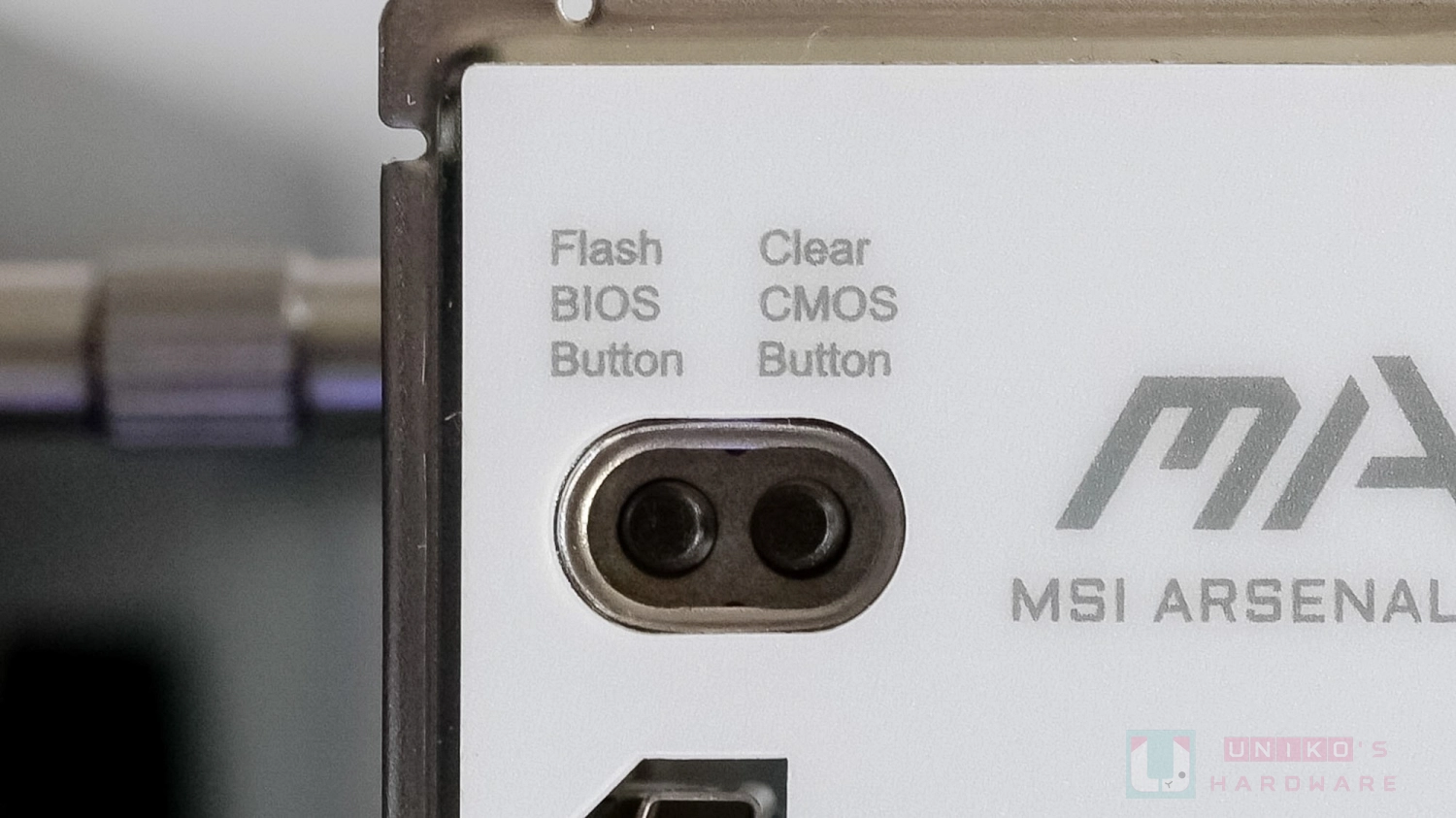
此外,後方 I/O 也配置 Clear CMOS 與 Flash BIOS 按鈕。若因 BIOS 參數設定不當,導致系統無法正常啟動,可以透過 Clear CMOS 清除目前的 BIOS 設定並恢復預設值;Flash BIOS 則提供獨立的 BIOS 更新方式,玩家可透過指定 USB 連接埠與按鈕執行更新,不必進入 BIOS 設定畫面,對於新處理器支援或系統維護都相當實用。
測試數據
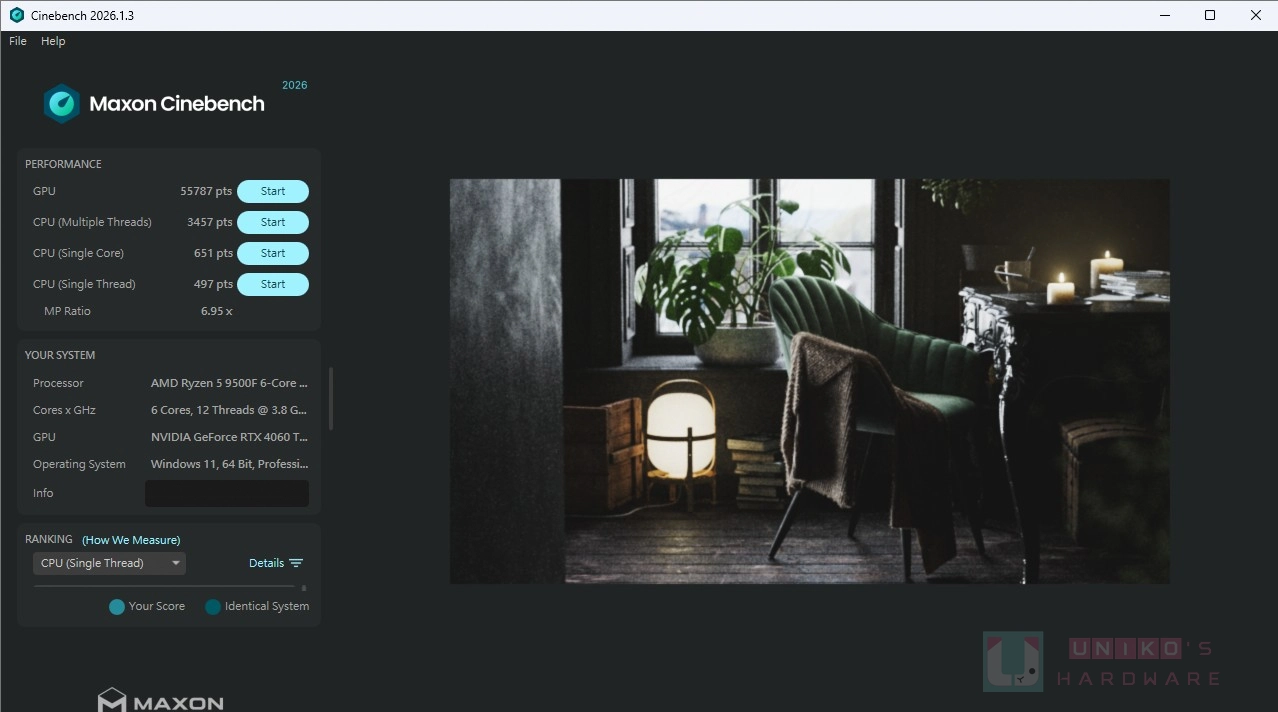
本次測試搭配 AMD Ryzen 5 9500F 處理器與 TEAMGROUP T-CREATE EXPERT DDR5-6400 CL32 24GB x2 記憶體,總容量為 48GB。透過 Cinebench 2026 與 AIDA64 Cache & Memory Benchmark,分別檢視處理器運算效能,以及記憶體頻寬、延遲與處理器快取表現,作為 MAG X870E GAMING PLUS MAX WIFI 的平台效能參考。
| 處理器 | AMD Ryzen 5 9500F |
|---|---|
| 散熱器 | AMD Wraith Stealth |
| 主機板 | MSI MAG X870E GAMING PLUS MAX WIFI |
| 記憶體 | TEAMGROUP T-CREATE EXPERT DDR5-6400 CL32 24GB * 2 |
| 儲存 | TEAMGROUP T-CREATE CLASSIC C47 PCIe 4.0 2TB M.2 SSD |
| 顯示卡 | MSI GeForce RTX 4060 Ti GAMING X SLIM WHITE 16G |
| 電源供應器 | CORSAIR RM1000e White |
處理器效能部分,使用 Cinebench 2026 進行測試,透過不同執行緒配置,檢視處理器在單核心與多核心工作負載下的運算表現。本次搭配的 Ryzen 5 9500F 在 Multi Threads 測試中獲得 3,457 pts,Single Core 為 651 pts,Single Thread 則為 497 pts,MP Ratio 為 6.95 倍。
其中 Single Thread 測試主要反映單一執行緒的運算能力,而 Single Core 則會啟用單一實體核心的 SMT 技術,讓兩個邏輯執行緒共同參與運算,藉此觀察 SMT 對單核心效能帶來的提升。Multi Threads 則進一步運用處理器全部核心與執行緒,呈現整體多核心運算能力。
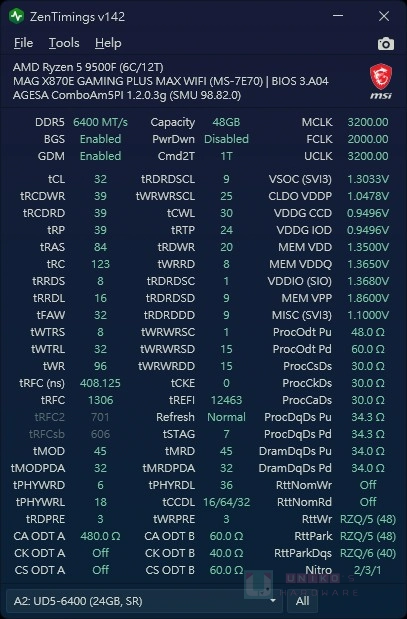
記憶體部分則使用 AIDA64 Cache & Memory Benchmark 進行測試,搭配 T-CREATE EXPERT DDR5-6400 記憶體,時序為 CL32-39-39-84。在記憶體頻寬測試中,Read 讀取速度為 57,231 MB/s,Write 寫入速度為 81,825 MB/s,Copy 複製速度則為 55,481 MB/s,延遲表現為 86.4ns 左右。
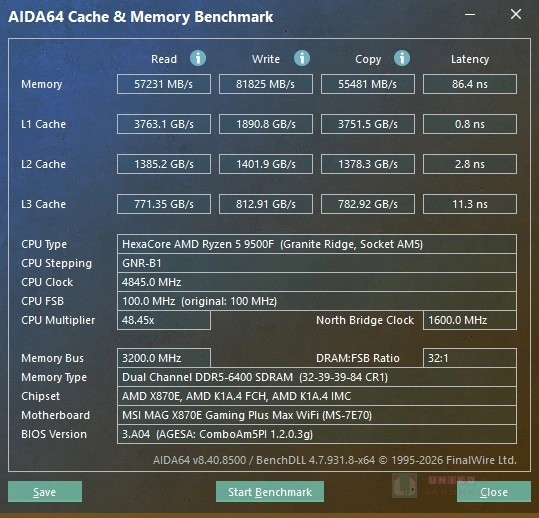
透過 Cinebench 2026 與 AIDA64 的測試結果,可以分別掌握處理器運算能力及記憶體子系統的效能表現,作為本次平台測試的基礎數據。
BIOS
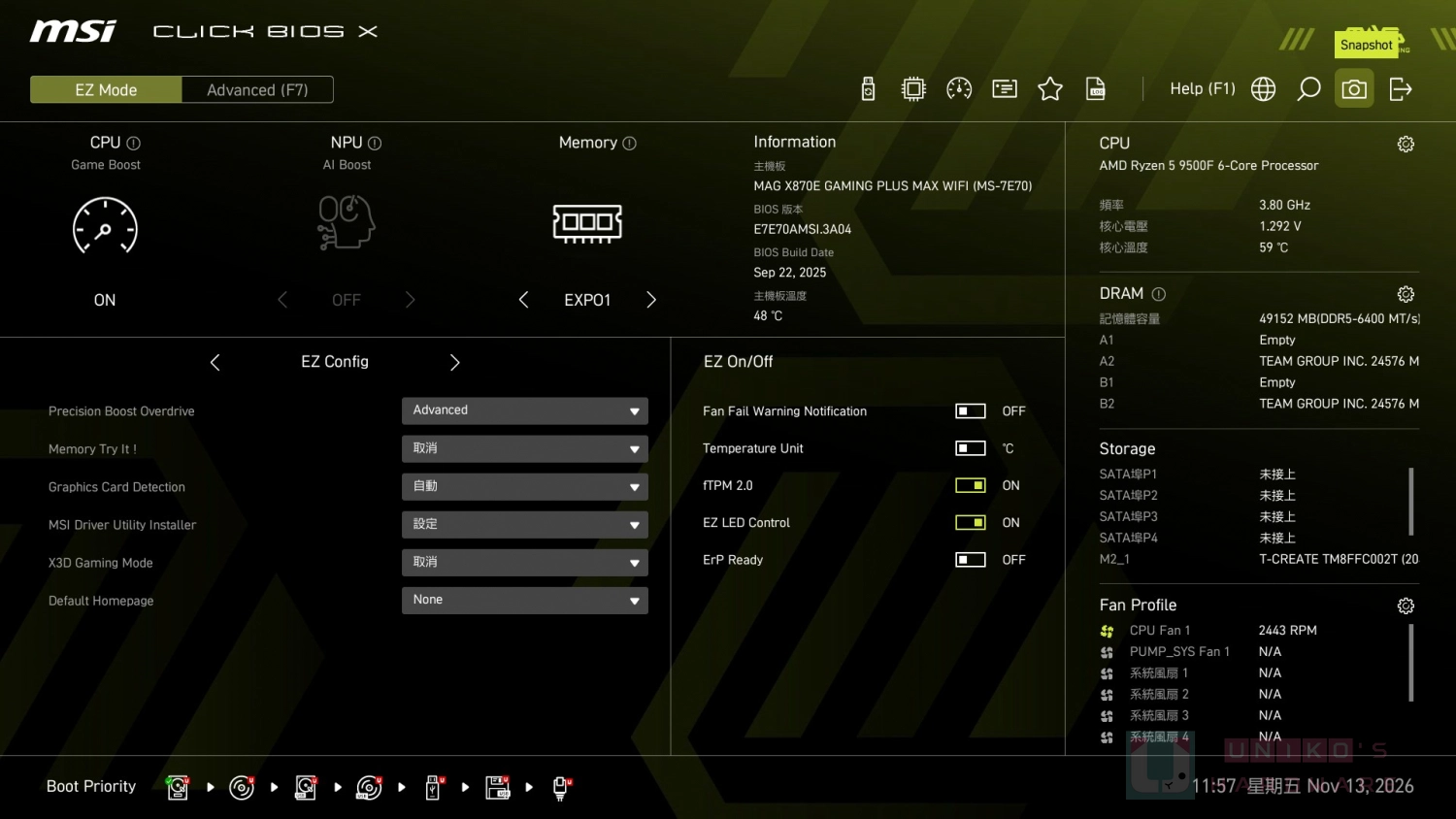
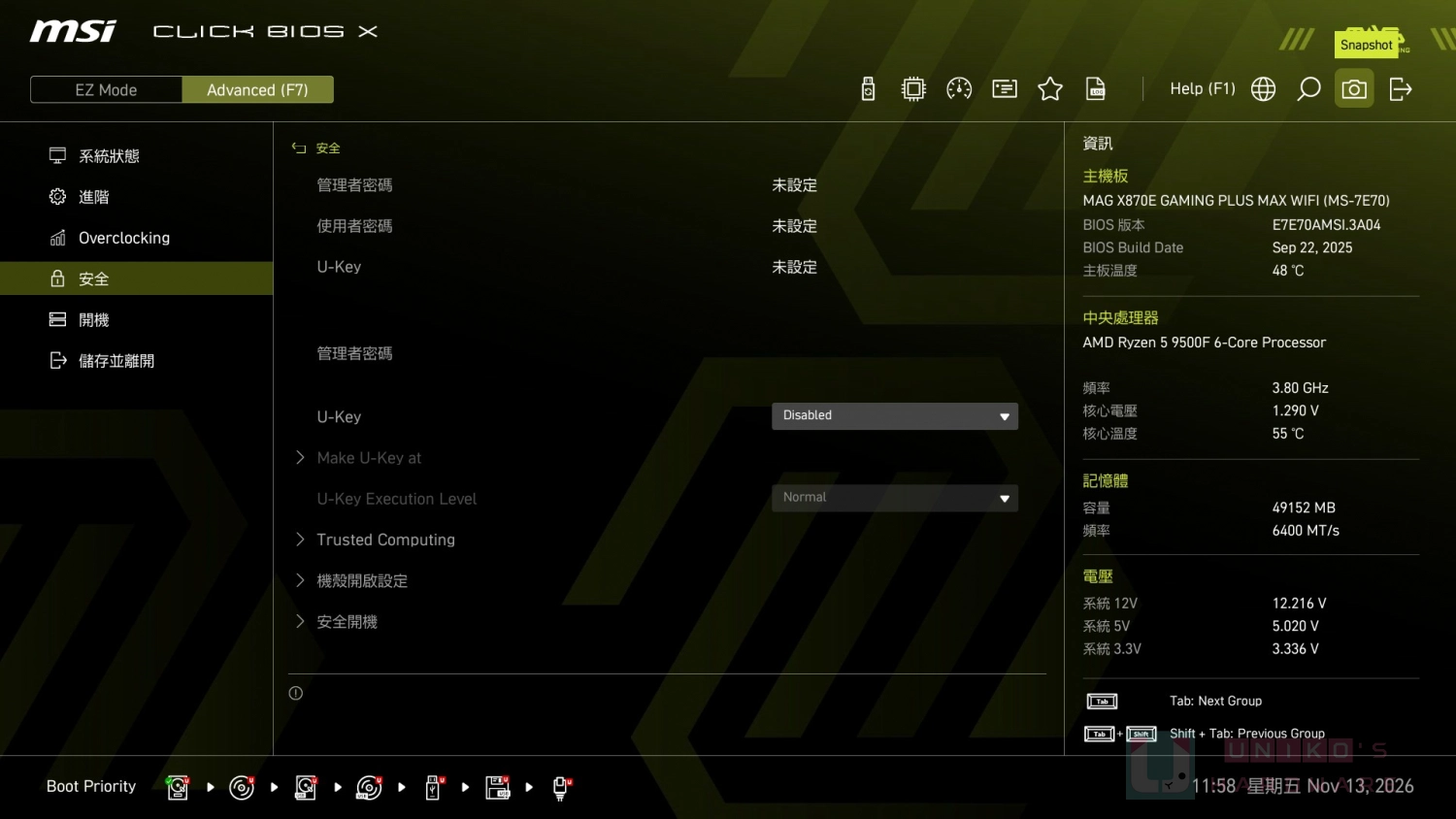
BIOS 方面,MAG X870E GAMING PLUS MAX WIFI 採用 MSI Click BIOS X 介面,提供 EZ Mode 與 Advanced Mode 兩種操作模式。EZ Mode 簡單模式將常用功能與硬體資訊清楚呈現,介面配置直覺,即使是初次接觸 BIOS 的使用者,也能快速找到基本設定與常用調整項目。
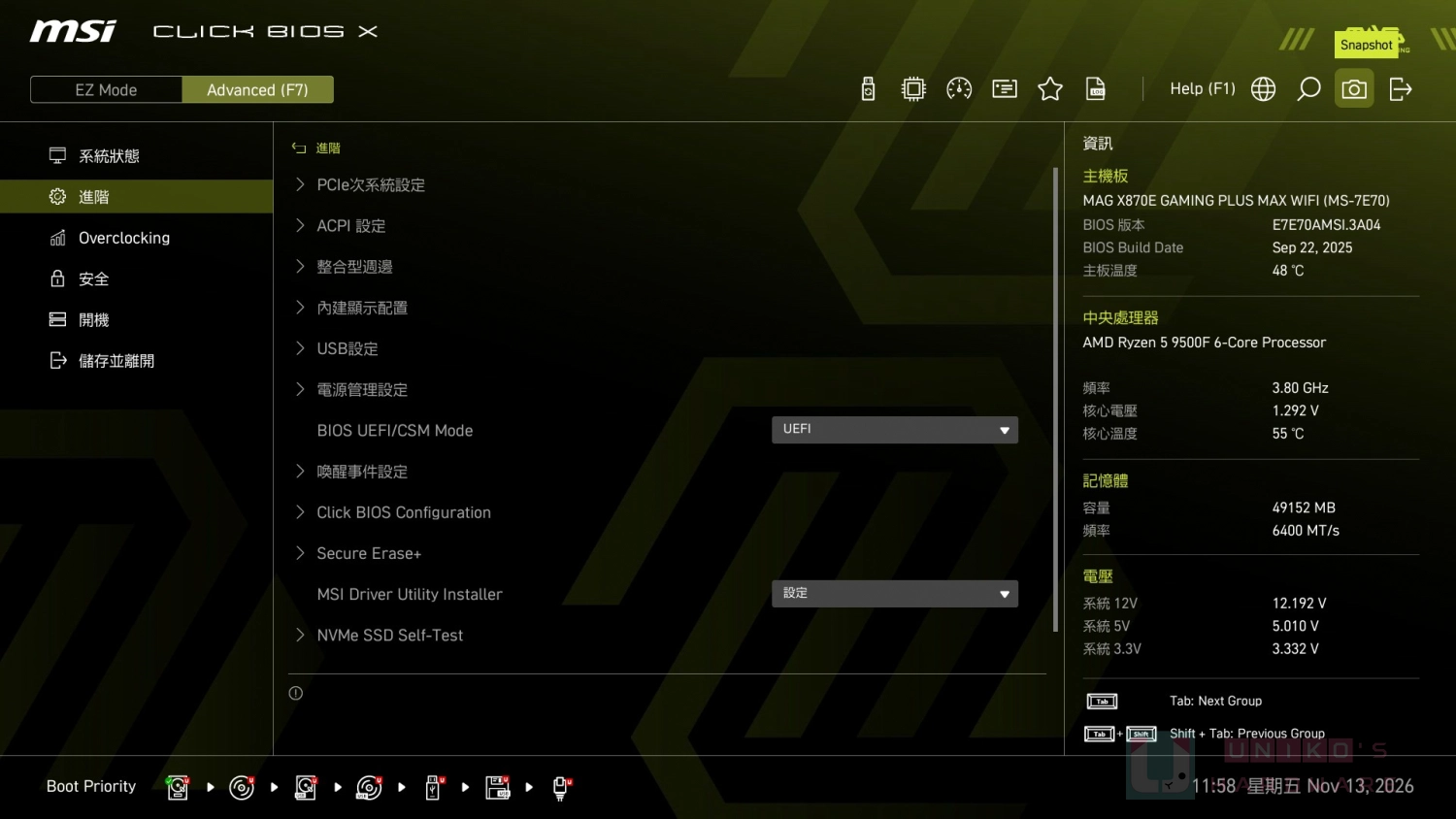
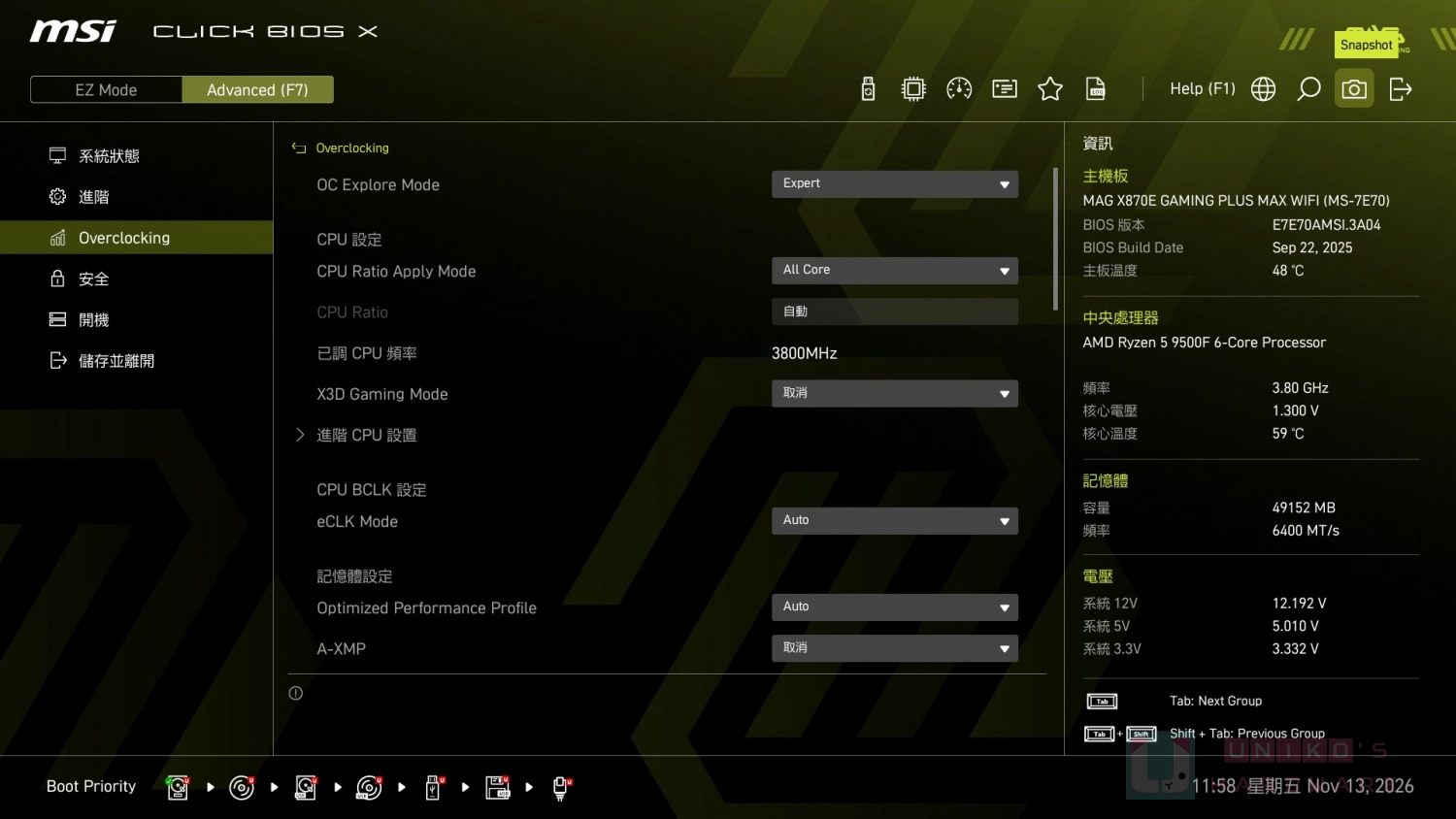
若有更進一步的設定需求,則可以切換至 Advanced Mode 進階模式,取得更完整的硬體與系統選項。其中 Overclock 超頻頁面提供處理器、記憶體及相關電壓、時脈等細項參數,方便玩家依照需求進行超頻調校;Security 安全性頁面則能找到 Trusted Computing 等相關功能設定,提供更完整的系統安全性選項。
整體而言,Click BIOS X 同時兼顧易用性與進階調校的完整性,無論是一般使用者進行日常設定,或是熟悉硬體的玩家調整超頻參數,都可在 BIOS 中找到對應的功能。
總結
MSI MAG X870E GAMING PLUS MAX WIFI 以銀白色作為整體設計主軸,從 PCB、插槽到散熱裝甲都維持一致的配色風格,對於偏好白色系主機的玩家來說,可提供相當完整的視覺搭配。除了外觀上的特色,這次也加入 EZ PCIe Release、EZ M.2 Shield Frozr II 與 EZ M.2 Clip II 等 EZ DIY 設計,讓顯示卡與 M.2 SSD 的安裝、拆卸更加方便,無論是初次組裝的新手,或是經常升級硬體的 DIY 愛好者,都能在實際操作中感受到便利性。
硬體規格方面,X870E 晶片組提供 PCIe 5.0、三組 M.2 SSD 插槽與 USB4 等新世代擴充能力,搭配 Wi-Fi 7、Bluetooth 5.4 及 5G LAN,具備不錯的網路與周邊連接規格完整度。再加上 14+2+1 供電設計與 DDR5-8200+ MT/s 記憶體超頻支援,配置滿足 DIY 玩家日常使用、遊戲或進一步的硬體調校需求。
整體而言,MAG X870E GAMING PLUS MAX WIFI 不只是以銀白色外觀作為主要賣點,也將裝機便利性與平台擴充能力一併考量。對於正在規劃 AMD AM5 平台,且希望兼顧白色系裝機風格、硬體規格與 DIY 使用體驗的使用者來說,這張主機板會是值得納入考慮的選擇。
MSI MAG X870E GAMING PLUS MAX WIFI
延伸閱讀