
![[更新] 多系統開機碟解決方案 Ventoy V1.1.18](https://img.unikoshardware.com/wp-content/uploads/2026/10/ventoy_v1118.webp)
開放原始碼的多系統 USB 開機碟製作工具 Ventoy 更新至 1.1.18,為 SteamOS 復原映像檔提供實驗性支援,並修復 Windows / WinPE 安全開機版本檢查失敗問題。
Ventoy V1.1.18 更新內容
- 實驗性支援 SteamOS 復原映像檔。
- 改善 Linux 重新掛載功能,讓 ISO 分割區在主流 Linux 桌面發行版中無需額外設定即可掛載。
- 修復部分 Linux 桌面發行版的側邊欄中,出現重複磁碟圖示問題。
- 將 ISO 分割區的 dm 名稱,變更為固定的 /dev/mapper/VentoyPart。
- 讓 CloneZilla 能夠掛載 ISO 分割區。
- 修復 Fedora 45 Beta 的開機問題。
- 修復 Windows / WinPE 安全開機版本檢查失敗的問題。
- 修復 Ubuntu 桌面環境中持久化功能偶爾失效的問題。
- 修復 Grml 2026.09 的開機問題。
- 新增對自訂 Syslinux 架構 ISO 映像檔支援。
- 改善對最新版 LinuxConsole 支援。
- 在 VentoyPlugson 中新增對 Boot Conf Replace 項目的檢查功能。
簡易使用教學
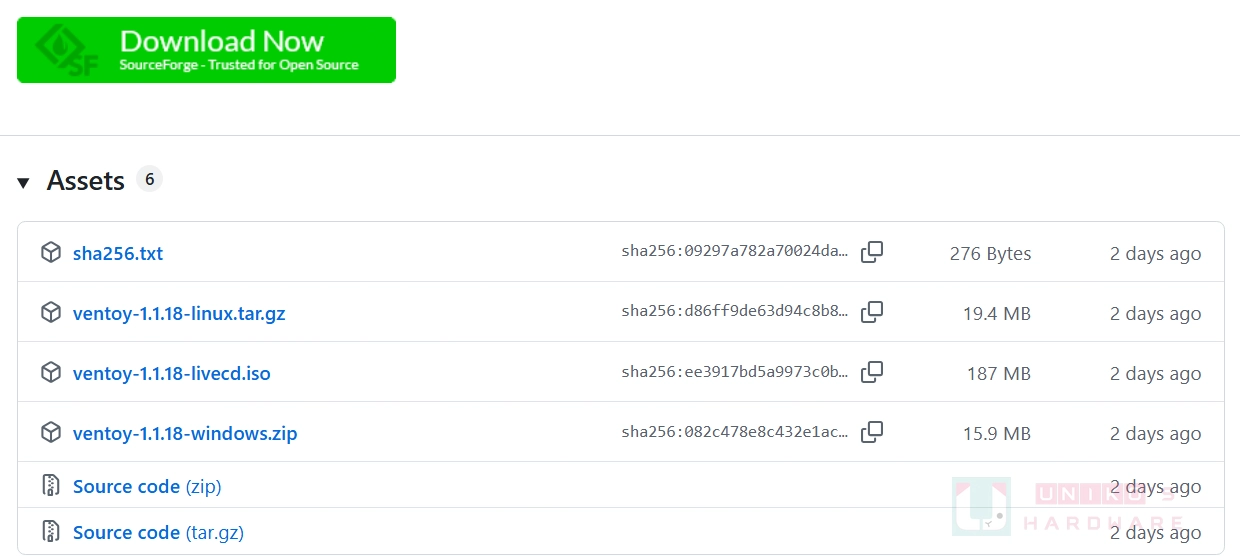
按此前往 GitHub 下載頁面,點選 ventoy-1.1.18-windows.zip。
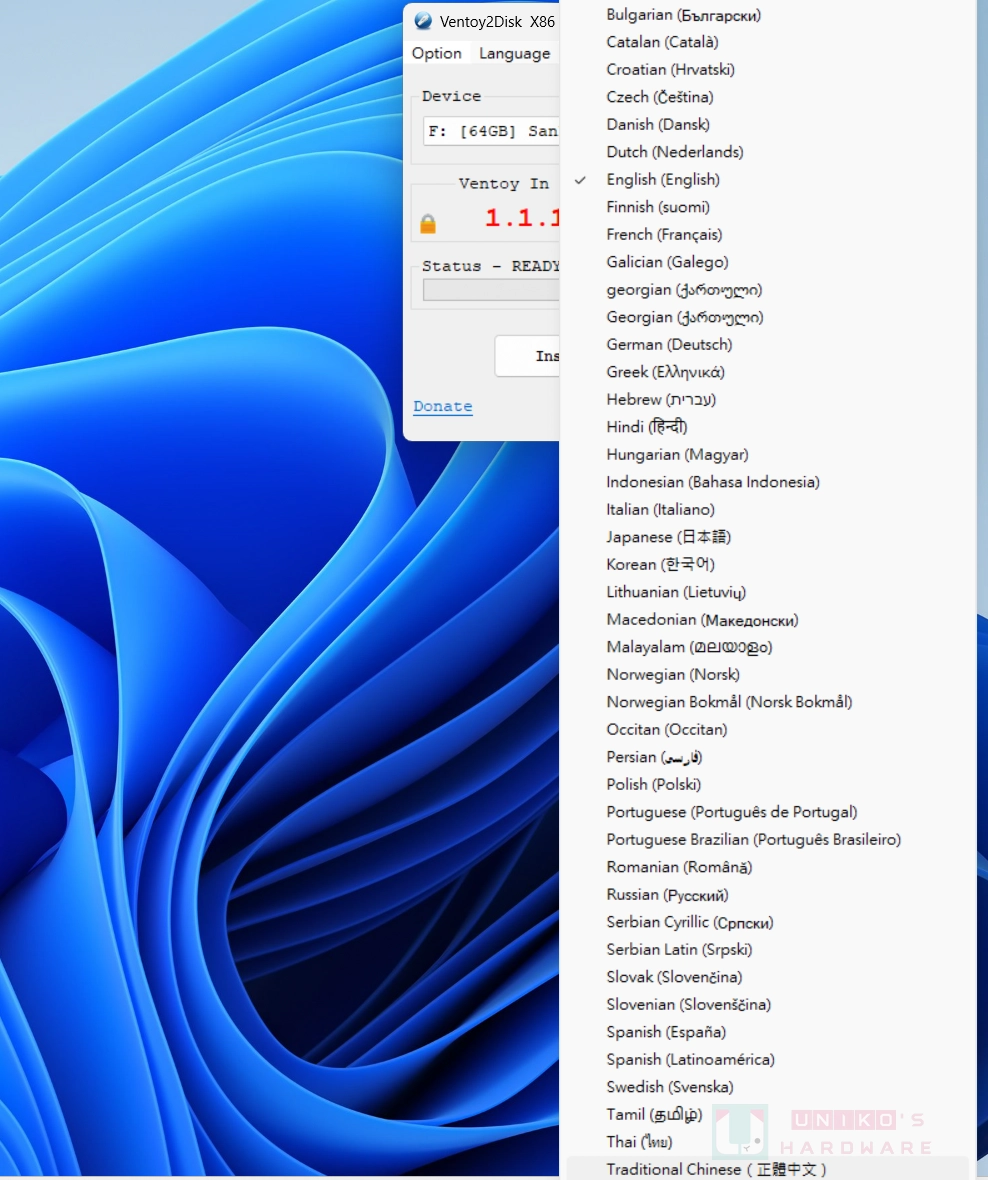
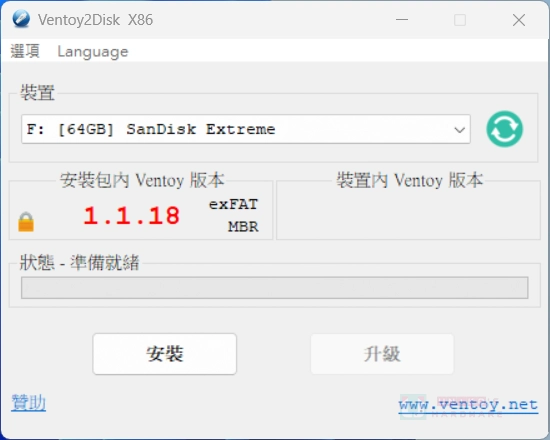
解壓縮後執行 Ventoy2Disk.exe,按上方的 Language,點選想使用的語言。
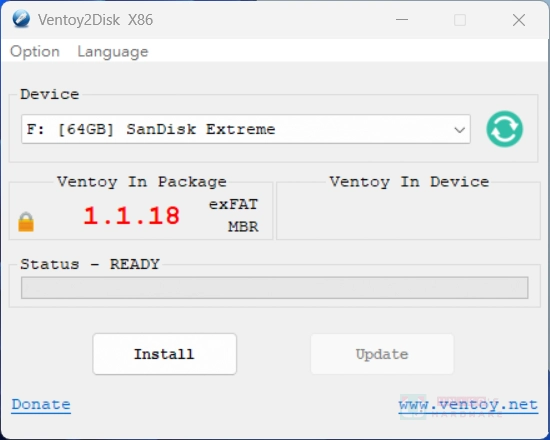
插入想用來製作系統安裝碟的隨身碟,如果沒有顯示則按裝置右邊的重新整理圖示,確認目標磁碟無誤後按安裝 (之前製作過可按升級)。
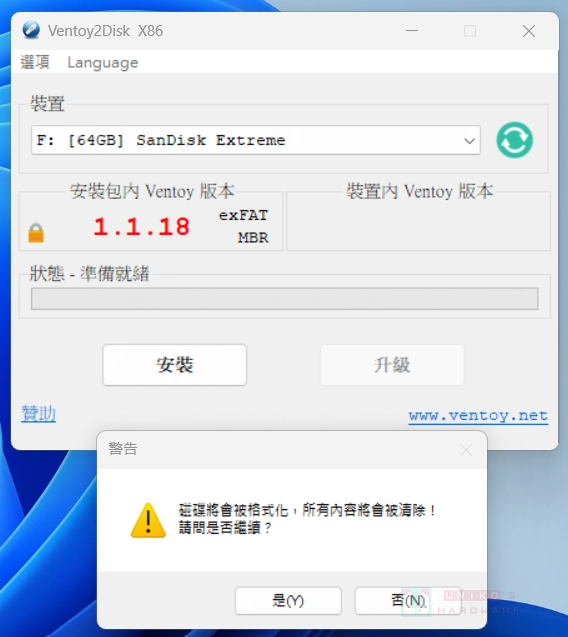
跳出警告視窗,按是。
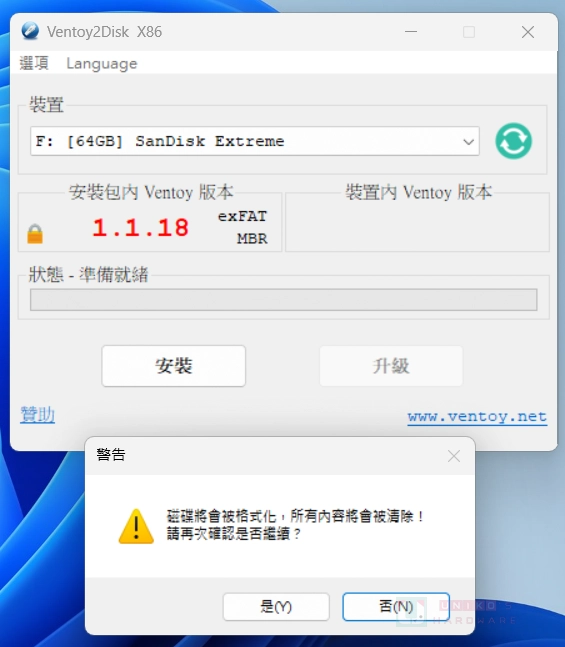
對話框還會確認第二次,再次按是。
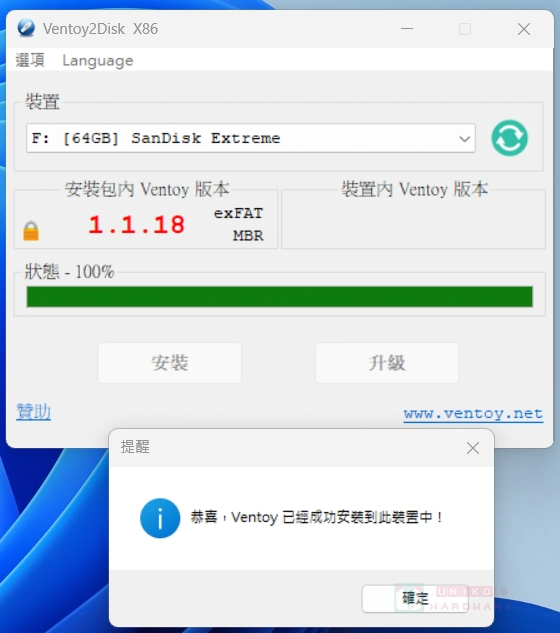
顯示成功安裝後,即可把 ISO 檔儲存到裡面。
喜歡我們的文章歡迎分享,別忘了追蹤 UNIKO's Hardware 的 X 專頁與 Facebook 粉絲專頁,並每天到 UNIKO's Hardware 網站逛逛,才不會錯過各種軟硬體資訊喔!
延伸閱讀