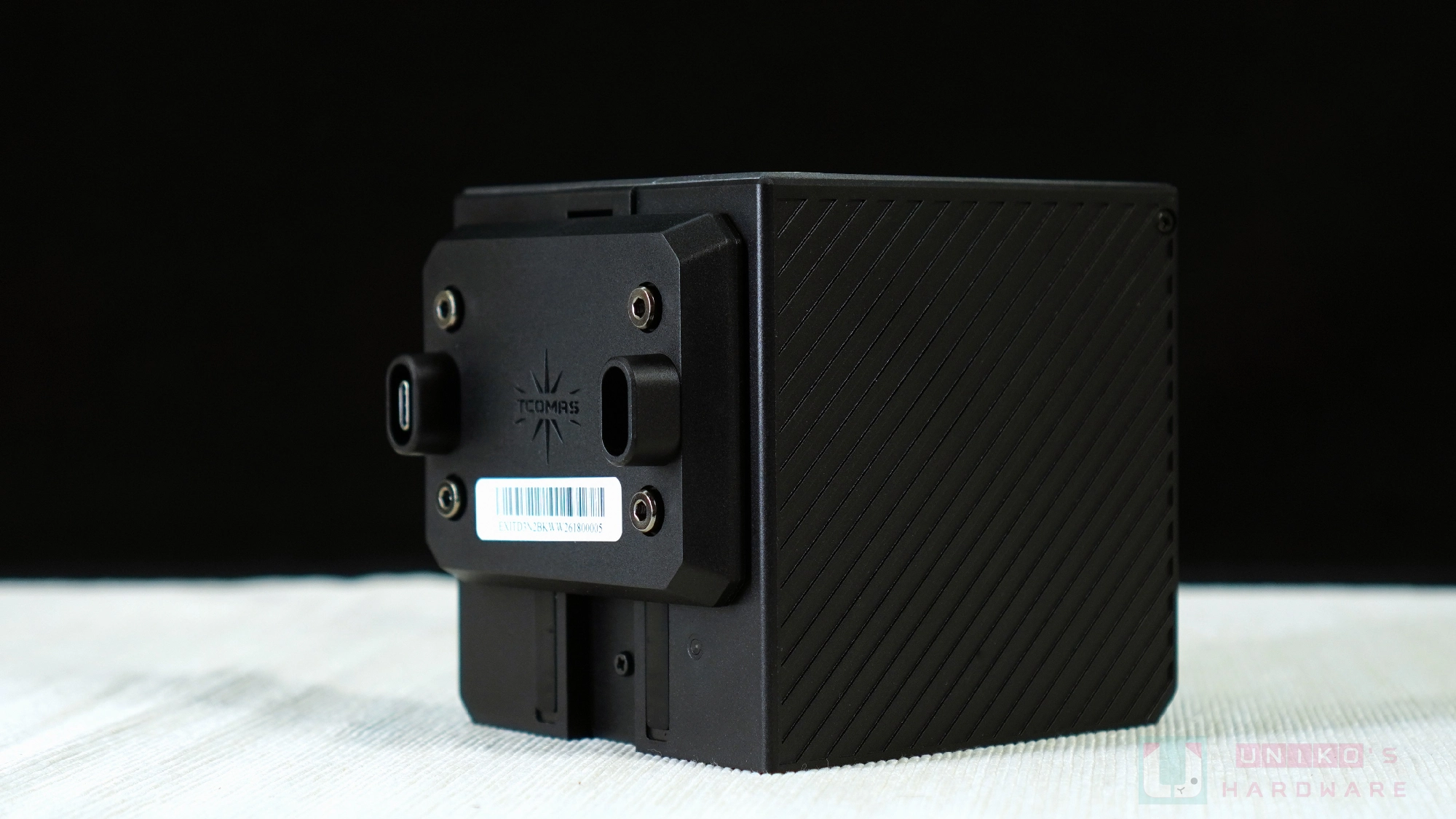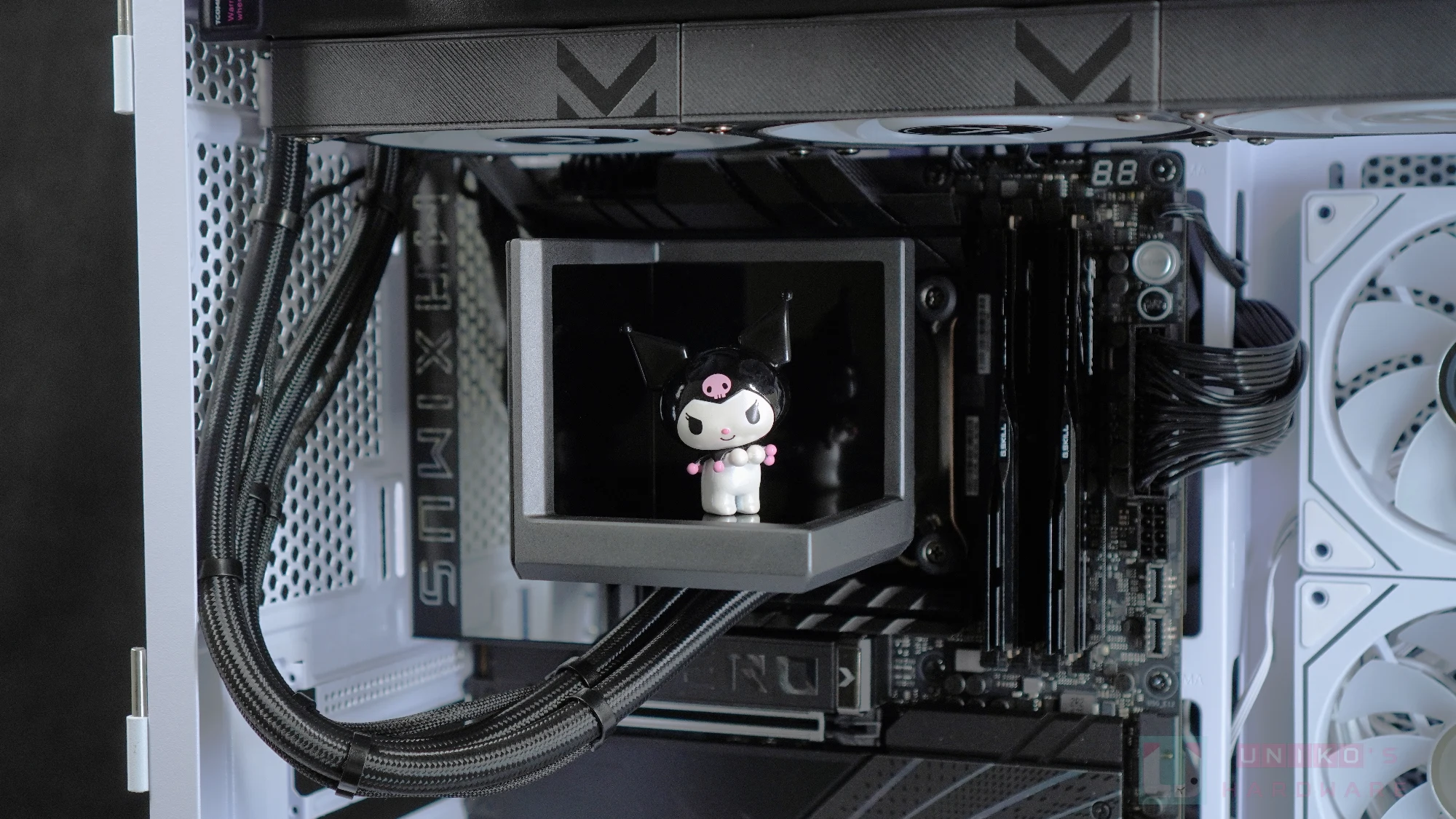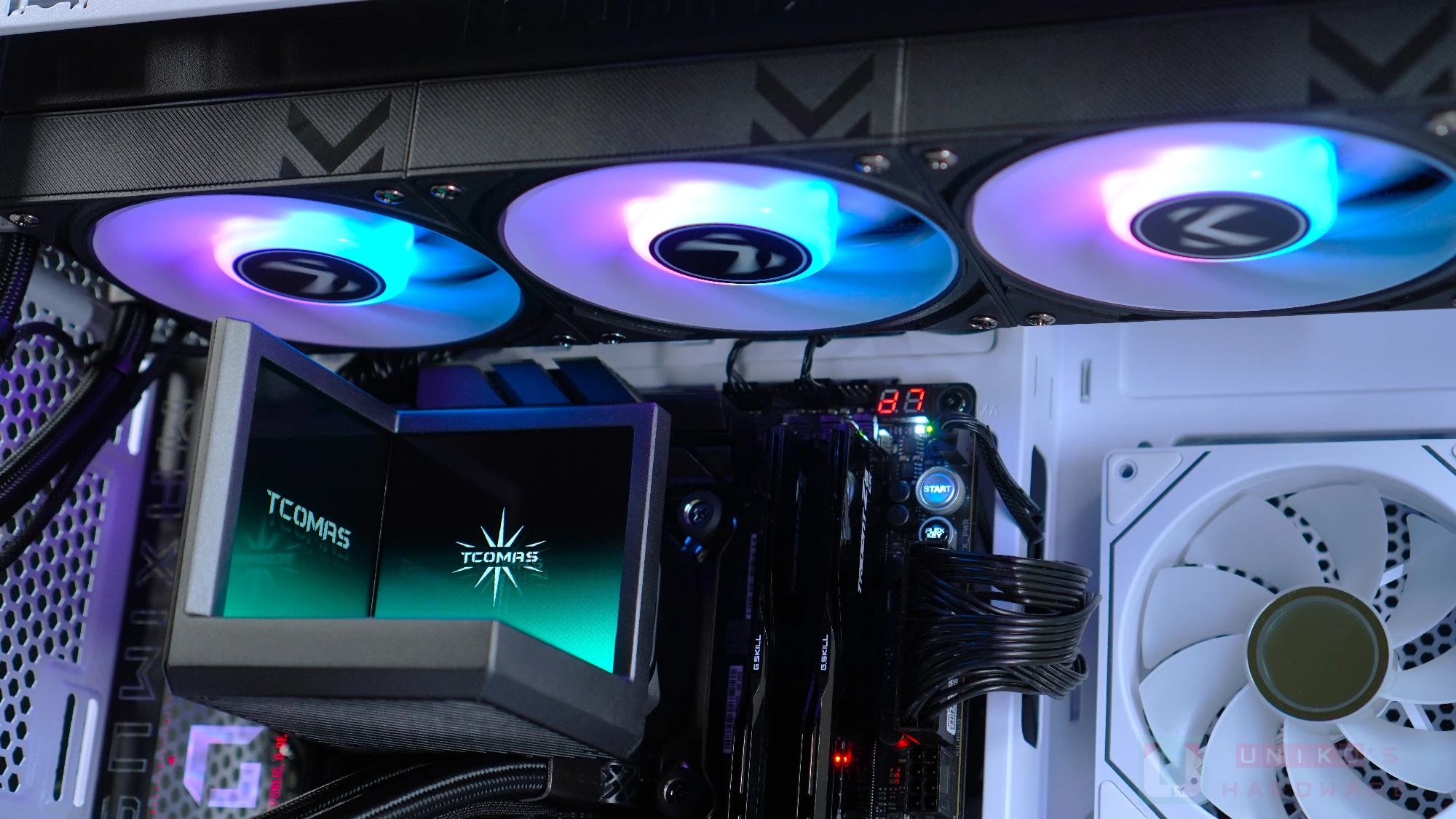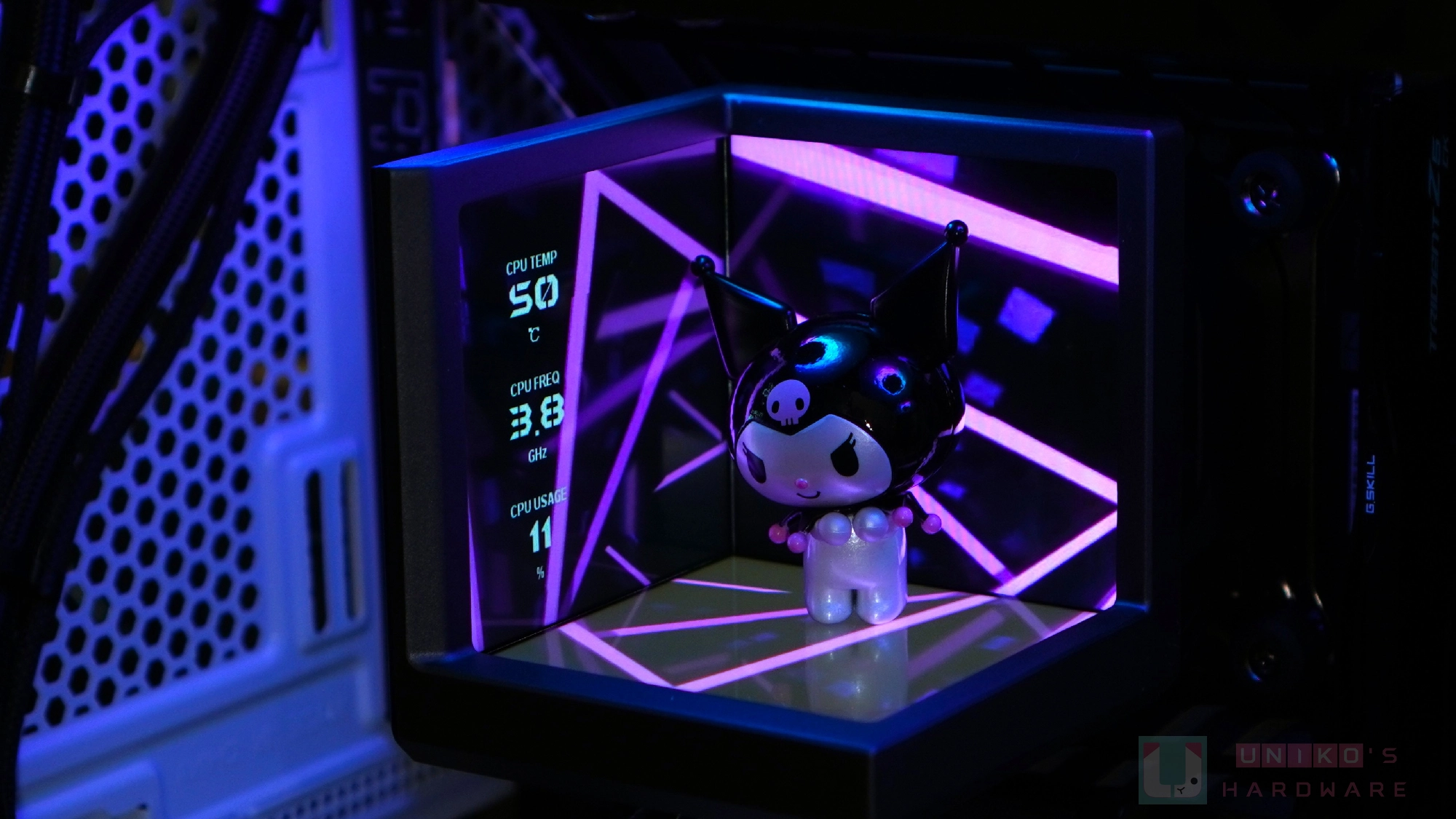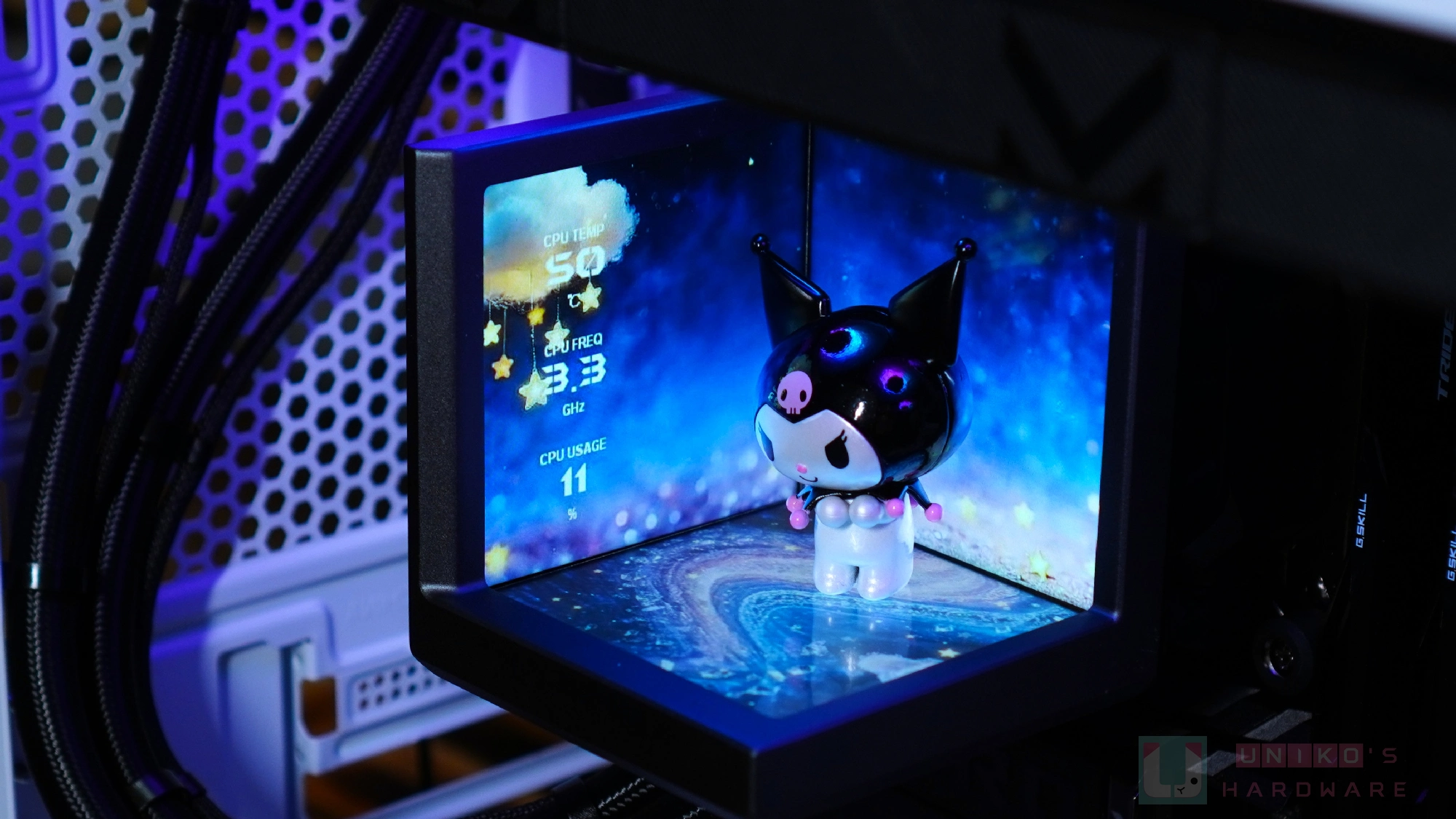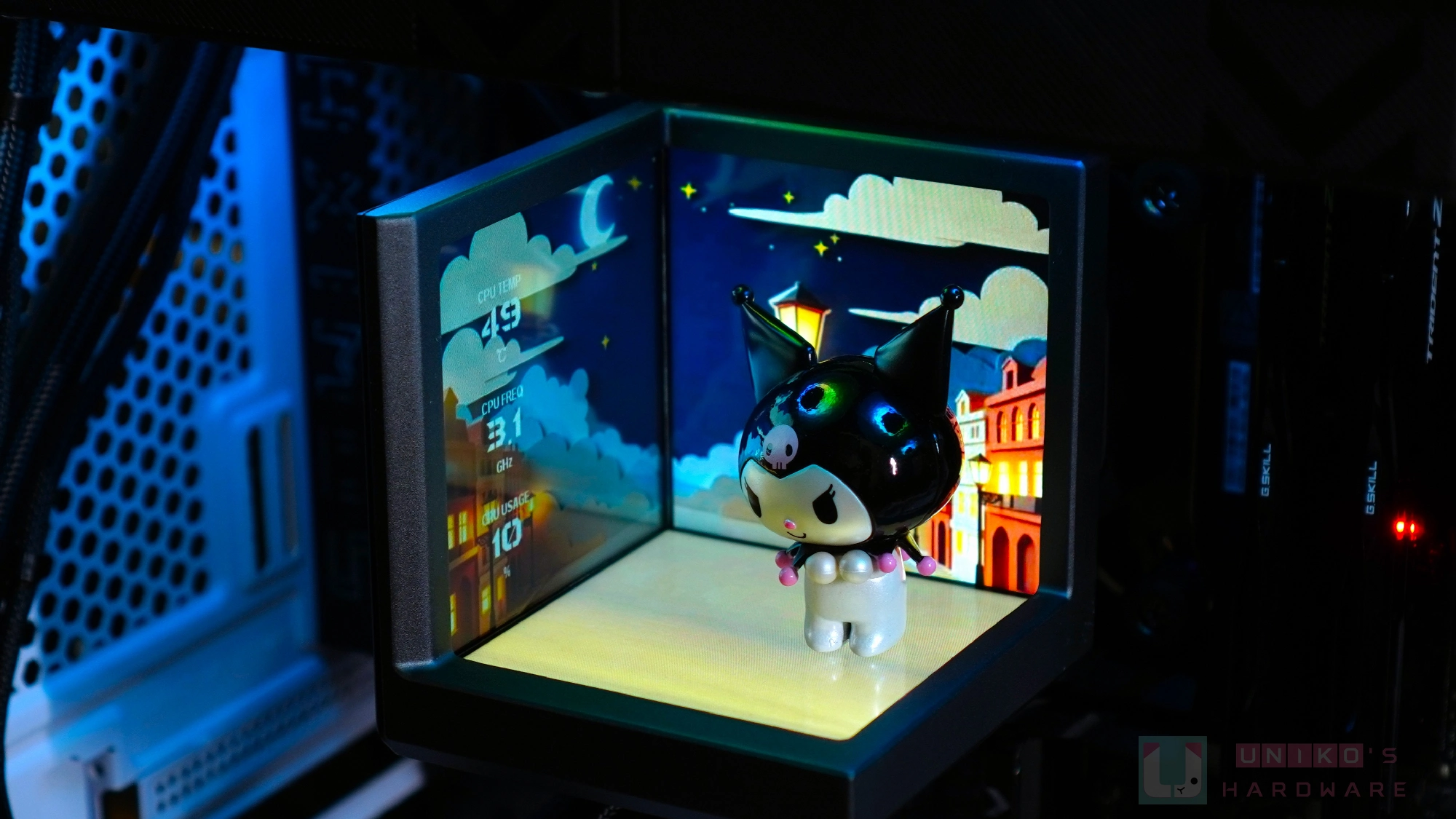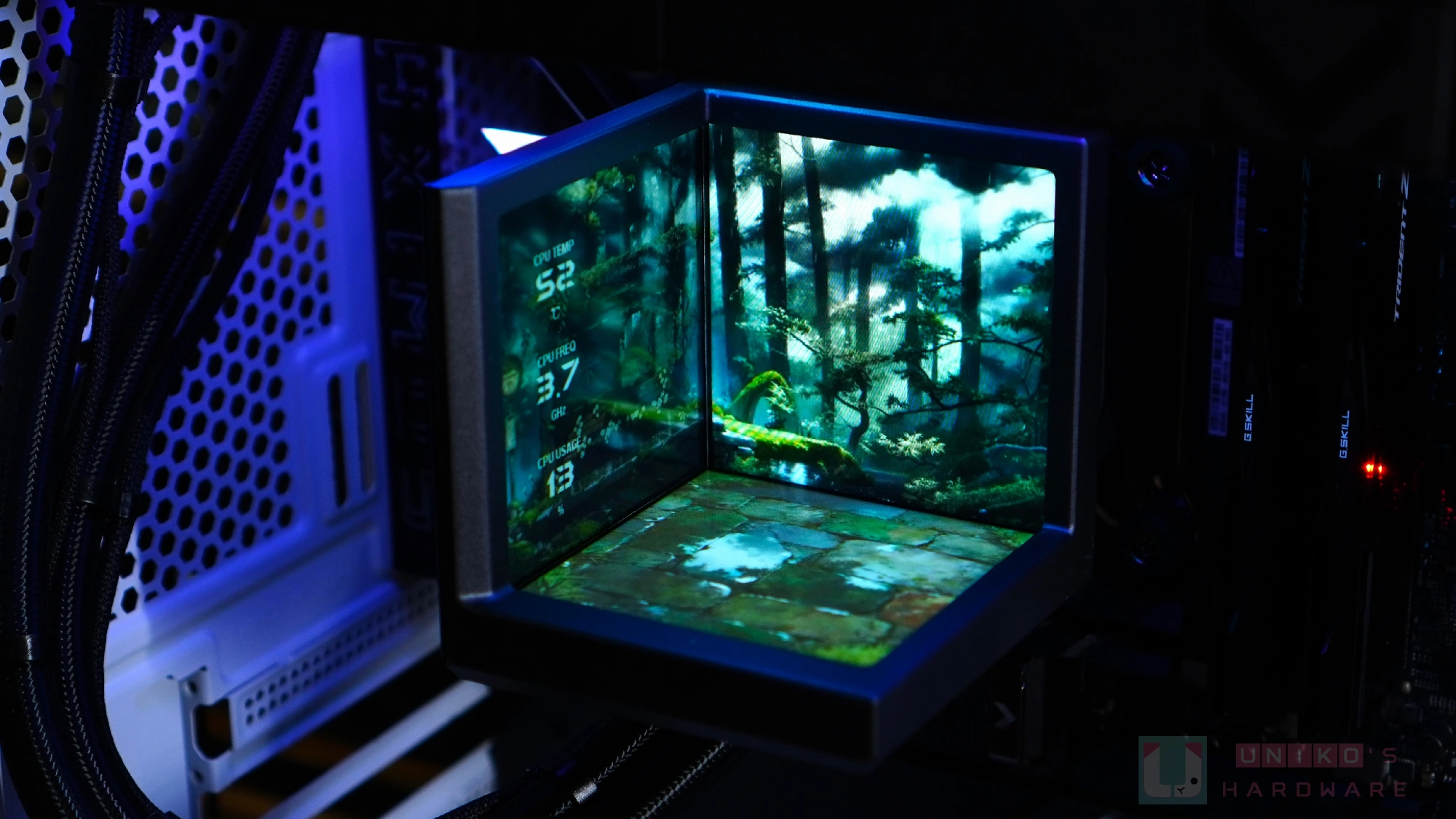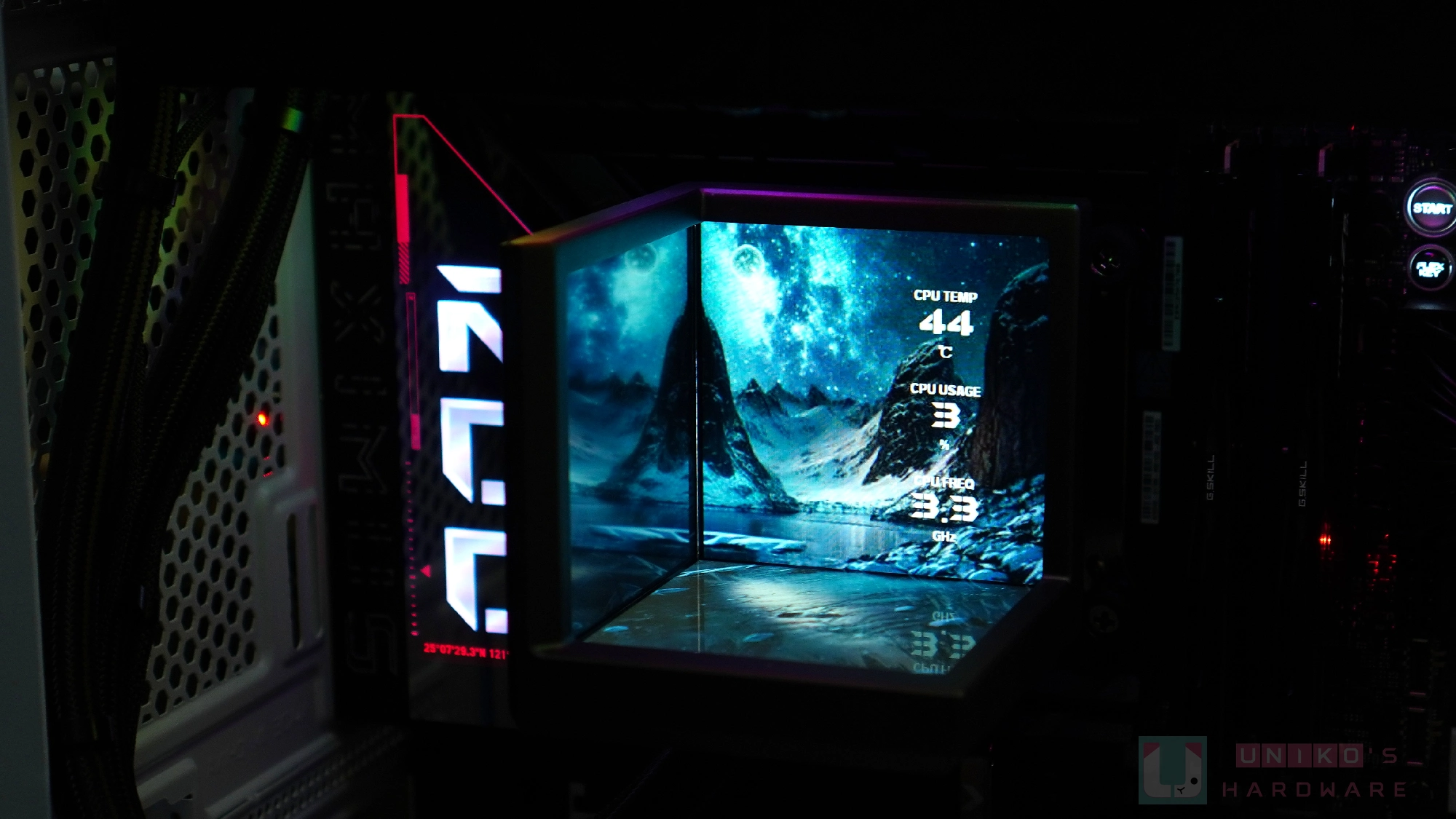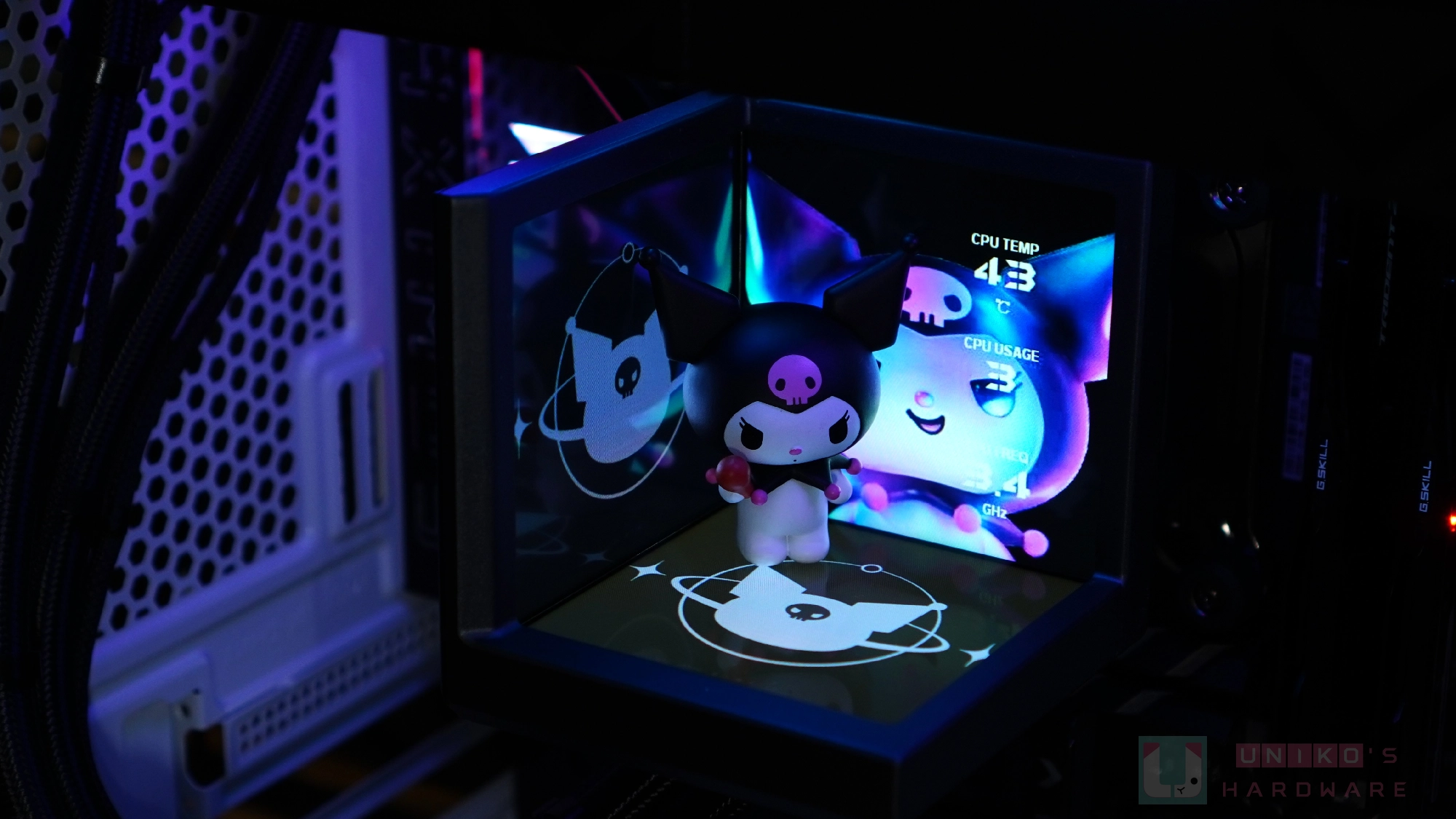

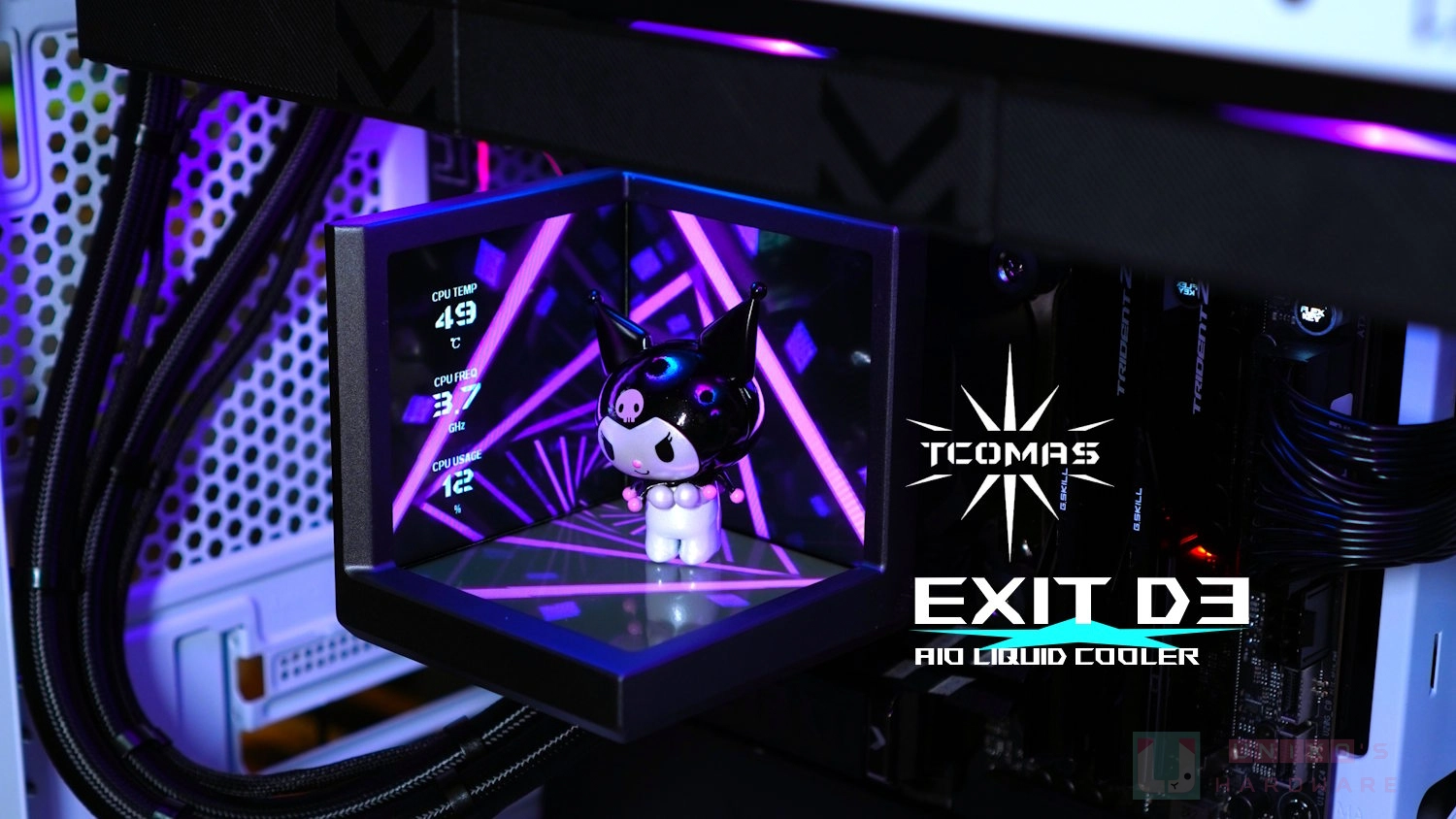
一體式水冷散熱器有三面顯示,可玩性不就更高?我們收到 TCOMAS 鈦鉭科技的"TCOMAS EXIT D3 一體式水冷式散熱器"不只給你 1 個螢幕,全球首款 3 螢幕給你自我展現個性化展示新世界!創造出裸眼 3D 效果,散熱器扣具、理線等等設計,由於設計團隊的經歷,帶來更棒的巧思,有別於我們以往所看過的設計。搭配 Intel Ultra 9 285K 實際測試解熱能力,一起來看看他有多大的能耐吧!
包裝 & 配件
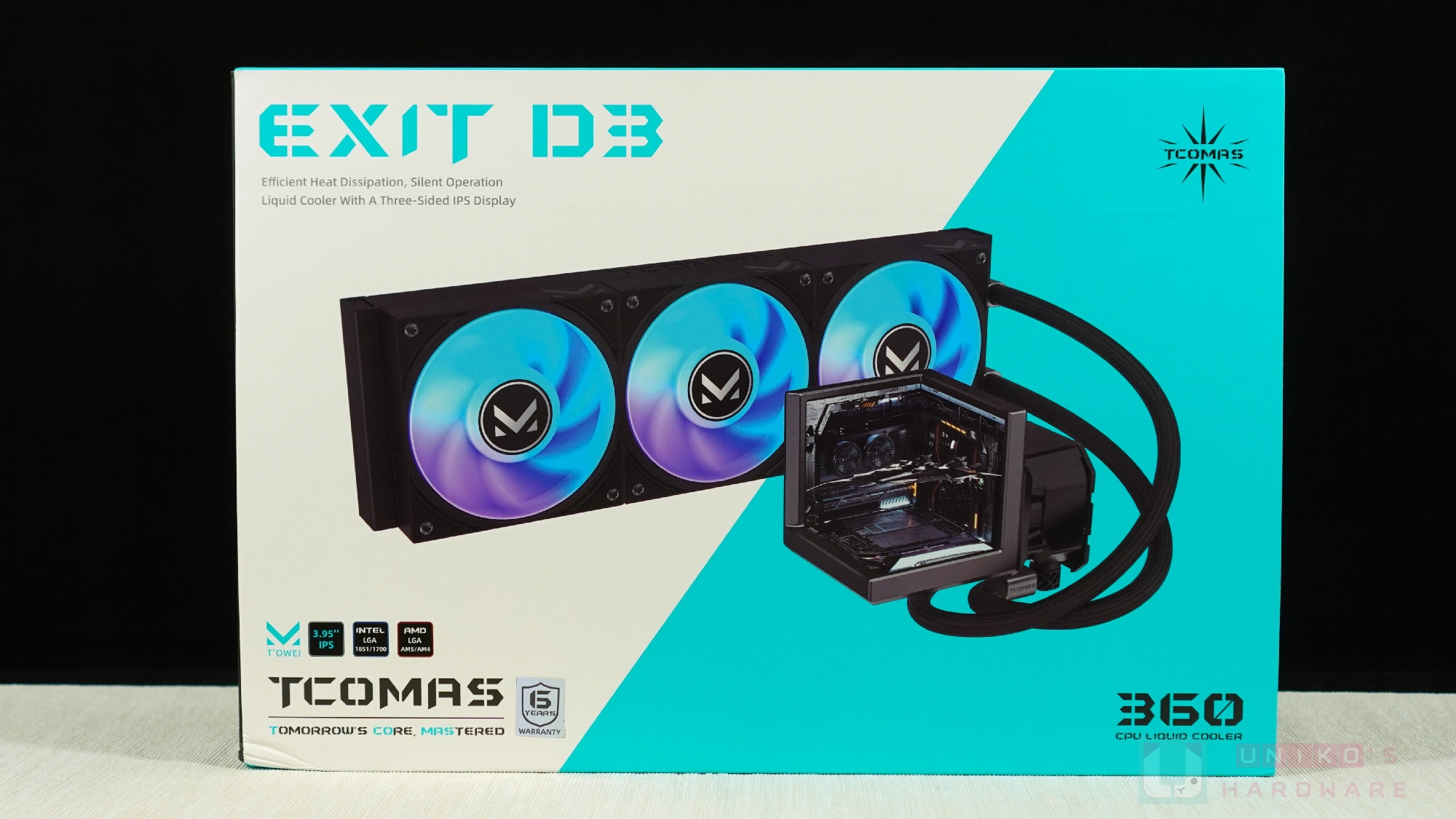
EXIT D3 最外層是一個封套,正面背景以白色與藍綠色作為主視覺設計色,中央放著大大的產品圖片,產品名稱位於左上角,品牌 LOGO 位於右上角。左下區域標示支援 INTEL LGA 1851、LGA 1700,以及 AMD AM5、AM4 處理器平台,並享有 6 年保固。
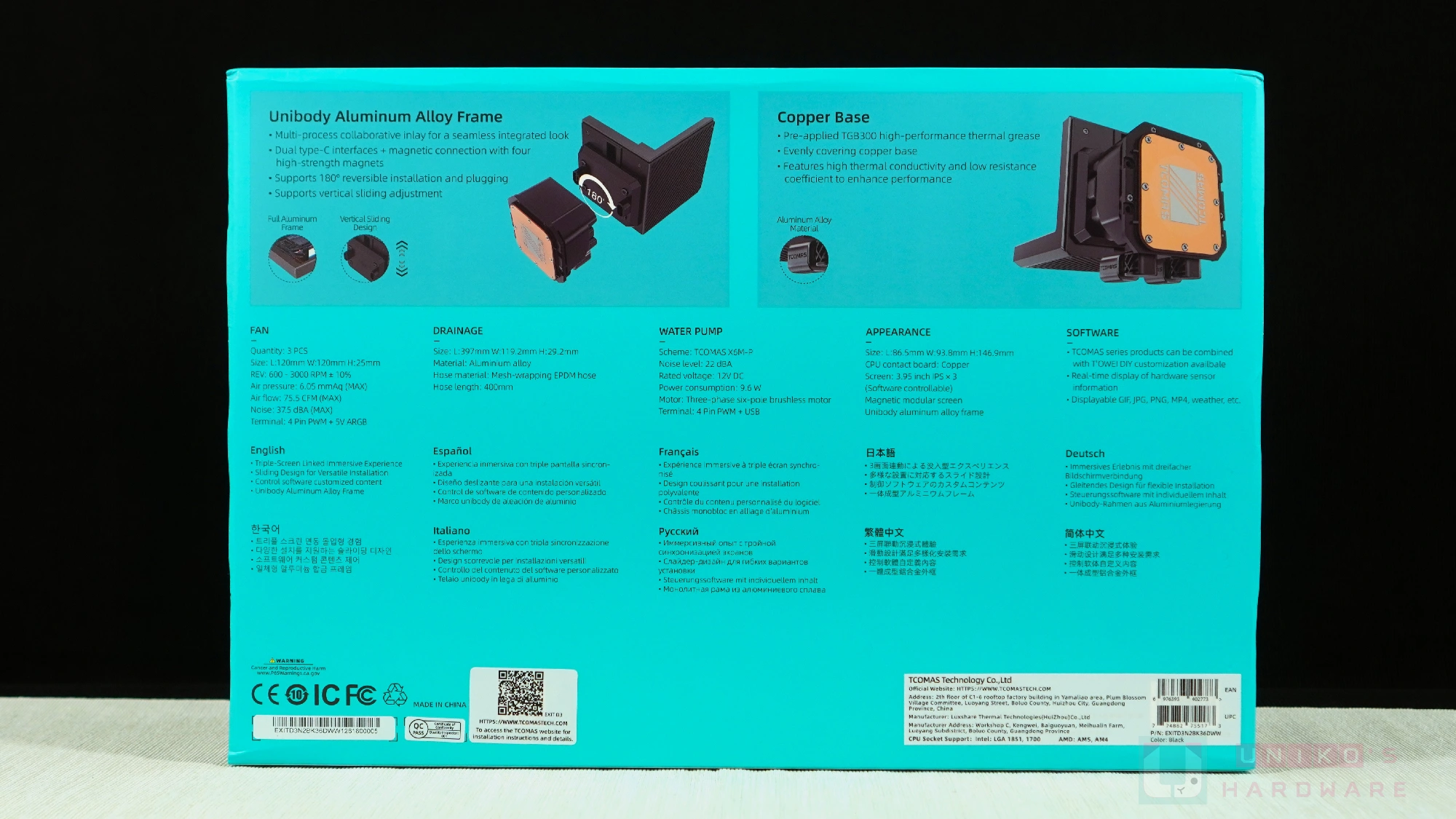
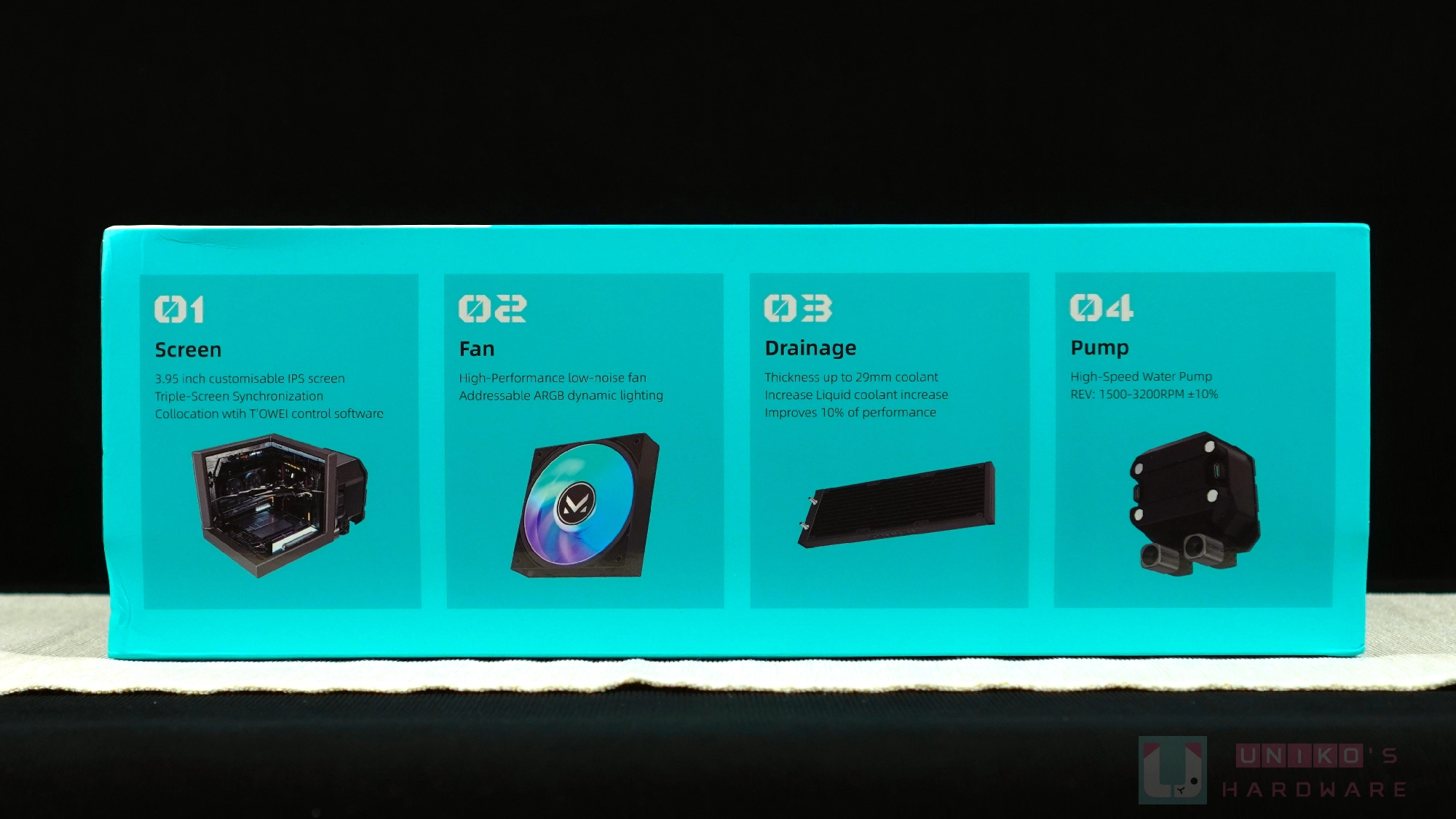
背面與側面是連動的說明圖文,這邊以藍綠色為主設計色,印出了六大特色圖片,包含滑動式結構設計、可 180° 上下翻轉的磁吸模組、預塗散熱膏、三面顯示螢幕、ARGB 風扇、29 mm 加厚水冷排、以及水泵資訊,並且有多國語言簡介產品特色。
移除封套後會看到一個黑色硬紙盒,打開時有種開啟高級禮盒的阻尼感,儀式感滿滿。上頭的文字都以藍綠色呈現,分別印著 TCOMAS POWER UP TO GAMERS (TCOMAS 致力於玩家),以及品牌的標語 TOMORROW’S CORE MASTERED (明日的核心,盡在掌握)。
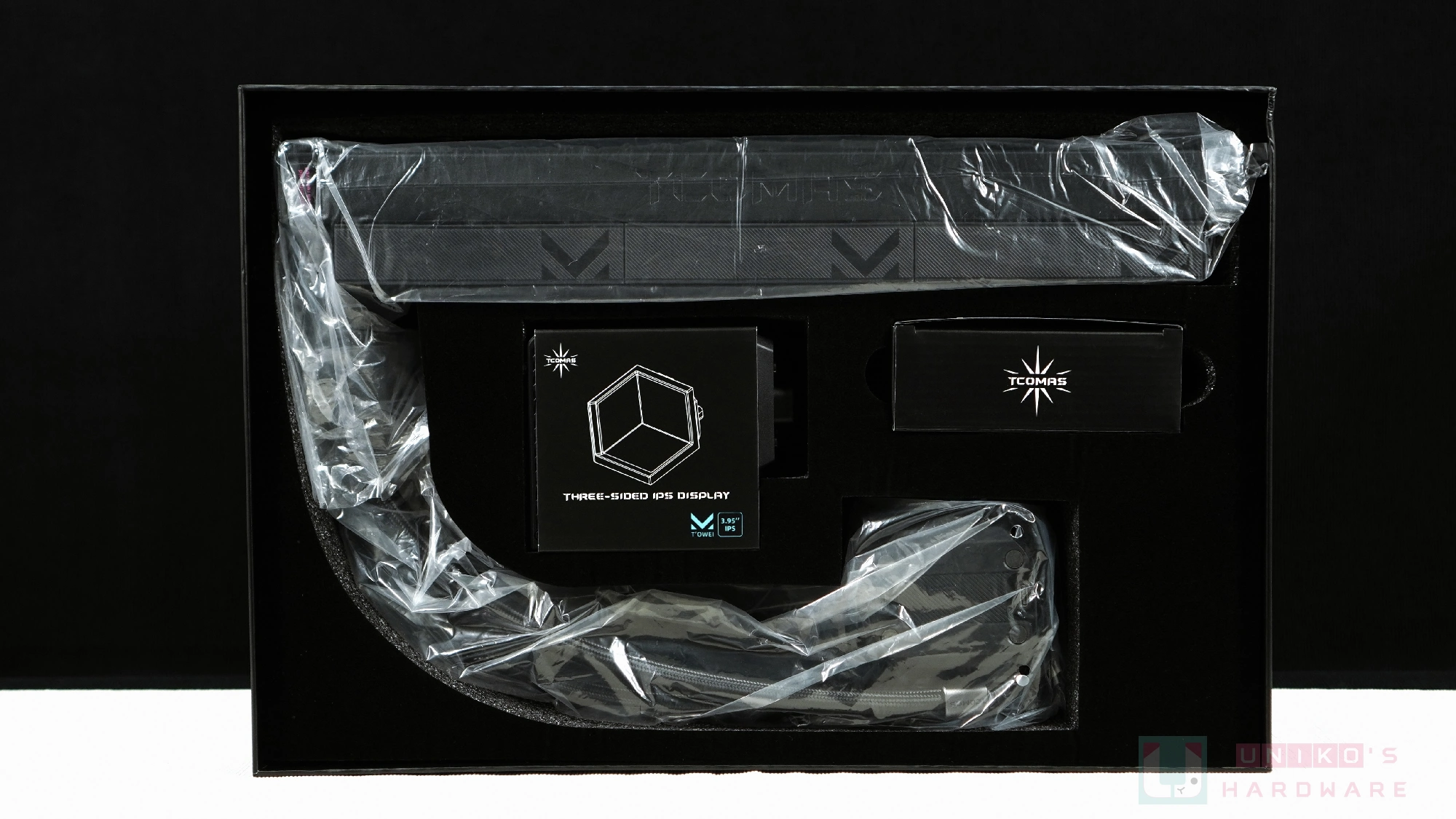
打開上蓋後,就能看到水冷本體、螢幕、配件都已分門別類,放進各自對應的空格,看起來就很舒服。已預先安裝的風扇,能感受到這水冷果然是使用者導向的產品。
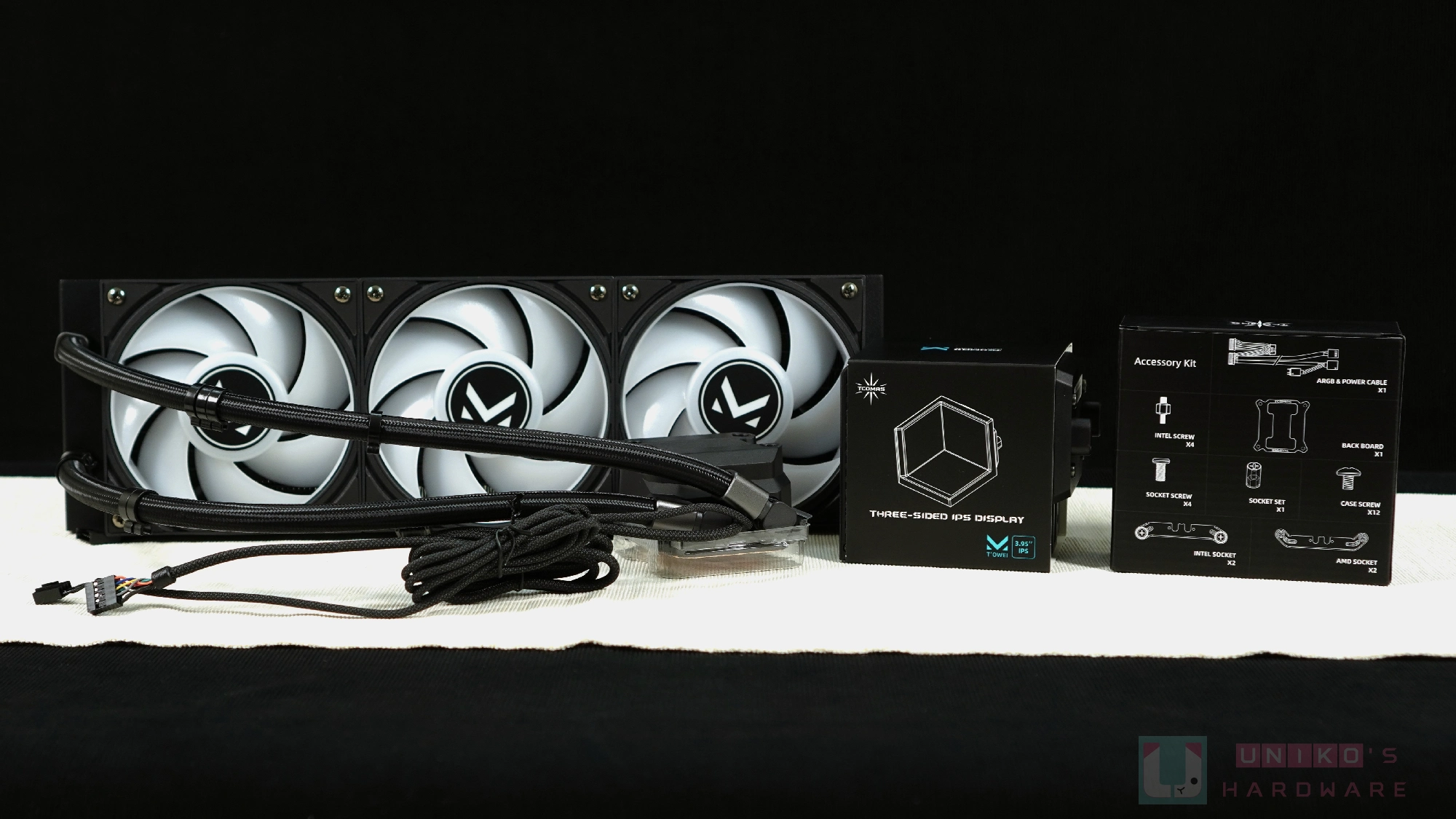
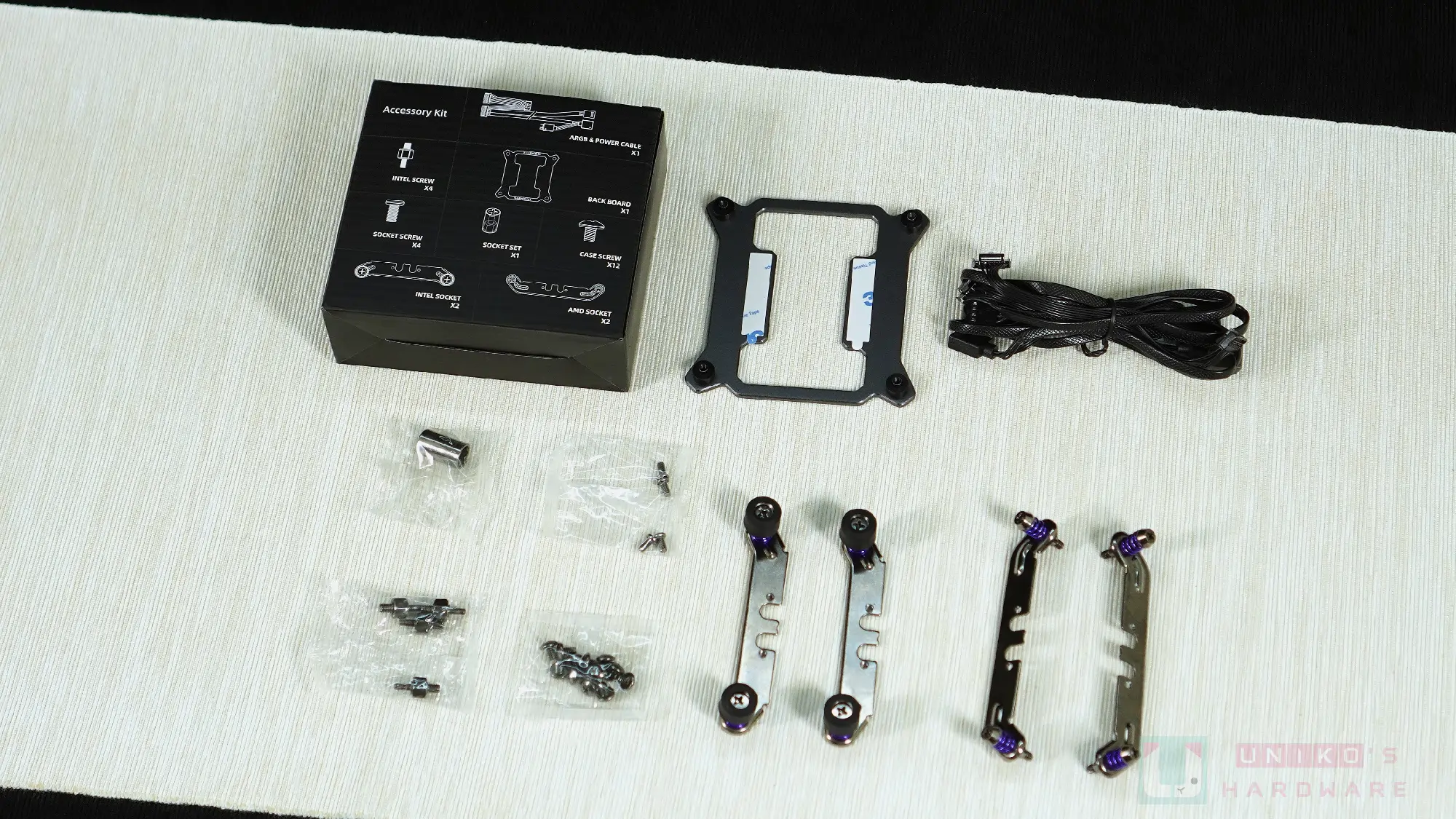
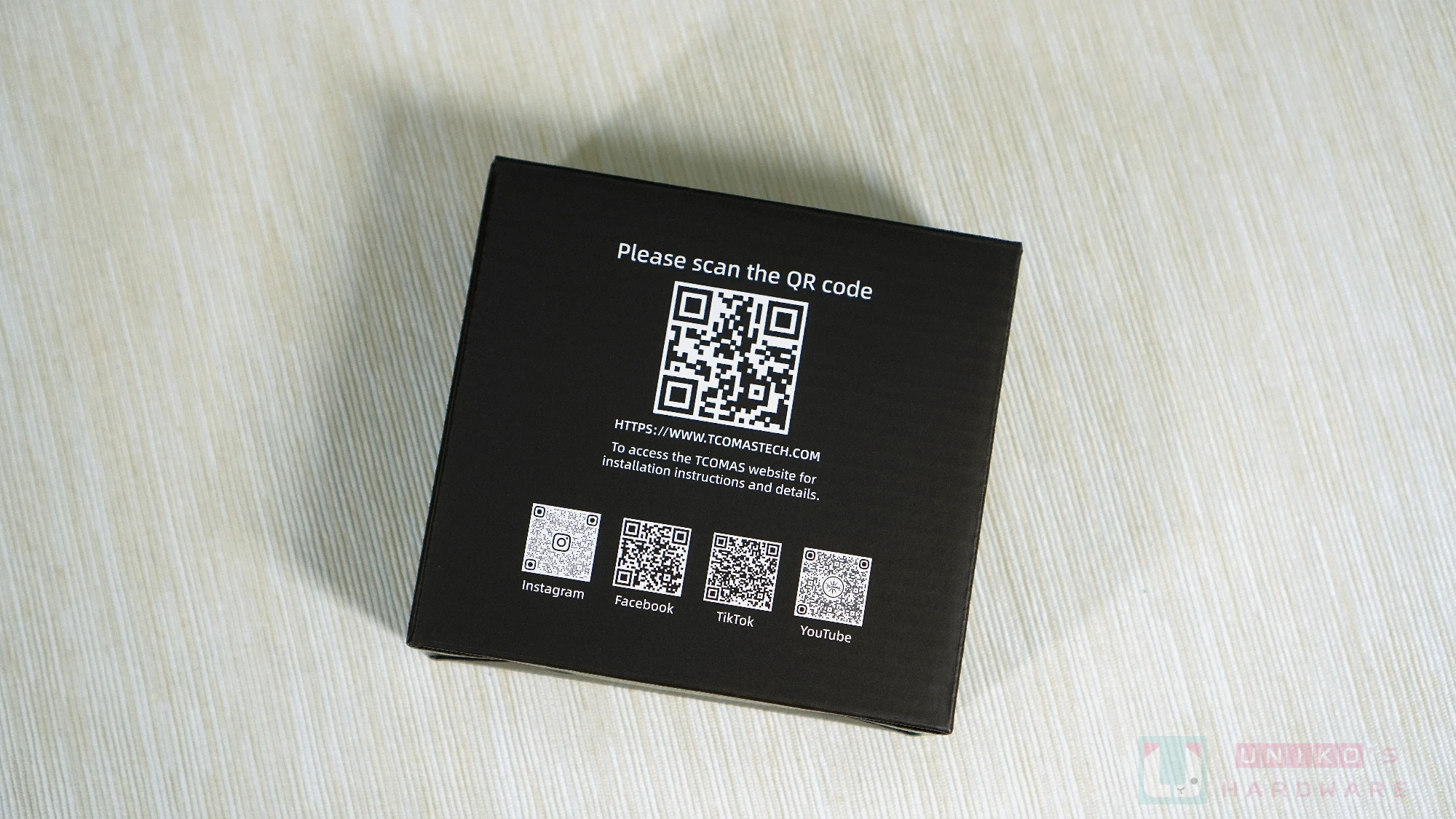
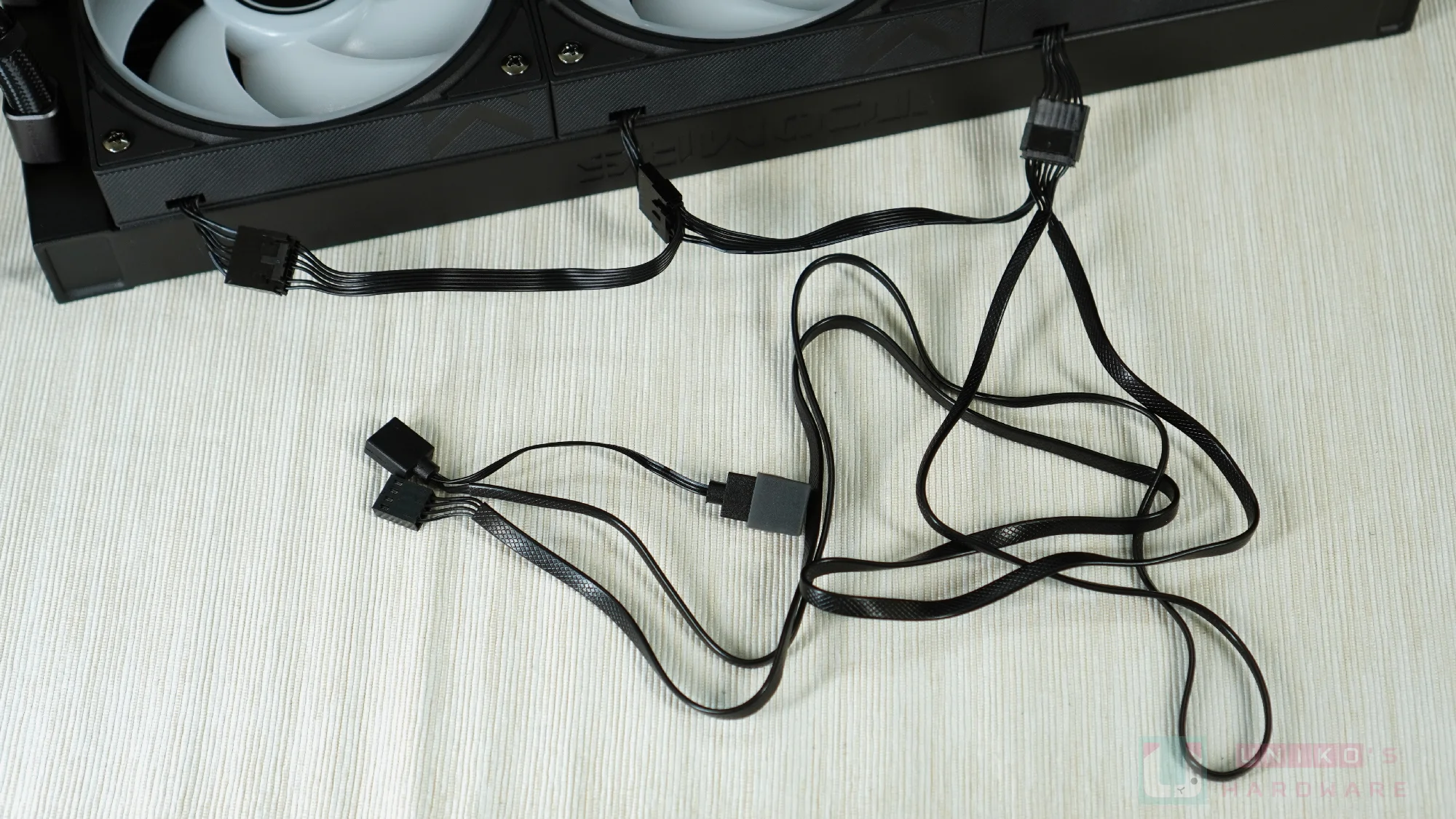
除了螢幕的其他配件,都裝進印著配件種類與數量的黑色小紙盒中,取出後可見風扇線材、AMD 與 INTEL 的扣具、螺絲等,背面還印著可導引至 TCOMAS Global 的網頁與社群 QR code。
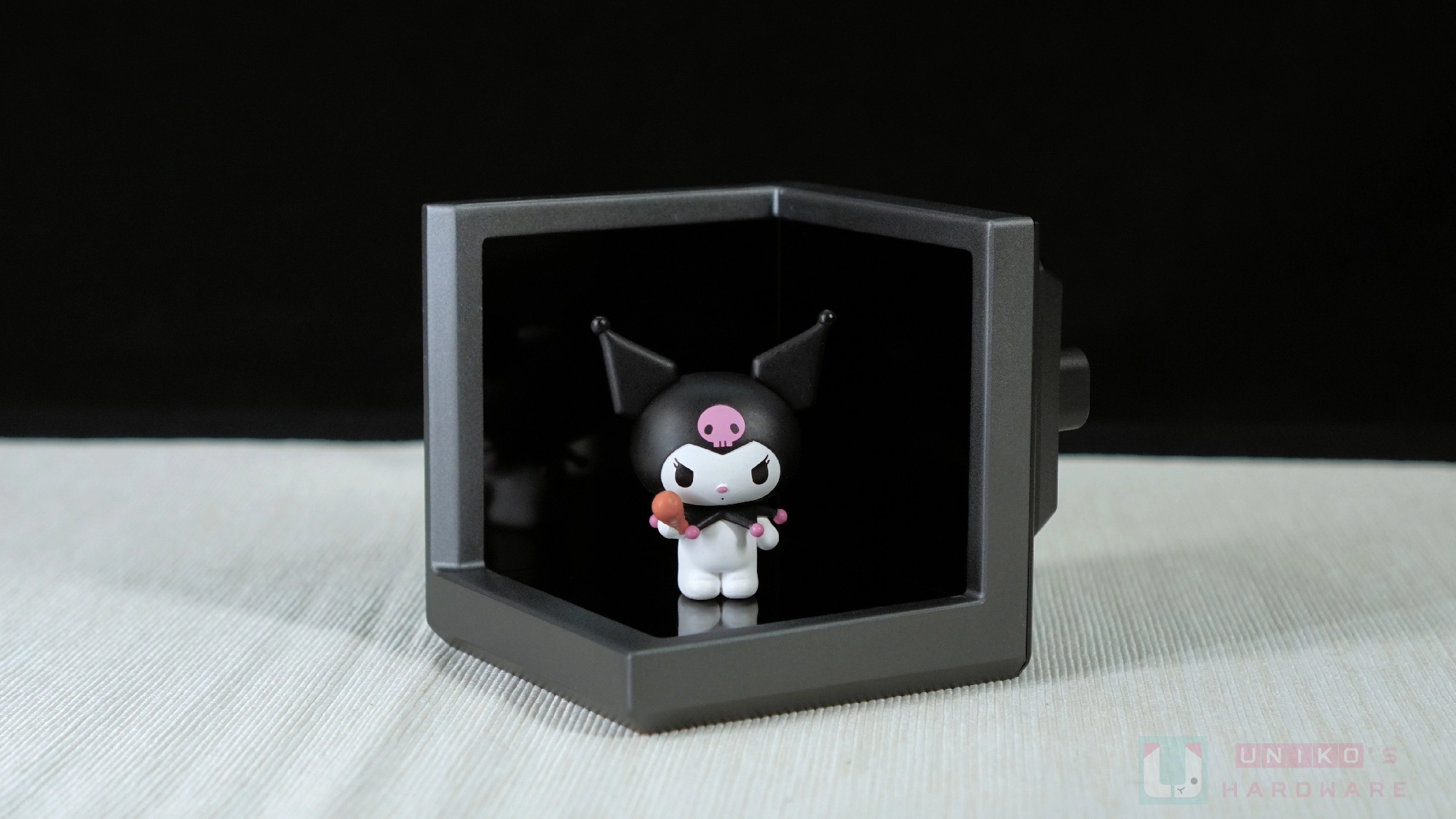
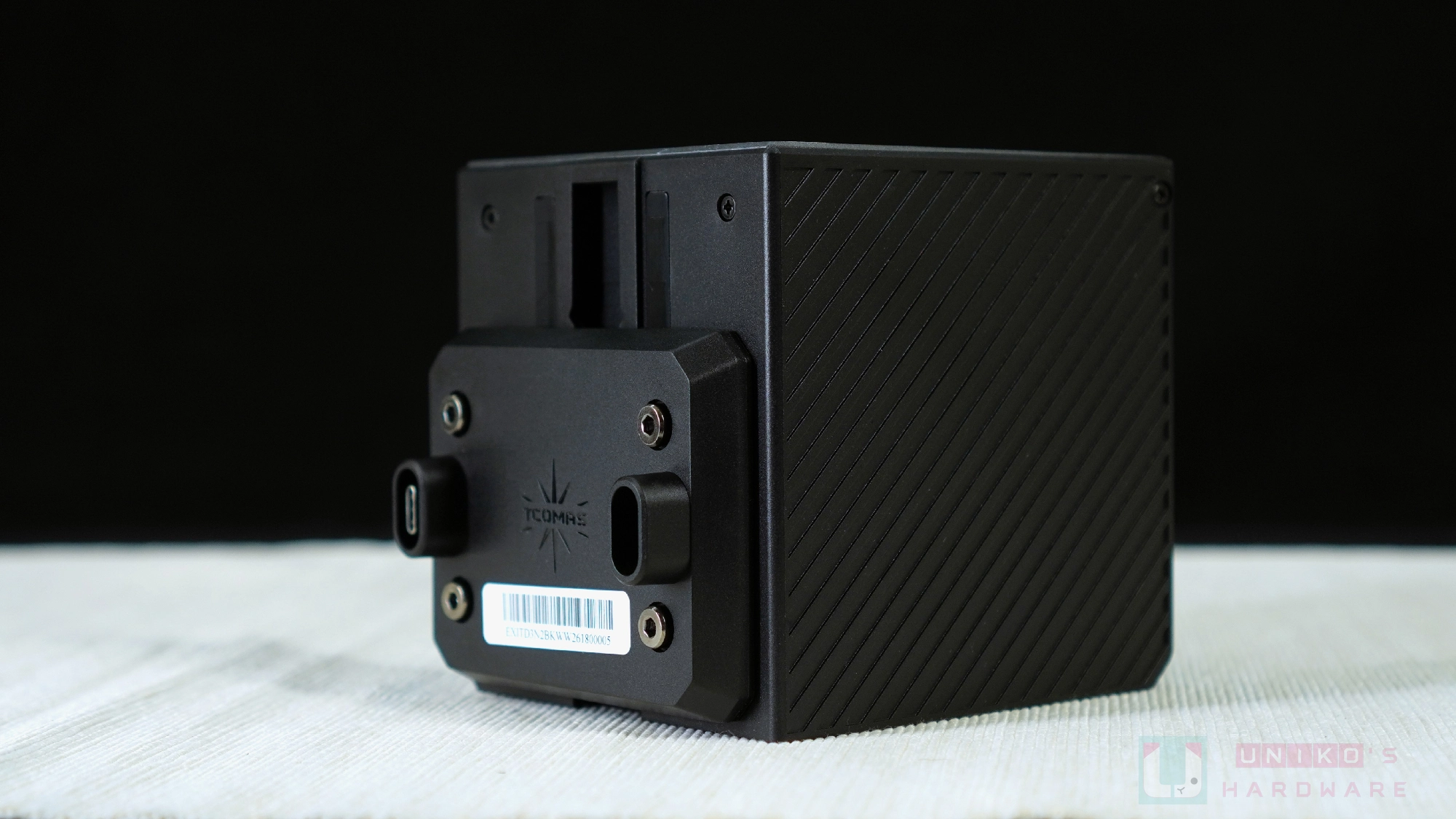
三面顯示螢幕採用 CNC 鋁合金框架,並使用了一體式精密壓鑄工藝,這可提升 80% 抗摔與變形的能力,相當穩固耐用。螢幕尺寸 3.95″ IPS 面板,解析度皆為 480 x 480 PX。
TCOMAS EXIT D3 水冷頭設計介紹
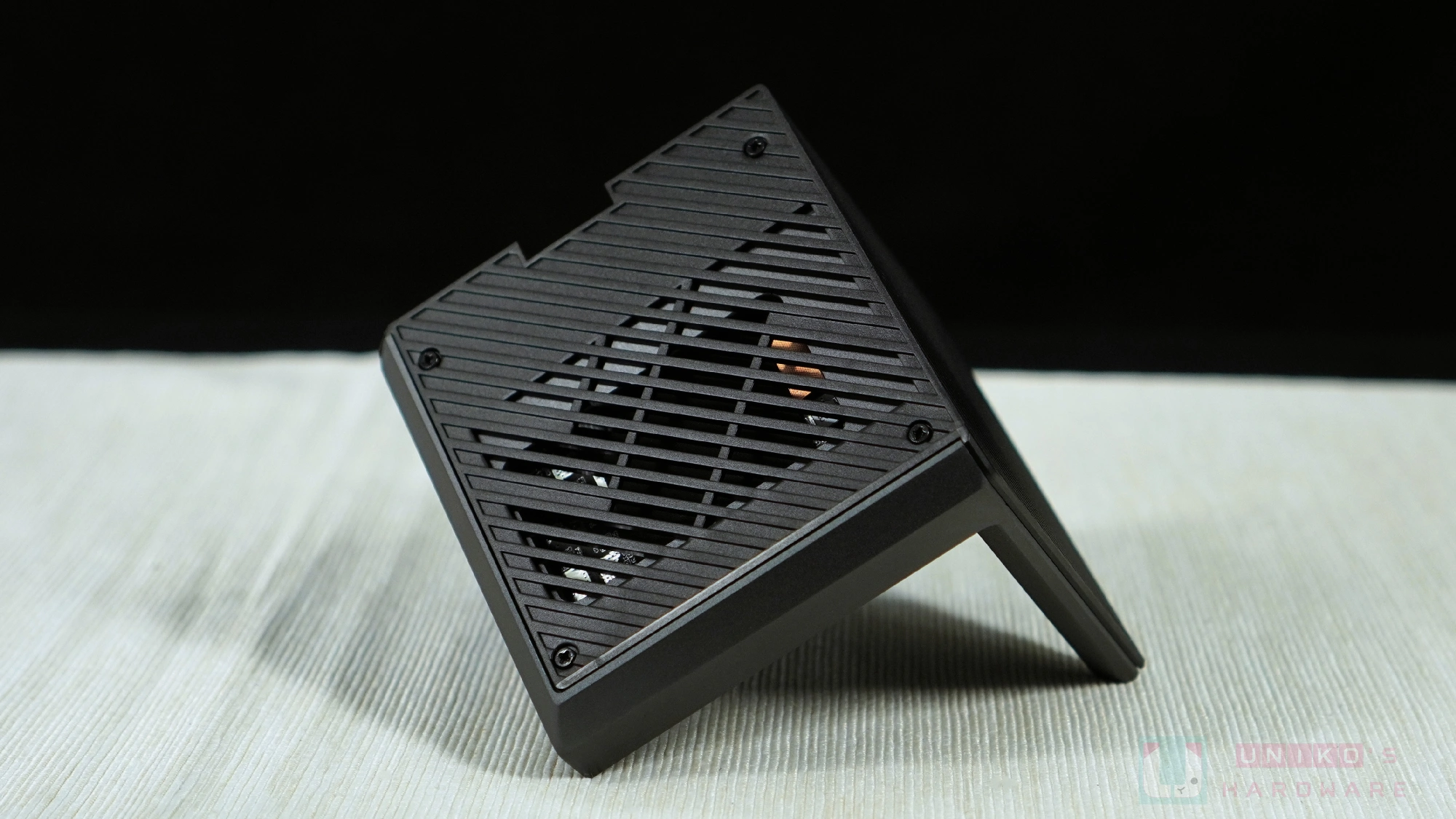
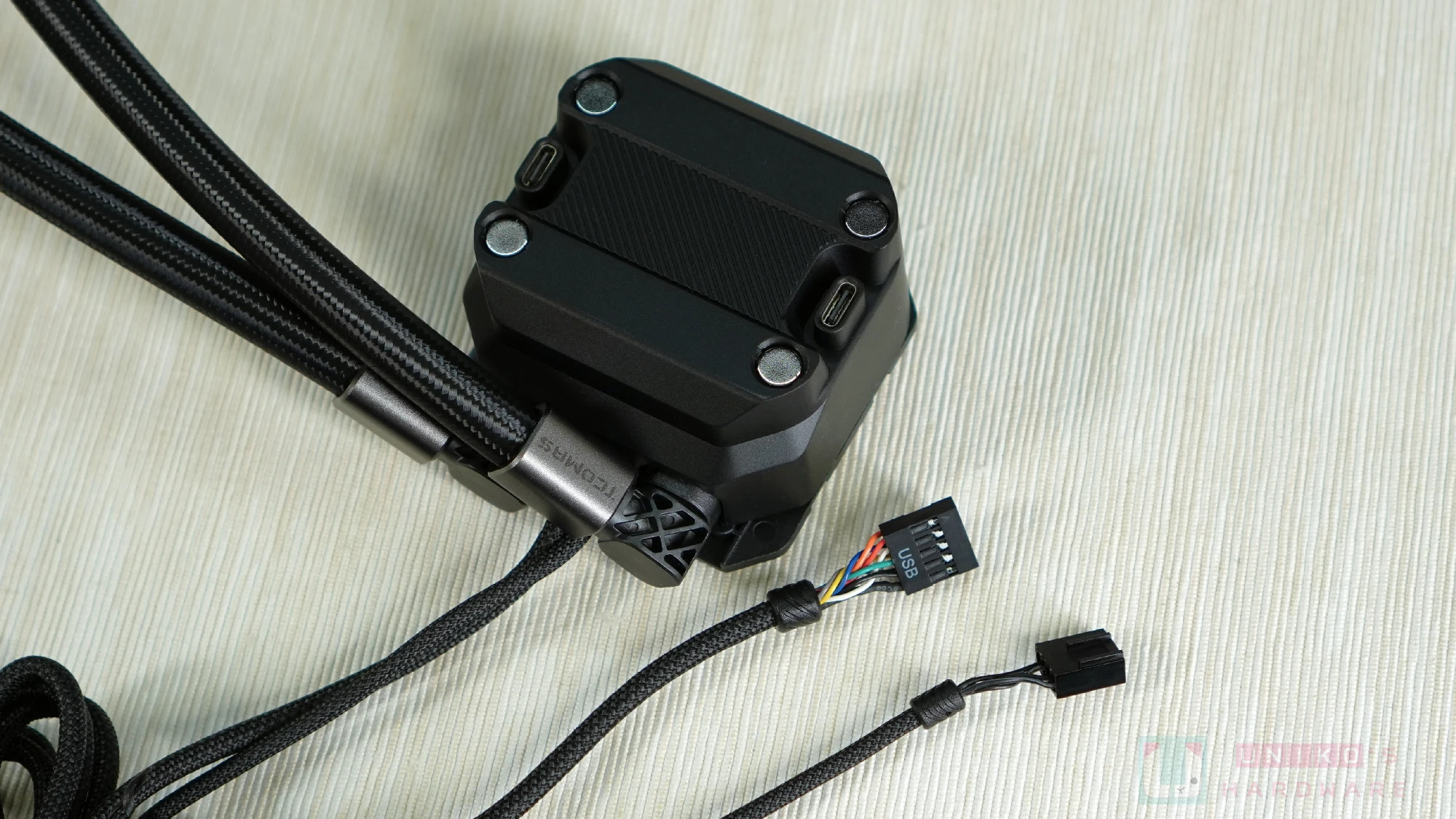
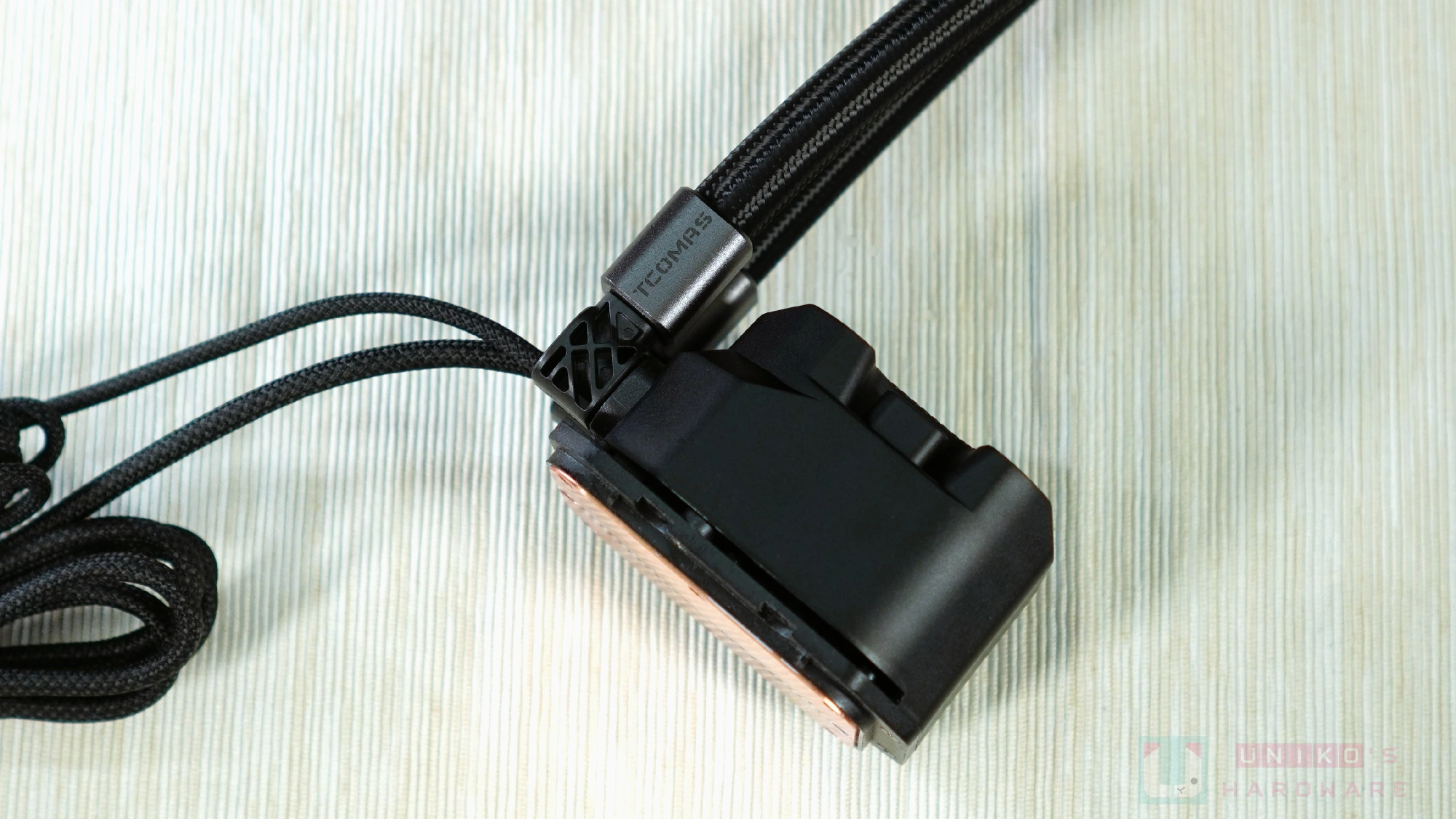
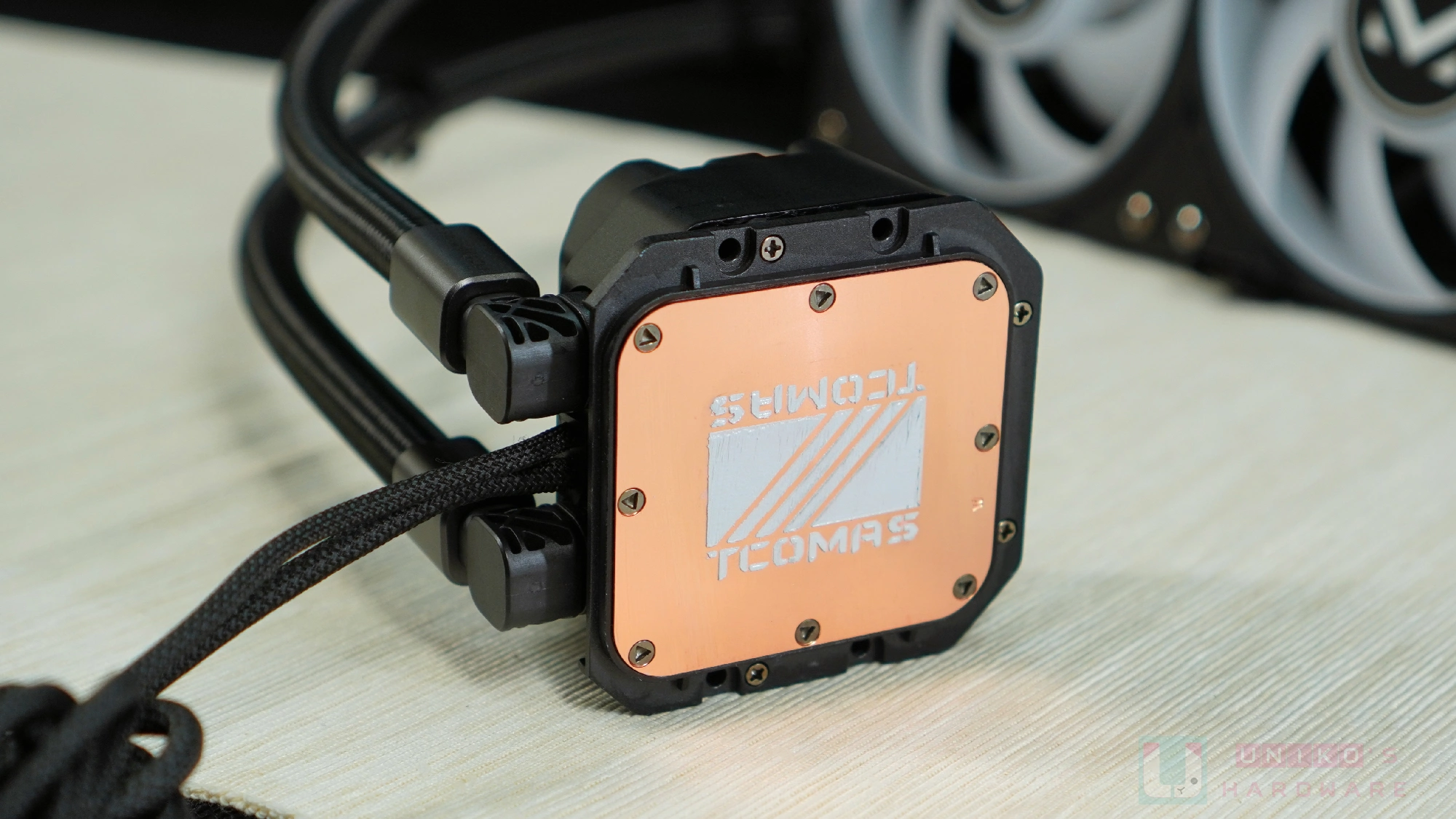
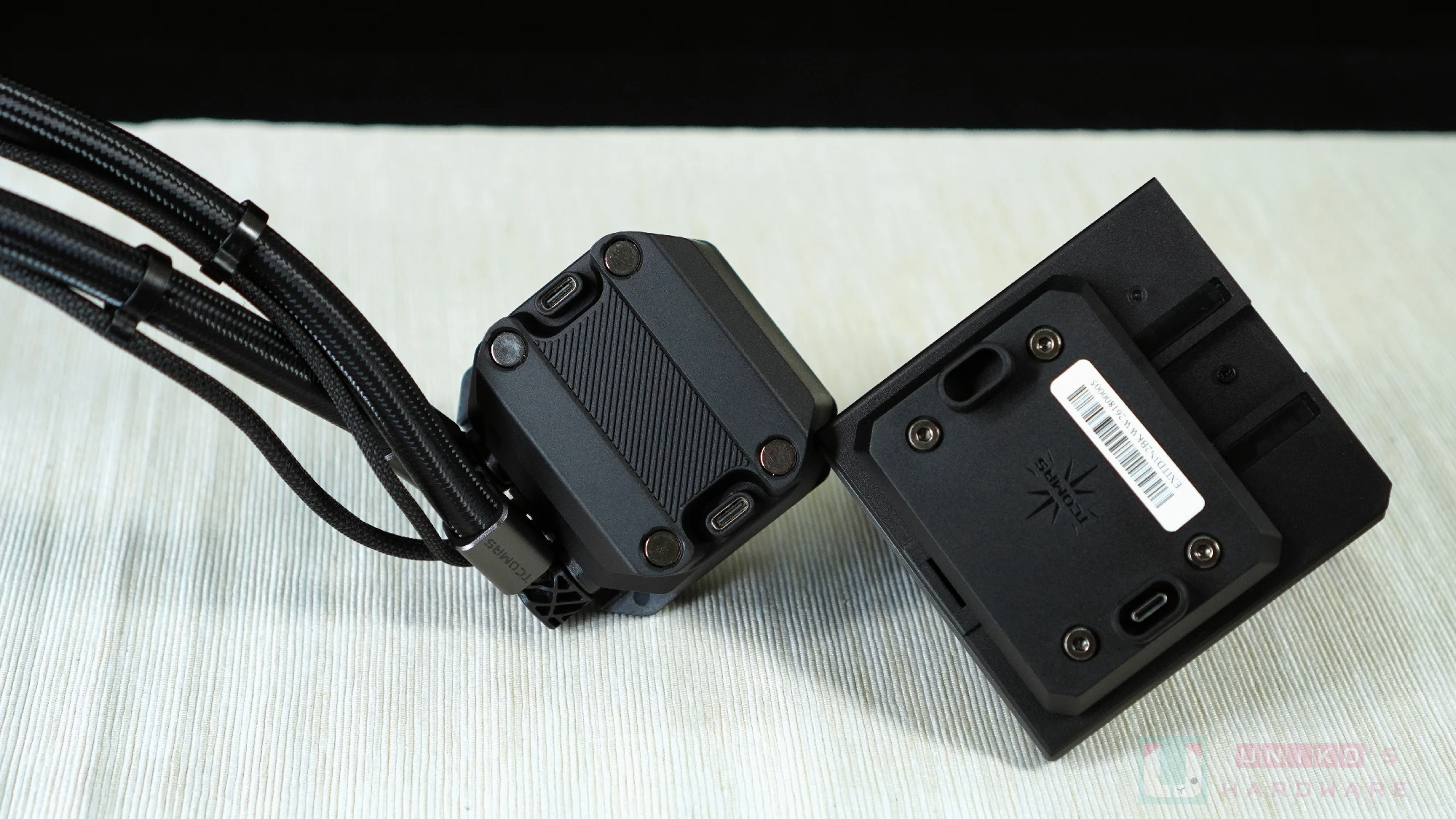
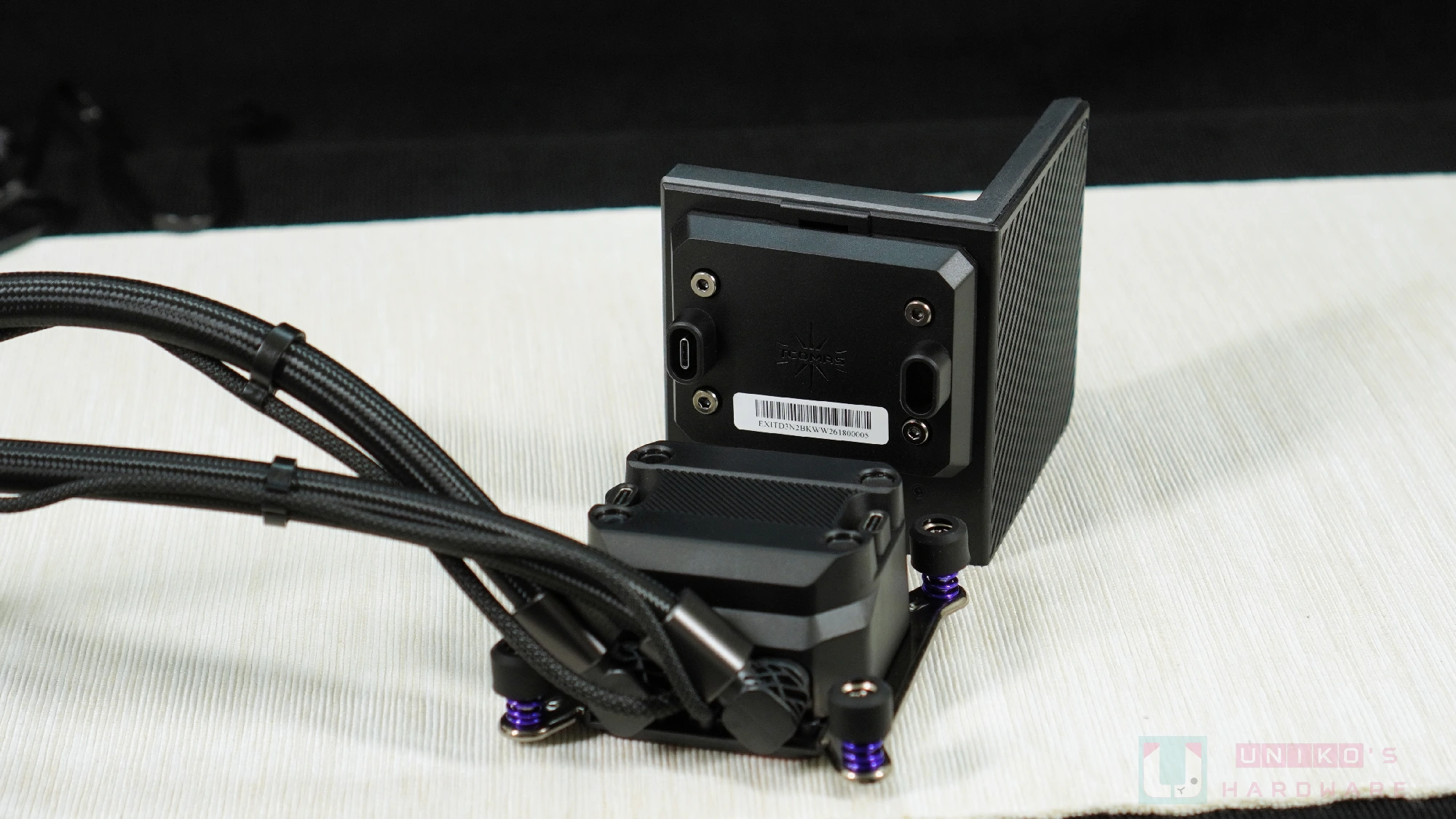
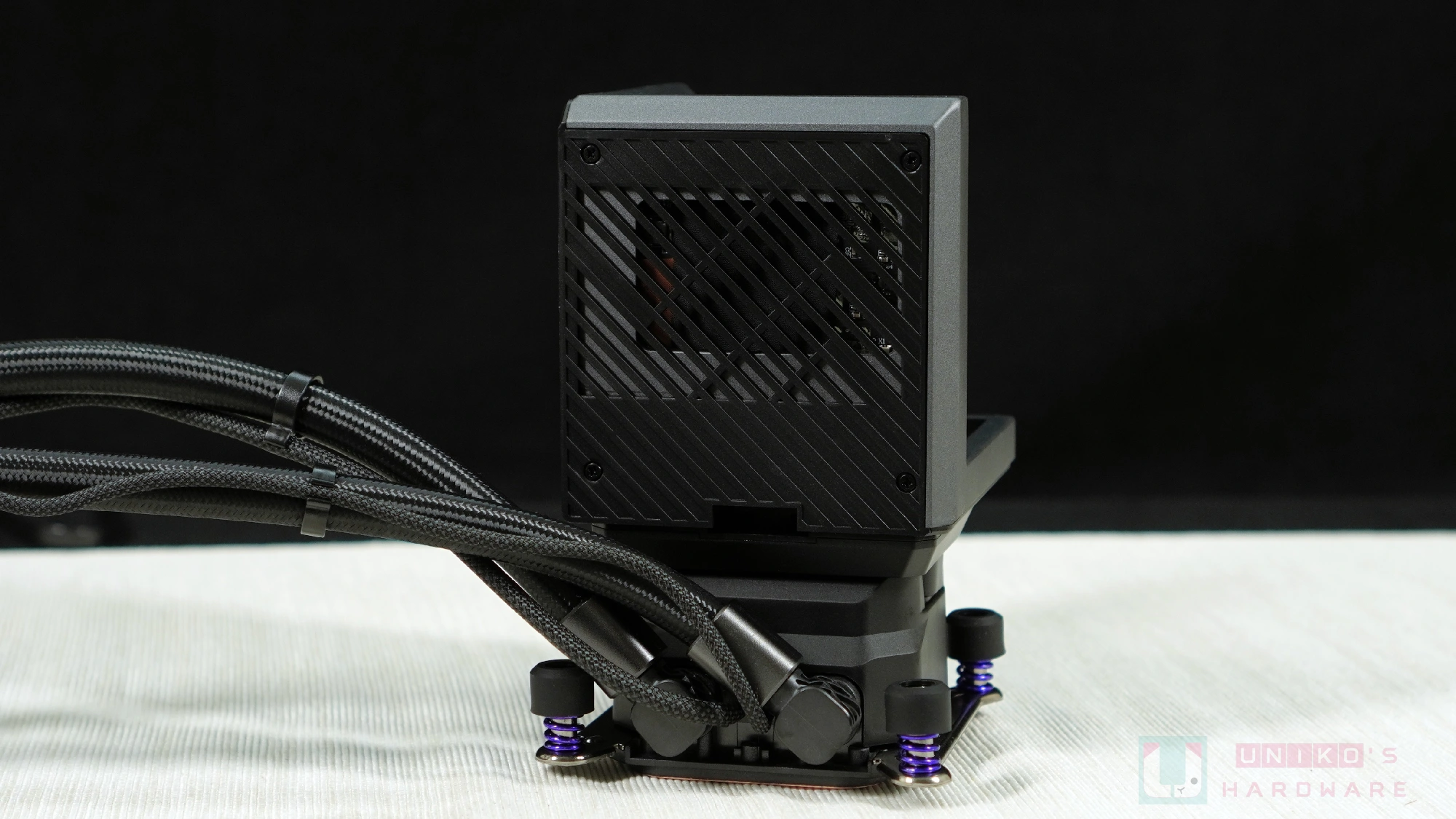
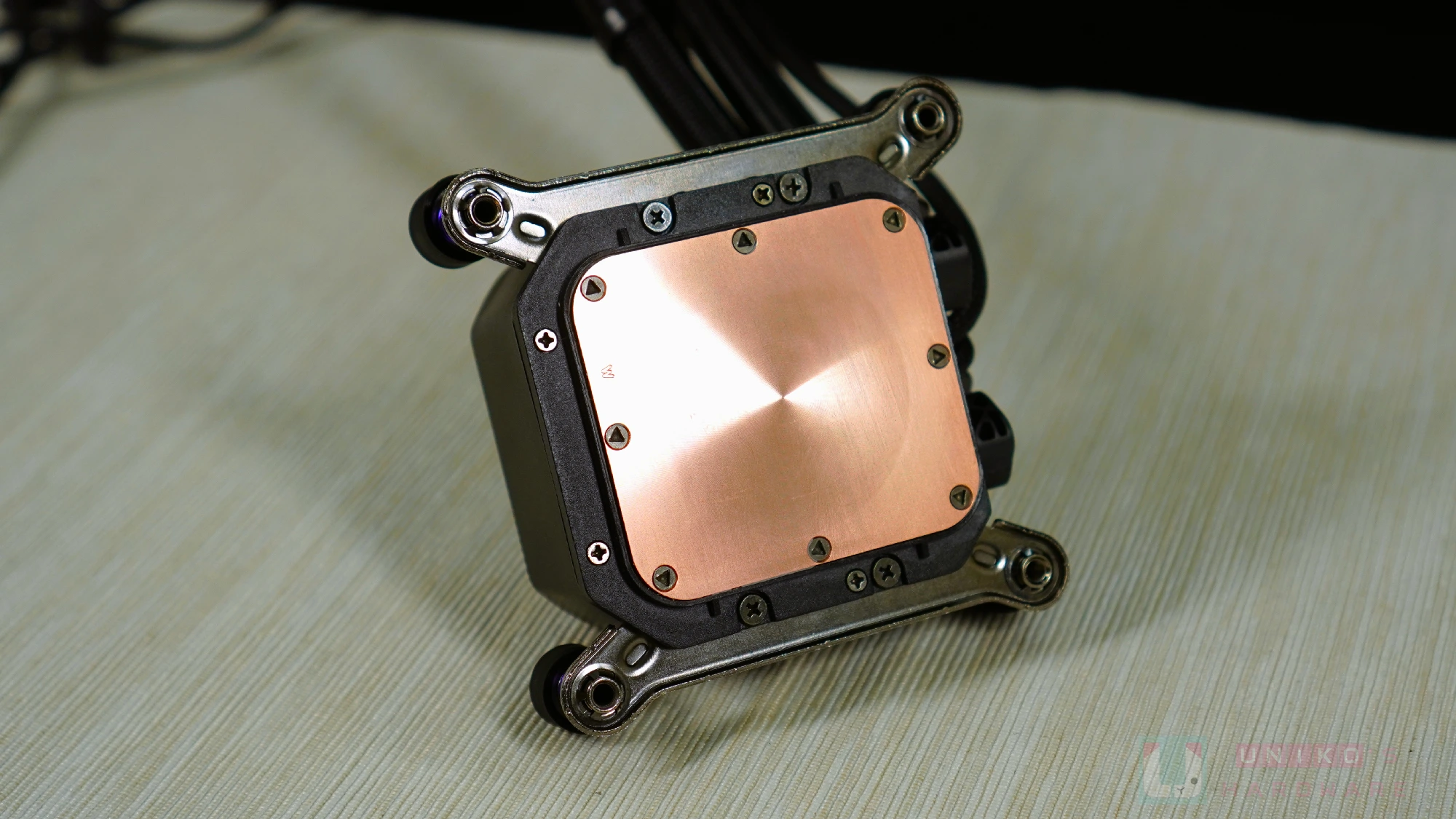
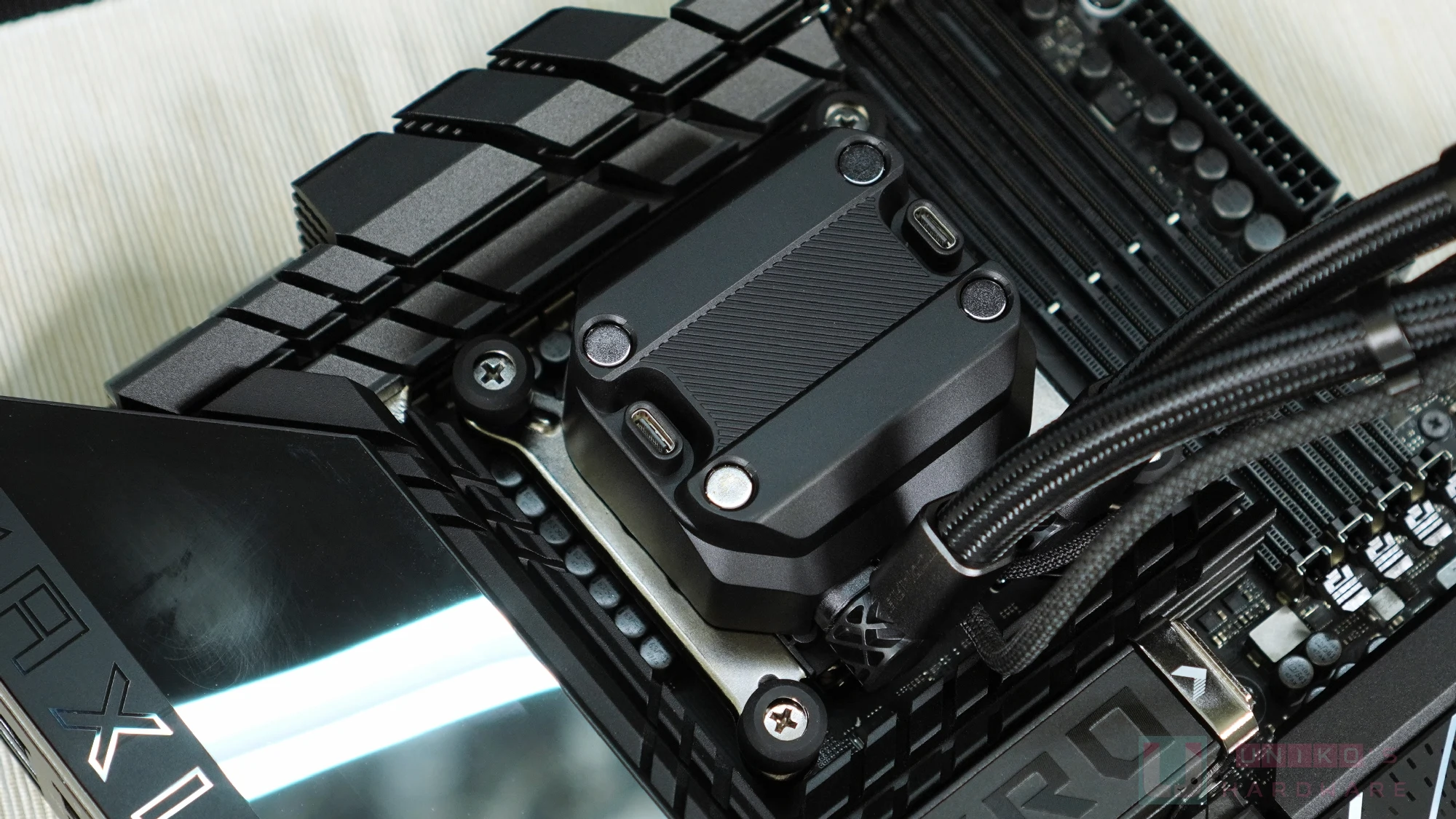
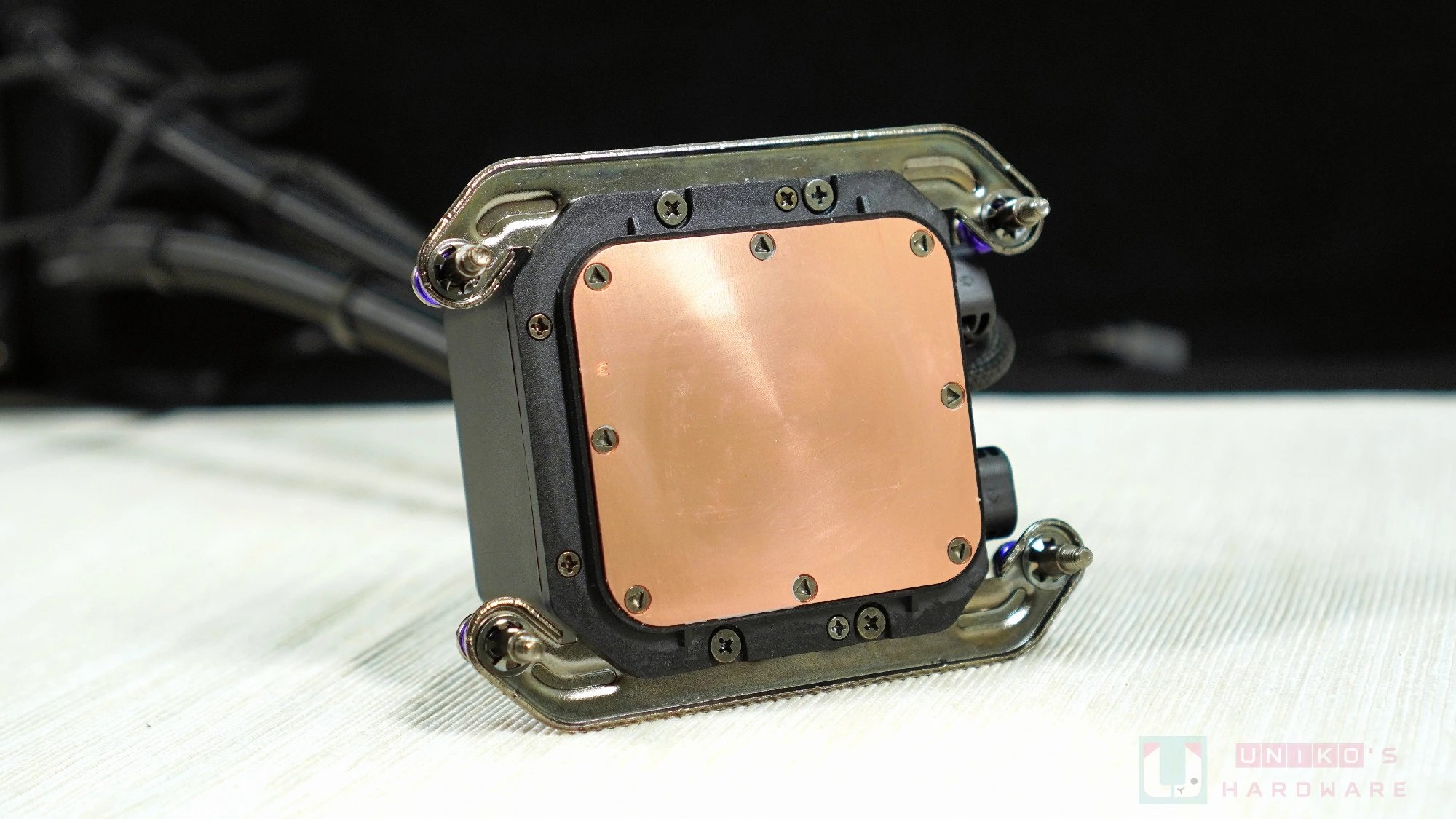
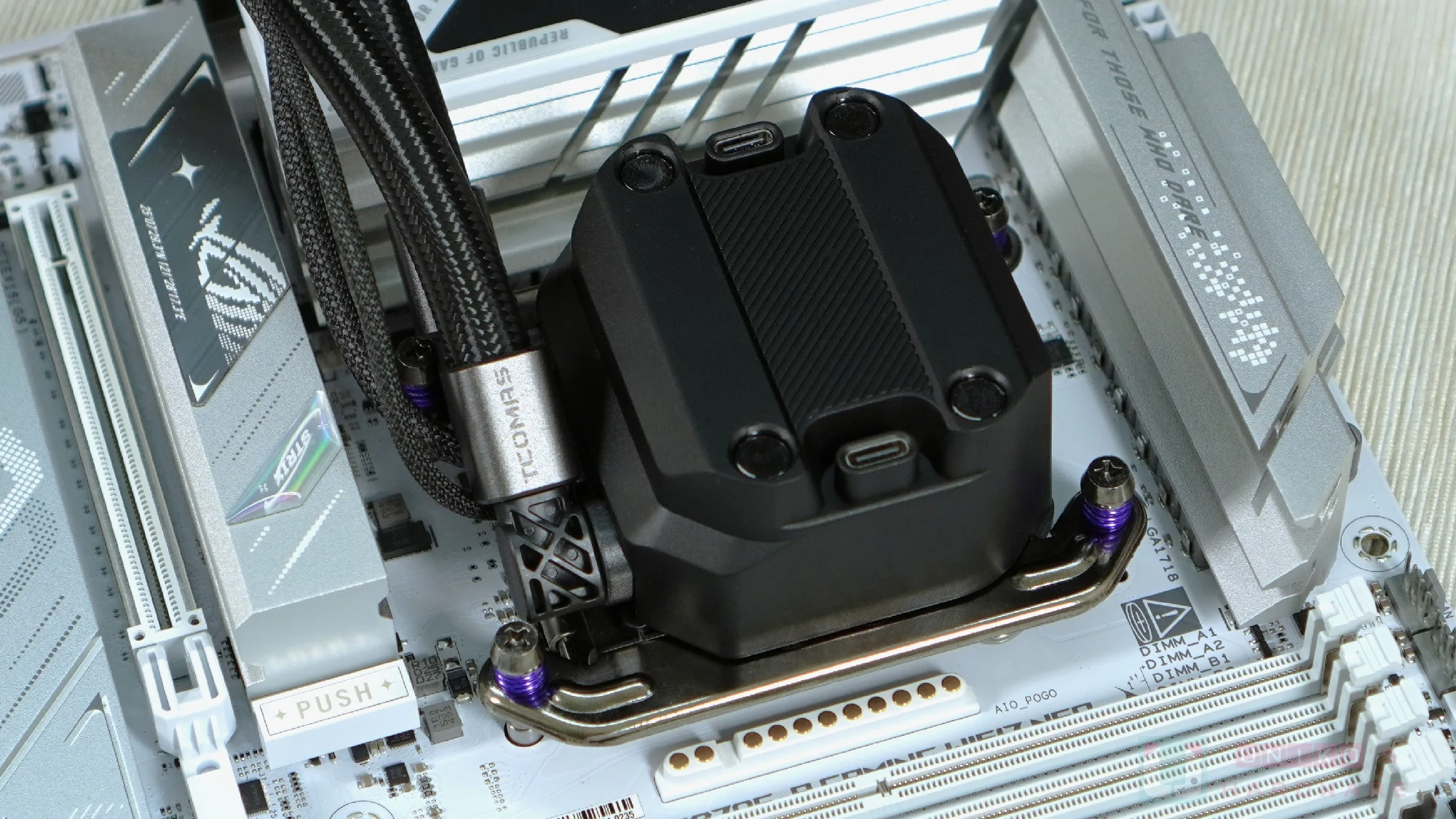
水冷頭與三面顯示螢幕固定的方式,是透過水冷頭對稱的雙 USB Type-C 與磁吸設計,不管是安裝水冷頭或是拆裝螢幕都很方便,水冷頭有各 1 組 Pump 4-PIN 及 USB 9-PIN 編織線接頭。大面積的銅底接觸面,加上轉速 3000 RPM 的 TCOMAS X6M-P 水泵,更可以快速帶走處理器熱量。
已預塗上 TCOMAS 特殊圖案的散熱膏,不只同樣能節省使用者的安裝流程,這似乎也已成為加深使用者對品牌印象的必要宣傳之一了。
細看螢幕的底部,做了可上下滑動的機構設計,可以微調想要的位置,採用常見的 USB-C 連接埠,搭配強力磁吸加固,依據使用者安裝的方向,決定要轉上或下,真是聰明又直覺的設計。
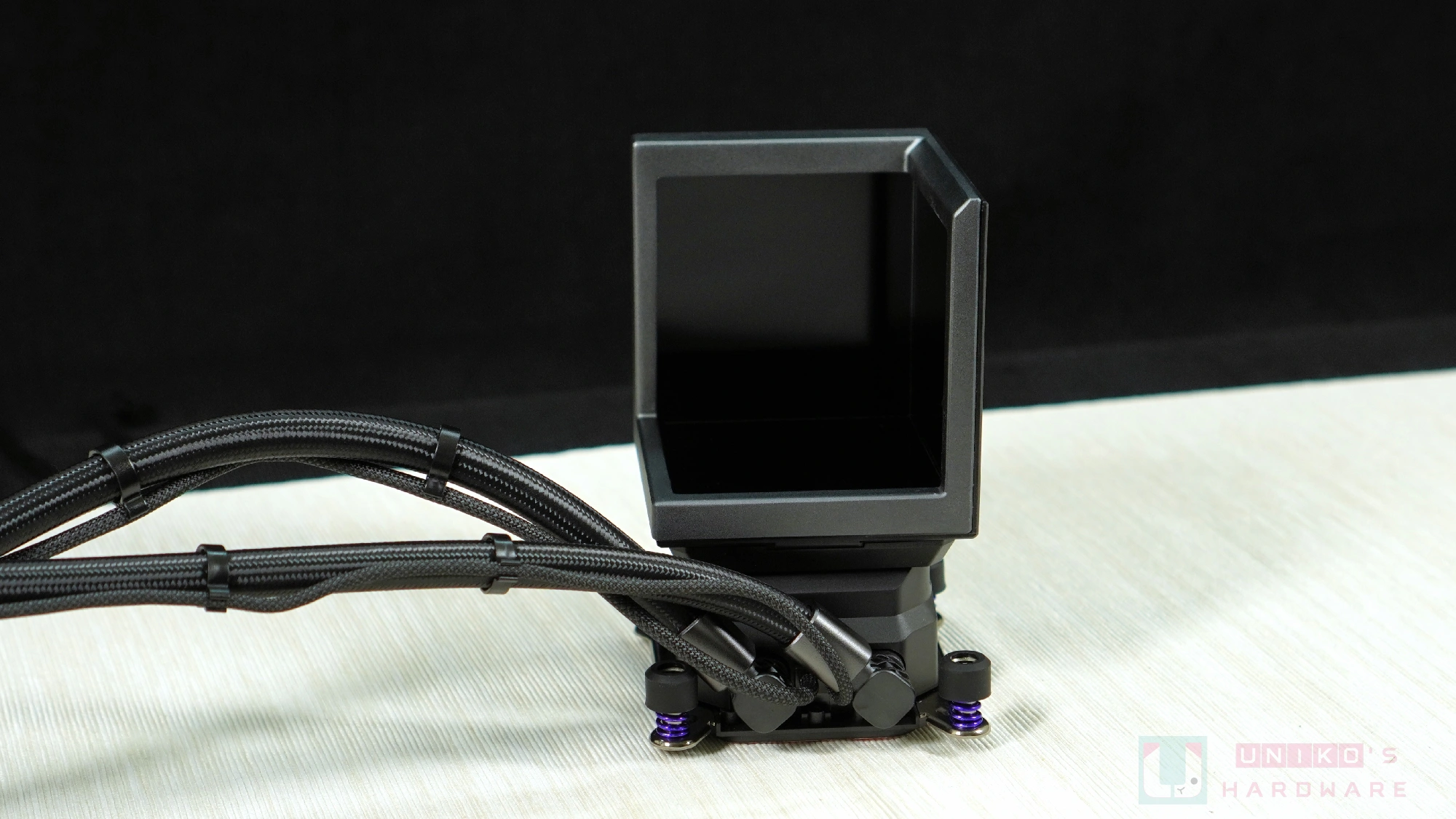
安裝好的水冷頭,有一定的高度,可拆的顯示螢幕,安裝過程會比較方便,拆裝的緊實感很直接,拔來拔去很療癒,開機中也可以隨時拆裝三面顯示螢幕,非常有趣的設計。
M-ONE 風扇、 360 水冷排
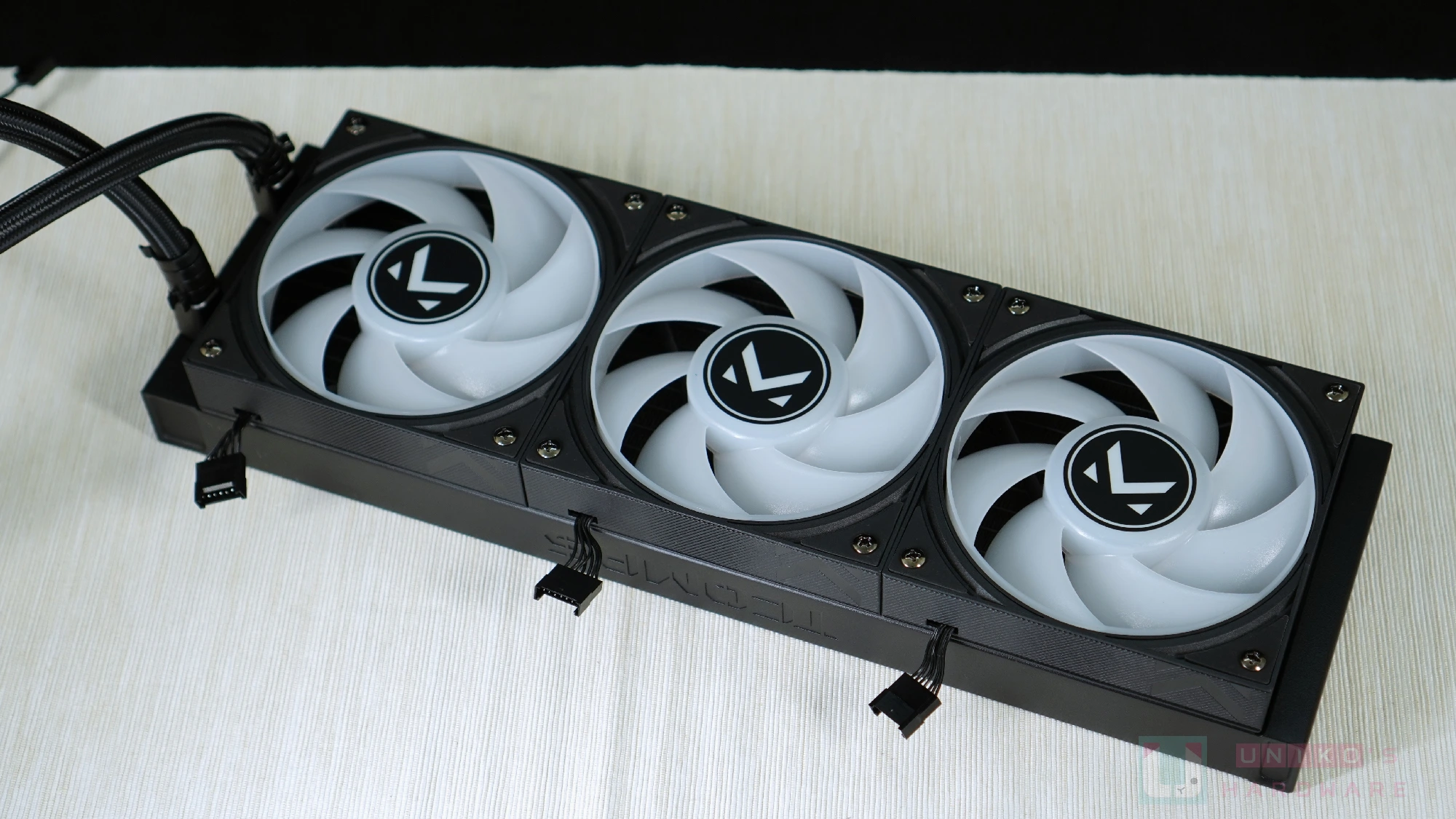
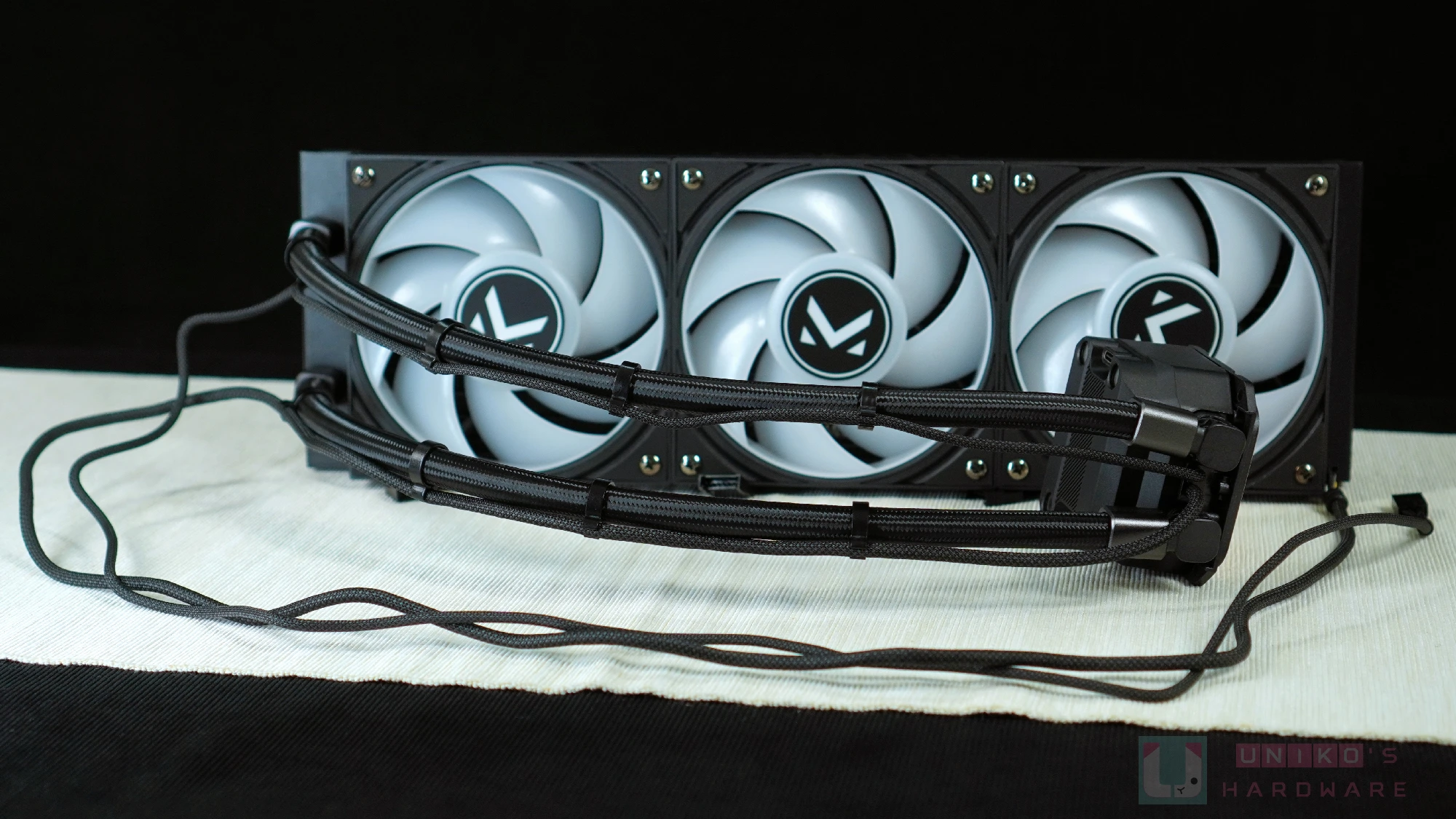
360 mm 水冷排上已預先安裝 3 顆 ARGB PWM 風扇 M-ONE,尺寸為 120 x 120 x 25 mm,使用專用線材連接到主板,風扇轉速最高可達 3000 RPM,最大風壓 6.05 mmAq,最大風量 75.5 CFM,噪音最大 37.5 dB(A)。
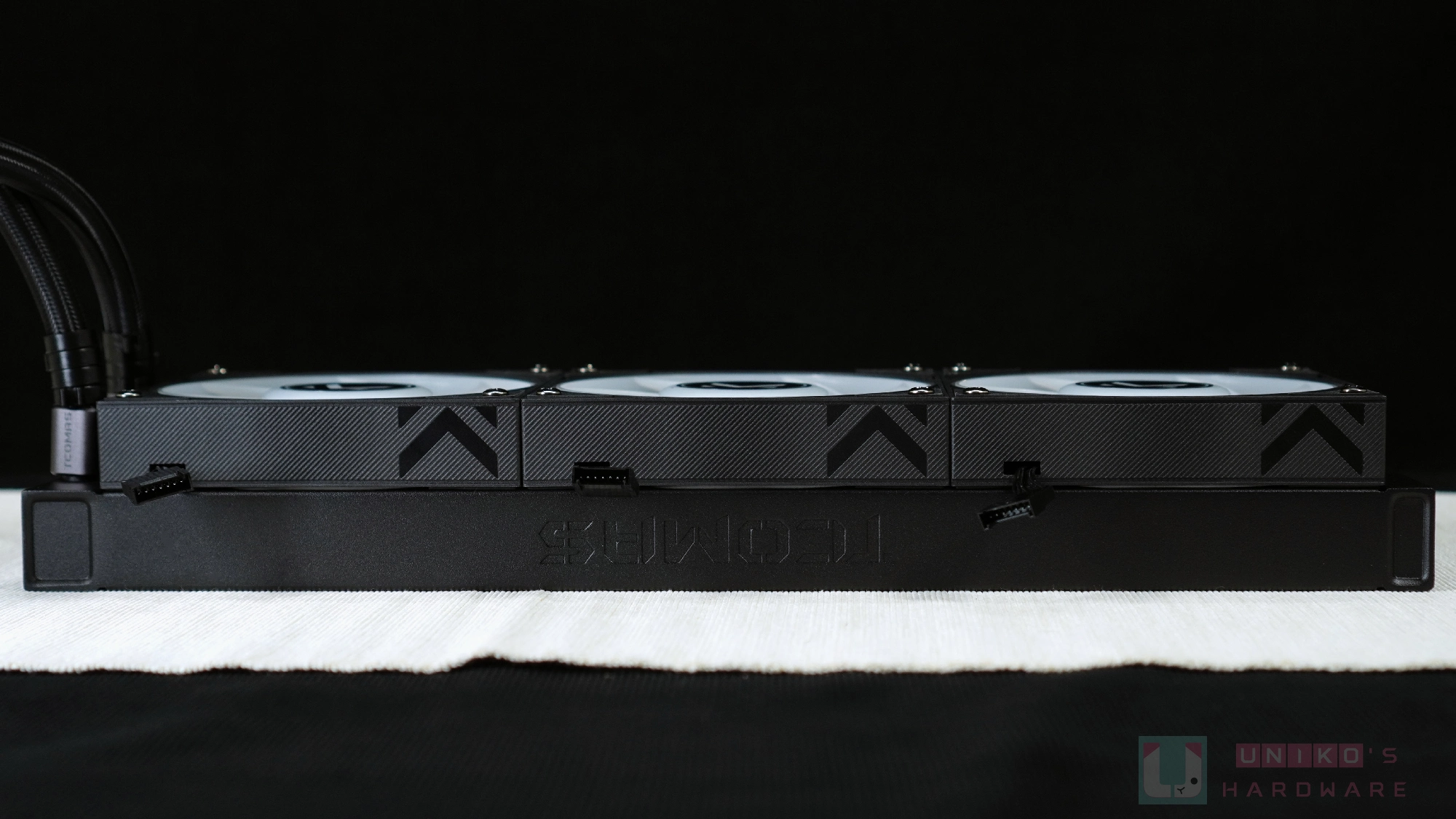
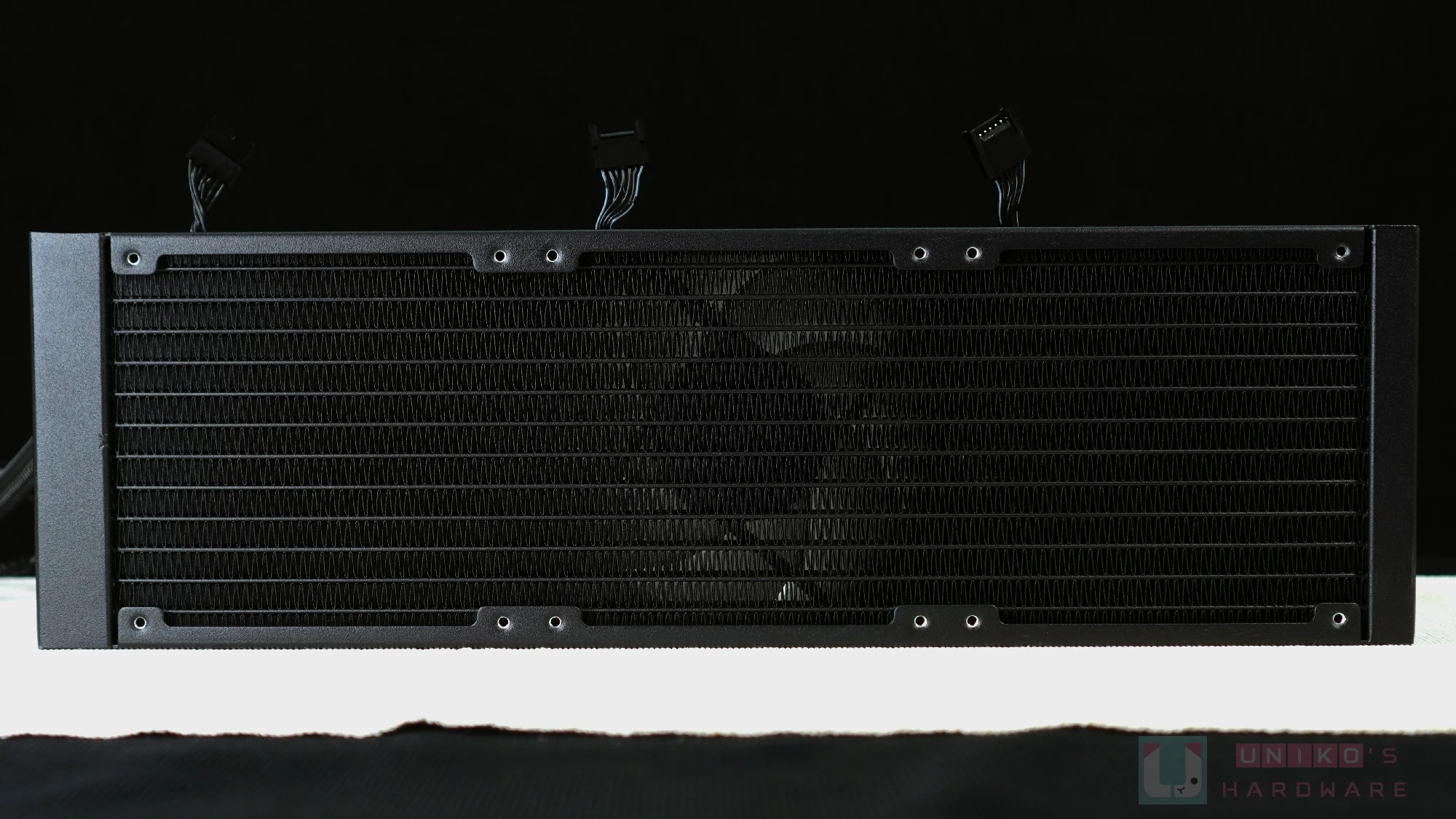
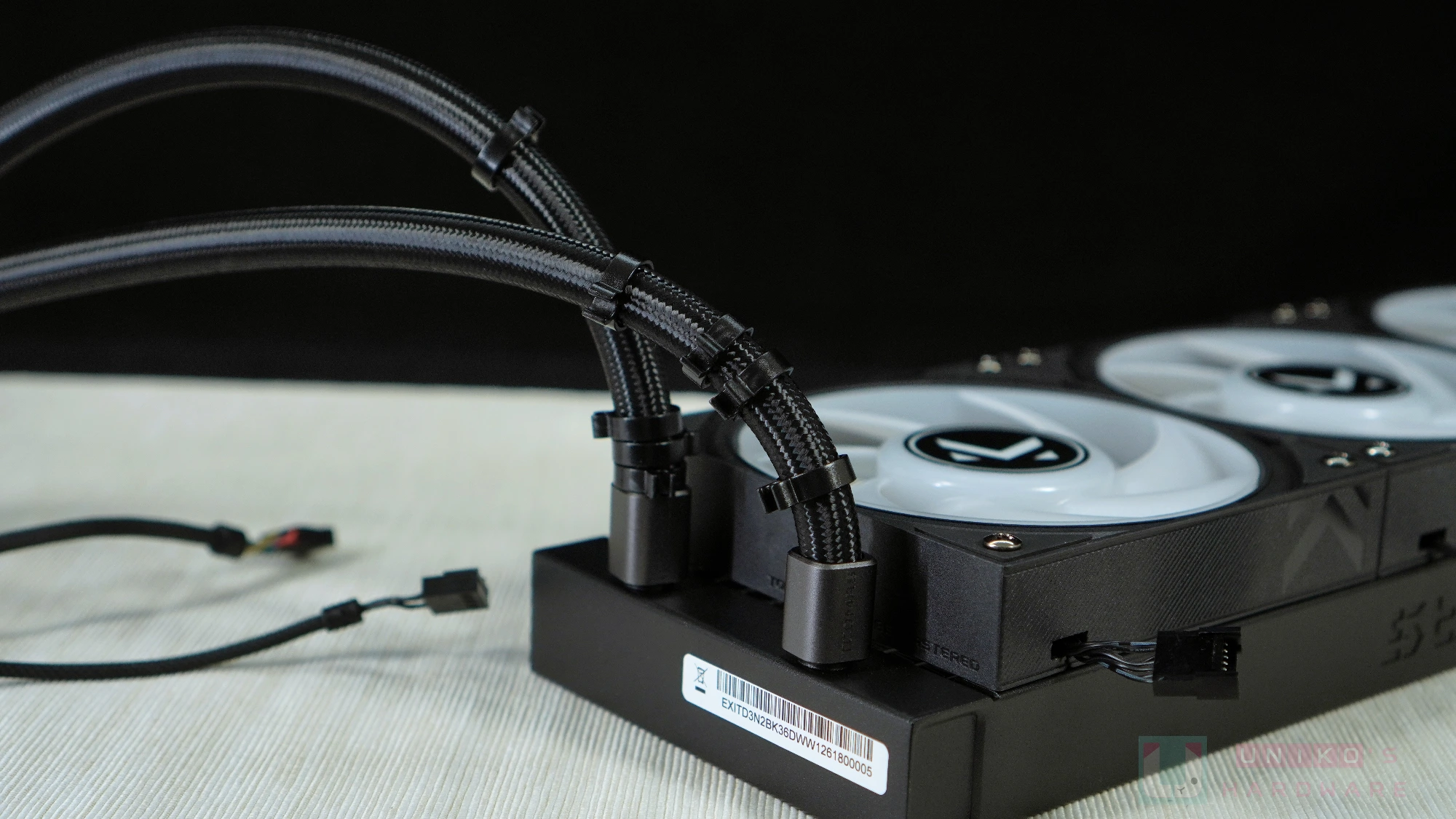
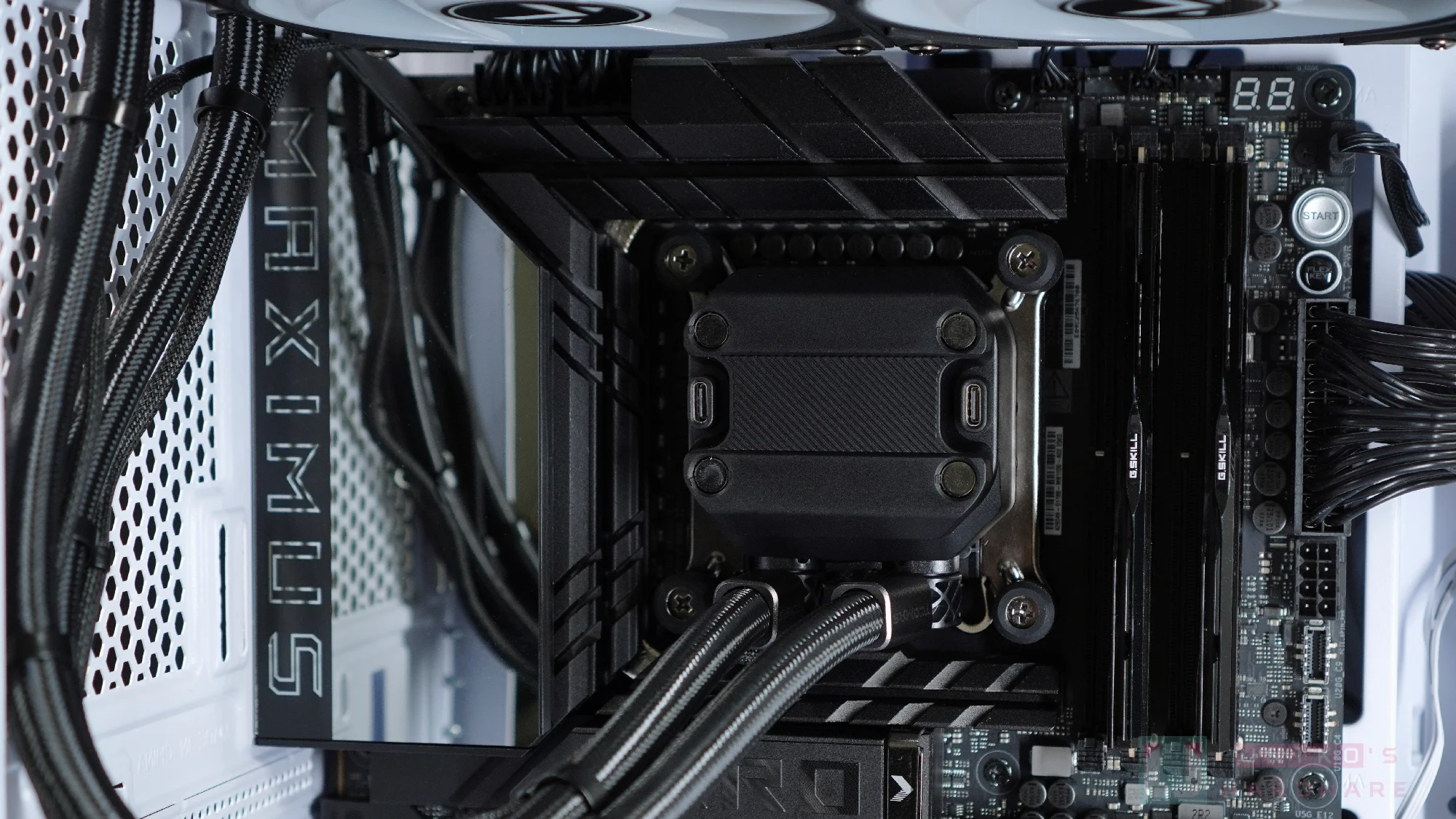
鋁製冷排側邊可以看到刻有 TCOMAS 字樣,厚度 29.2 mm,屬於較厚一點的款式,EPDM 編織水冷管長為 400 mm,組裝的彈性較大。水冷管上有多個黑色小扣環,能把水冷頭上的 Pump 4-PIN 及 USB 9-PIN 線材固定住,貼心的小巧思再 +1。
相容平台 | Intel LGA 1851 / 1700 |
冷排材質 | Aluminum |
冷排尺寸 | 397 × 119.2 × 29.2 mm |
軟管材質 | Sleeved EPDM |
軟管長度 | 400 mm |
冷頭尺寸 | 86.5 × 93.8 × 146.9 mm |
材質 | Copper |
水泵方案 | TCOMAS X6M-P |
水泵噪音 | 22 dBA |
水泵額定電壓 | DC 12V |
水泵功耗 | 9.6W |
風扇型號 | M-ONE |
風扇數量 | 3 PCS |
風扇尺寸 | 120 × 120 × 25 mm |
風扇轉速 | 600 – 3000 RPM ±10% |
風扇風壓 | 6.05 mmAq (MAX) |
風扇風量 | 75.5 CFM (MAX) |
風扇噪音 | 37.5 dBA (MAX) |
風扇功耗 | 2.52 W |
AMD & INTEL 扣具實裝
Intel 平台
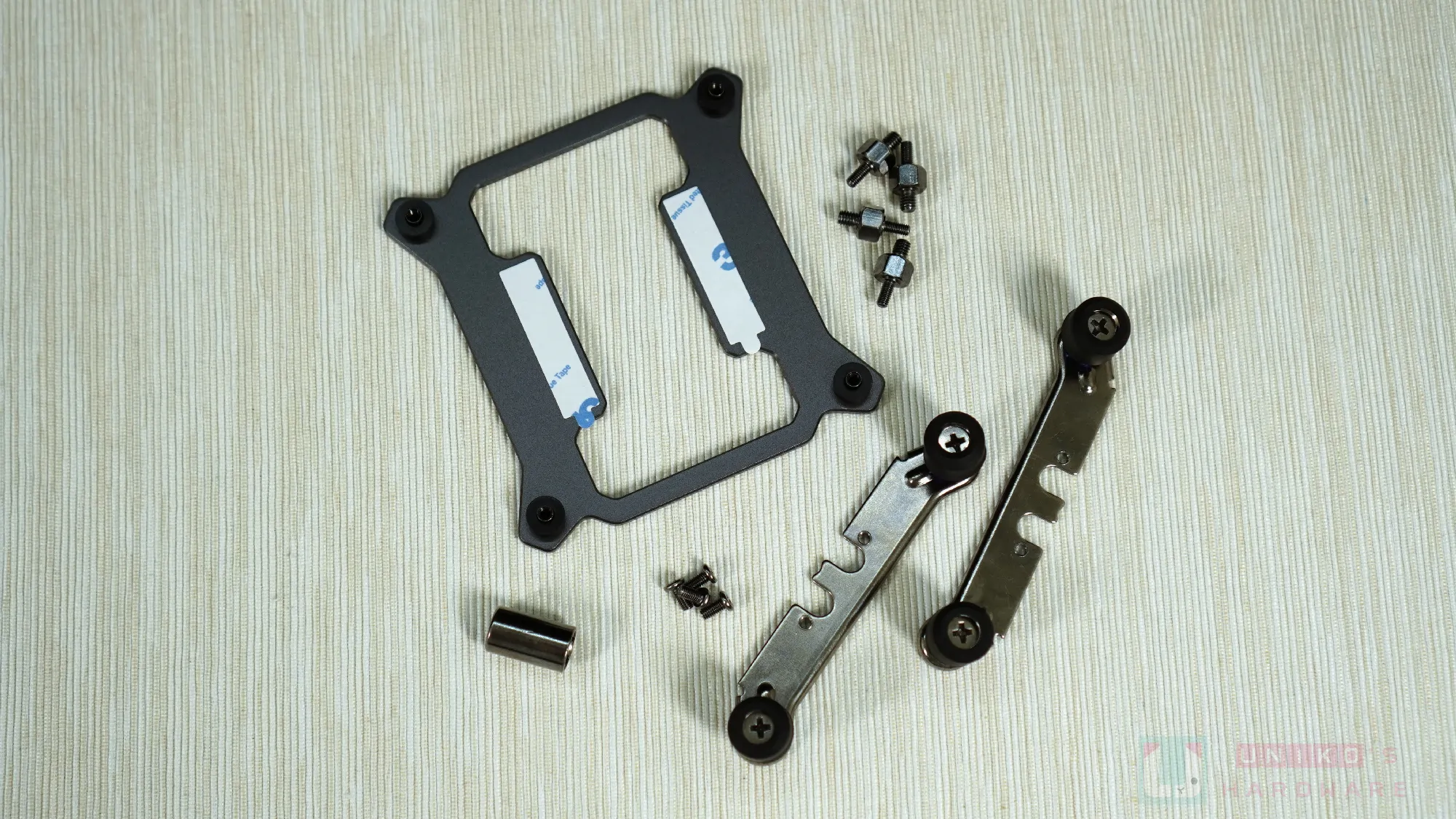
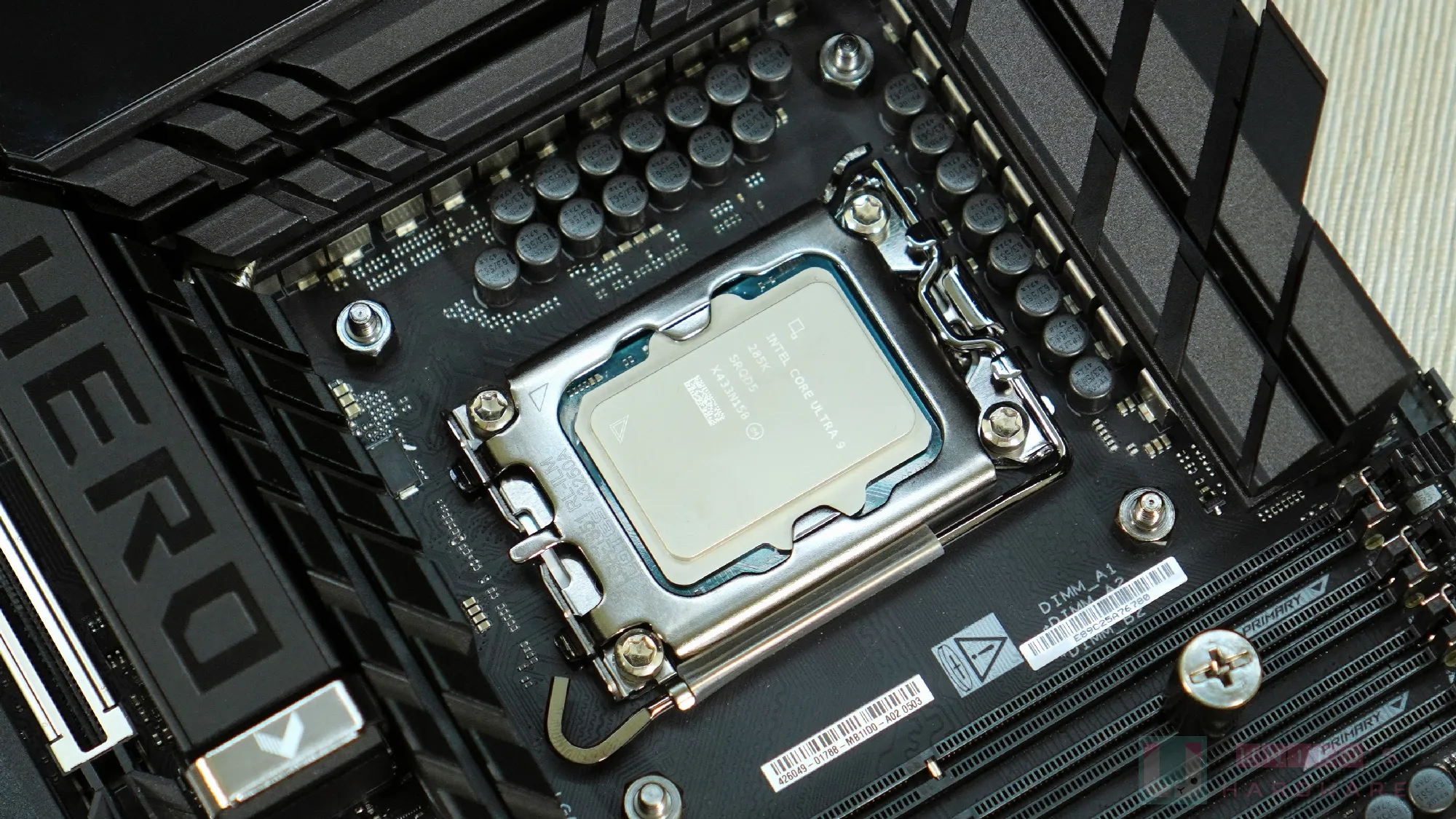
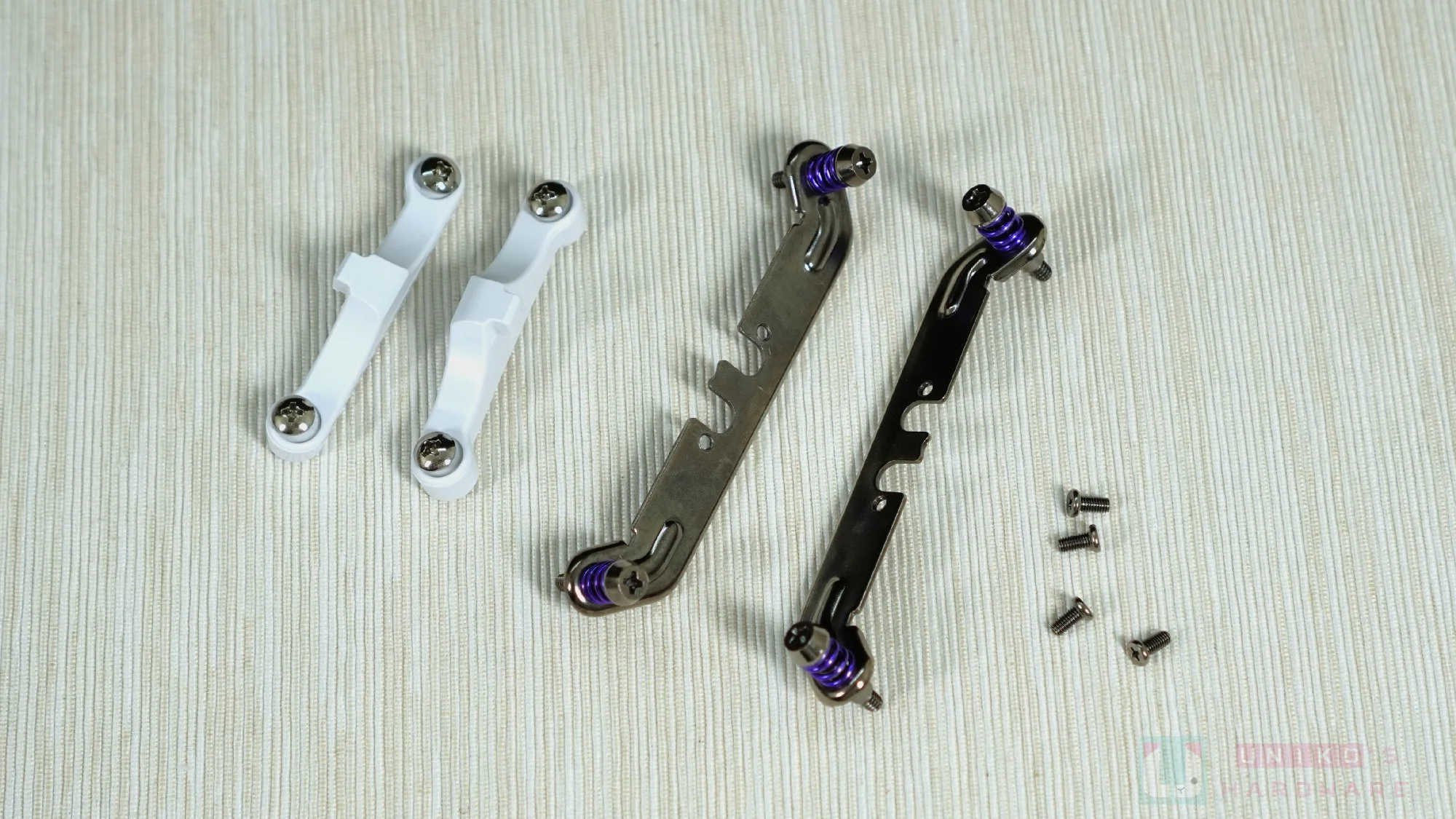
主要散熱器扣具還是分成 Intel 和 AMD,我們先看 Intel LGA 1851 平台實裝,需要先將底座扣具放到主機板背後,接著鎖上 4 顆 Intel 墊高雙頭螺絲,有附上轉換十字螺帽可以比較好轉緊,水冷頭也要裝上 Intel 專用雙耳扣具,再透過 4 顆小螺絲固定轉緊即可,最後將水冷頭放到 CPU 腳位座上,擰緊上面 4 組螺帽即可,安裝好之後再連接上三面顯示螢幕。
AMD 平台
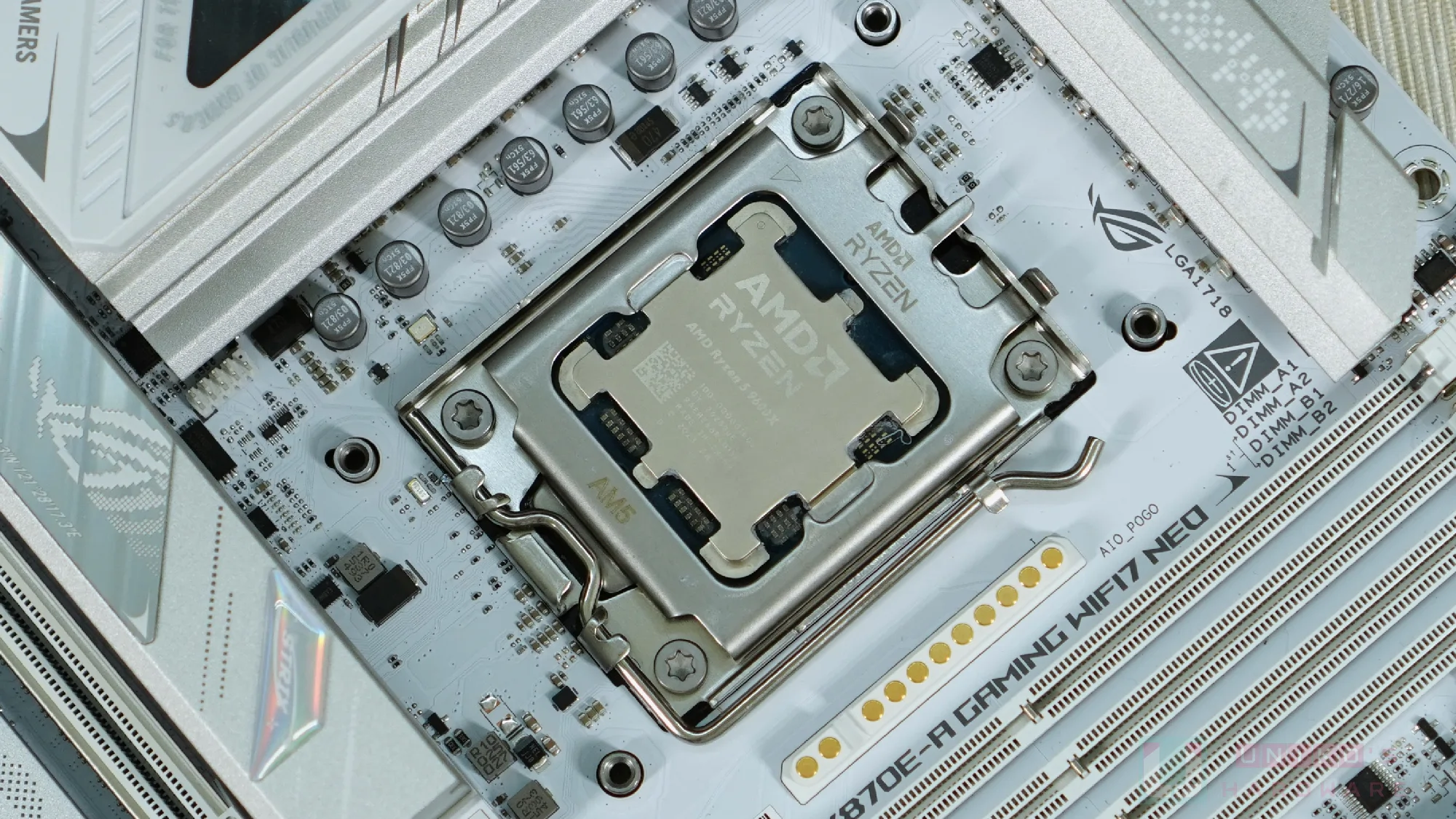
AMD 平台安裝更簡便,首先移除原來 AM5 主機板上的塑膠扣具,水冷頭裝上 AMD 專用雙耳扣具後,透過 4 顆小螺絲轉緊固定,直接把水冷頭放到 CPU 腳位座上,擰緊 4 組固定螺帽即可,最後再裝上三面顯示螢幕。
TCOMAS T'OWEI 控制軟體
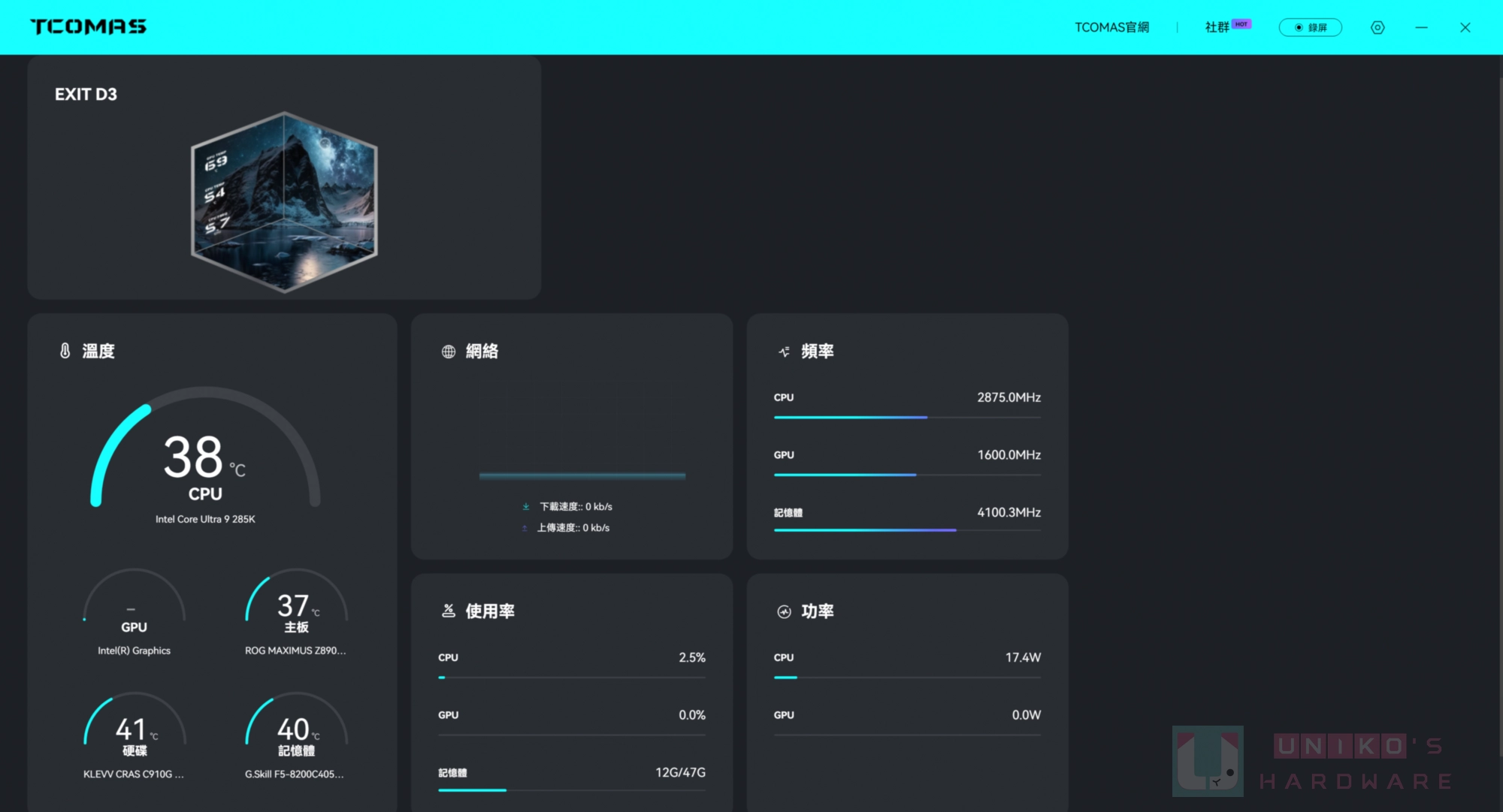
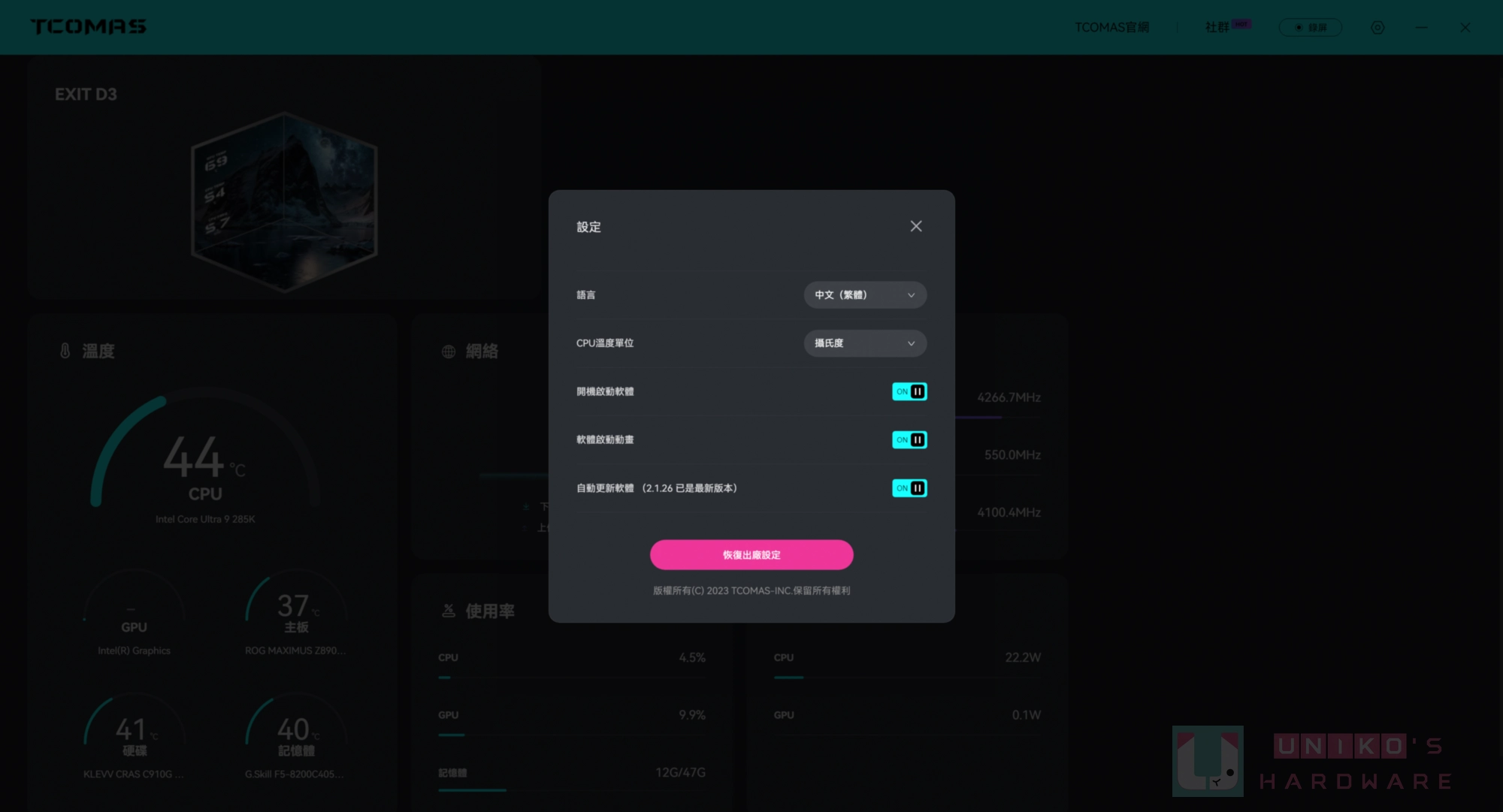
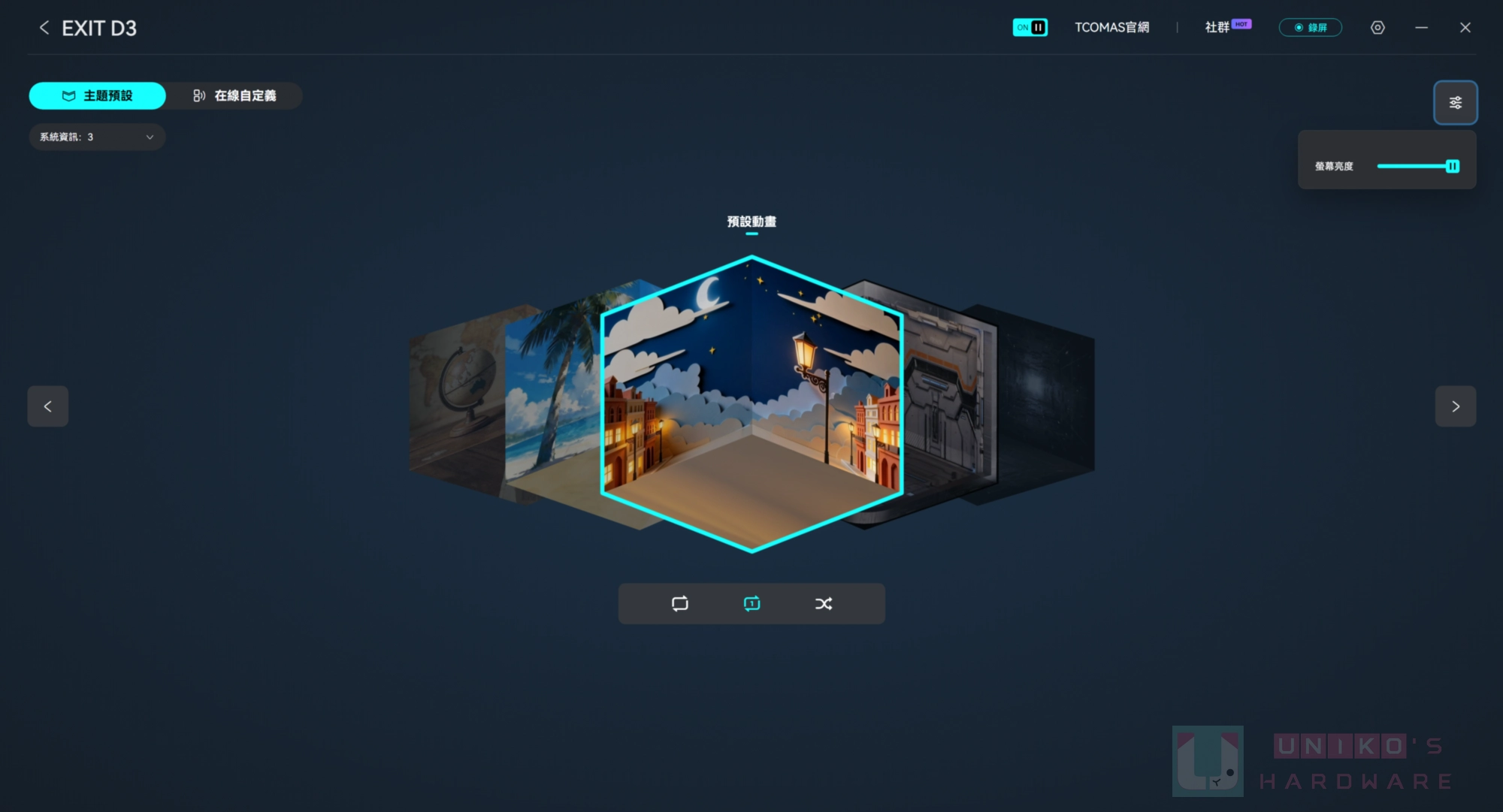
每一款好用帶顯示器的一體式水冷散熱器,都需要一套完整的控制軟體,TCOMAS 專用的軟體叫"T’OWEI",可以視覺化看到電腦系統的很多資訊,包含溫度、頻率、使用率、和功率。右上角齒輪為進階設定,可以更改語系、溫度單位、開機啟用軟體、自動更新等等,如果散熱器本身韌體需要更新,也會自動跳出訊息提醒並且下載安裝。主頁面可以看到使用者安裝的散熱器圖片和名稱,點選後可以進入相關更多控制設定。
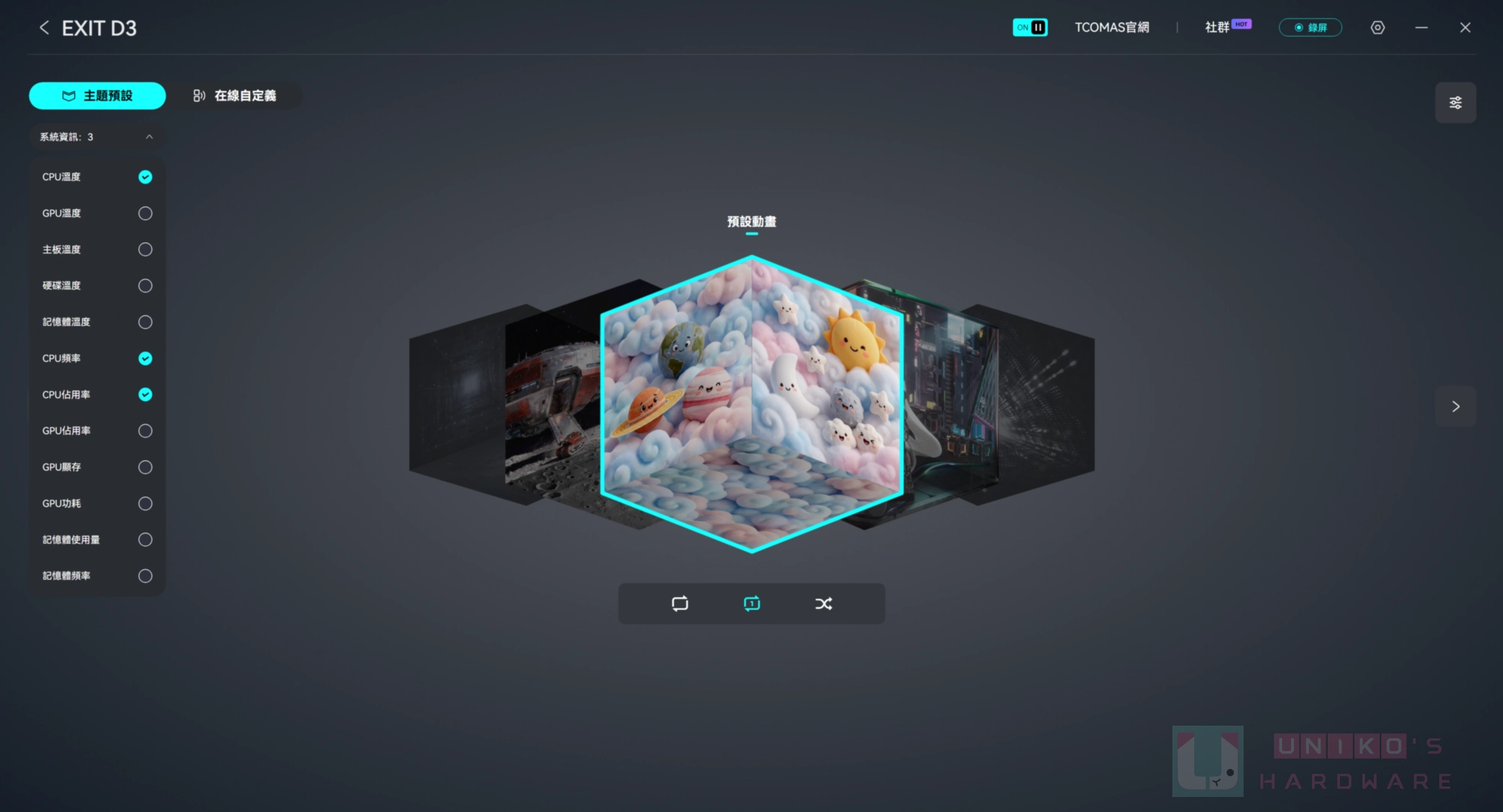
這裡看到的是預設的媒體庫,右上角可以調整亮度,左邊可以調整顯示的資訊,最多可以看到 3 種,預設的媒體動畫效果有 16 種,可以先挑選喜歡的來展示,播放可以循環、單一播放、隨機播放,如果想要使用自己的圖片影片,可以點選右上角的在線自定義。
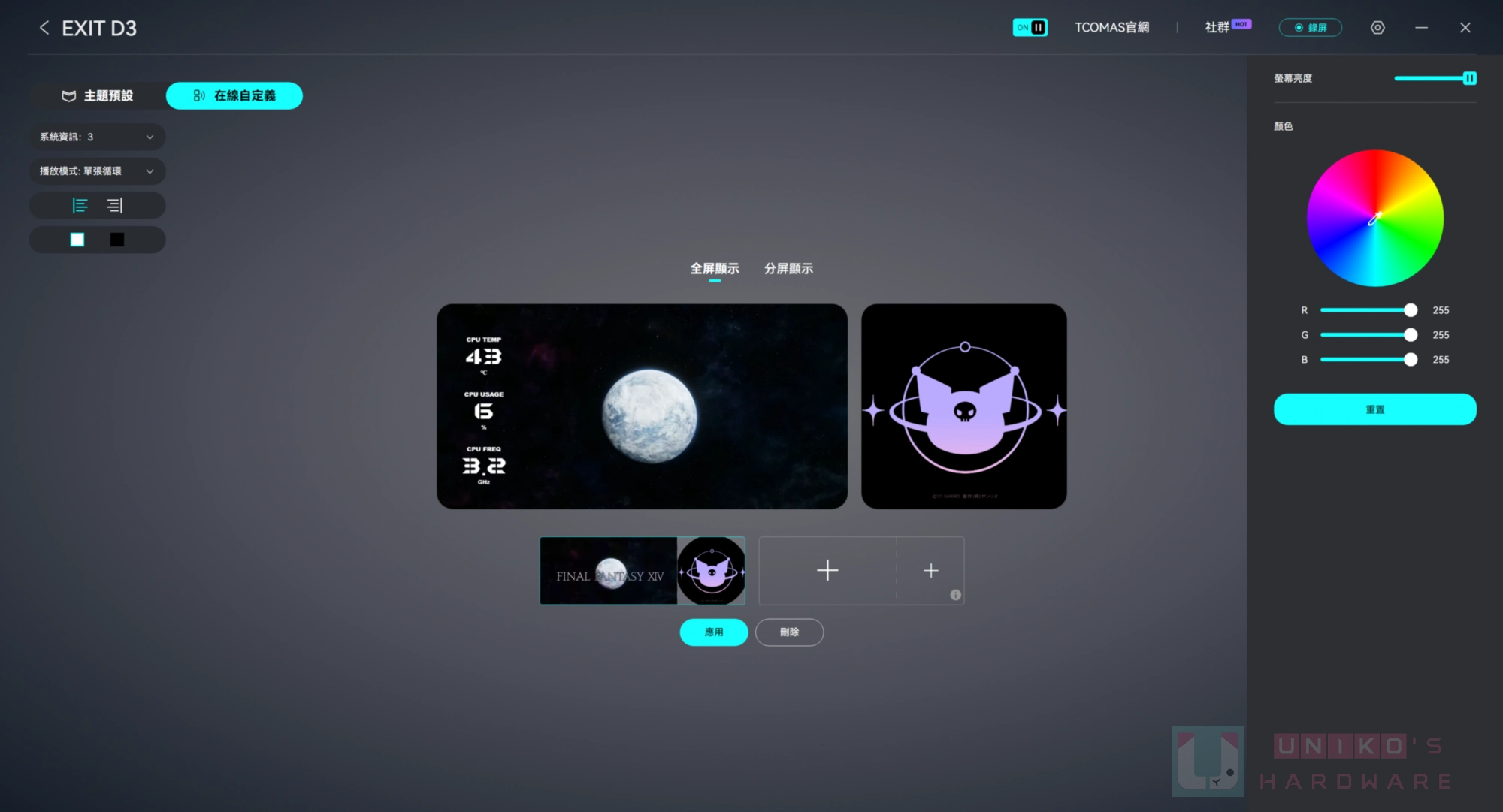
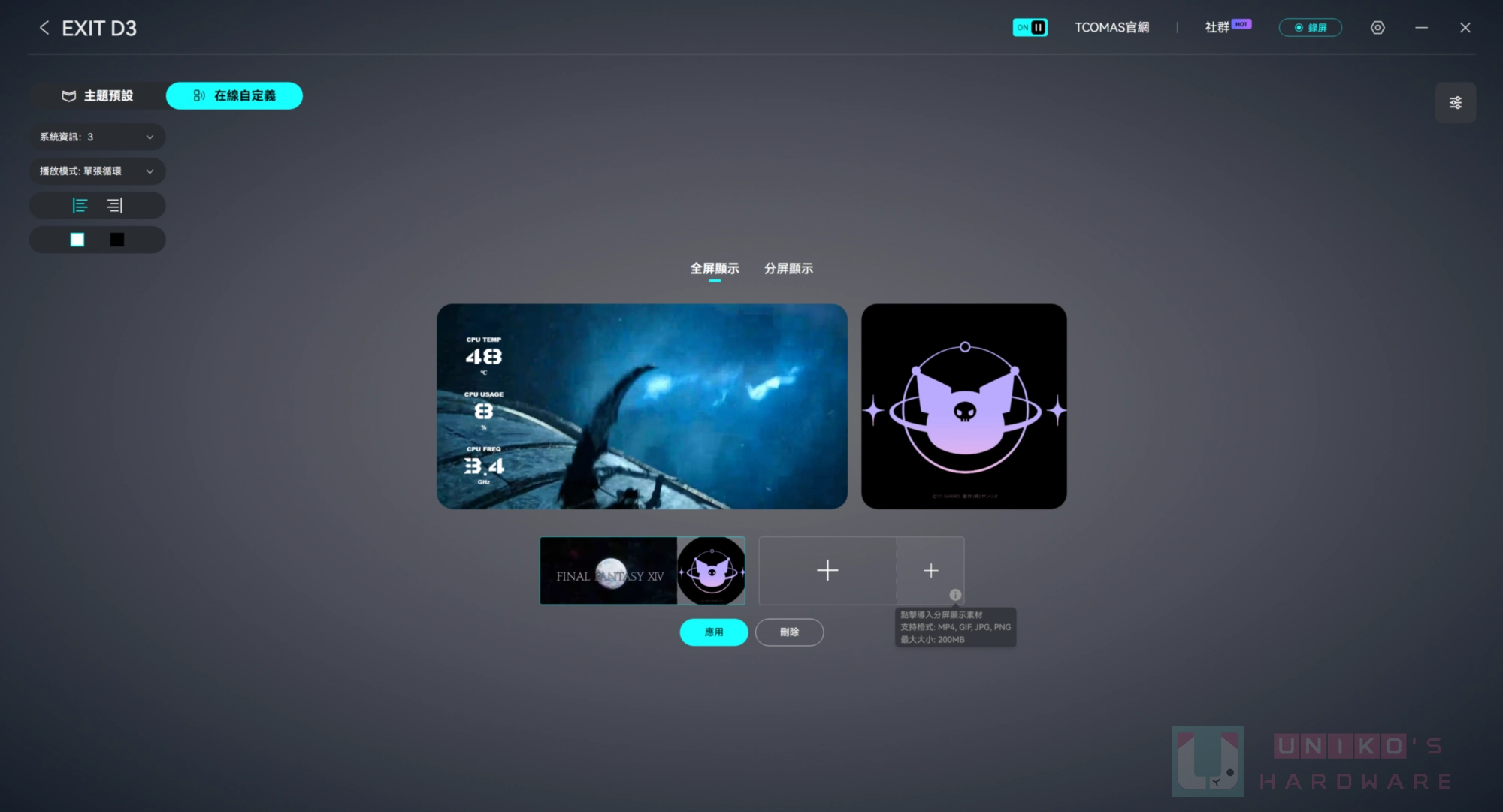
在線自定義大致上有 2 種顯示模式,全屏顯示和分屏顯示,全屏模式是將螢幕正面左右兩邊顯示一個區塊,底部螢幕一個區塊,有點像是一個 16:9 和一個 1:1 顯示範圍。
所有的顯示素材,支援 MP4、GIF、JPG、PNG 格式,檔案最大容量為 200 MB。軟體左邊可以更改系統資訊,播放模式,文字靠左或是靠右切齊,快速選取文字黑色或是白色,然後軟體右邊一樣可以調整螢幕亮度和顯示資訊的文字顏色。
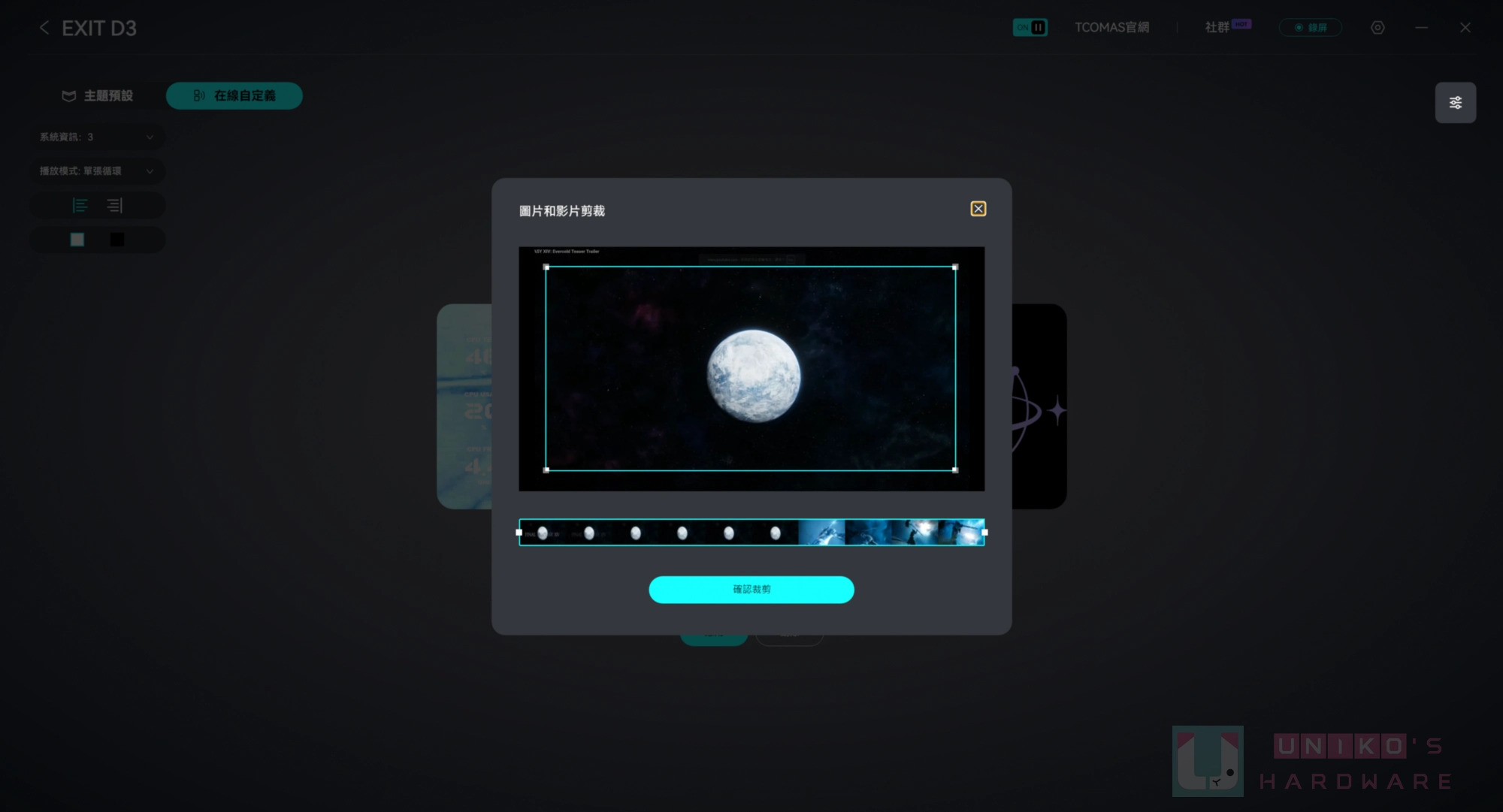
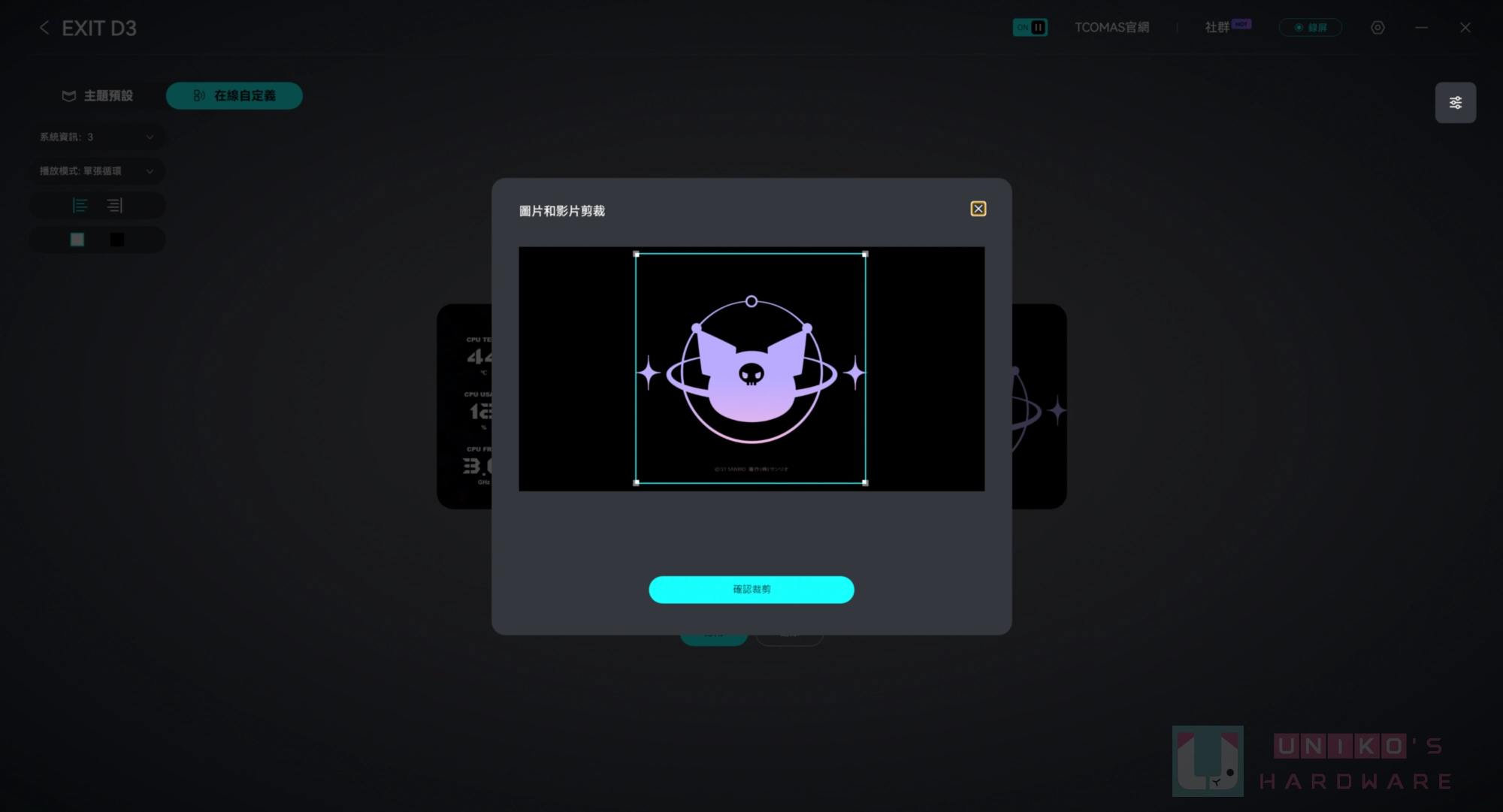
導入圖片、GIF 或是影片都可以裁切大小,GIF 和影片可以剪輯片段,最長 30 秒。
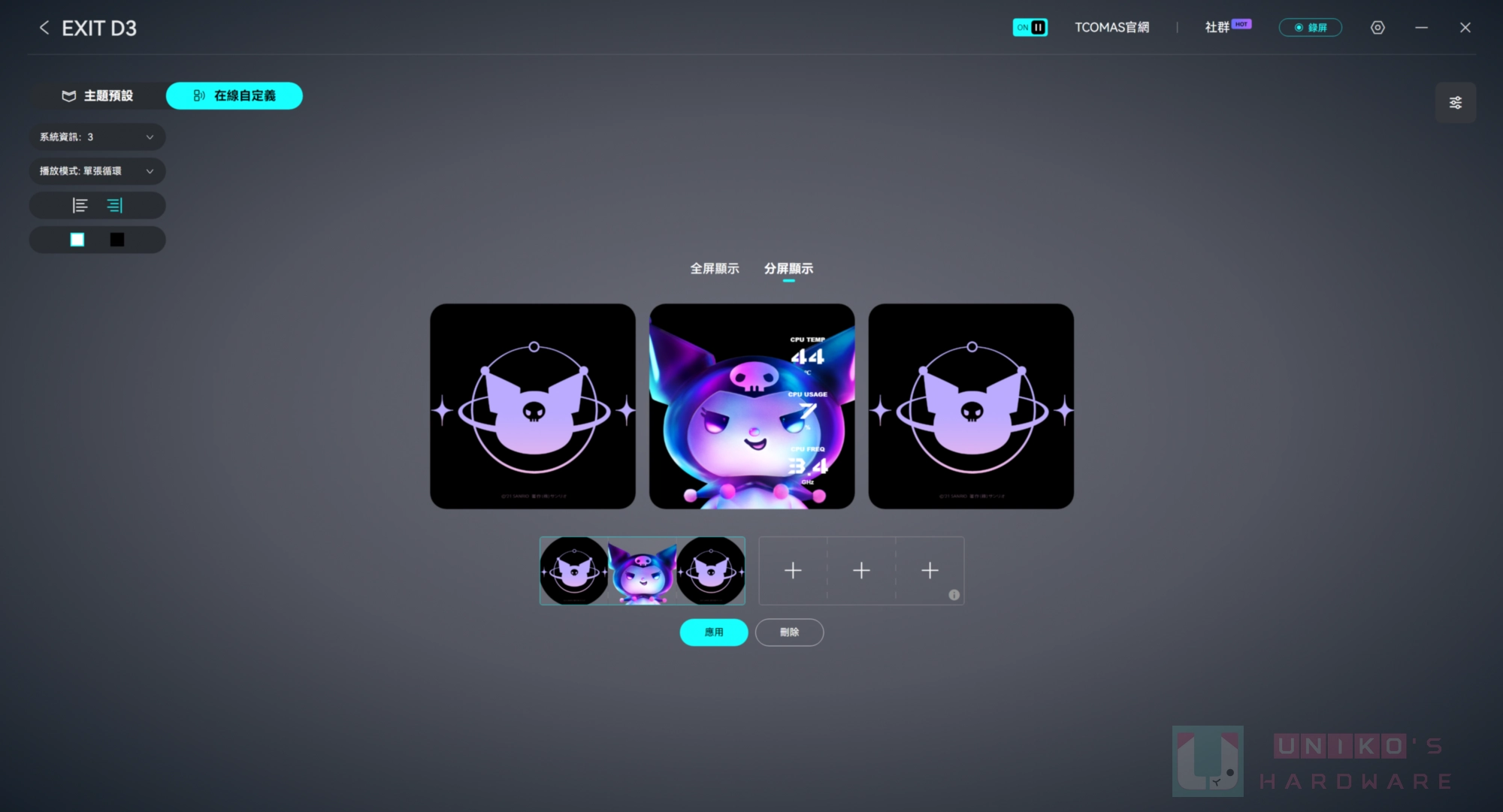
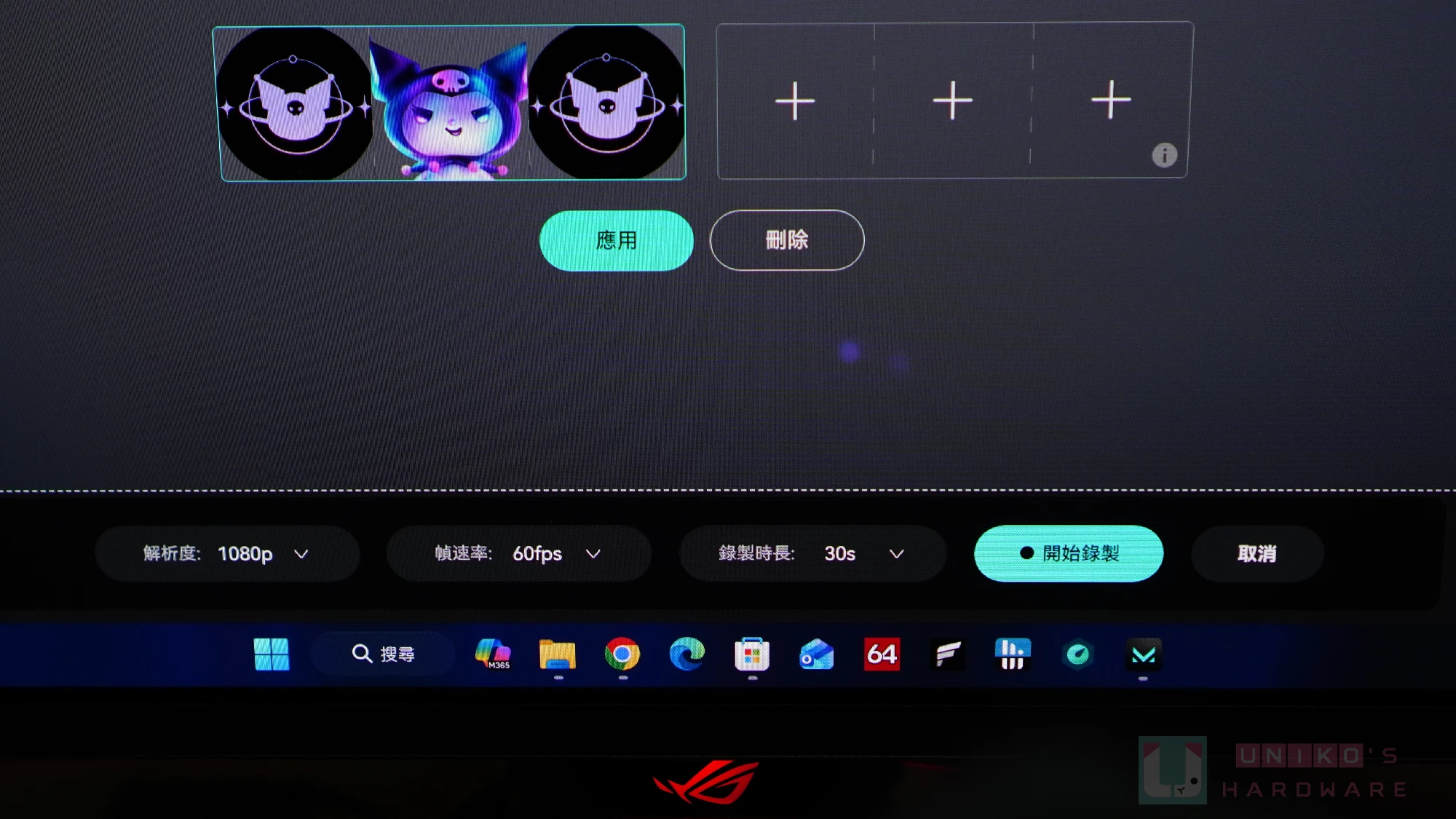
分屏顯示可以獨立上傳 3 組正方形的素材,軟體右上角有"錄屏",可以擷取你螢幕看的到的畫面,最大可以擷取 1080P 和 30 秒。擷取後的素材會放在系統的桌面上,可以立即導入上傳。
測試數據
測試平台室溫控制在 27 度,無輔助風扇直吹測試平台。
- Microsoft Windows 11 Pro 10.0.26200.9278 ( 25H2 )
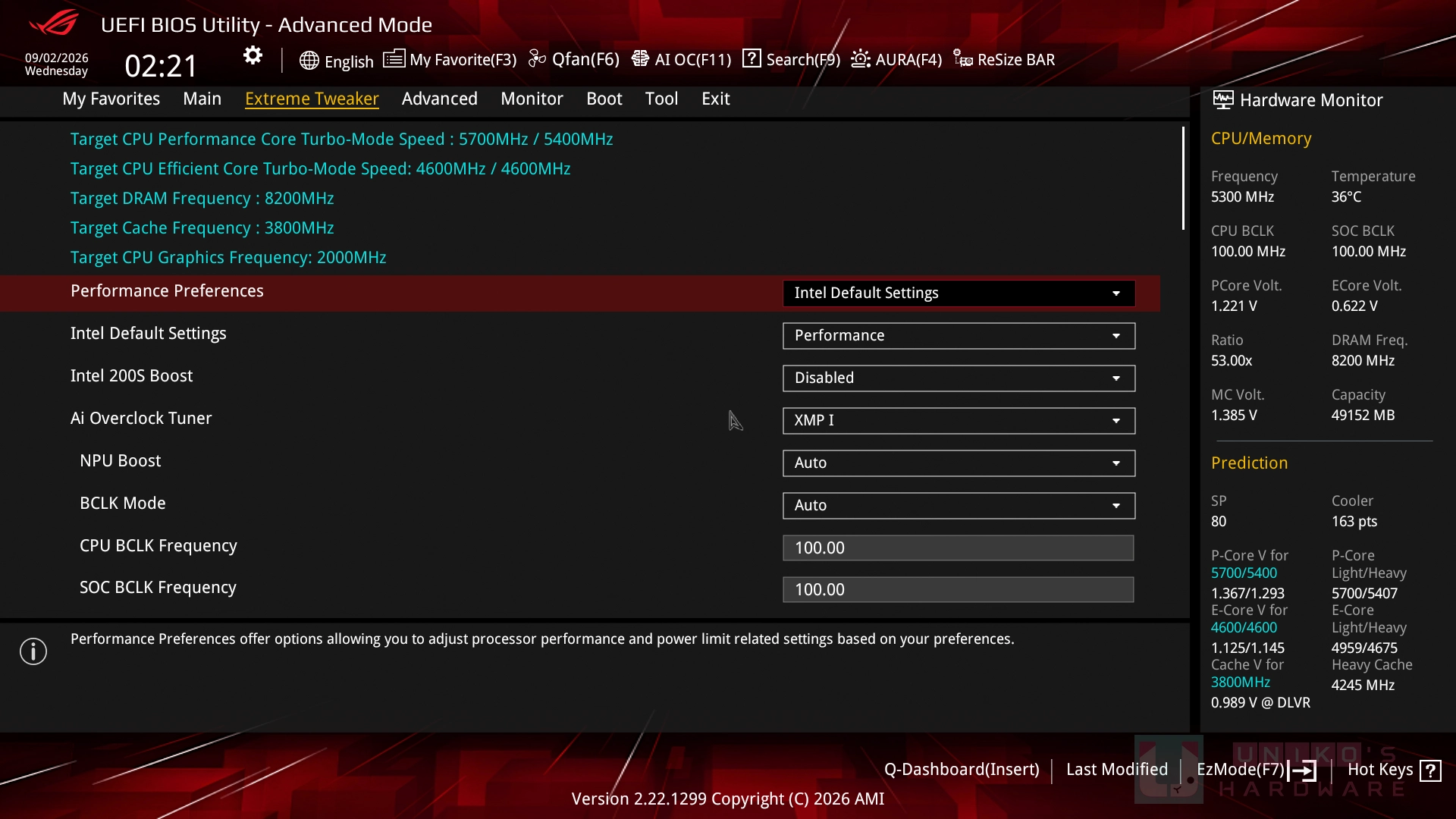
- Intel Default Settings
- XMP1
- 機殼開放式測試,沒有安裝左右側蓋,機殼風扇關閉
| 種類 | 型號 |
|---|---|
| 處理器 | Intel Core Ultra 9 285K |
| 主機板 | ROG MAXIMUS Z890 HERO / 3002 |
| 記憶體 | G.Skill Trident Z5 CK DDR5 CUDIMM DDR5 8200 24GB x 2 |
| 顯示卡 | N/A |
| 儲存 | KLEVV GENUINE G560 SSD 1TB |
| 機殼 | Thermaltake Vision 330 CR ARGB |
| 電源 | FSP MEGA TI 1650W |
| 散熱器 | TCOMAS EXIT D3 AIO |
| 顯示器 | ROG Swift OLED PG27UCDM |
結論
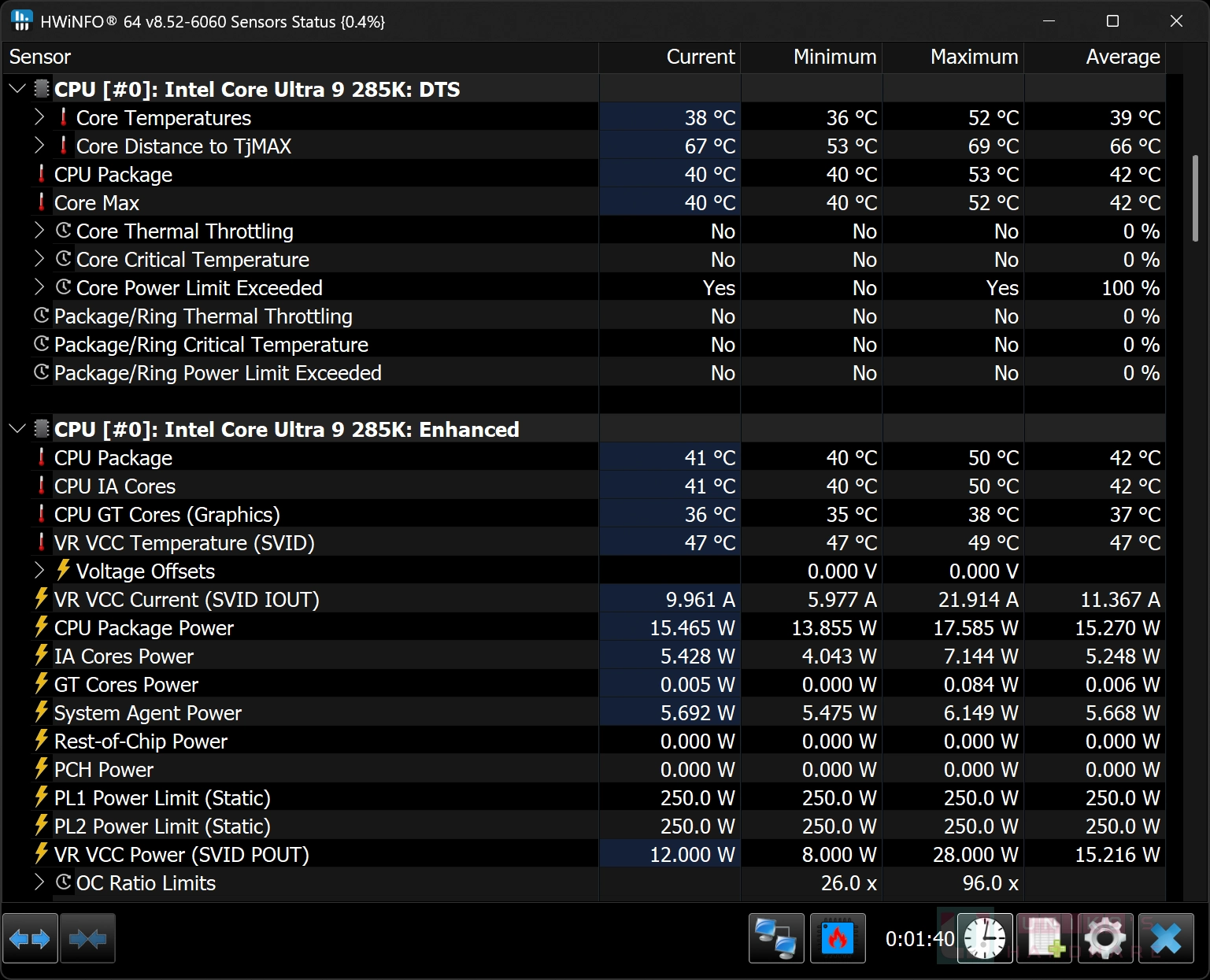
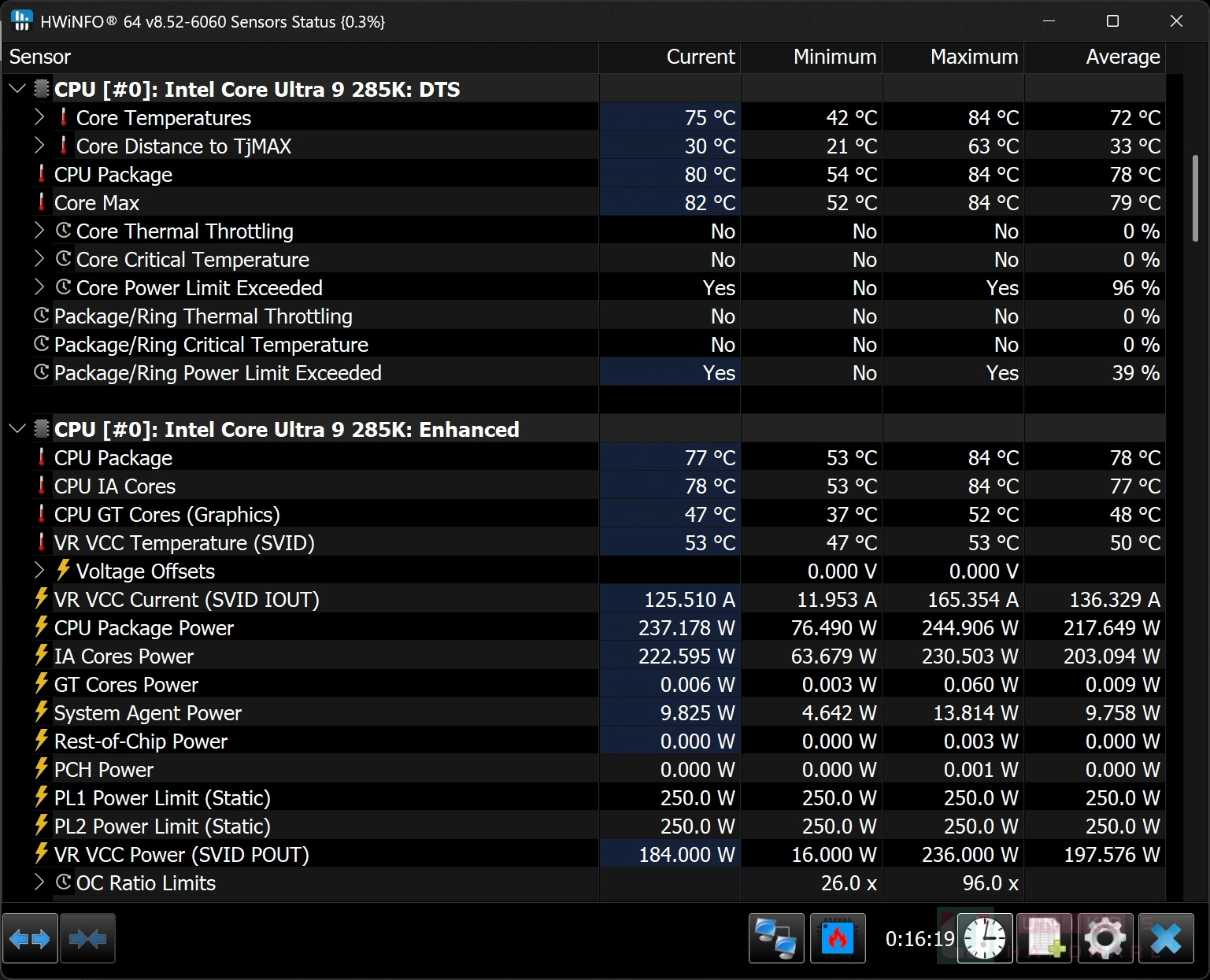
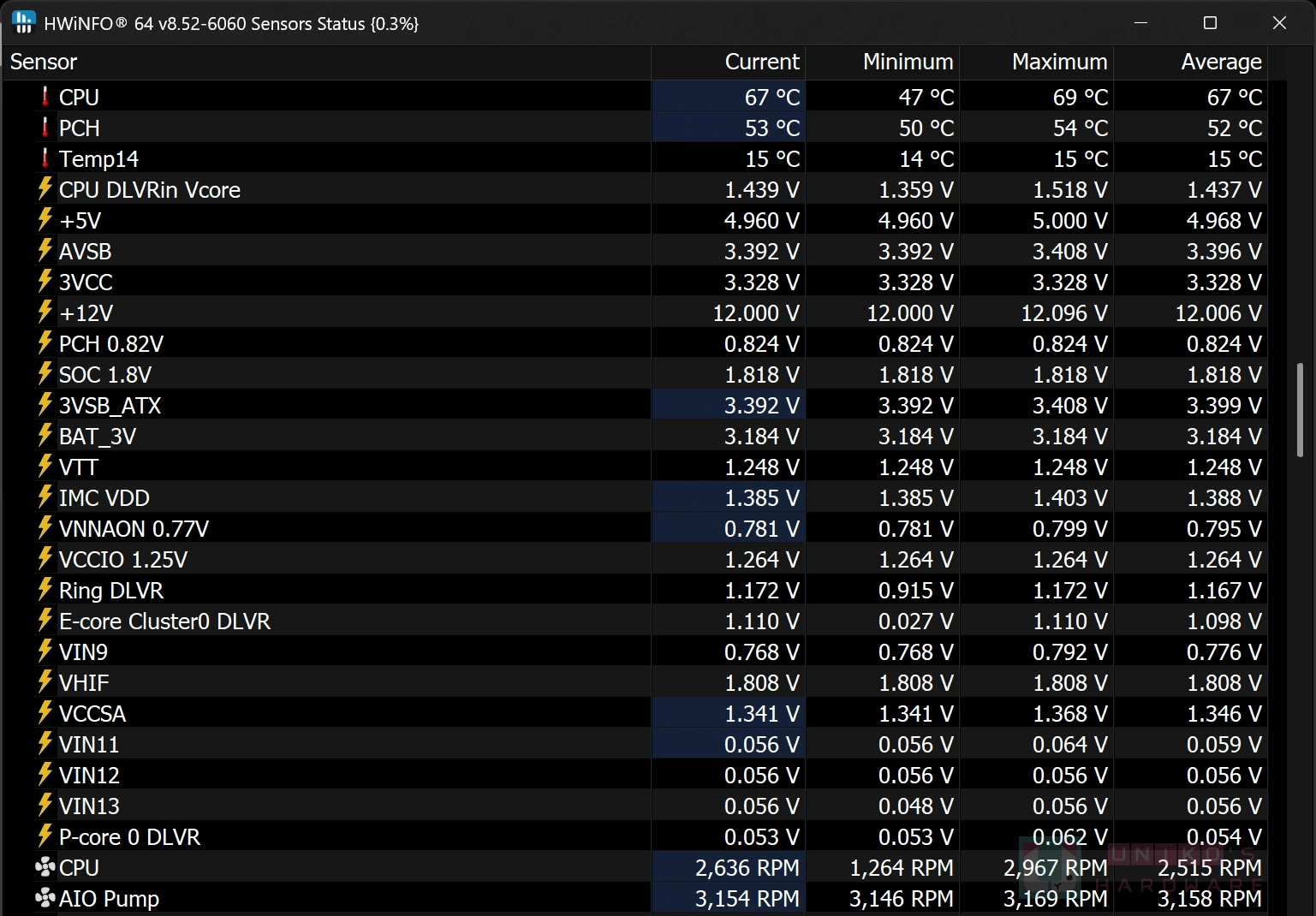
TCOMAS EXIT D3 一體式水冷散熱器從許多小細節都能感受到,設計者有朝著使用者喜好與導向做的貼心設計。Intel 和 AMD 平台安裝簡單,簡化散熱器整體線材連接,以及隱藏線材設計。三面螢幕水冷頭是透過磁吸搭配 USB-C 連接安裝,給人穩定可靠的感受,面對 Intel Ultra 9 285K 功耗 200 W 以上負載,CPU Package 溫度還可以控制在 78 度,表現相當亮眼。
有特殊螢幕顯示的水冷散熱器,TCOMAS T’OWEI 控制軟體簡單易懂易操作,基本顯示資訊和上傳素材功能齊全,如果預設的素材可以透過原廠下載更多就更好了,不過喜歡自己創作素材或是自己找素材的使用者來說,軟體本身已經相當便利。
目前台灣售價 NT$ 7,490,另外還有 PRO 版本,價格為 NT$ 8,790,差異在風扇變磁吸式連接和有更高的轉速,可以讓解熱再上一層樓,但是我們認為目前的風扇效能已經相當不錯,如果有預算問題,直接選 EXIT D3 版本即可,推薦給喜歡多螢幕展示的玩家。
延伸閱讀