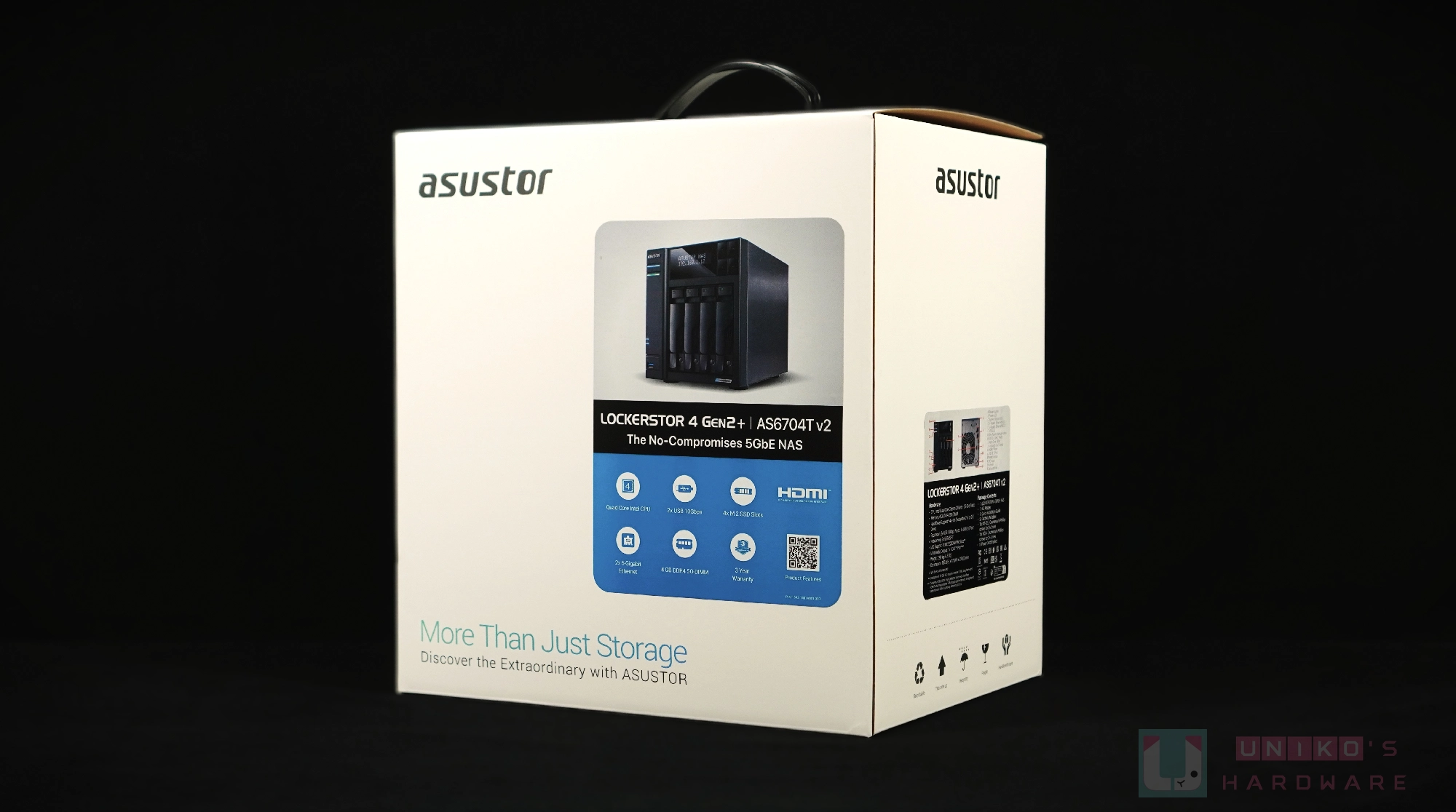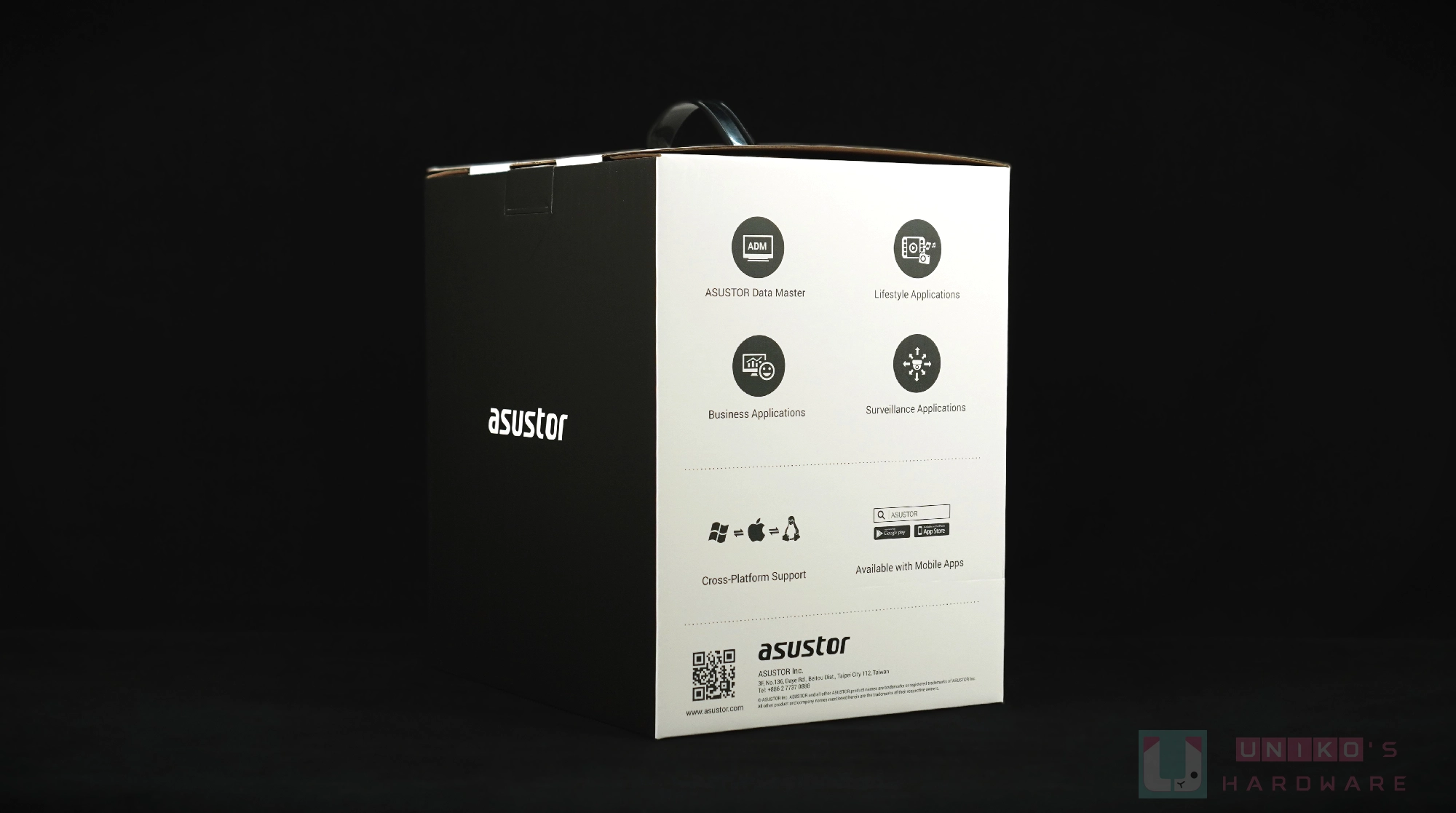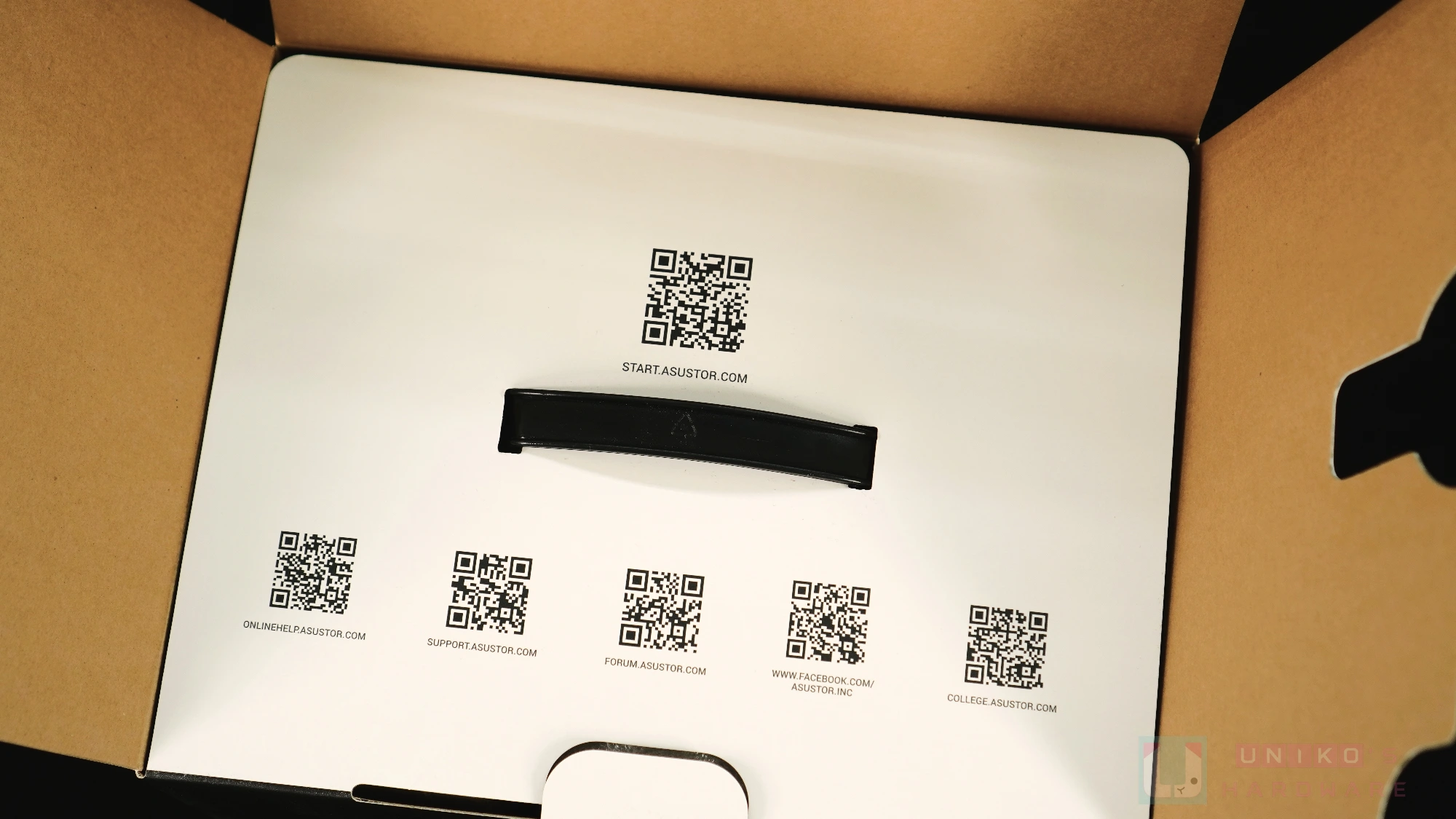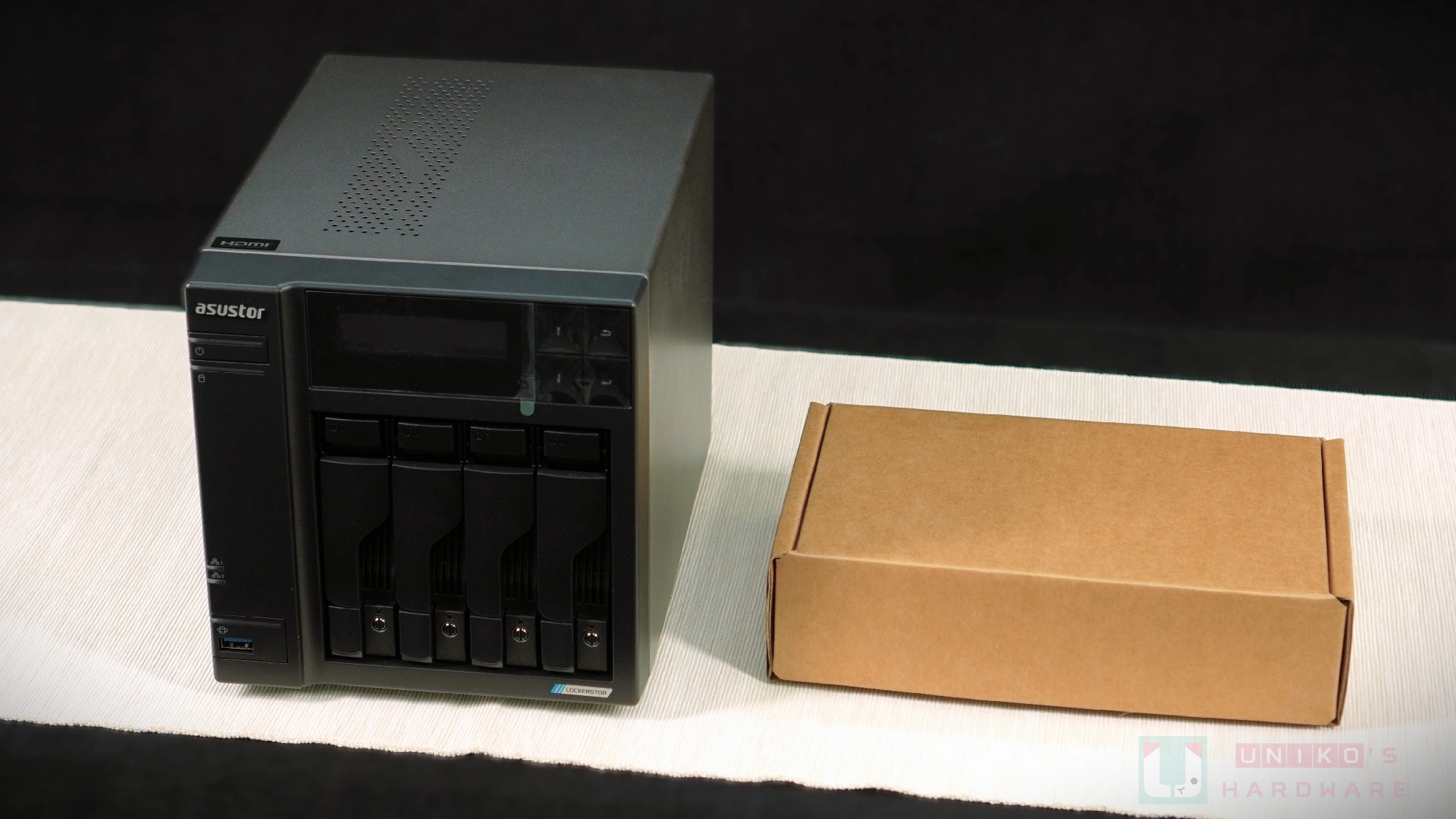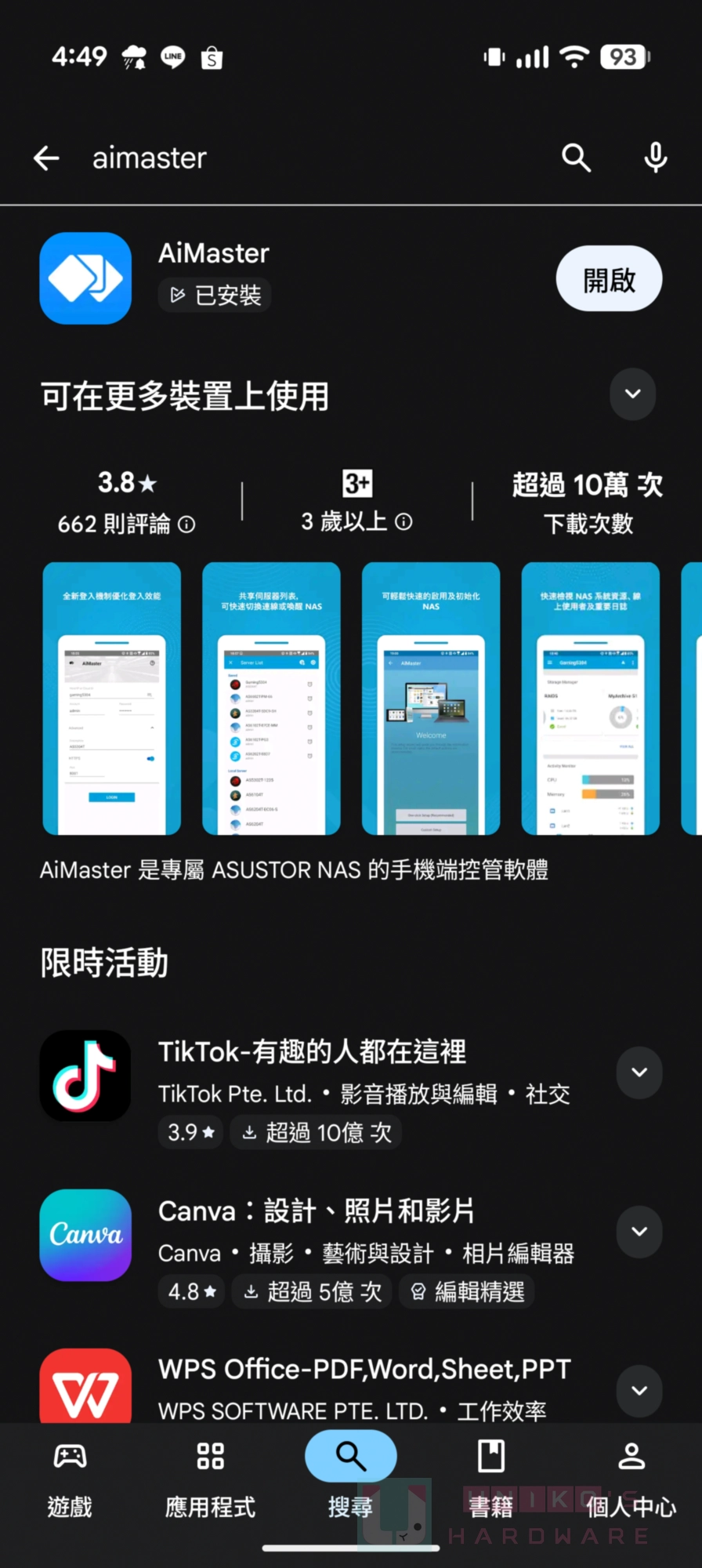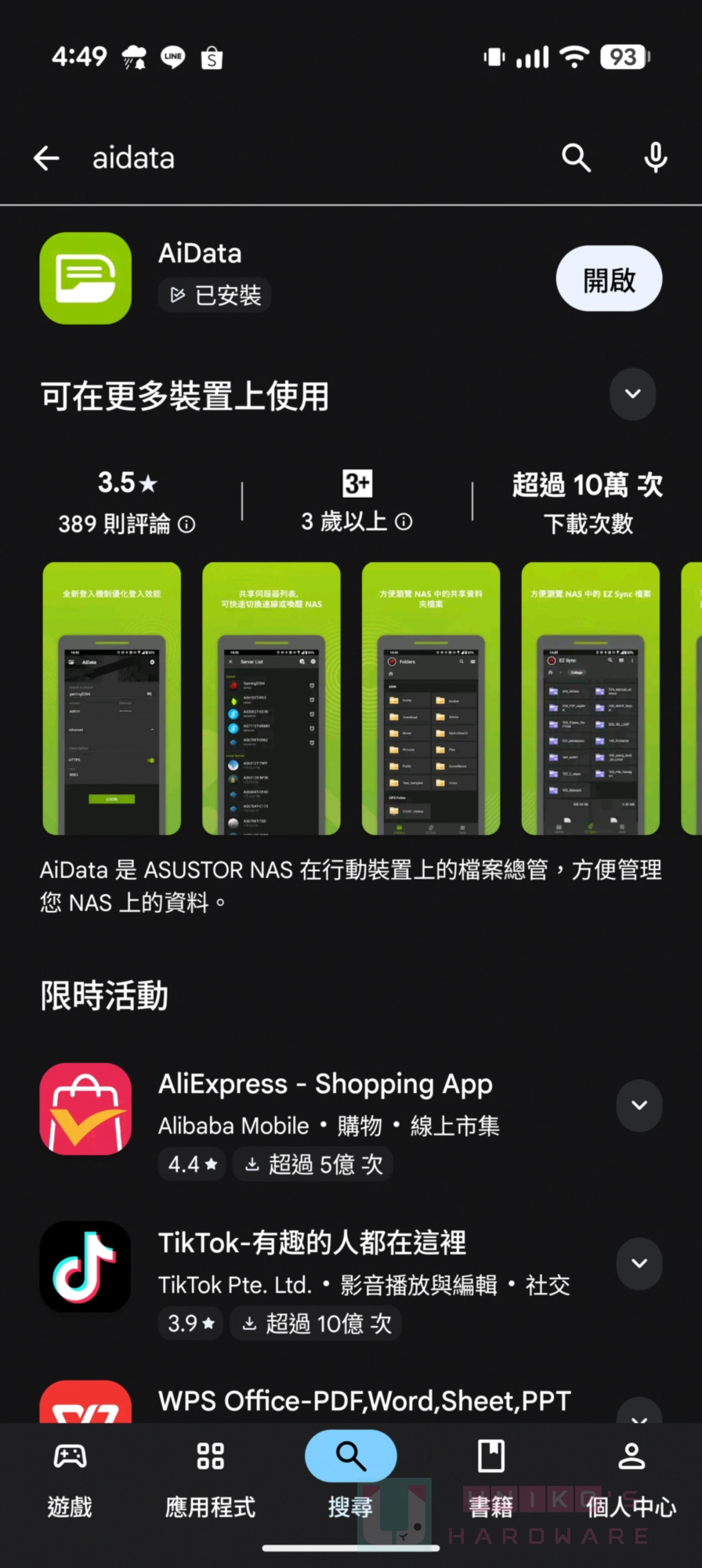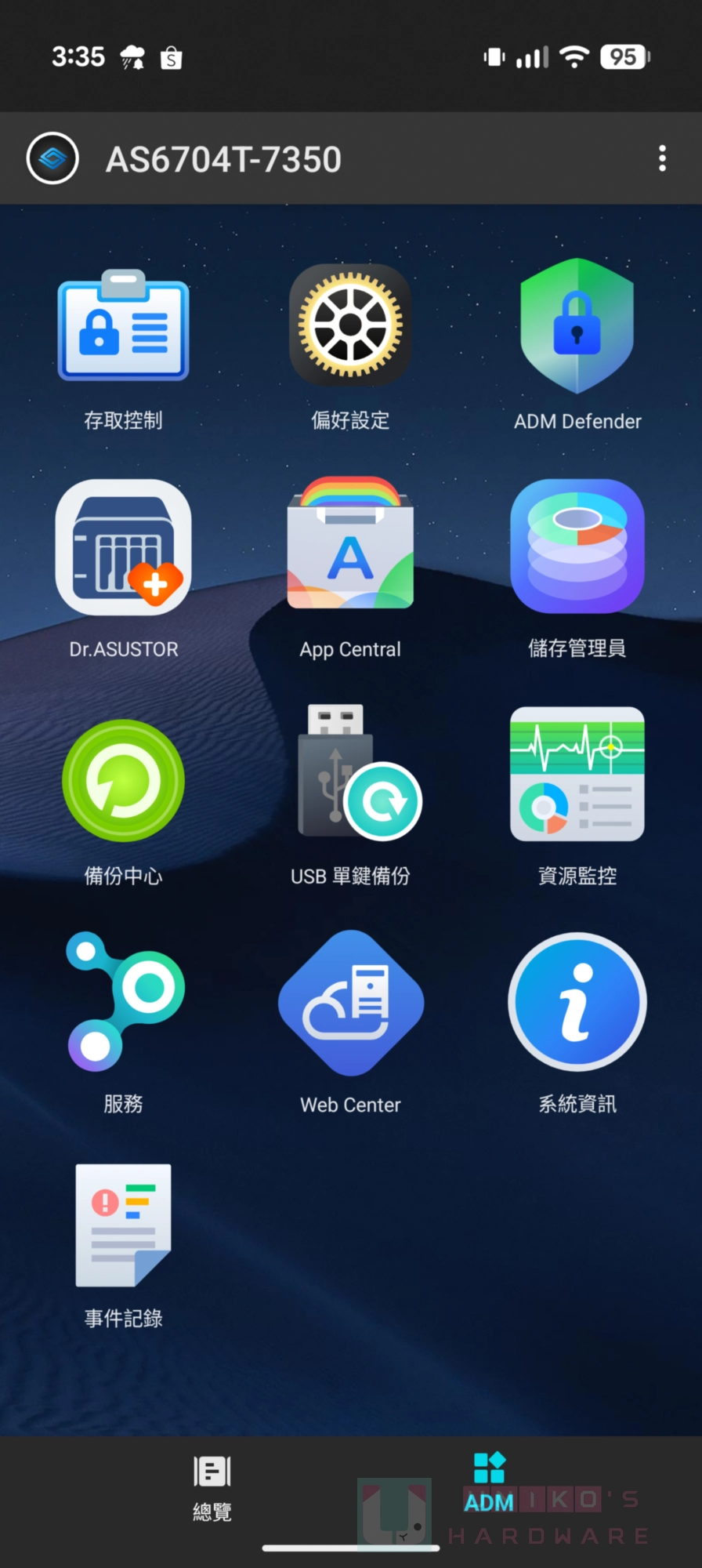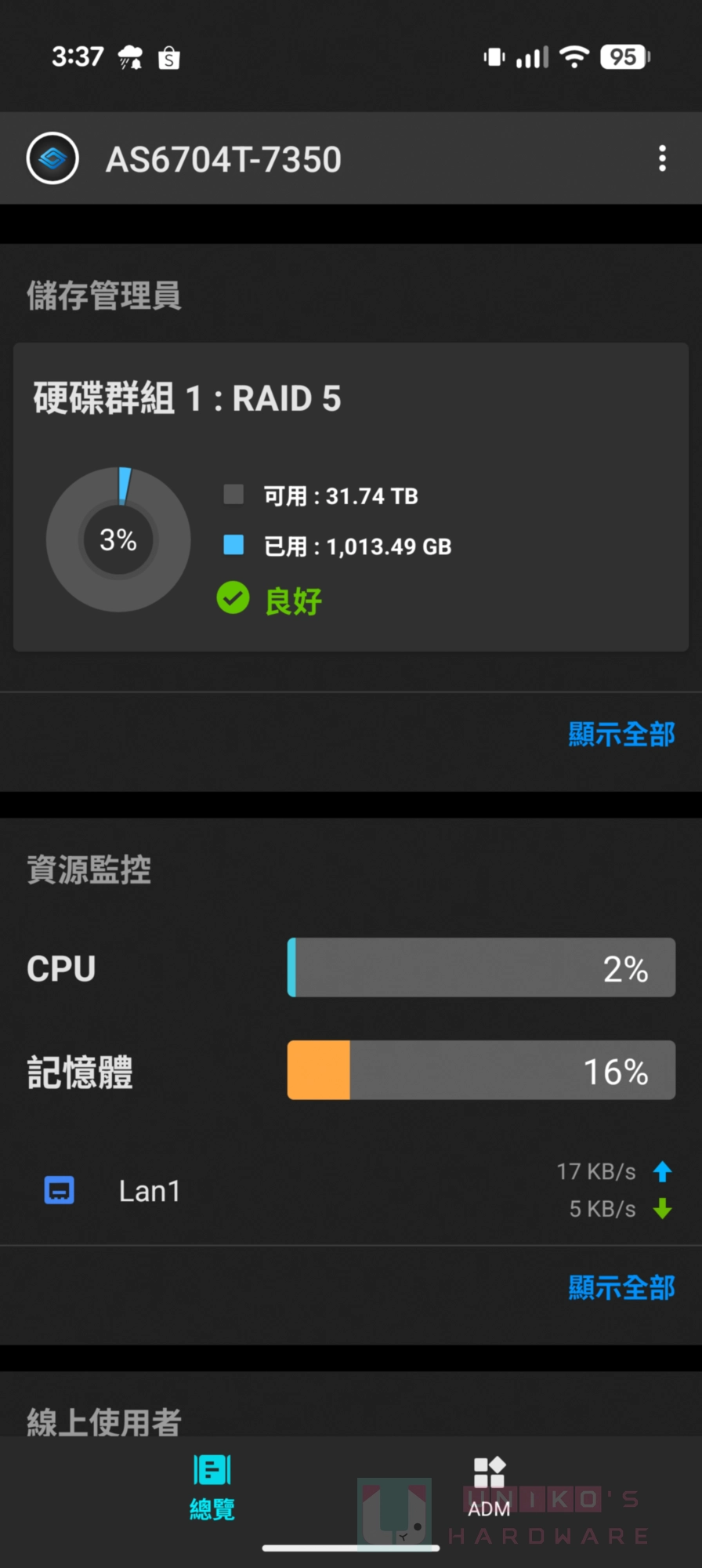

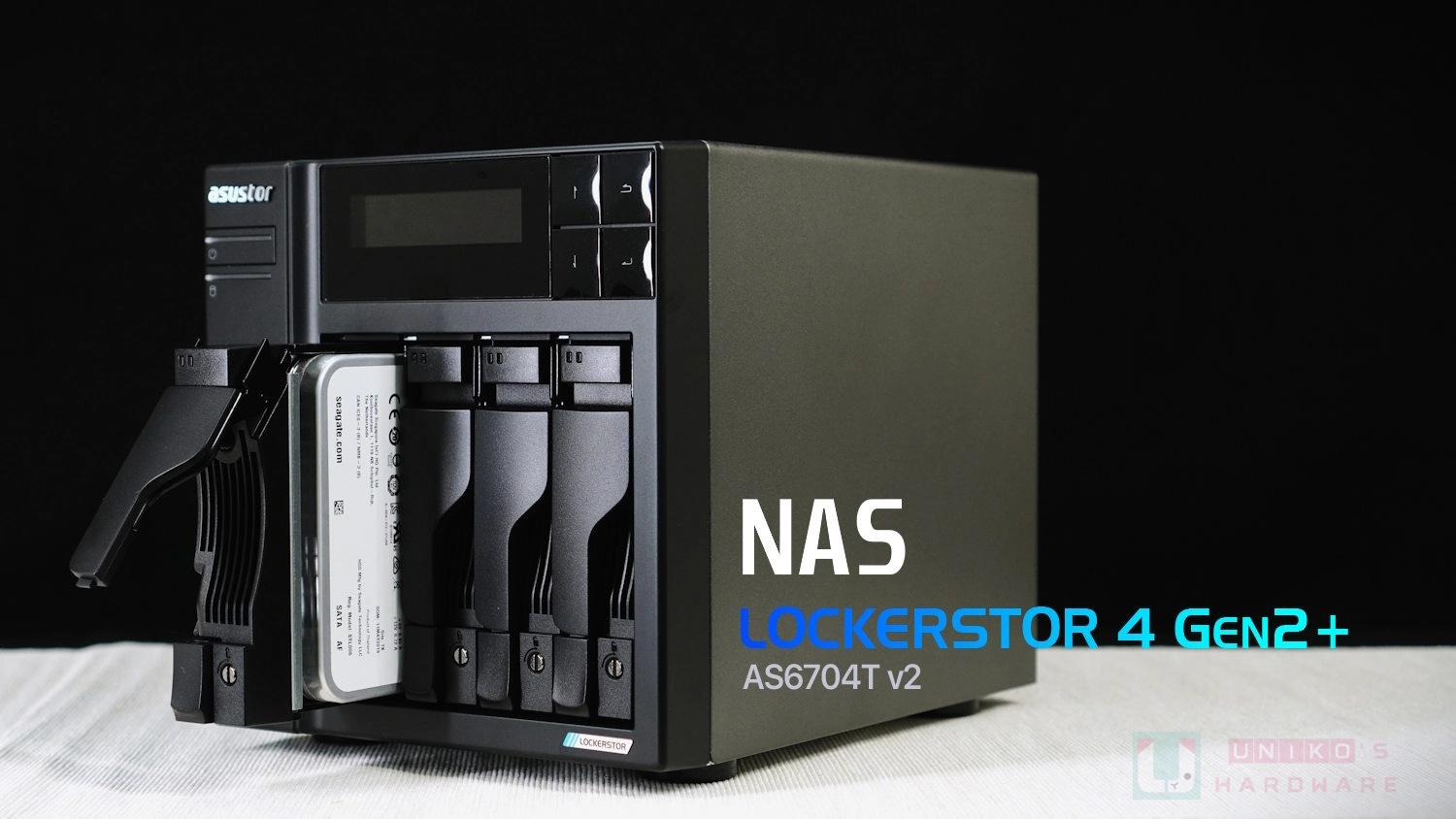
華芸 Asustor NAS LOCKERSTOR 4 Gen2+ 系列的 AS6704T v2 終於來了,對於初次使用 NAS 的我來說,最初是為了整理工作的各類資料,以及想體驗公司內部就有共享資料夾,所以本篇文章會以一個新手如何開始使用 NAS,並介紹檔案儲存分享的功能為主。當然每個 NAS 品牌都有自家專用的系統,我們也會帶著大家研究一番 Asustor 的 ADM,本次開箱的是 v2 版本,與最初版本的差異在於有線網路升級為 5 Gigabit Ethernet,和多了一組 USB 2.0,其他規格完全相同,有了更快的網卡代表傳輸更快,直接用到 v2 版也算是直接無痛升級,現在就讓我們一起從零開始使用 NAS 吧~
主機外觀
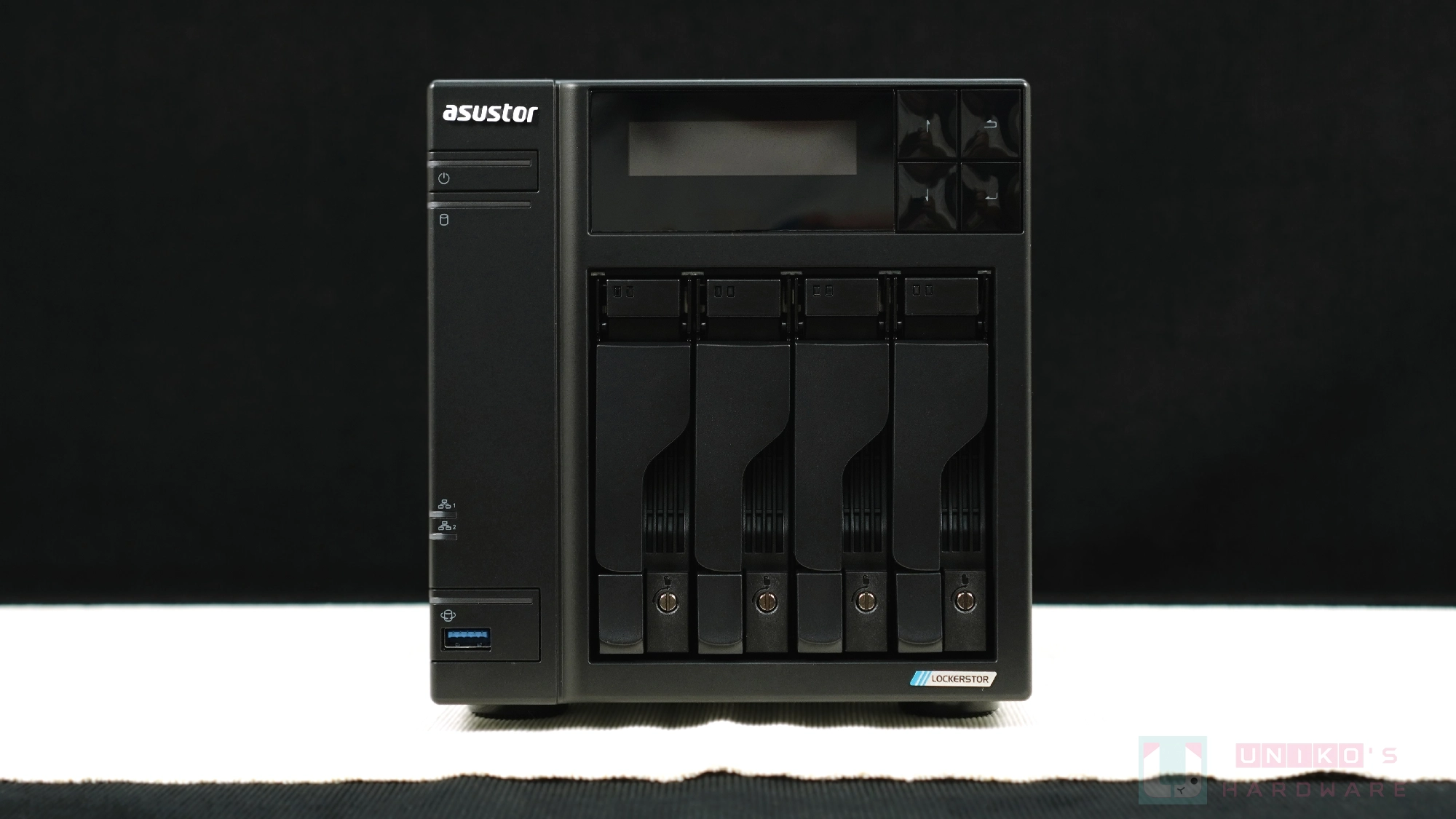
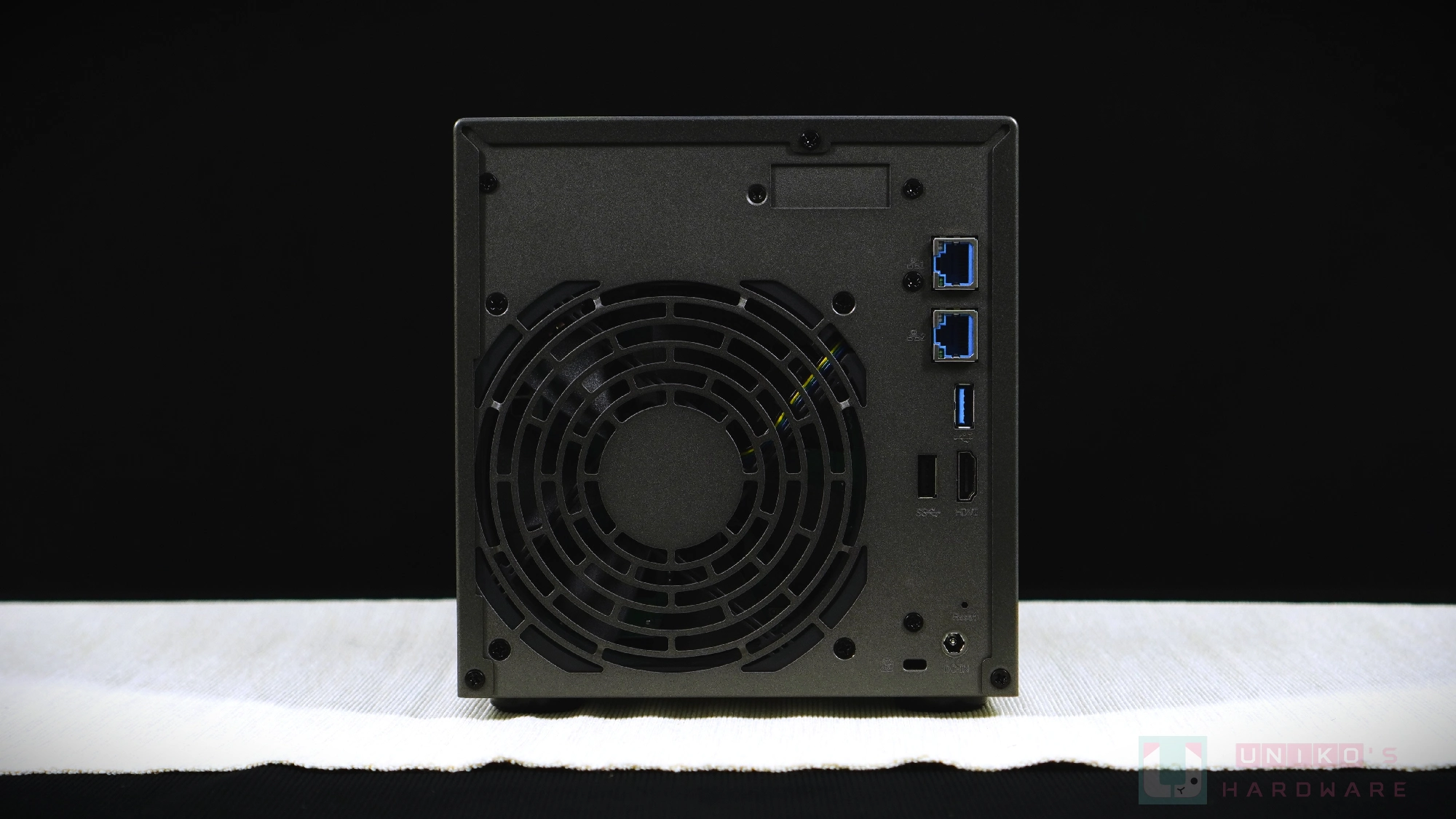
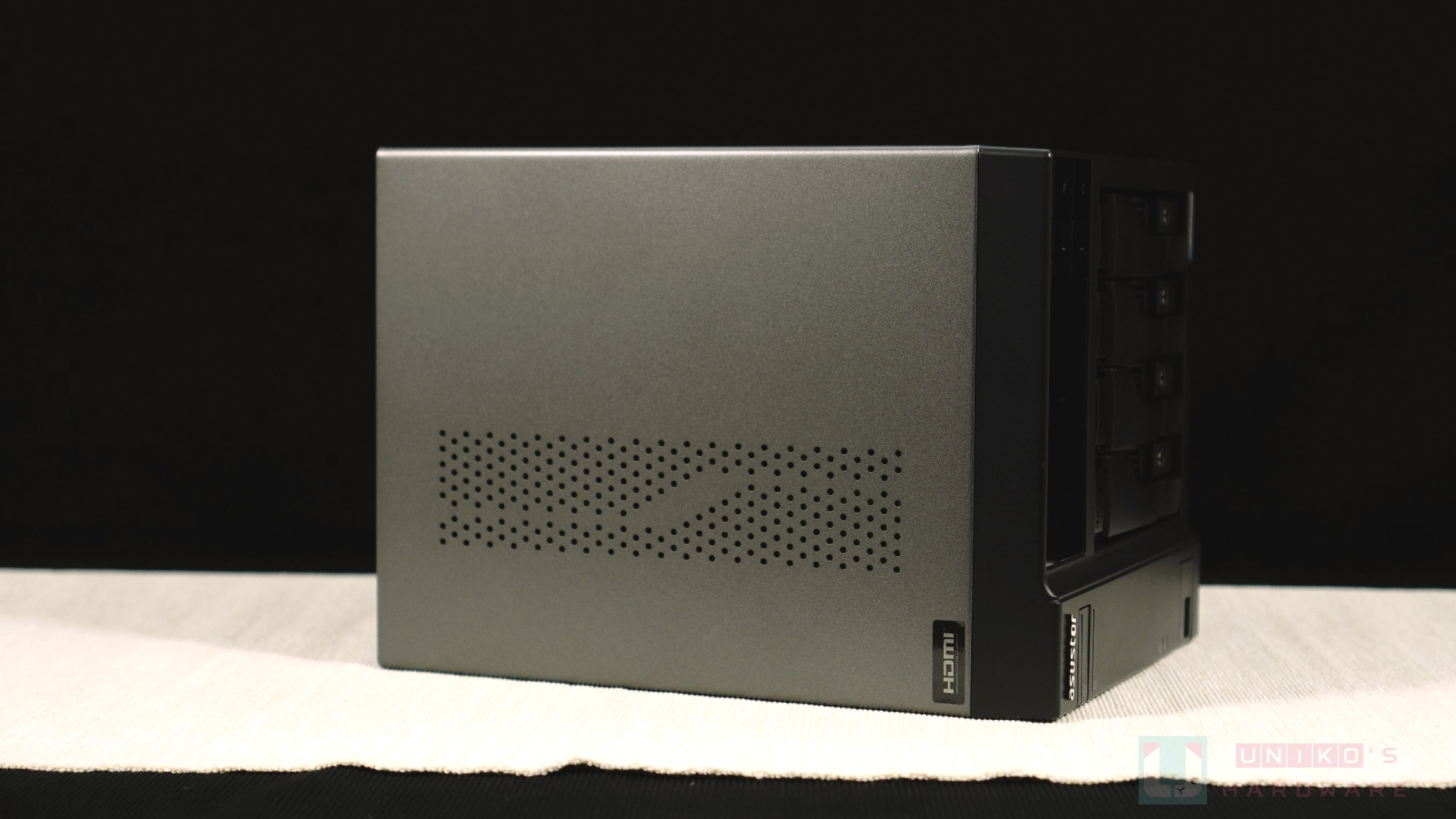
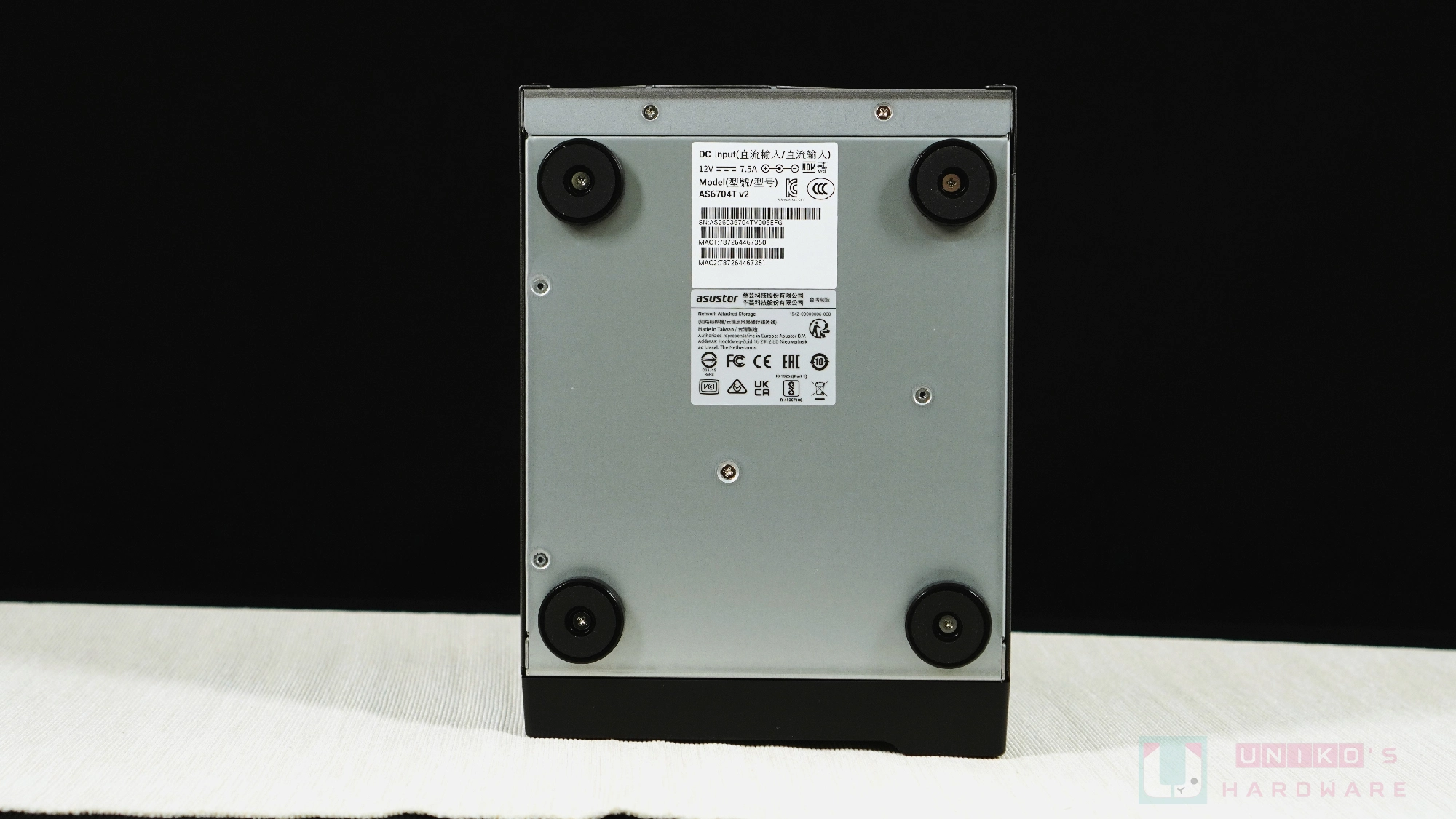
外觀是以深灰搭配暖灰色設計,正面使用塑膠材質,其他則為金屬材質,體積 185.5 (H) x 170 (W) x 230 (D) mm,重量 2.94 Kg,外殼就像是早期電腦機殼,是"ㄇ字型"金屬外殼,只要移除背後 3 顆螺絲即可拆卸,3 個面都有散熱孔,主機背面有一個 120 mm 風扇能將熱氣排出,底座有 4 組塑膠腳墊。
AS6704T v2 採用 Intel Celeron N5105 處理器,四核心 2.0 GHz (burst up 2.90 GHz),記憶體預先安裝 4GB SO-DIMM DDR4,但是共有 2 組插槽,最大可以安裝 8GB x 2,記憶體頻率為 2933 MHz,支援混用容量記憶體,內建 8GB eMMC 系統儲存用。
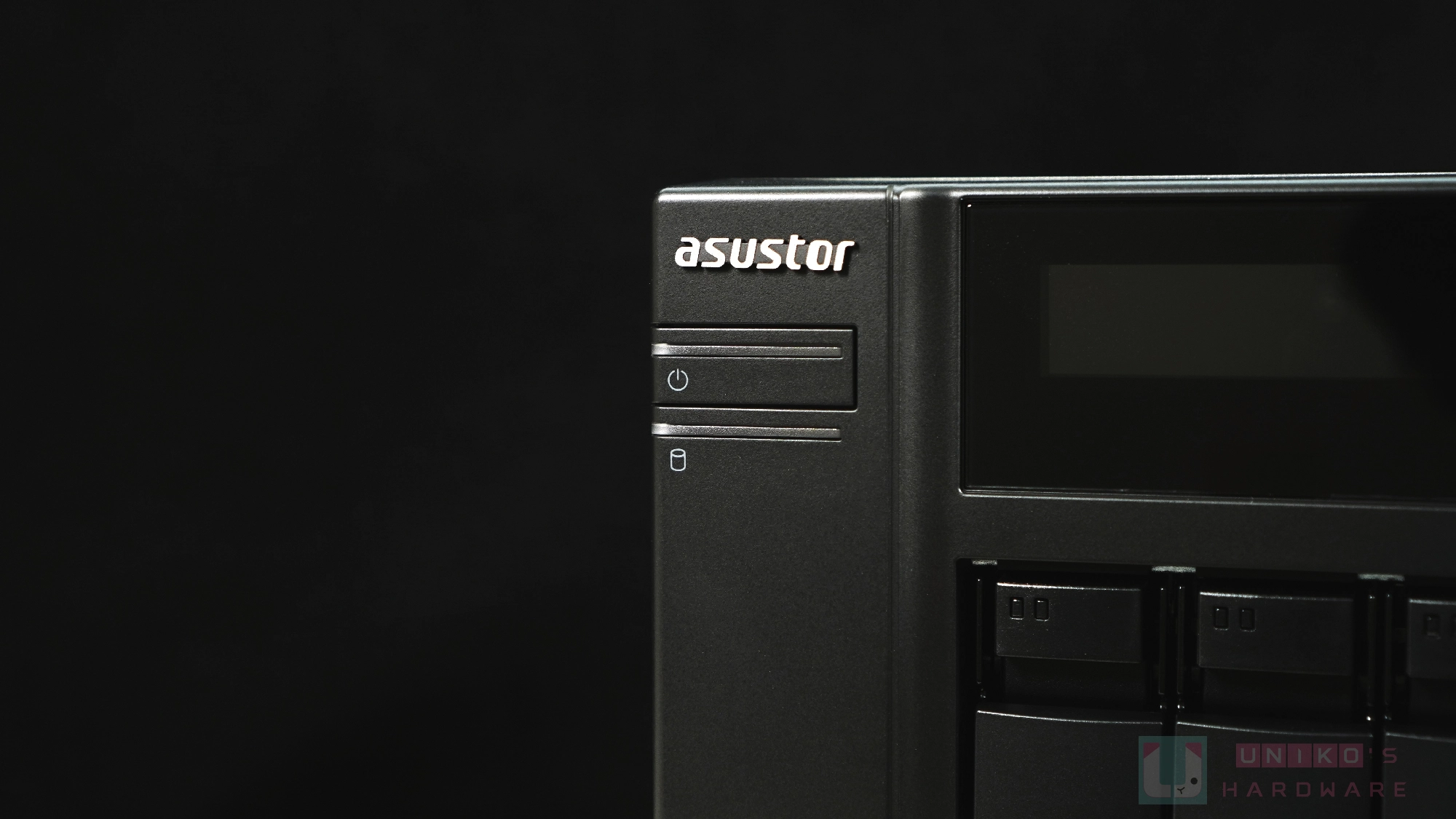
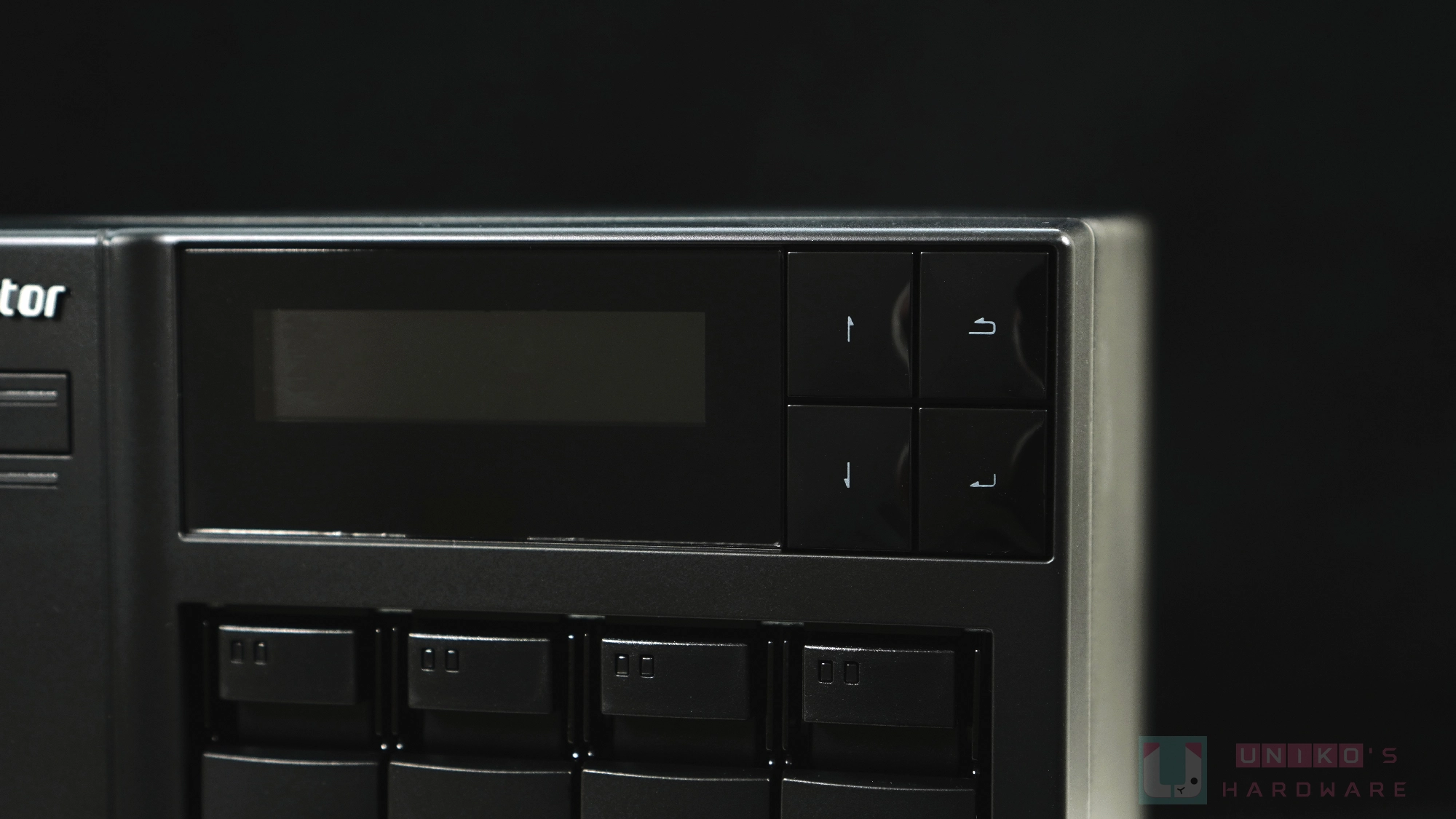
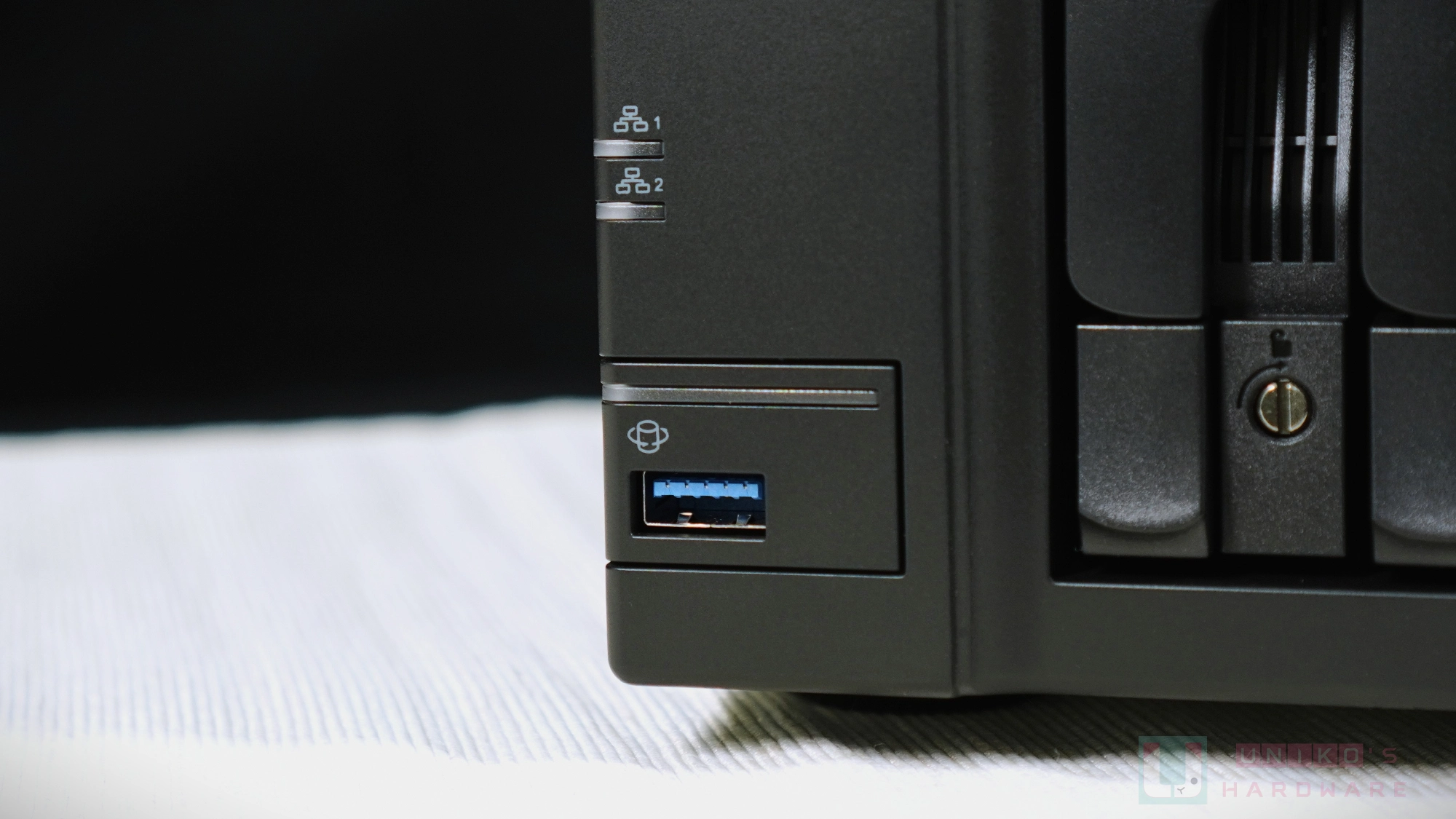
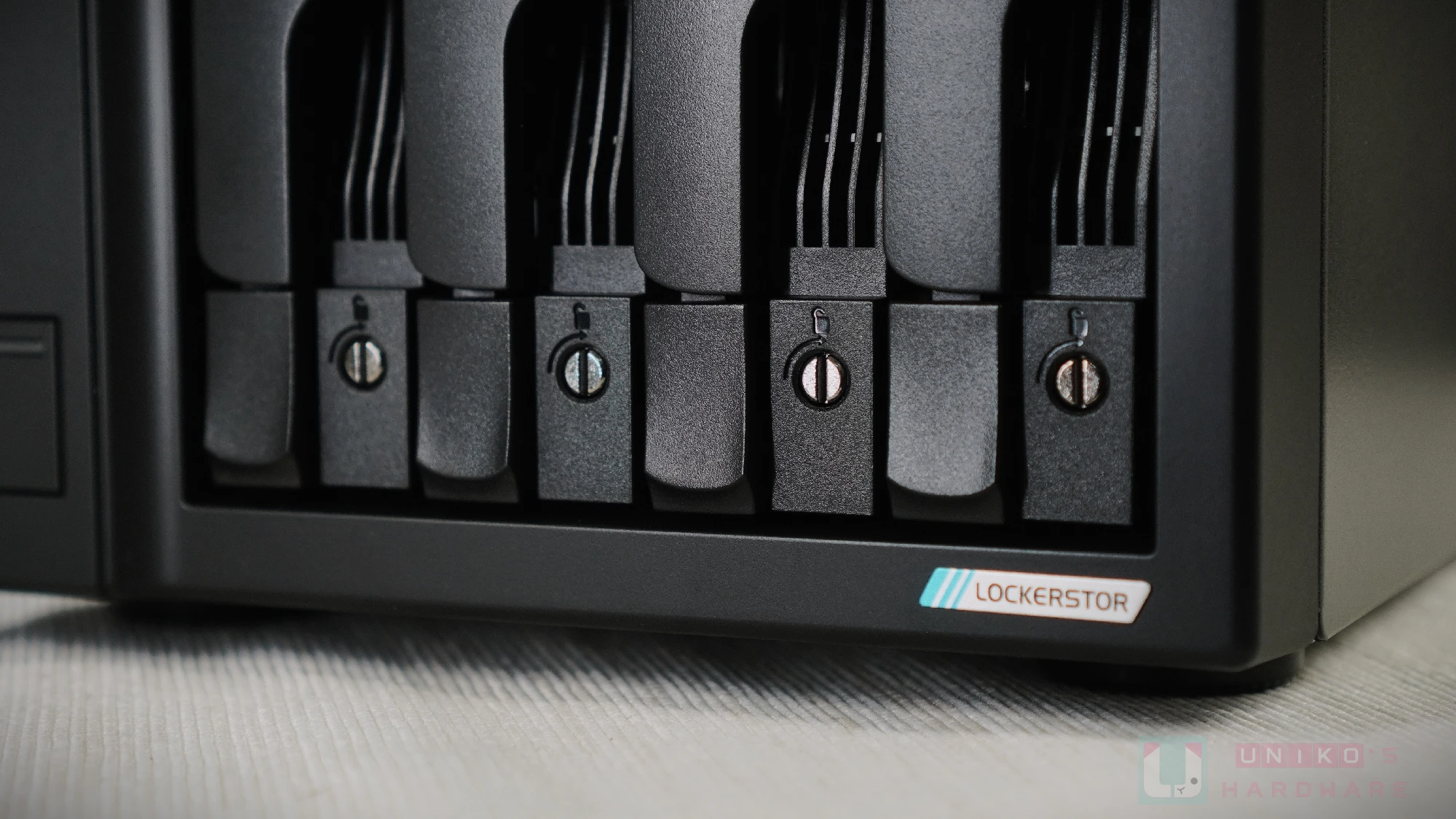
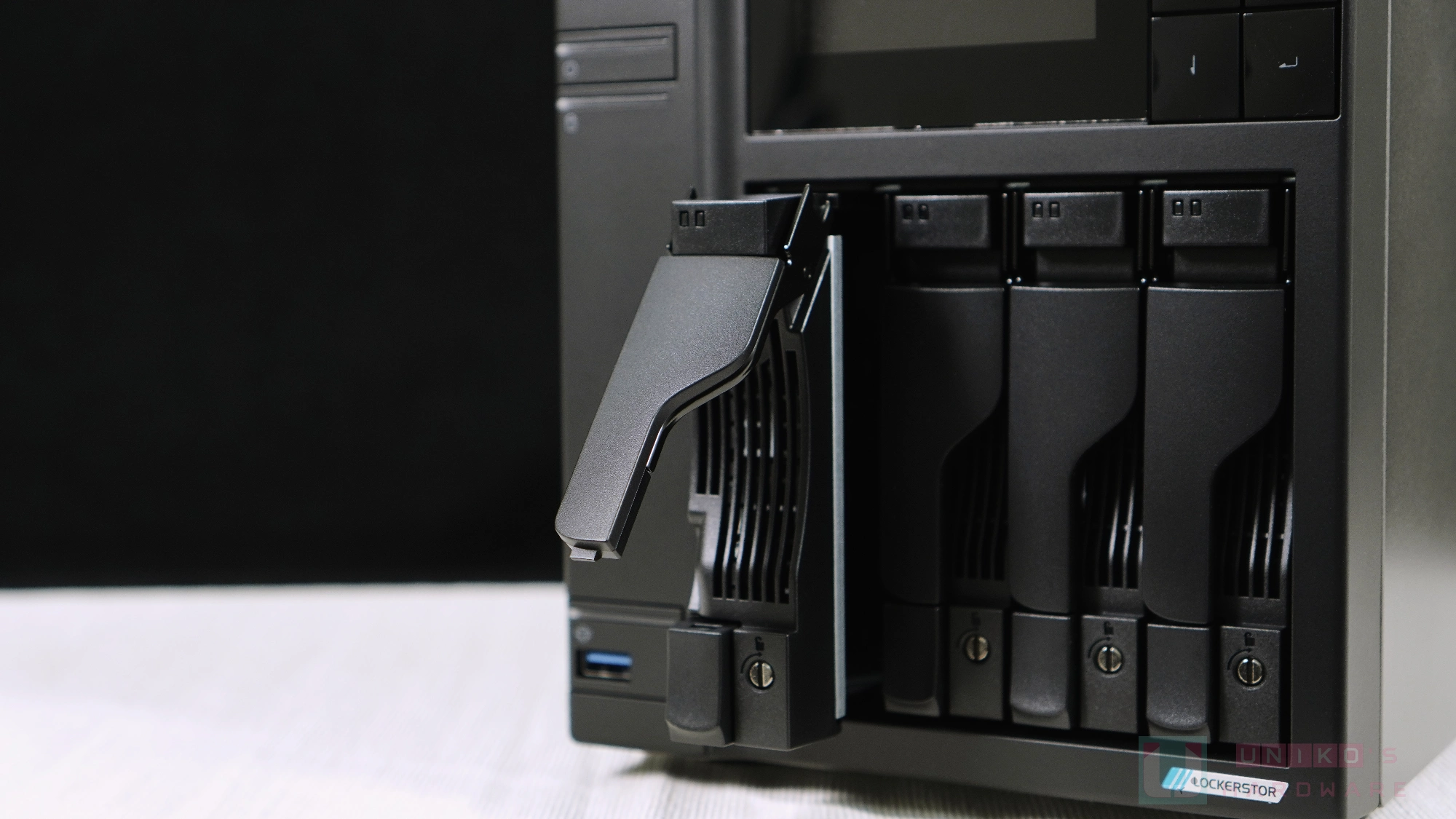
主機正面可以看到電源開關,指示燈是電源和讀取指示燈,有個 LCD 面板,右邊有四顆實體按鈕,分別是上、下、返回、確定。左下方有網路 1 和 2 的指示燈,其下還有快速備份的 USB 3.2 Gen 2 ( 10Gbps ) Type-A,一旁是 4 組 HDD 托盤,可以用螺絲鎖定住 HDD 托盤架。
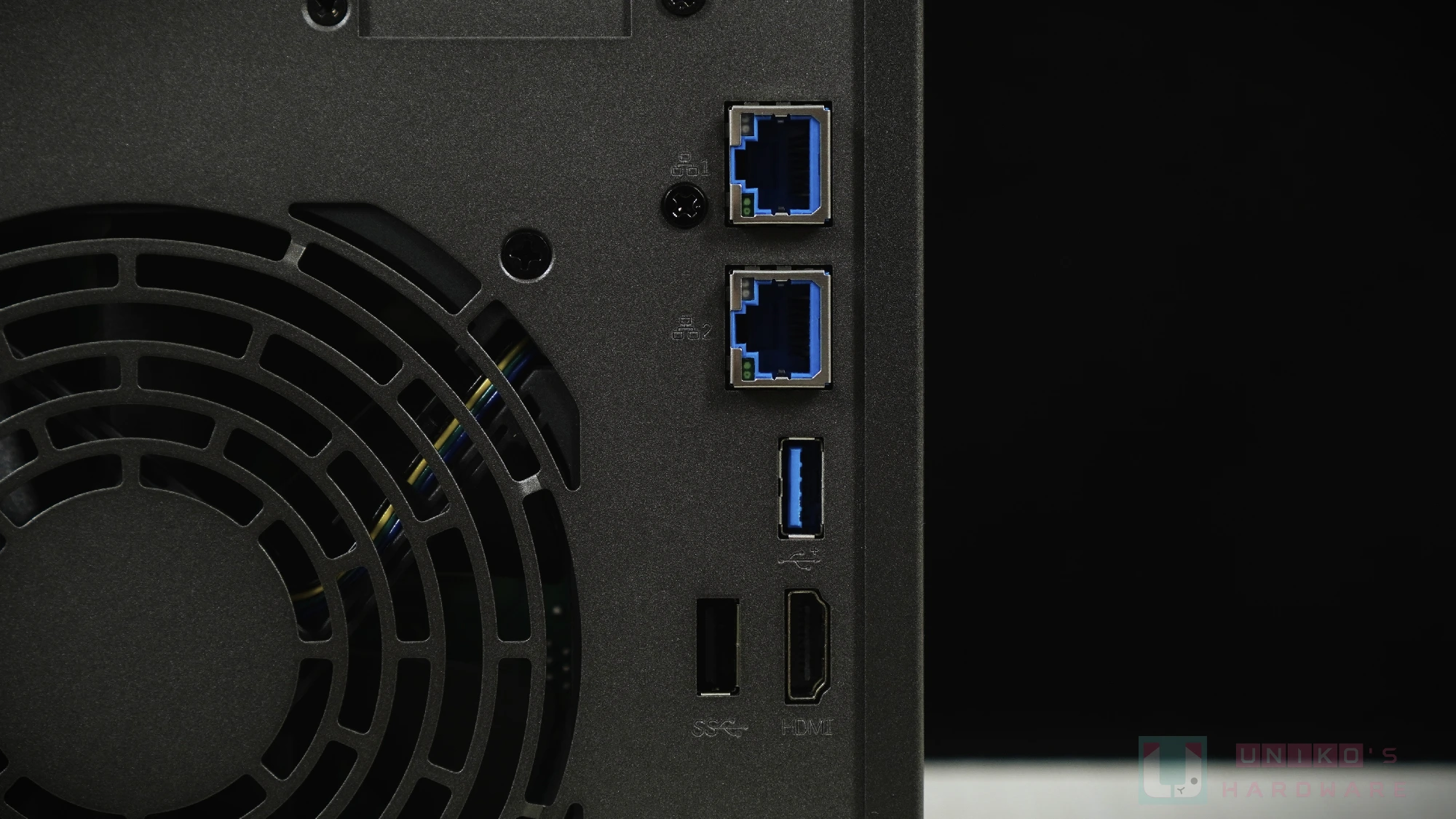
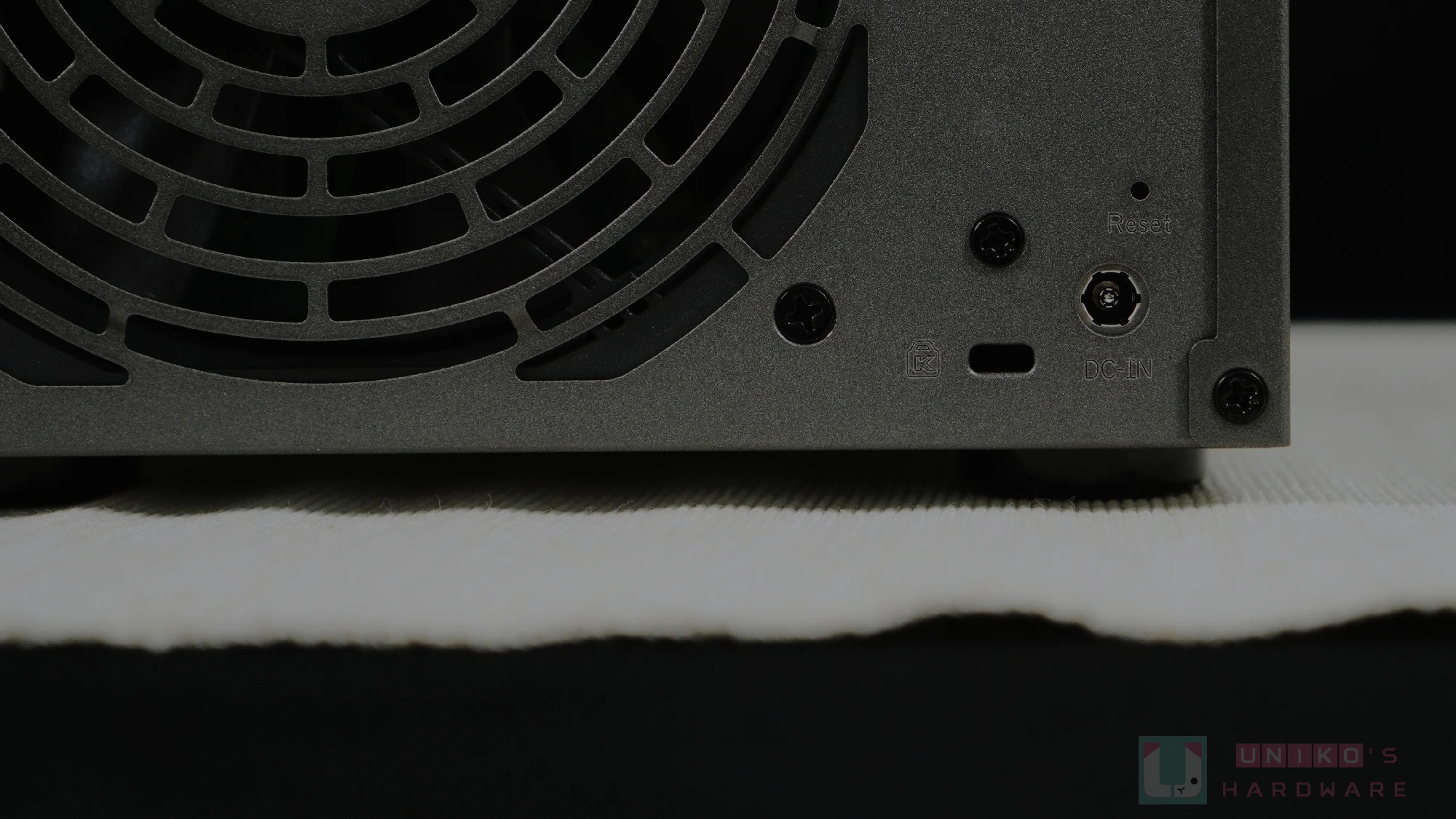
主機背面有 2 組 5 Gigabit Ethernet (5G / 2.5G / 1G / 100M) 網路連接埠,1 組 USB 3.2 Gen 2 ( 10 Gbps ) Type-A 連接埠,HDMI 2.0b,1 組 USB 2.0 Type-A 連接埠,下方有電源連接孔和防盜 Kensington Lock。
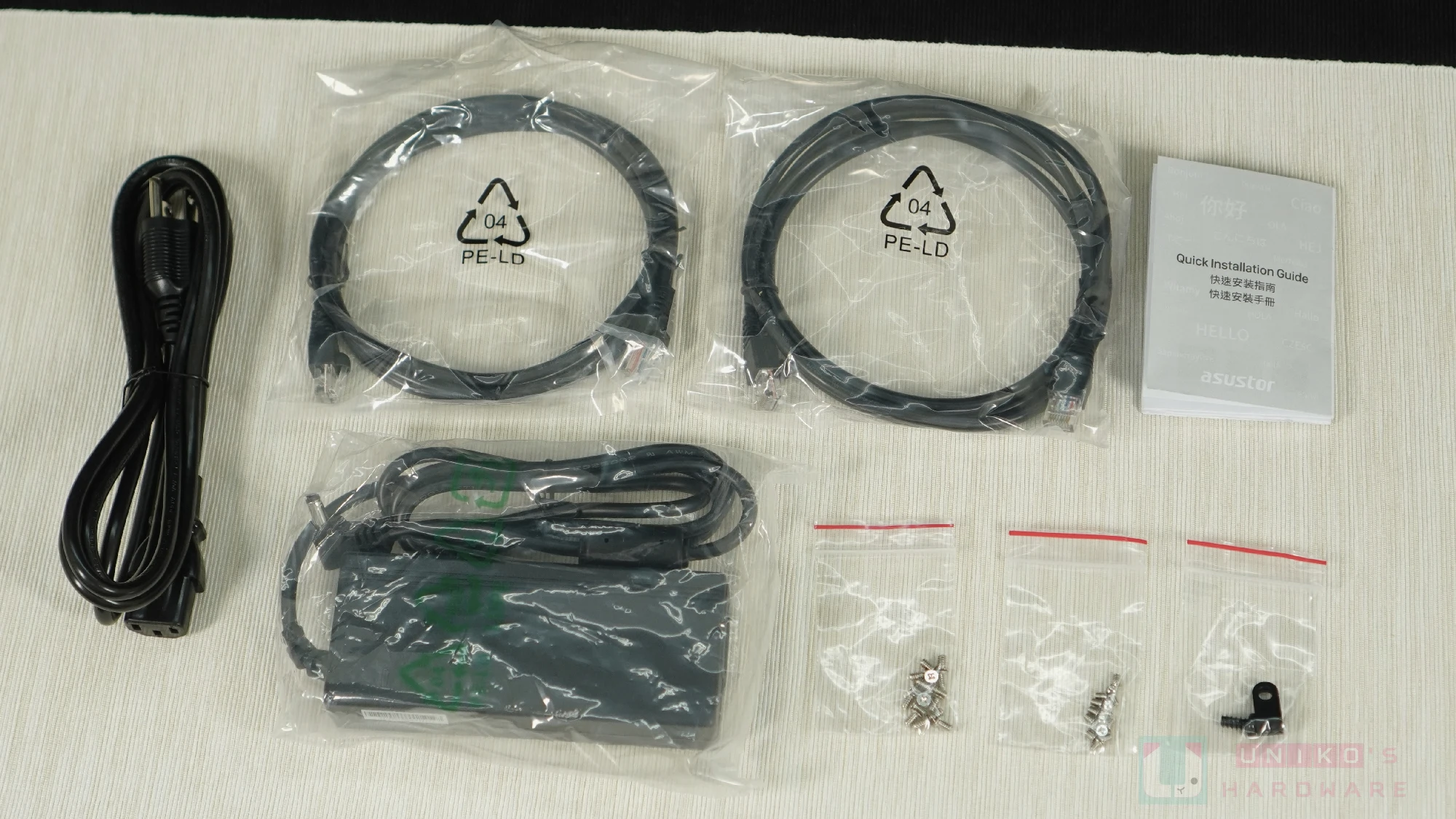
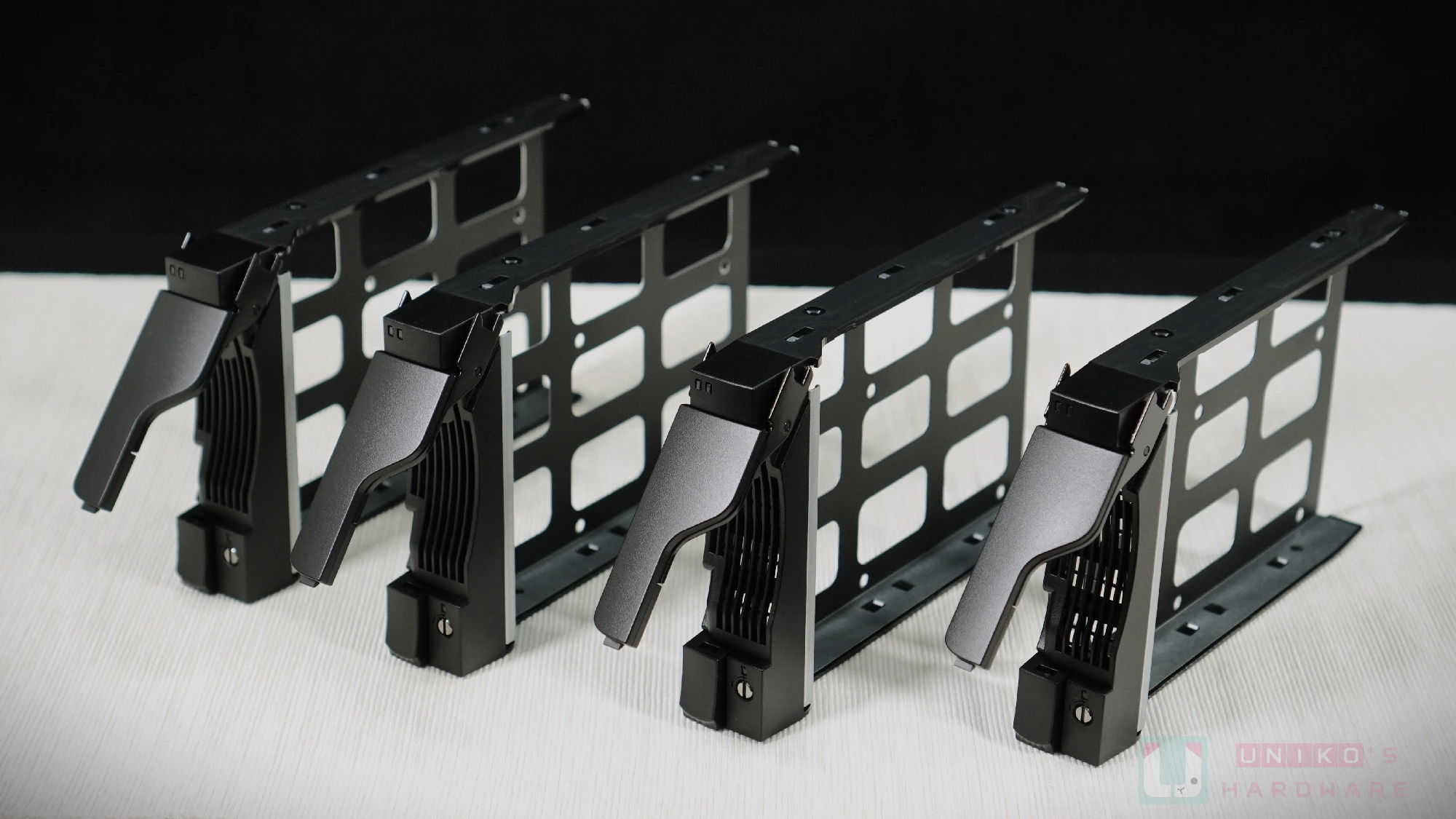
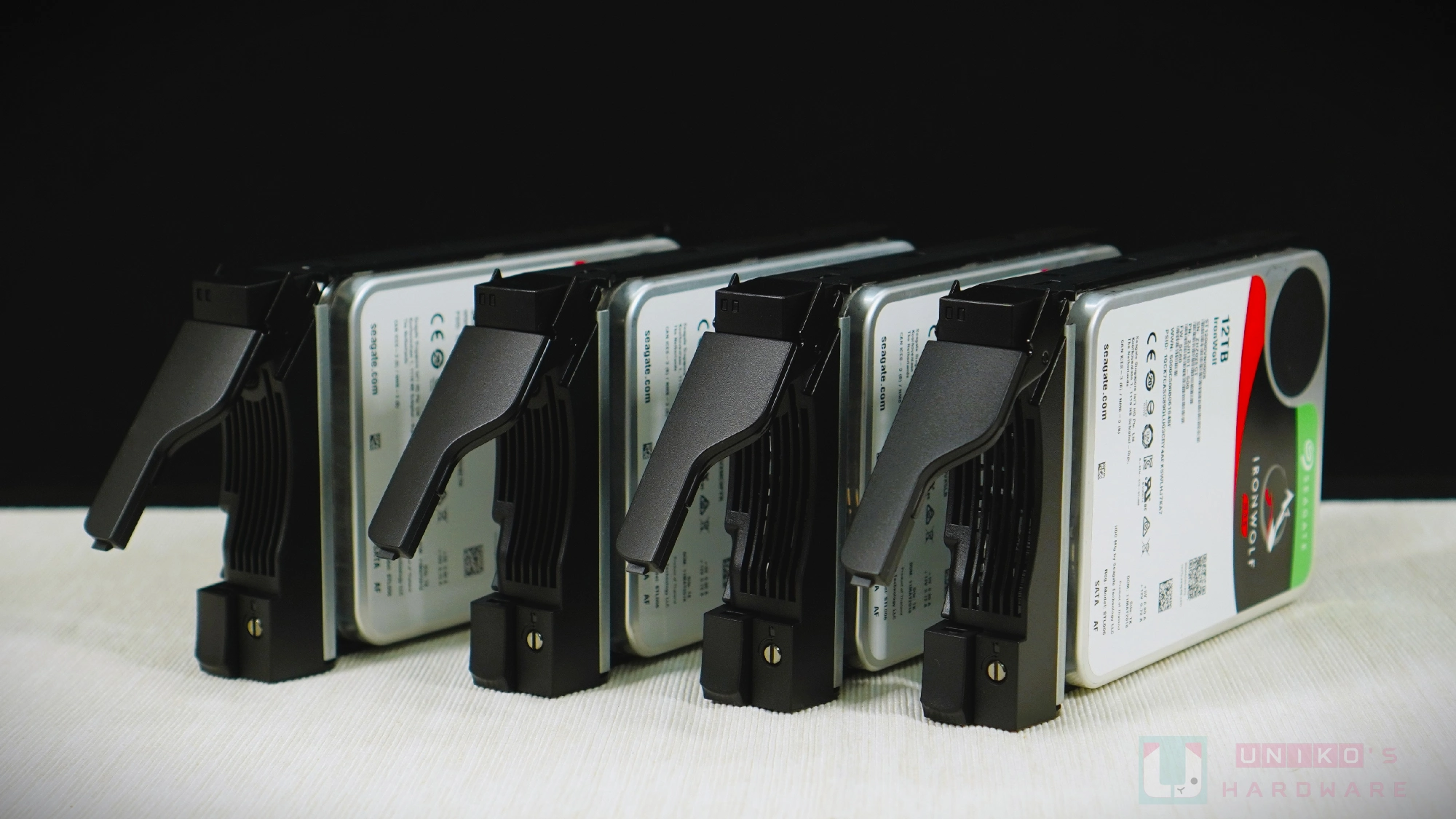
NAS 當然要安裝 HDD,托盤拉開就可退出,反之壓入即可安裝,3.5 吋 HDD 需要在硬碟托盤外面鎖上螺絲,2.5 吋則是在托盤底下,請注意 2 種 HDD 使用不同的螺絲,AS6704T v2 都有附上,我們就有用來鎖住 4 顆 HDD。
我們使用的是 Seagate Ironwolf Nas 12 TB HDD 共 4 顆,一次裝好裝滿,不過現在的 HDD 好貴好貴 XD。
簡單拆解
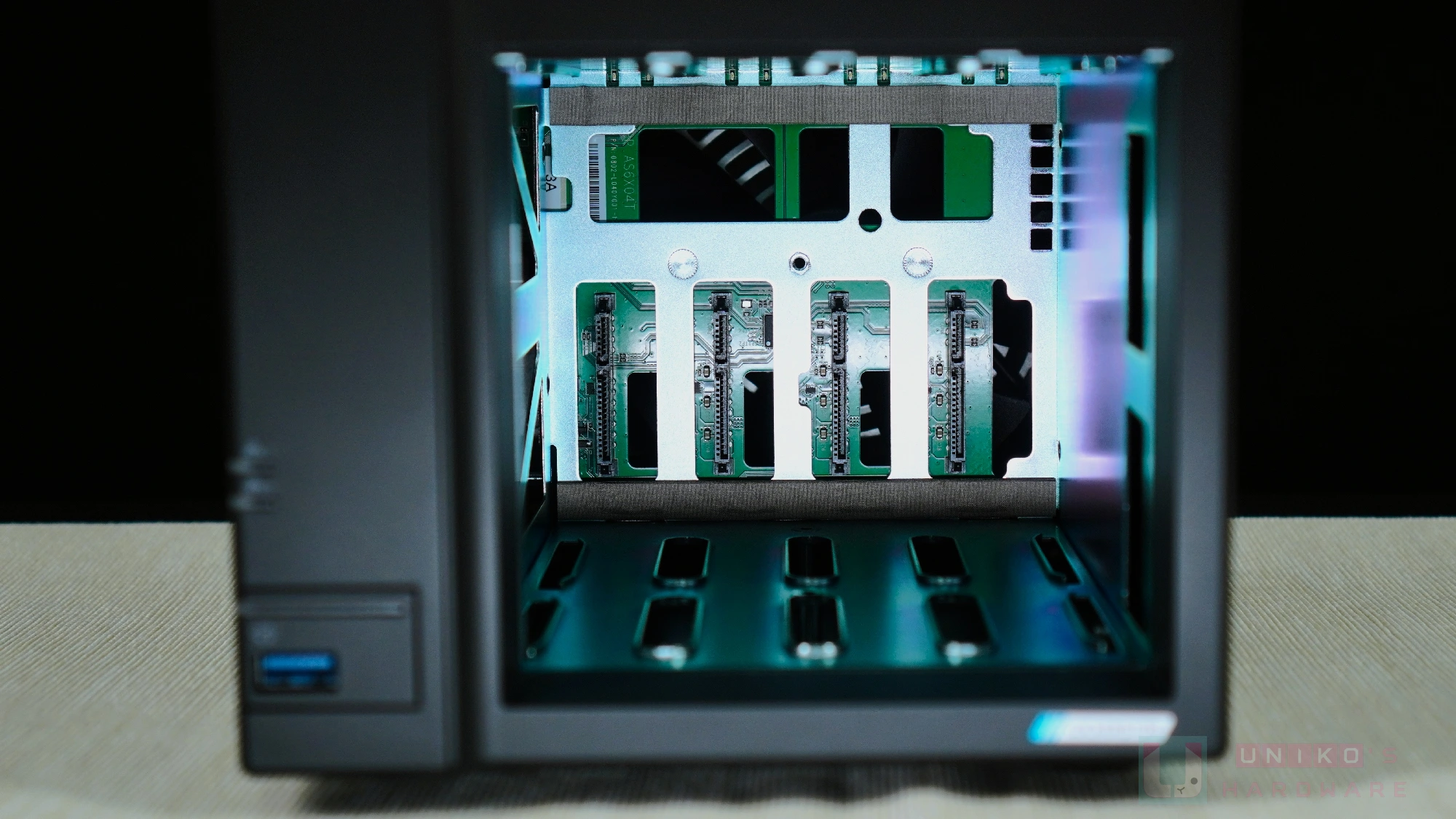
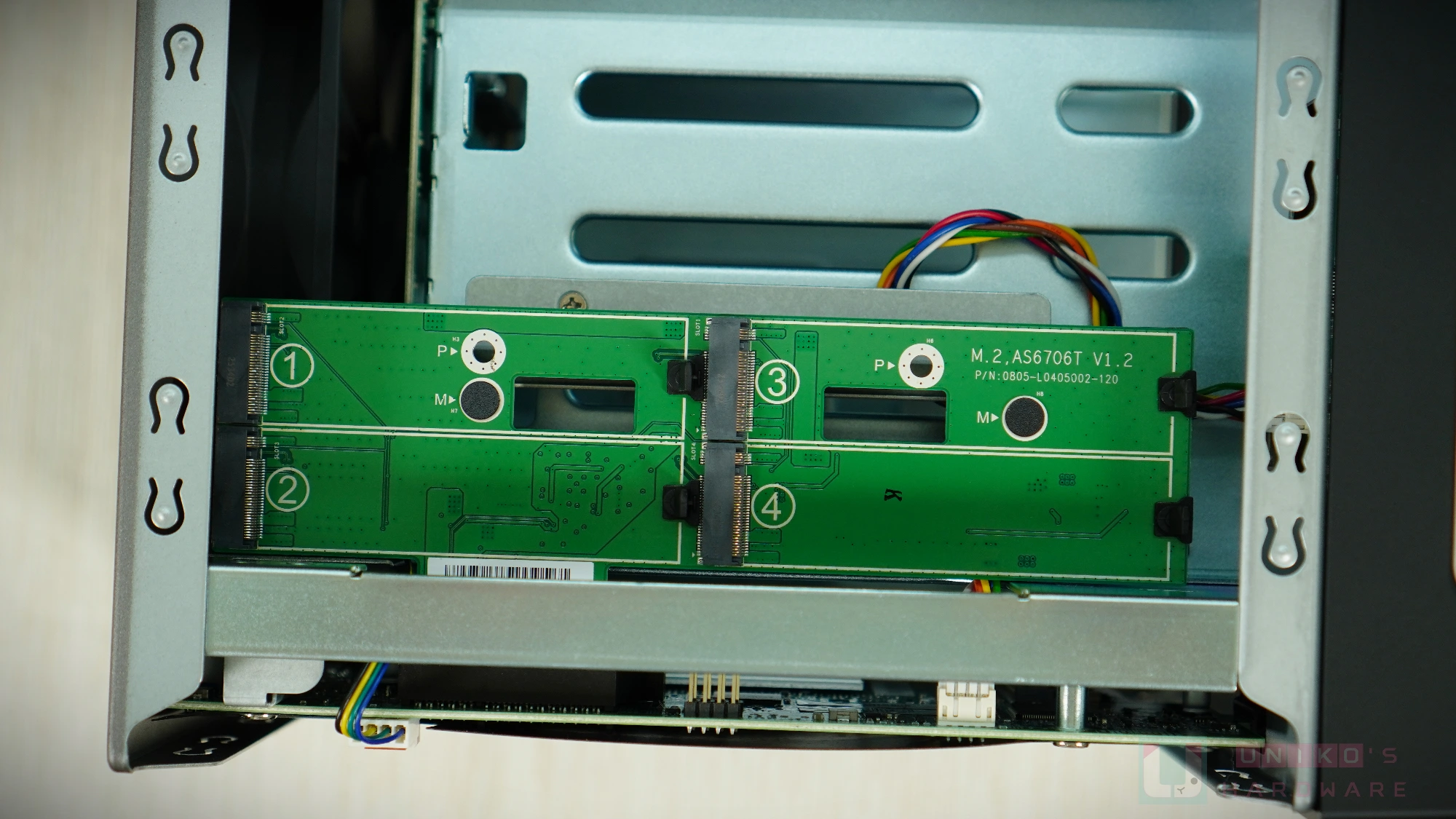
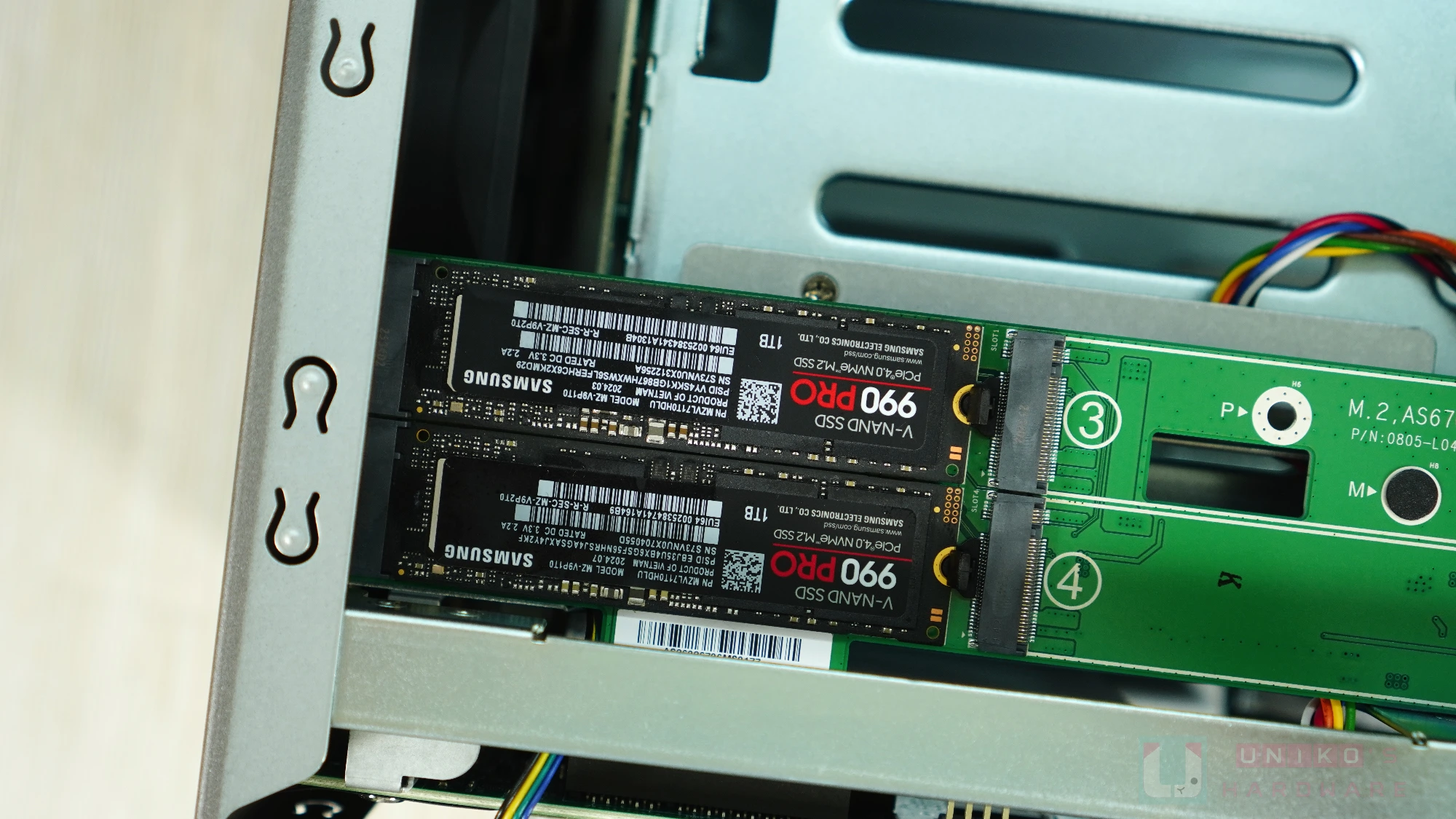
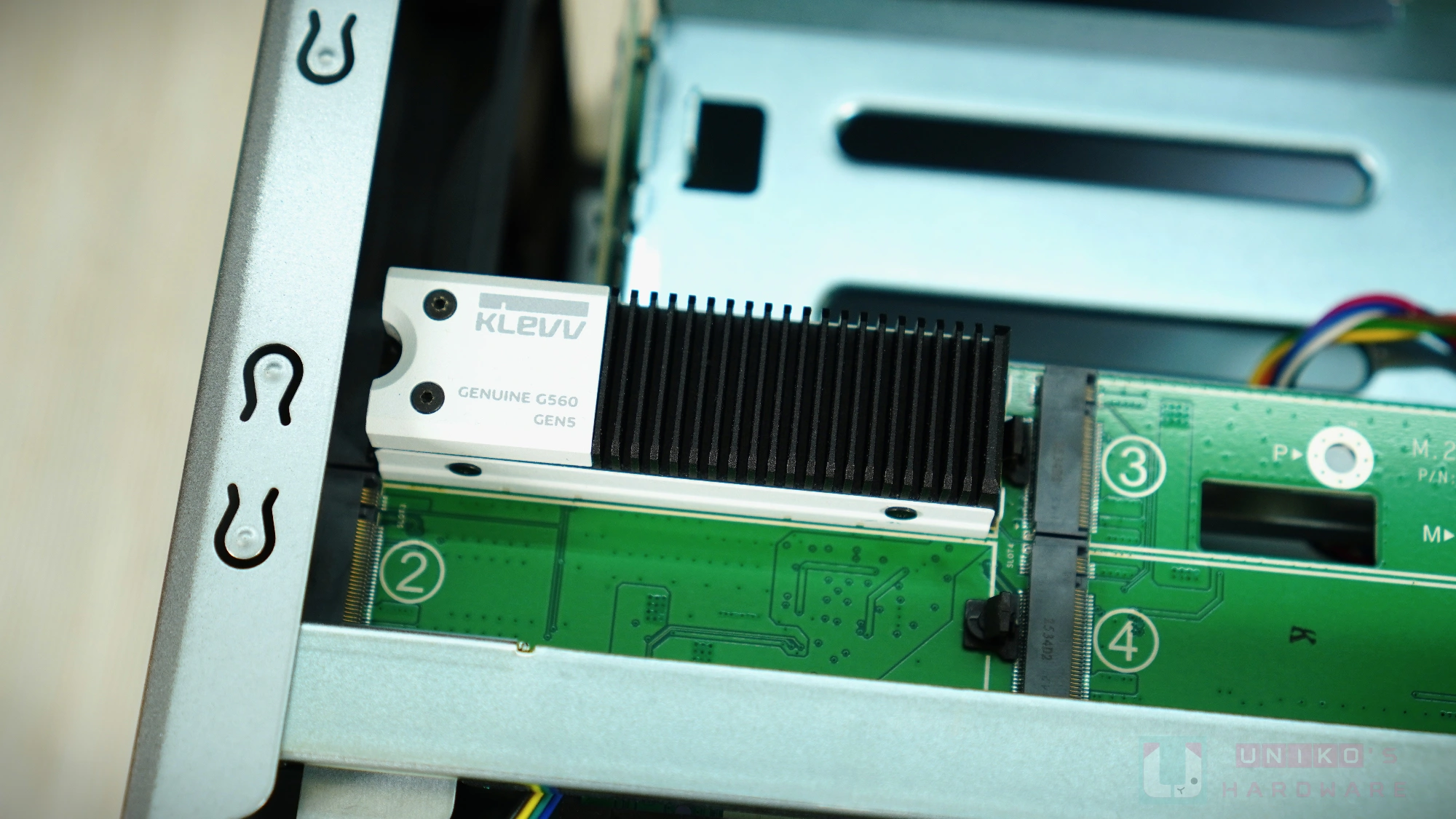
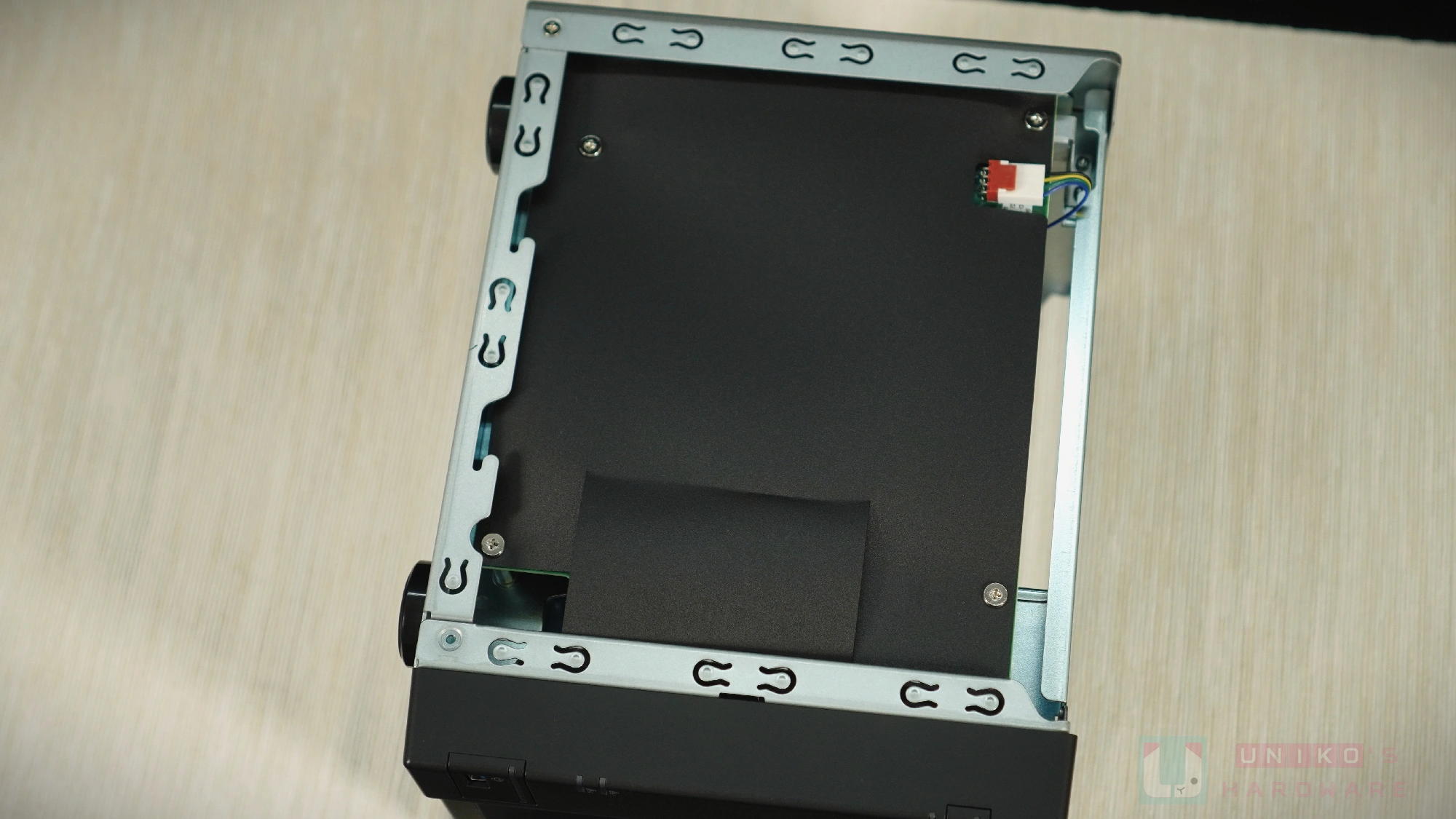
將正面 HDD 托盤都拿出,主機外殼移除後,就可以看到 SSD 安裝位置,AS6704T v2 共可以安裝 4 組 SSD。
有帶散熱片的 SSD 也能安裝,建議安裝 Gen3 SSD 就好,照片中都只是示範裝上,實際使用並沒有裝,畢竟手邊沒有合適的 SSD 規格。
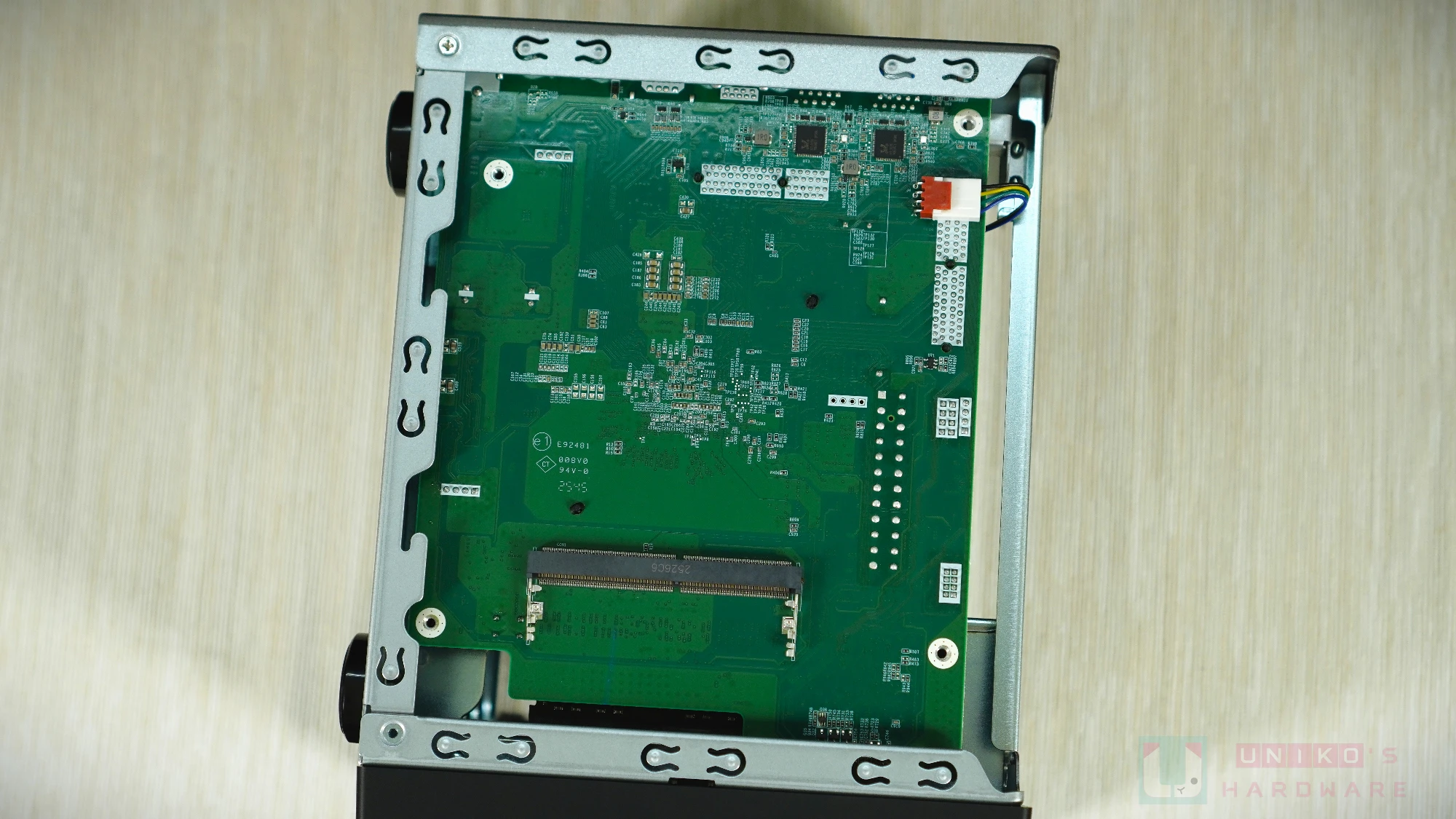
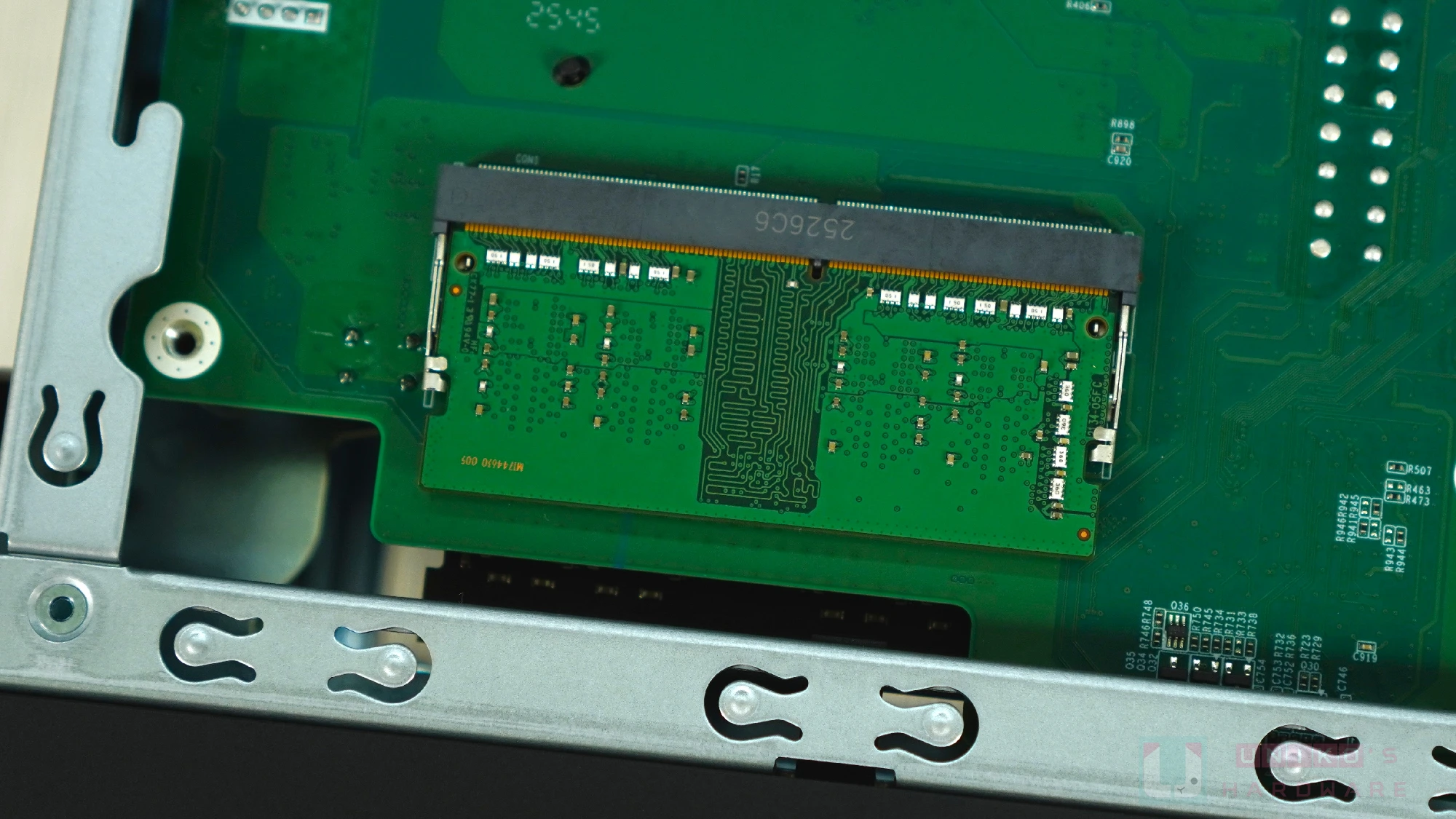
記憶體被黑色塑膠隔離,有開孔可以翻開,不需要移除黑色塑膠片,這裡只可以看到 1 組 SODIMM 記憶體插槽,記憶可以安裝 DDR4 2933 ~ 3200 頻率,另外擴充的記憶體也可以混插不同容量,例如 8GB。
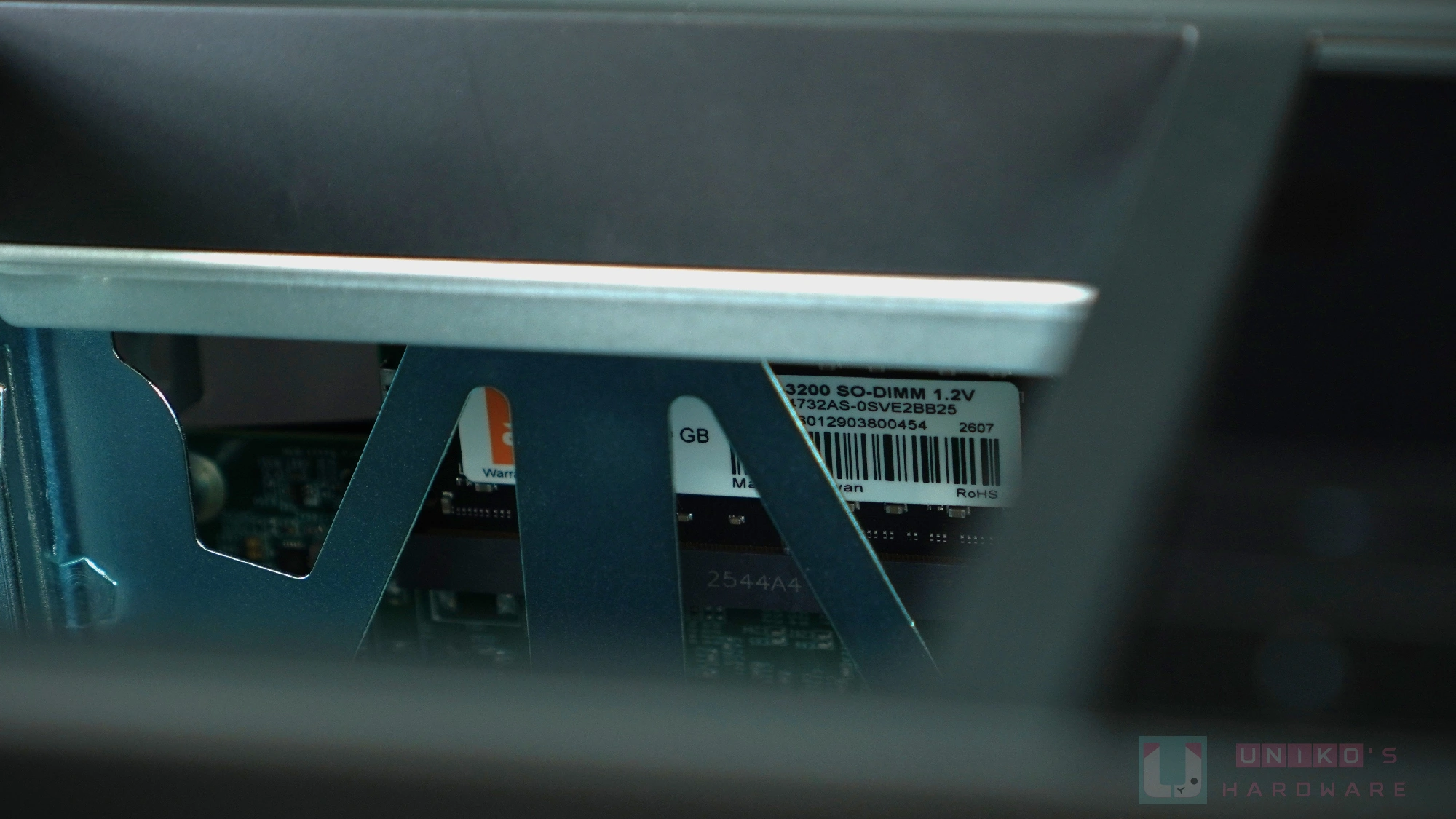
示範安裝記憶體,我們實際使用時並沒有裝入,另 1 組記憶體藏在機殼內側,需要整台主機拆解才可以更換,透過鏡頭看到是 DDR4-3200,4GB 容量,實際的頻率只會跑 DDR4-2933。
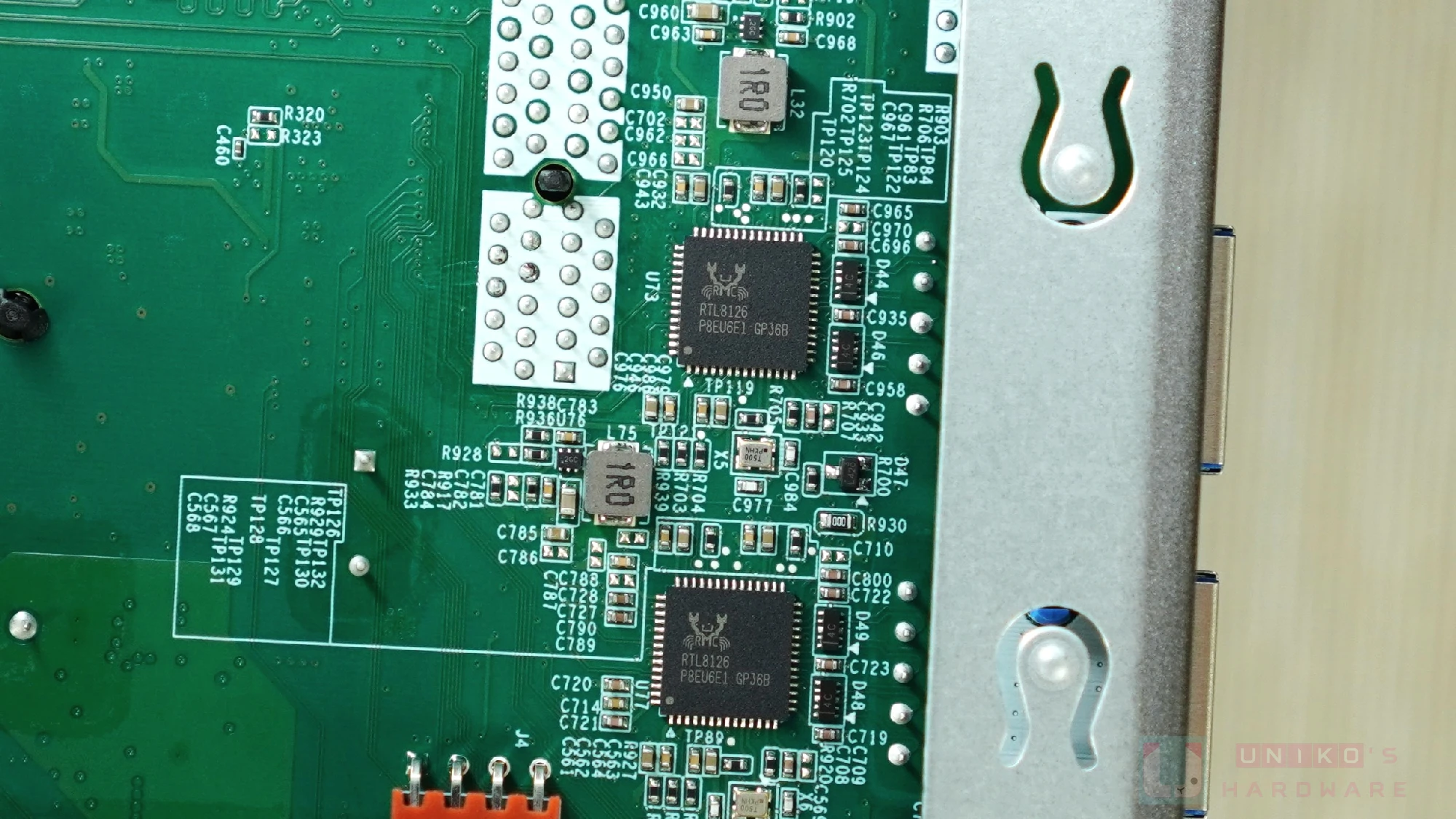
因為有兩個網路連接埠,這裡也可以看到有兩顆 REALTEK RTL8126 5 Gbps 有線網路控制器。
NAS 啟動!!!! 請注意重點來了,別急
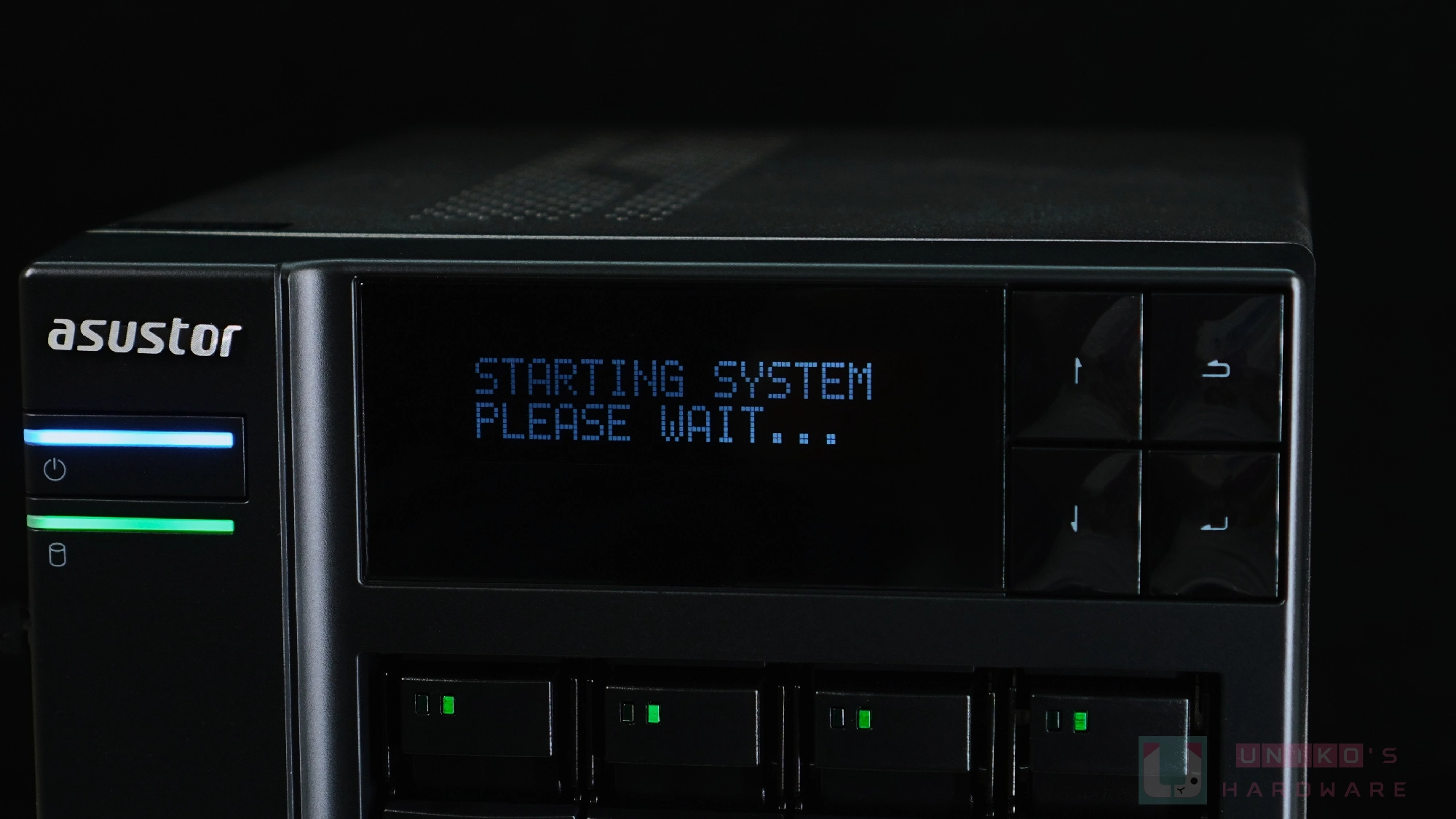
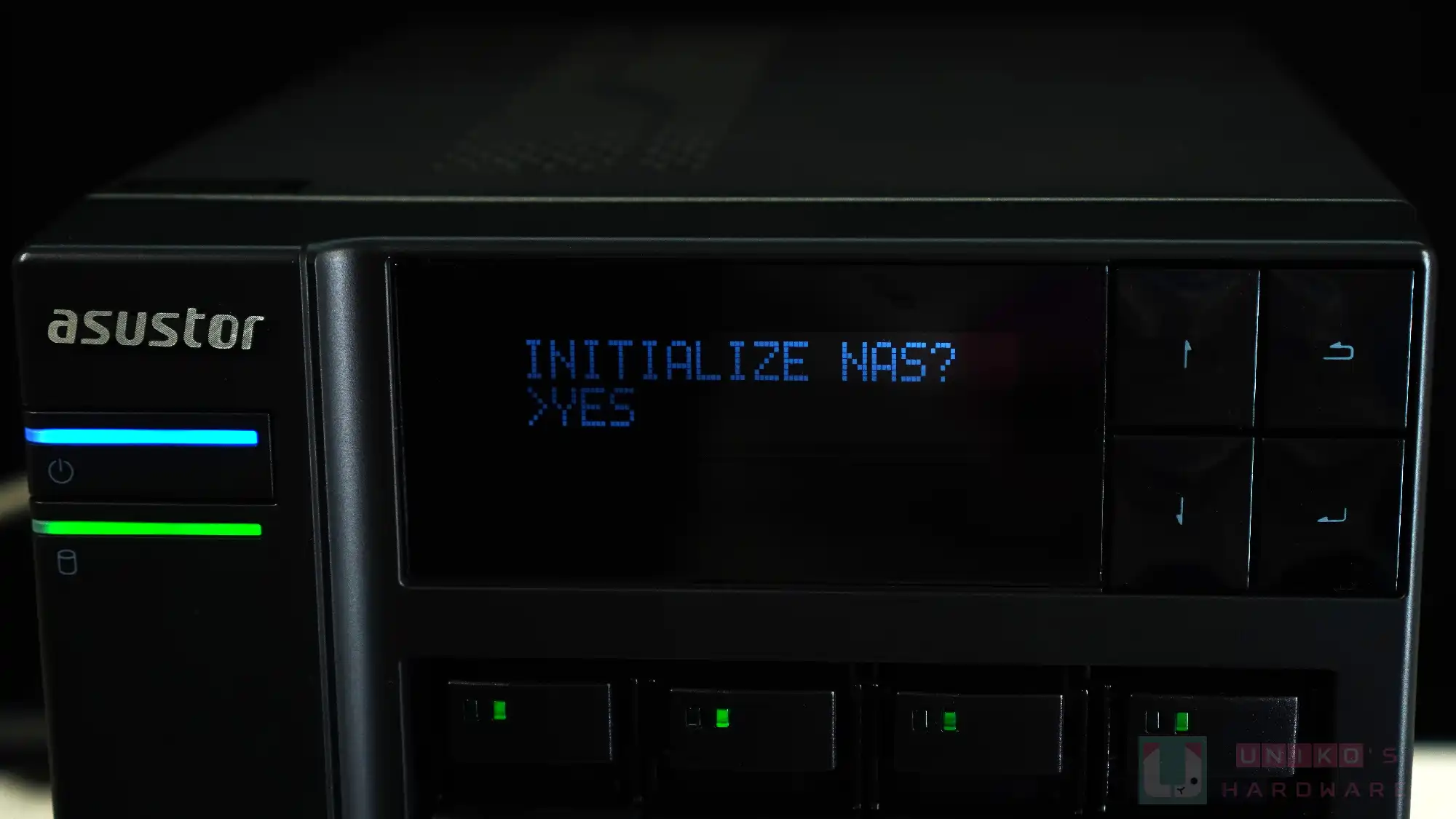
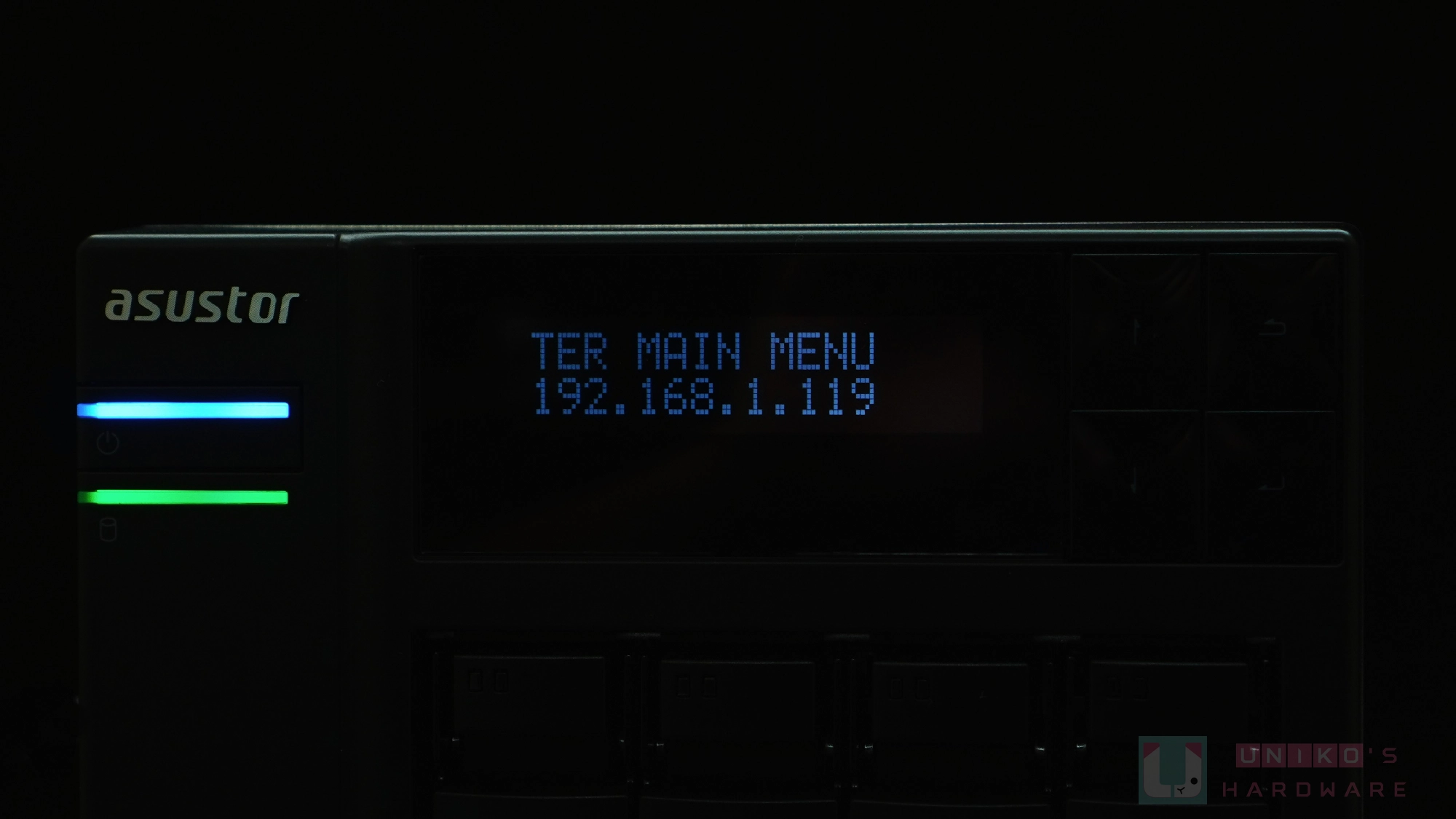
插好網路線,接上電源線,開機!這時 LCD 面板會顯示"Starting System Please Wait…."啟動系統中請等待,要等一段時間,接著會出現"Initialize NAS?> YES"是否要初始化 NAS,這時候需要注意,如果你是新手,我們建議可以直接按下確定按鍵,讓 NAS 去初始化。但是別急,重點來了!當下你安裝的 HDD 數量會決定NAS 的 Raid 規格,如果你是 2 顆 HDD 會被初始化成 Raid 1,如果是像我們一樣一次裝進 4 顆 HDD,就會變成 Raid 5。
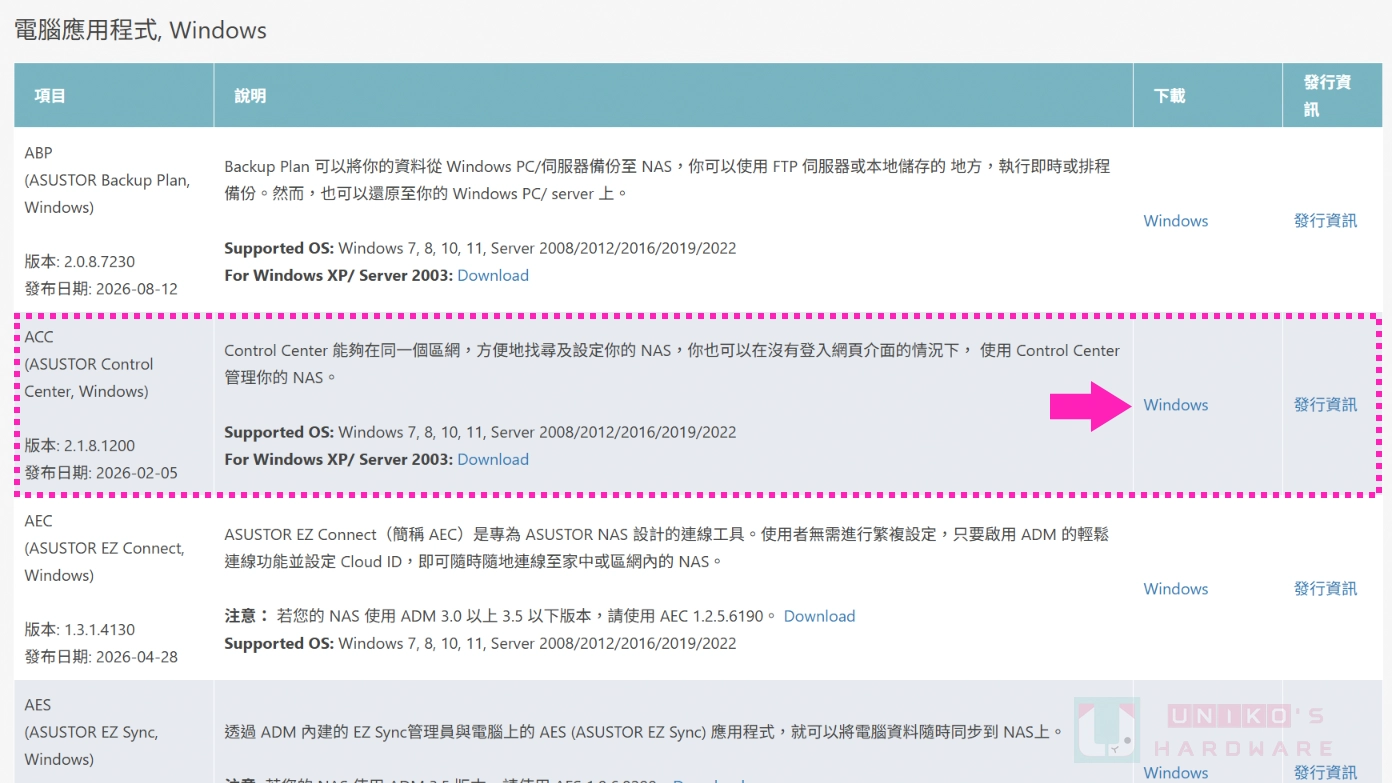
如果你想要自己設定 Raid 的規格,就別在 NAS 上按確定按鍵去初始化,而是要先下載 ACC ( ASUSTOR Control Center ) 軟體去進行設定,不過考量我是新手,就選擇自動化設定就好。
RAID 的型態分為哪些?( 來源 )
RAID(Redundant Array of Independent Disks)是一種將多個硬碟結合起來,以提高數據存儲可靠性和性能的技術。RAID 技術有多種不同的級別,以下是幾種較常見的 RAID 級別:
- RAID 0:將多個硬碟組合成一個邏輯區域,以提高性能。RAID 0 沒有容錯能力,也就是說,如果其中一個硬碟出現故障,所有數據都將丟失。
- RAID 1:使用兩個硬碟,其中一個硬碟是另一個硬碟的鏡像。這種 RAID 級別提供了很高的容錯能力,因為如果其中一個硬碟出現故障,所有數據都可以通過鏡像硬碟恢復。
- RAID 5:將多個硬碟組合成一個邏輯區域,其中一部分用於存儲校驗和數據。RAID 5 需要至少三個硬碟,並且可以容忍其中一個硬碟的故障。如果一個硬碟失效,RAID 5 可以使用校驗數據和其他硬碟中的數據來恢復失去的數據。
- RAID 6:與 RAID 5 類似,但需要至少四個硬碟。RAID 6 可以容忍其中兩個硬碟的故障,因為它使用兩個獨立的校驗代碼來保護數據。
- RAID 10(又稱 RAID 1+0):組合了 RAID 1 和 RAID 0 的優點。RAID 10 需要至少四個硬碟,將硬碟分為兩組,每組包含兩個硬碟,並將其組合成一個 RAID 0 數組,然後將這兩個數組組合成一個 RAID 1 數組。RAID 10 提供了很高的性能和容錯能力,但需要更多的硬碟。
設定 NAS 軟體
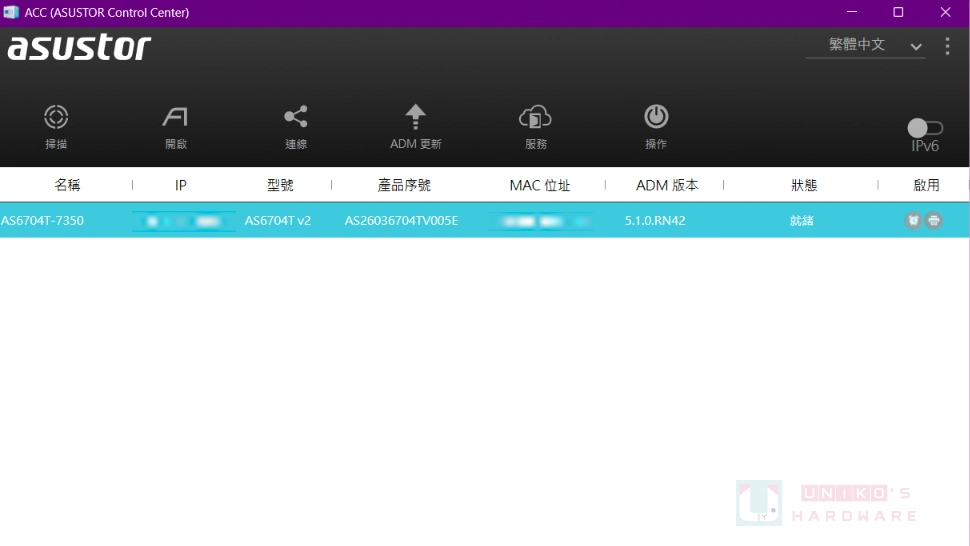
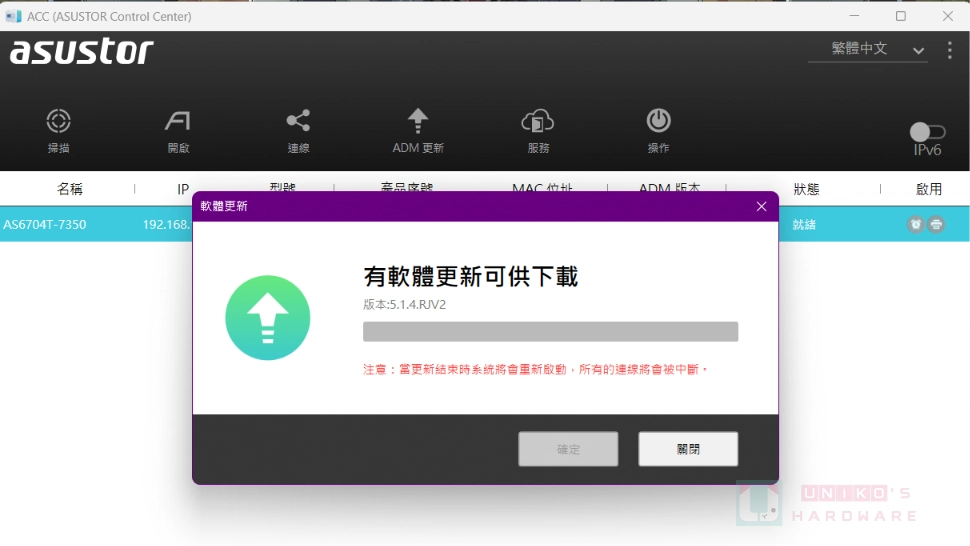
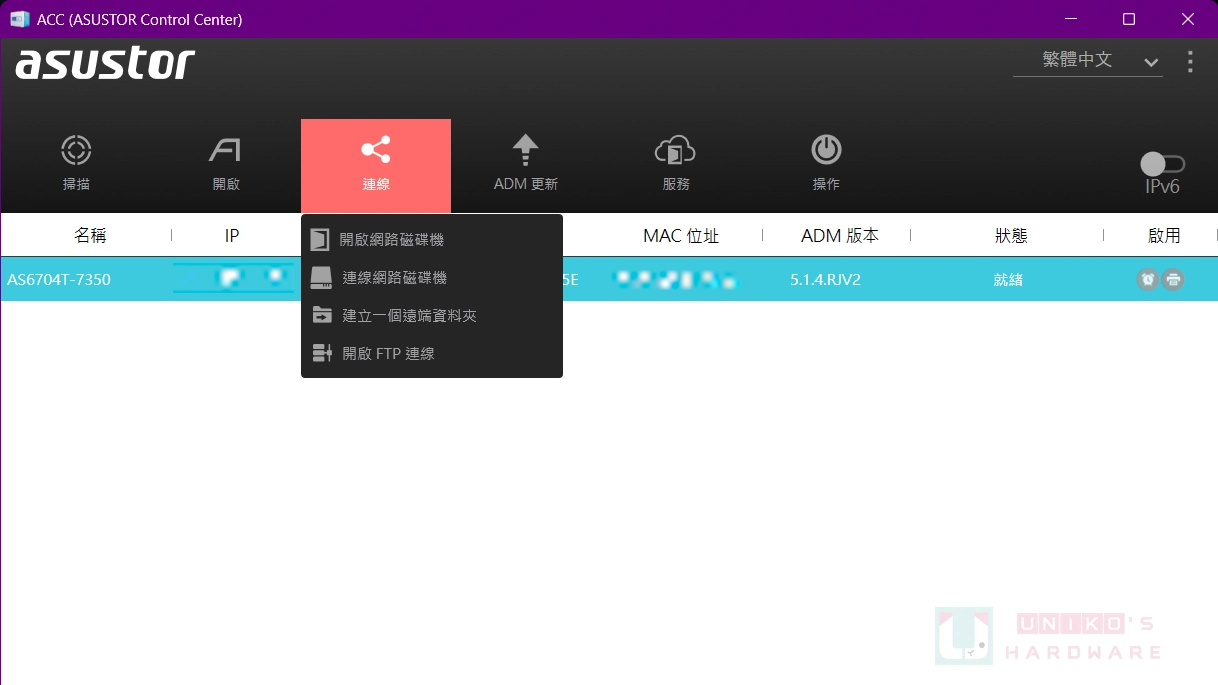
Asustor AS6704T v2 主機硬體設定好之後,開始透過 PC 連接到 NAS,請到 Asustor 官網下載 ACC ( ASUSTOR Control Center ) 軟體並安裝,開啟 ACC 軟體右上角可以選擇語系,軟體也會自動掃描你區網內的 Asustor NAS 主機的 ADM (Asustor Data Master) 系統,到這個步驟,就將要進入到 NAS 的系統裡面了,請注意 ADM 系統更新,軟體更新可以確保安全穩定性,一定要確實更新到最新版本。
ADM (Asustor Data Master) 是什麼軟體呢?這是專屬於 Asustor NAS 的作業系統,就像是 PC 要安裝 Windows 系統。
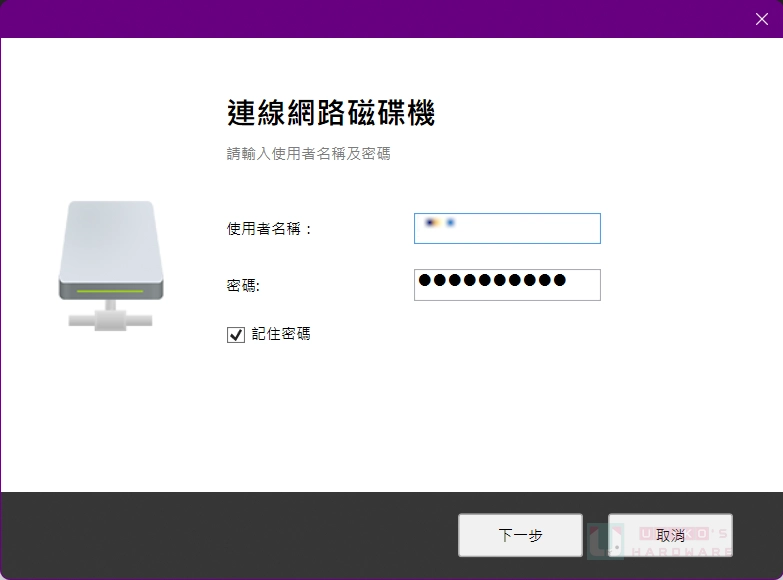
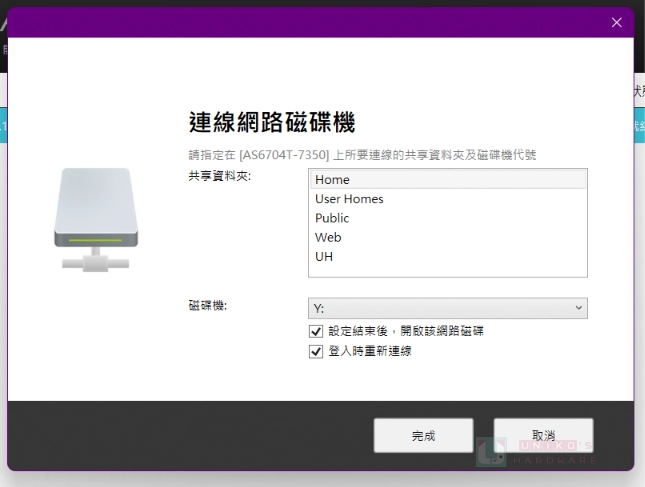
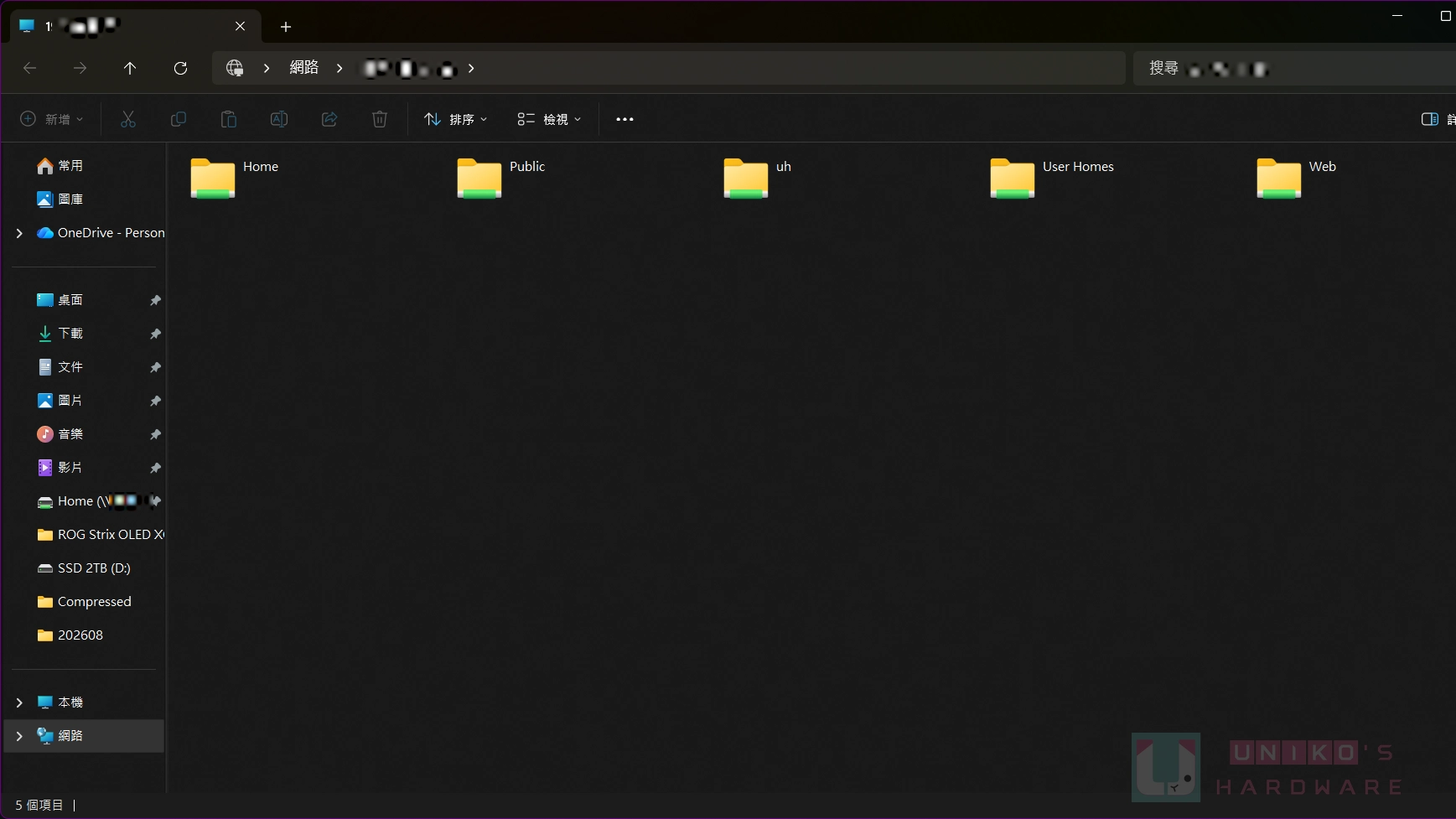
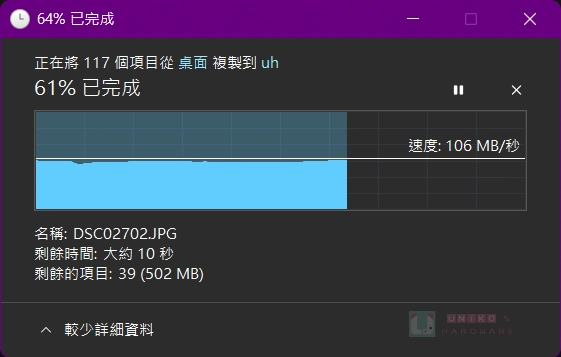
網路磁碟 SMB 就是讓你的 Windows 出現一個類似本地端的磁碟機,在區網內可以直接存取資料,第一次使用要輸入使用者名稱和密碼,然後就可以看到共享的資料夾和磁碟機代號。
NAS Raid 5 設定搭配 1 條網路線連接,SMB 傳輸速度會維持在 100 ~ 120 MB/s,PC to NAS 或 NAS to PC 都是這個速度。
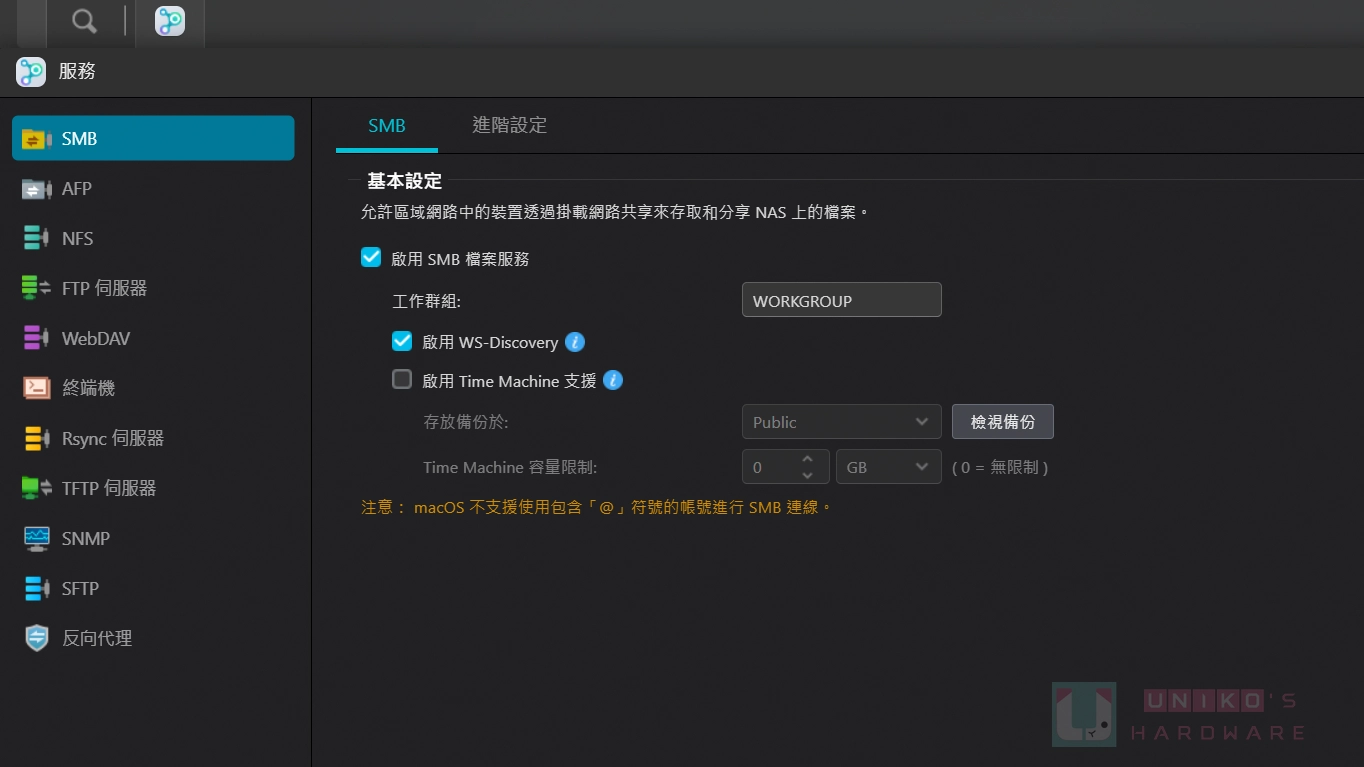
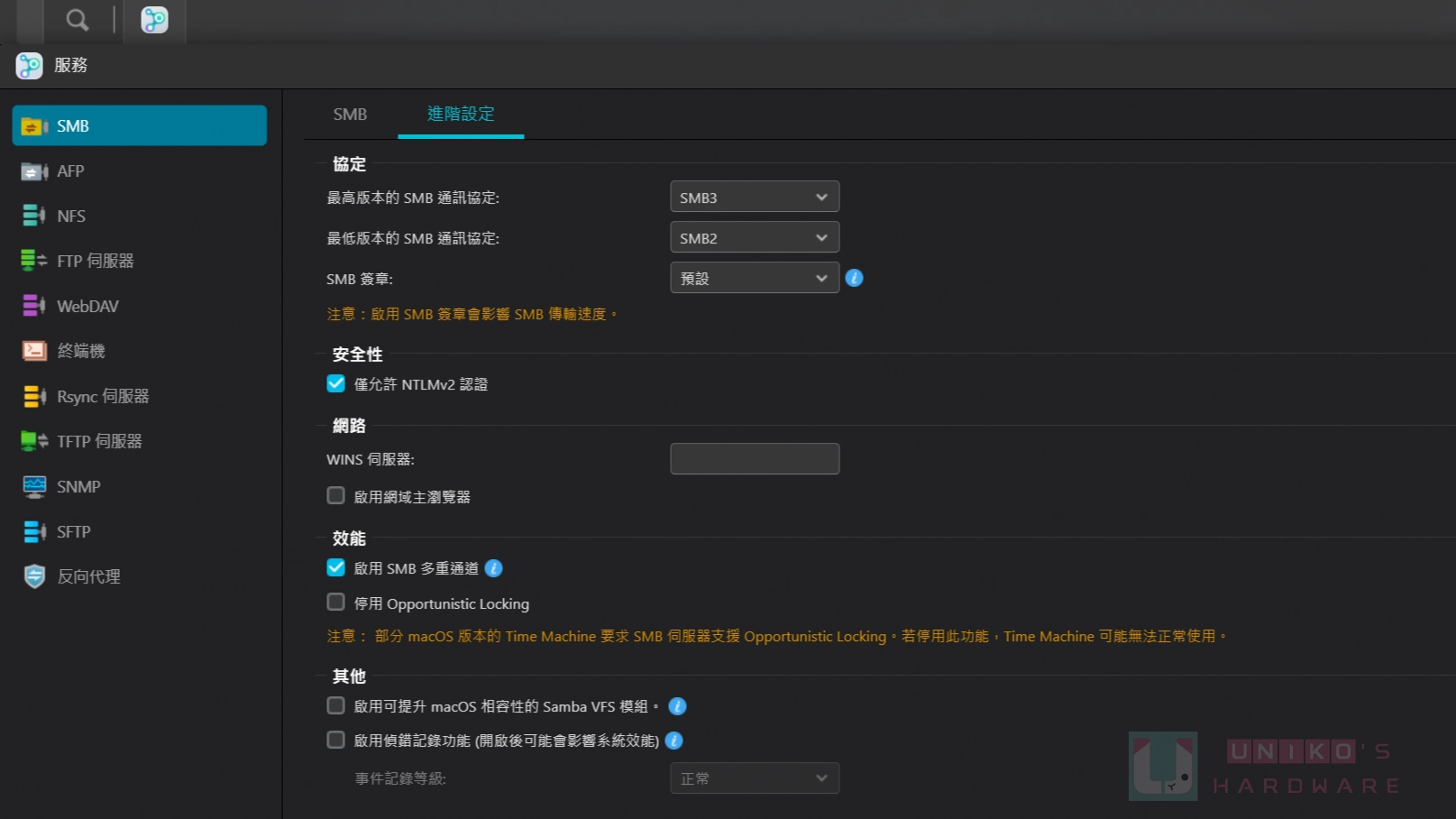
SMB 服務需要在 ADM 系統內設定過才可以使用!
開始操作 ADM 系統
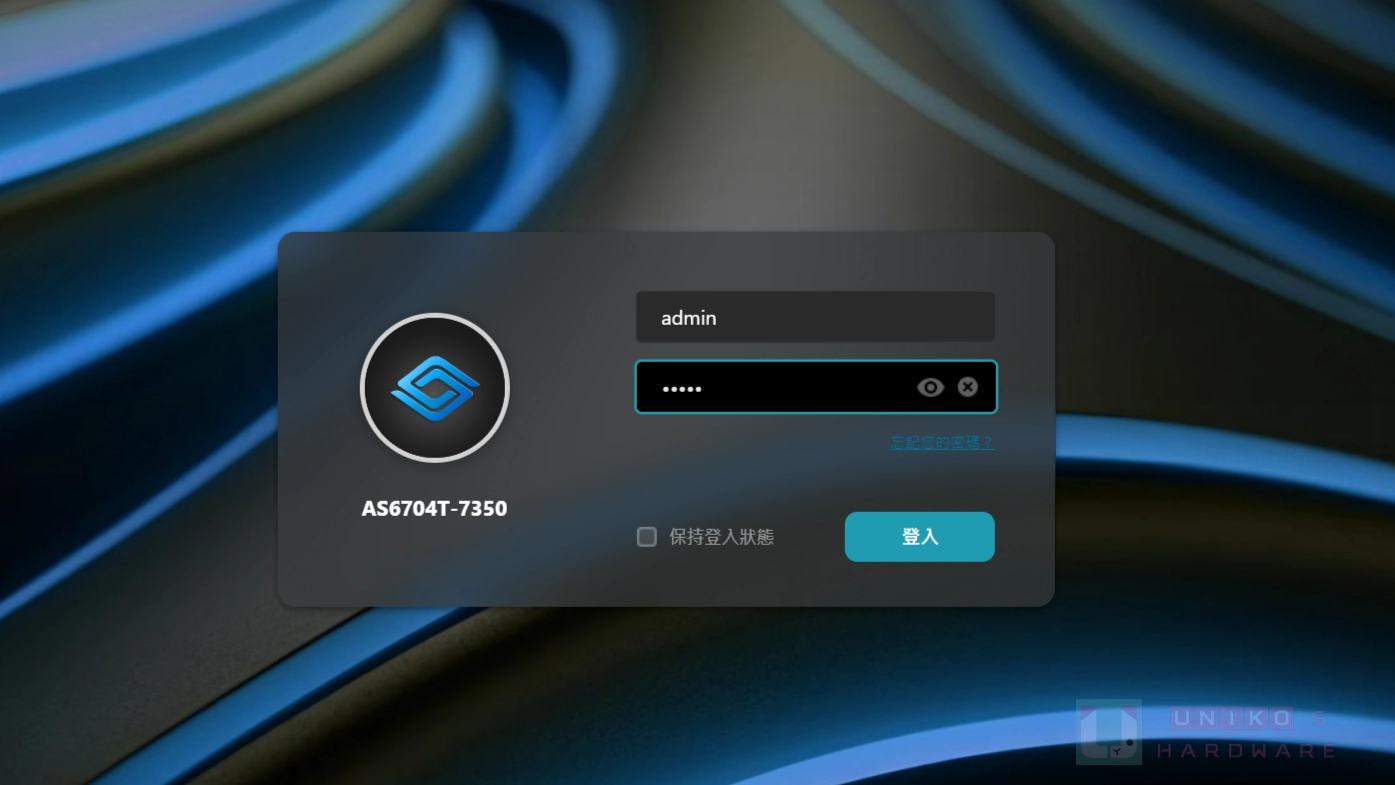
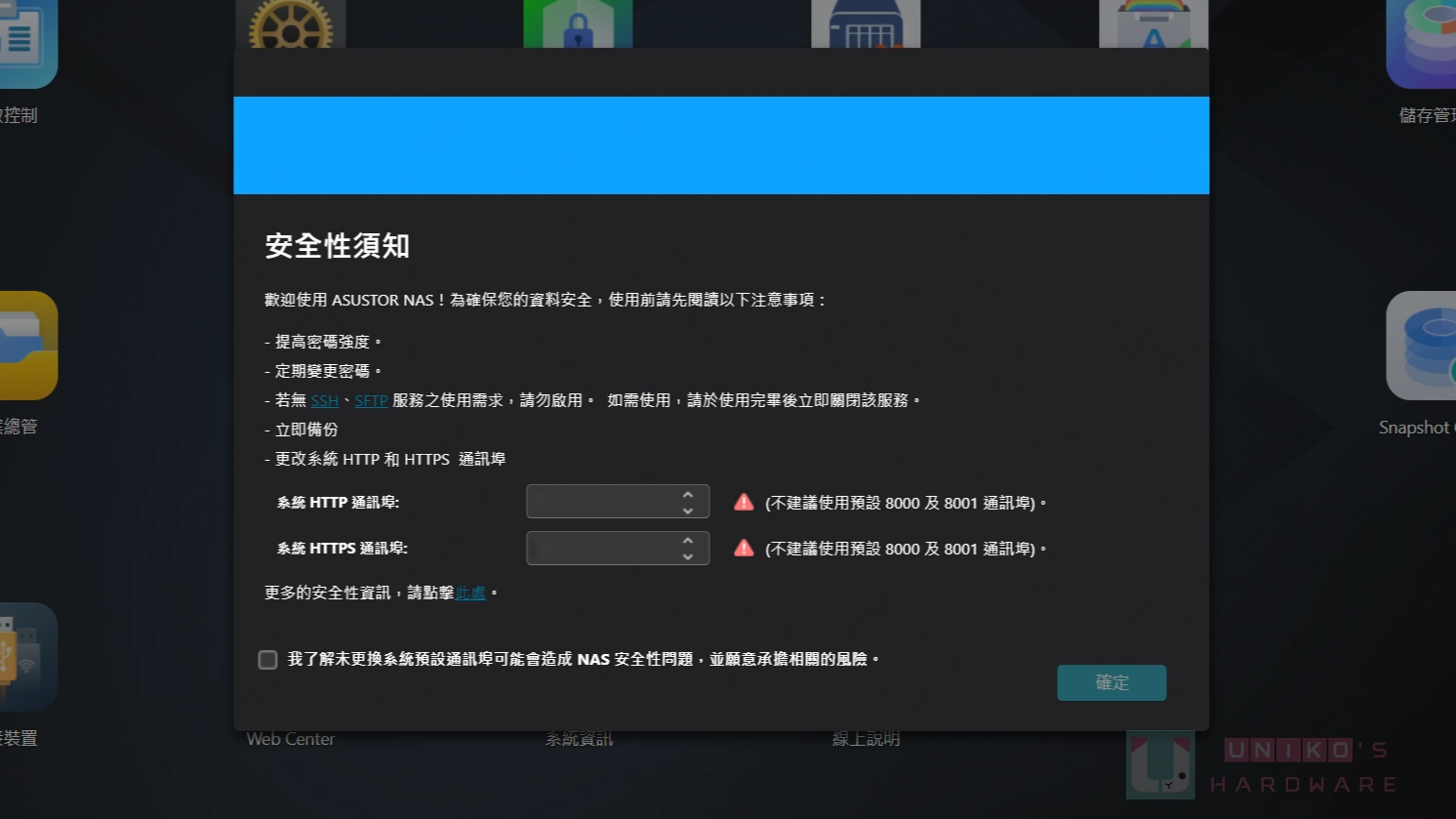
每一個 NAS 品牌都有自家專用的系統,Asustor 的稱為 ADM,透過固定的 IP 和 Port 進入即可,需要輸入帳號與密碼,Asustor 預設帳號密碼都是 admin。記得在設定新的帳號後,預設的帳密要禁用,馬上就會跳通知"安全性須知",更改 HTTP 和 HTTPS 的 Port 通訊埠,預設會用 8000 和 8001,也是建議更改。
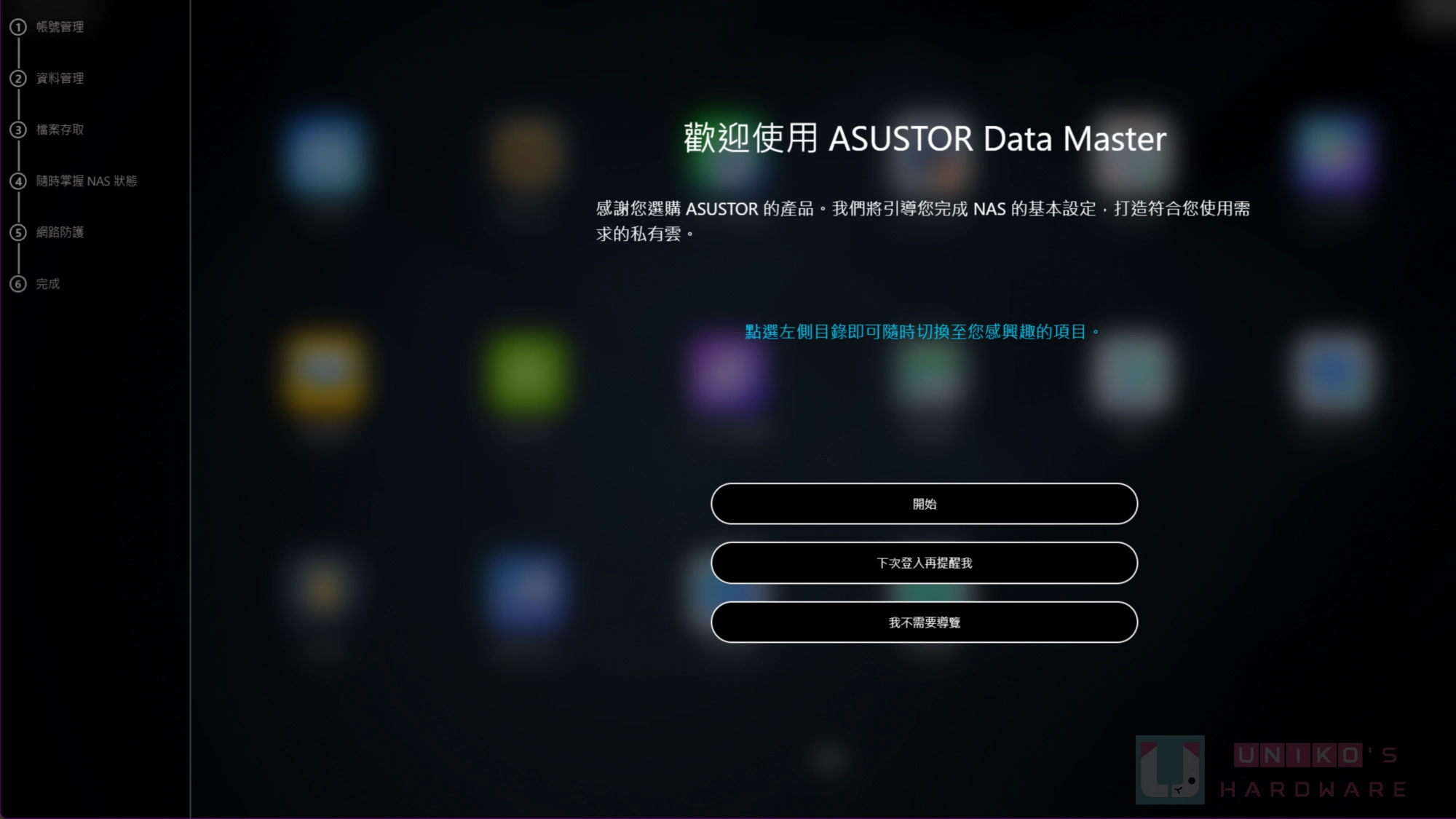
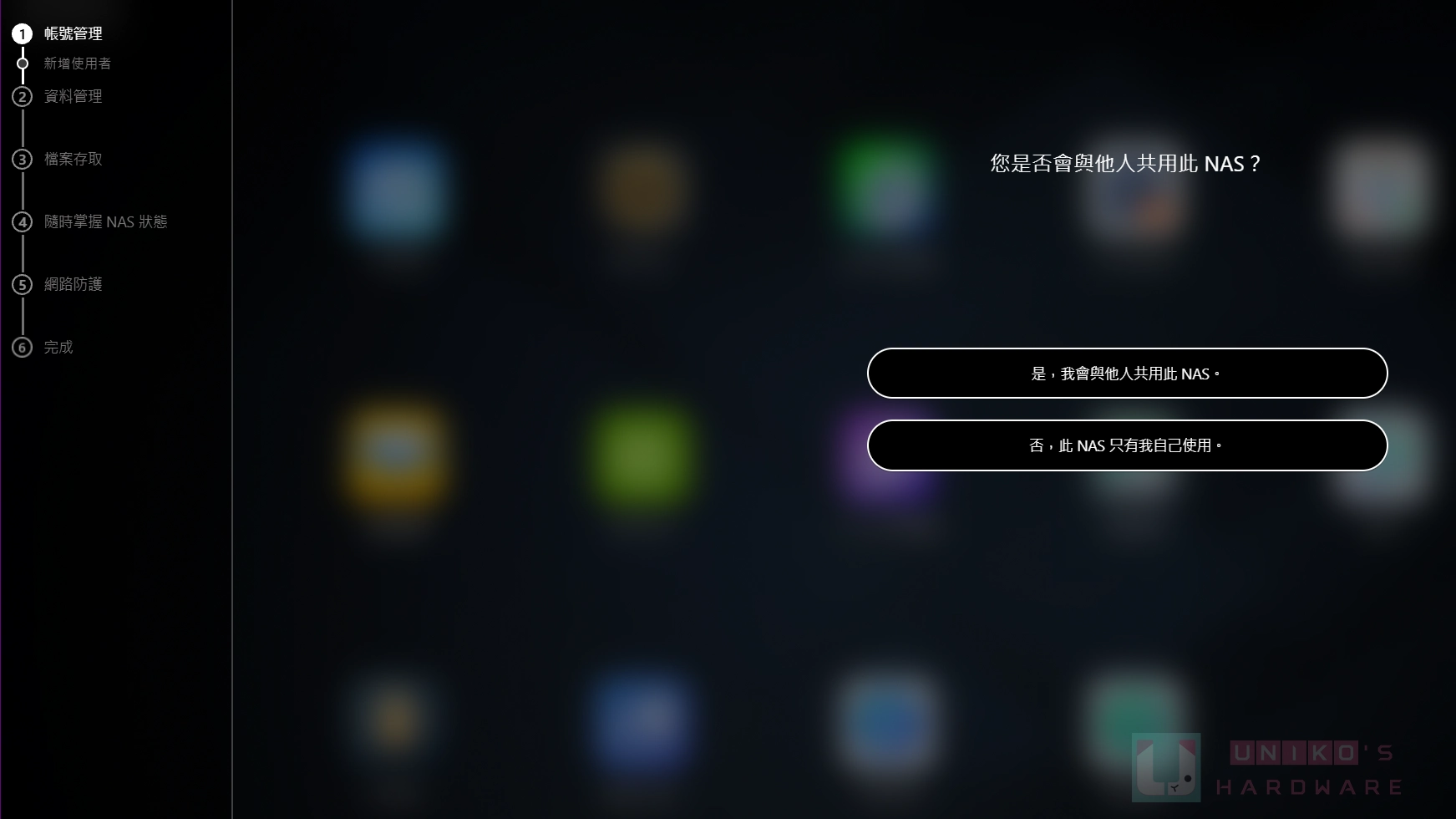
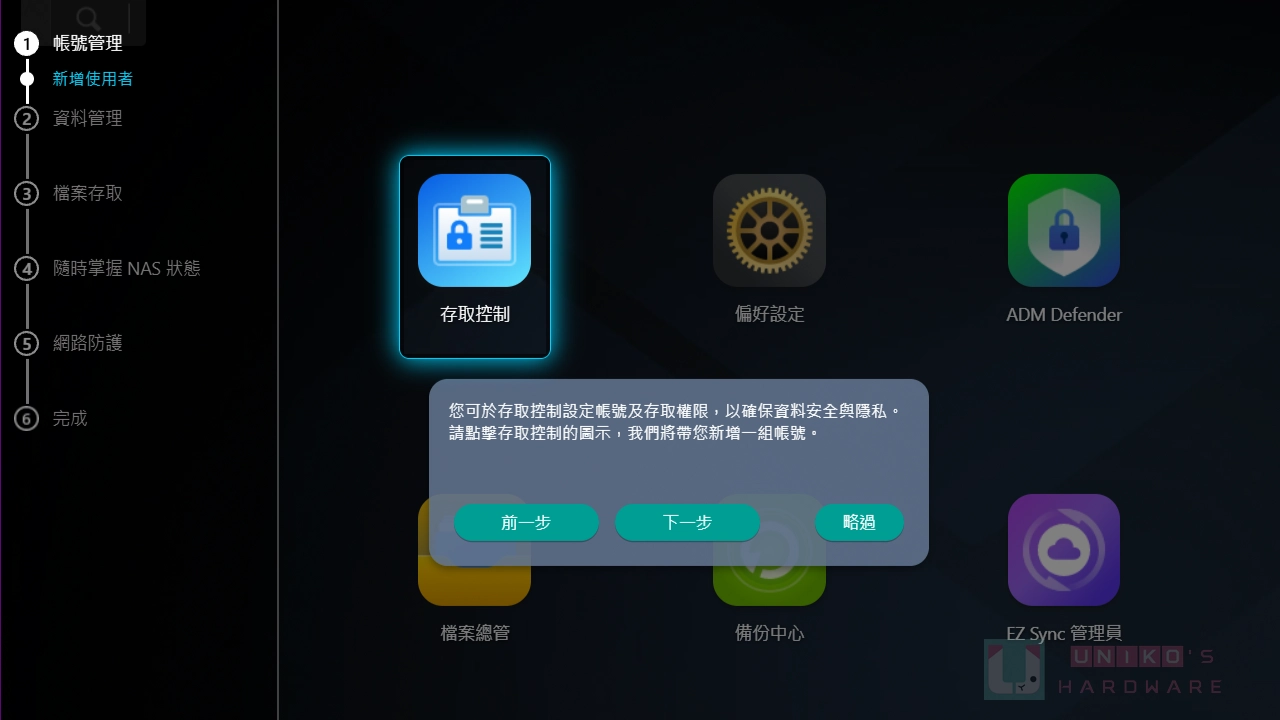
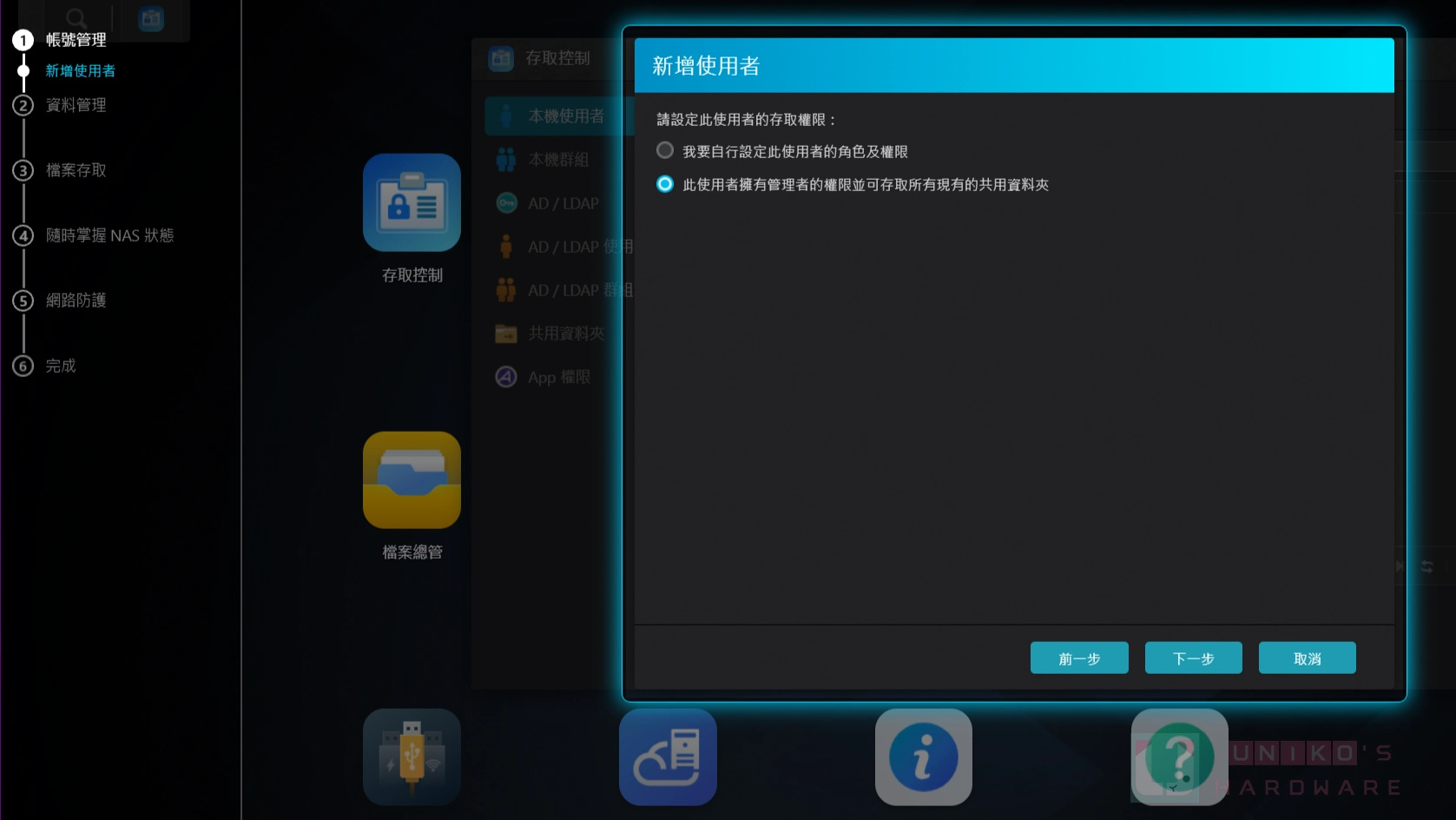
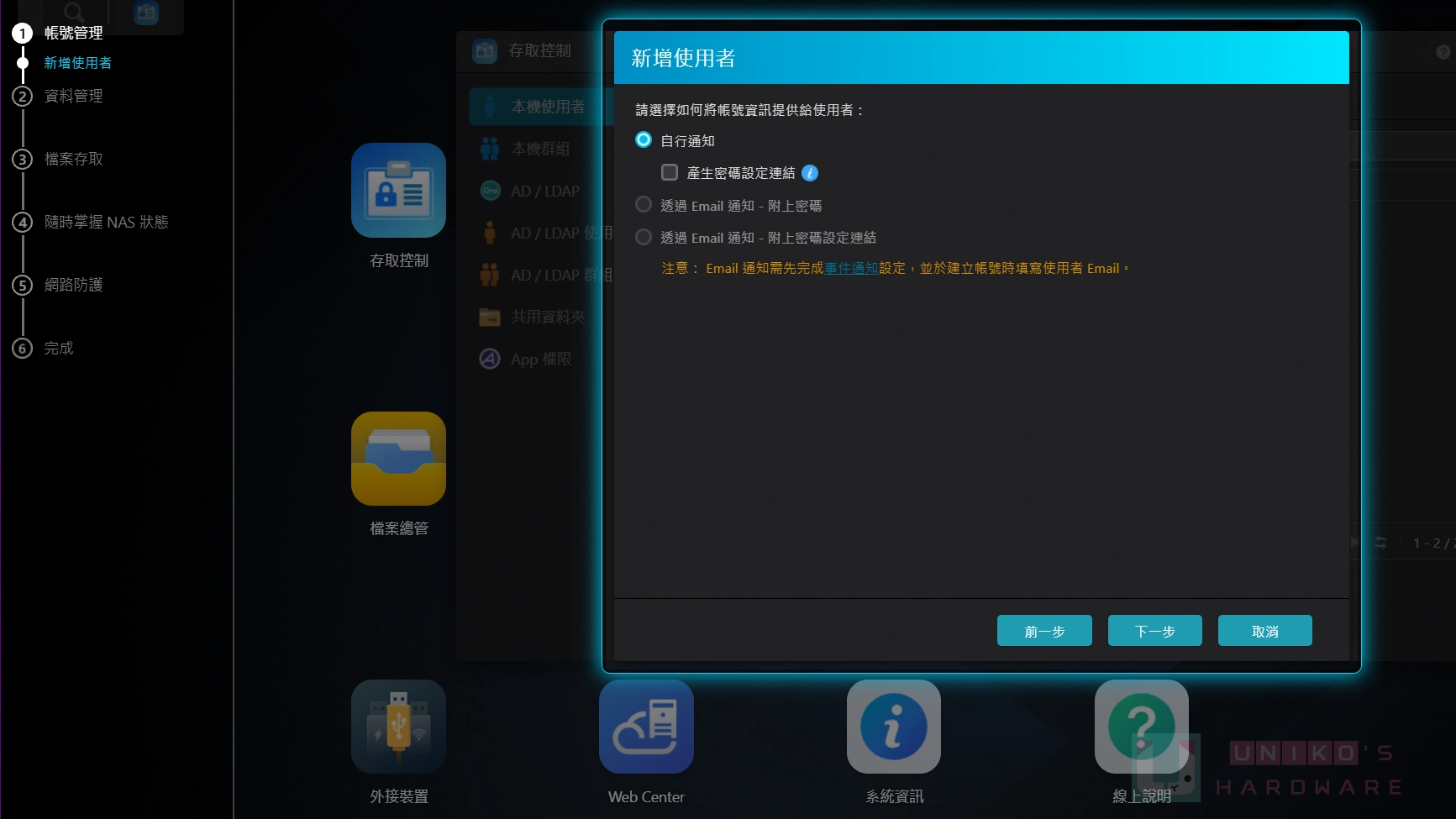
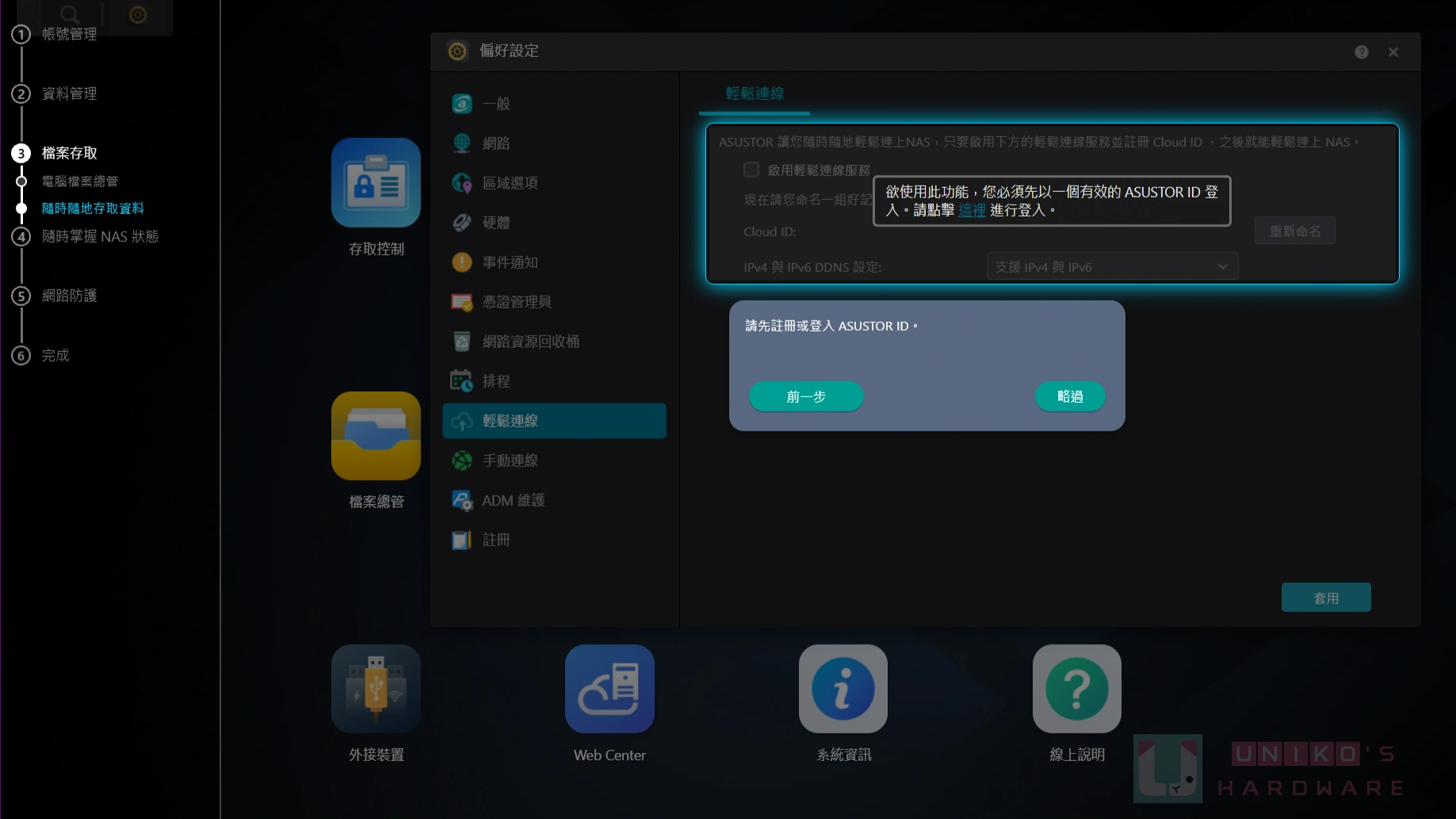
初次進入 ADM 會有一個導覽程式引導,可以選擇跳過,或是繼續跟隨畫面導引設定,步驟中會詢問你會不會共用 NAS,然後教你怎麼使用"存取設定"功能,並請使用者建立一個新的帳號登入。
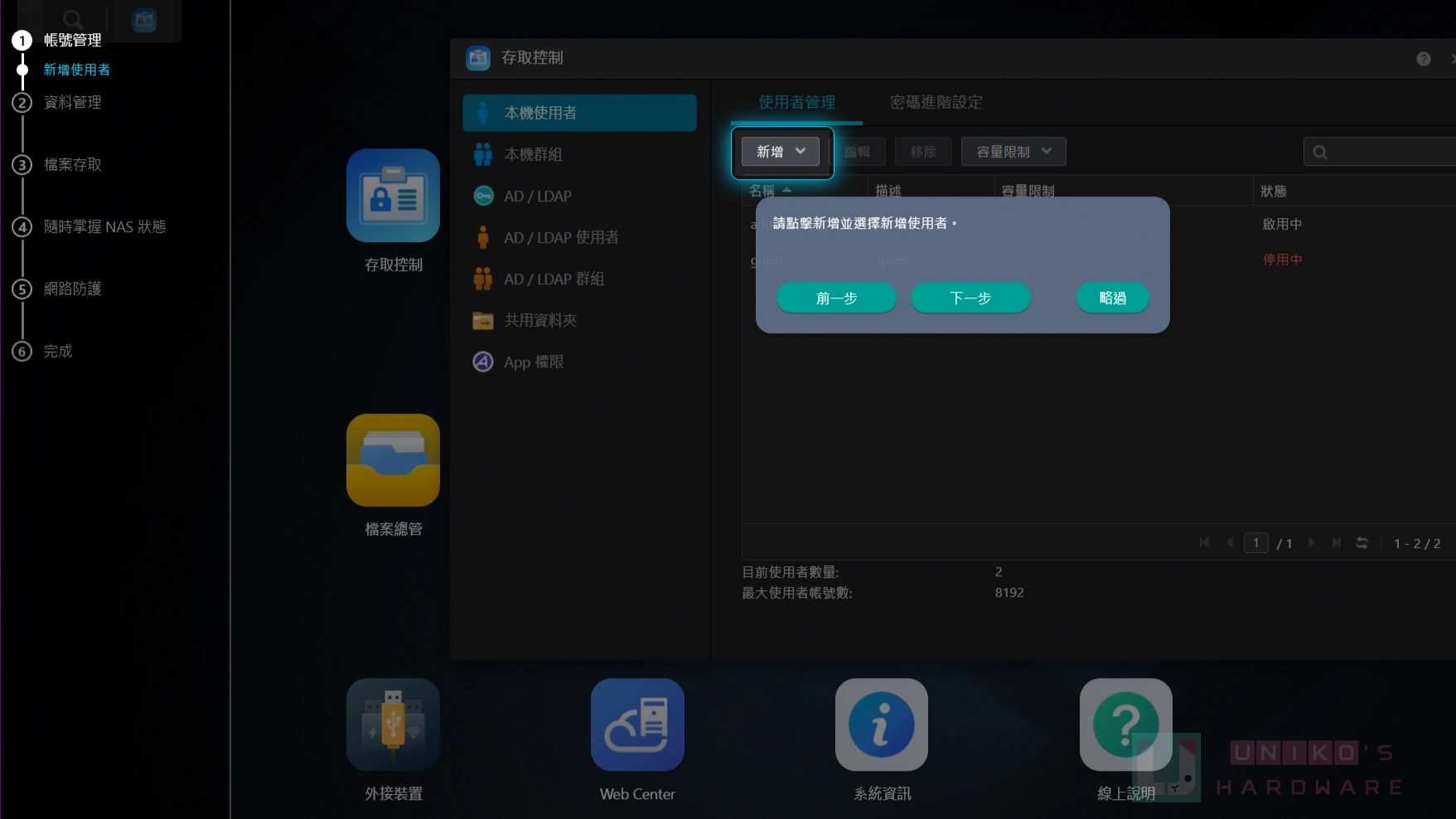
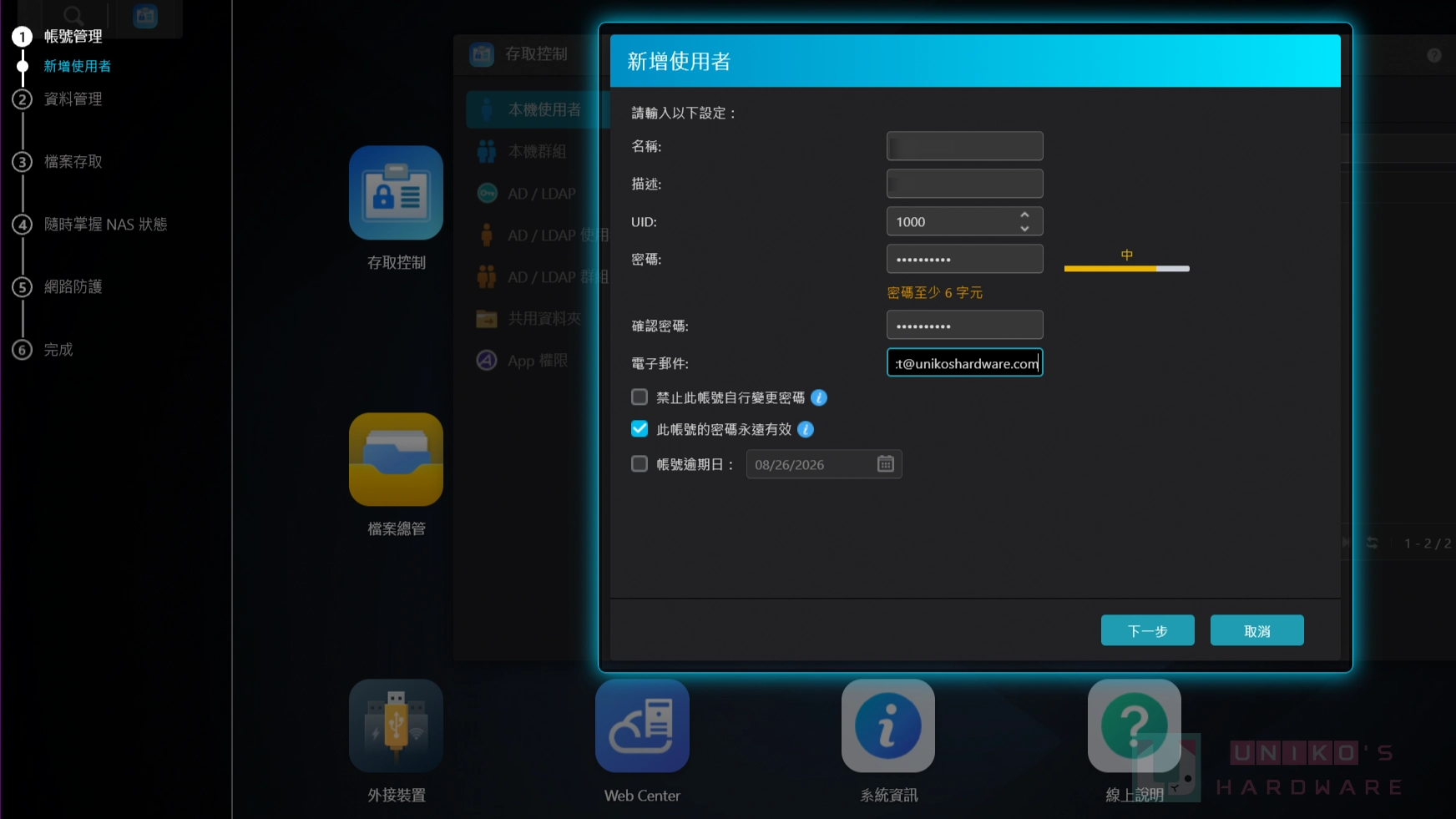
點選新增來新增使用者,輸入相關的資料,或是限制一些功能,使用者的權限和共用的資料夾,如果需要通知使用者,也可以透過 email 通知。
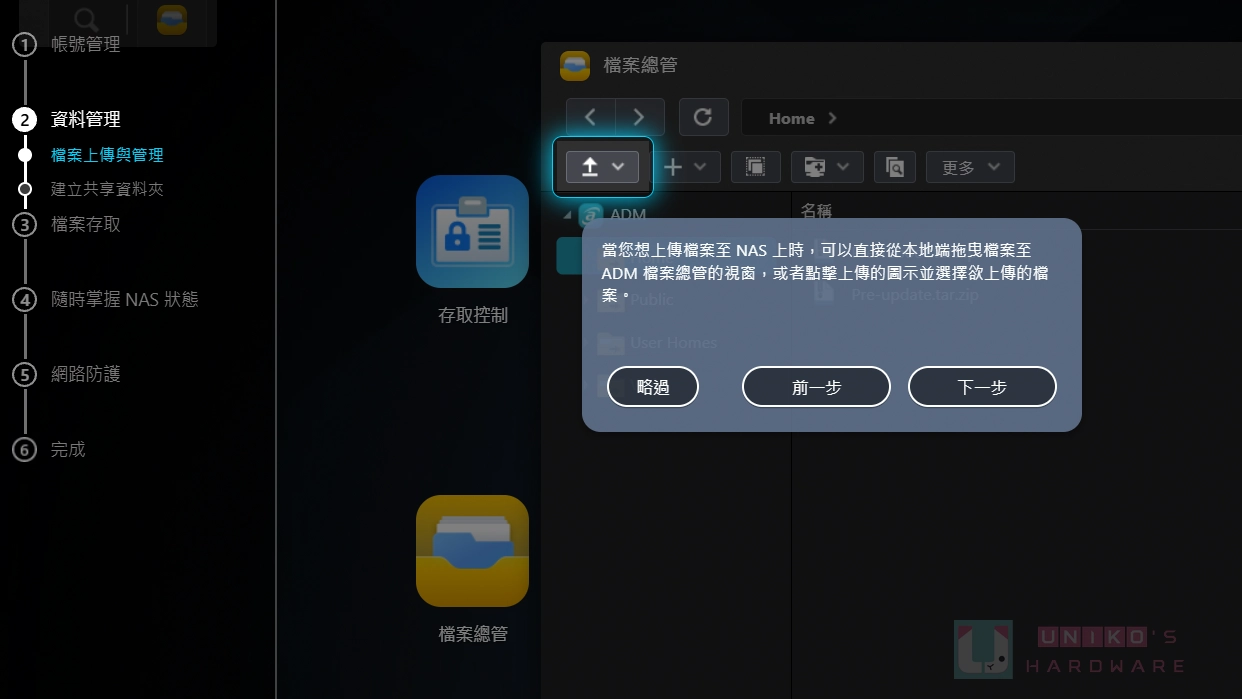
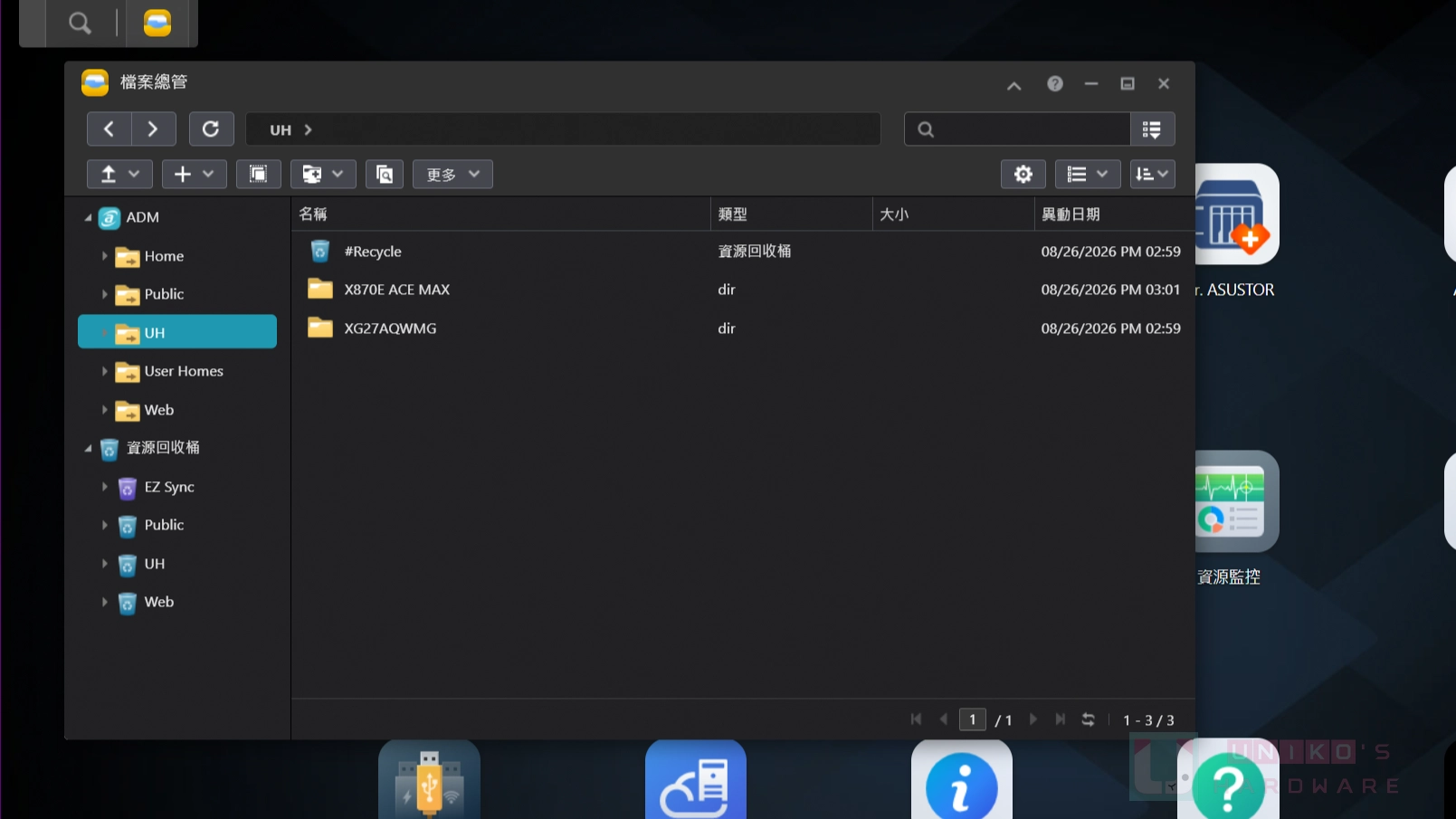
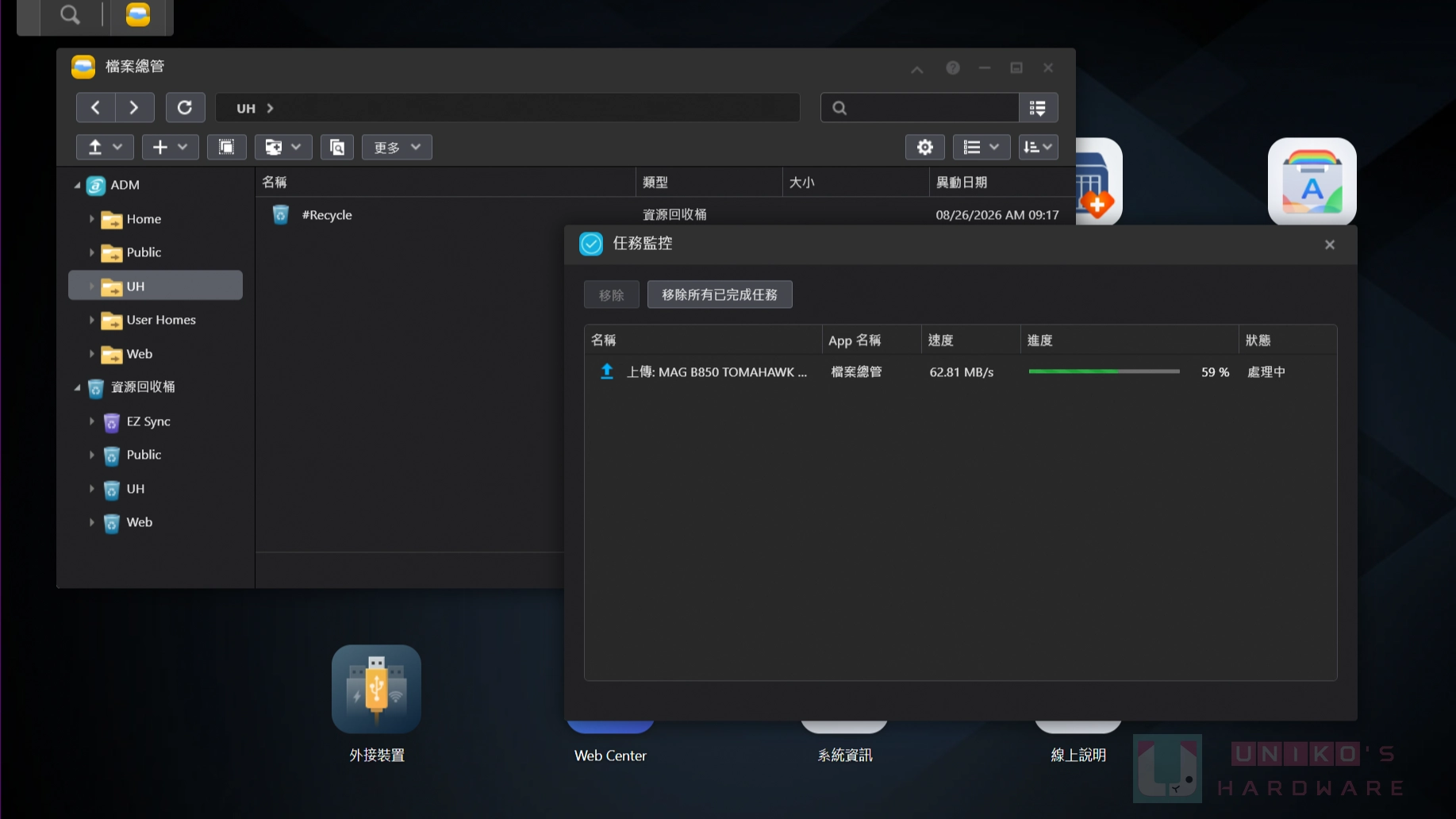
檔案總管可透過 ADM 上傳檔案,拖曳檔案也沒問題,不同的使用者權限可以限制不同的功能操作,例如刪除,或是只能下載。
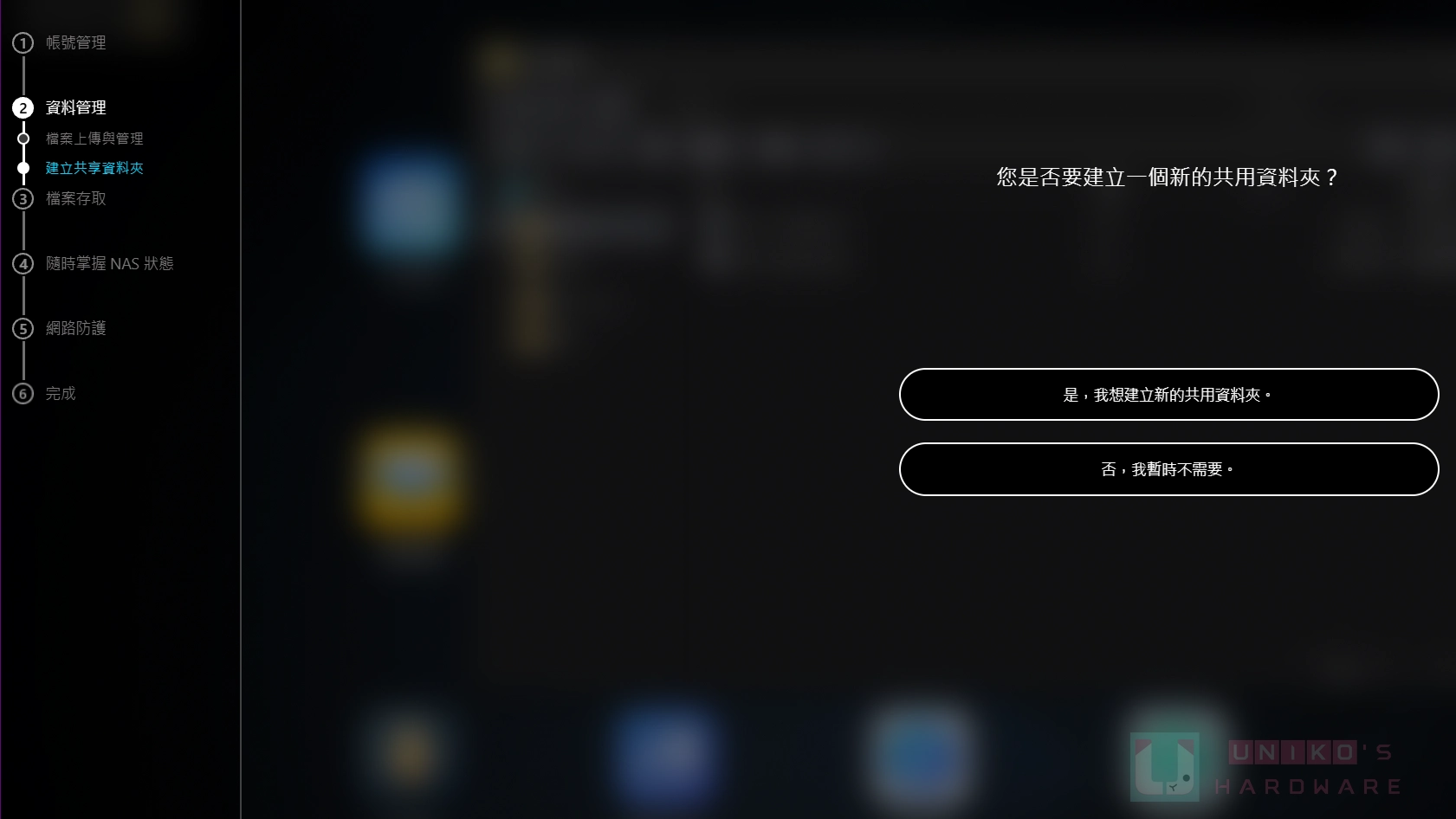
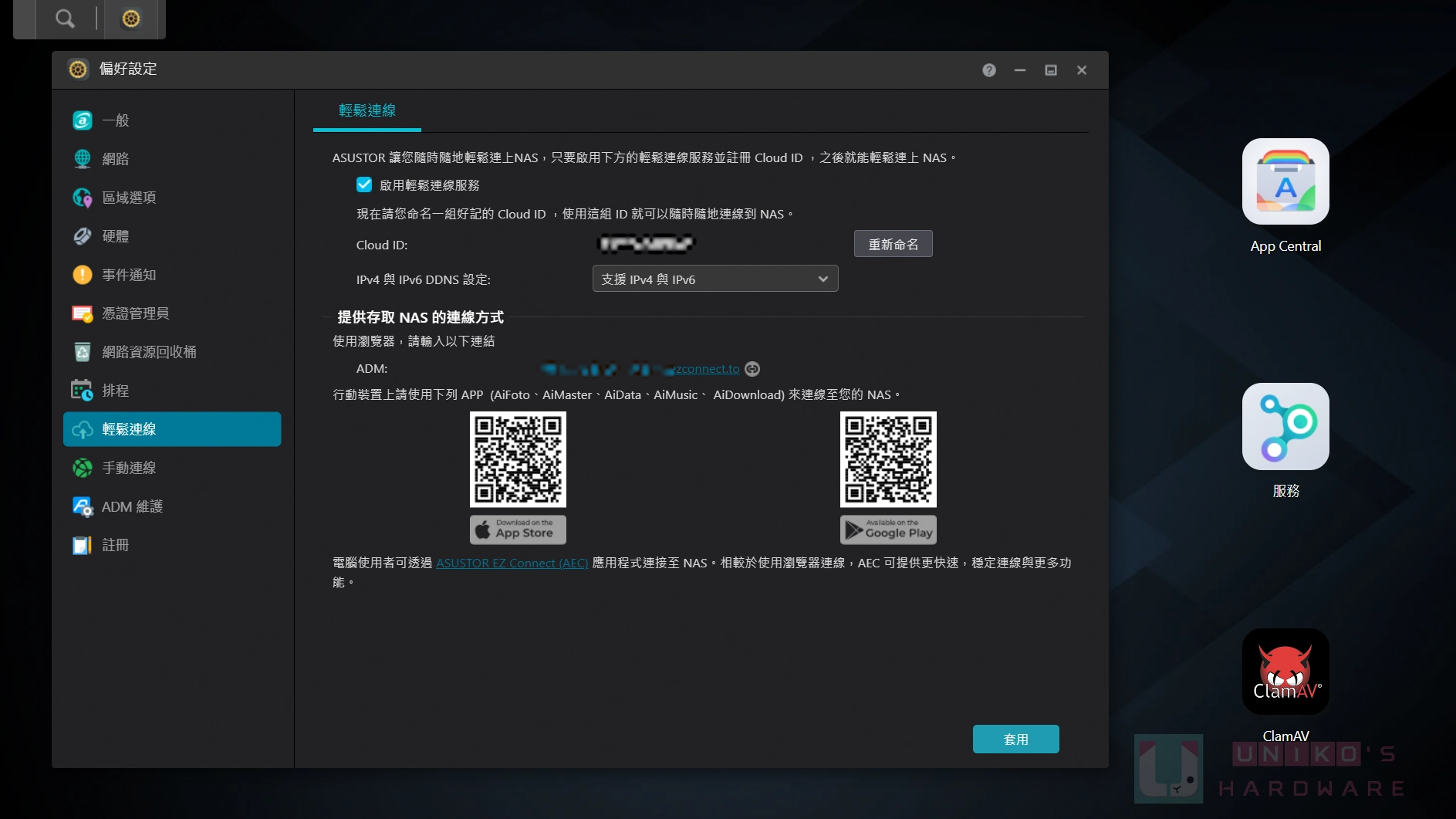
也可以建立另外的共享資料夾,接下來的環節是示範,如果需要透過手機 APP,或 PC 外網存取 NAS 或進入 ADM 系統,可以建立一個 Cloud ID,大大簡化設定繁瑣的問題。直接透過 ADM 檔案總管上傳檔案,就跟操作 Windows 一樣簡單。
ADM 系統介紹
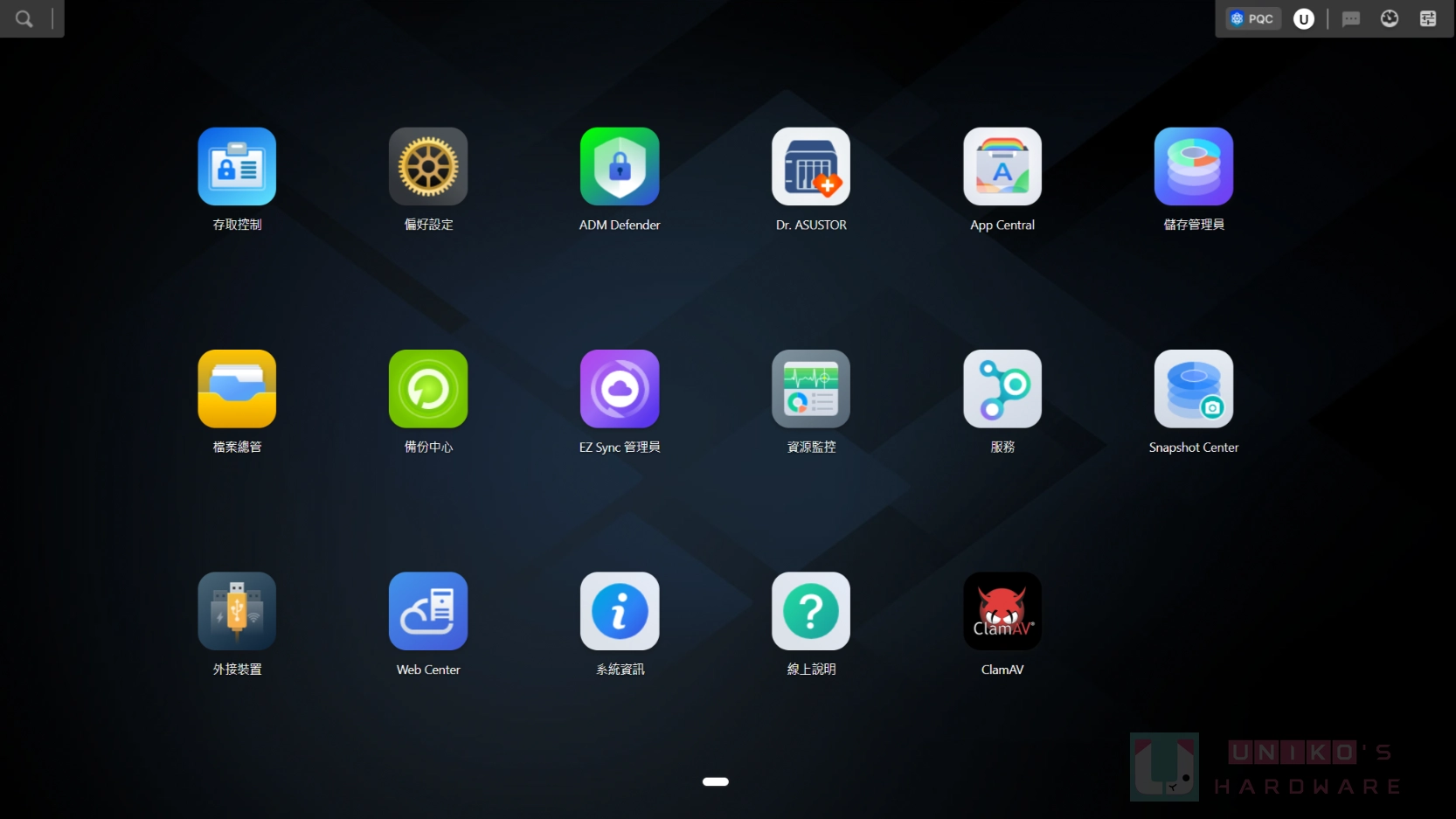
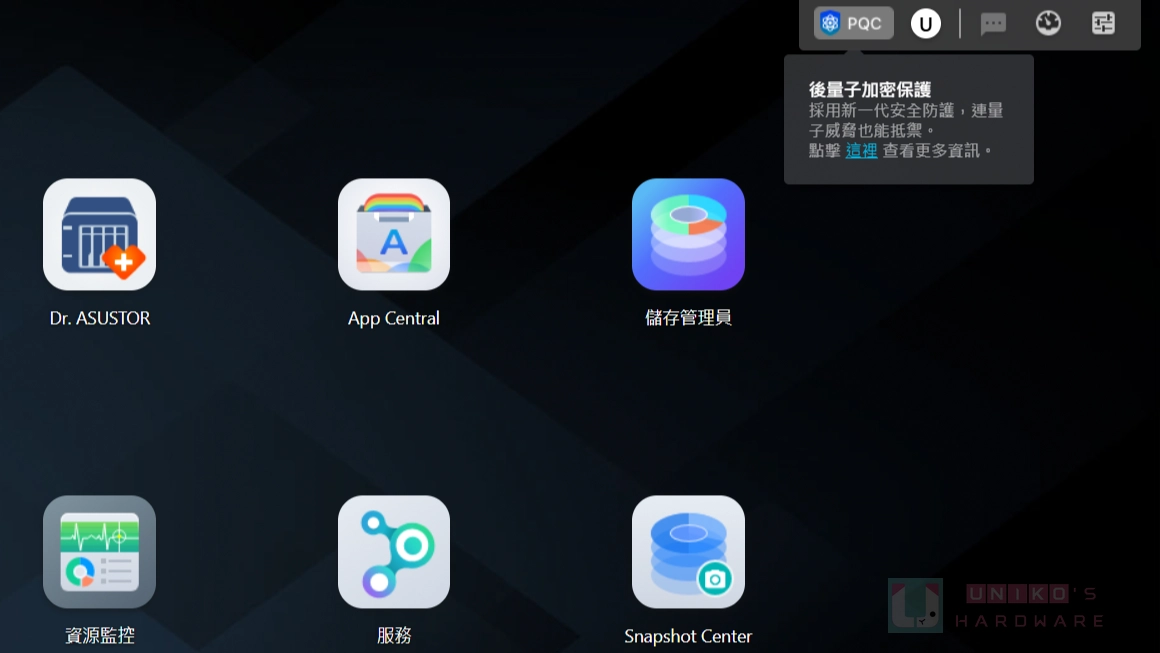
ADM 系統有一些預設安裝的程式,介面右上角可以按到 PQC 後量子加密安全,新一代的安全防護,可以避免量子威脅,比較特殊的設定,進入"服務"程式,確認 SMB 是否開啟,才可以在區網內使用檔案分享。
儲存管理員
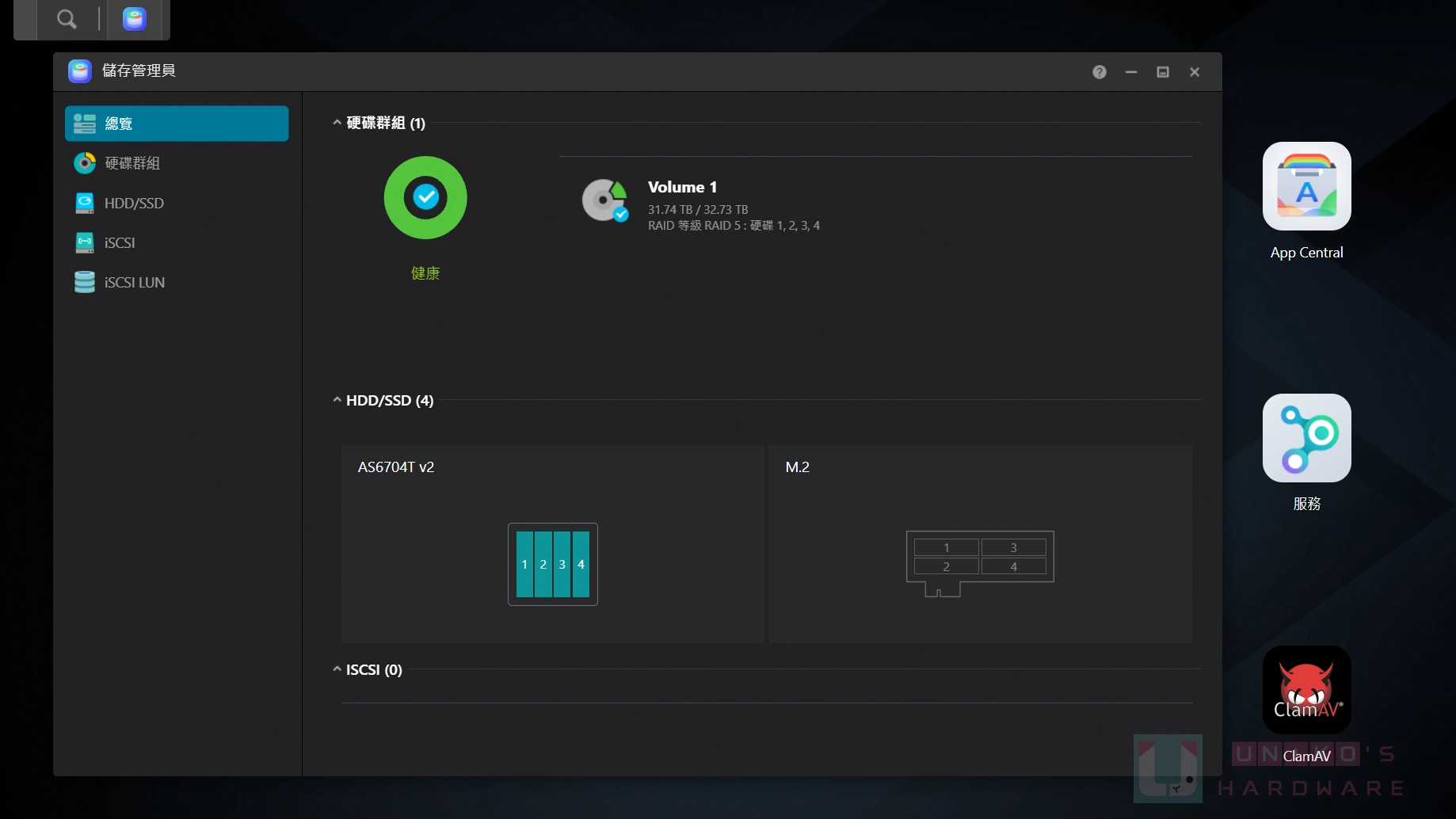
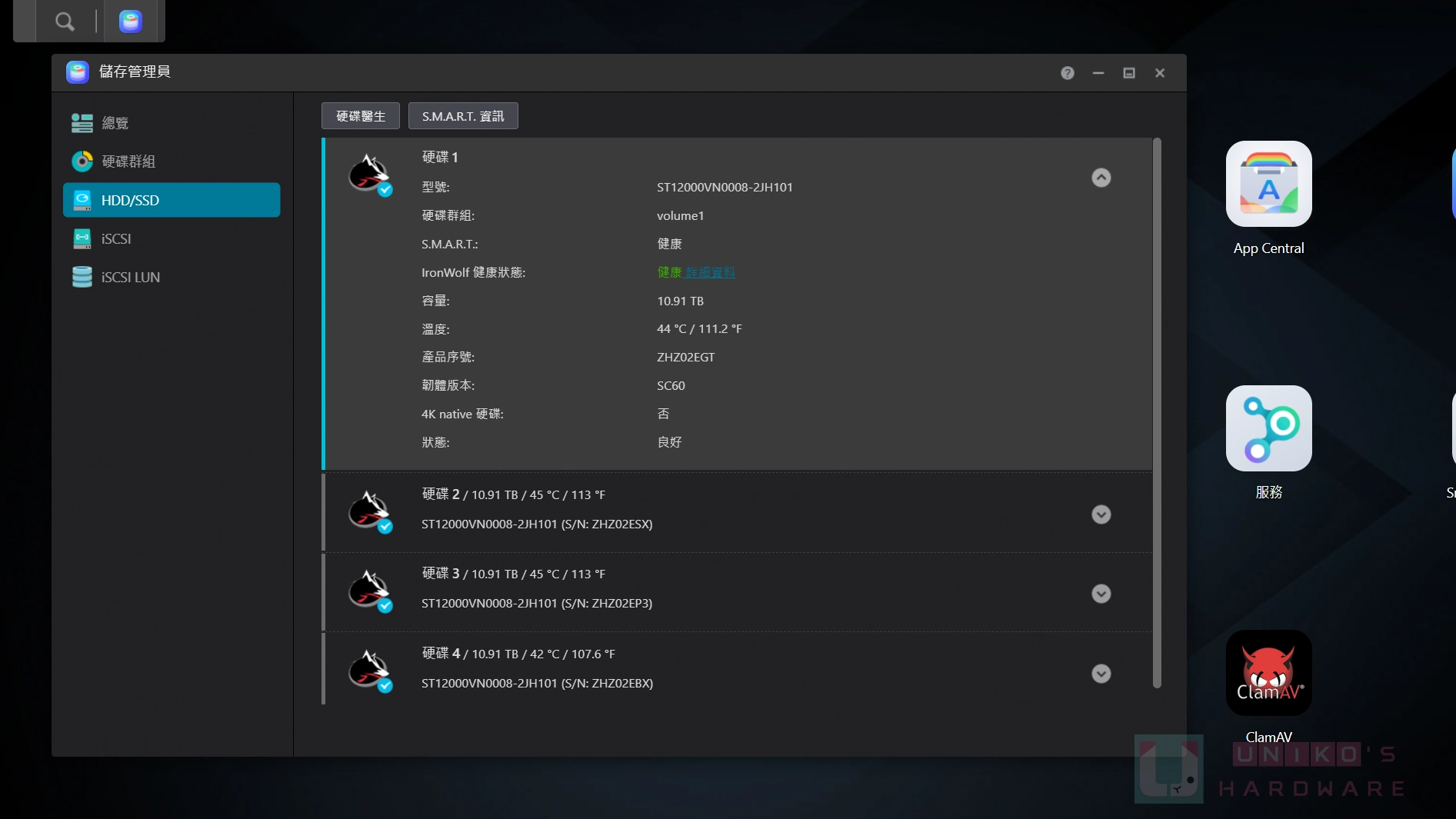
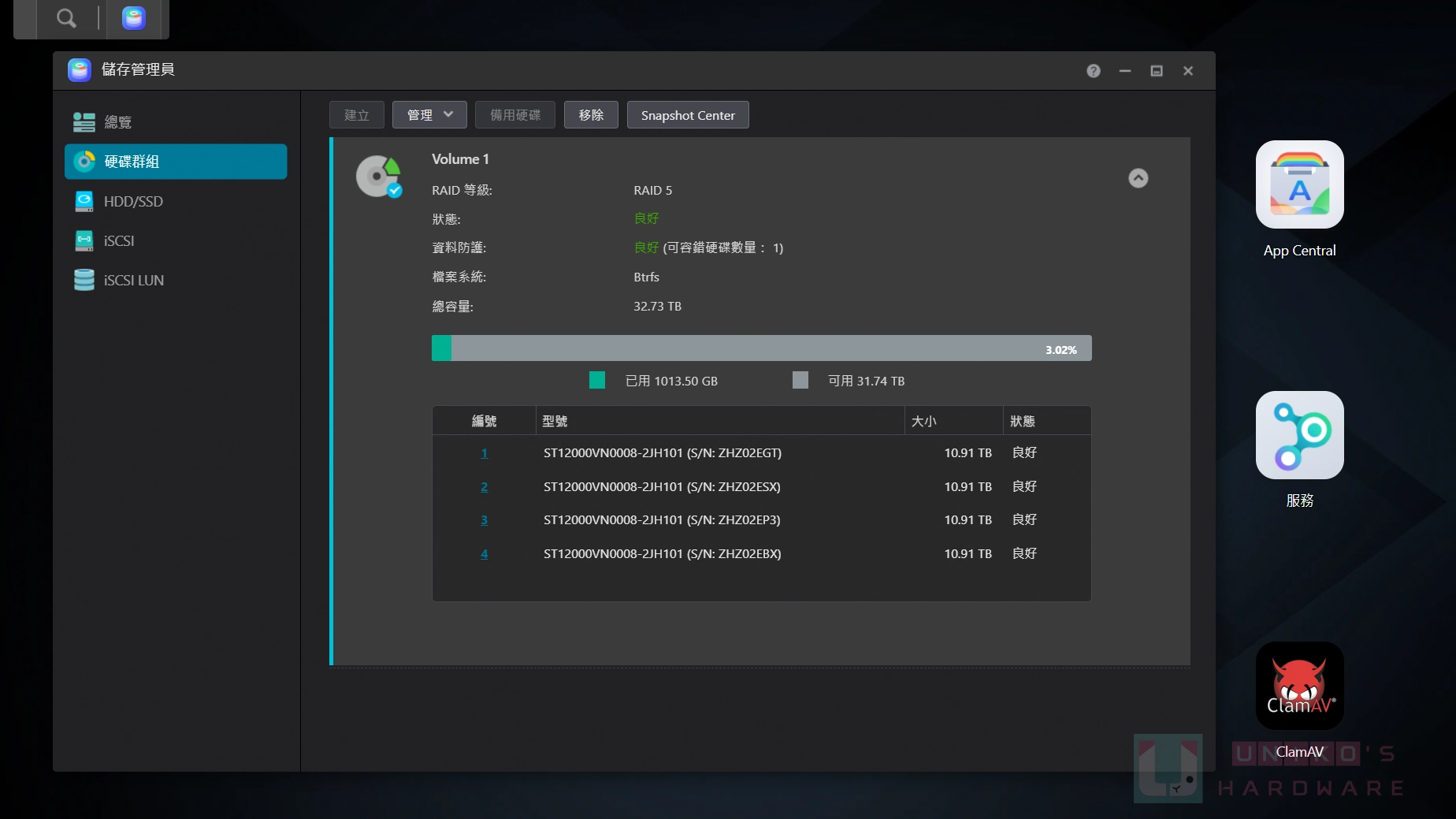
"儲存管理員"程式可以查看你裝了幾顆 HDD,或是 SSD 儲存裝置,也能看出你的磁碟是使用哪種 Raid 模式,HDD 還可以安裝原廠的監控程式。以下我們是安裝 Seagate ironwolf Nas HSS 專用軟體,來簡單監控 HDD 的任何狀況。
Dr. ASUSTOR
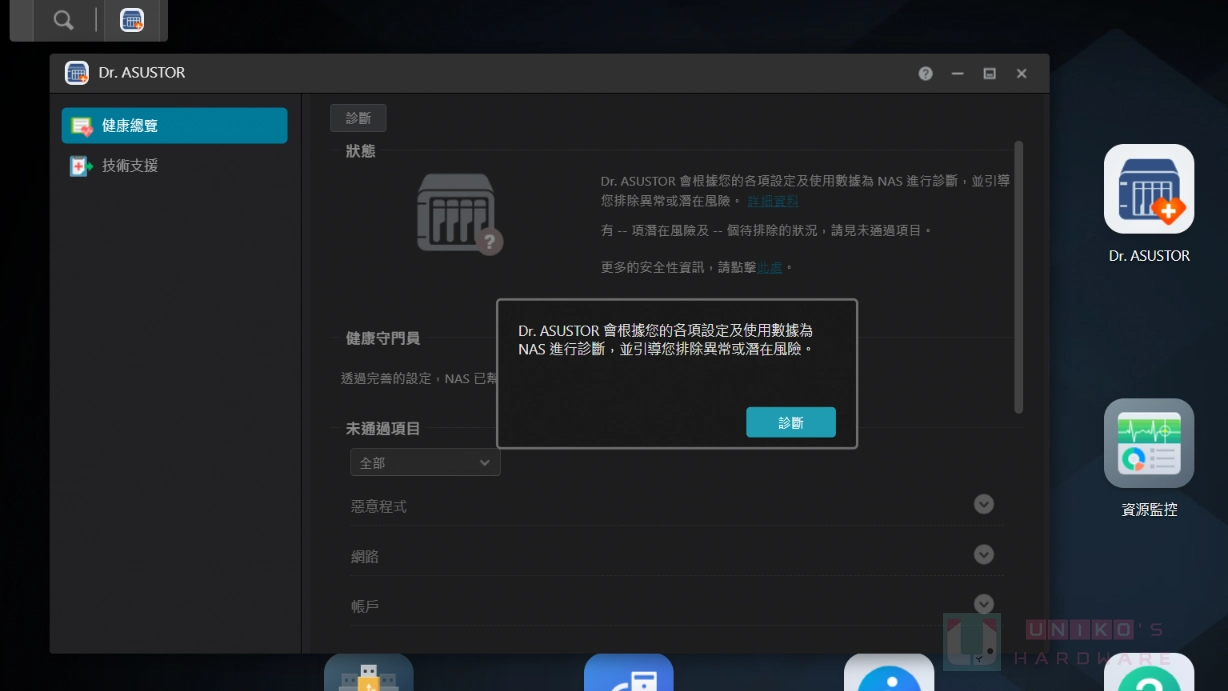
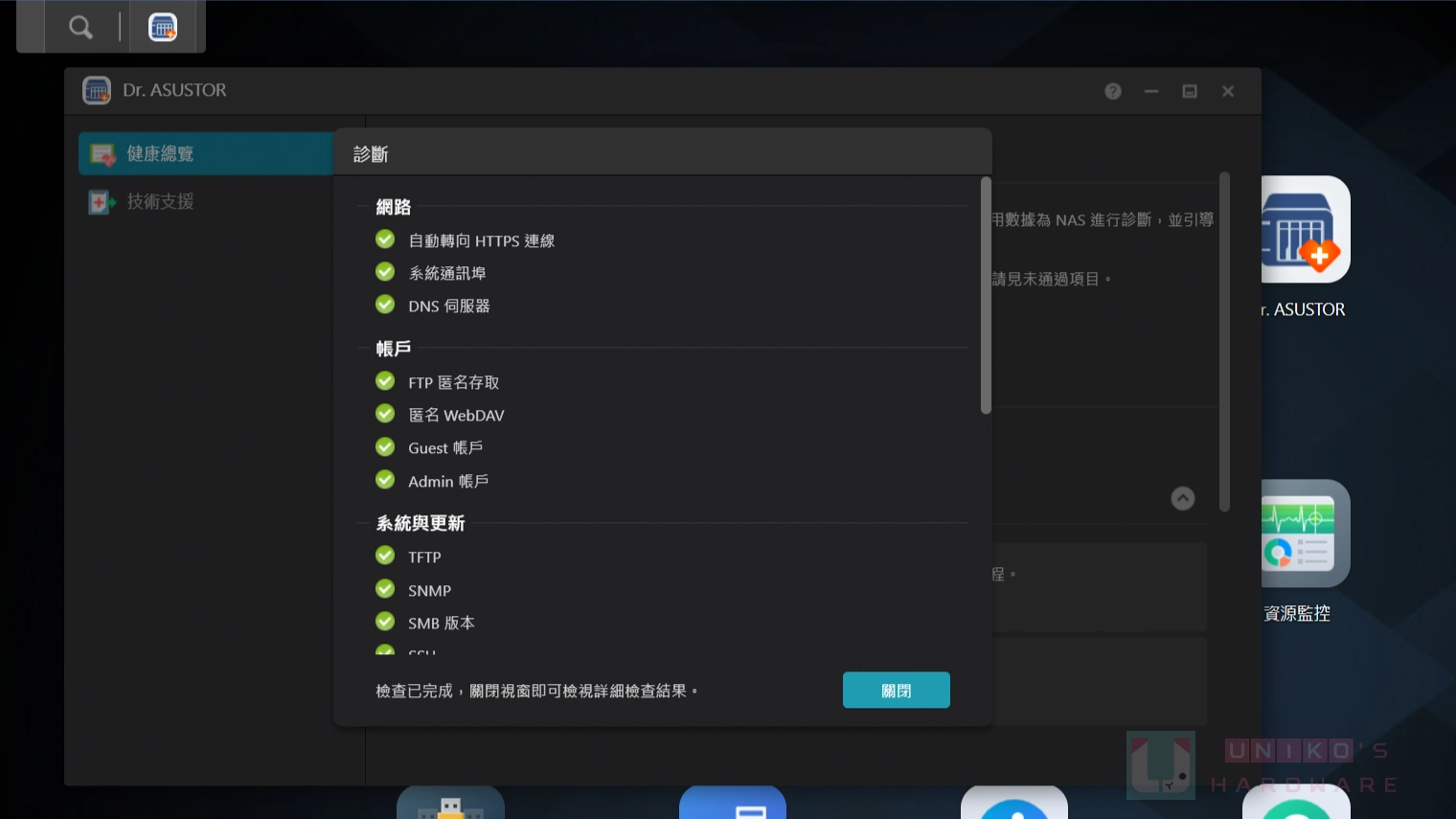
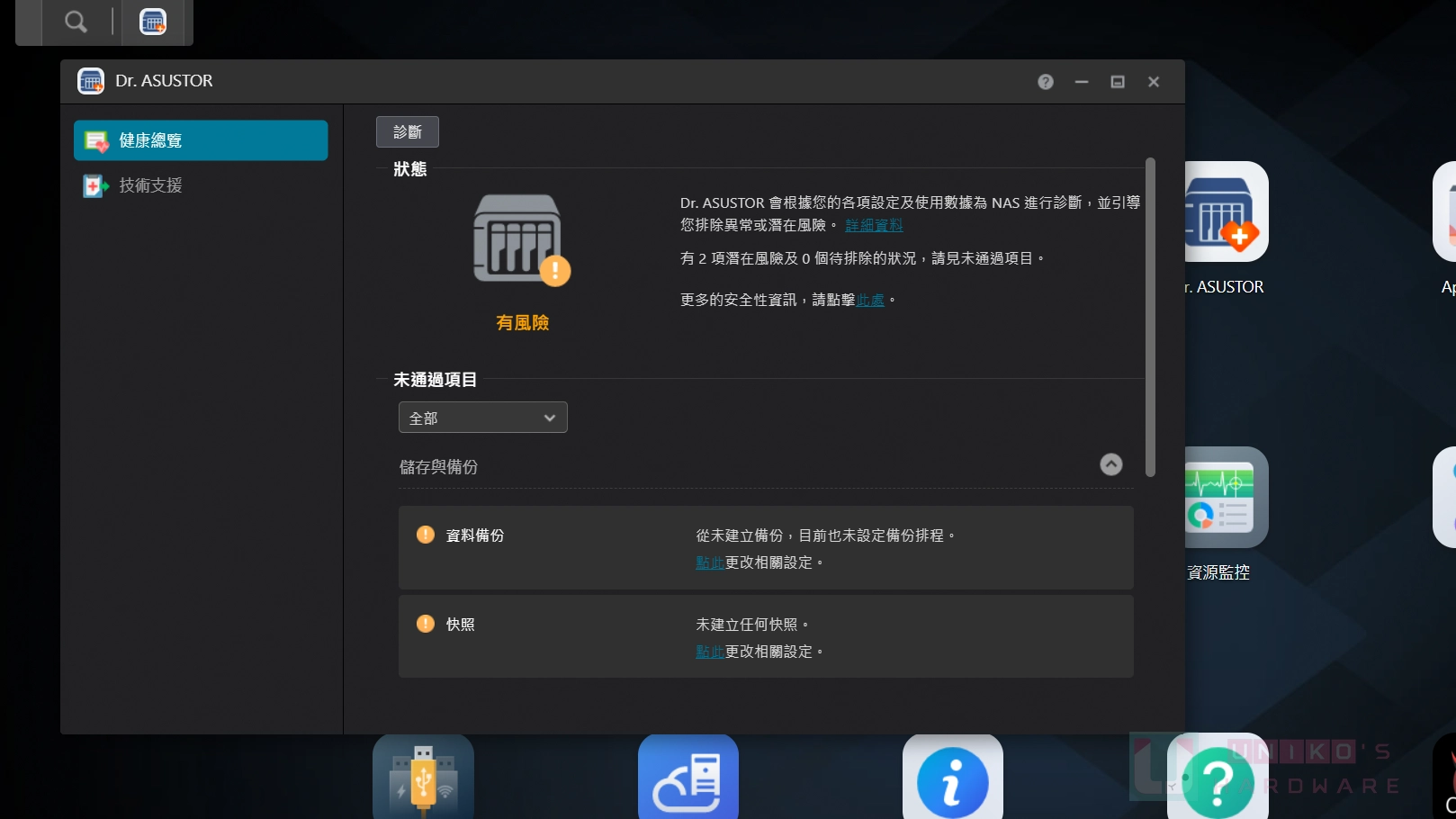
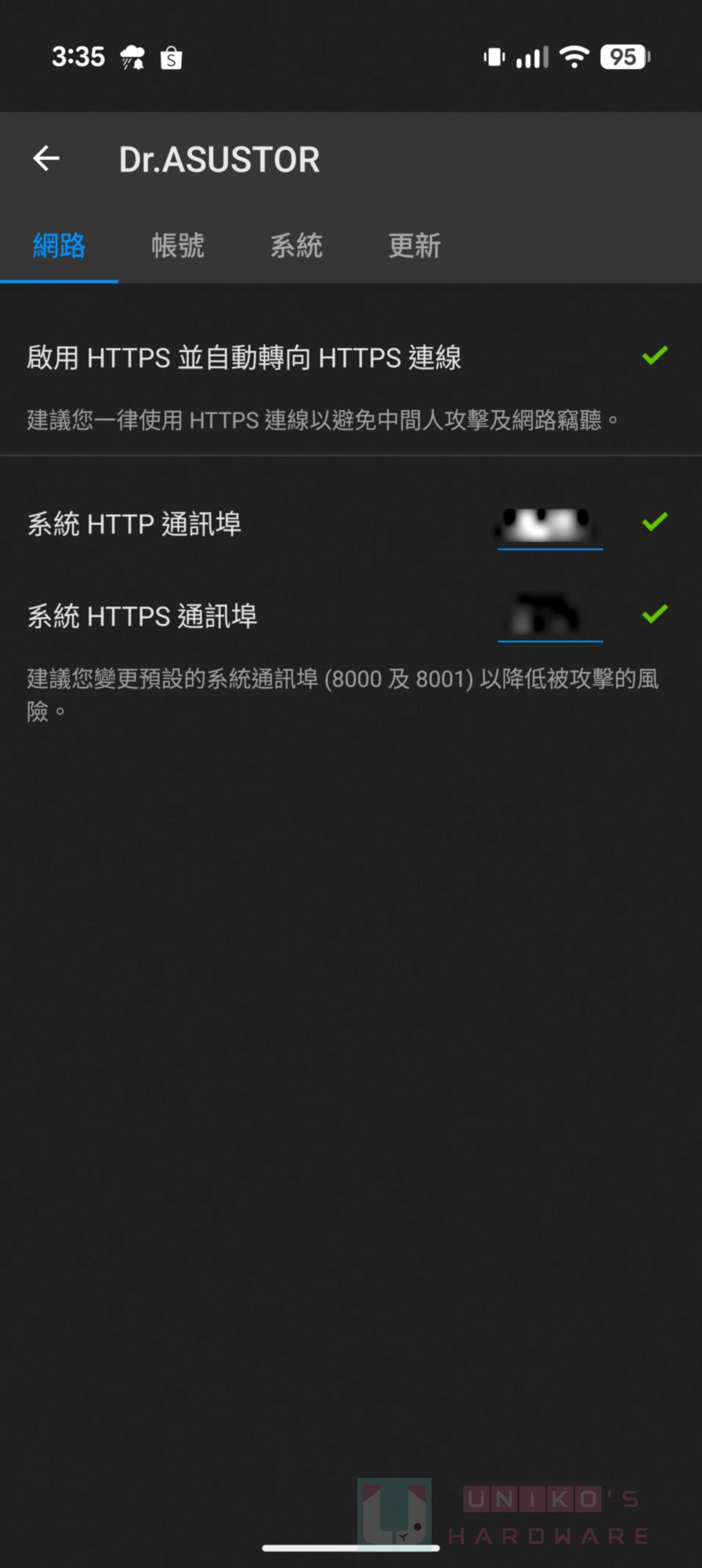
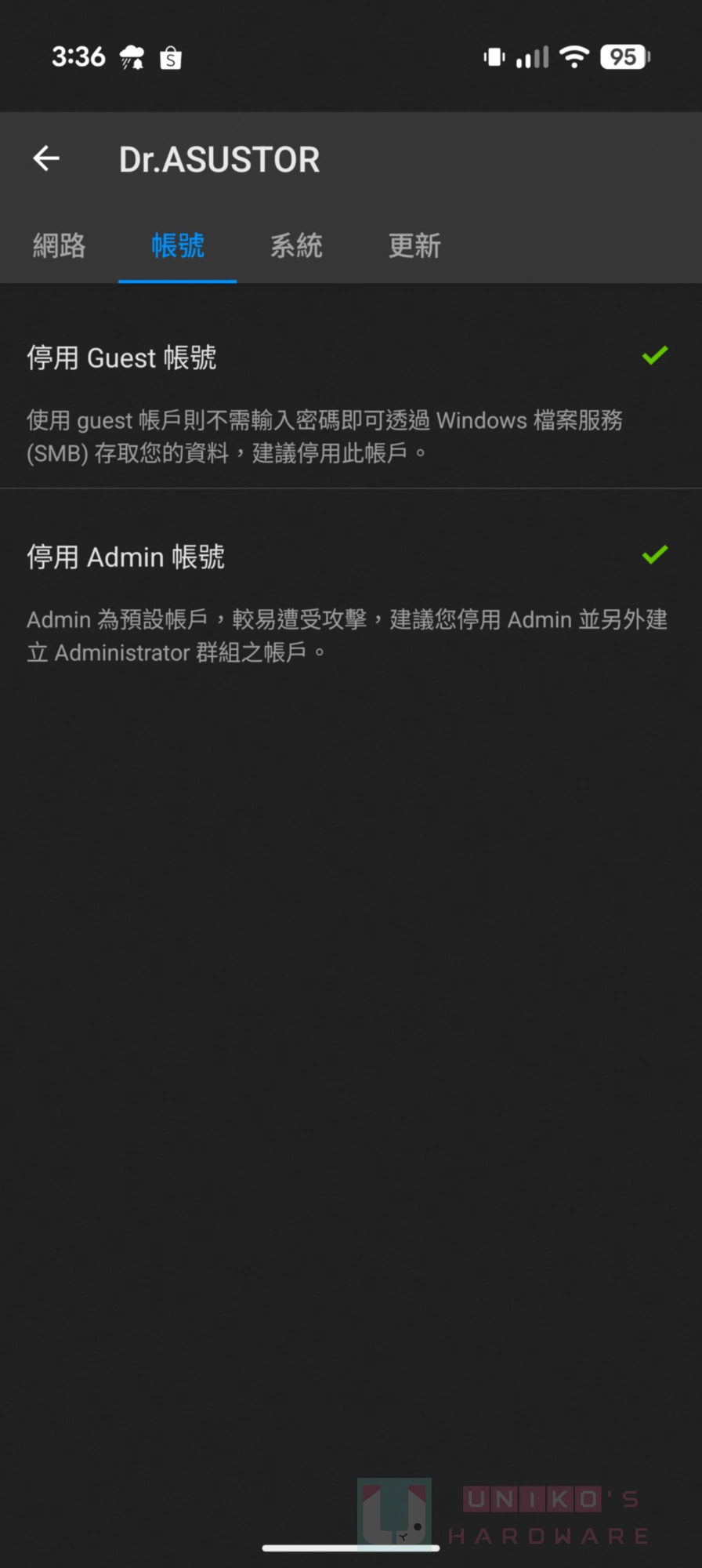
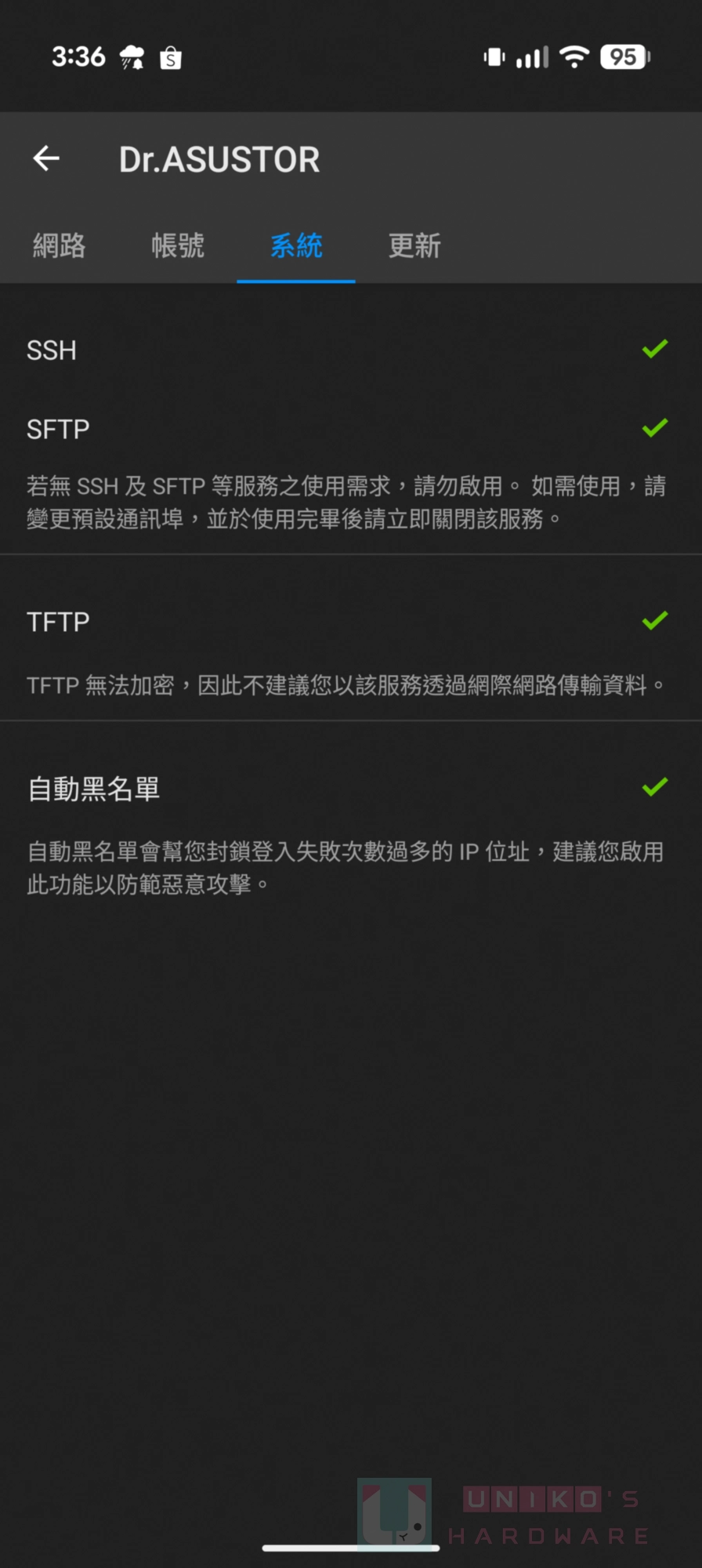
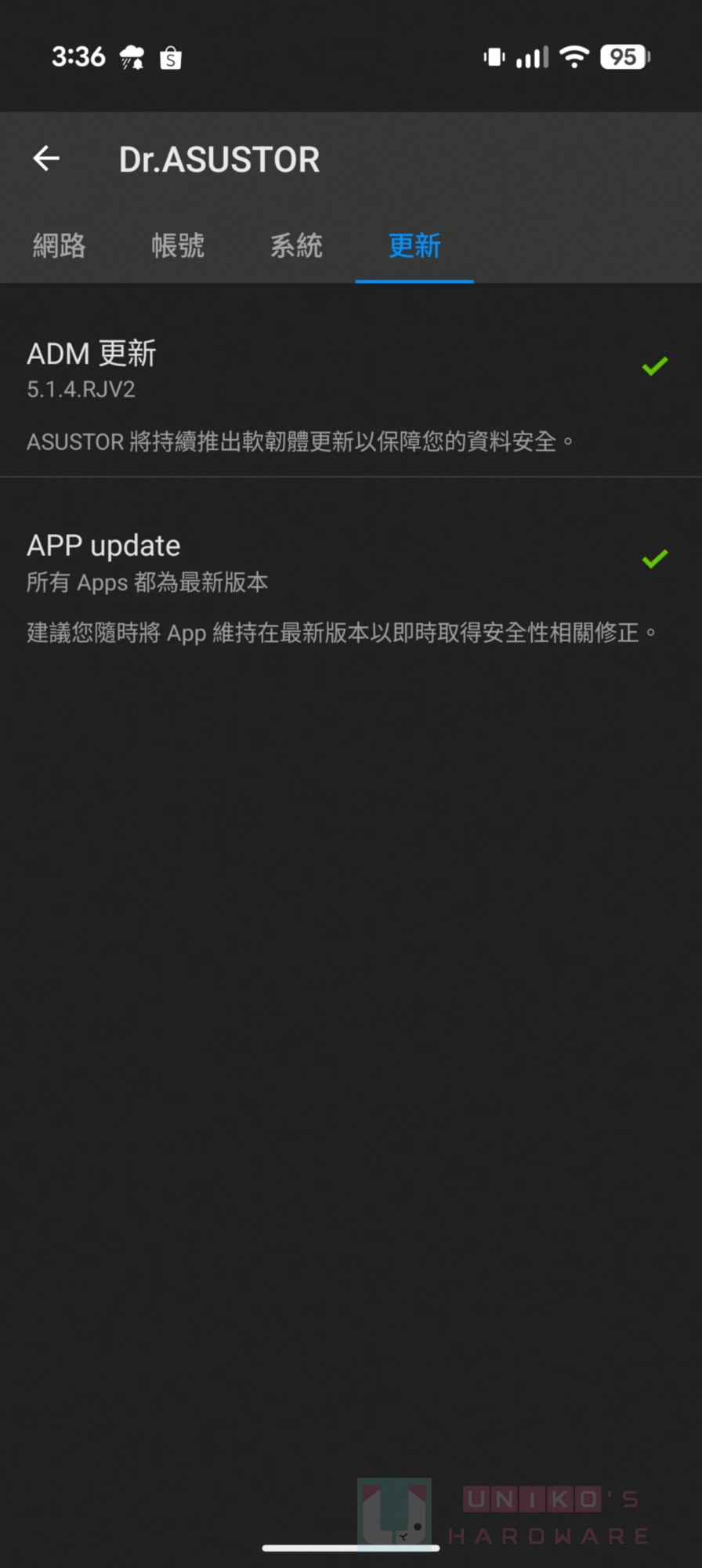
"Dr. ASUSTOR"程式可以幫你檢查 NAS 的網路,以及進行使用者數據診斷,網路相關、帳號相關、系統與更新、儲存與備份訊息,如果有風險會亮橘色提醒,使用者只要去修正即可,對於新手來說是一個值得信賴的程式。
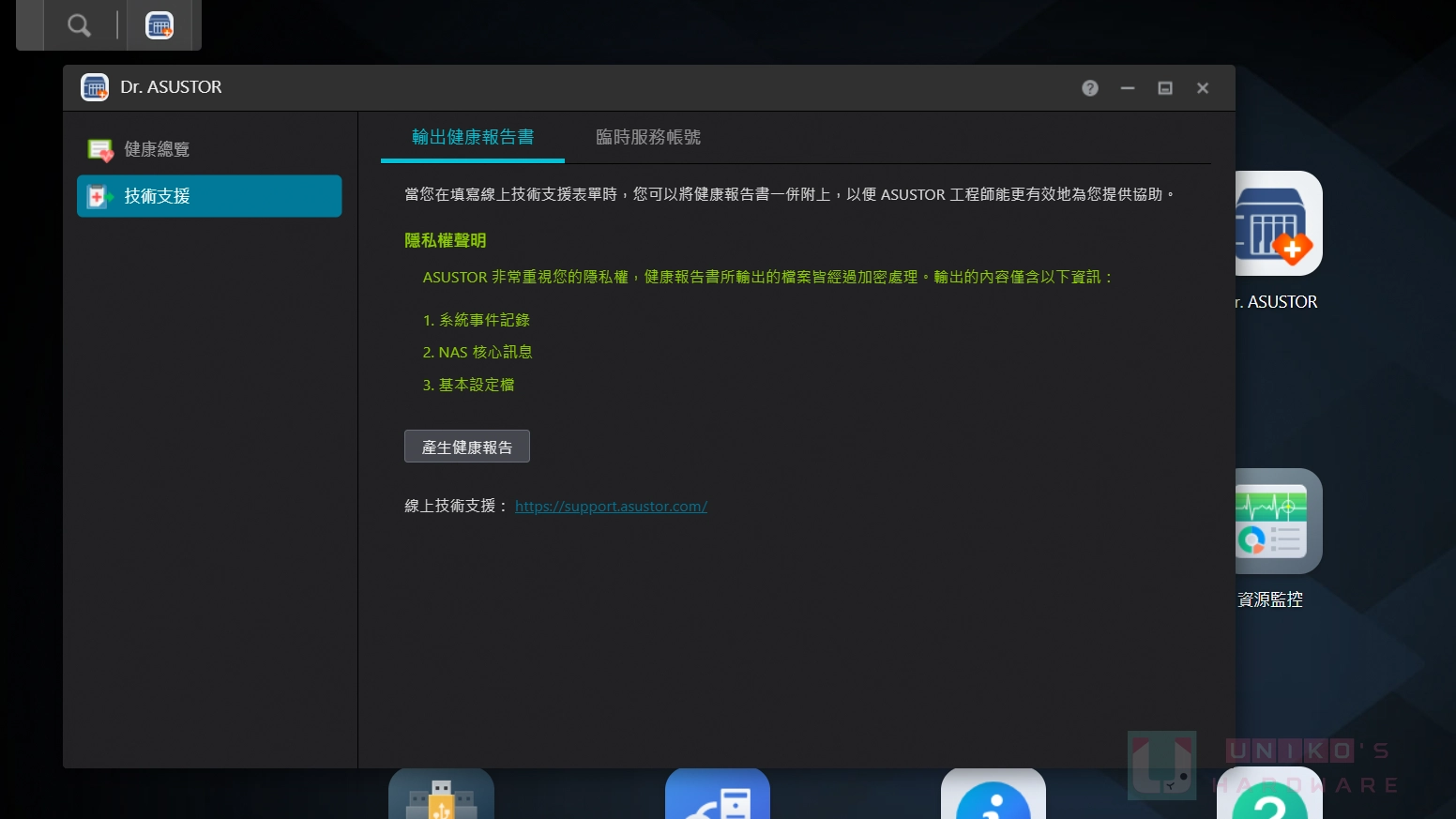
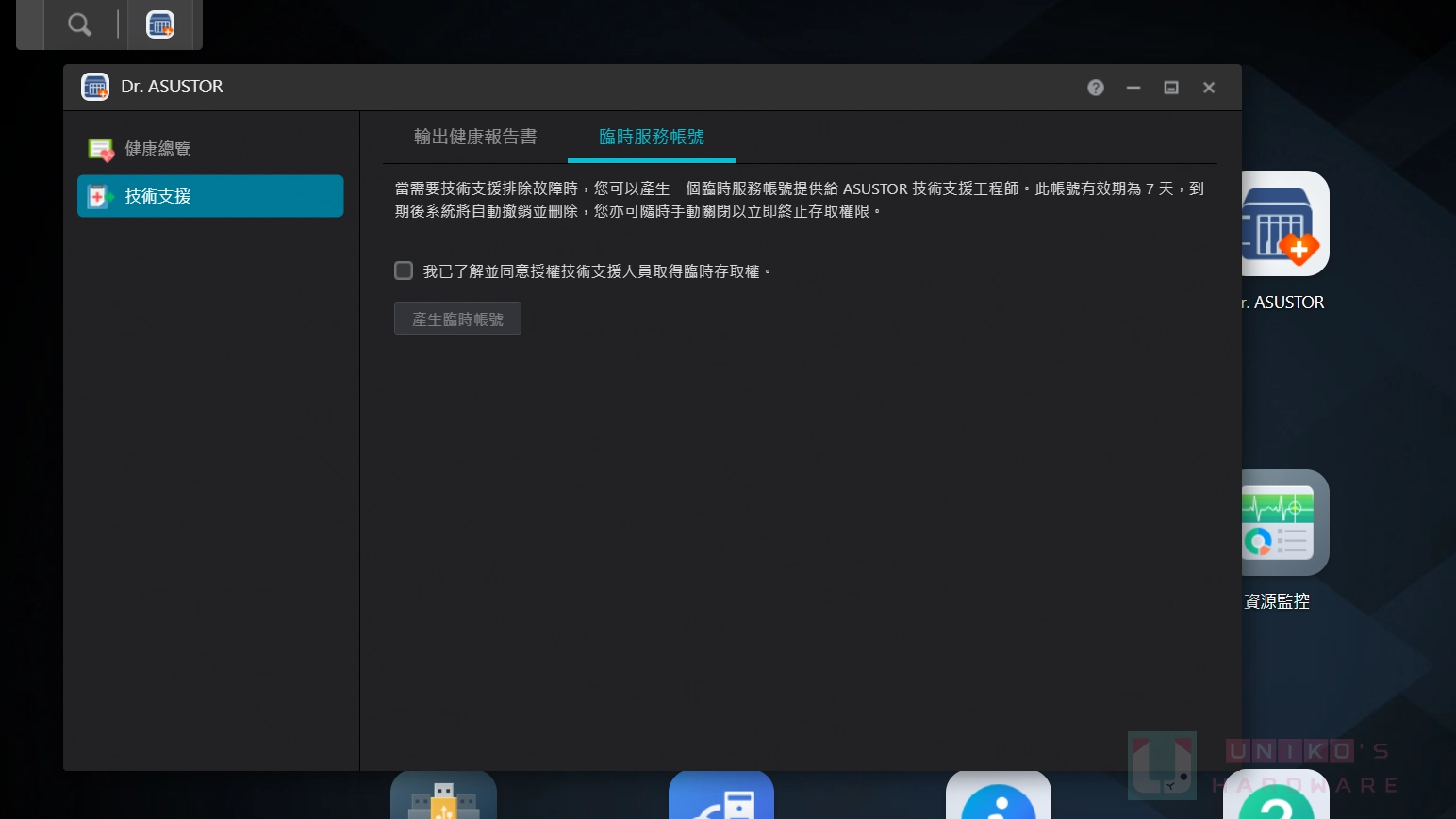
如果還是遇到無法解決的問題,可以產生健康報告檔案,華芸的線上服務可以做技術協助,也可以產生臨時服務帳號,提供給原廠工程師幫你處理。
結論
Asustor NAS LOCKERSTOR 4 Gen2+ AS6704T v2 NAS 當然不只有這點本事,他還有更多更進階的功能,ADM 裡面也有更多的 APP 程式可以開啟更多功能。不過想要轉移整理之前累積零散的資料需要時間,多人共享也需要跟內部進行多方確認,這篇開箱體驗就先分享了安裝過程,提醒大家注意事項,以及簡單介紹一下華芸的軟體與系統。
目前我們想將原先放在雲端儲存的檔案,改放在這台 NAS 中,ADM 系統整體使用順暢,測試分享的過程中,同樣也沒有遇到問題,安全性方面,只要透過原廠的程式就可以 100% 放心。至於更進階的使用心得,要請大家再等我們一陣子,等我更理解 NAS,蒐集完更多共用檔案同事的使用感受後再來分享,對 NAS 也很陌生的玩家們,或是好奇我們使用心得的你,不要錯過下一次的內容啦!