
Windows 系統安裝碟製作工具 Rufus 於 11/17 發布 4.16 正式版,修復 AMI BIOS 媒體驗證問題與安全漏洞,並更新內建的 GRUB 到 2.16 版。
Rufus V4.16 更新內容
- 繞過 AMI NTFS 驅動程式錯誤,讓 AMI BIOS 電腦 UEFI 媒體驗證能夠正常運作。
- 解決 USB 3.2 以上裝置回報問題。
- 修復 UEFI 媒體驗證未將 CA 2023 檔案納入考量的問題。
- 修復即使未滿足所有相容條件,仍可能套用「靜默」安裝選項的問題。
- 修復非英文語系下 WUE 時區重複的問題,重新允許在本機使用者名稱中使用點號。
- 在「生活品質改善」選項中,加入恢復傳統右鍵快顯功能表的功能。
- 停用「您要格式化這個磁碟機嗎?」提示時,不再使用群組原則。
- 改善原始映像檔分割區的重新掛載功能。
- 將內建的 GRUB 更新至 2.16 版,並將 libcdio 更新至最新版本。
- 更新官方 DBX URL。
- 修復多項安全漏洞。
下載連結
簡易使用教學
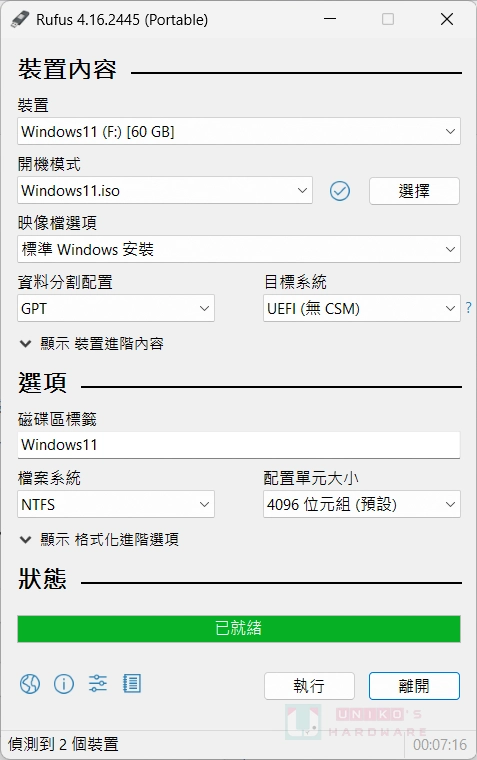
建議使用可攜版 (rufus-4.16p.exe),插入隨身碟後執行 Rufus,確認裝置顯示的磁碟無誤後,按選擇選取 ISO,磁碟區標籤改成方便辨識的名稱,一切沒問題的話按執行。
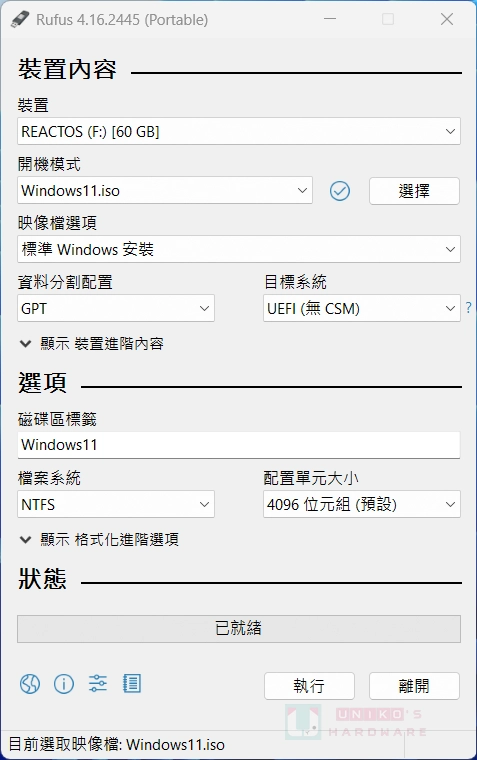
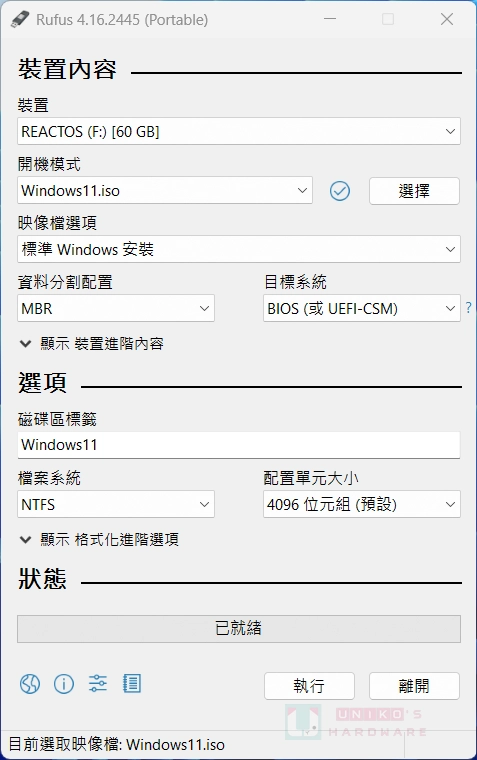
如果想在非 UEFI BIOS 中使用,記得把磁碟分割配置改成 MBR。
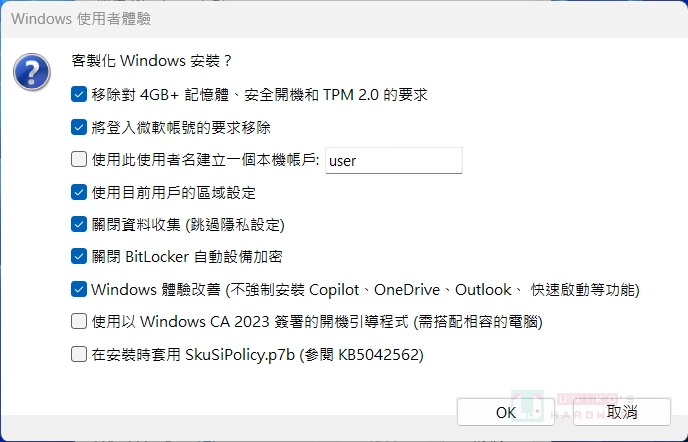
勾選想套用的額外功能,也可以參考筆者勾選的項目,接著按 OK。
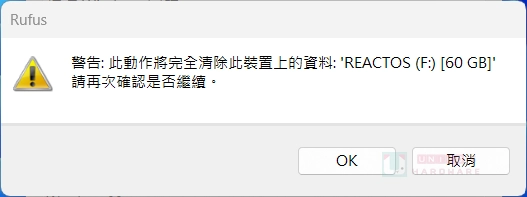
跳出警告對話框,再次確定隨身碟裡面的資料能清除後,按 OK。
等待狀態進度條跑完,當顯示已就緒就表示製作完成。
喜歡我們的文章歡迎分享,別忘了追蹤 UNIKO's Hardware 的 X 專頁與 Facebook 粉絲專頁,並每天到 UNIKO's Hardware 網站逛逛,才不會錯過各種軟硬體資訊喔!
延伸閱讀