
![[更新] 多功能系統最佳化工具 optimizerDuck V2.27.6](https://img.unikoshardware.com/wp-content/uploads/2026/09/optimizerDuck_09_08_2026.webp)
OptimizerDuck 是一款免費、開放原始碼的 Windows 最佳化工具,具備系統設定最佳化、暫存檔清理、隱私設定增強等功能,讓你輕鬆提升 Windows 11 使用體驗。
optimizerDuck 簡易使用教學
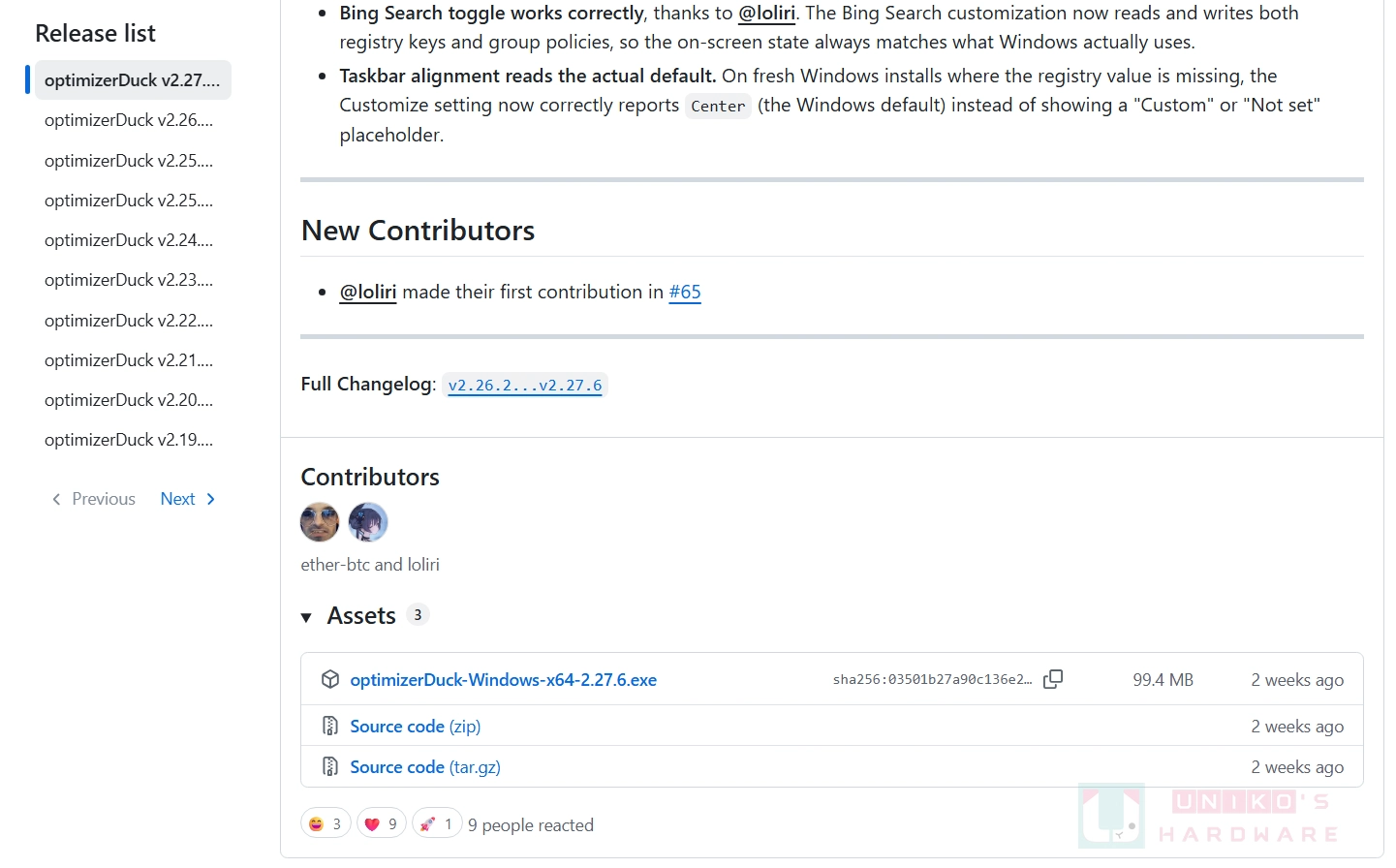
之前筆者曾分享過 optimizerDuck,那時還沒有內建繁體中文,不過後來終於有熱心人士協助翻譯,現在軟體支援更多語言,值得筆者重新專文介紹。首先按此前往 GitHub 頁面下載,最上方的版本為最新版,如果沒看見 exe 檔下載連結,可以點選 Assets 旁的三角圖示。
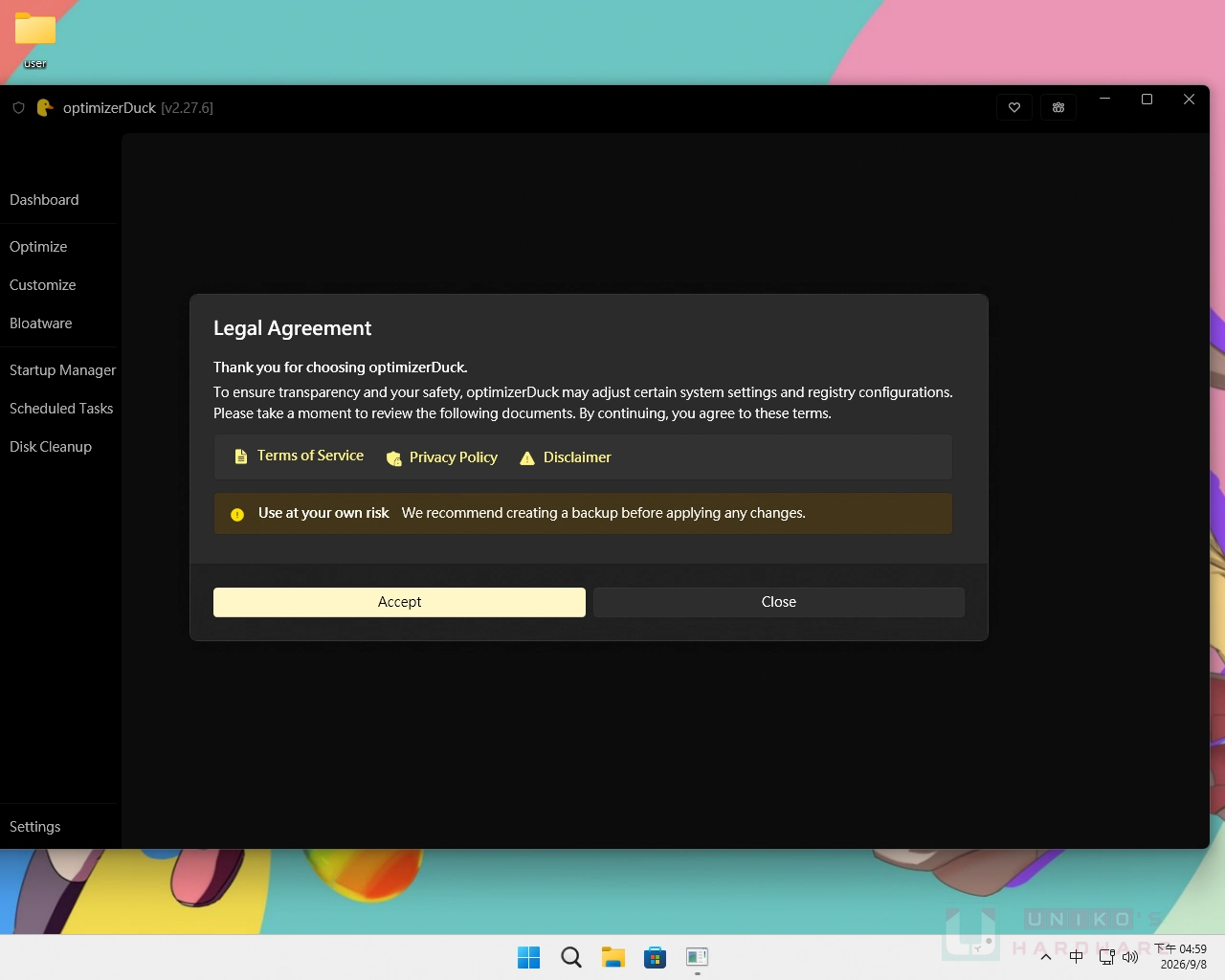
下載後執行,因為會修改一些系統設定,因此軟體需要系統管理員權限才能正常運作,執行後看到協議畫面按 Accept 接受。
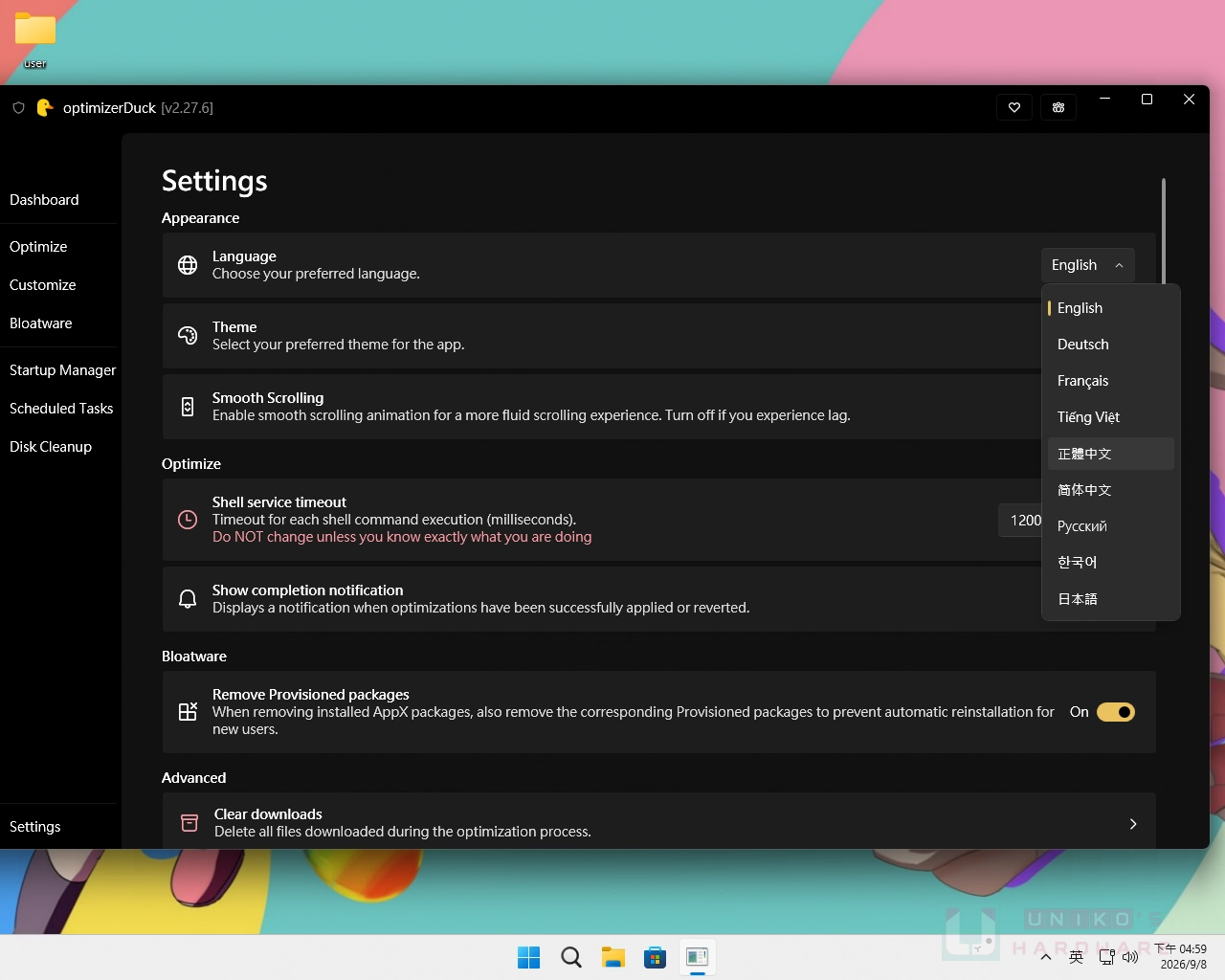
先點選左下角的 Settings,接著在右側畫面的 Language 選項內選取正體中文,按 OK 後關閉軟體再重新開啟。
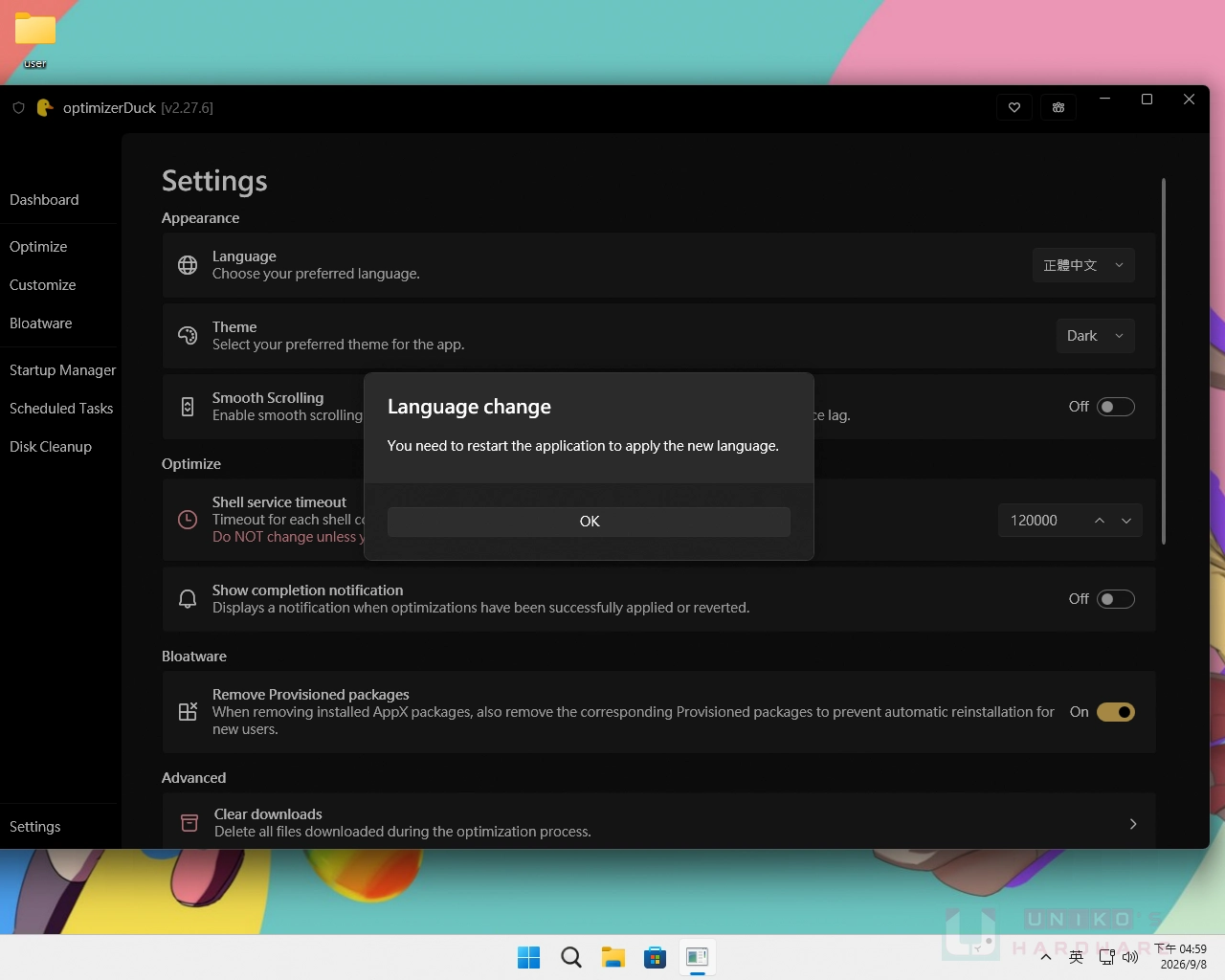
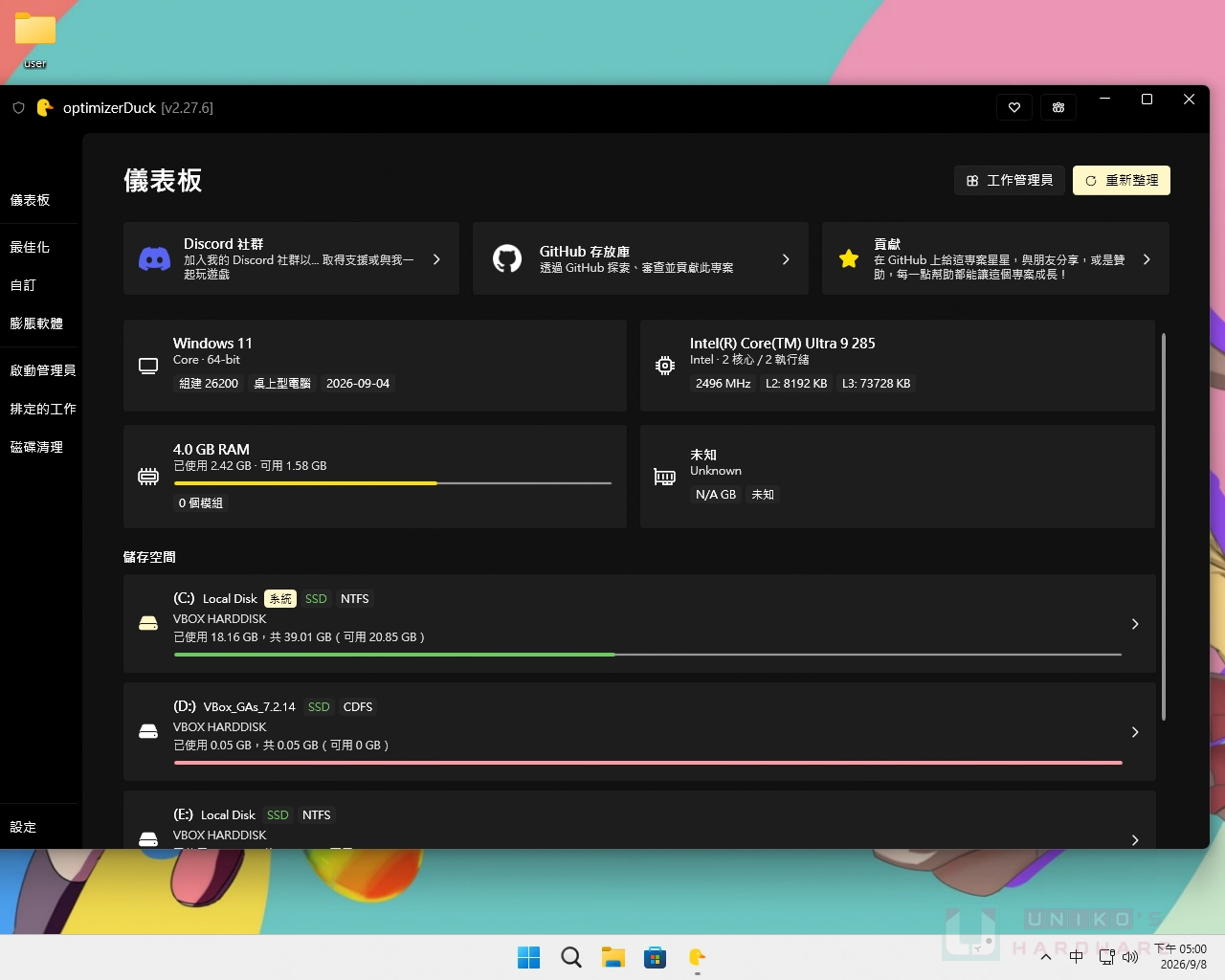
重新執行後,熟悉的繁體中文出現了,儀表板畫面會顯示一些硬體資訊。
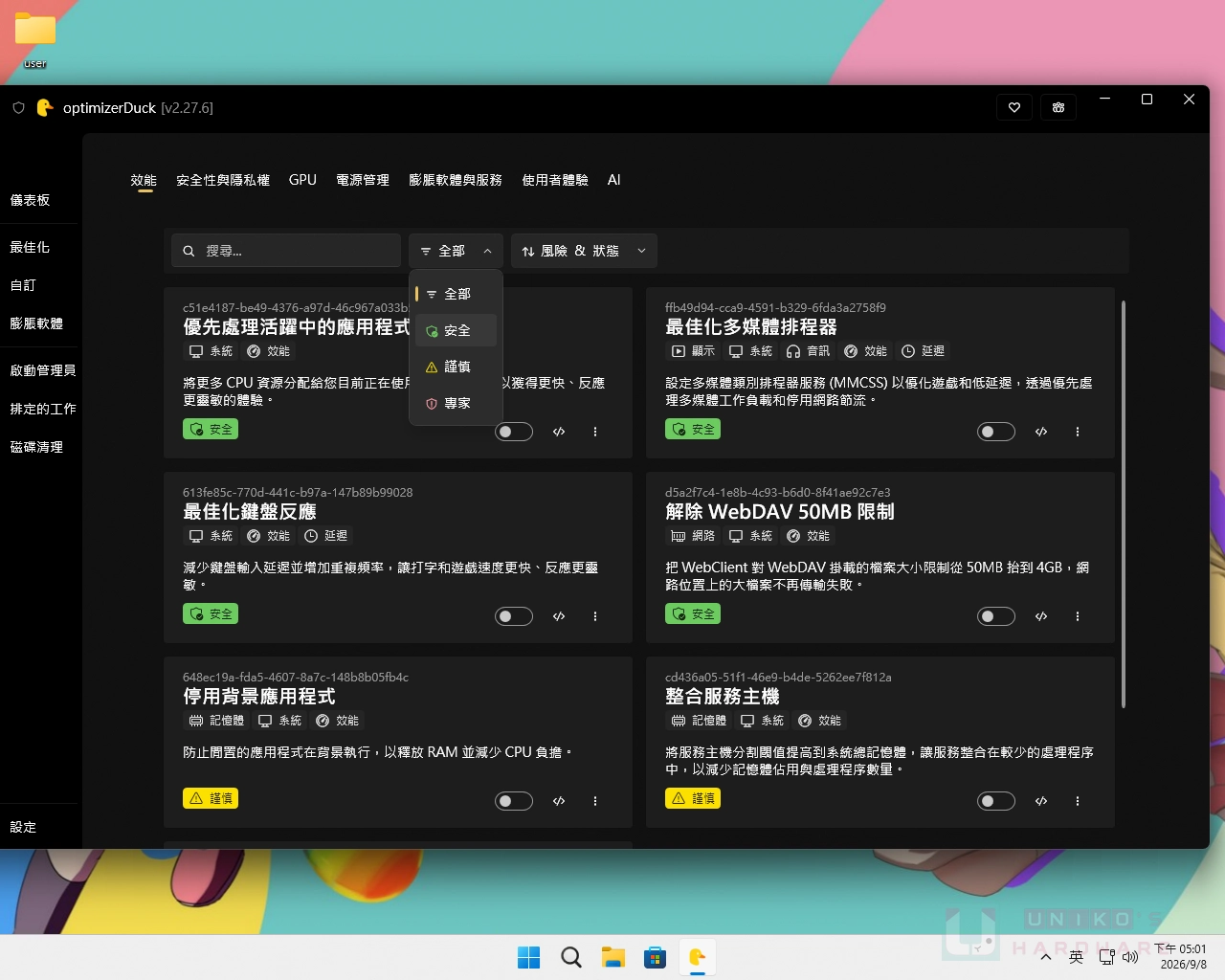
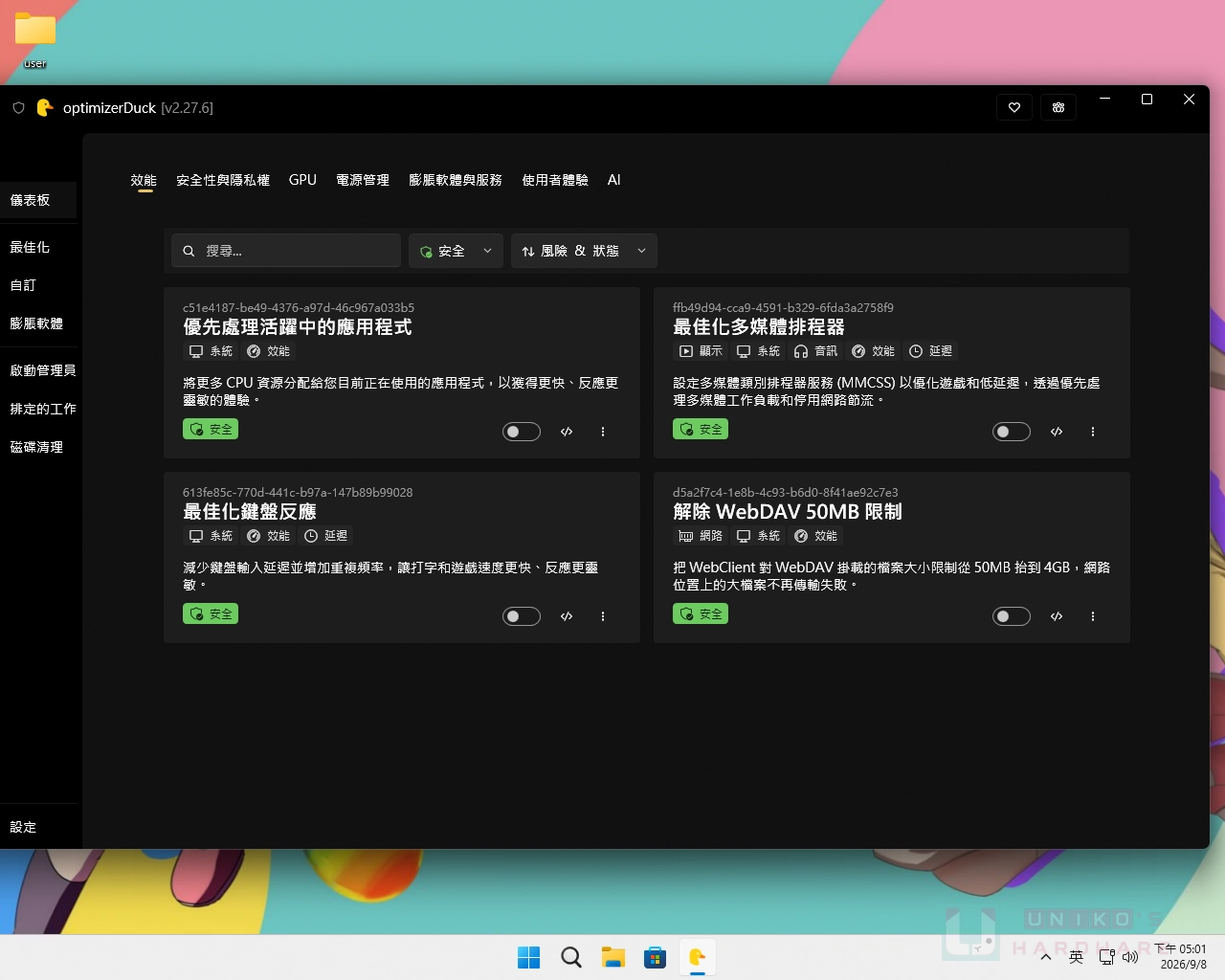
左側為功能選項,點選最佳化,上方顯示效能、安全性與隱私權、GPU 等分類,每個最佳化設定都會標示安全、謹慎等風險係數,追求穩定的使用者可以在搜尋框右邊的「全部」按一下並選取「安全」,這時會把風險系統標示安全的設定過濾出來,然後從裡面選擇你想啟用的最佳化設定。
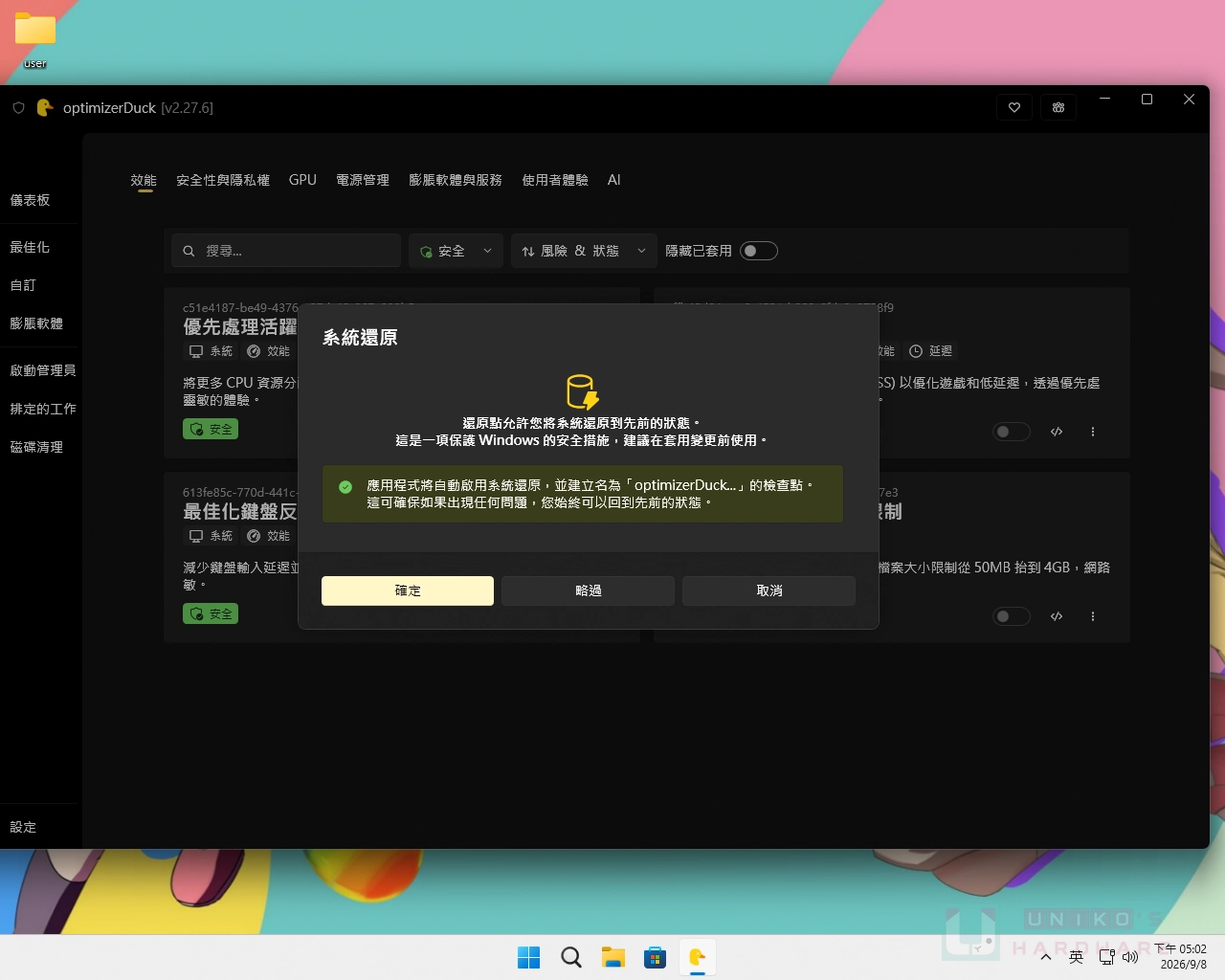
啟用最佳化後,軟體會跳出是否建立系統還原點的對話框,可以按「確定」建立,萬一出問題也能利用還原點回復。
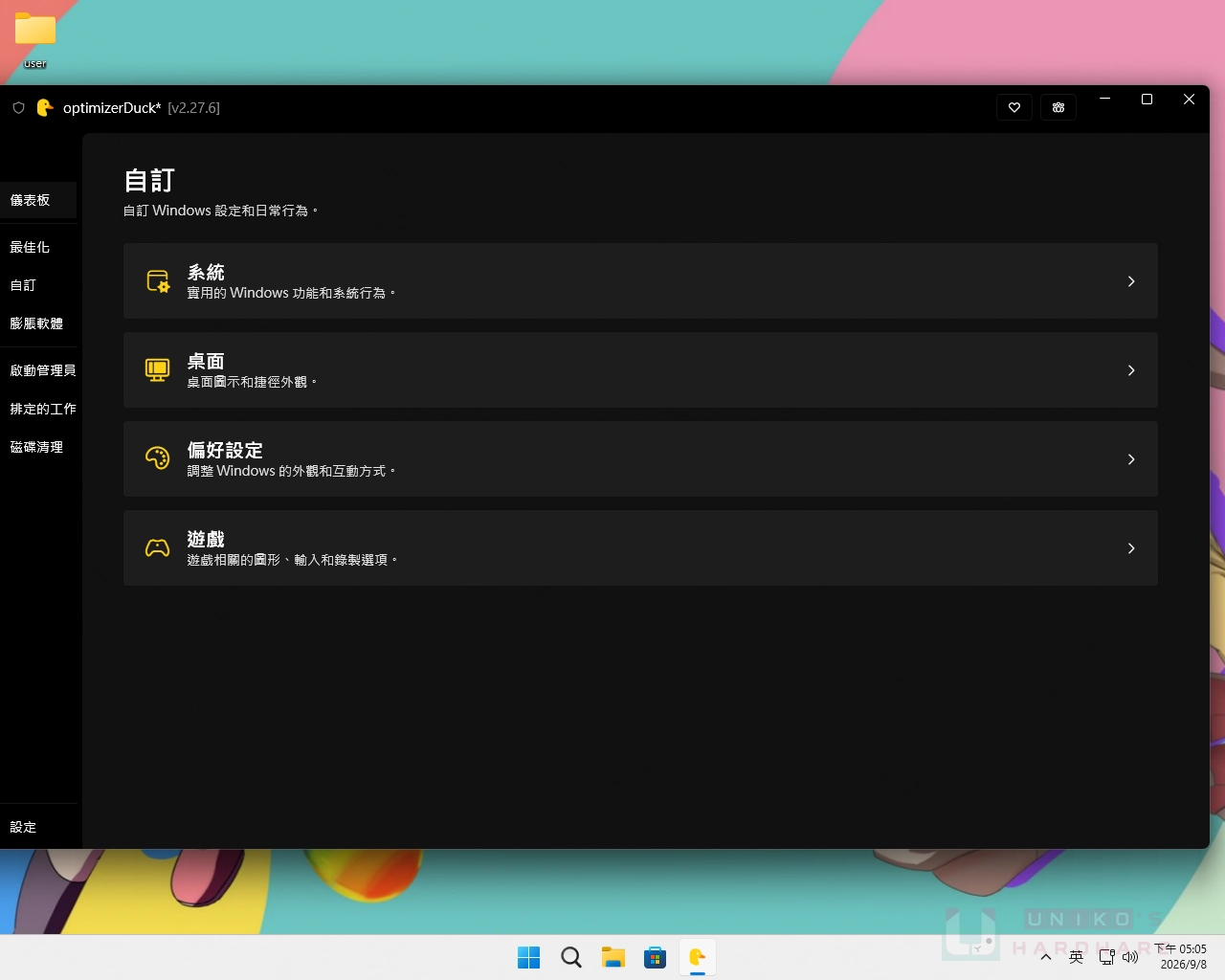
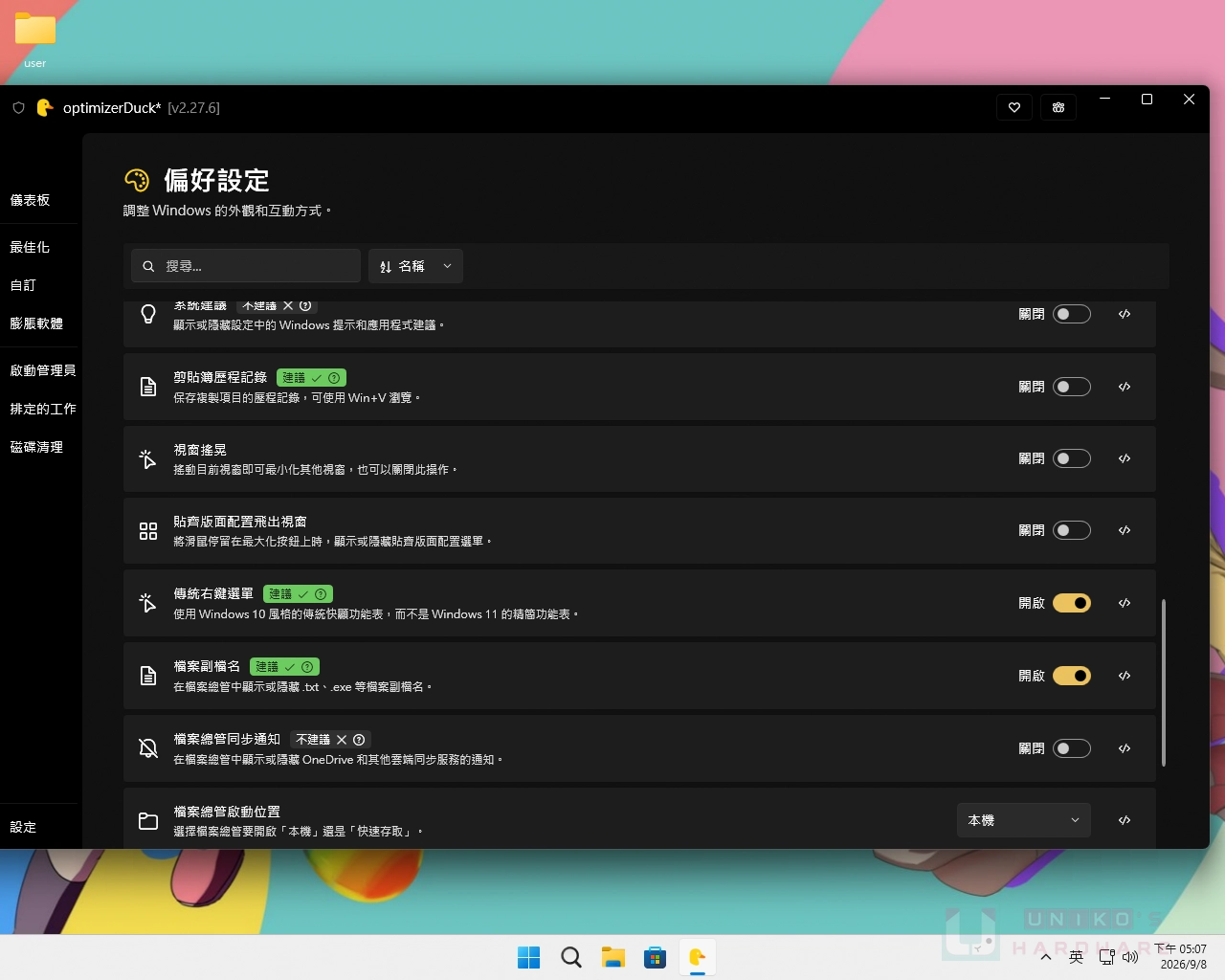
自訂內提供一些個人化選項,例如顯示副檔名跟恢復傳統快顯功能表 (右鍵選單)。
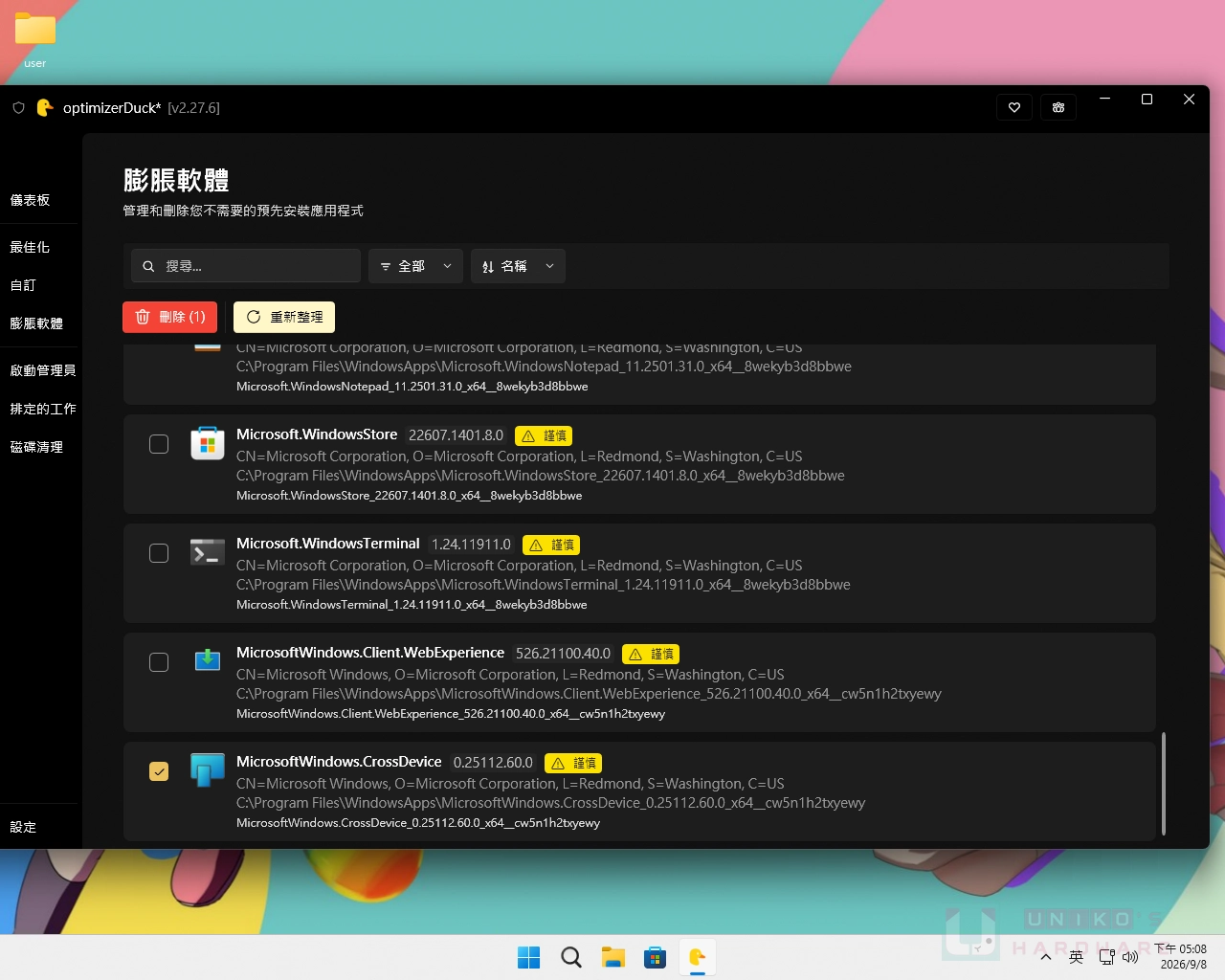
膨脹軟體功能可以移除 Windows 11 內不想留下的預載 APP,先勾選然後按上方的刪除,跳出詢問對話框時按「確定」即可。
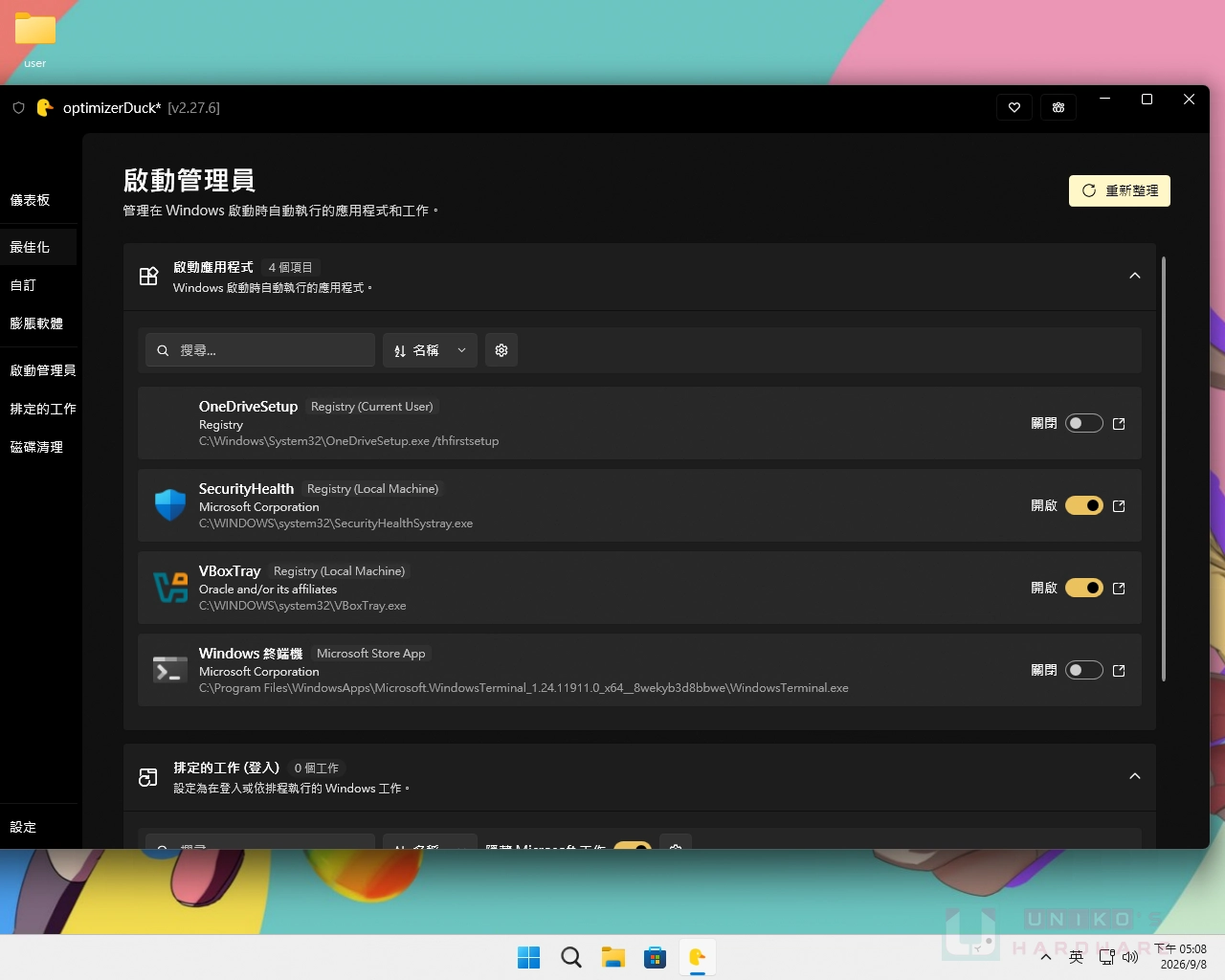
啟動管理員可以看到會跟隨系統開機一起執行的程式。
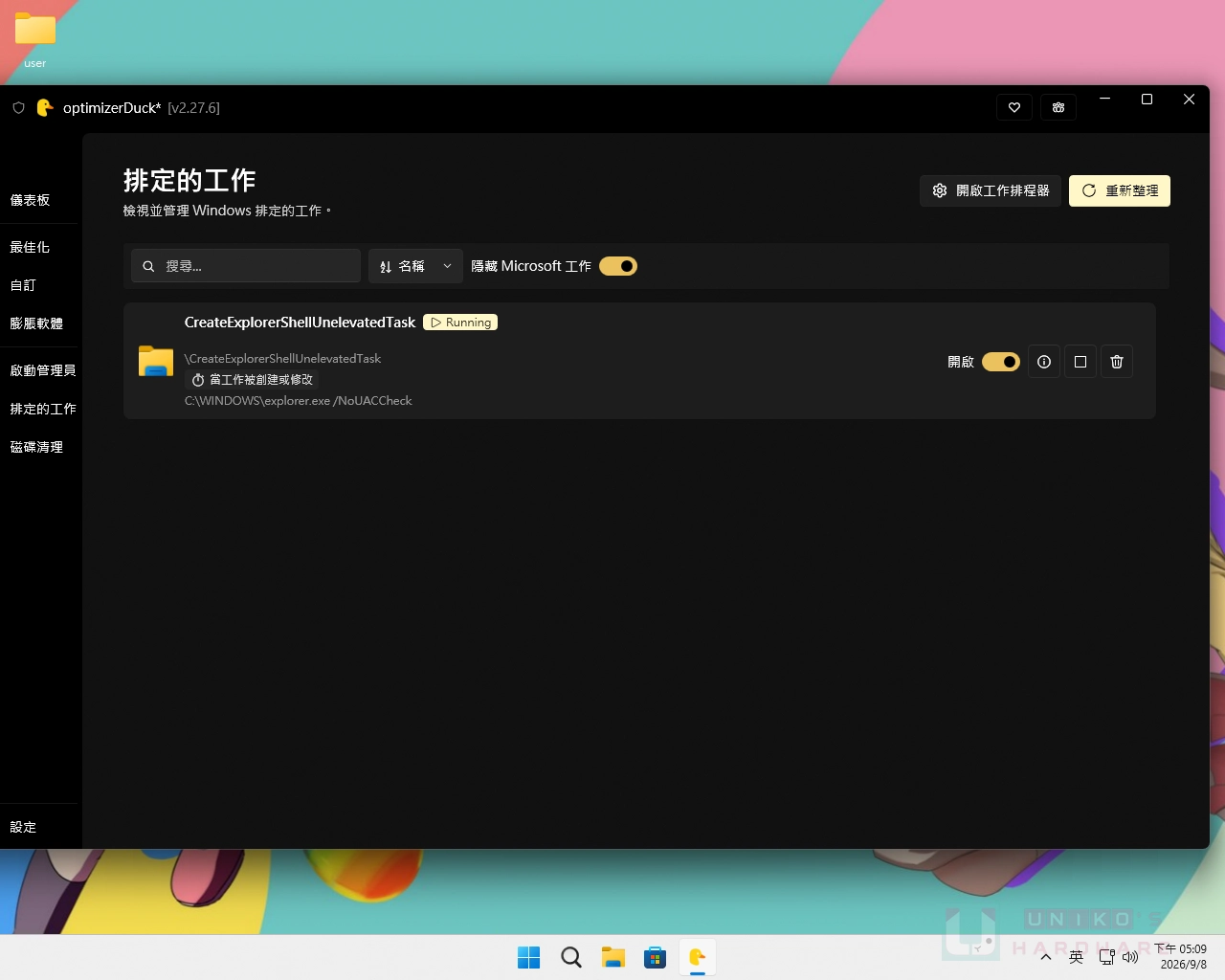
排定的工作則是顯示 Windows 工作排程,預設已過濾掉微軟自己的排程項目。
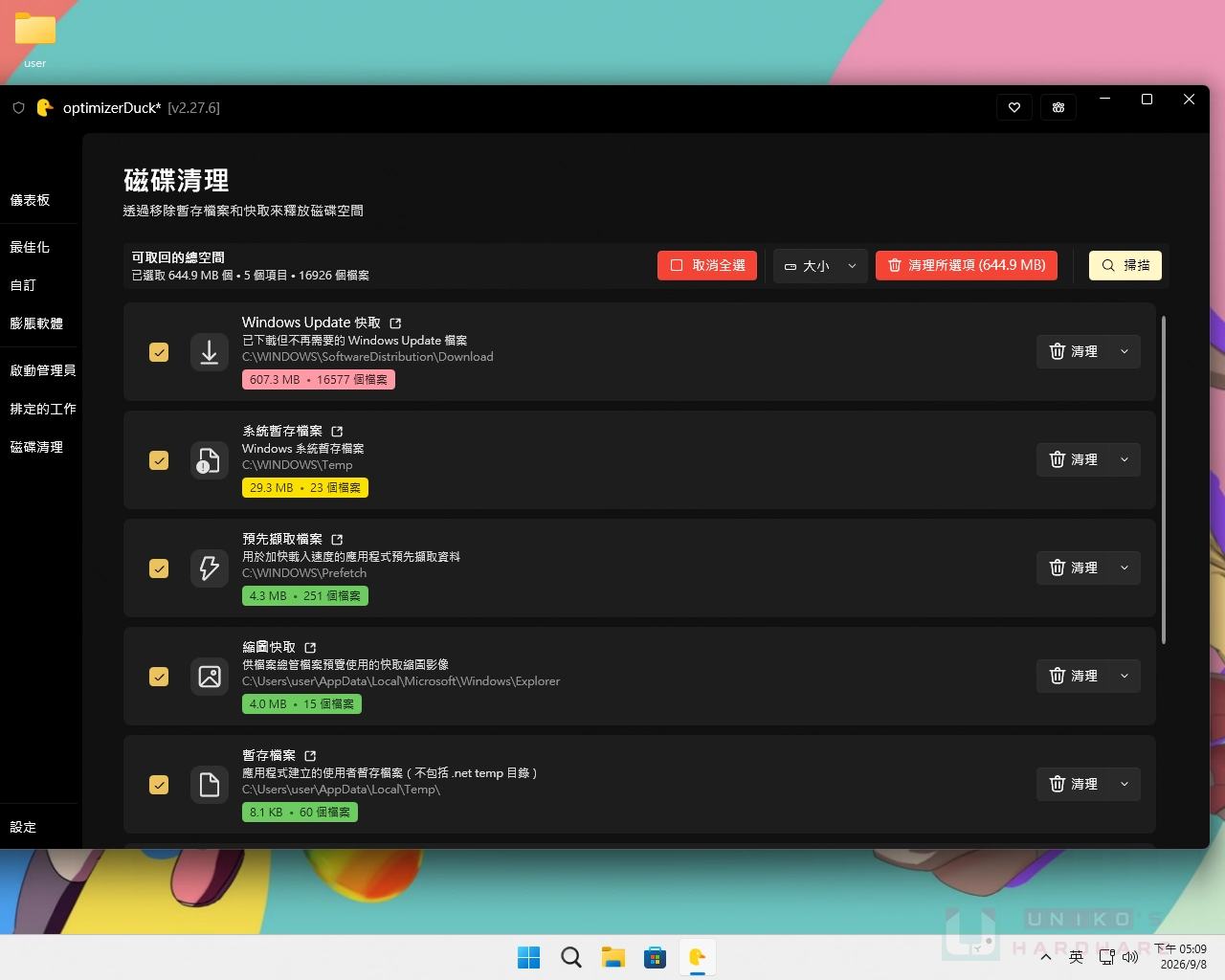
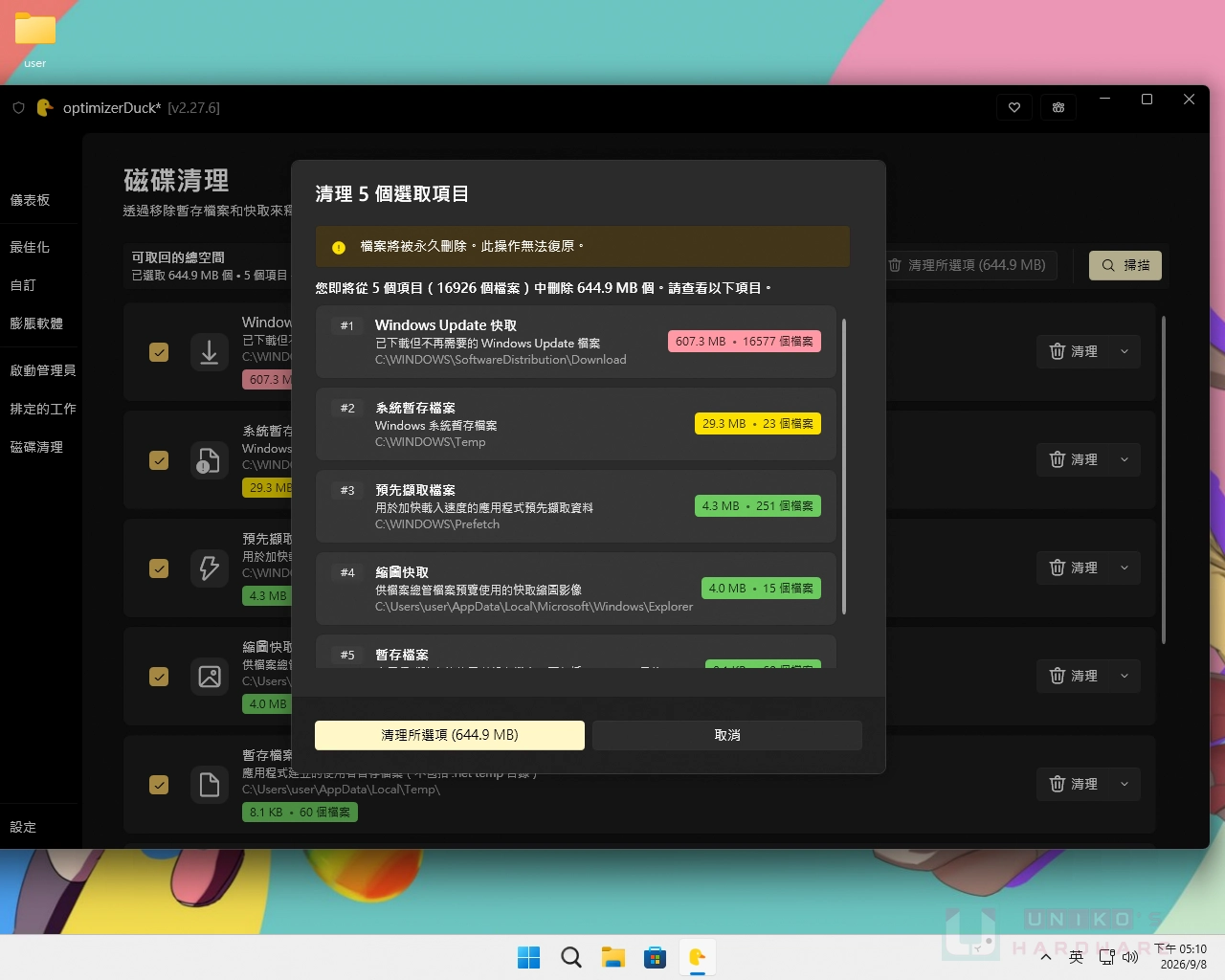
磁碟清理可以讓你清除暫存檔,釋放寶貴的 SSD / 磁碟空間,勾選後按右上的「清理所選項」進行清除,跳出對話框一樣按「清理所選項」。
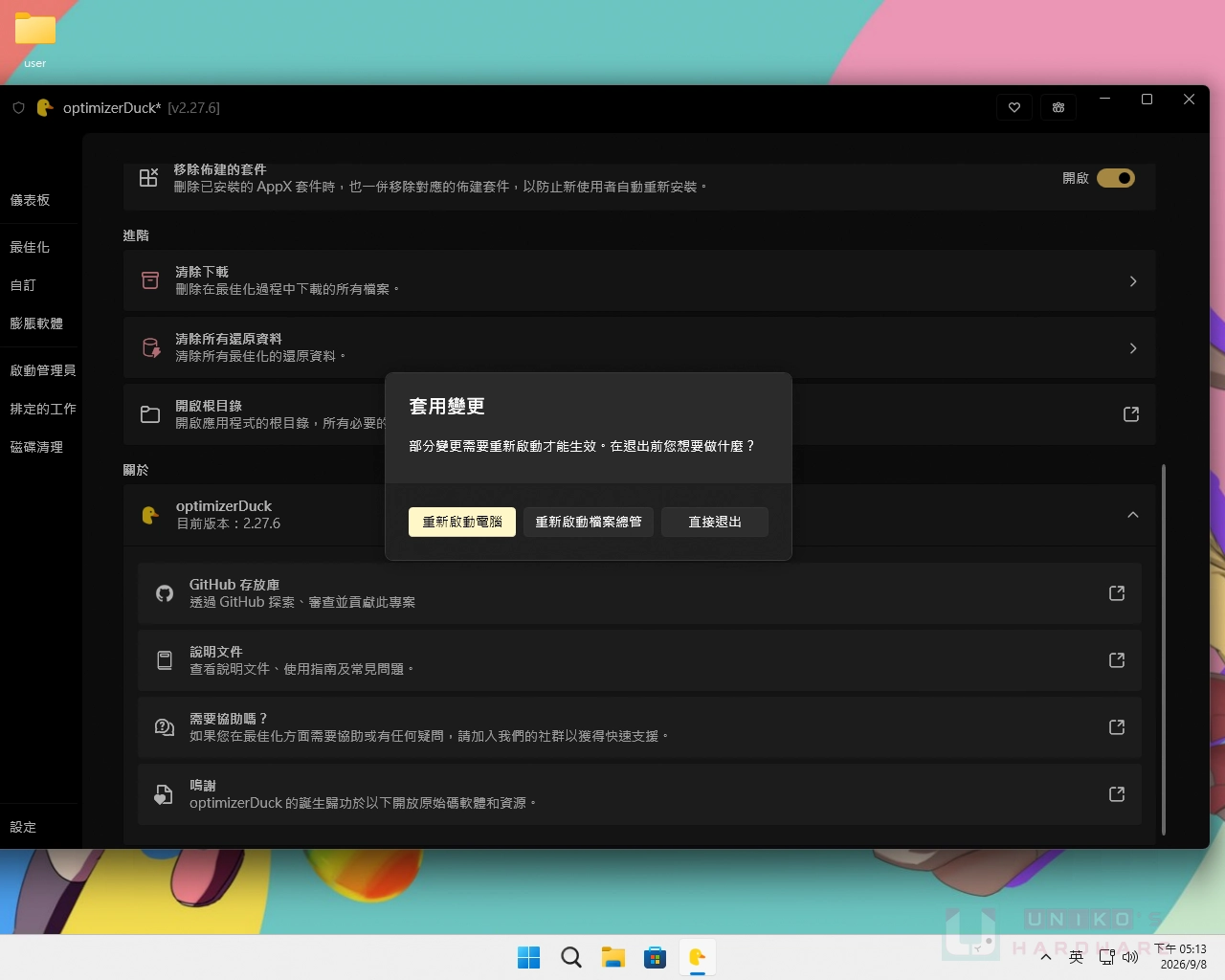
關閉軟體時會跳出套用變更的對話框,可以先按「重新啟動電腦」重開機讓套用生效,或是先按「直接退出」,稍後手動重新開機。
喜歡我們的文章歡迎分享,別忘了追蹤 UNIKO's Hardware 的 X 專頁與 Facebook 粉絲專頁,並每天到 UNIKO's Hardware 網站逛逛,才不會錯過各種軟硬體資訊喔!
延伸閱讀
WinScript – 又一款實用 Windows 系統最佳化工具
可攜式 Windows 11 系統最佳化工具包 – TweakHub