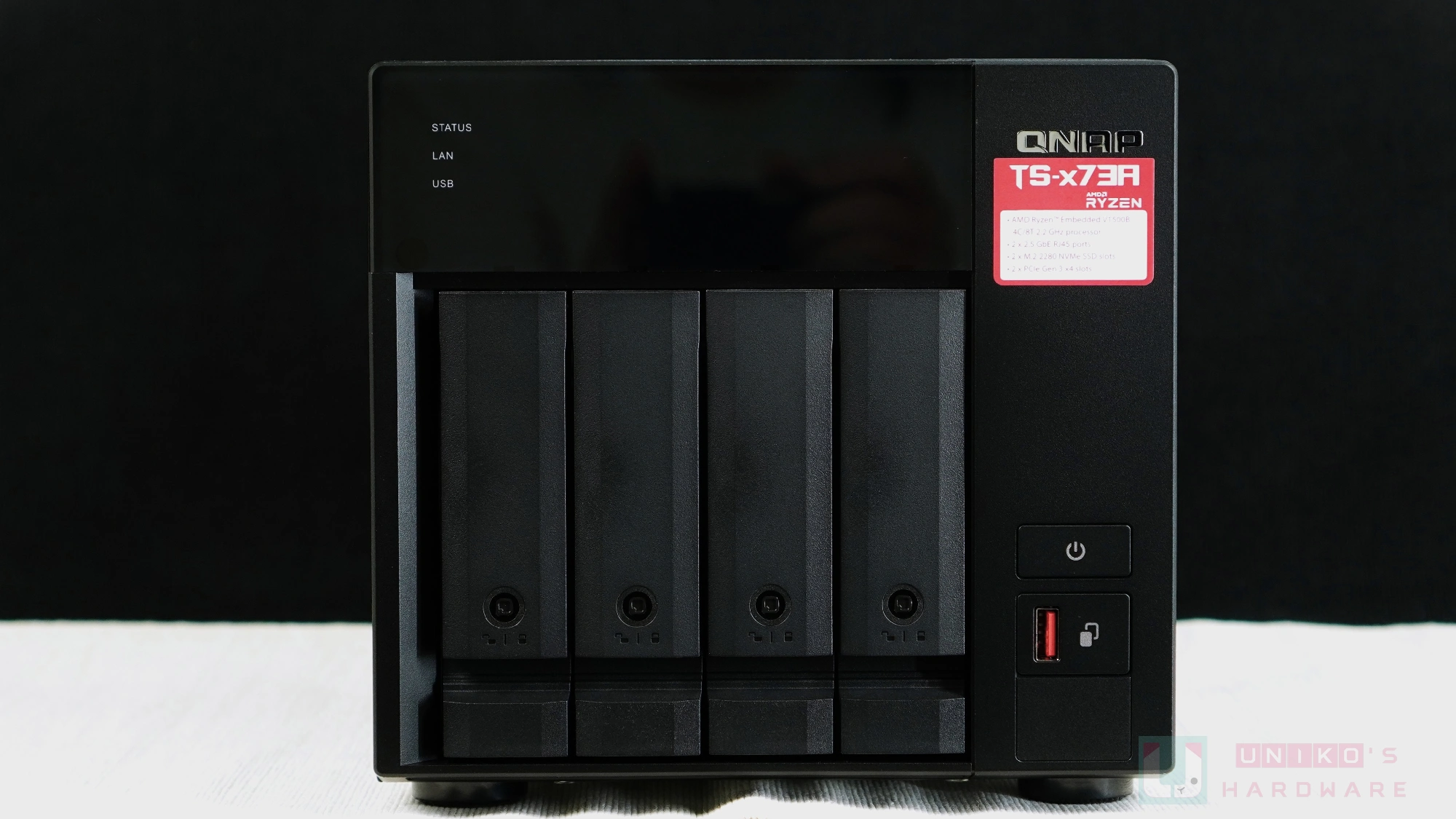

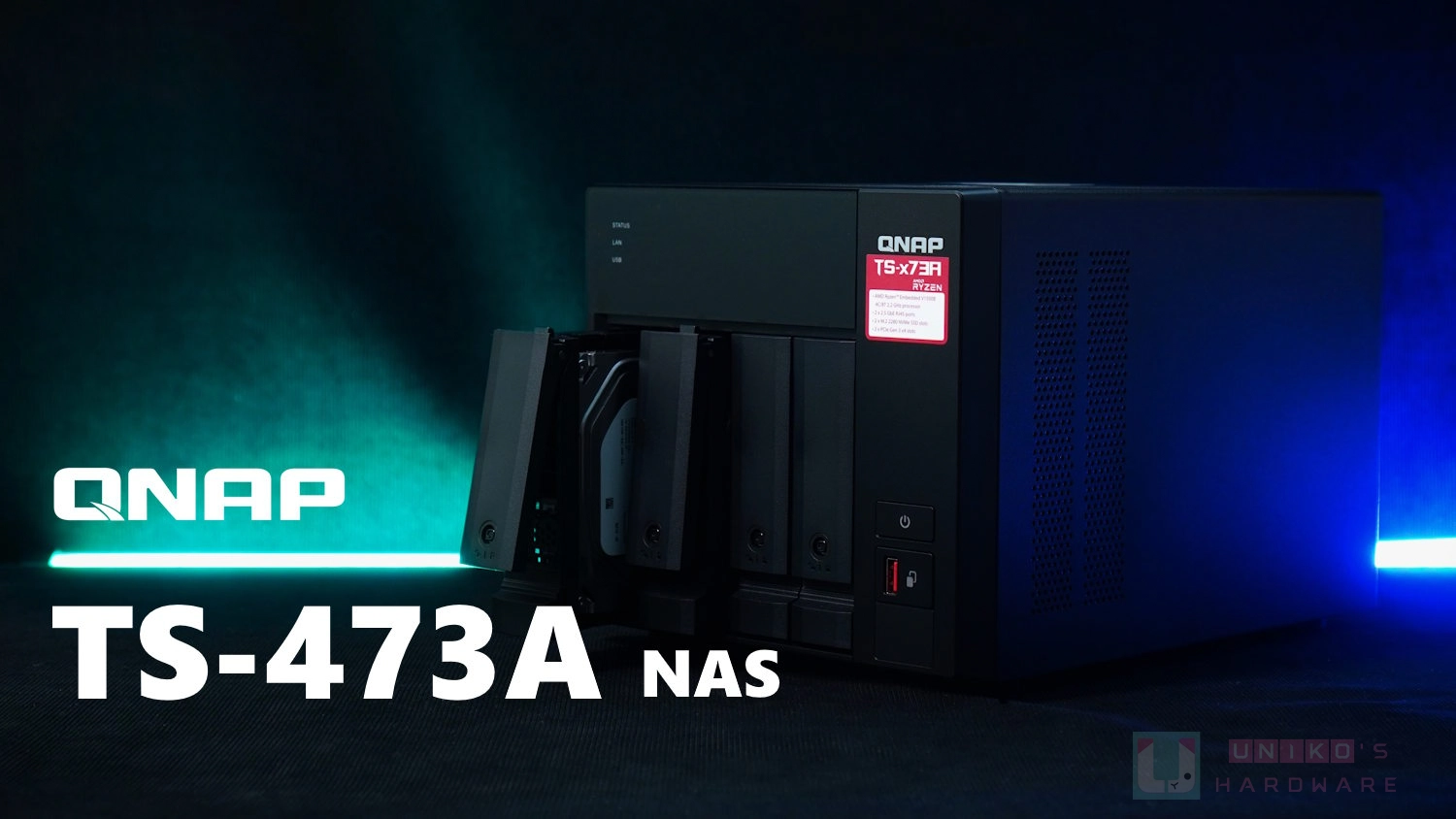
QNAP TS-473A 是我們公司近期開始在使用的另一台 NAS,採用的是 AMD Ryzen 嵌入式 V1500B 四核心處理器、8GB RAM、雙 2.5GbE 網路、4 組 HDD 和 2 組 SSD,相容 QTS 或 QuTS hero 作業系統。作為一個 NAS 新手,怎麼一步一步安裝和建構好 NAS,該如何從初始化到安全設定?如果你想更認識 NAS,你將會看到一個新手從零開始摸索不同品牌 NAS 的體驗;如果你想進一步跟著我們一起使用 QNAP 的 NAS,千萬別錯過本篇開箱內容!
NAS 是什麼設備?
提到資料儲存,大部分人會直接想到儲存到 SSD 或 HDD,暫存檔案與多裝置儲存方面,大多數使用者會選用 USB 隨身碟或外接 SSD,至於想長期保存的重要檔案,多數使用者在經濟的考量下,選擇儲存放較為便宜的 HDD,價格和可靠性也優於 SSD 儲存裝置。
不過時間久了之後,開始會有個問題產生,這些重要的檔案,該怎麼管理並且避免遺失呢?直接購入更多 HDD 或更大容量 HDD,放在自己的電腦裡面或外接儲存裝置,自己進行備份和管理,至於我們今天選擇的 NAS,比起以往的方式,更安全、最佳化管理、更便利共用檔案,這就是另一種綜合解決方案!
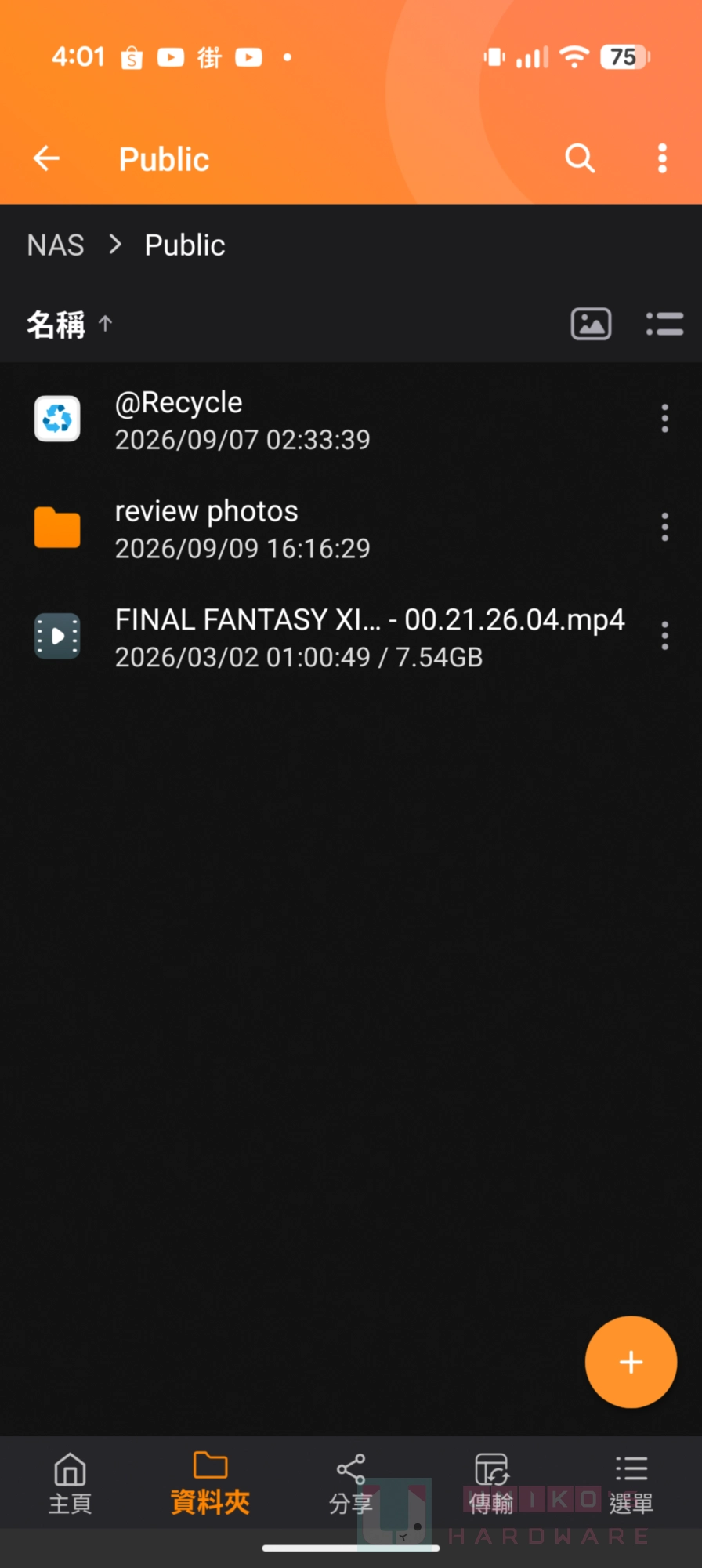
NAS 是"Network Attached Storage"的縮寫,看到 Network 和 Storage,就能知道這是一個與"網路"和"儲存"有關的裝置。與雲端硬碟相比,他不會有上傳容量限制的問題 (前提你要有預算購入大容量 HDD),也更保有私密性。所以用最簡單的方式來理解,NAS 就是一台即便你在公司、家裡、外出,能透過網路連線存取公司內部、私人、加密重要資料的儲存裝置,管理每一個人的權限,不同的共享檔案存取規則,在任何地方分享存取檔案都沒問題的設備!
TS-473A 包裝與配件
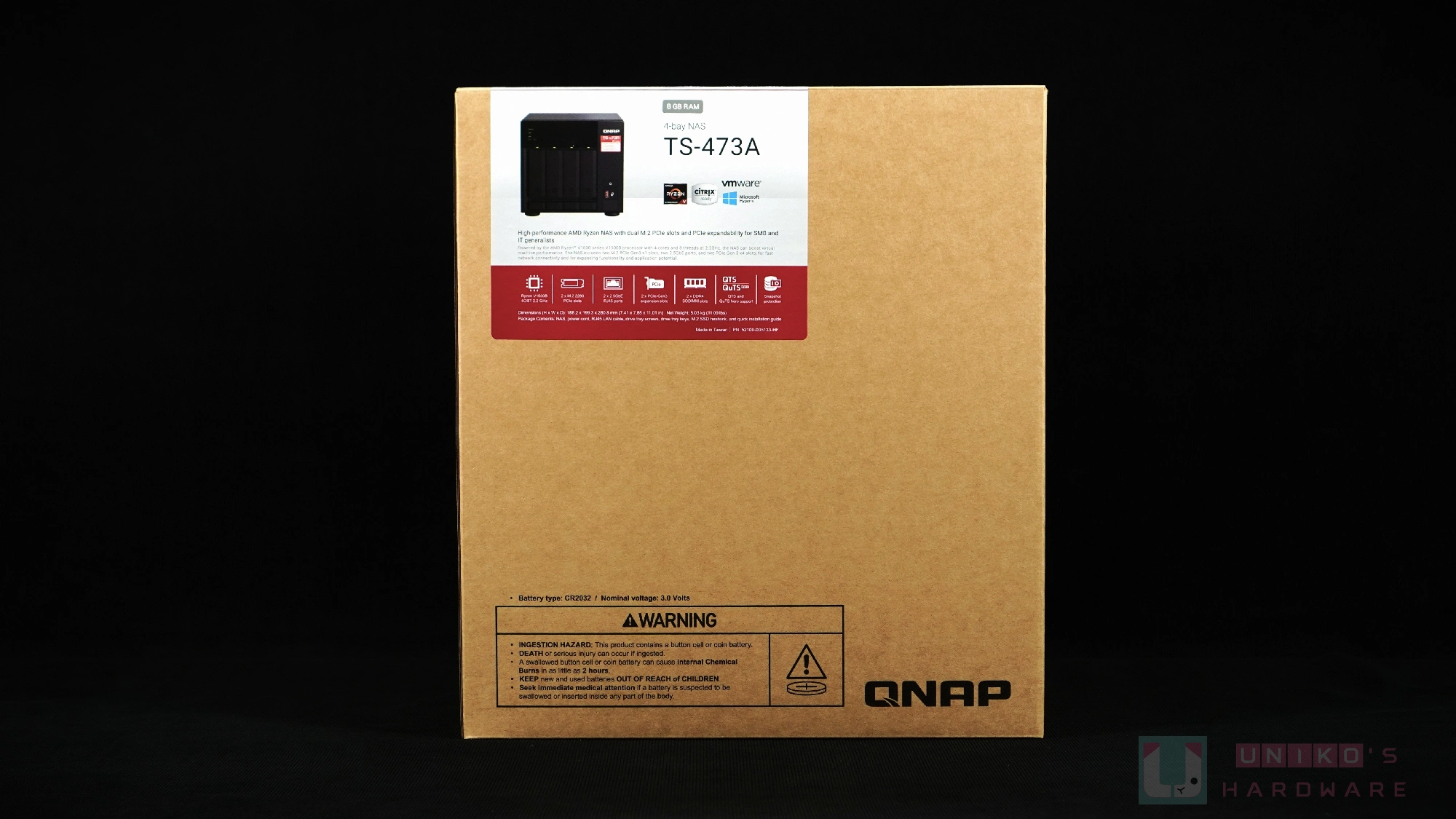
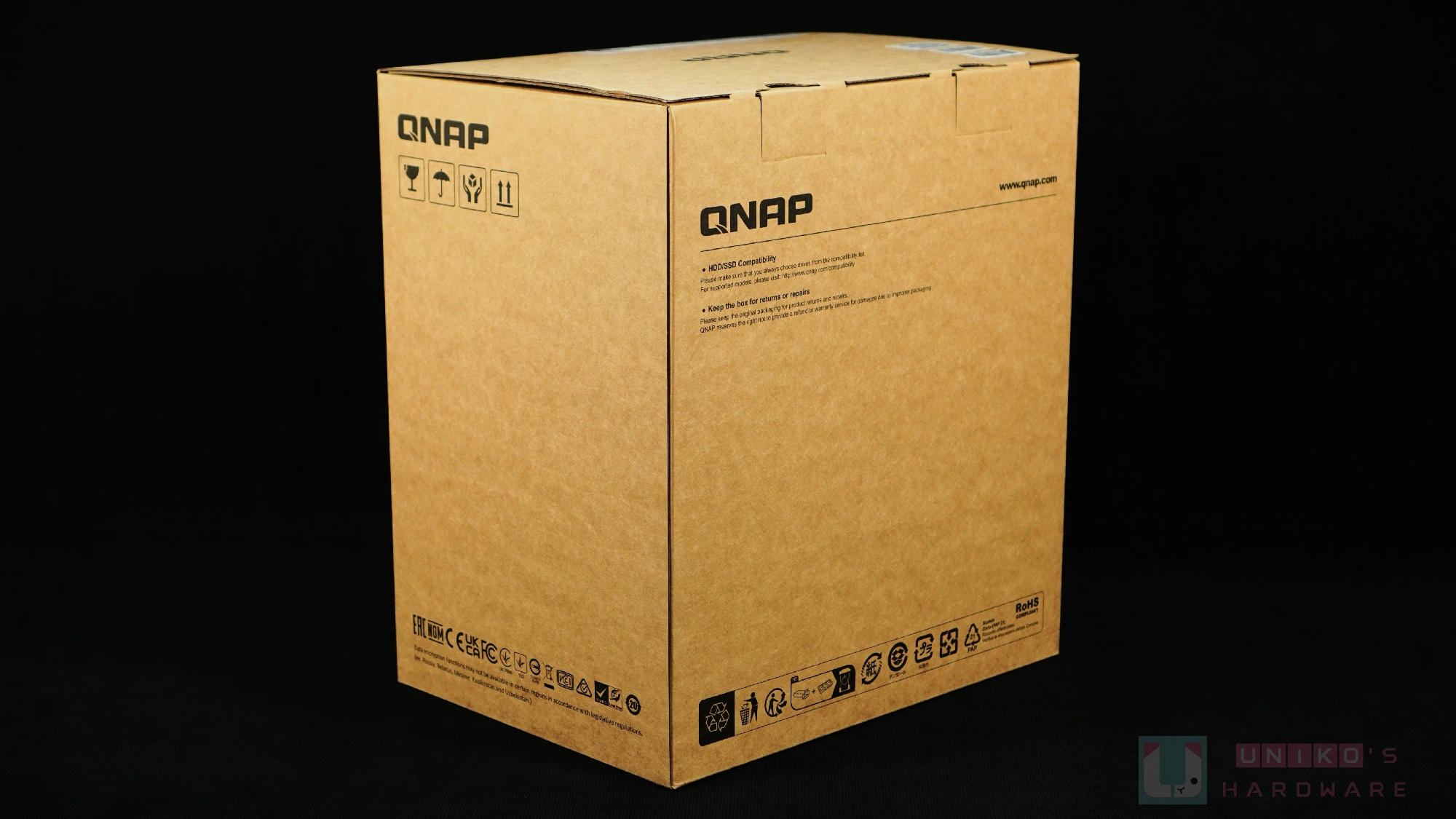
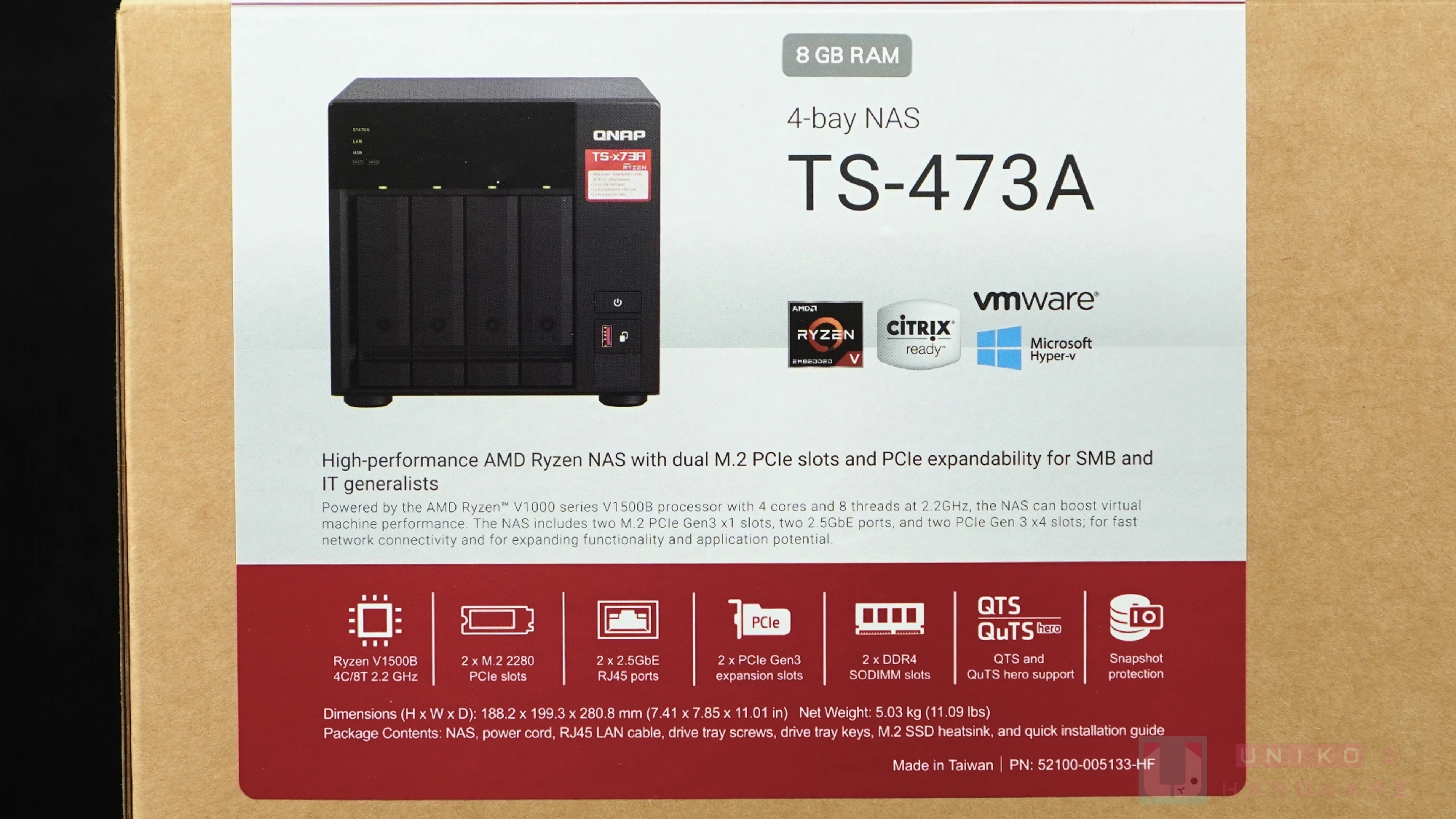
外盒包裝使用環保印刷紙箱,除了多處印著 QNAP 之外,只有在正面以一張貼紙做出識別,貼紙的左上方印有產品外觀照片,右側列出 8GB RAM、4-Bay NAS 以及產品名稱 TS-473A,基本規格都寫上去了。
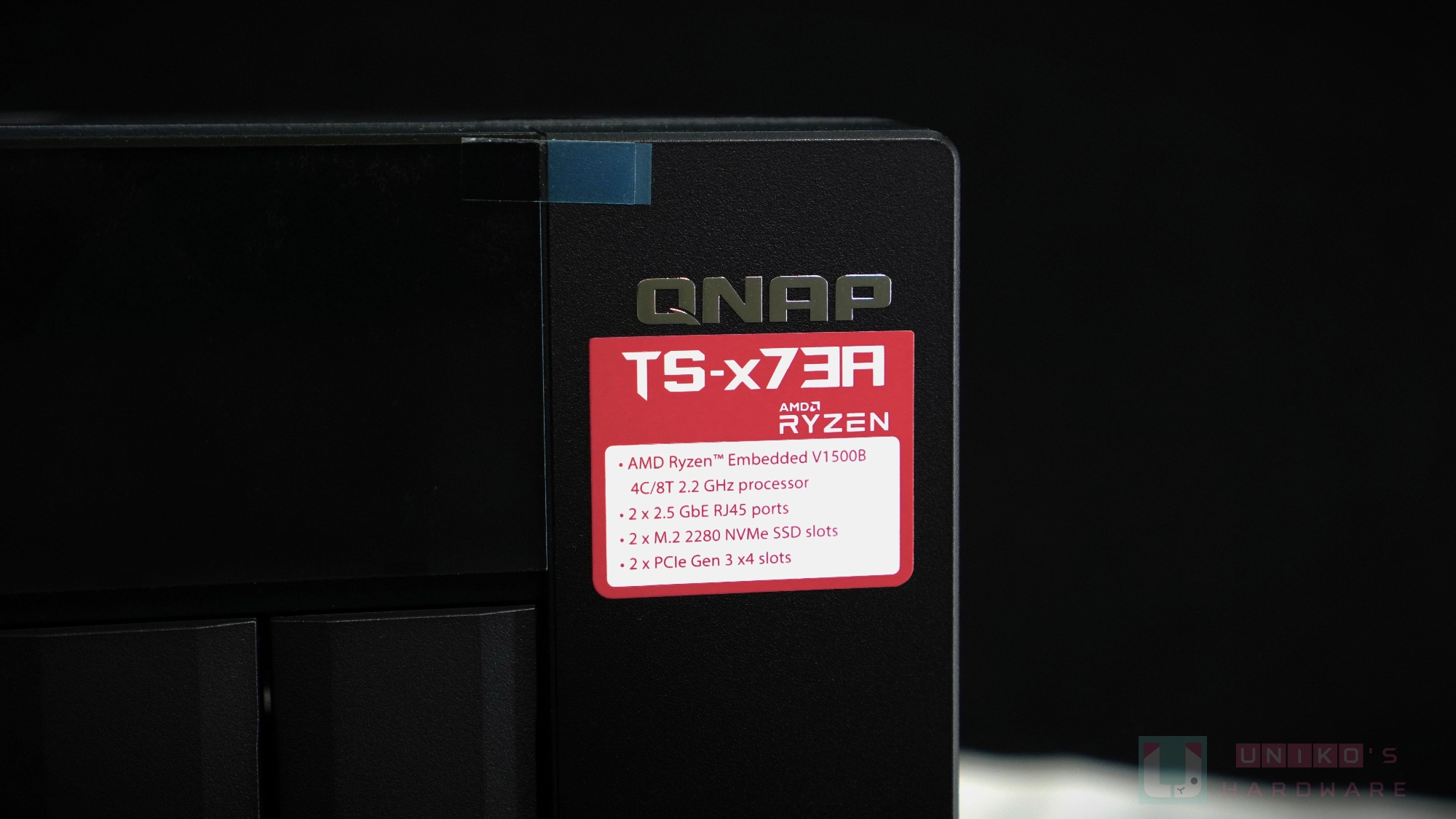
其他產品資訊還有採用的是 Ryzen 嵌入式 V1500B 4C8T 2.2 GHz 處理器、m.2 2280 PCIe SSD 擴充槽 x2、2.5 GbE RJ45 網路 x2、PCIe gen3 擴充 x2、支援 QTS 和 QuTS 系統、支援系統快照。
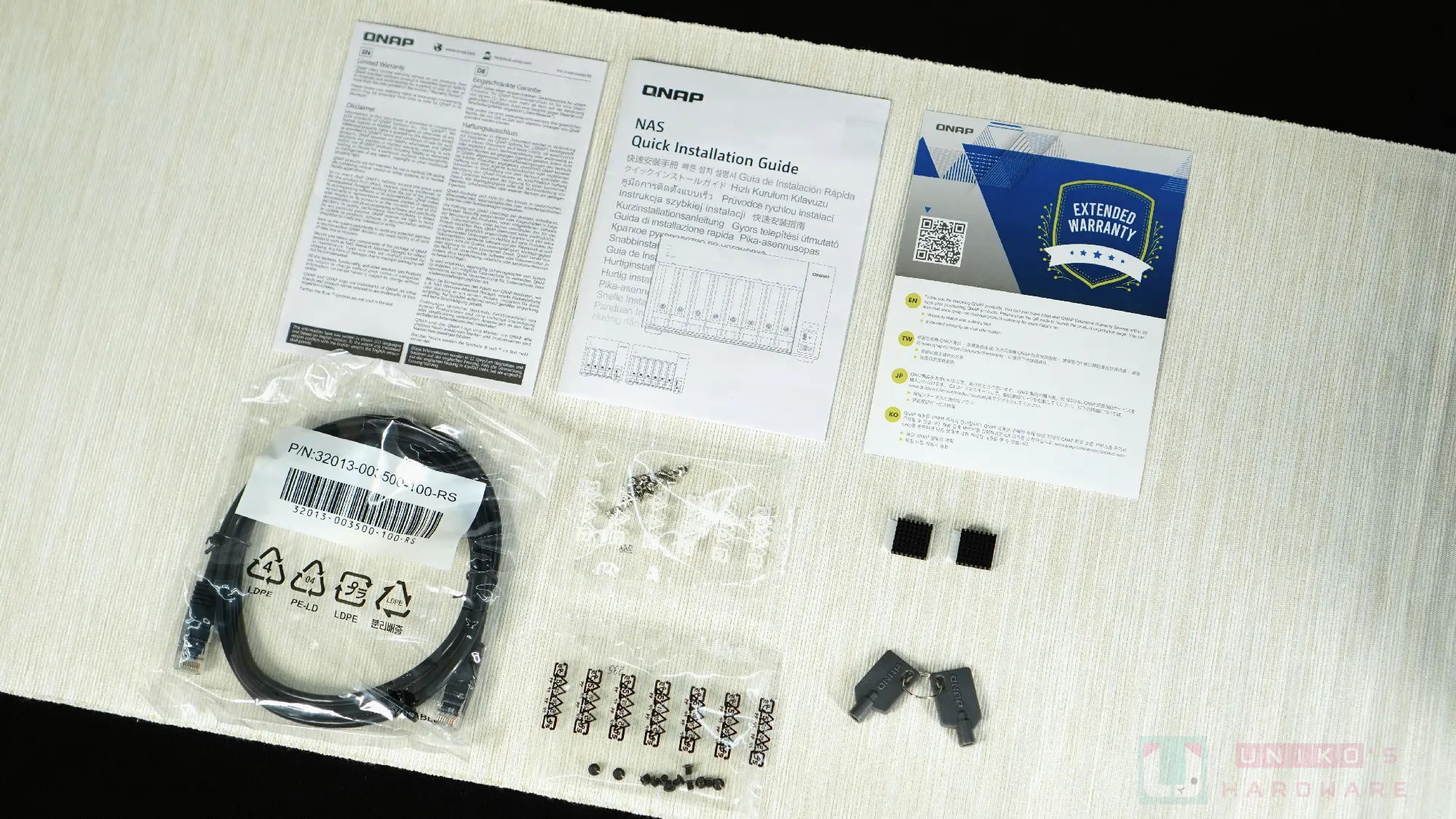
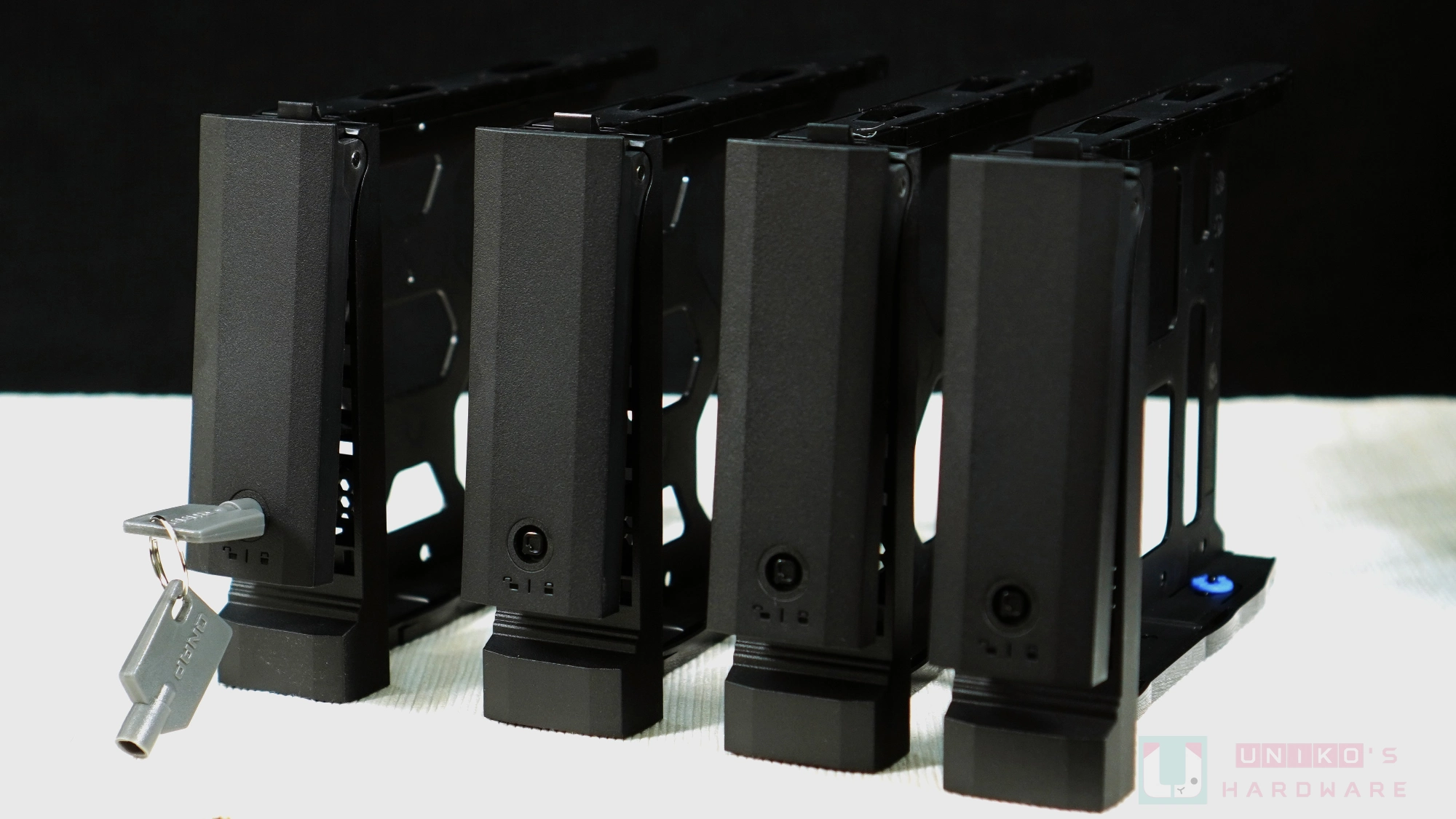
盒內除了主機之外,其他配件有說明書和文件,CAT.5e 乙太網路線纜、HDD 十字螺絲 (3.5、2.5 吋)、M.2 SSD散熱片、硬碟槽鑰匙。
機器外觀介紹
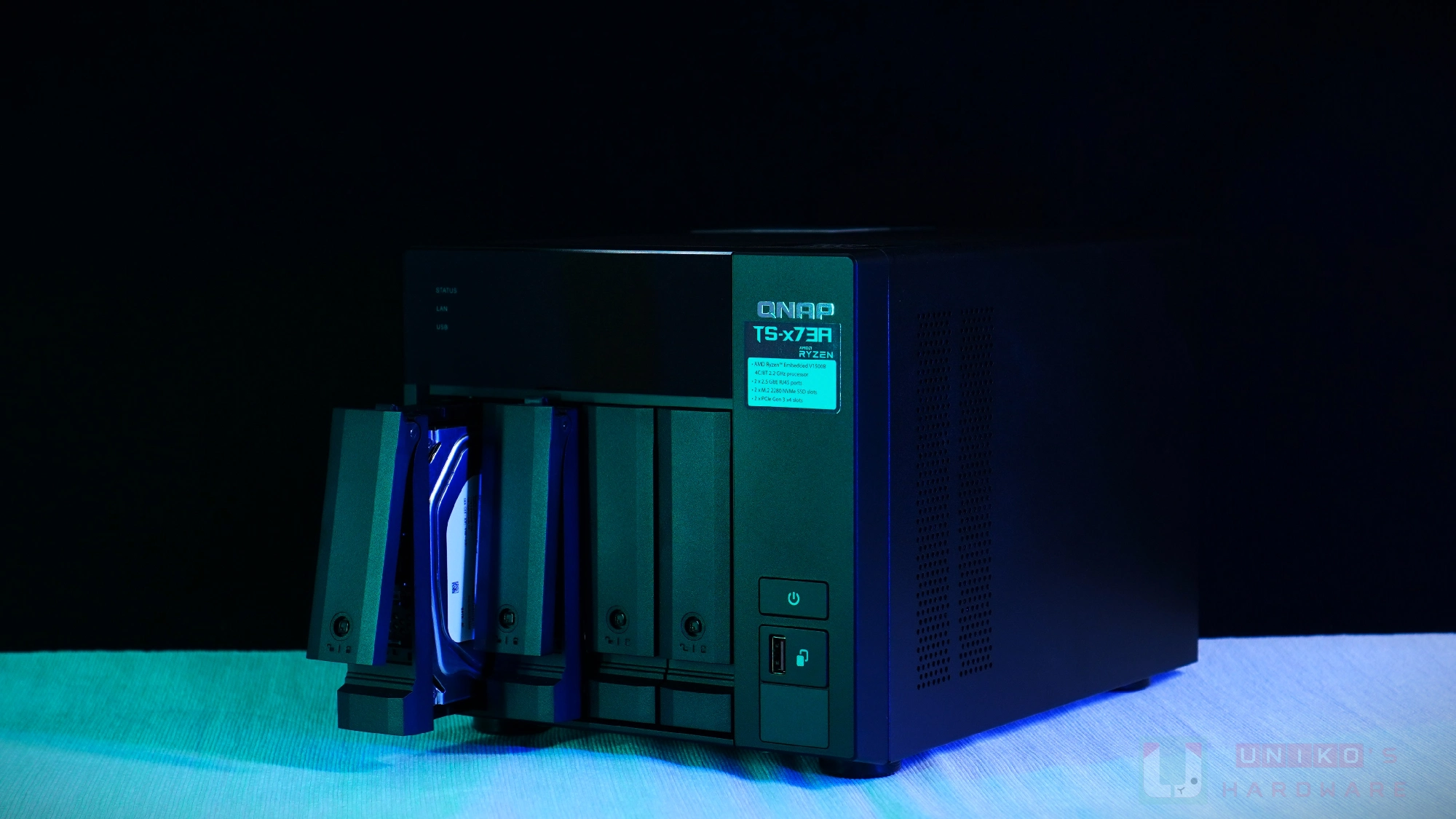
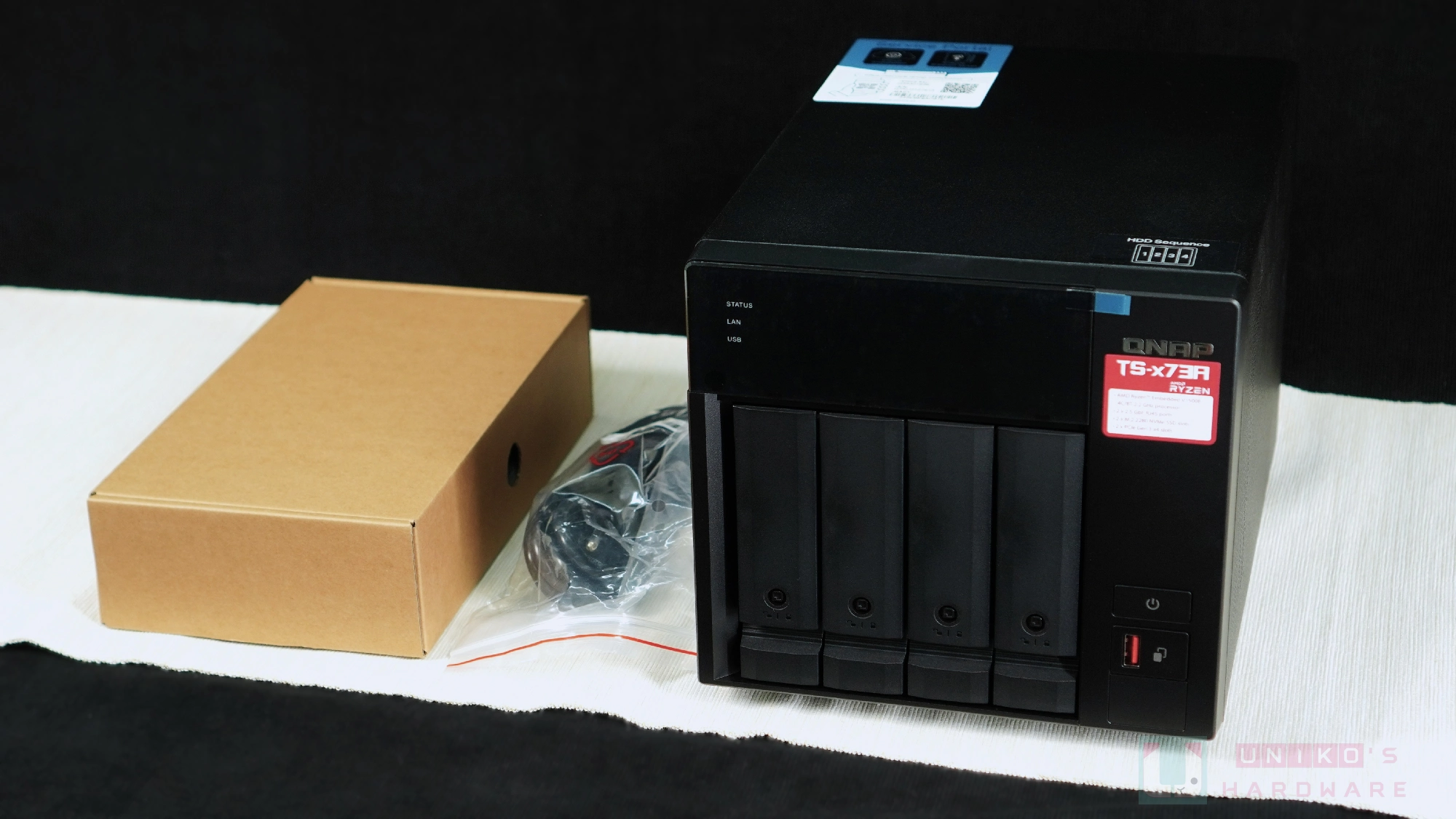
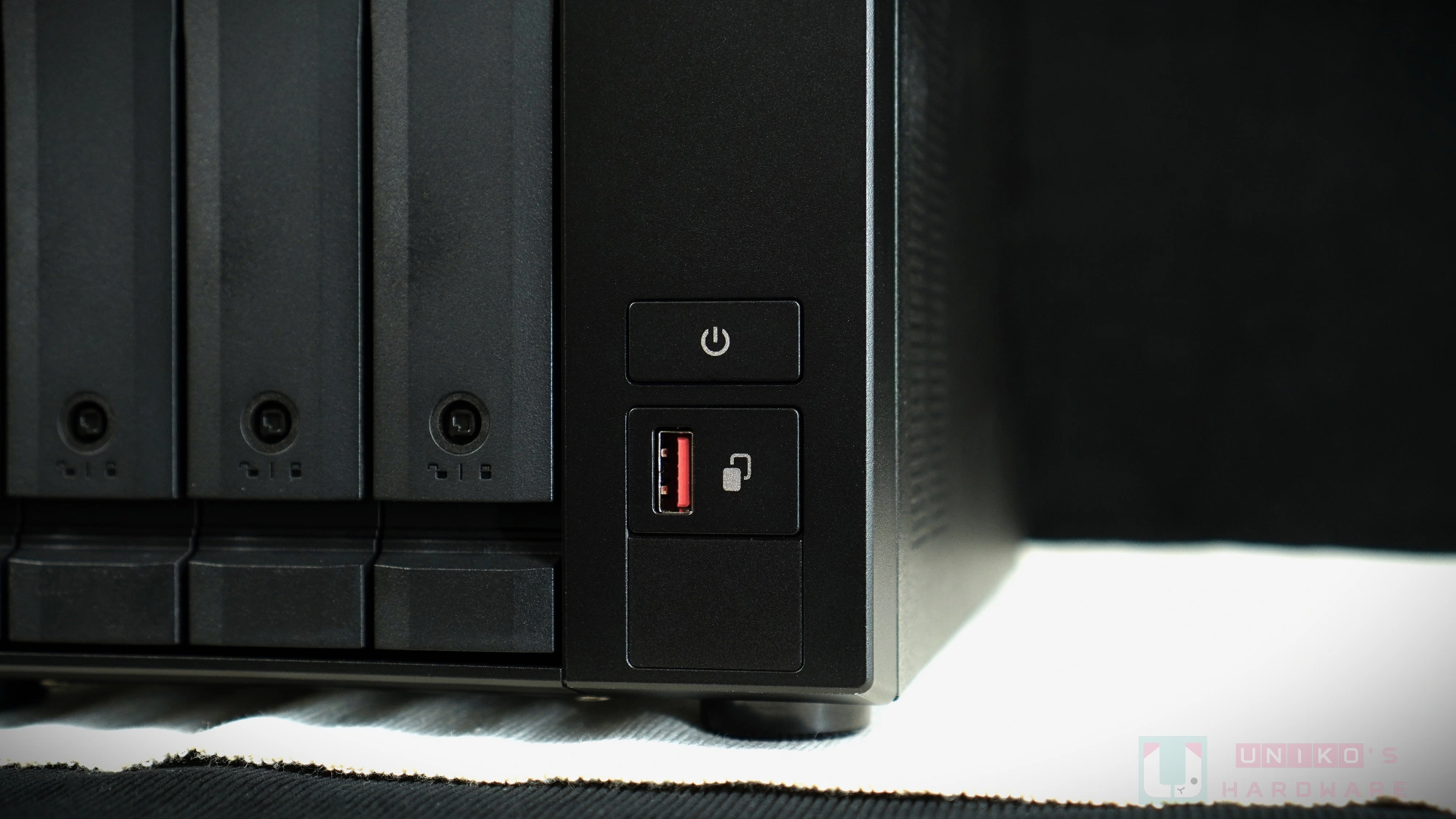
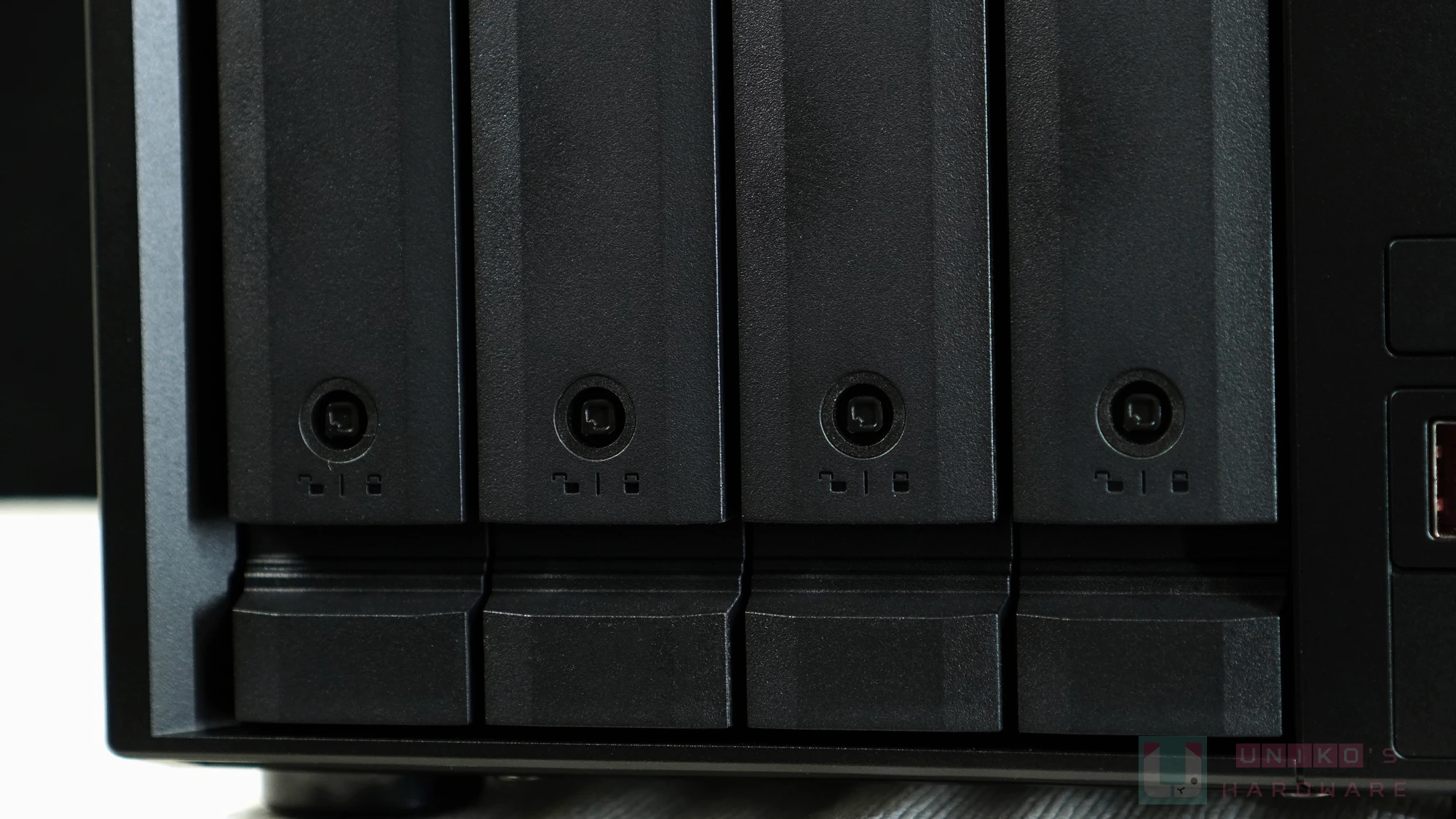
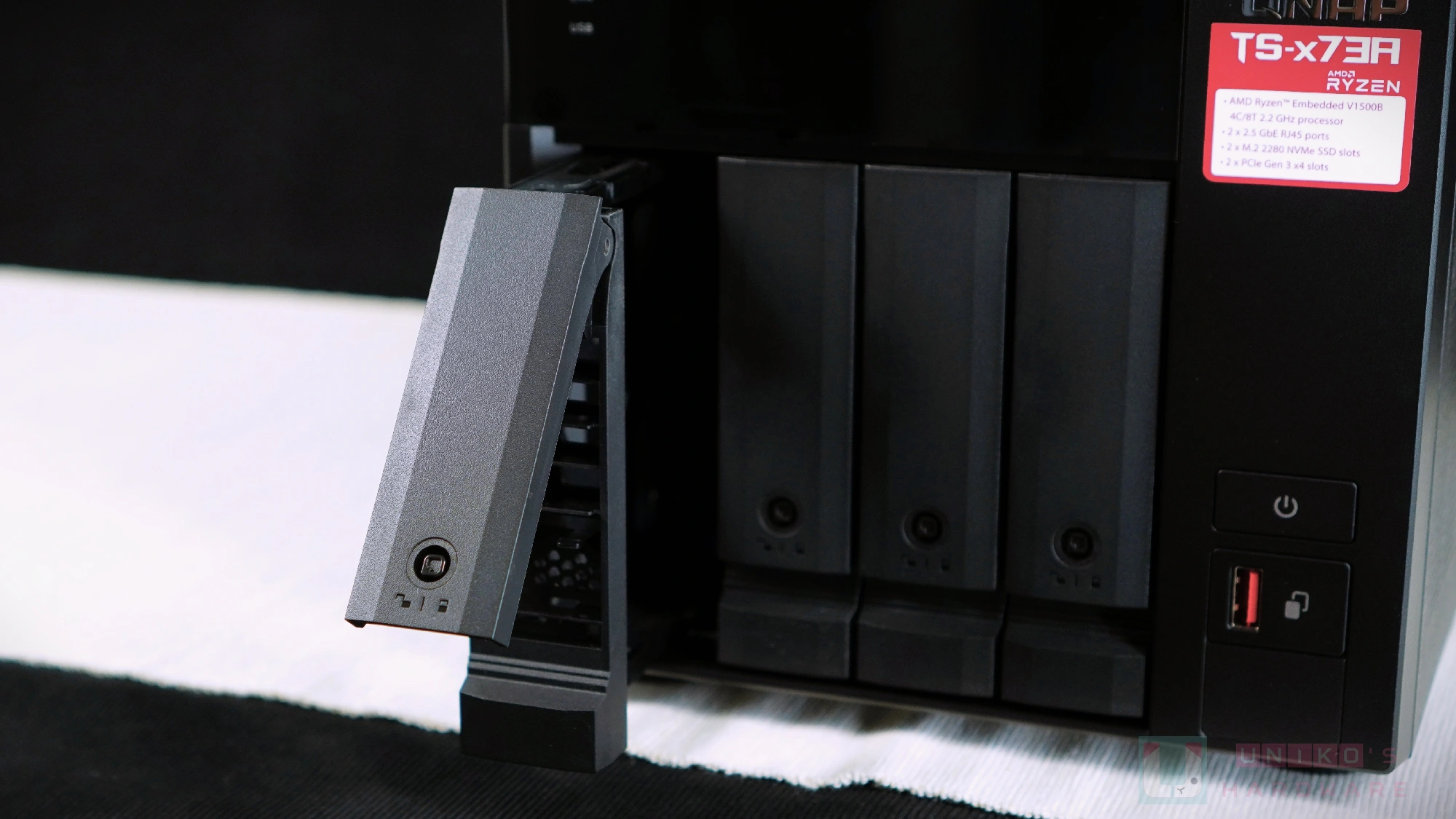
機器就是常見的 NAS 外型,黑色為主,正面右上角可以看到型號 TS-x73A,x 代表有幾組 Bay,我這台是 TS-473A,就是可裝 4 組 HDD。貼紙框框內以小字列出基本規格,正面右下角有開關、Type-A USB 3.2 Gen2 10Gbps 連接埠,可以用來快速備份外接儲存裝置。4 組 HDD Bays 都有硬碟槽鑰匙孔,可簡易鎖住 HDD,讓 Bay 不能退出,解鎖狀態下拉開就可以退出 Bay,安裝或移除都很方便。
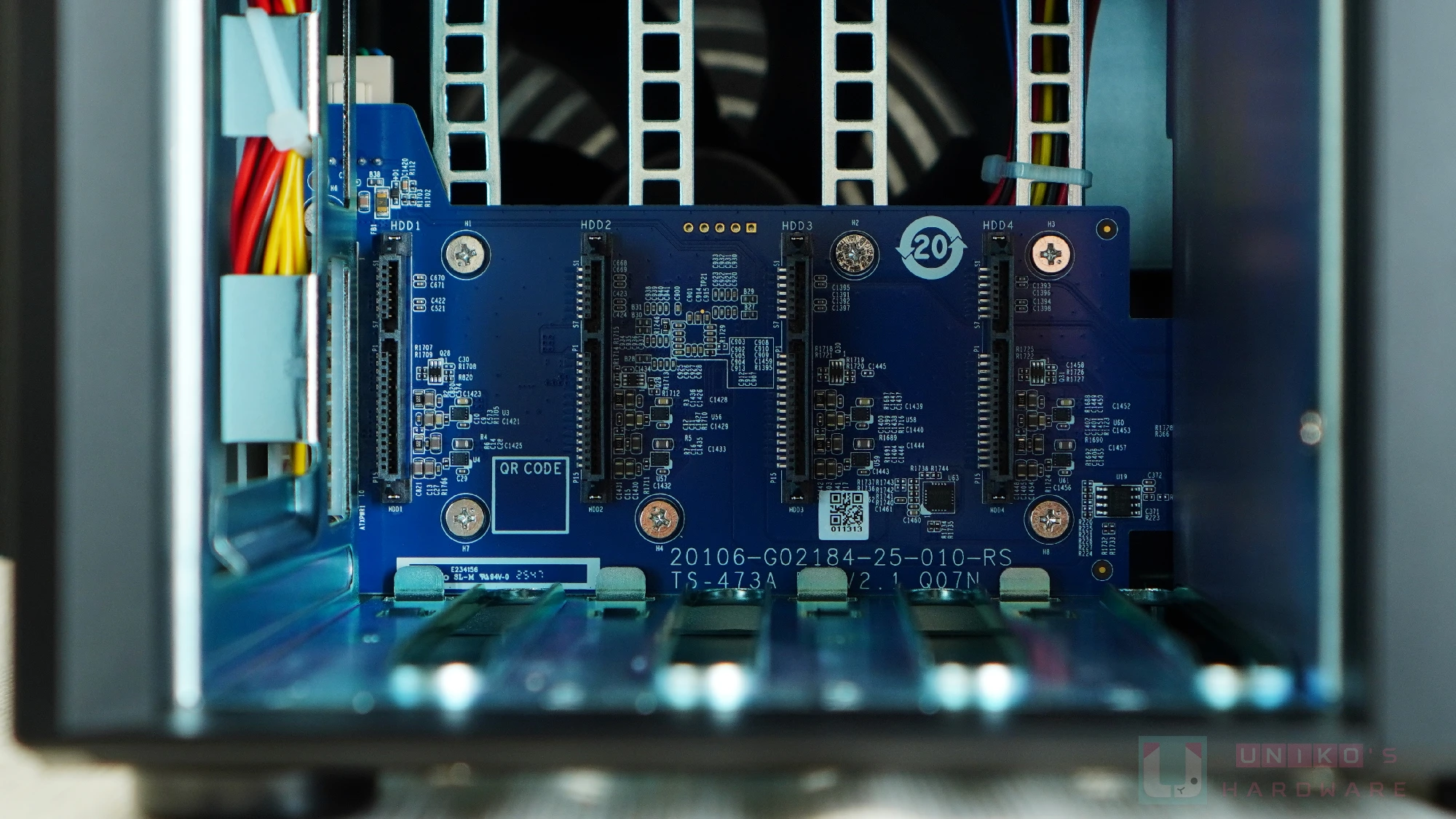
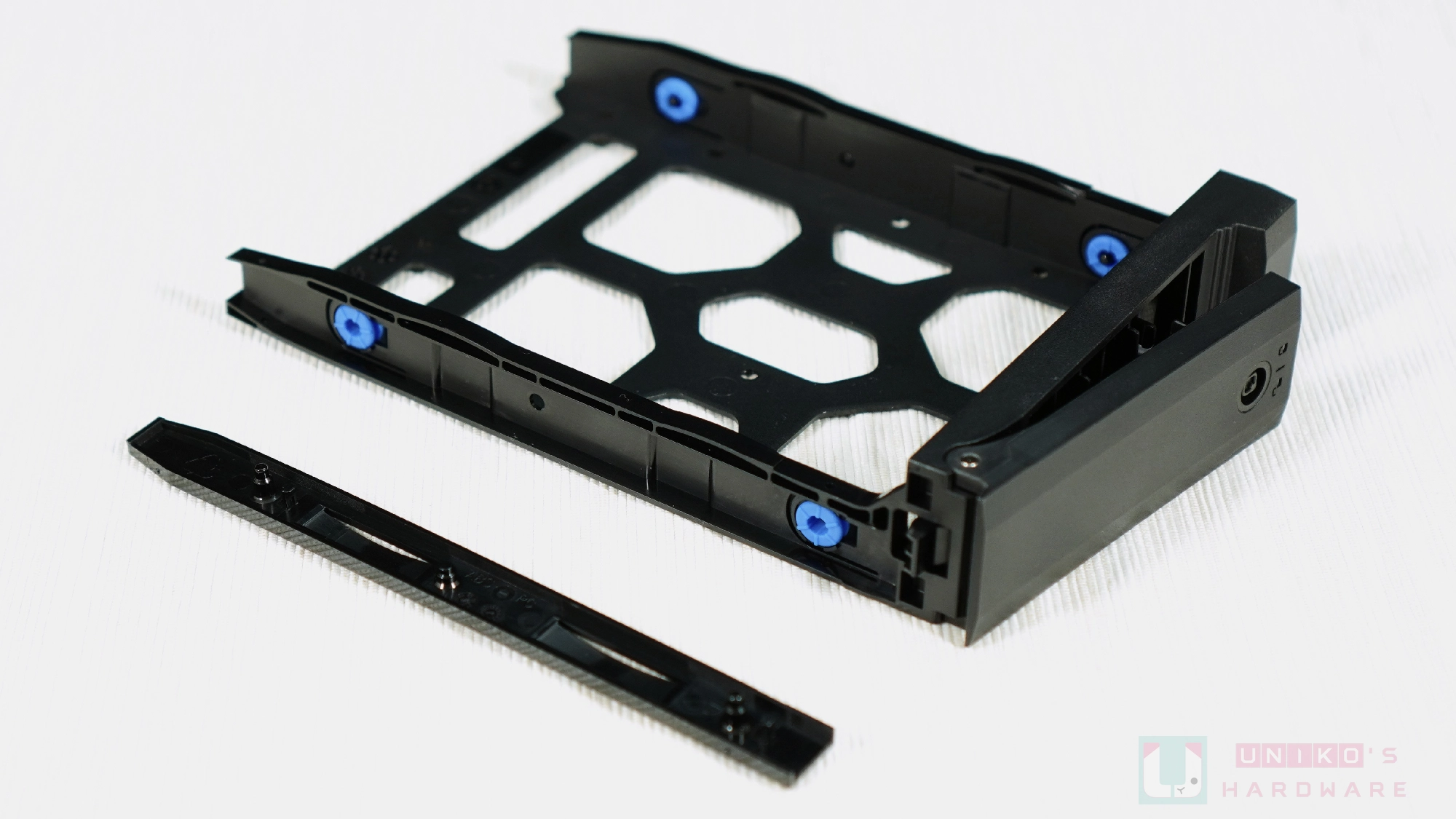
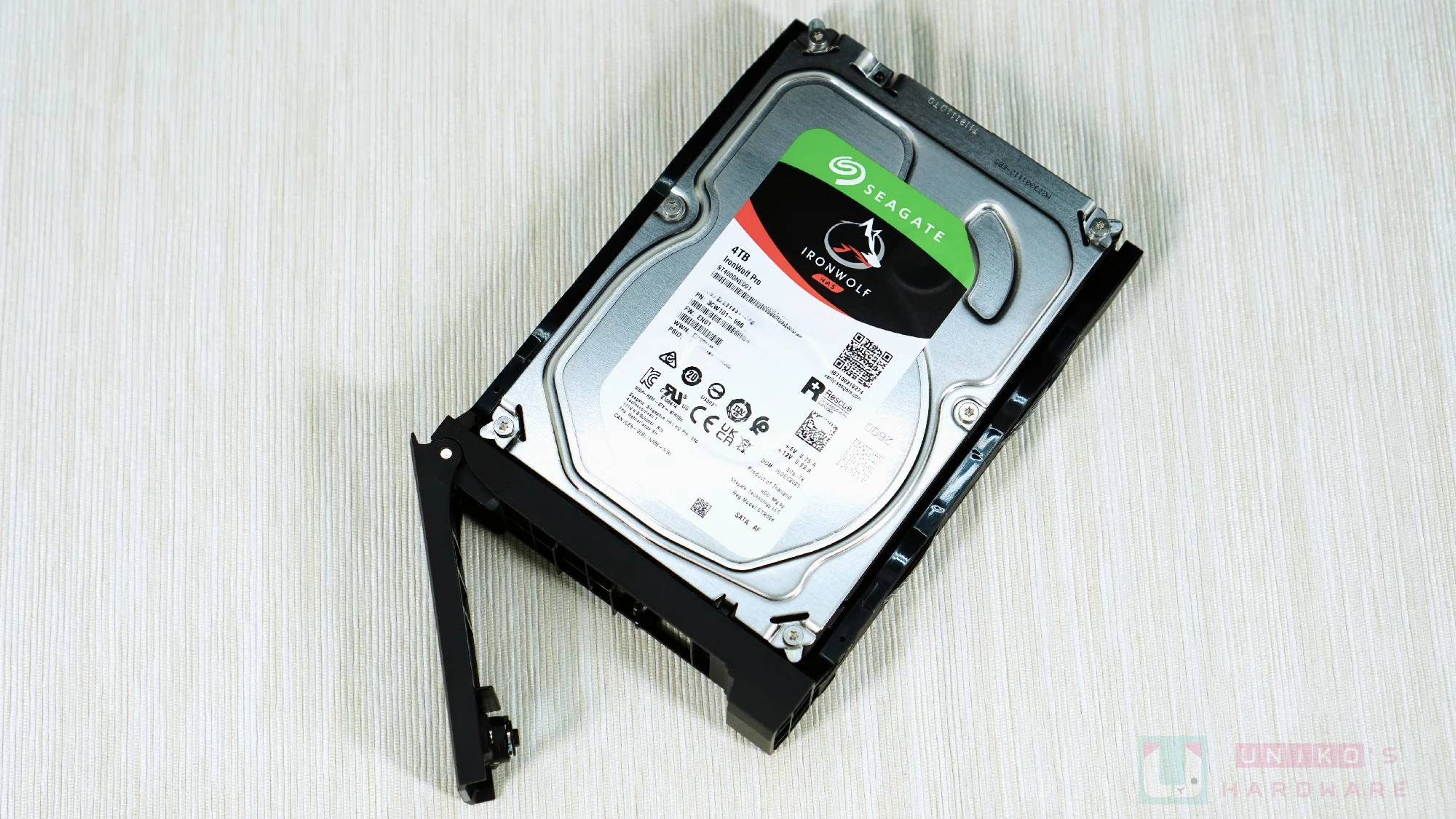
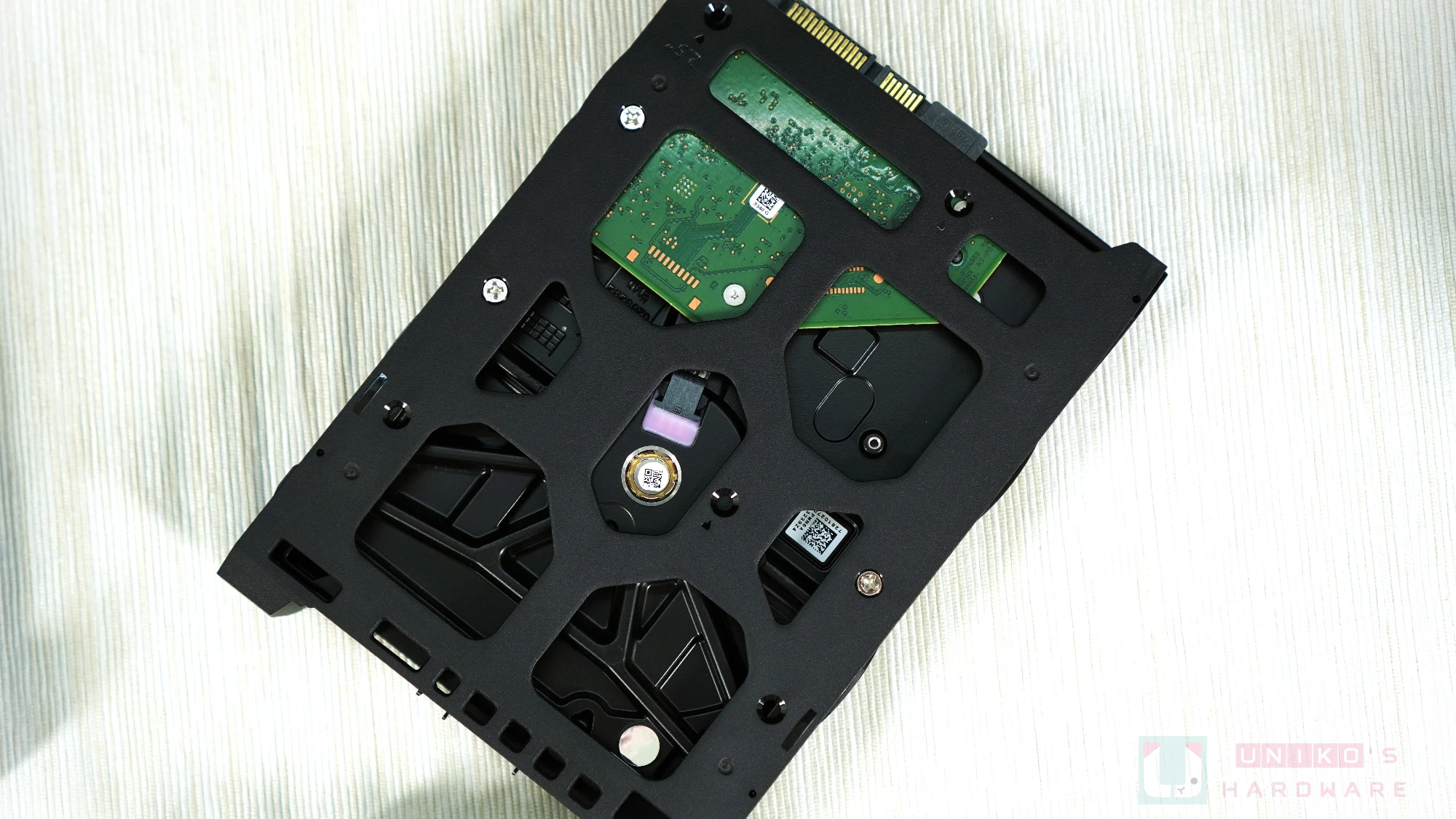
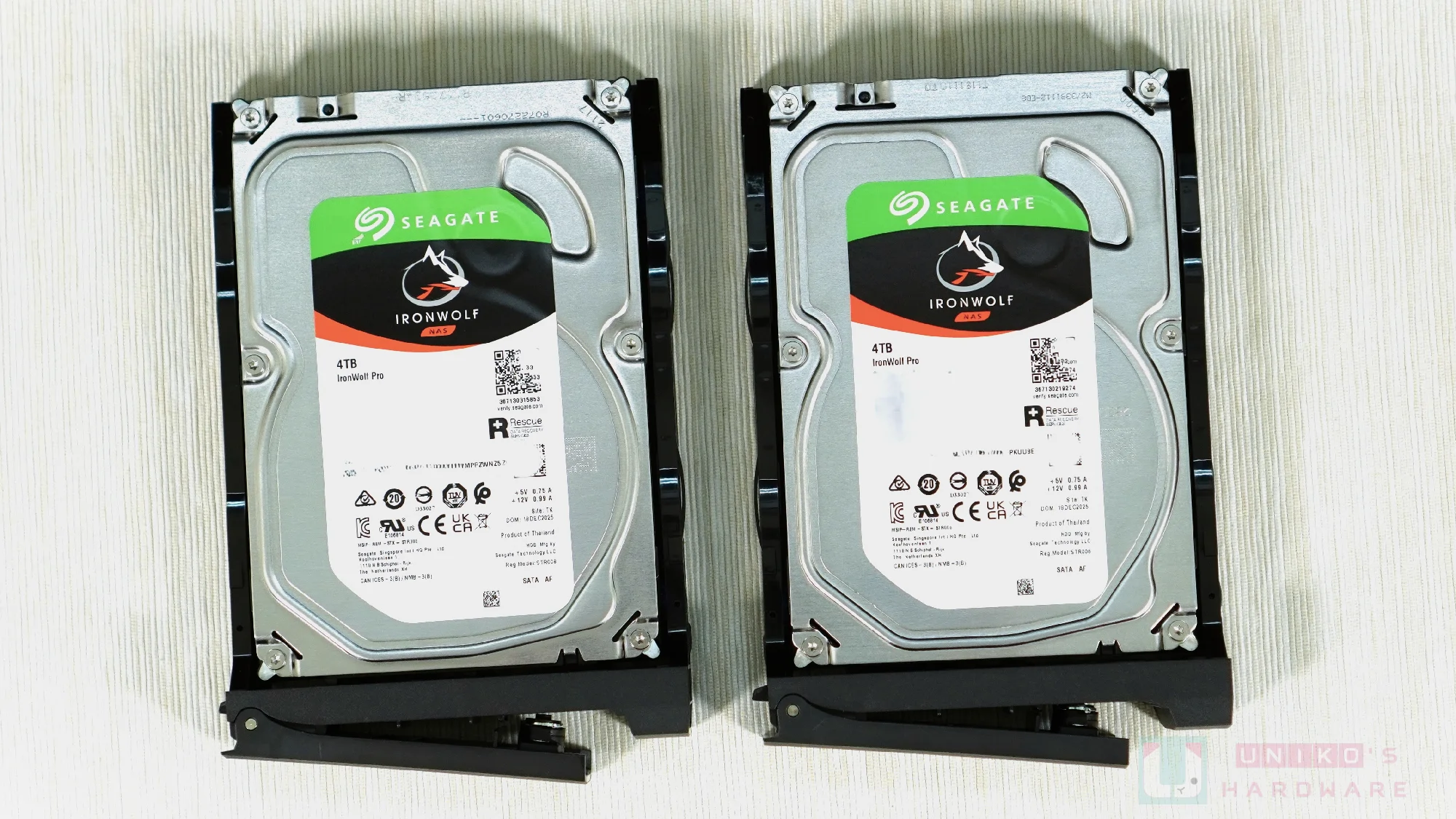
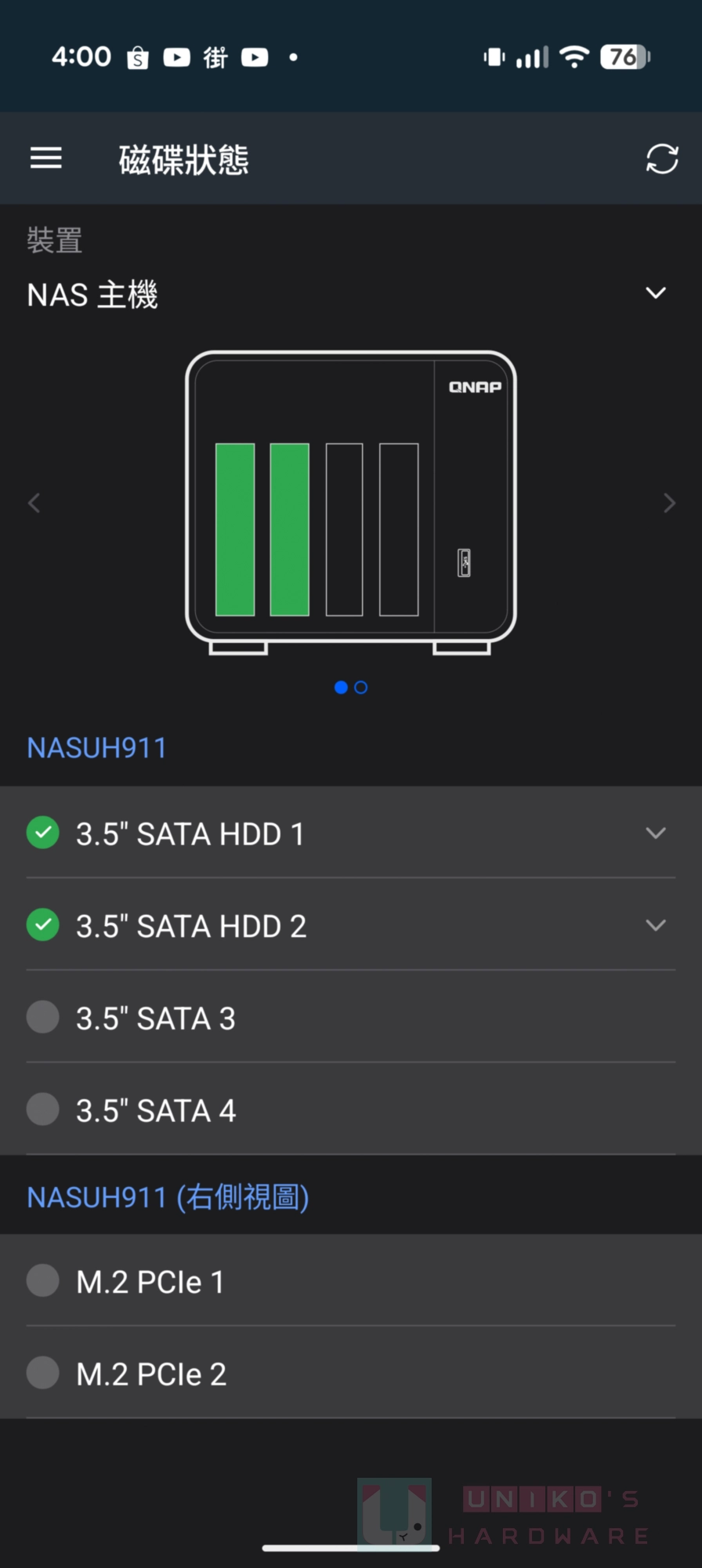
4 Bays HDD 支架移除後,可以看到裡面有標準的 SATA 和 SATA 電源連接埠,安裝 3.5 吋 HDD 可以使用快拆塑膠條固定,但建議要在背後鎖上十字螺絲。我們這次先安裝使用 2 組 SEAGATE IRONWOLF PRO 4TB HDD,本來是要一次裝好裝滿 4 顆 HDD 的,但是有 2 顆到現在還沒到貨….. 現在 HDD 價格也是挺硬的,還感覺越來越貴了。
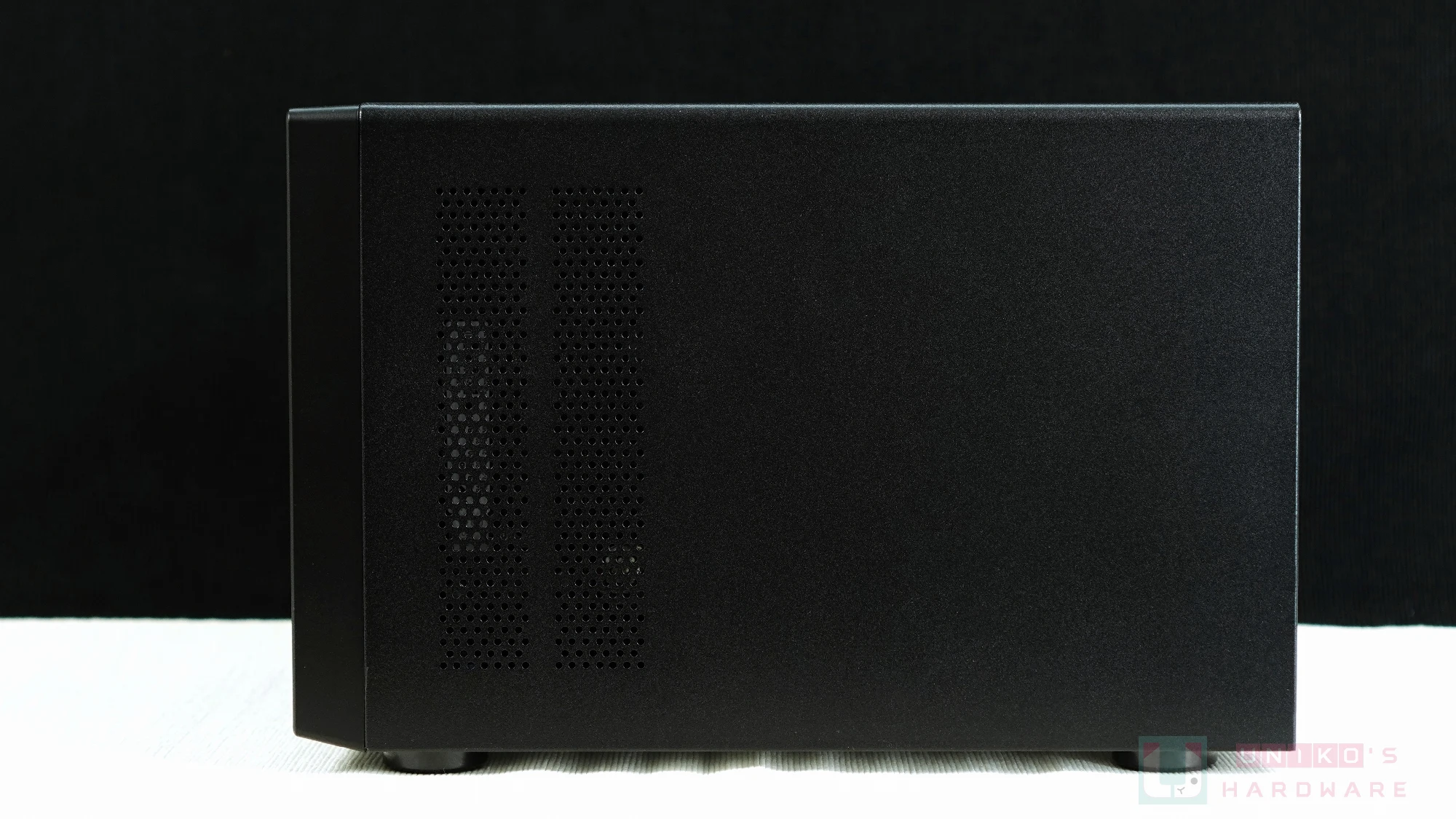
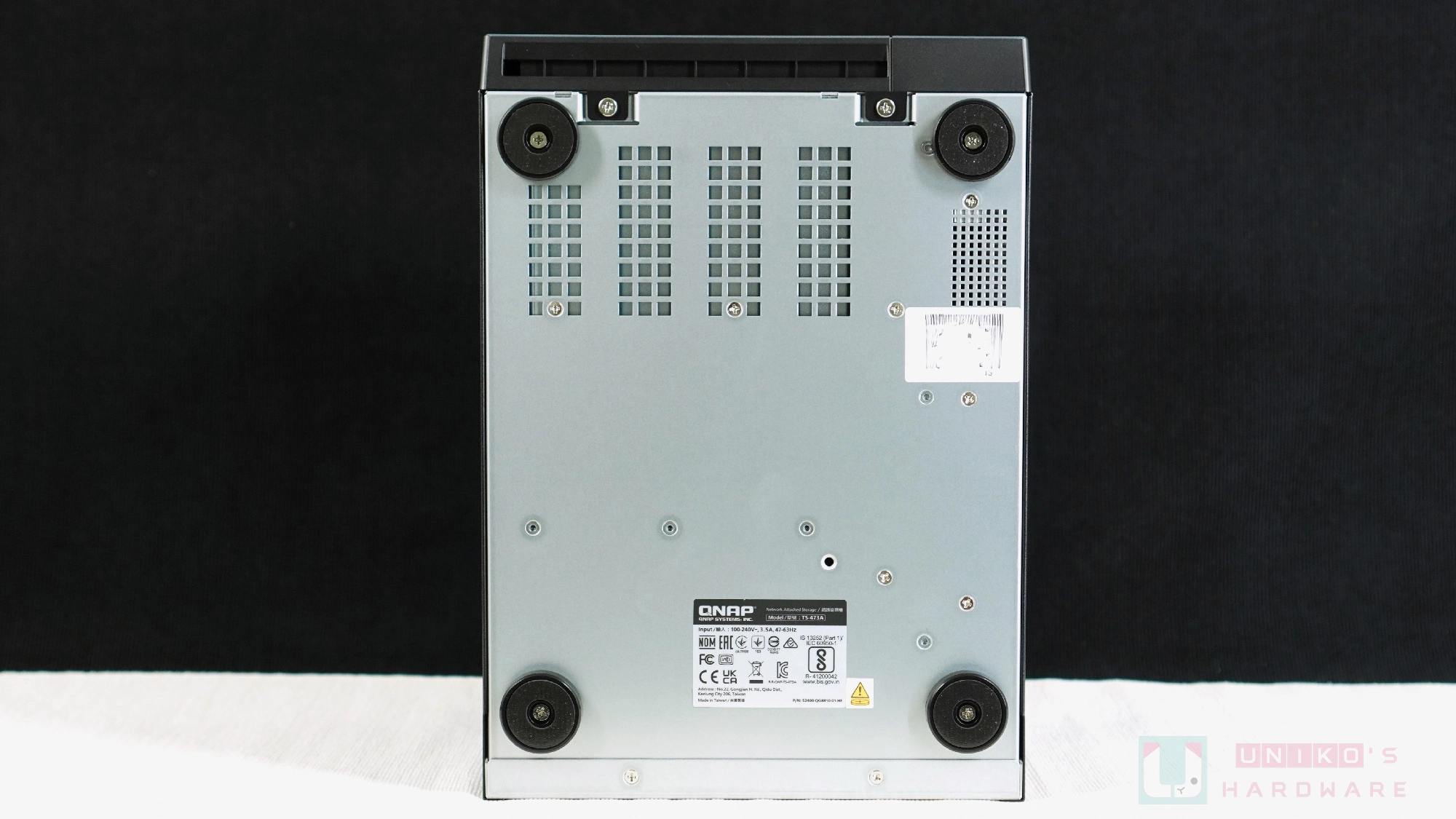
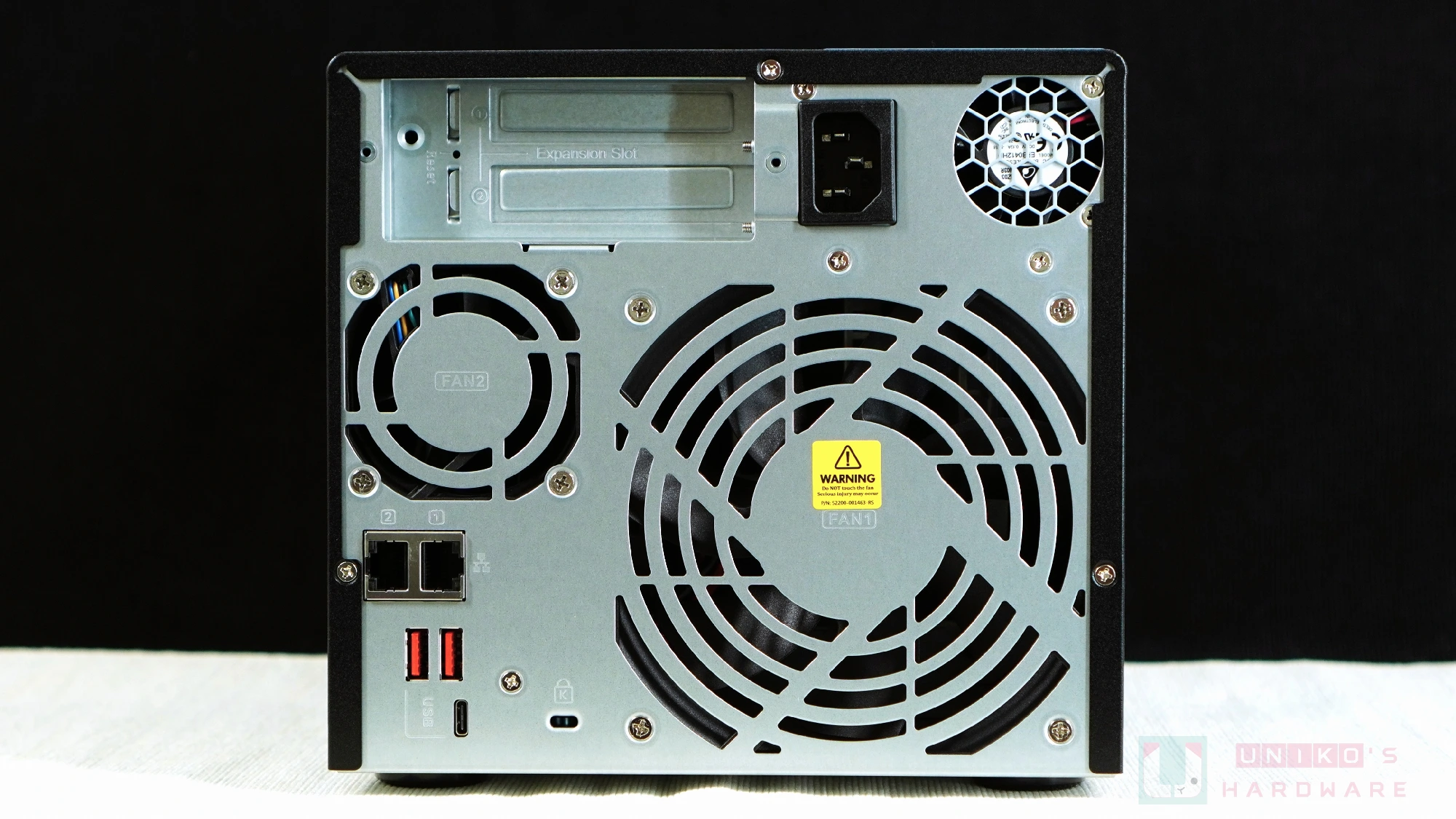
主機的兩側都有散熱孔幫助散熱,機身底部有 4 組塑膠墊,更穩定小小防震,同時也可以讓散熱孔透氣。主機背後可以看到 FAN 1 是 120 mm 風扇,主要是對系統整體散熱,FAN 2 是 60 mm 風扇,是對著 CPU 散熱器。
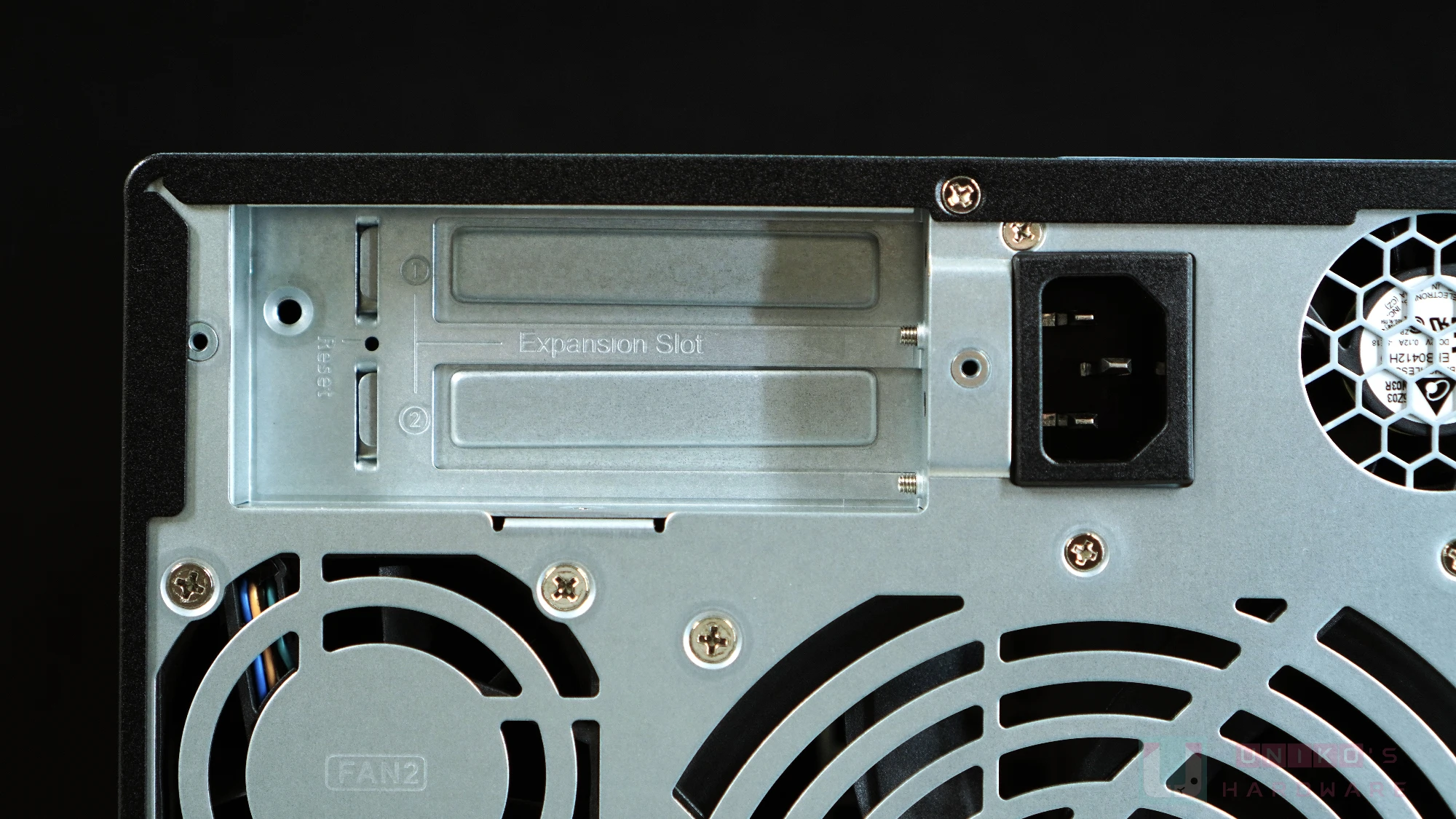
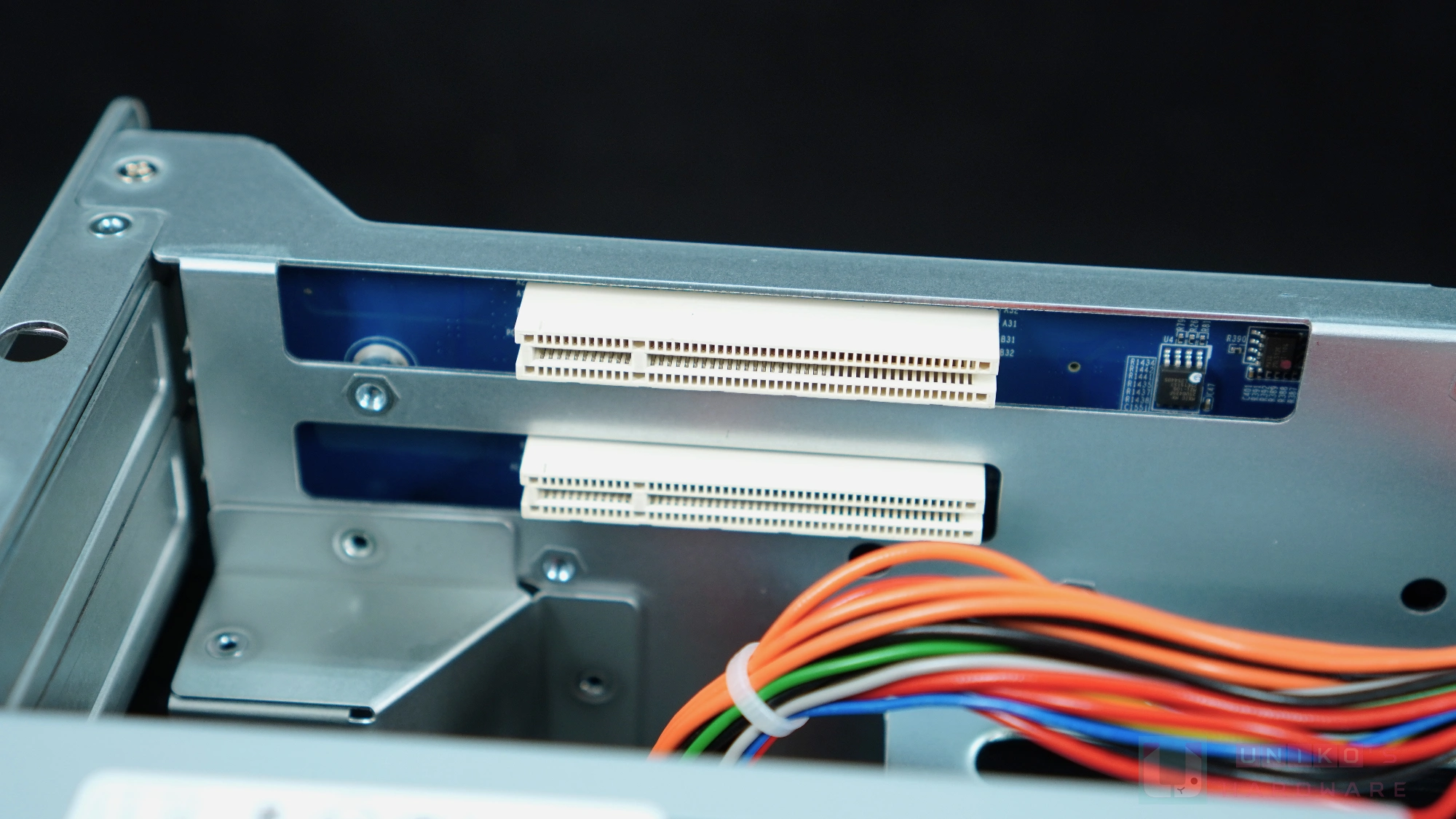
主機右上角的背面設有 2 組 PCIe Gen 3 x4 插槽,有 RESET 小孔可以戳他重置系統,還有電源線插座。
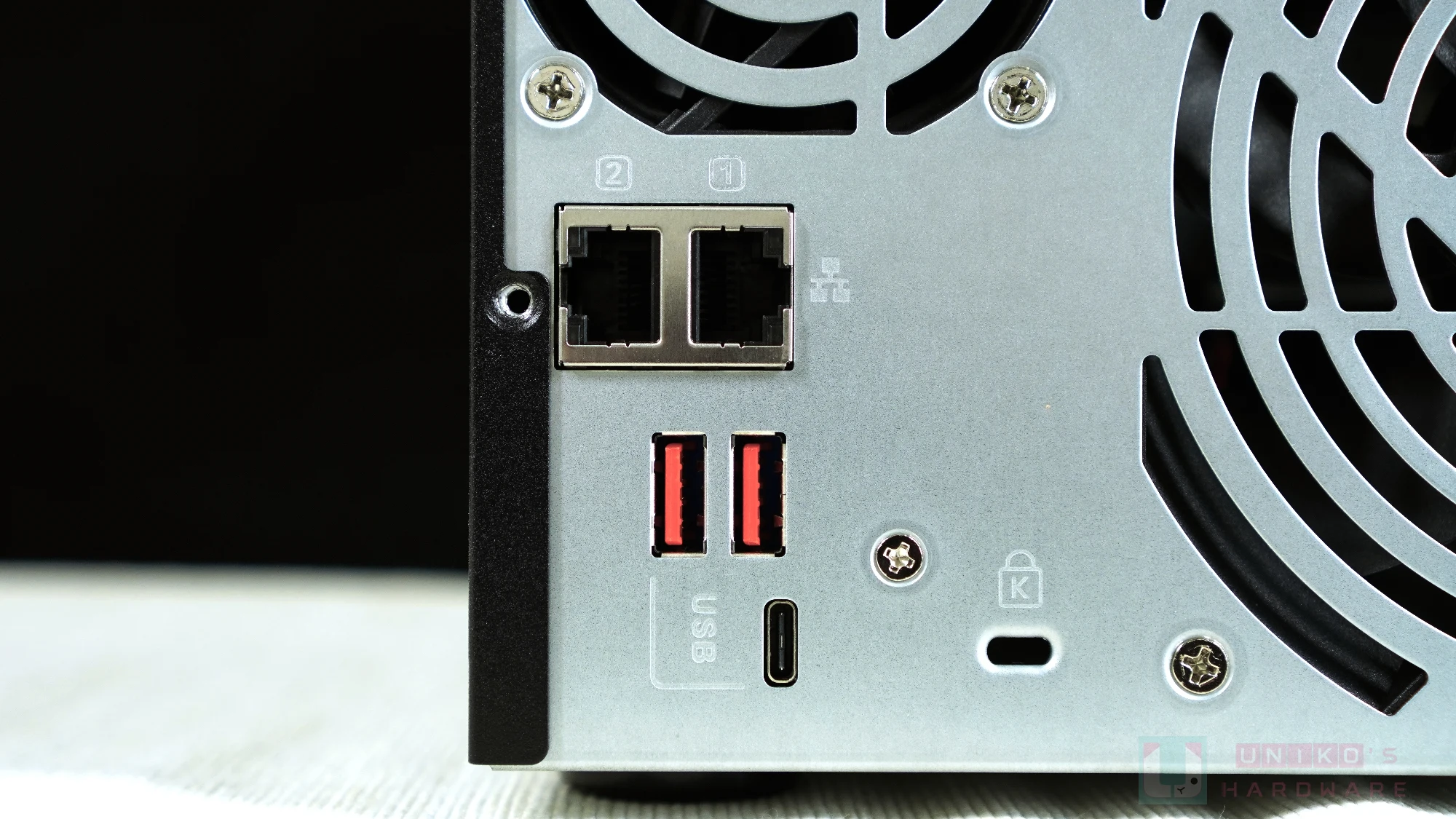
背後右下角 2 組 2.5 Gigabit 乙太網路埠 (2.5G/1G/100M),2 組 Type-A USB 3.2 Gen2 10Gbps 連接埠,1 組 Type-C USB 3.2 Gen1 5Gbps 連接埠,防盜 Kensington Lock。
內部構造
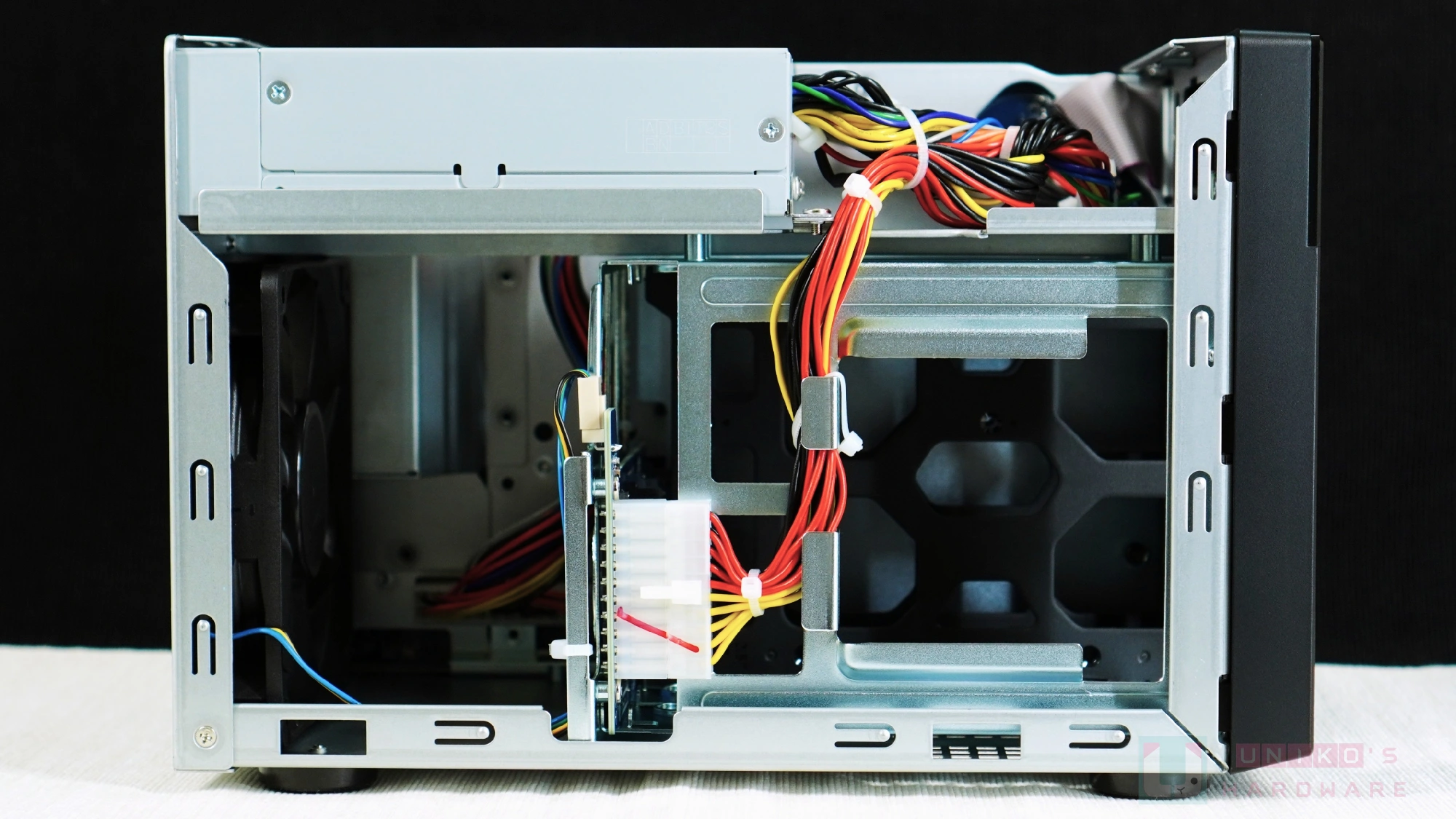
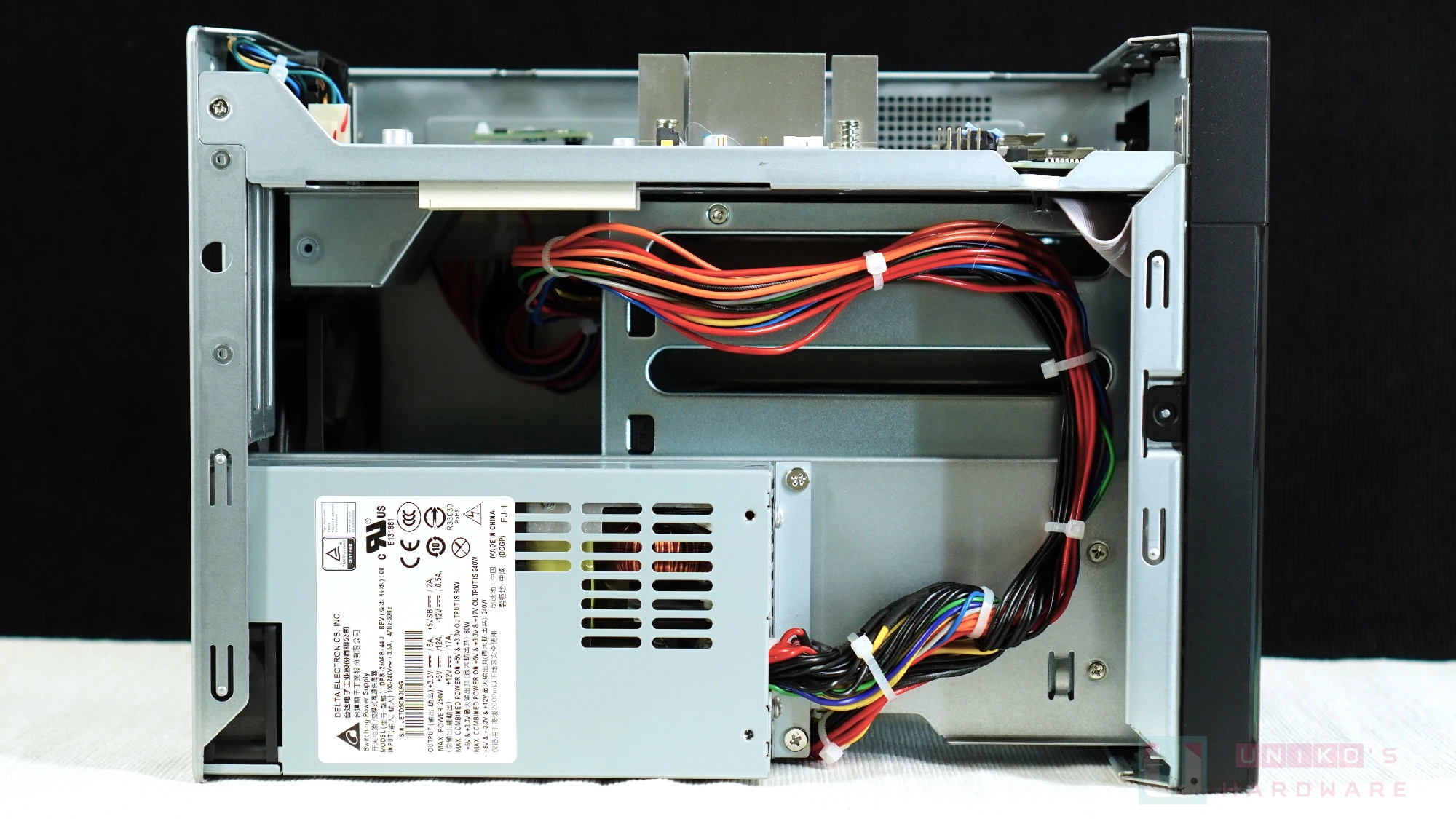
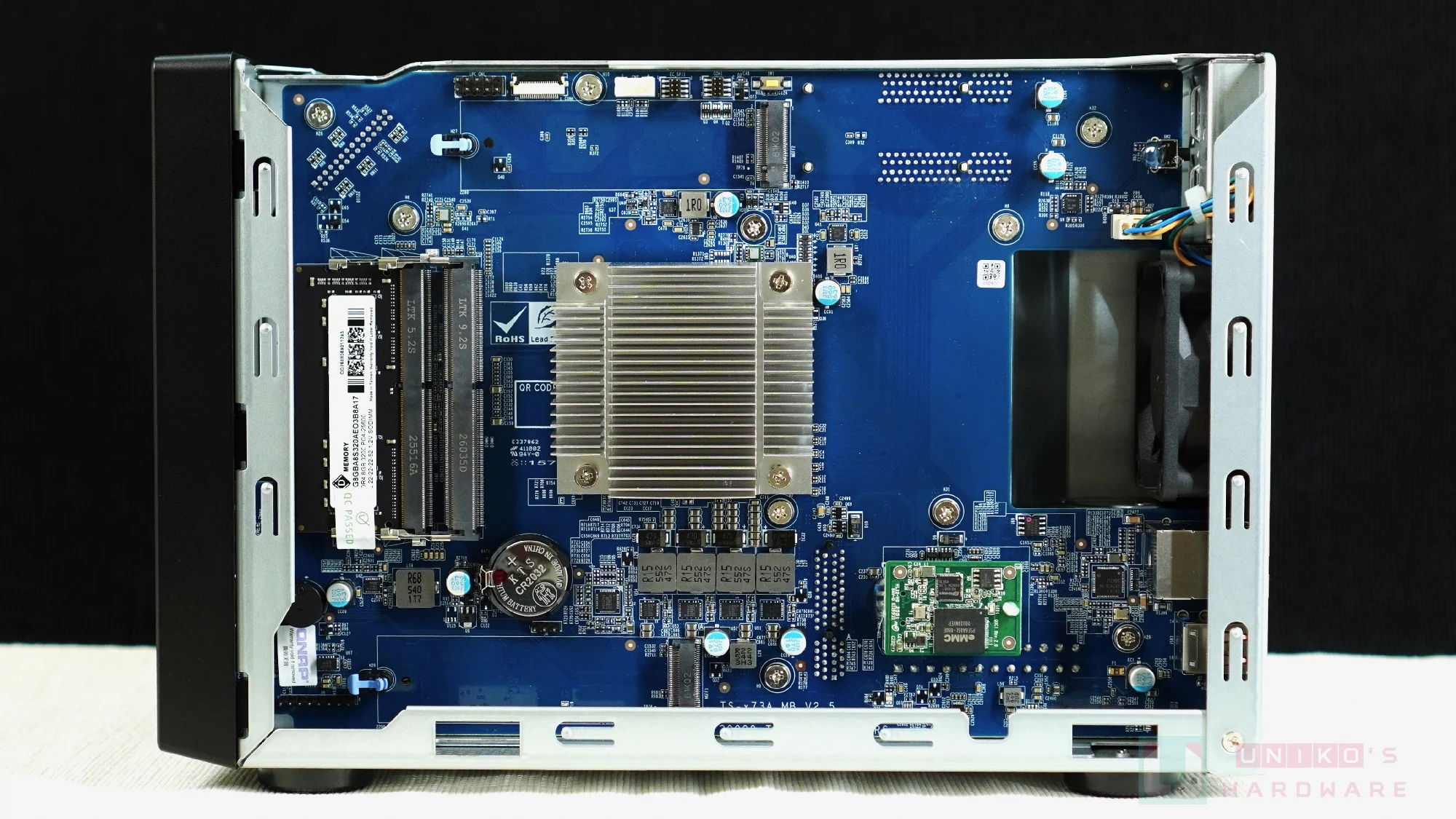
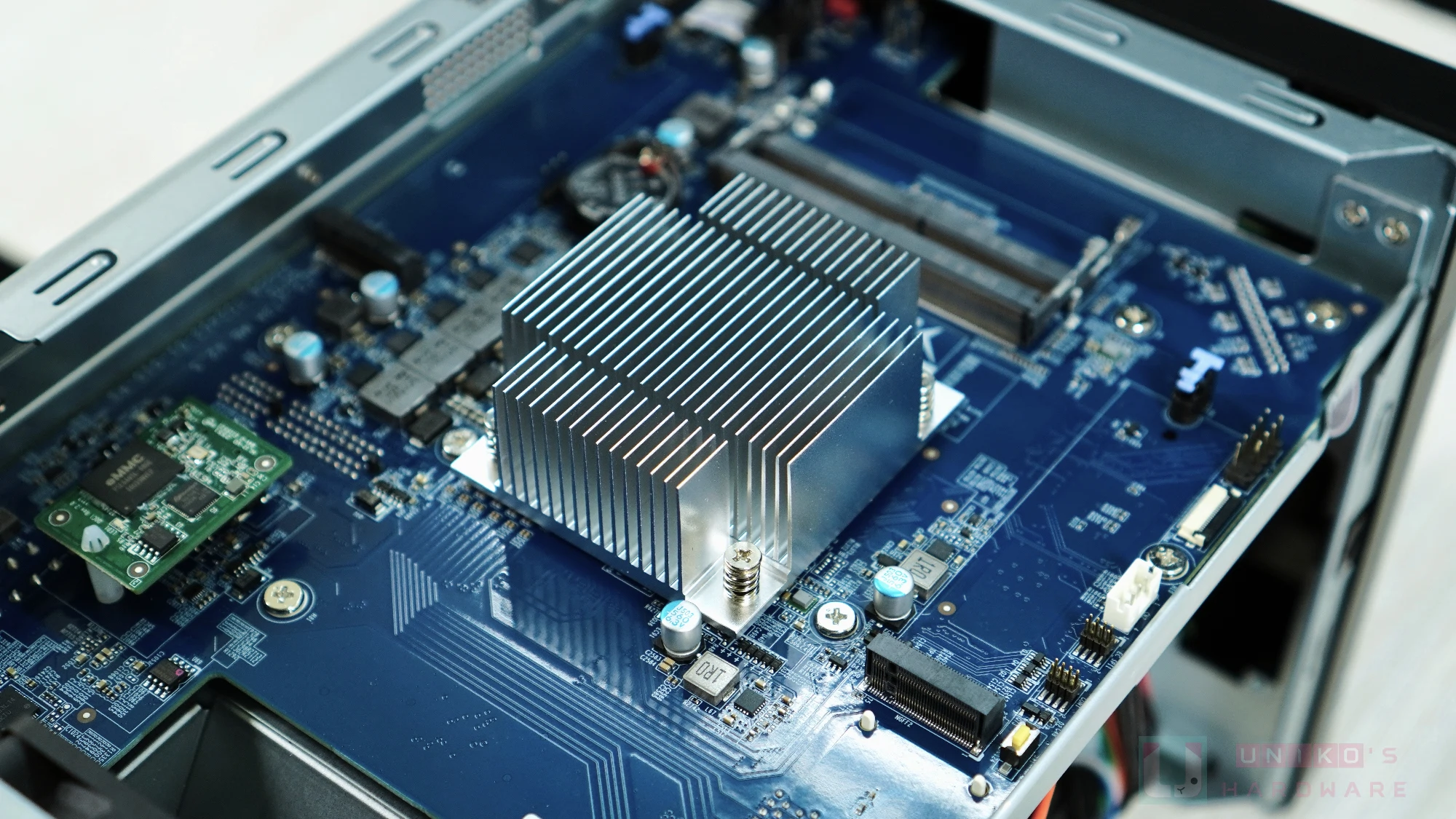
移除鐵製外殼後,可以看到主機板和電源供應器,內部構造很清楚地分開各種零件,CPU 散熱器採用被動式散熱,背後有 60 mm 風扇直吹。
CPU & 散熱
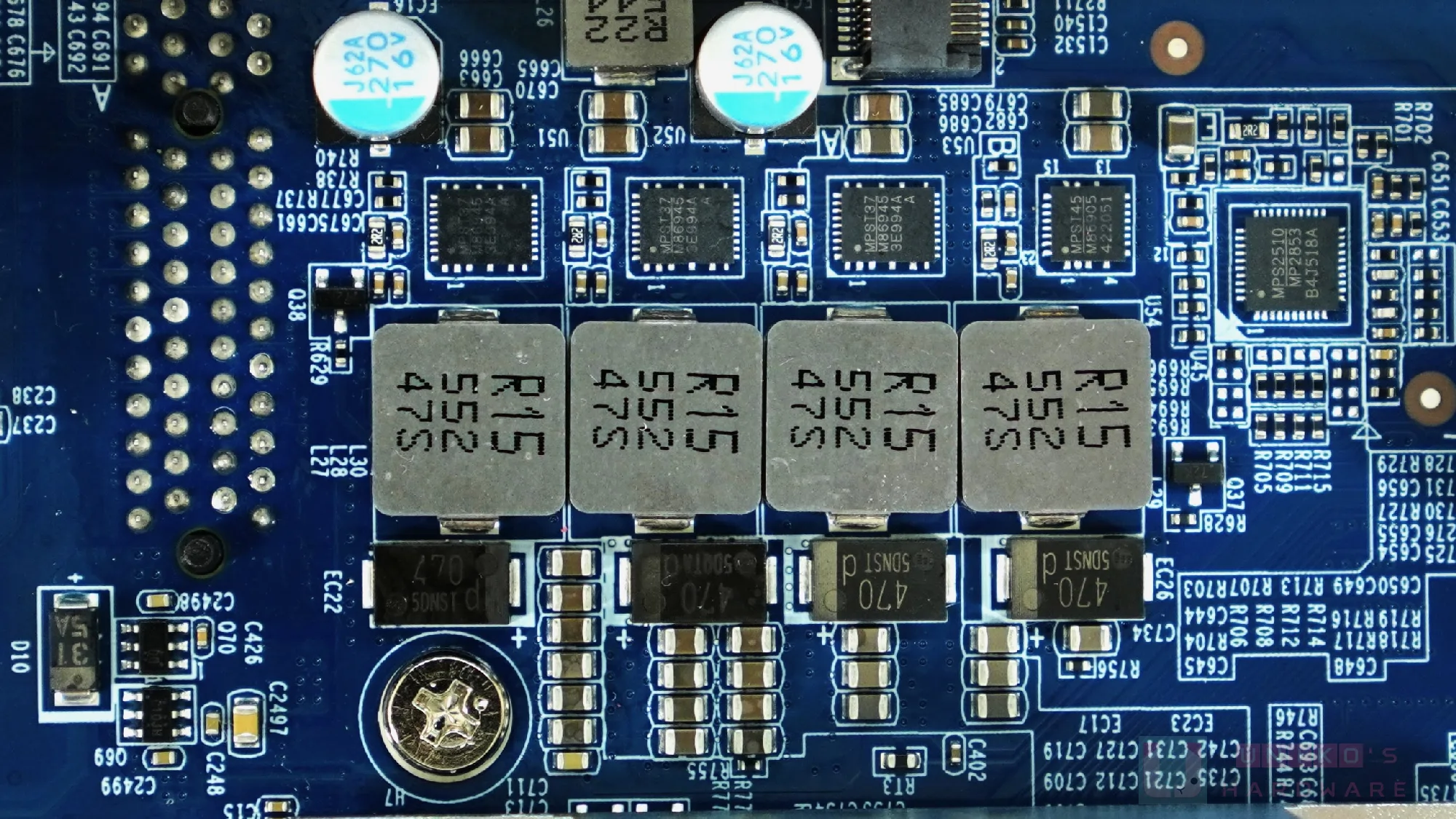
CPU 被動式散熱體積算不小,大量的鰭片增加散熱面積,主控 MP2853 晶片 3 + 1 組供電,MOSFET 為 60A MP86945A、50A MP86905。
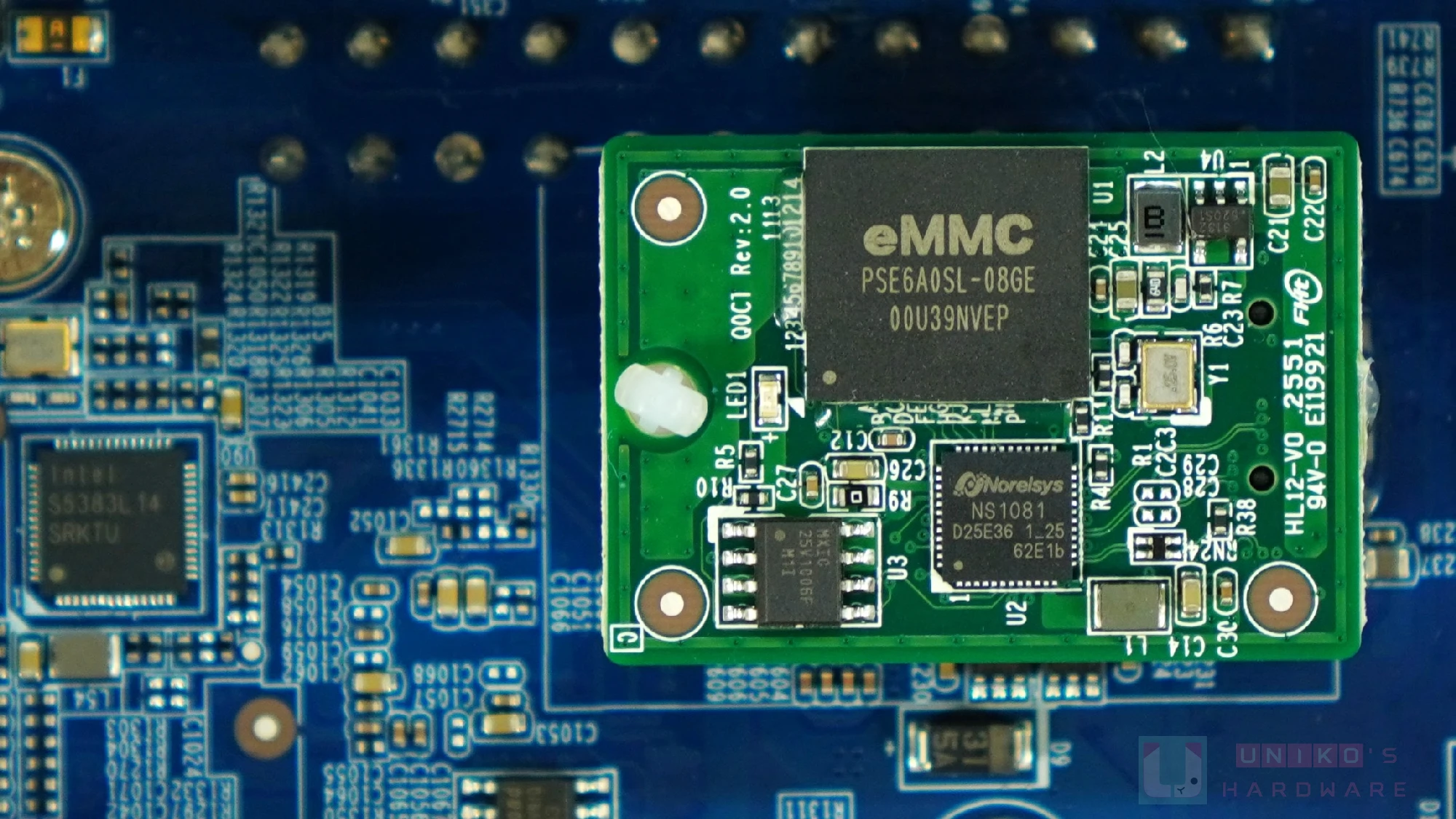
8GB eMMC 晶片 PSE6A0SL-08GE,橋接控制晶片 Norelsys NS1081,SATA 轉 USB 控制晶片,用於雙啟動作業系統。
1U 電源供應器型號 DPS-250AB-44J,輸出最大 240 W,主板背後可以看到 PCIe 插槽。
RAM
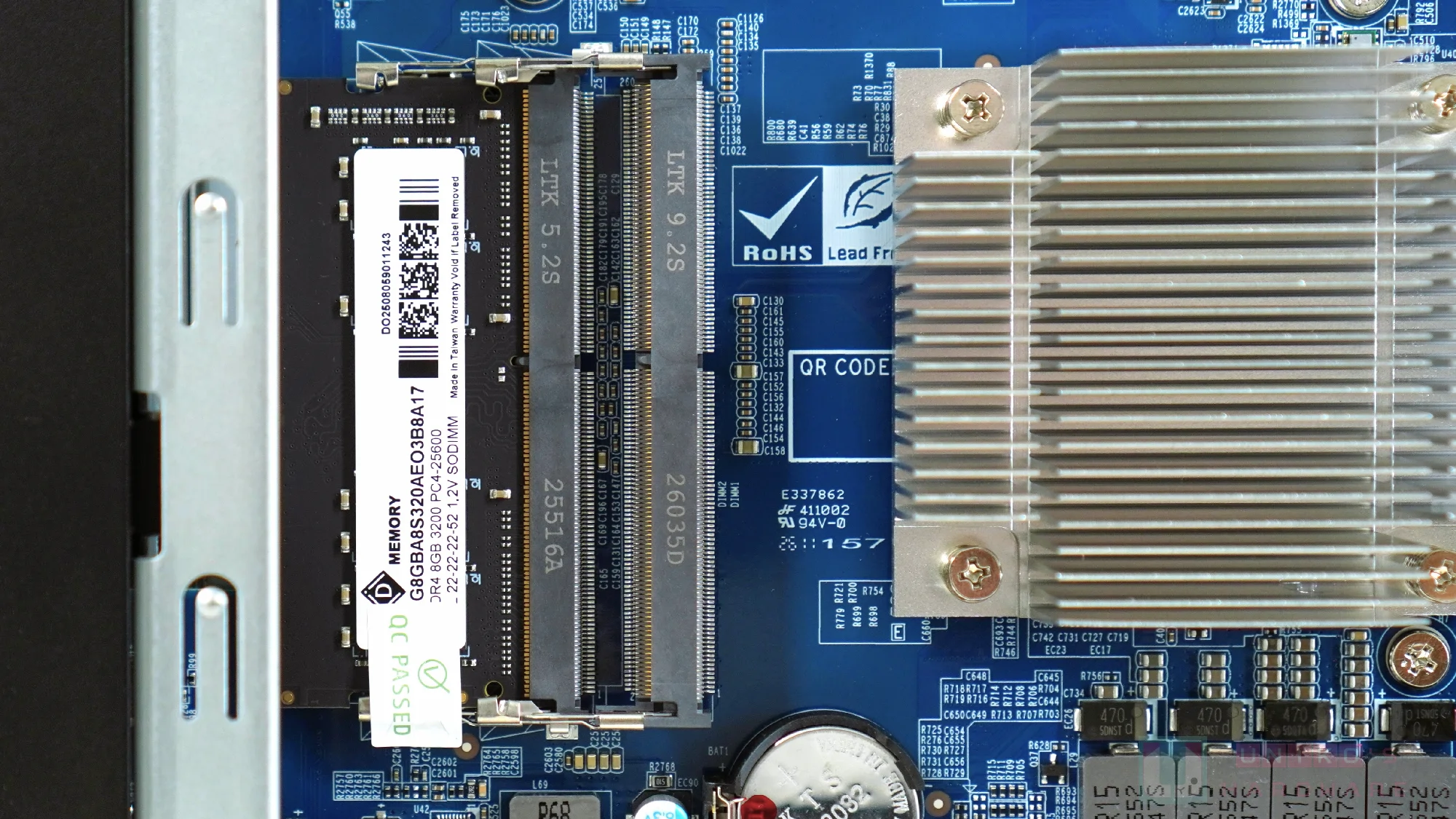
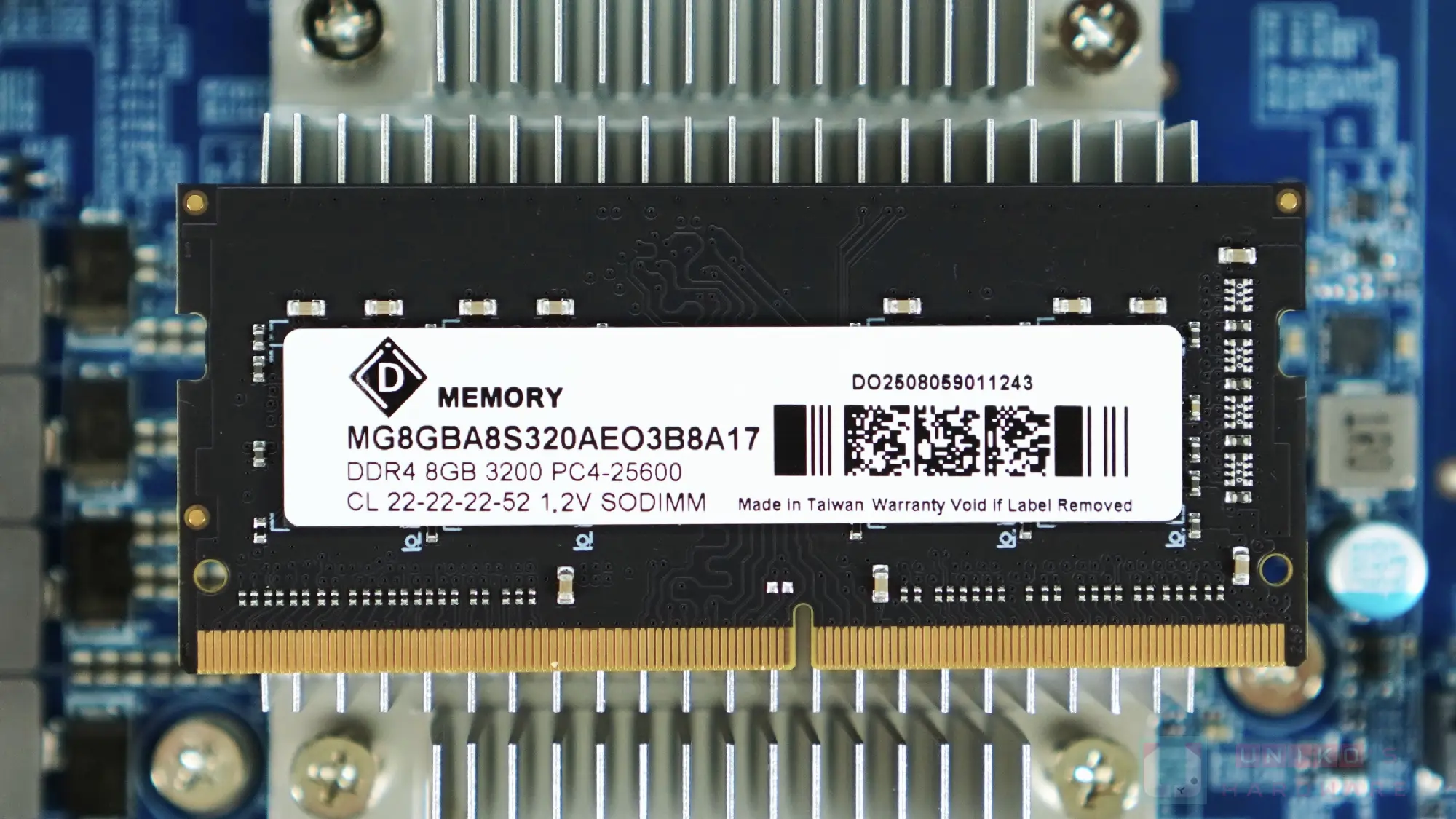
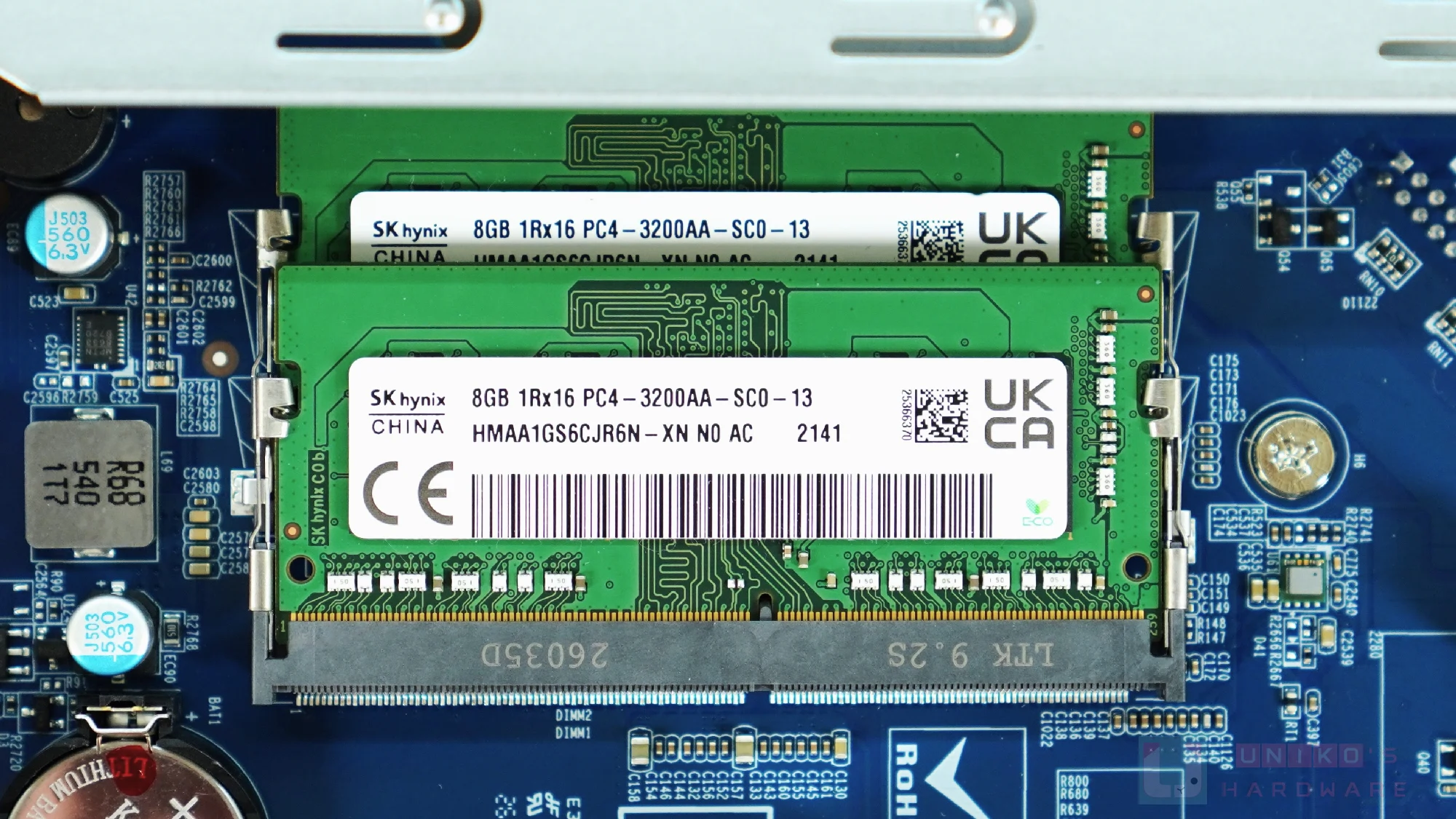
SODIMM DDR4 記憶體插槽 2 組,最大記憶體可以支援 64 GB,預設安裝的是 QNAP 原廠記憶體 8 GB DDR4-3200,型號 MG8GBA8S320AEO3B8A17,CL 22-22-22-52 1.2V。我們自行更換 8 GB DDR4-3200 雙通道,共 16 GB 的容量。
M.2 SSD
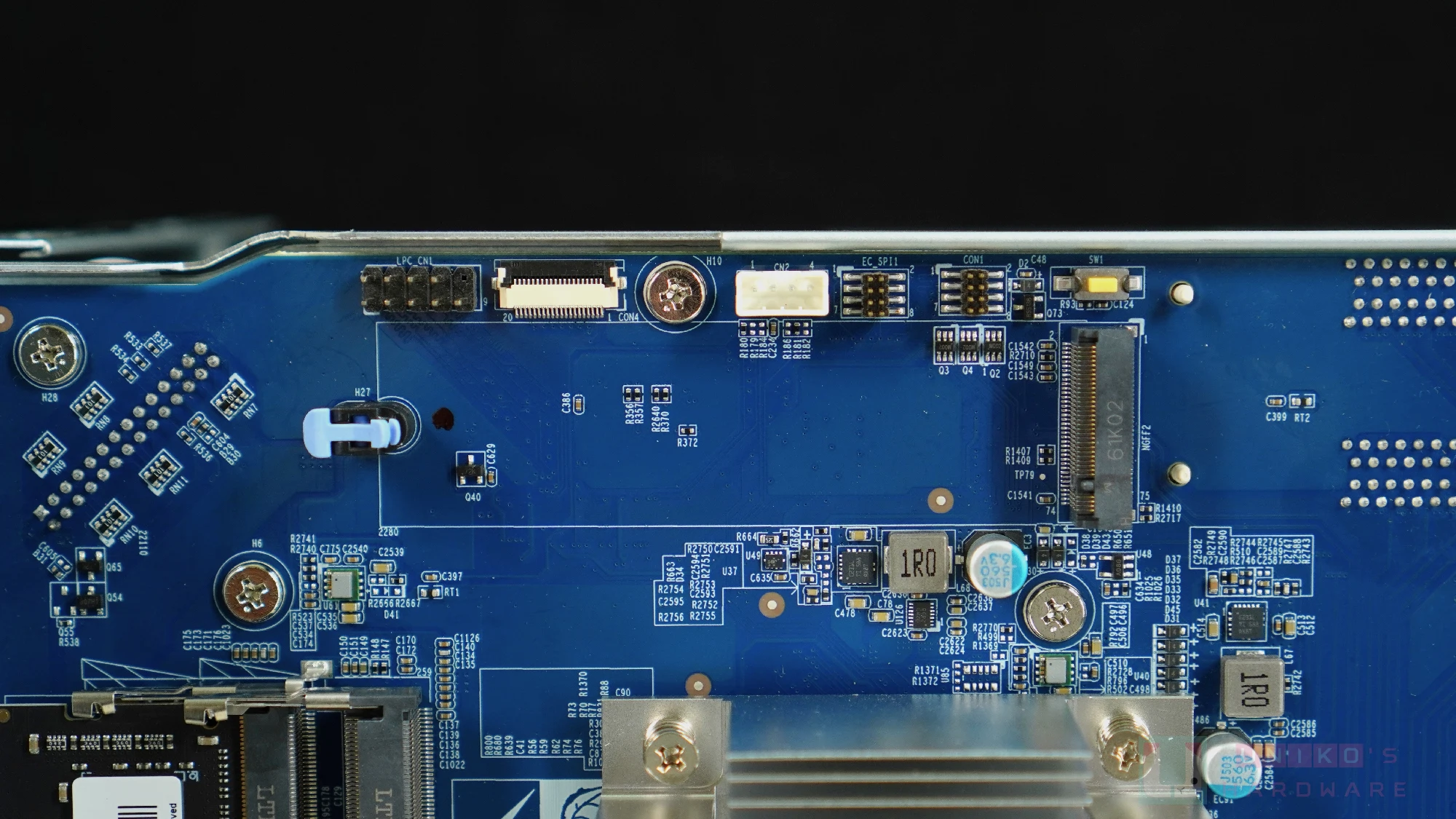
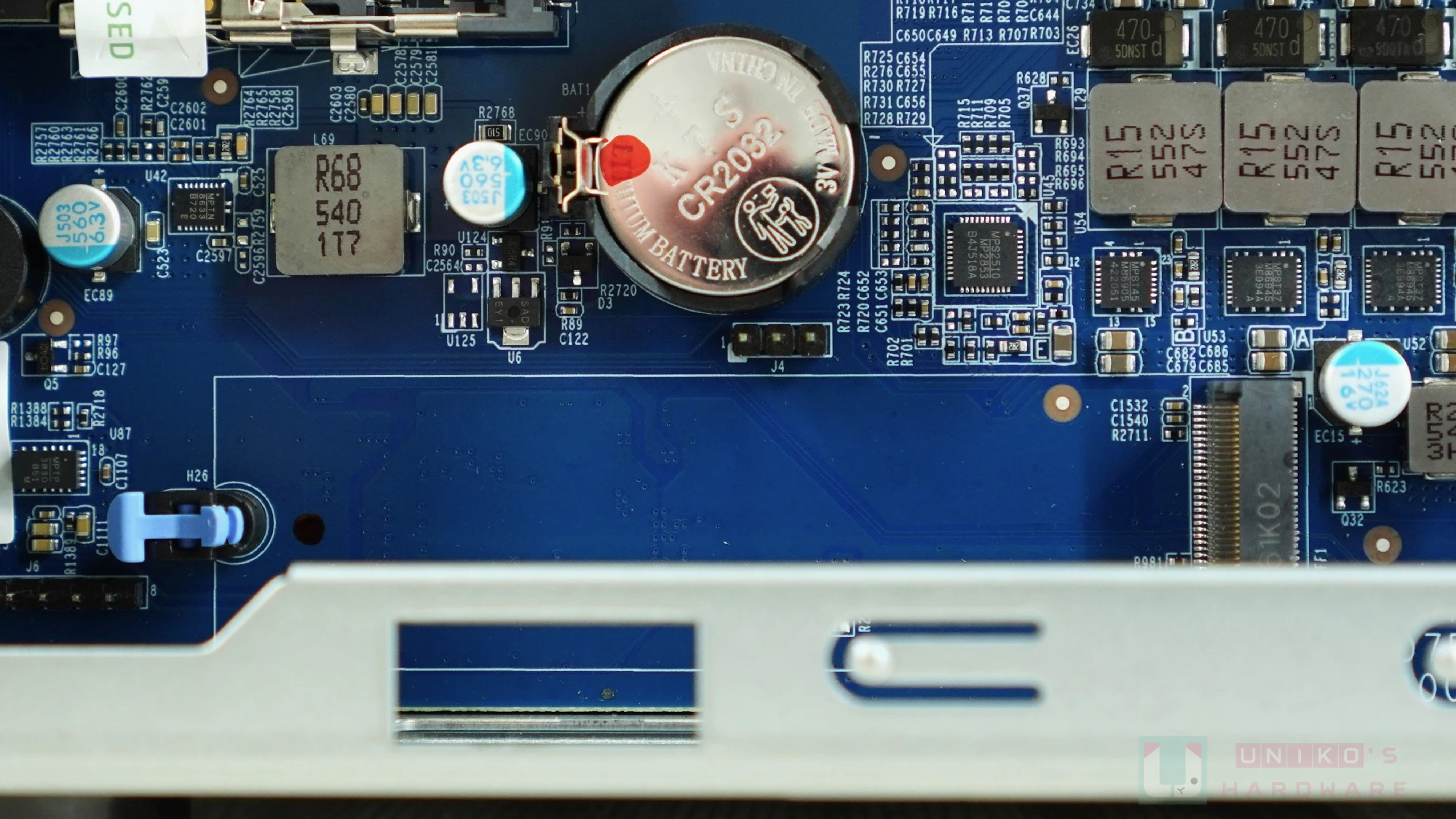
2 組 M.2 2280 PCIe Gen 3 x1 插槽具快拆扣,可以使用附贈的散熱貼片,或是使用另外的 SSD 專用散熱片,SSD 的溫度會影響效能。
初始化設定,安裝 QTS 系統
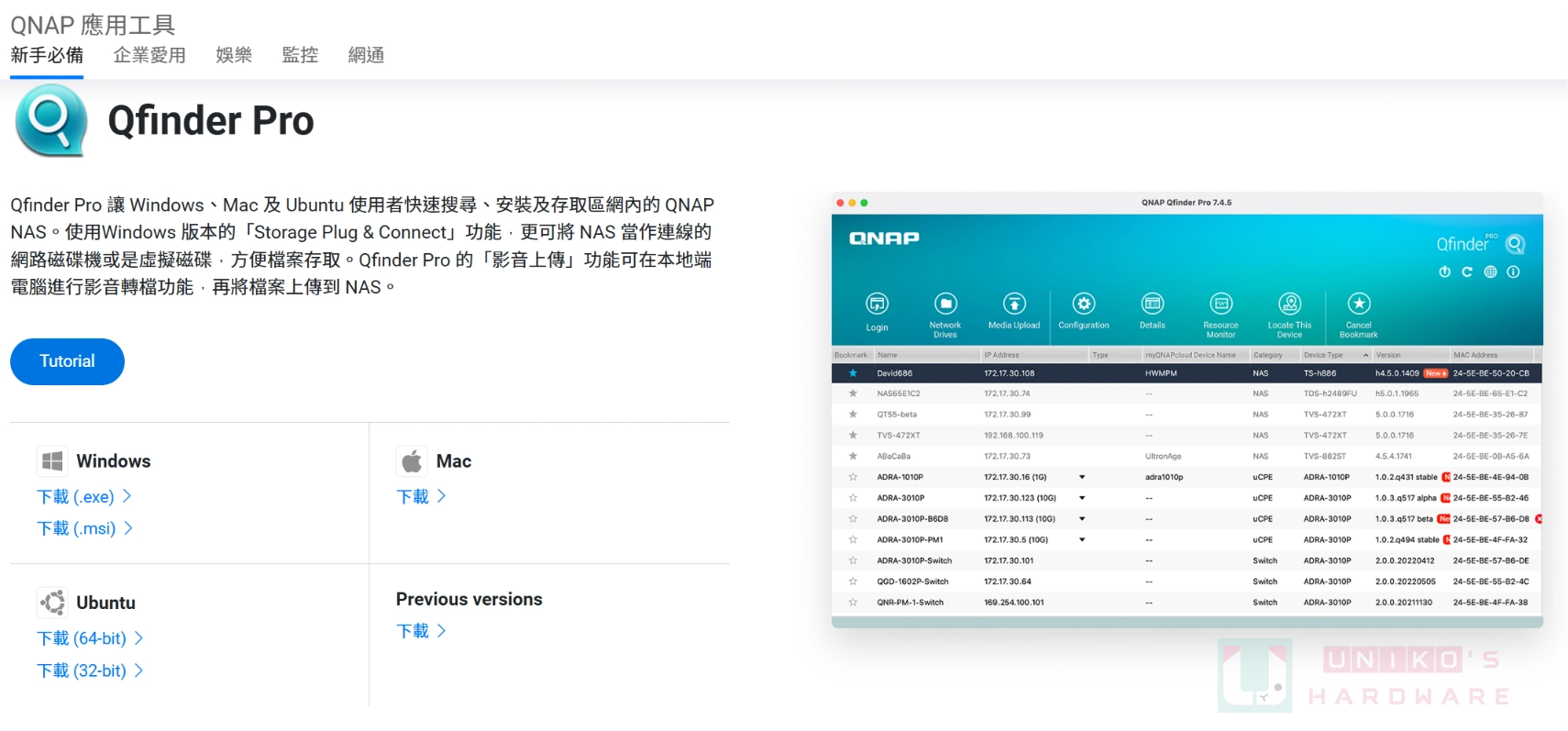
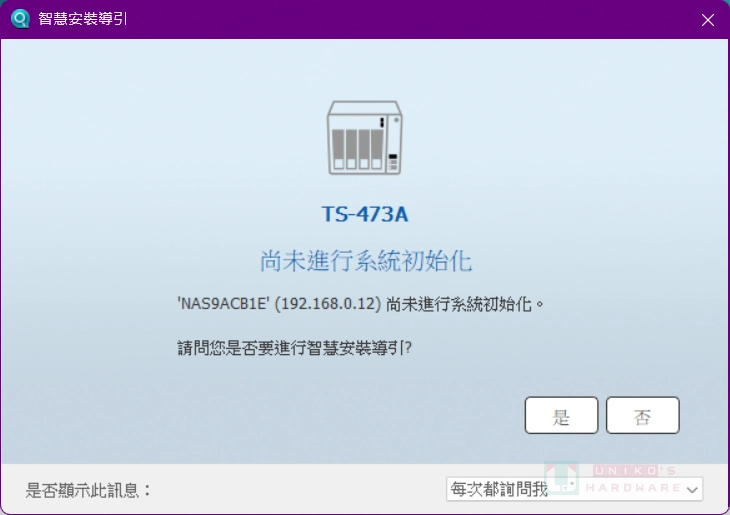
安裝好主機 HDD、SSD、RAM,插入網路線和電源,按下開機鍵,然後就可以到你的電腦端操作後續。記得先到 QNAP 官網下載 Qfinder Pro,依照系統選擇平台下載,接著安裝到你的系統,會立即跳出"智慧安裝引導",跟著軟體引導就可以。
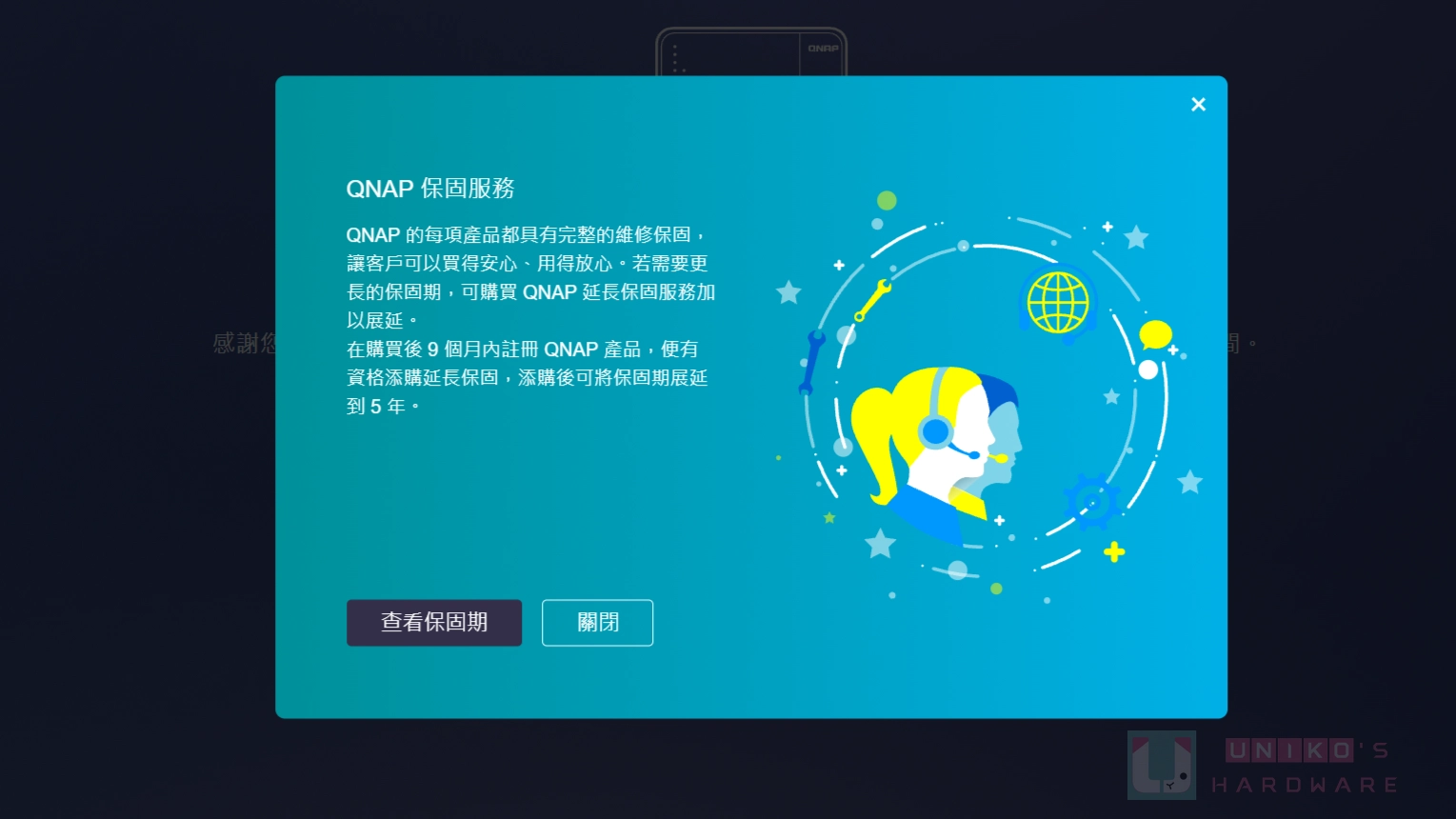
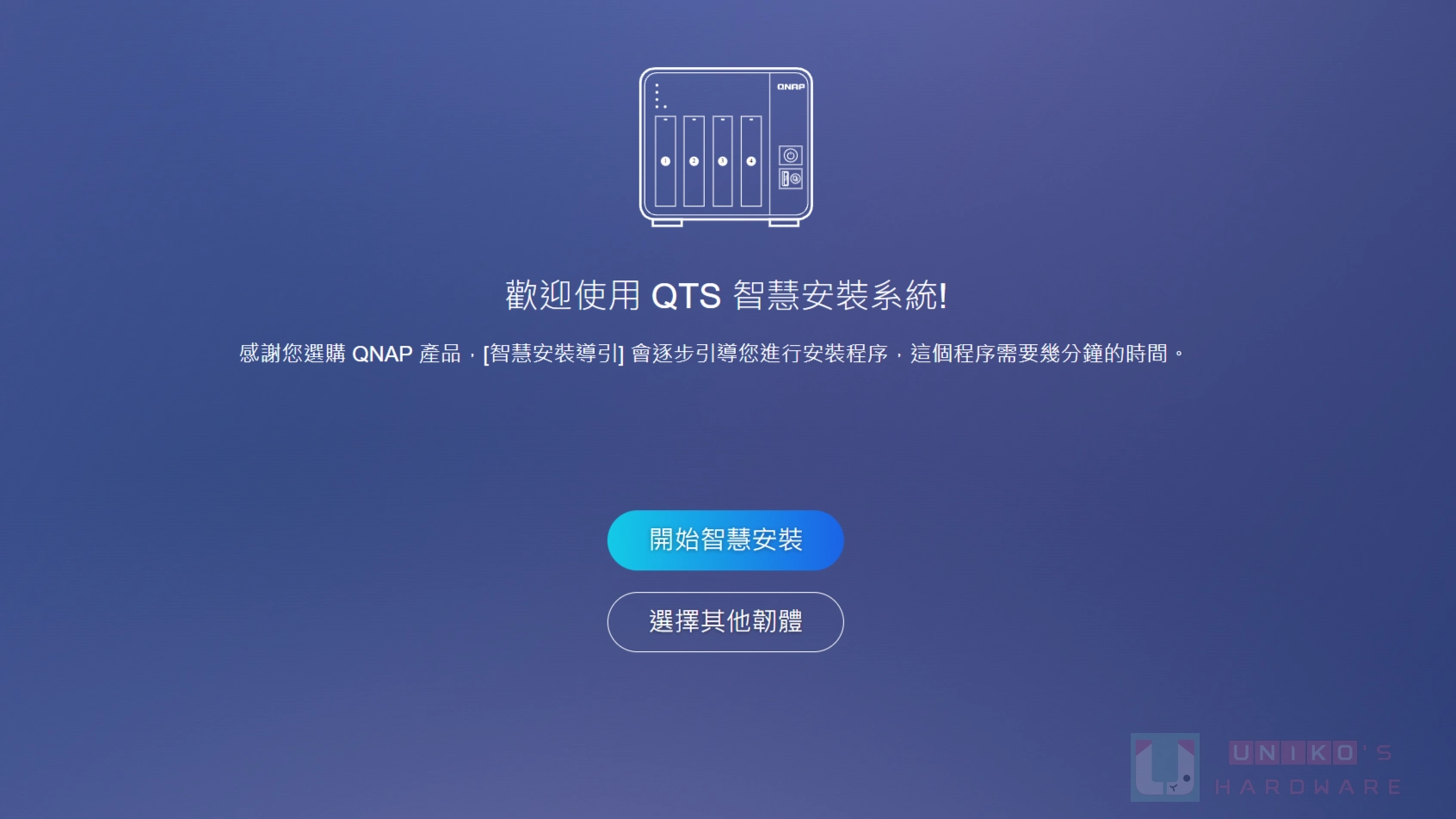
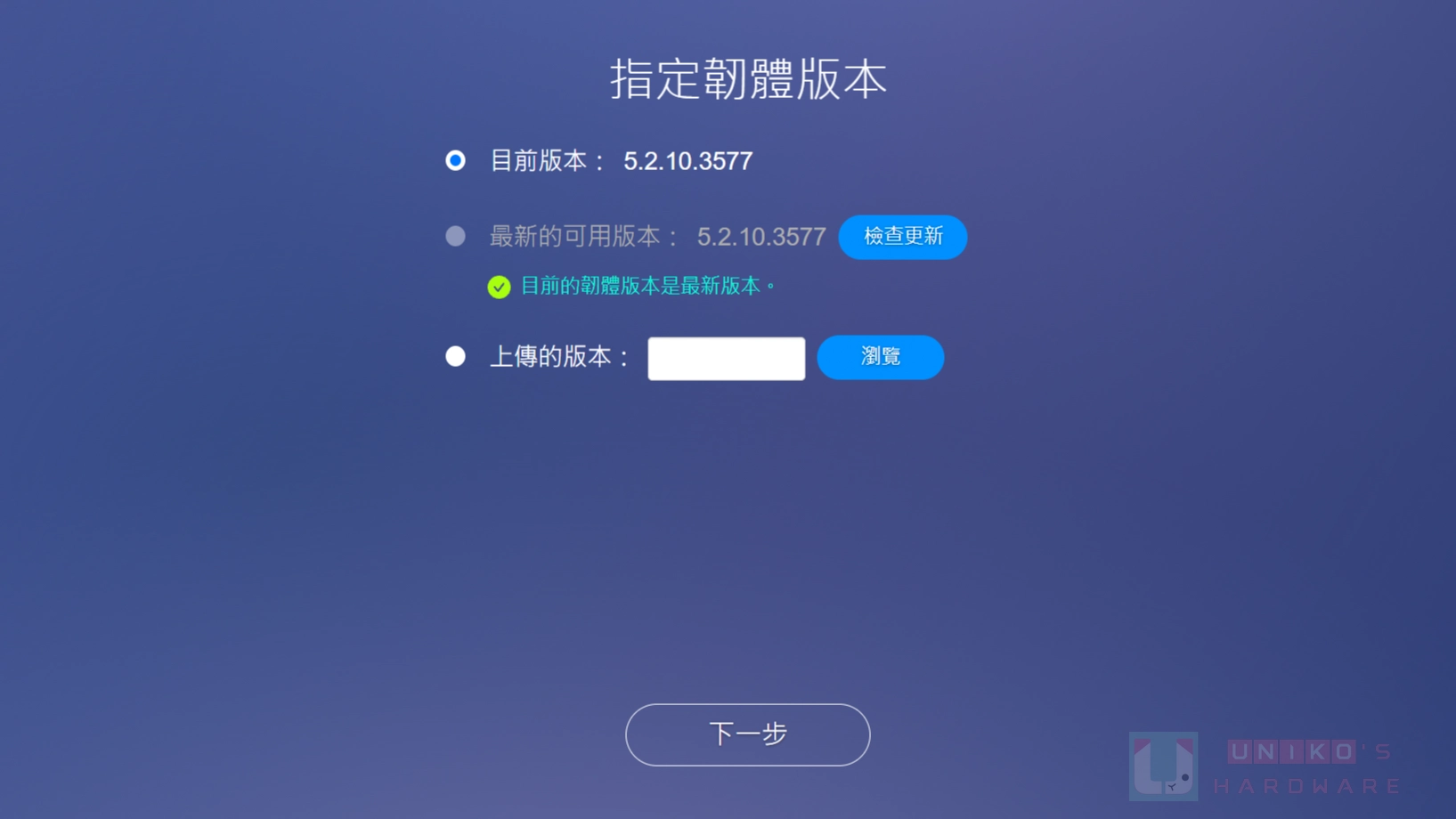
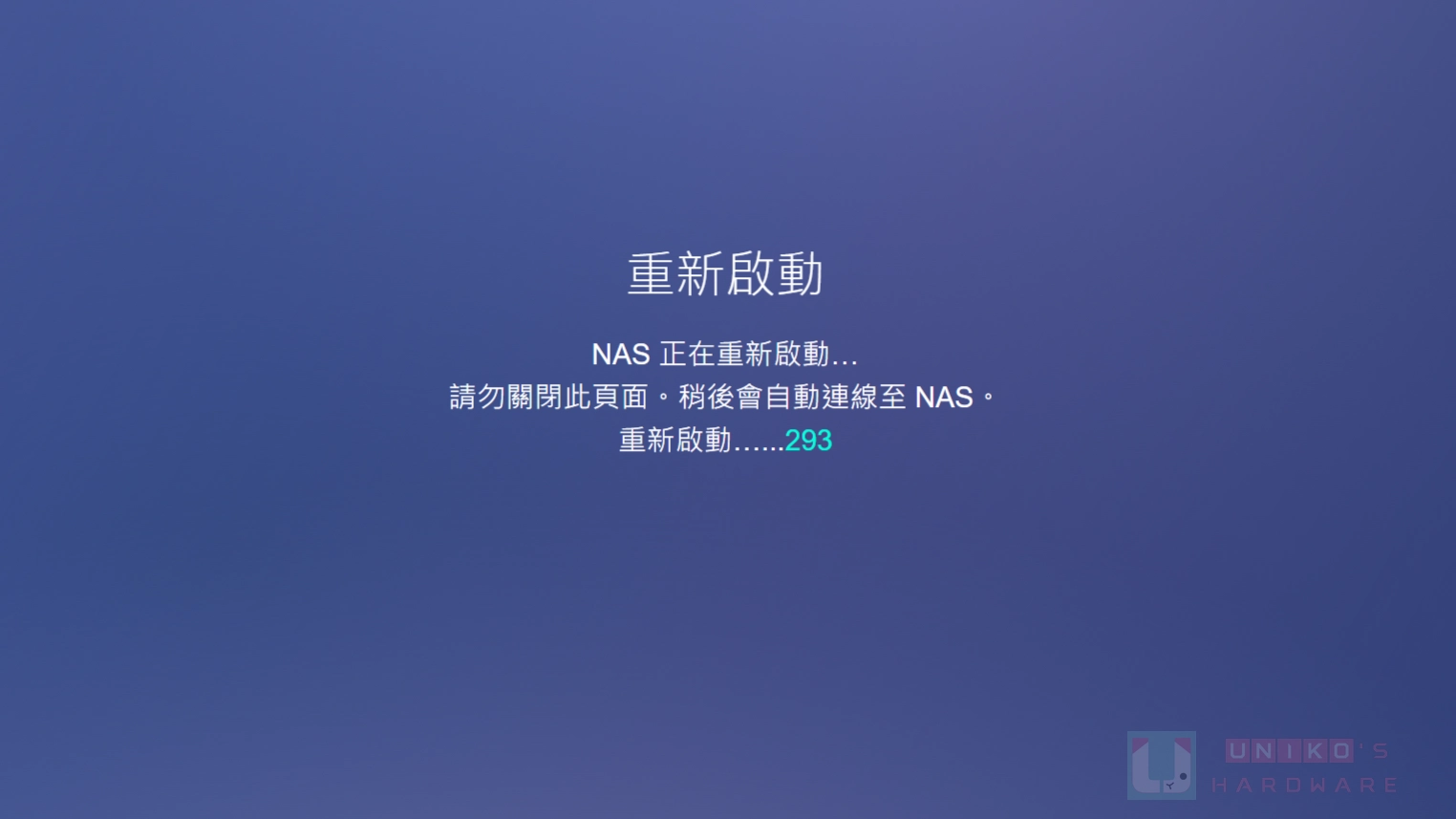
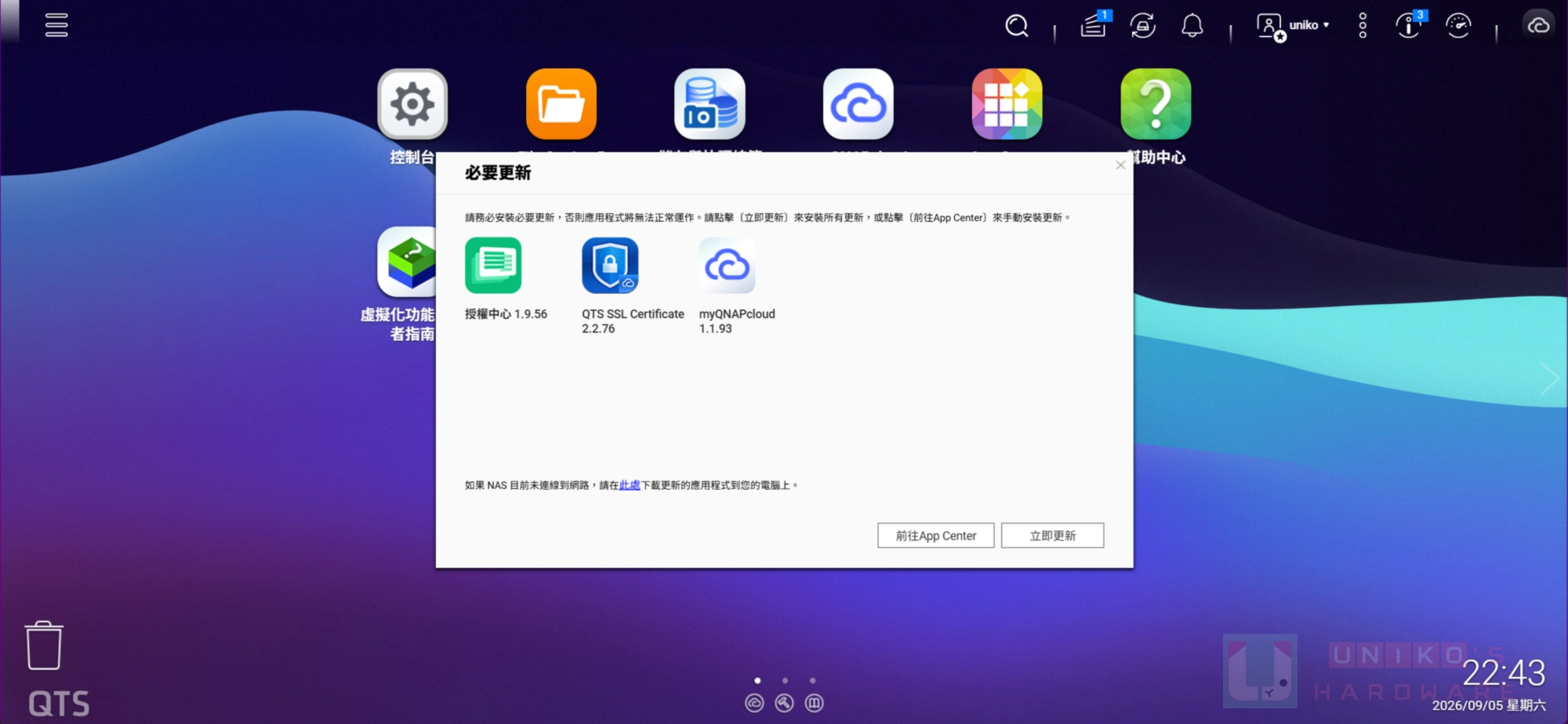
瀏覽器會跳出引導頁面,保固說明和保固查詢,接下來會開始安裝 NAS 的作業系統 QTS,選智慧安裝就好,如果想要安裝其他韌體也可以。QTS 韌體版本可以直接下載更新,如果有更新韌體會重新開機,需要等待一些時間,看畫面指示即可。
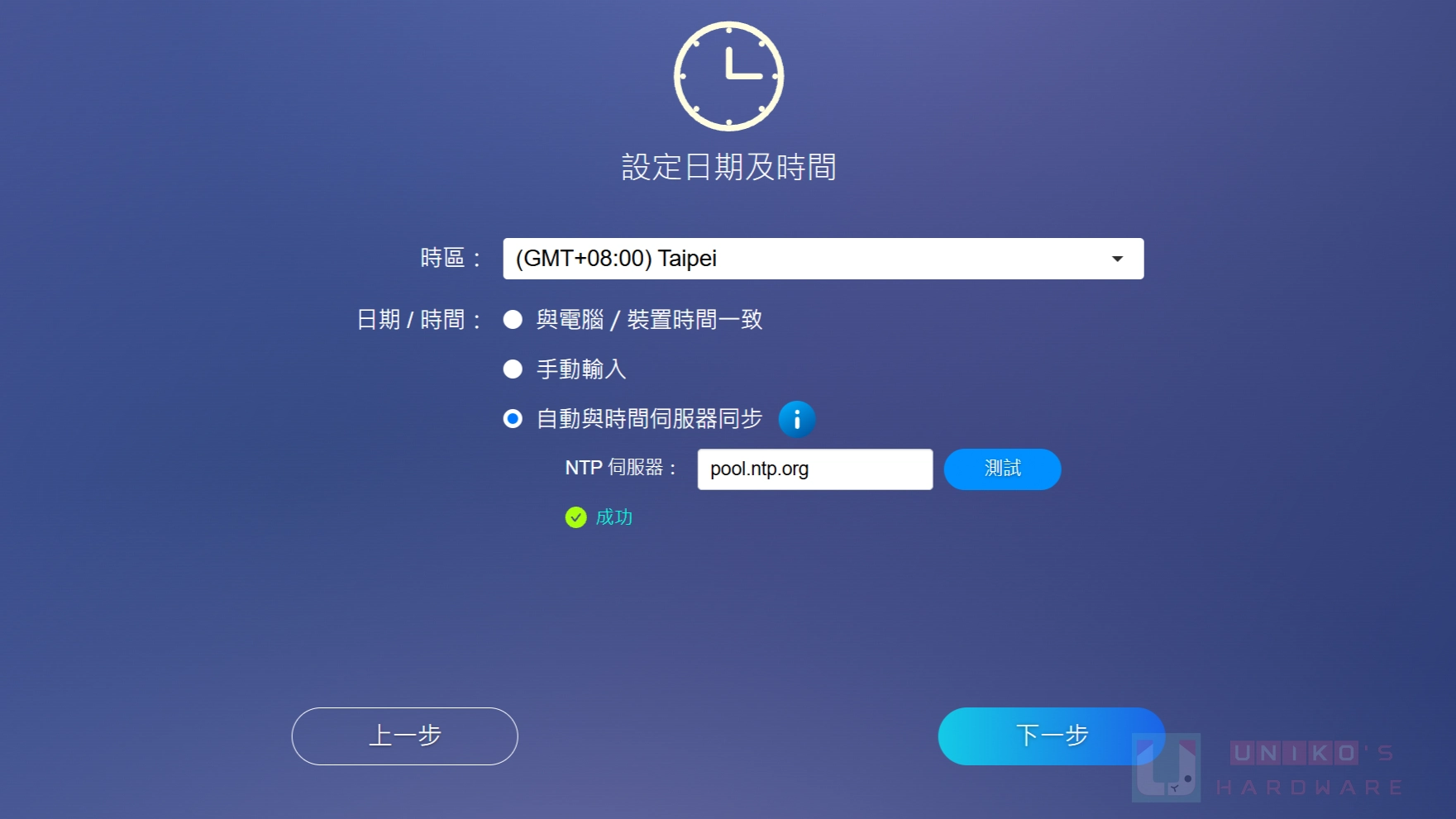
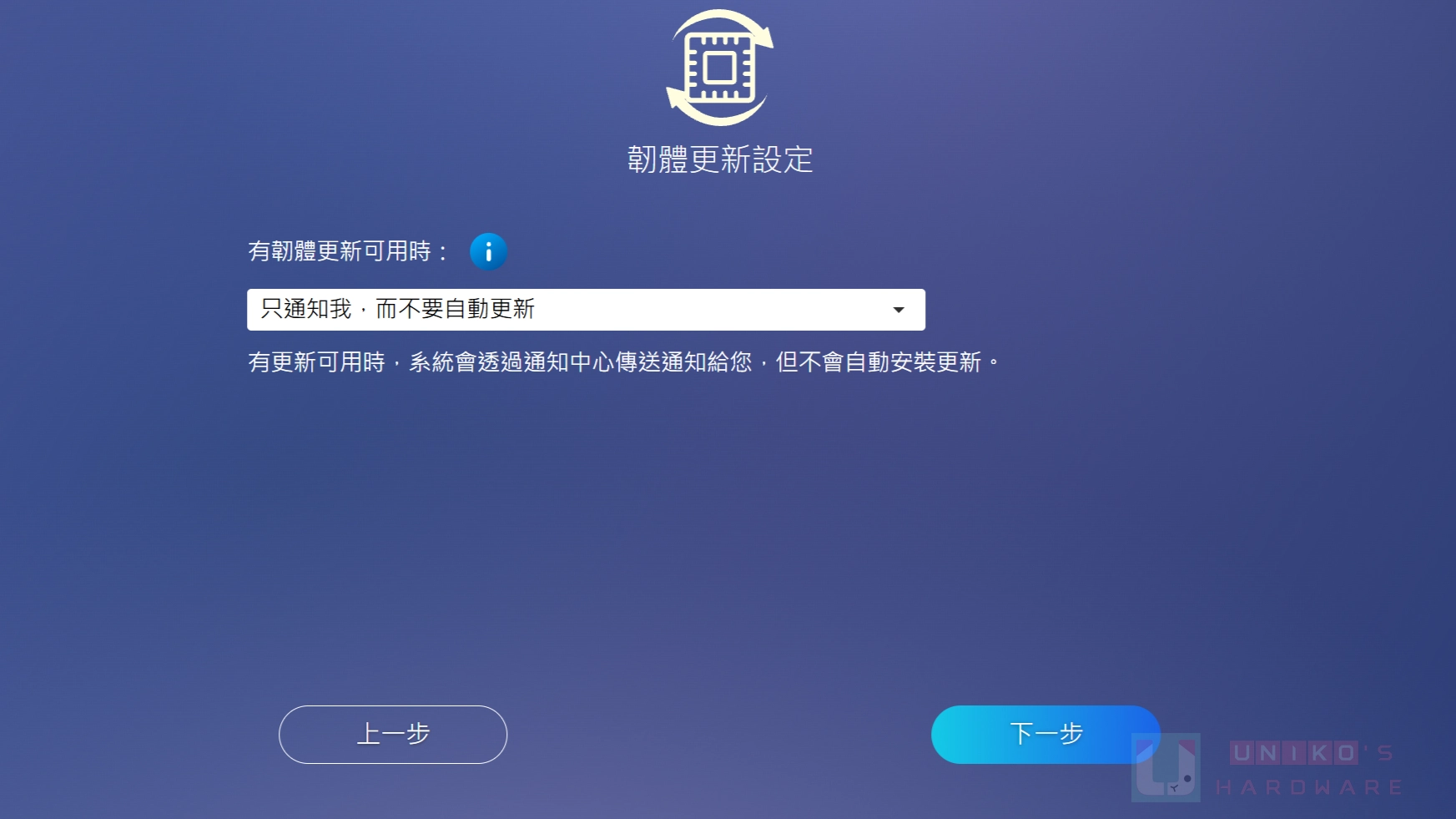
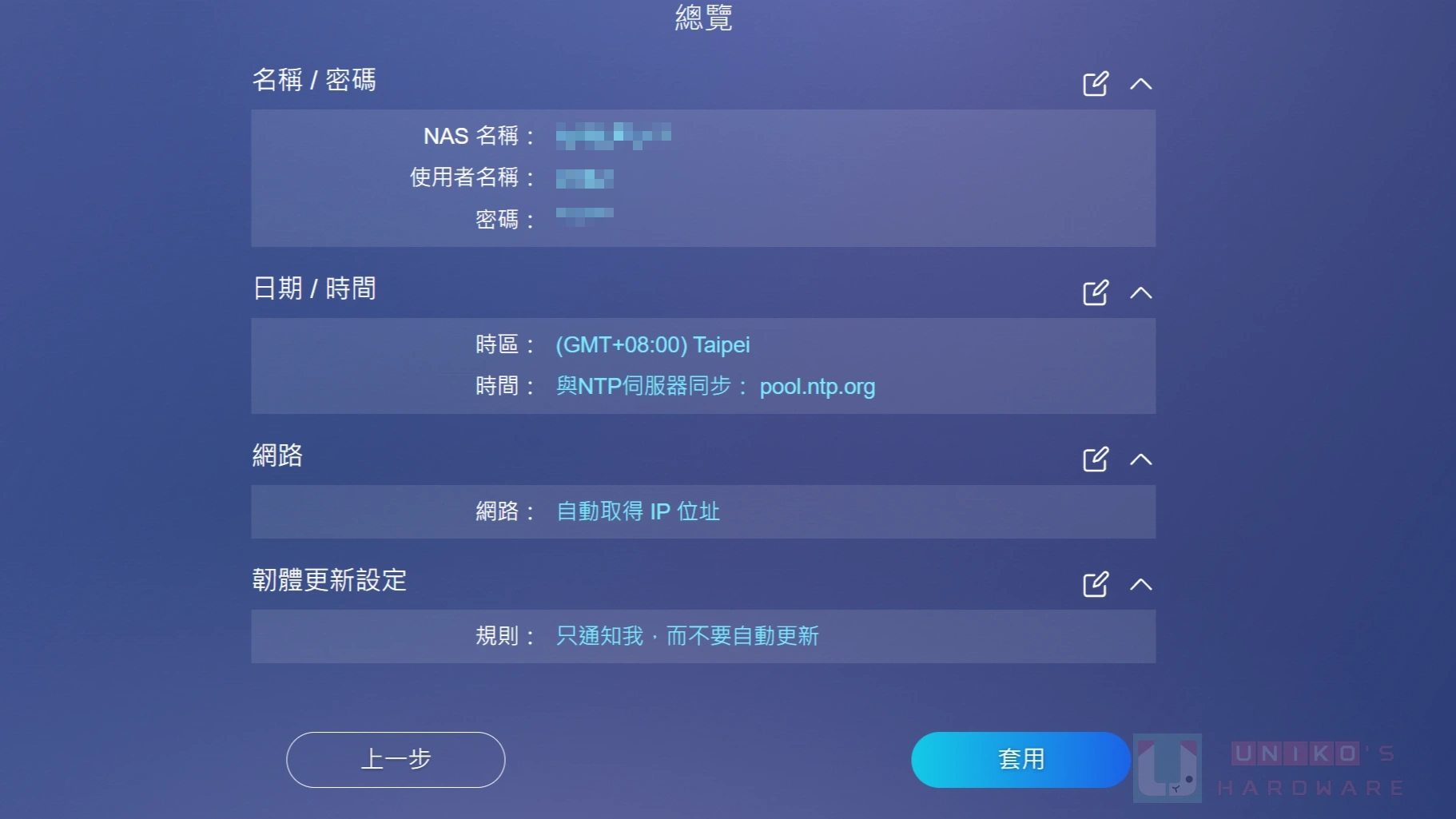
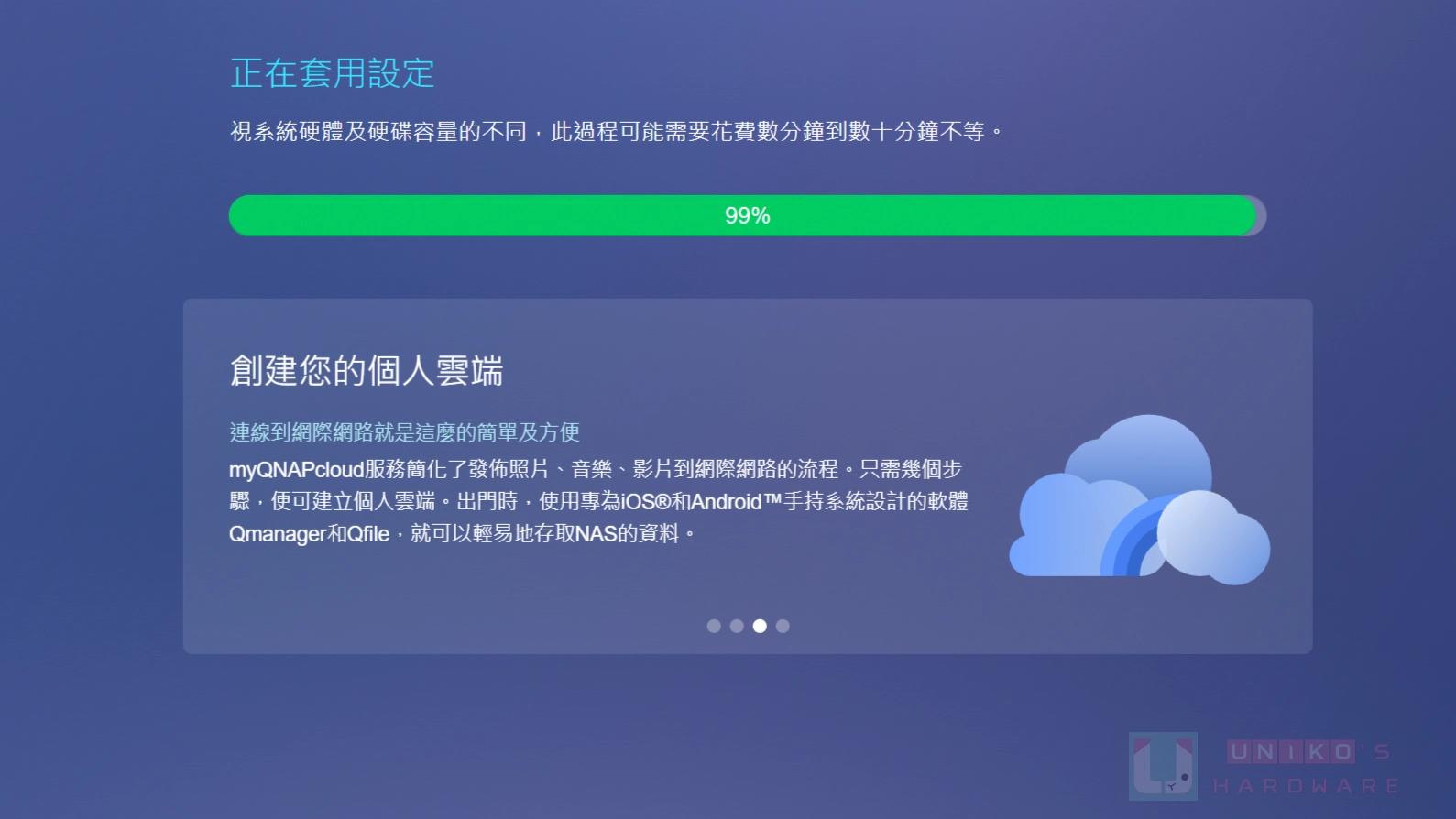
下一步來設定名稱 / 密碼、日期 / 時間、網路、韌體更新設定,然後就是讓軟體去自動安裝設定就好。
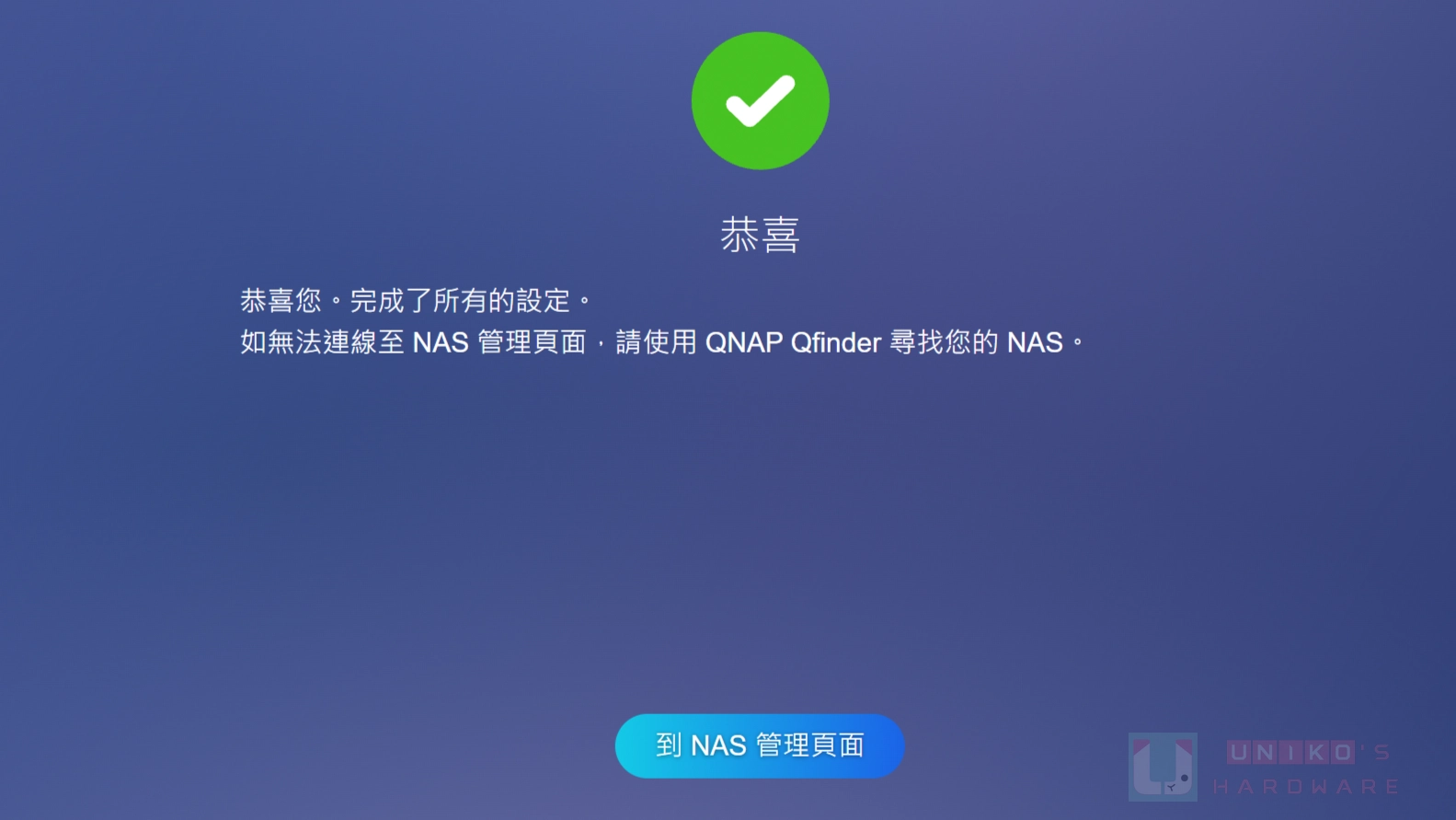
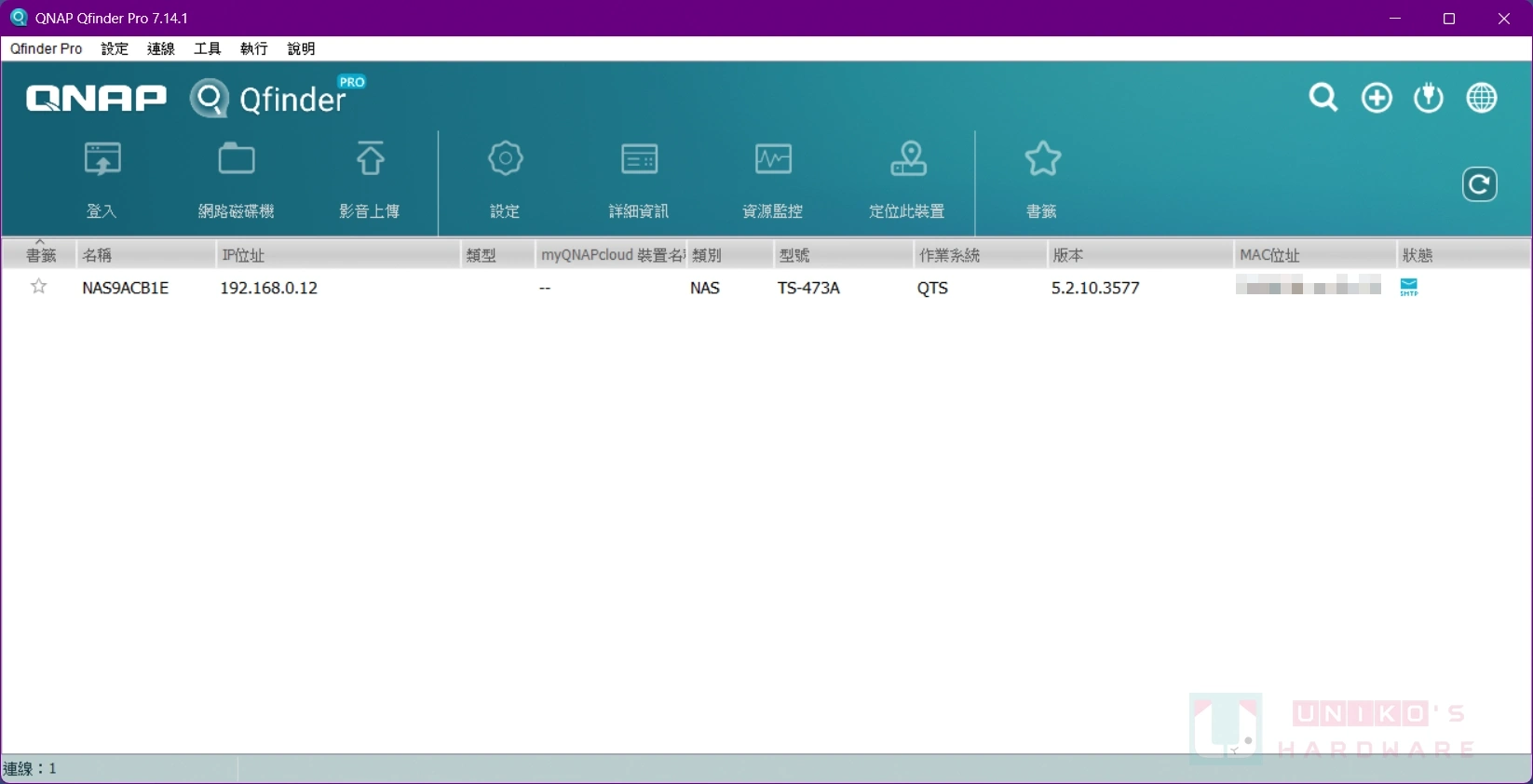
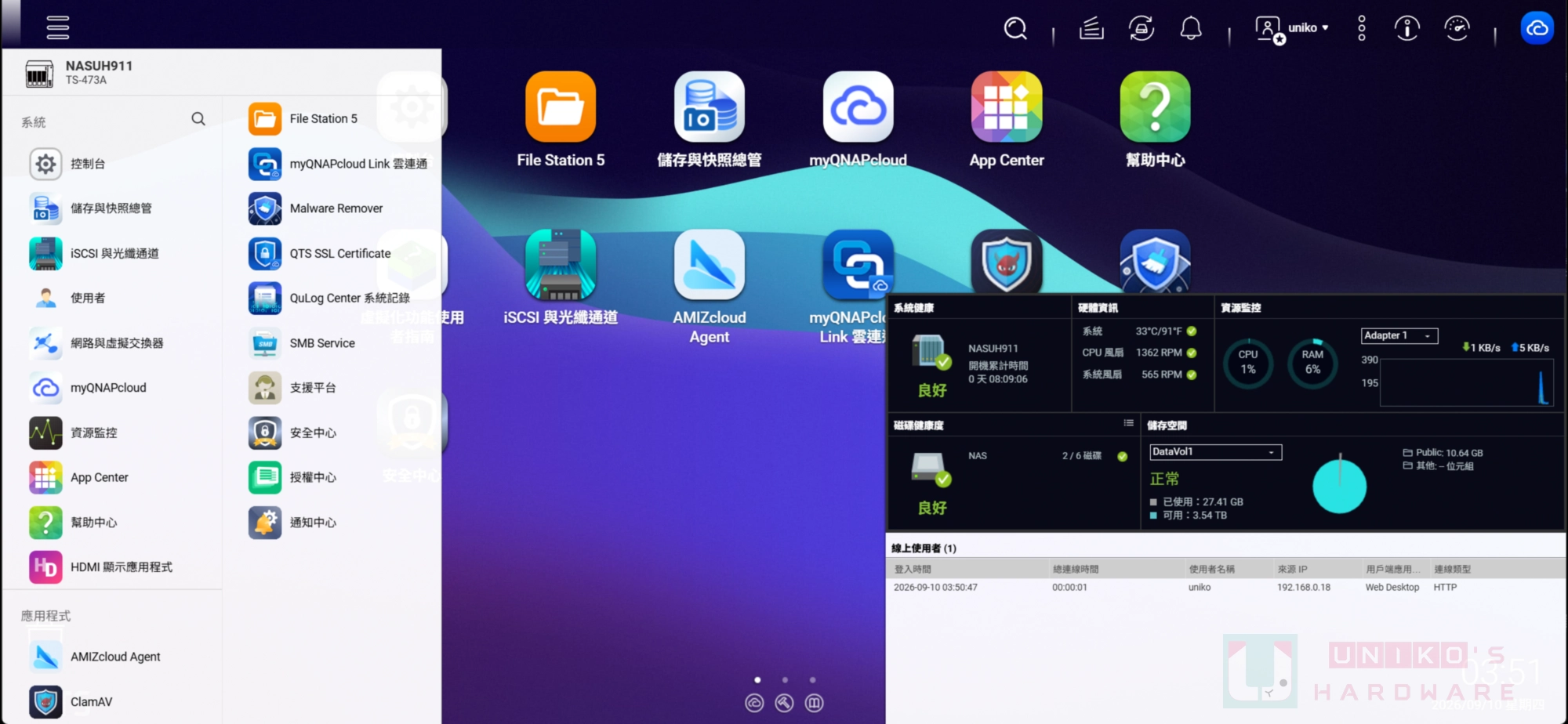
一切都完成後就可以看到你設定好的 NAS 在清單,直接在 Qfinder Pro 就能控制很多功能,登入進入 QTS 系統,透過 SMB 或 FTP 網路磁碟,其他設定也可以透過這個軟體完成。
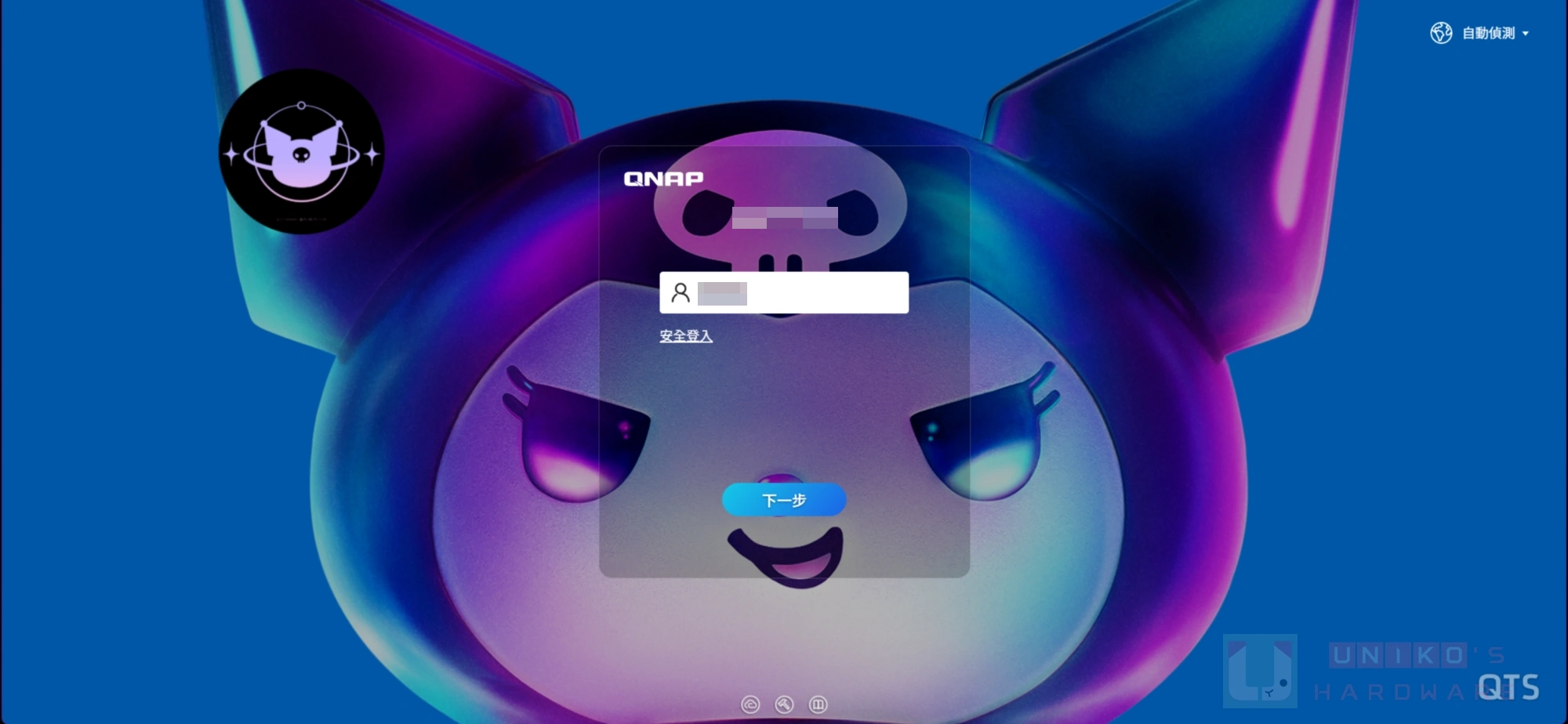
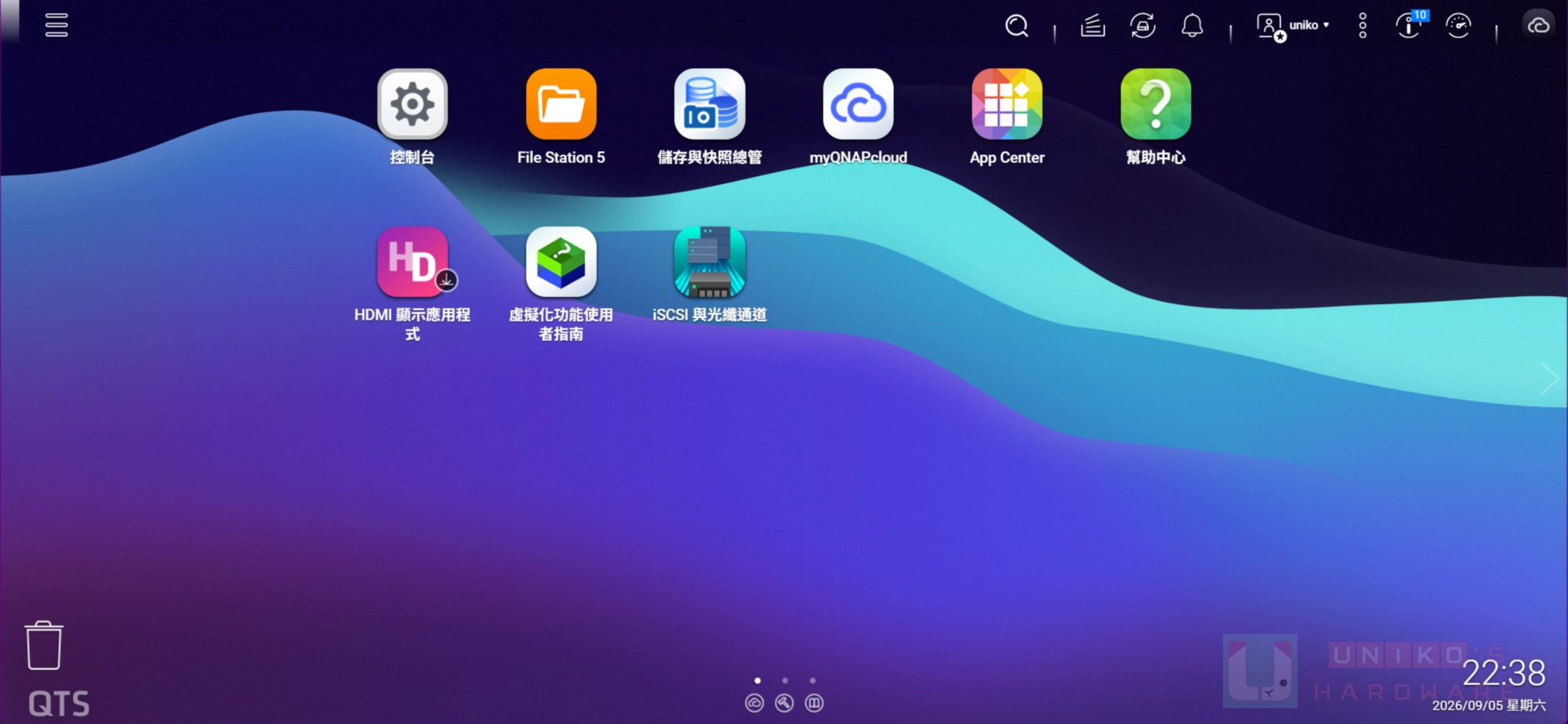
QTS 登入畫面,可以自訂使用者圖示和背景,輸入帳號密碼後就可以進入 QTS 系統,圖形化操作介面,App Center 可以下載更多 APP。
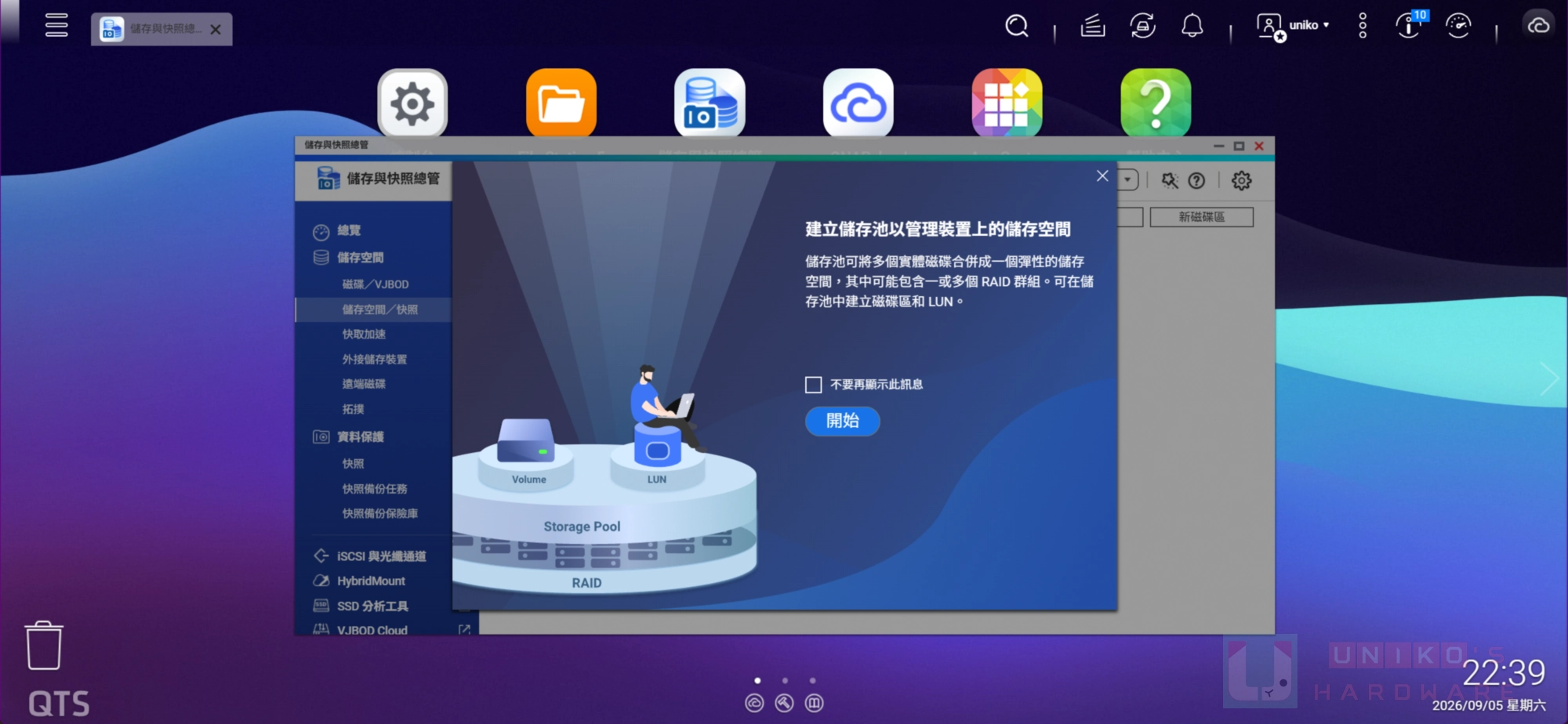
儲存池建立精靈
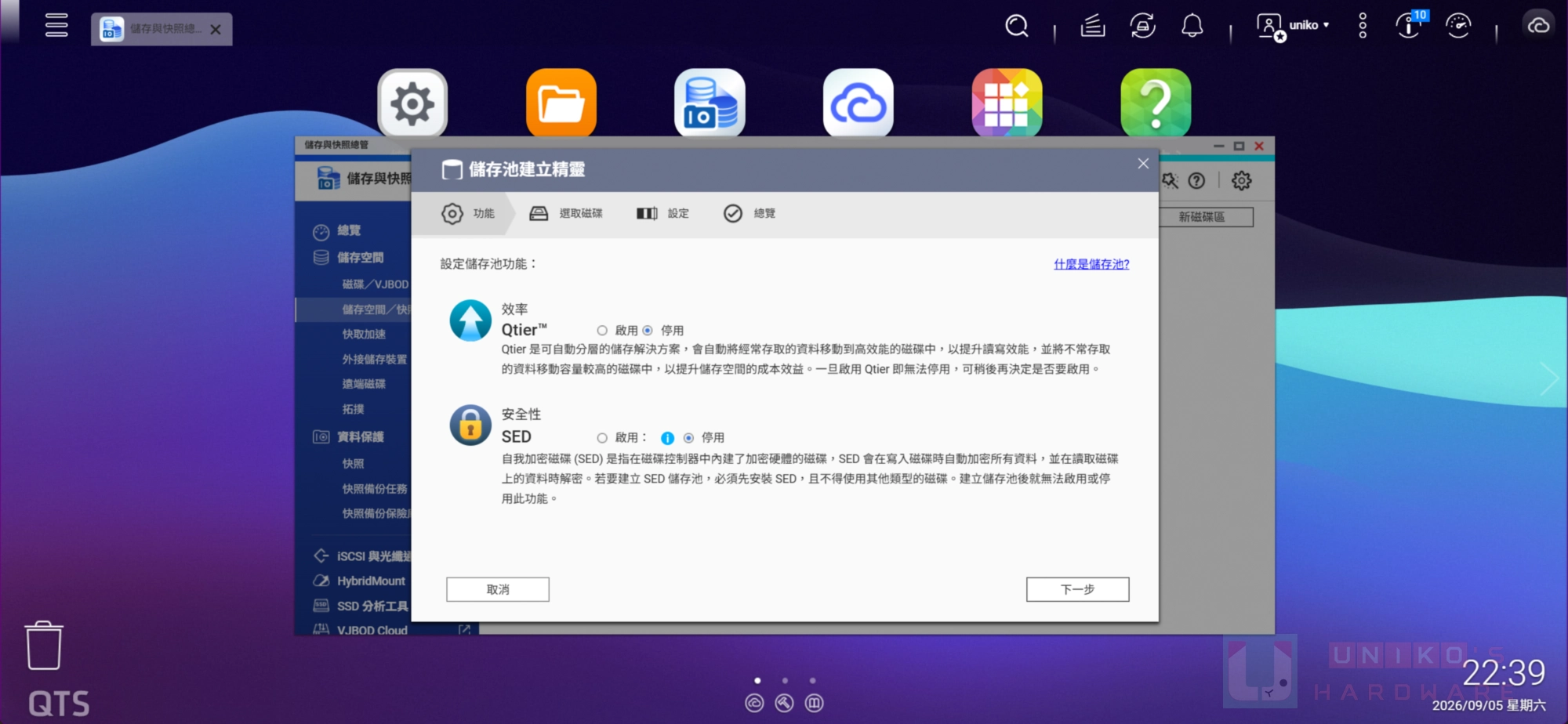
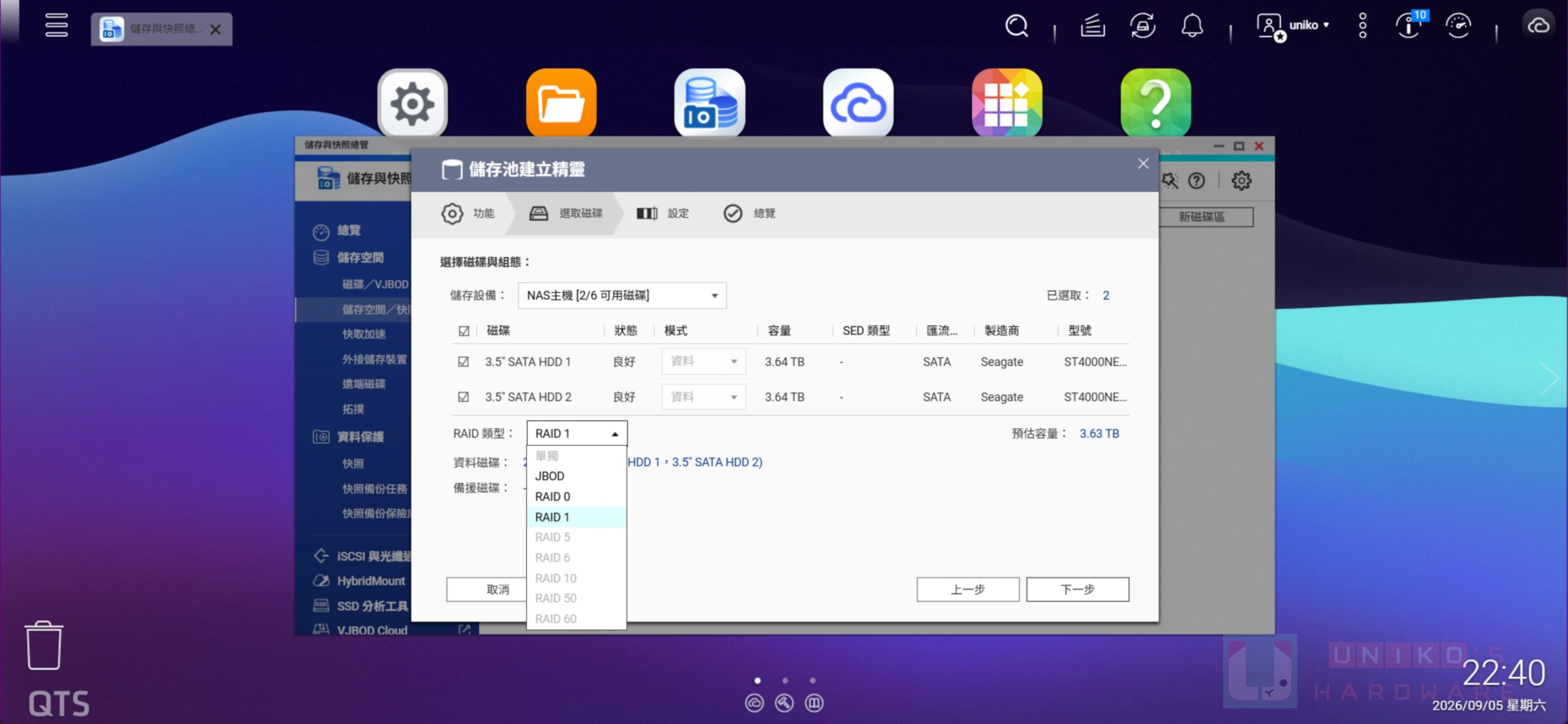
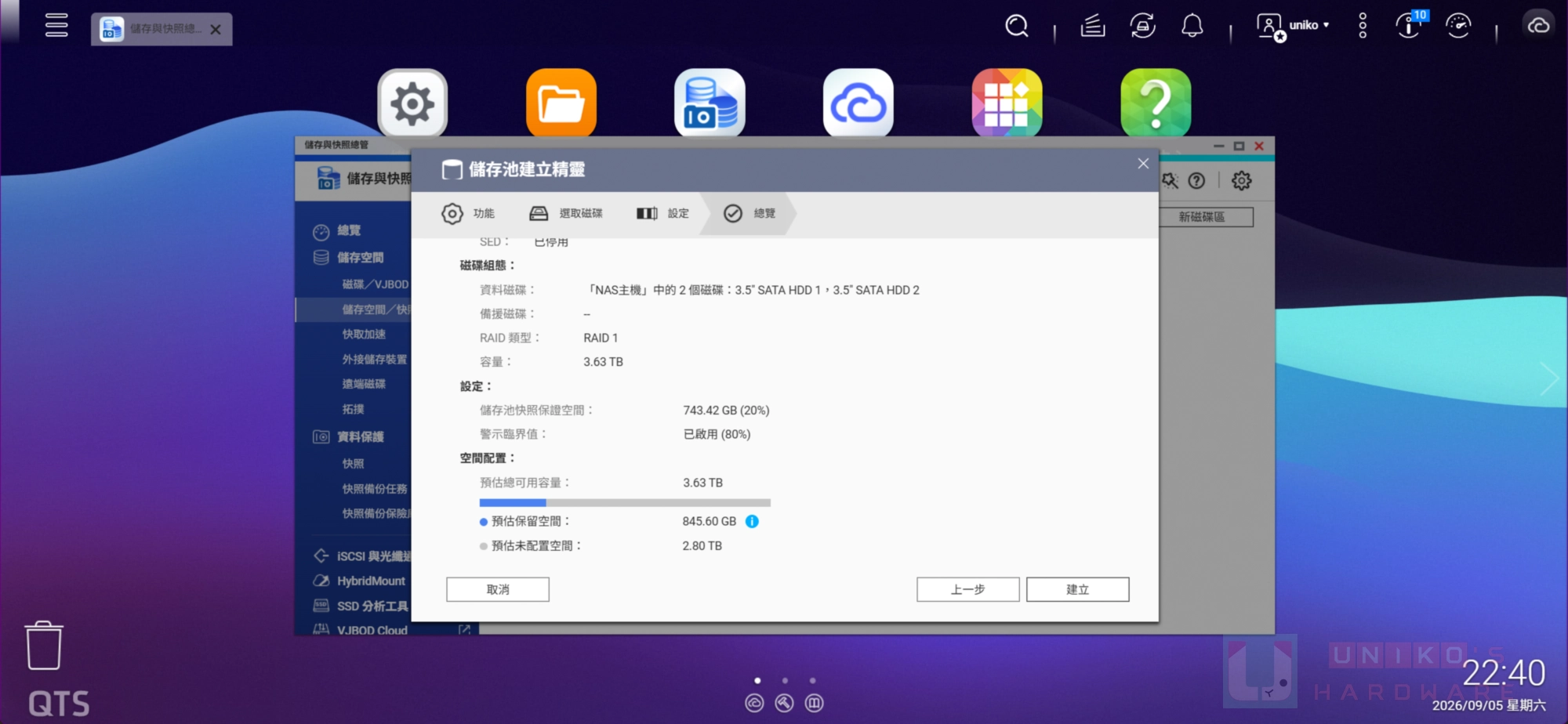
HDD 儲存空間要開始設定了,要先建立儲存池,也就是把你的全部 HDD 先找出來,規劃好格式。Qiter 效率設定、SED 安全性設定,依照你的用途去開啟,然後可以看到全部的 HDD,設定 Raid 格式。
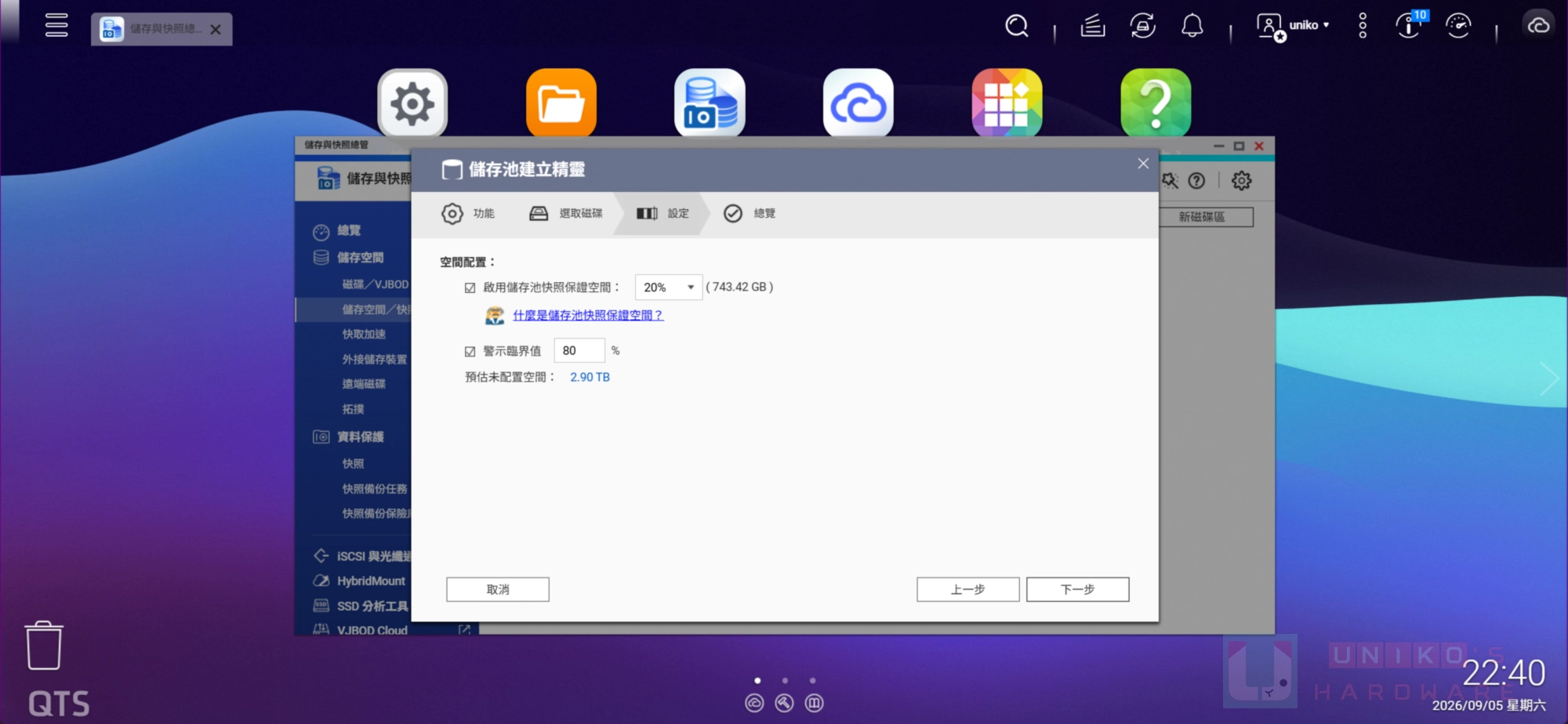
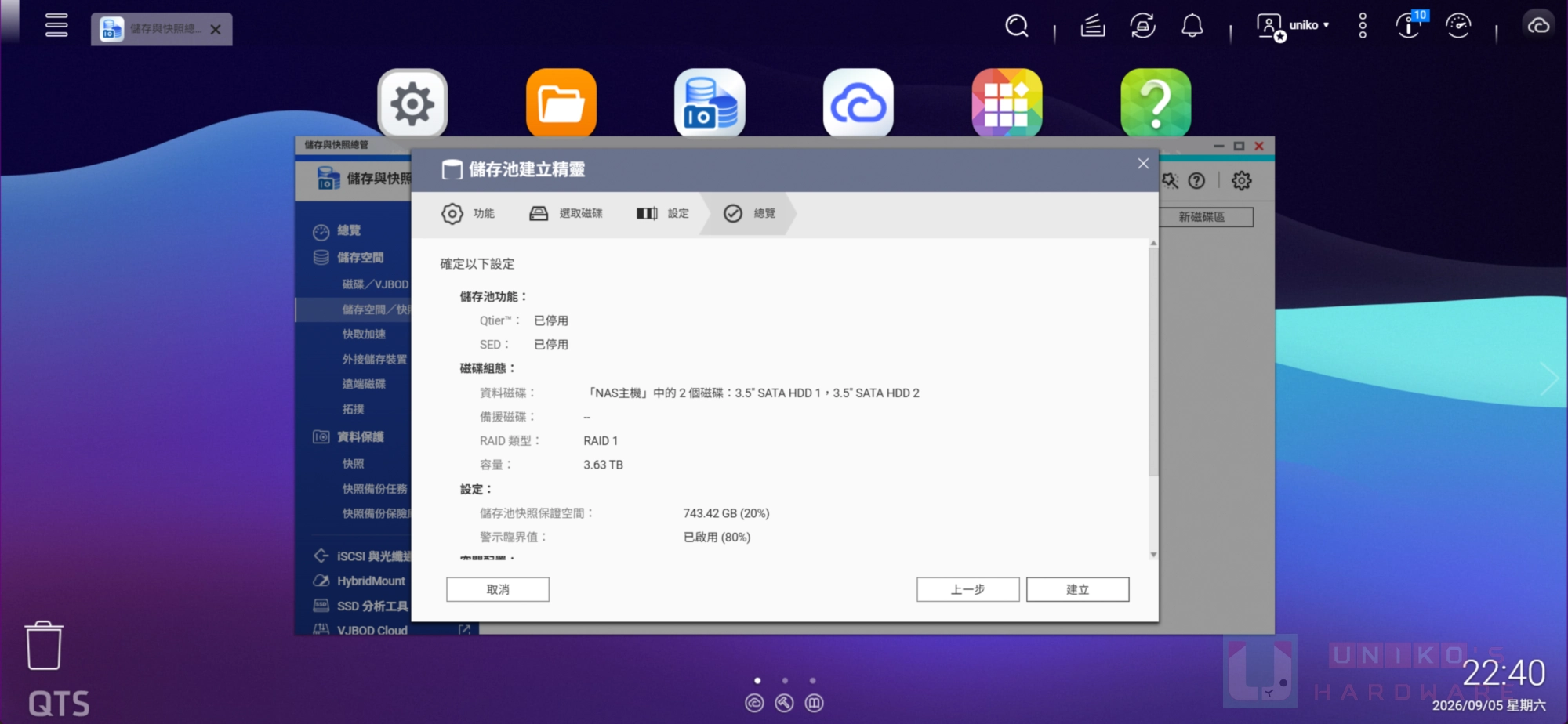
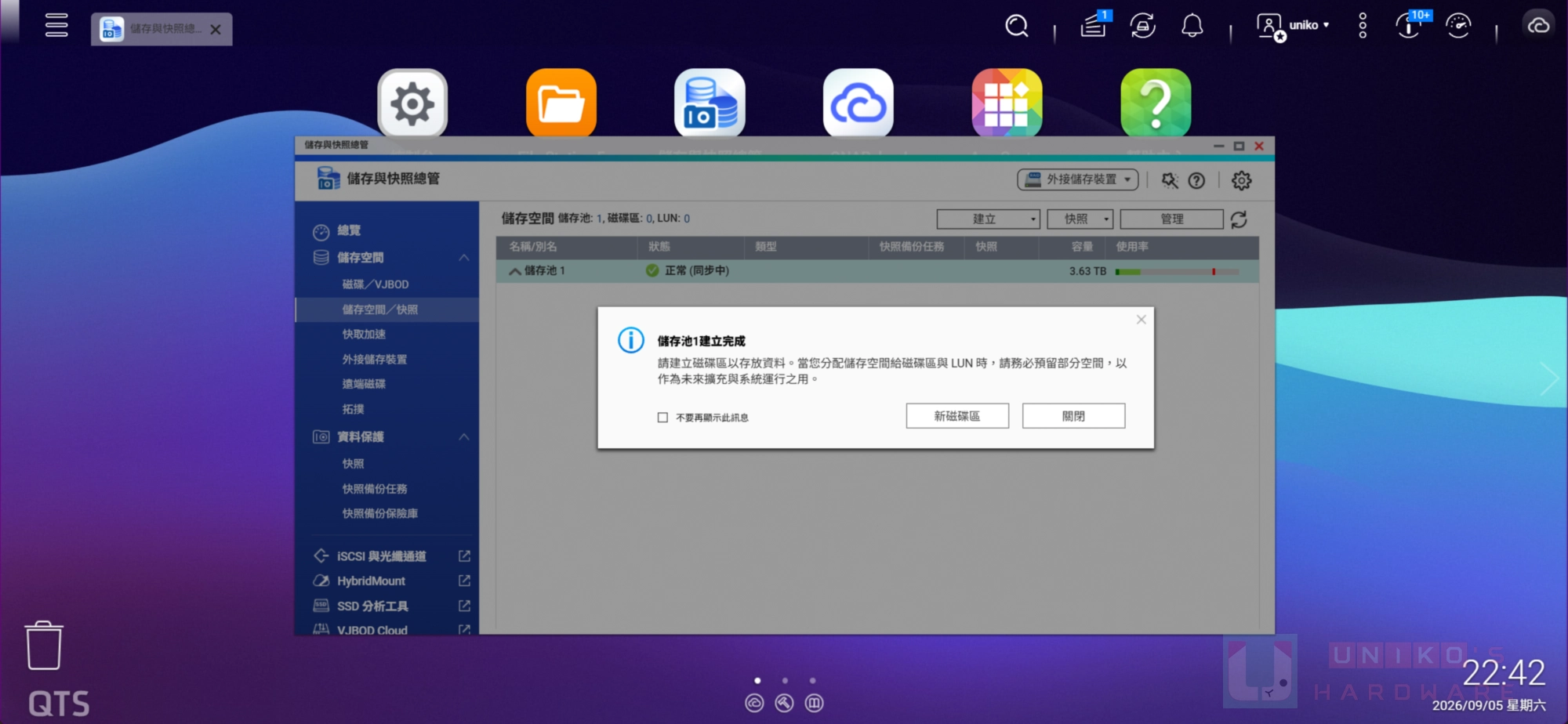
我們是 2 組 HDD,有兩種常見方式,Raid 0 全部硬碟容量可以使用,但是如果 HDD 故障其中 1 組,資料會消失;Raid 1 為全部 HDD 的一半容量,但是如果 1 組 HDD 故障,資料可以保全;設定快照和臨界值,最後會確認你的設定,如果正確就可以建立第一個儲存池。
磁碟區建立精靈
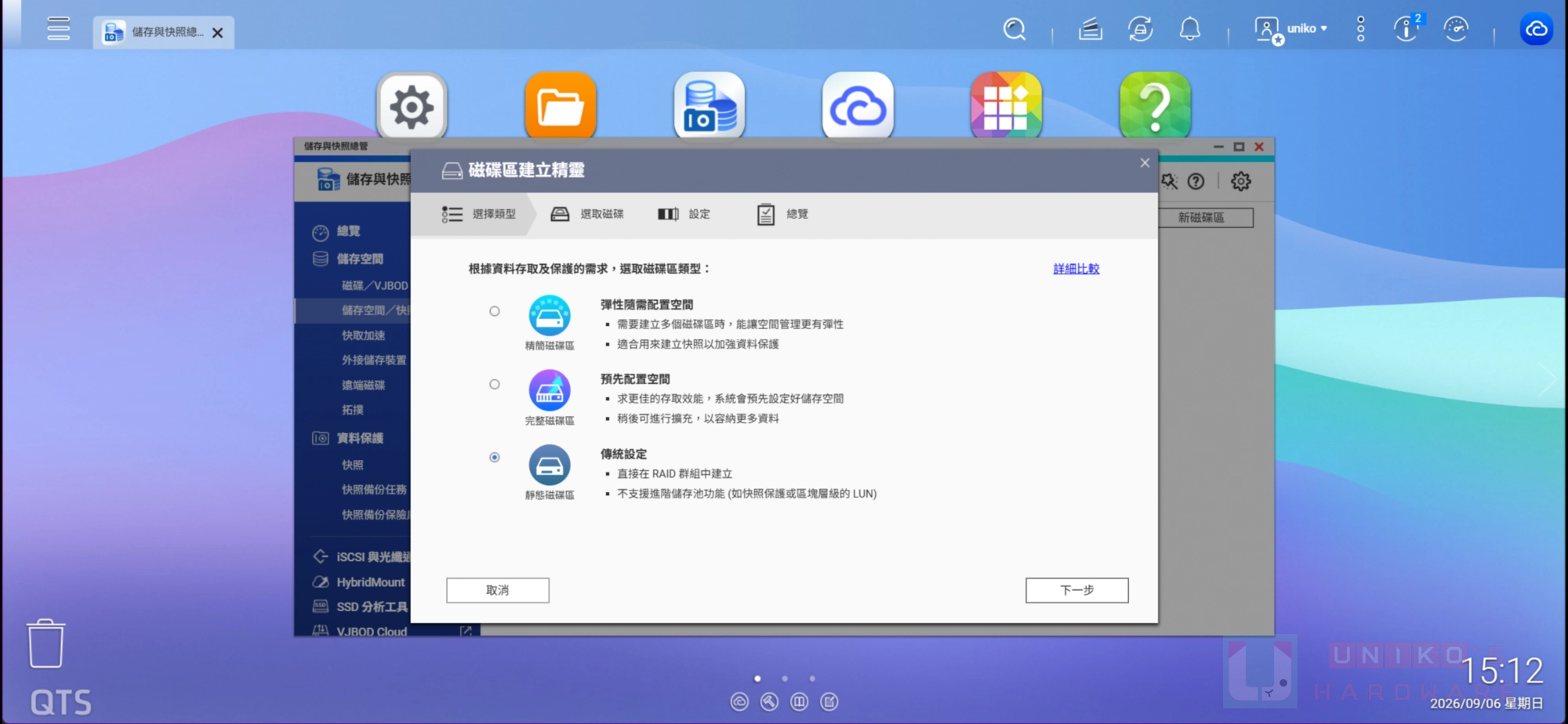
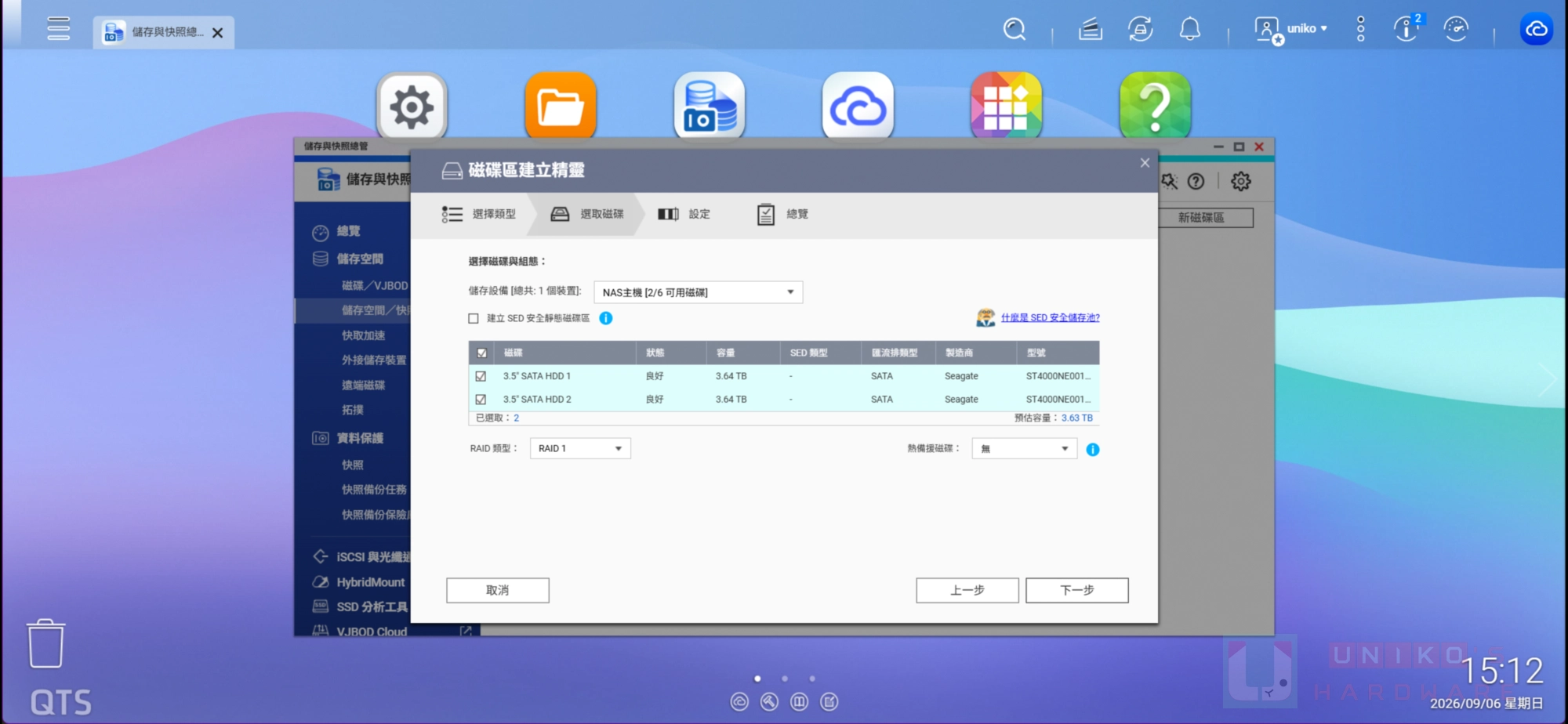
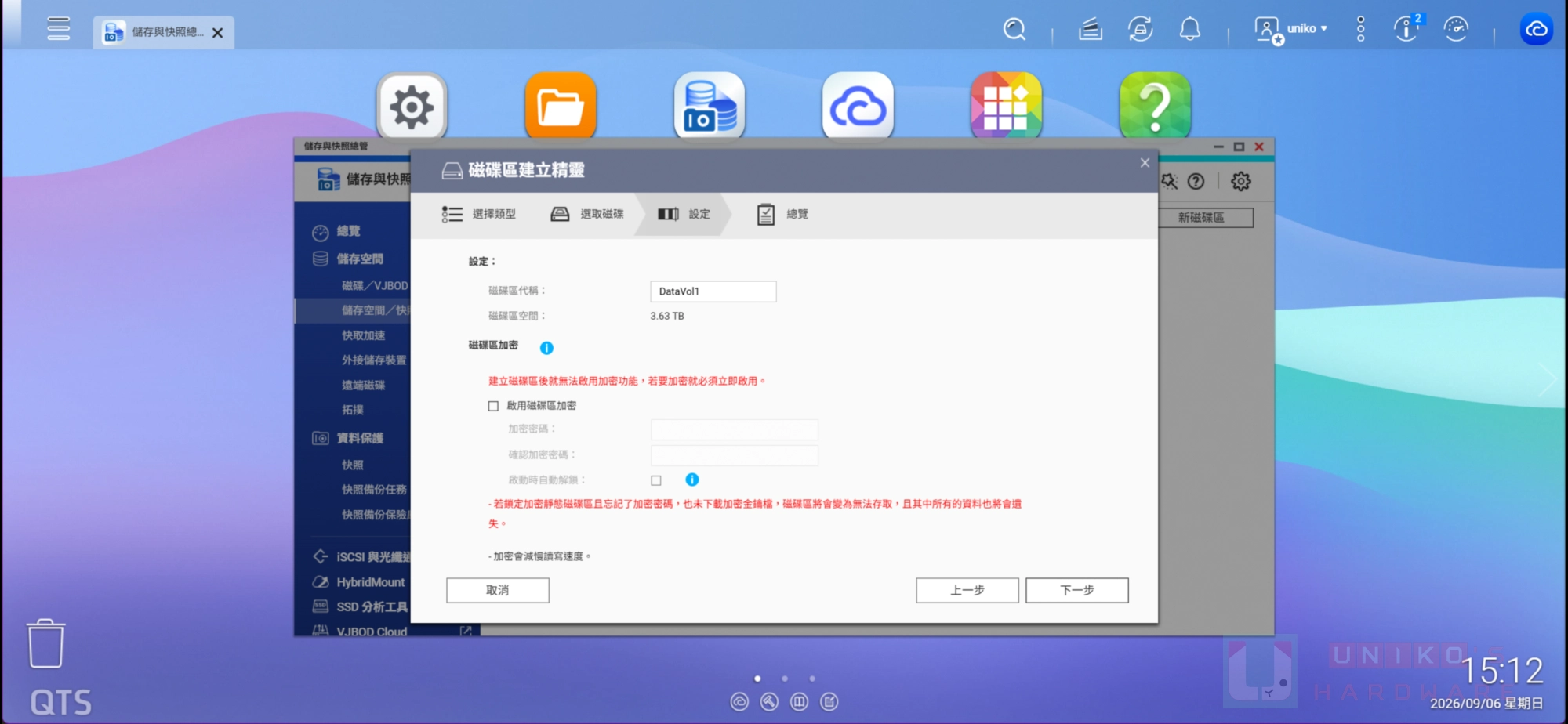
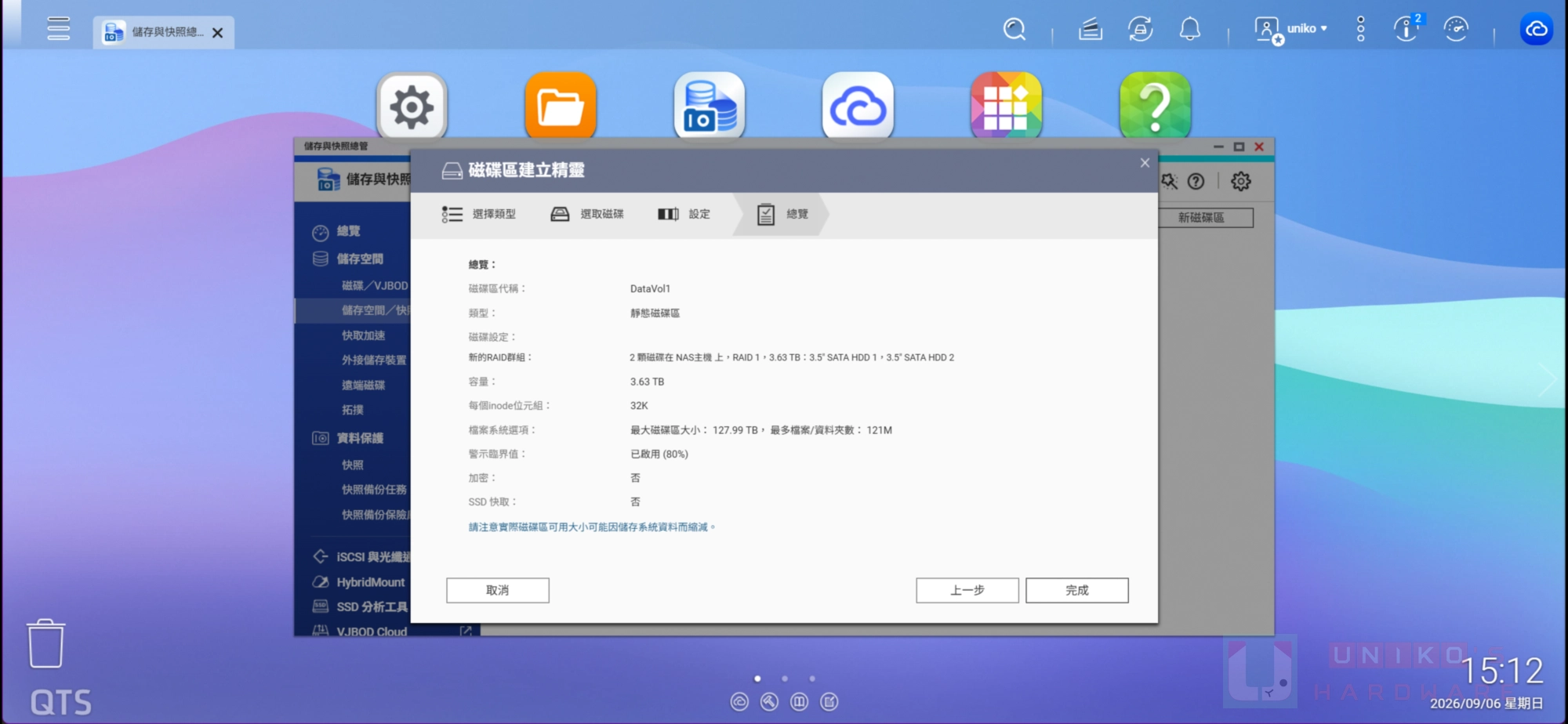
使用磁碟區建立,精簡磁碟區、完整磁碟區,這兩種需要先建立儲存池,也可以使用靜態磁碟區,傳統模式直接在 Raid 群建立,選擇你的 HDD 和設定 Raid 類型,我們建立 Raid 1,只能使用全部 HDD 一半容量,設定磁碟代碼名稱,需要加密也可以設定,確認後就可以設定完成。
App Center
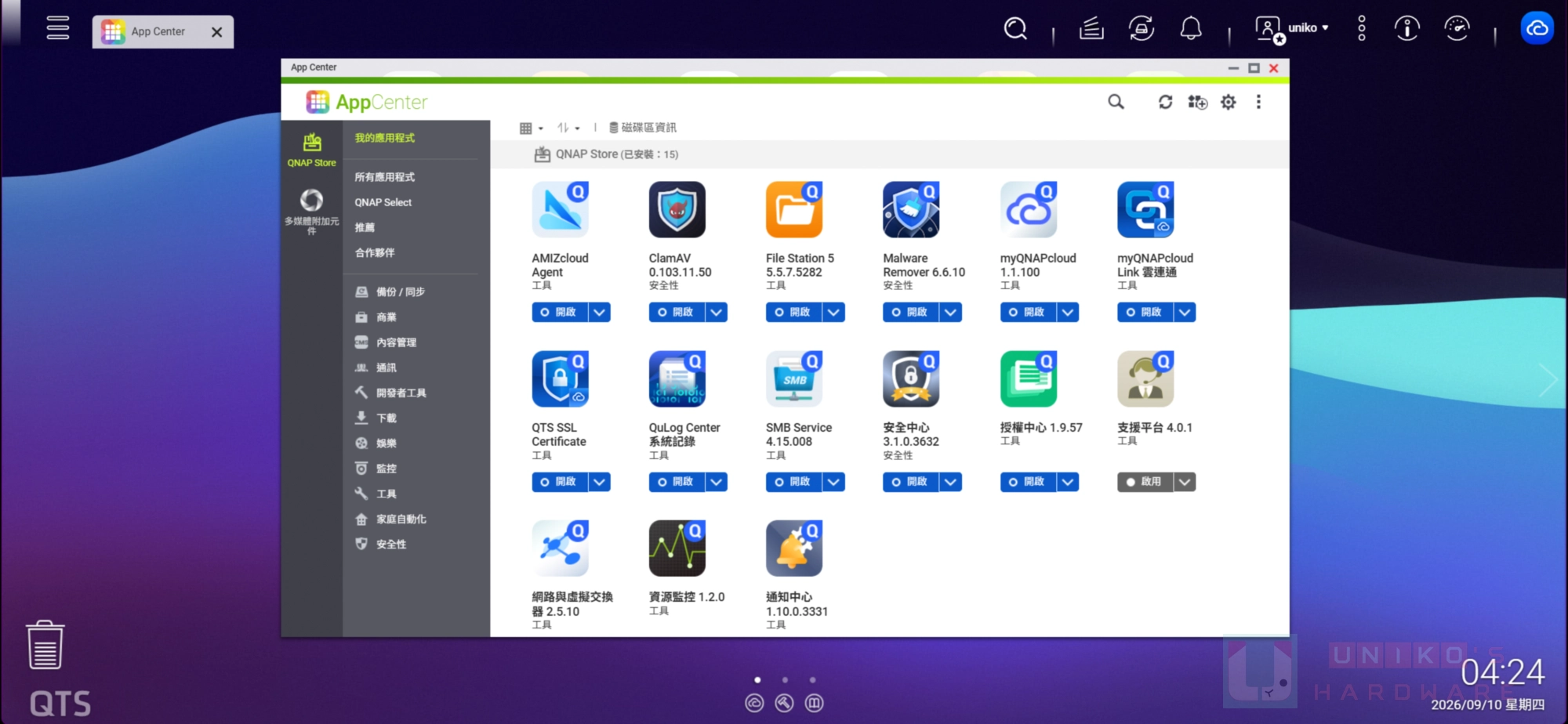
App Center 軟體商店,有很多原廠和第三方廠商的 APP,透過這裡安裝的 APP,安全和穩定性會更好,如果有更新也會提醒更新。
myQNAPcloud
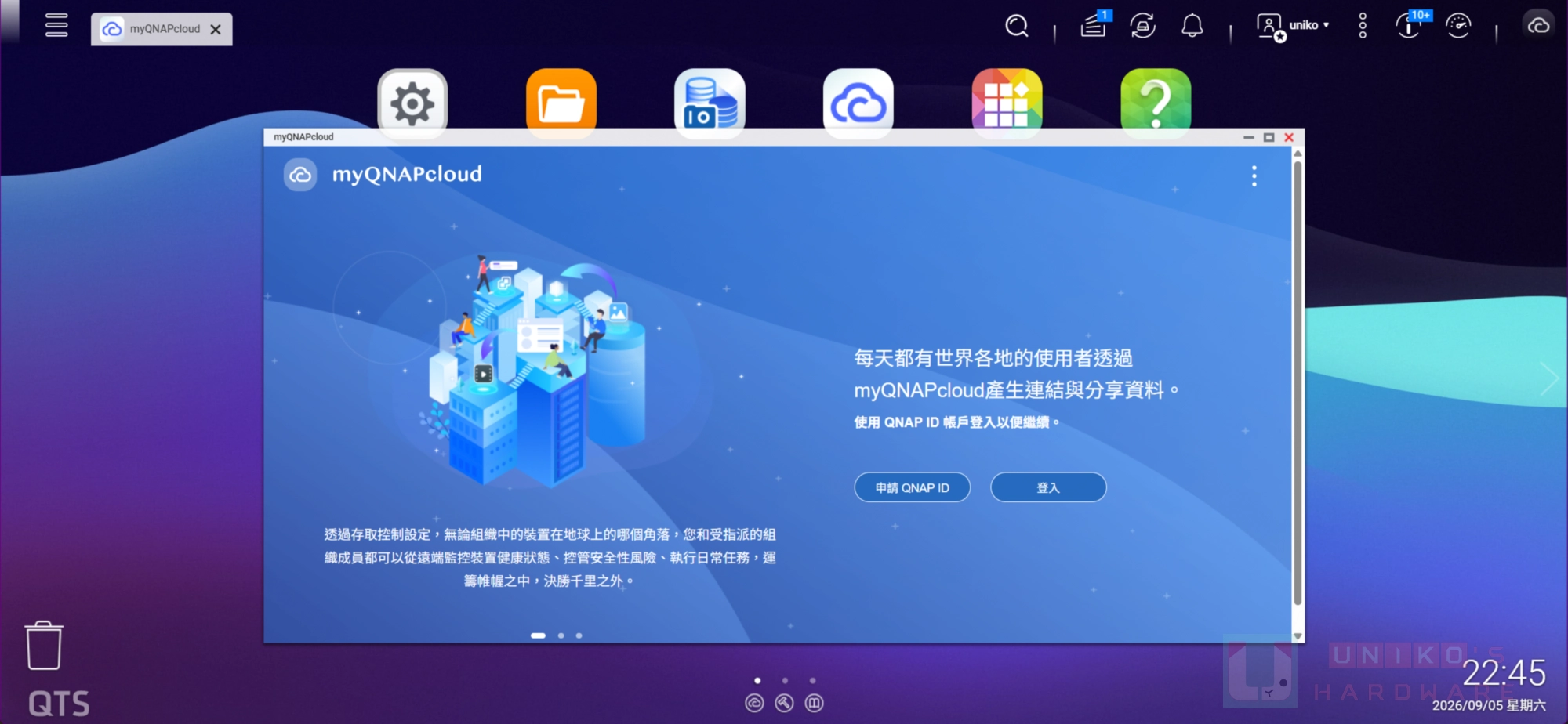
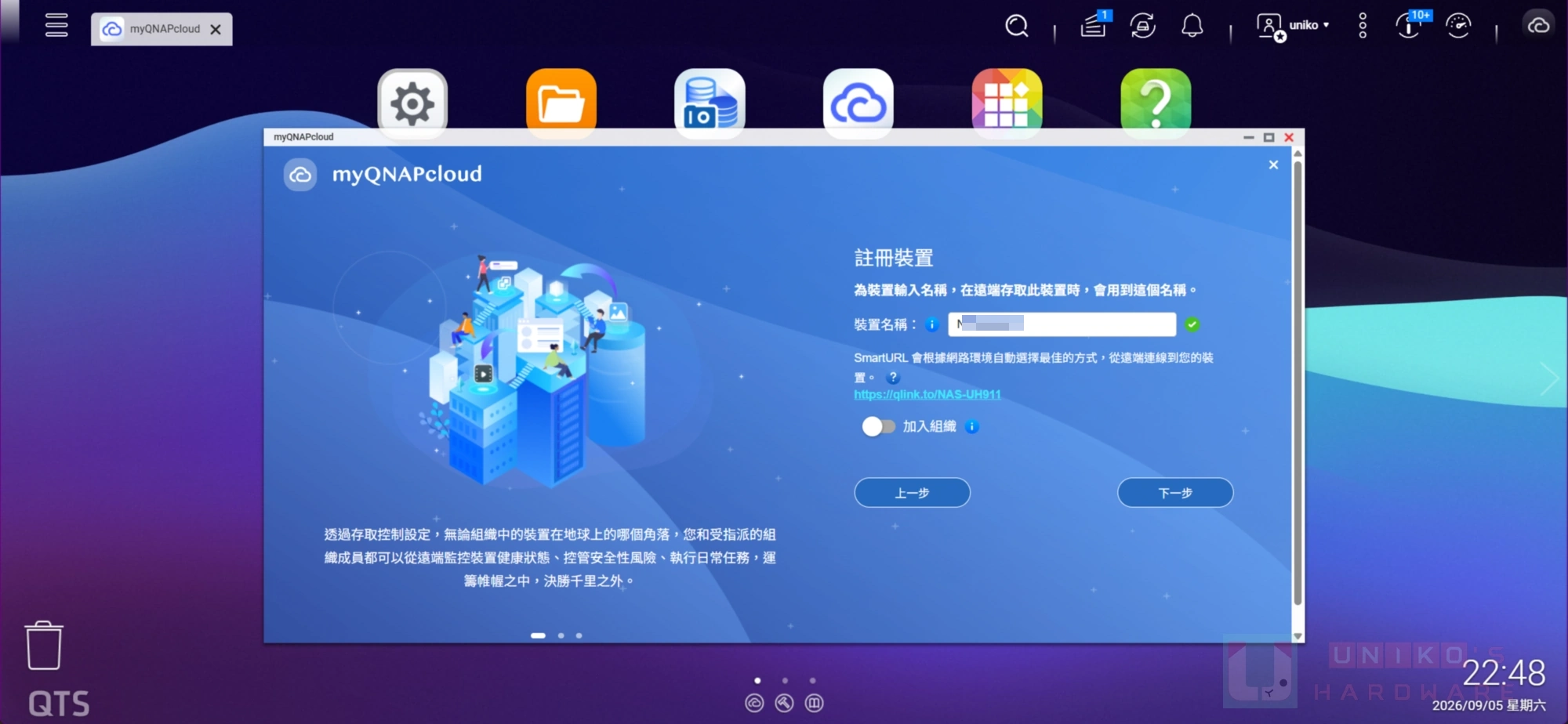
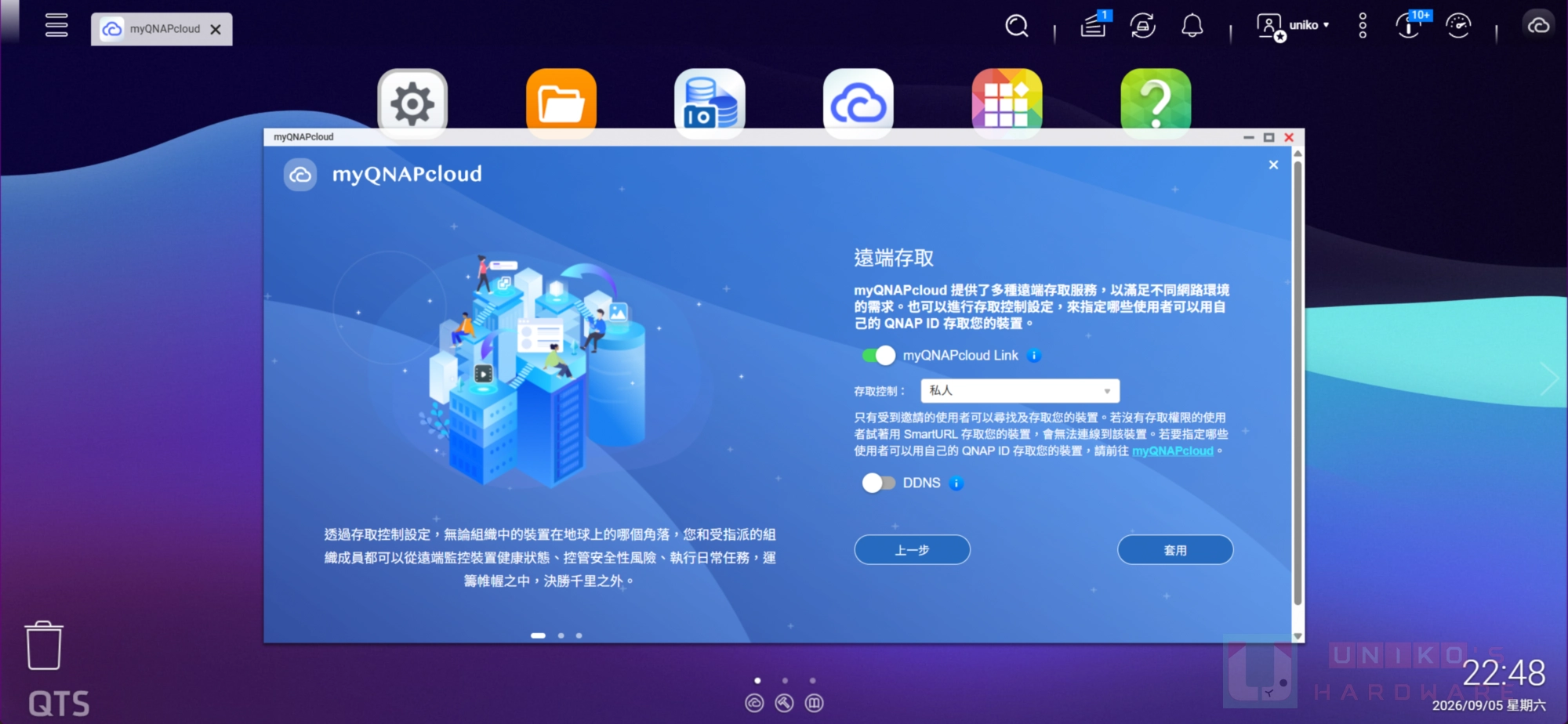
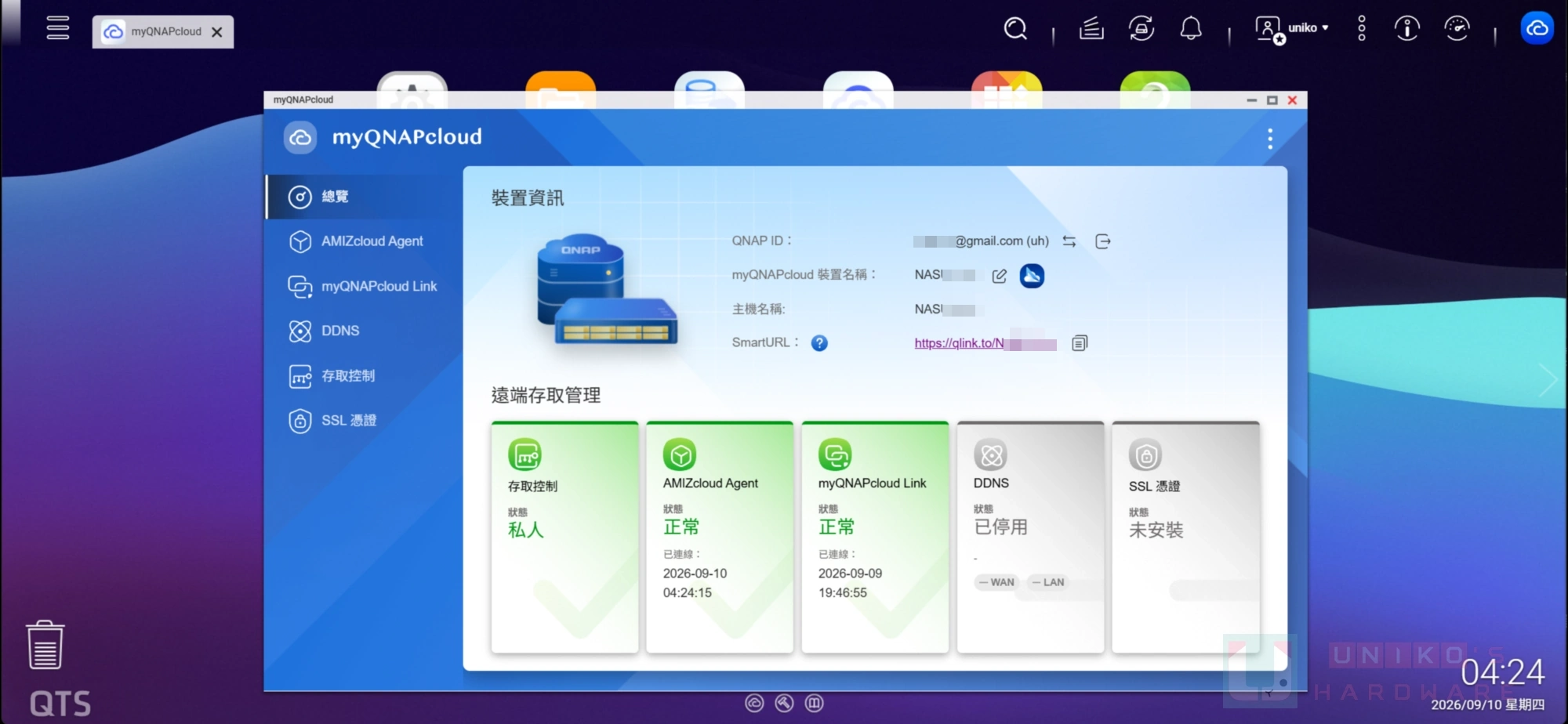
myQNAPcloud,可以透過一個 QNAP ID,讓分享資料更安全簡單,需要先註冊裝置和申請一個 QNAP ID,存取控制設定私人、安裝 AMIZcloud Agent、myQNAPcloud Link。
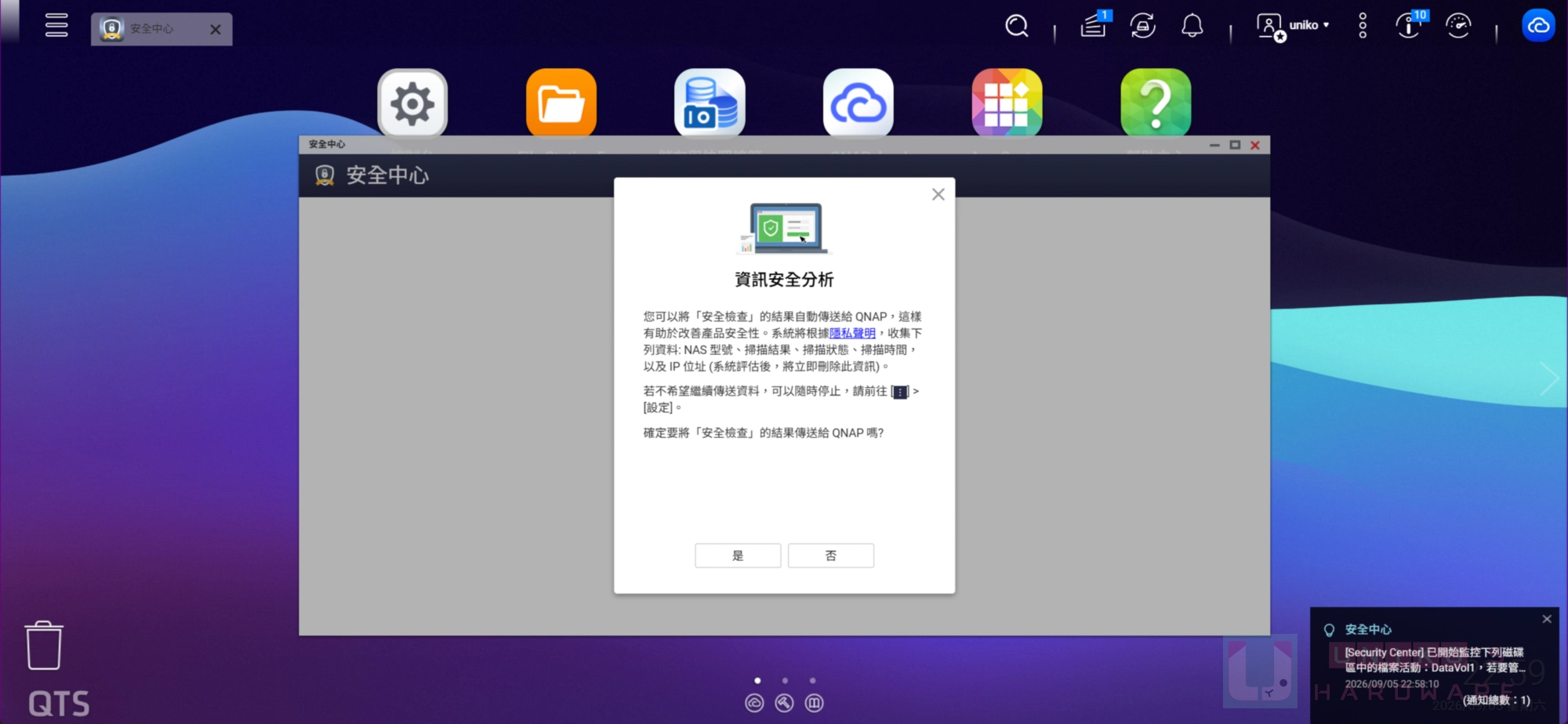
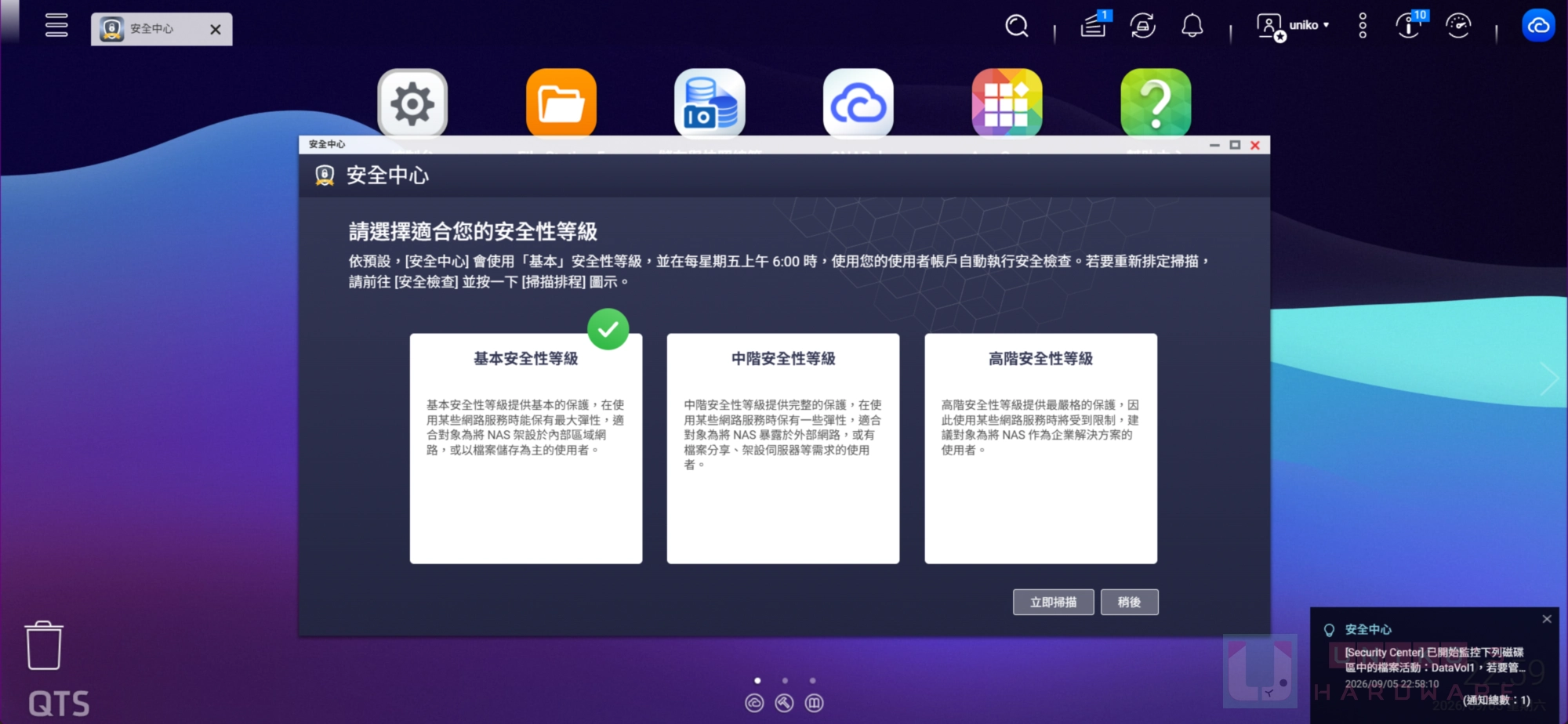
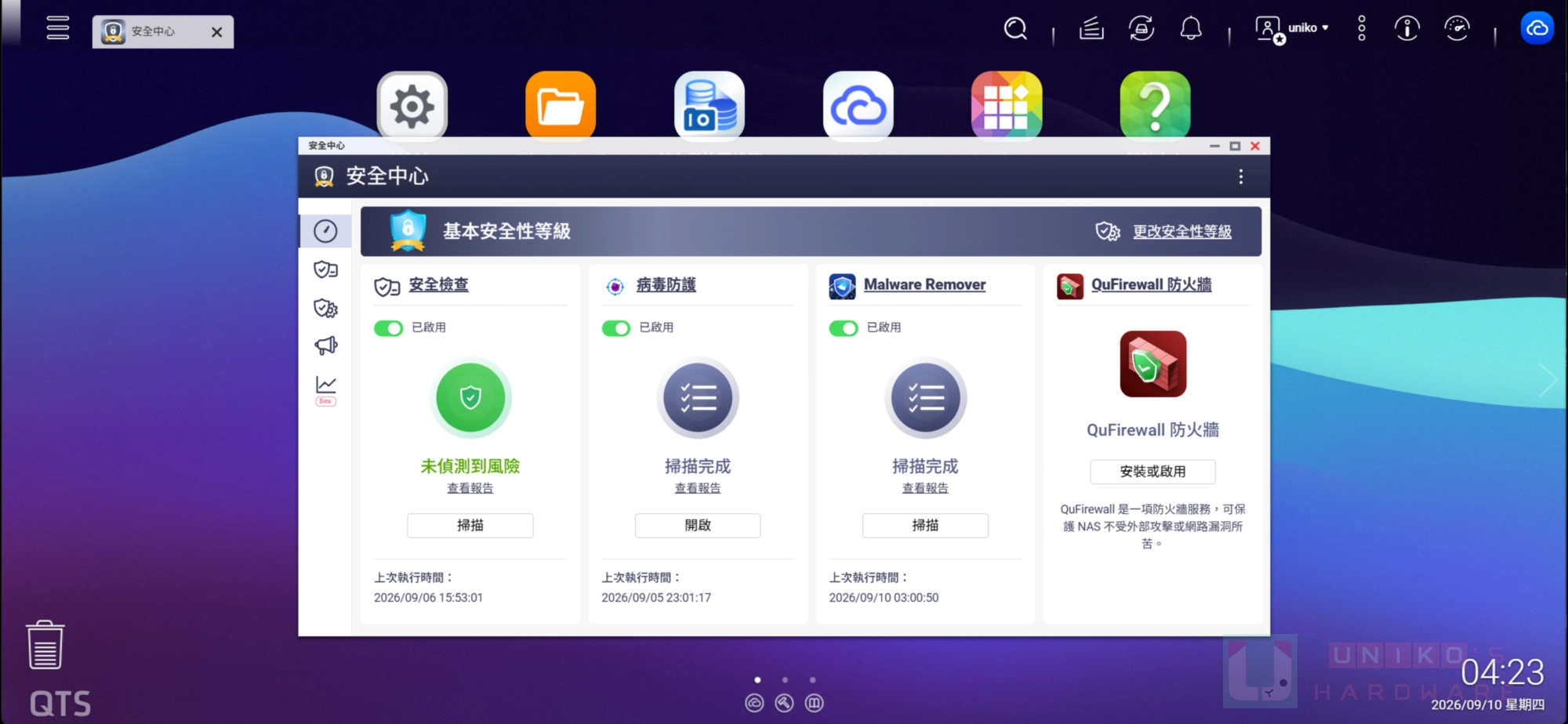
安全中心
設定安全等級,可以在主控台確認安全性、病毒防護、惡意程式偵測,也可以啟用防火牆。
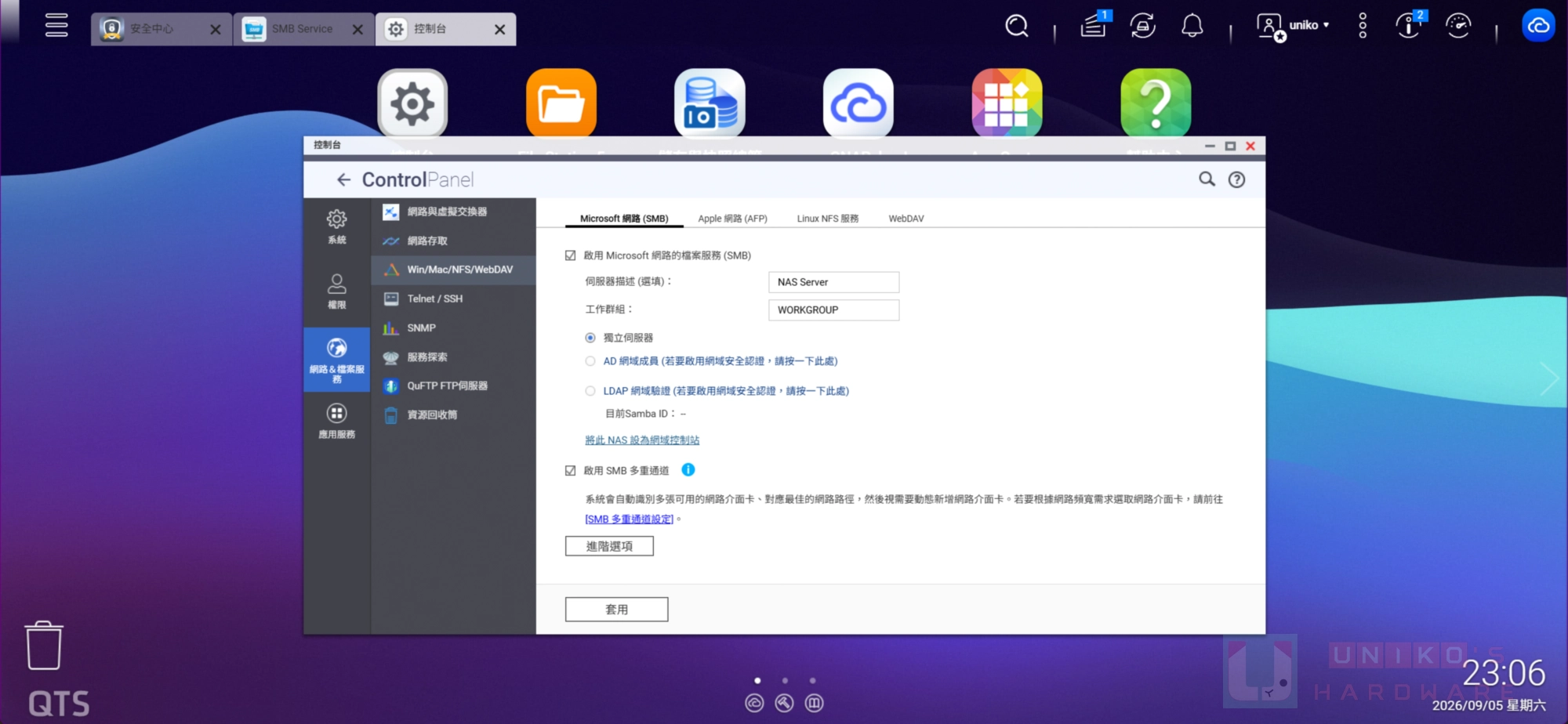
設定 SMB
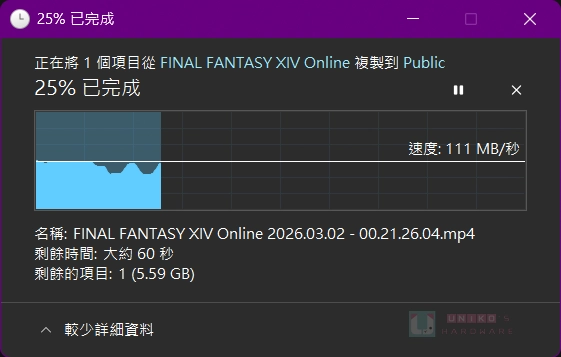
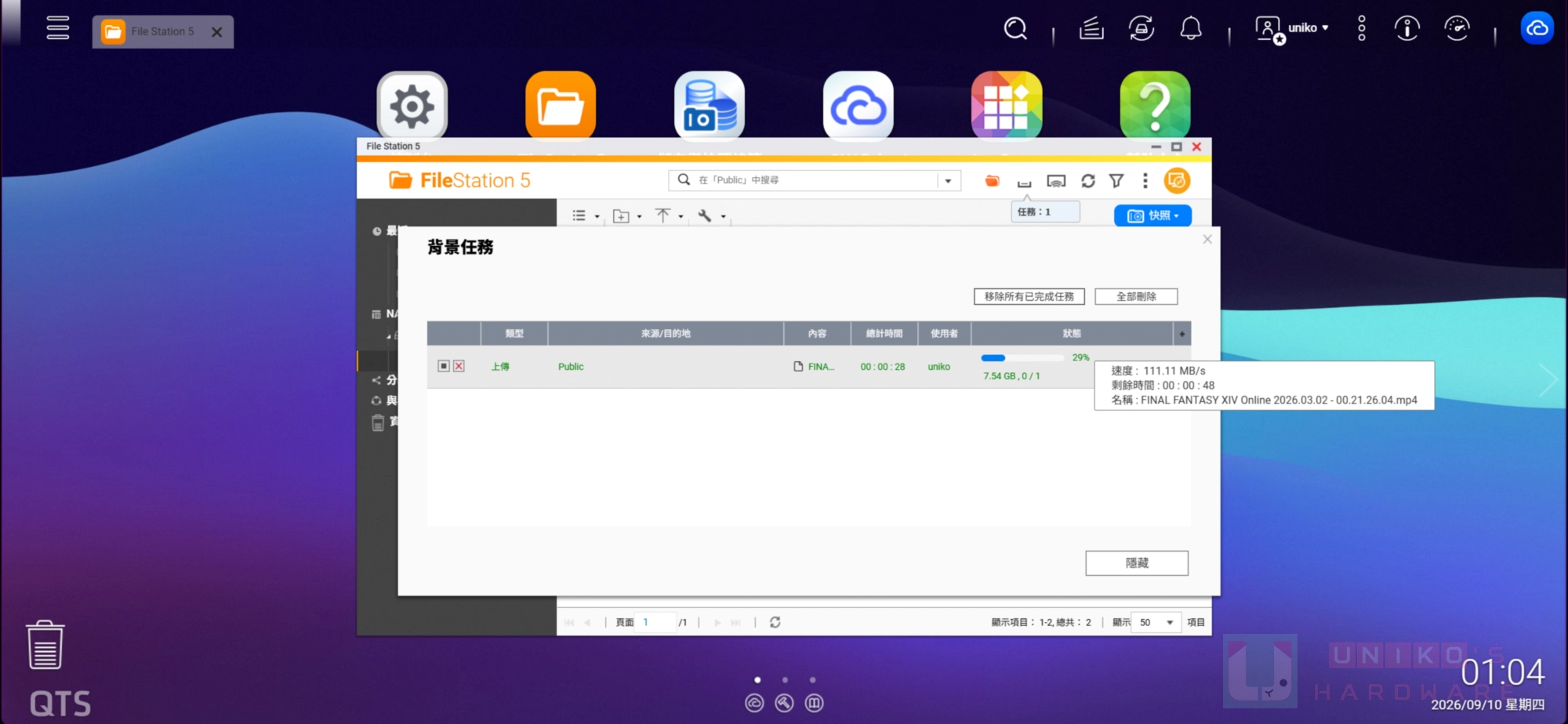
SMB 設定後在區域網路內,可以使用網路磁碟功能,如果連接 2 條網路線到 NAS,可以開啟 SMB 多重通道,可以增加讀取寫入速度。
結論
或許還是有使用者擔心,將資料透過網路傳輸就有風險,這幾年有聽說不少關於 NAS 資安疑慮的問題,不過在 QNAP 信任中心的網頁中,可以看到許多國際認證,能感受到他們為此做了許多努力。
以我們這次開箱體驗的 TS-473A 來看,其實養成好習慣,做好下面提到的事項,就可以避免許多問題產生。記得保持 NAS 系統韌體更新、存取設定私人,不要將 NAS 隨意暴露在公共網路、使用 App Center 下載安裝軟體、透過 myQNAPcloud 在外網存取。帳號要啟用多重要素驗證 (MFA/2FA)、安全中心軟體選擇適合的等級,確認安全檢查、病毒防護、惡意軟體移除工具,管理好使用者權限,安全便利使用自己的雲端存儲。
QNAP TS-473A NAS 其實還有太多功能可以使用,第一次就先設定到這邊吧,我們計畫是要把他先當作檔案存取用,日後會再分享更多其他功能。
延伸閱讀