

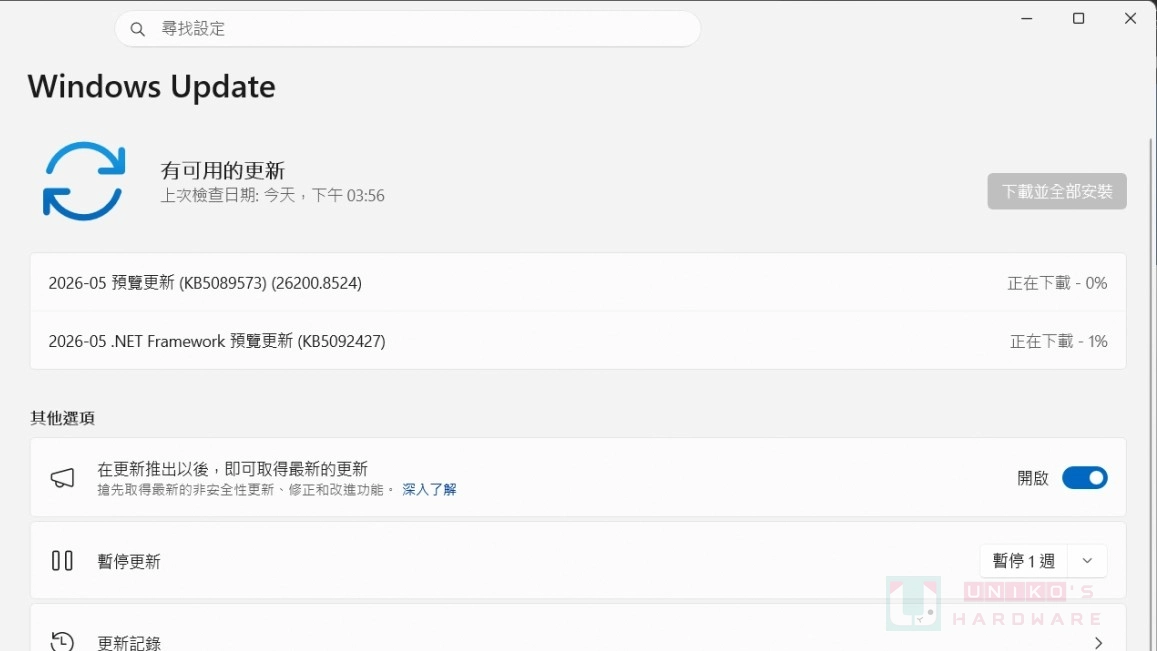
Windows 11 前陣子測試的體驗增強功能現已逐步釋出,在最新的 KB5089573 預覽更新中 (適用於 25H2 與 24H2),微軟對應用程式啟動及核心殼層體驗進行改進,可以提升應用程式開啟與開始功能表等介面顯示的流暢度。
Windows 11 KB5089573 帶來有感改進
正如之前媒體測試的那樣,現在開啟應用程式跟介面選單時,Windows 會將 CPU 頻率短時間拉高。以筆者測試的機器為例,正常狀態頻率約在 2GHz 左右,當執行程式或打開開始功能表時,Windows 會瞬間把頻率提升到 3.9GHz,不過持續時間相當短暫,很快又回到 2GHz。
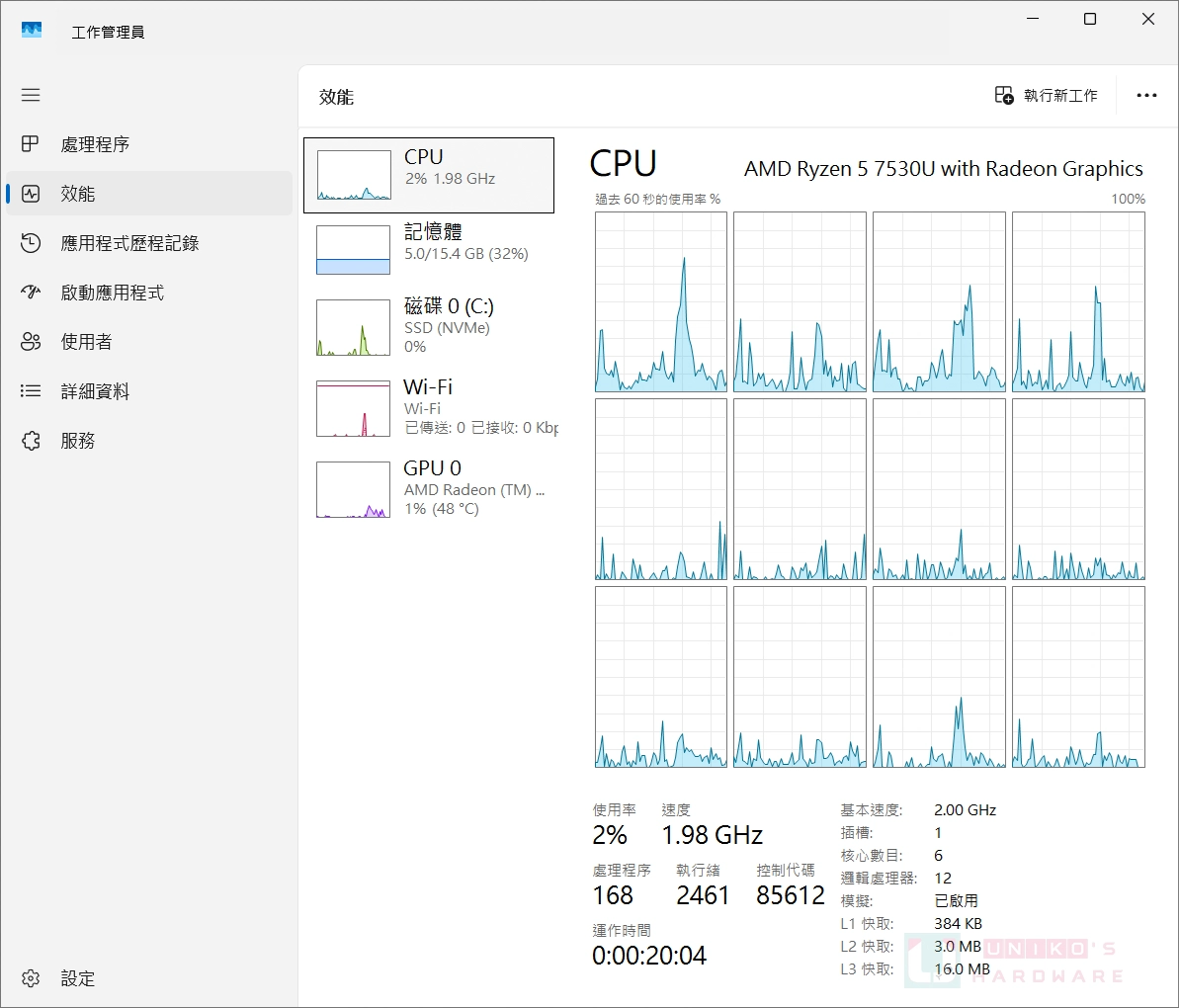
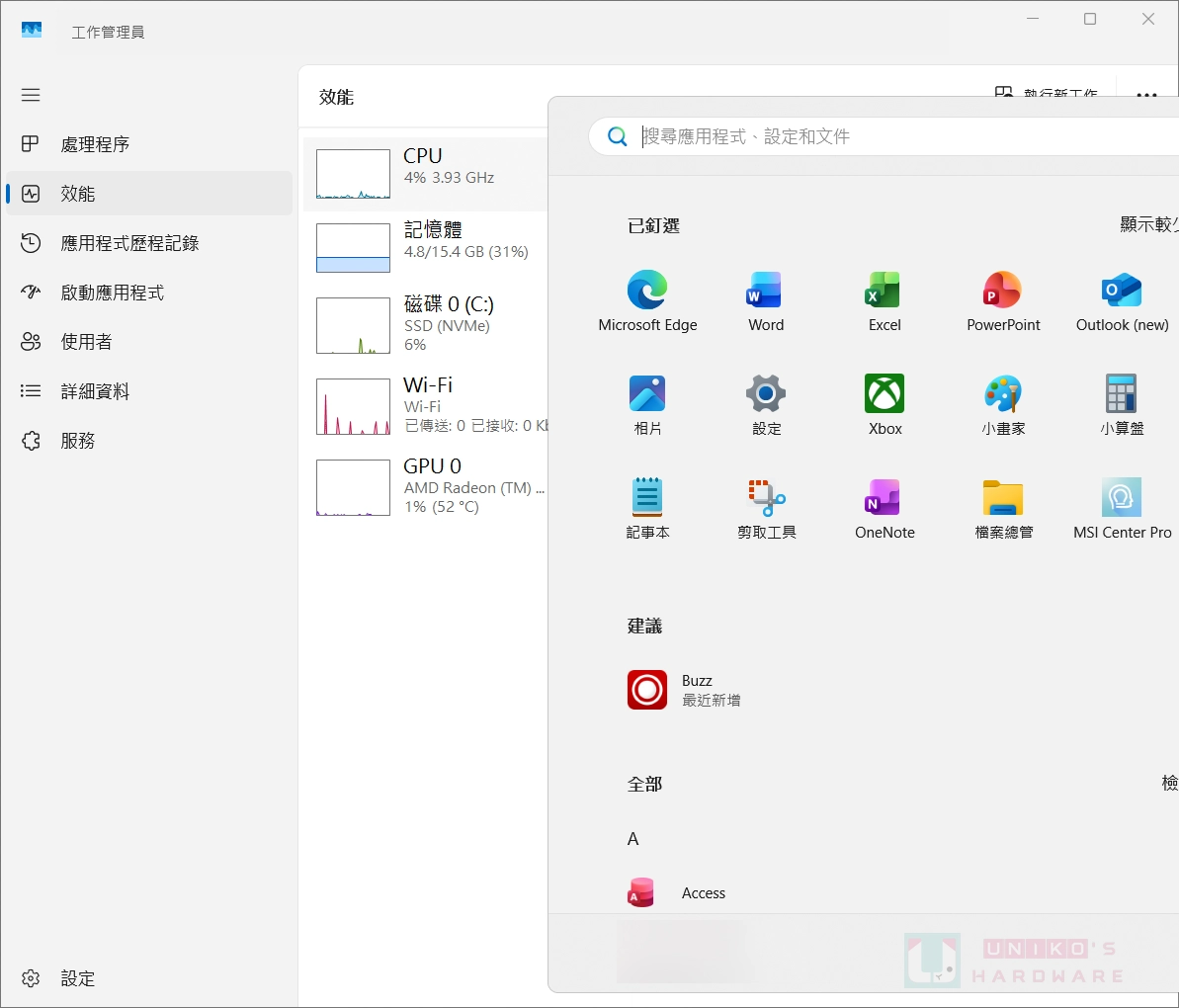
至於部分使用者擔心的續航問題,筆者用筆電測試發現此功能只會在插電時啟用,以電池供電並不會瞬間大幅提升頻率又下降,所以不會增加筆電的電池與散熱負擔。如果你擔心的話,可以下載 ViVeTool,然後停用此功能。
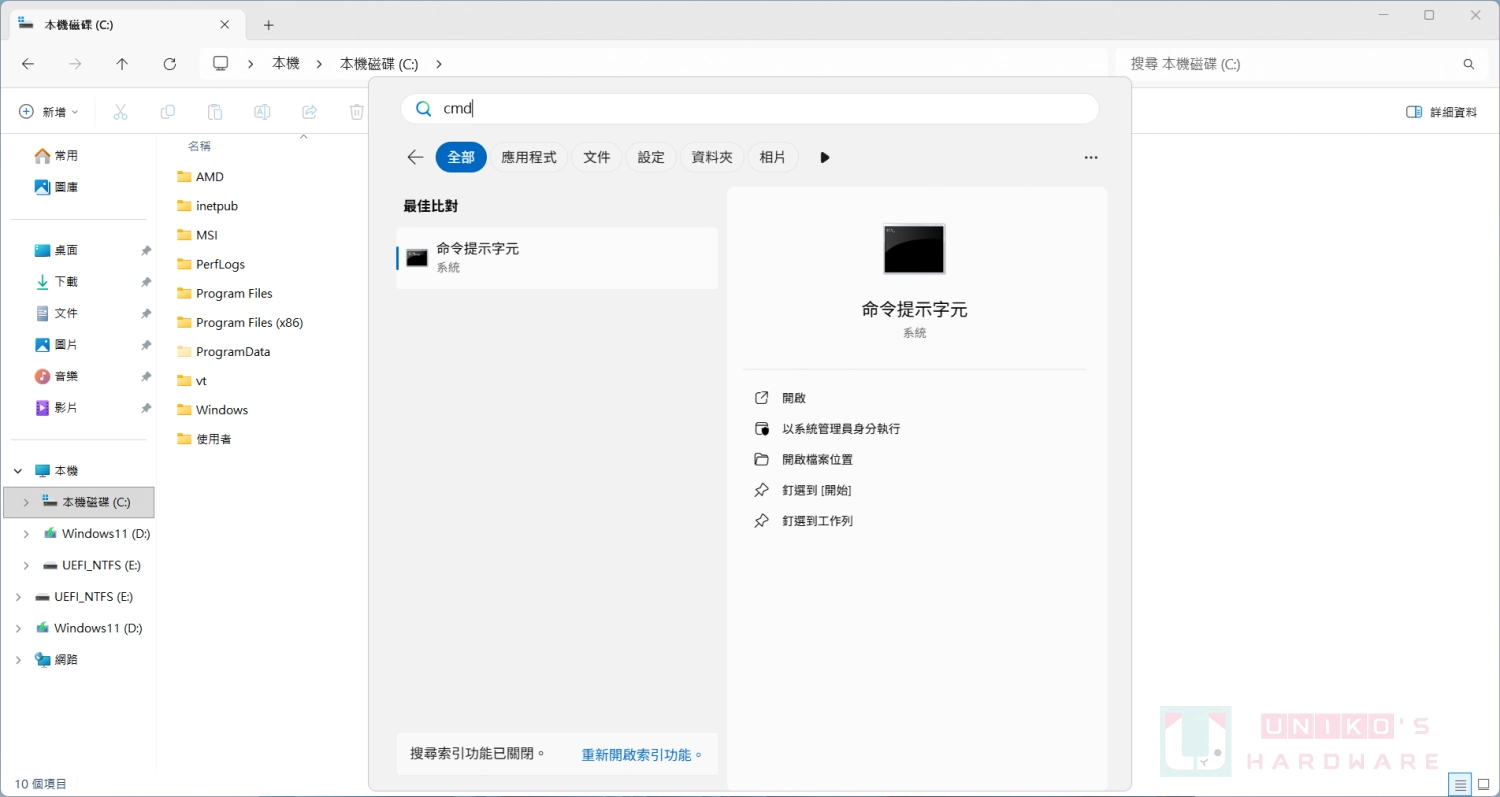
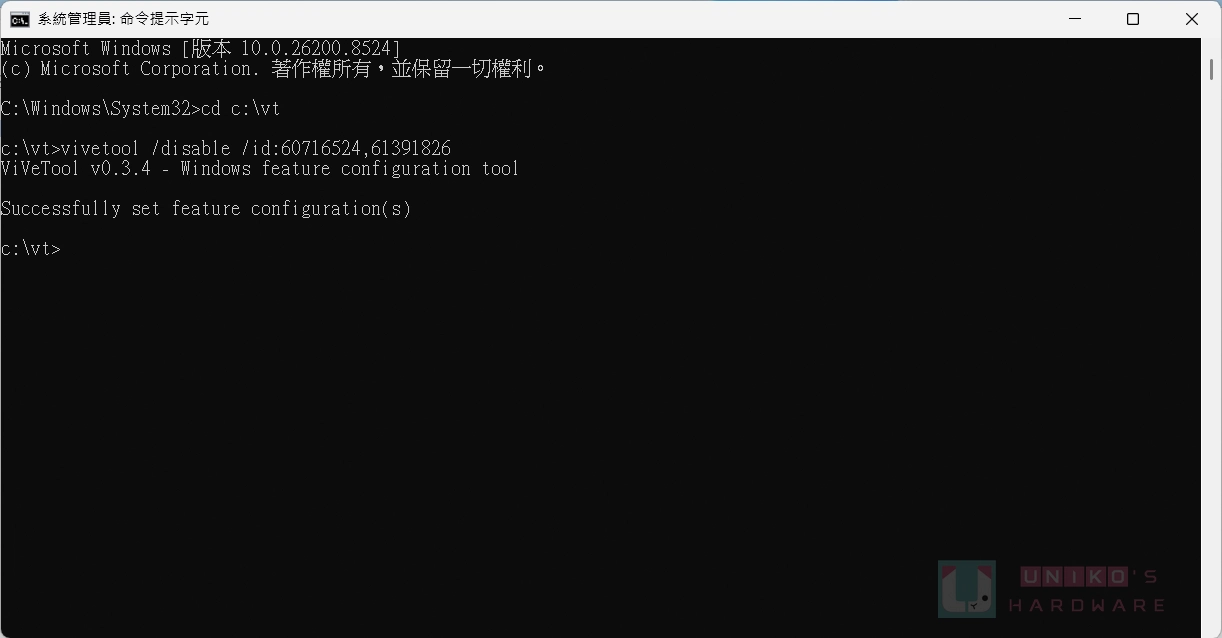
首先到 ViVeTool 的 GitHub 頁面下載主程式,將檔案解壓縮到 C 槽的 vt 資料夾內。接著以系統管理員權限執行命令提示字元 (在搜尋框內輸入 cmd 並點選以系統管理員身分執行),然後在命令提示字元中輸入「cd c:\vt」後按 Enter,以定位到 C 槽 vt 資料夾中,再輸入「vivetool /disable /id:60716524,61391826」後按 Enter,當顯示 Successfully 後重新開機即完成停用。
若要重新啟用功能,則照上述步驟,但把「vivetool /disable /id:60716524,61391826」指令的 /disable 改成 /enable,一樣重新開機後生效。據稱此功能目前不是所有裝置都會自動啟用,如果發現更新後頻率沒有自動大幅拉升,可以透過上述指令自行啟用。
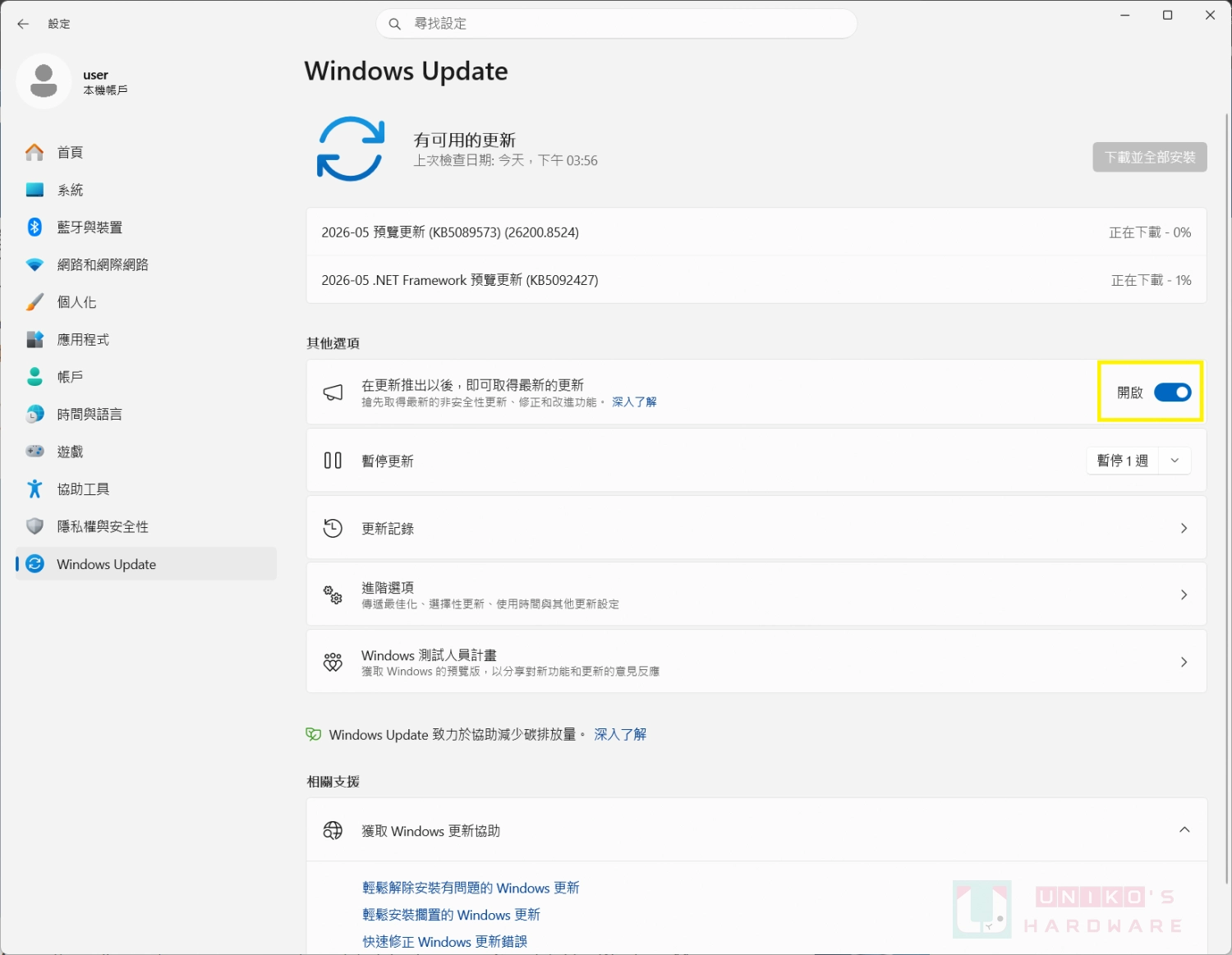
筆者認為此功能確實有感提升了 Windows 的使用體驗,感興趣的讀者可以到 Windows Update 設定中,在「在更新推出以後,即可取得最新的更新」右邊的按鈕按一下,讓它顯示「開啟」,然後按上方的「檢查更新」,應該就能取得此預覽更新了。
喜歡我們的文章歡迎分享,別忘了追蹤 UNIKO's Hardware 的 X 專頁與 Facebook 粉絲專頁,並每天到 UNIKO's Hardware 網站逛逛,才不會錯過各種軟硬體資訊喔!
延伸閱讀












我這邊是 Win11 25h2,大約兩天前,就收到了這項推送,
不過我的 ” 在更新推出以後,即可取得最新的更新 ” 選項是關閉的,
且 KB5089573 也不是顯示在 進階選項 > 選用更新 裡面,
而是就直接推送給我了,不過倒是有顯示是 預覽更新。
能早收到更新有時是好事,有時反而是壞事。