
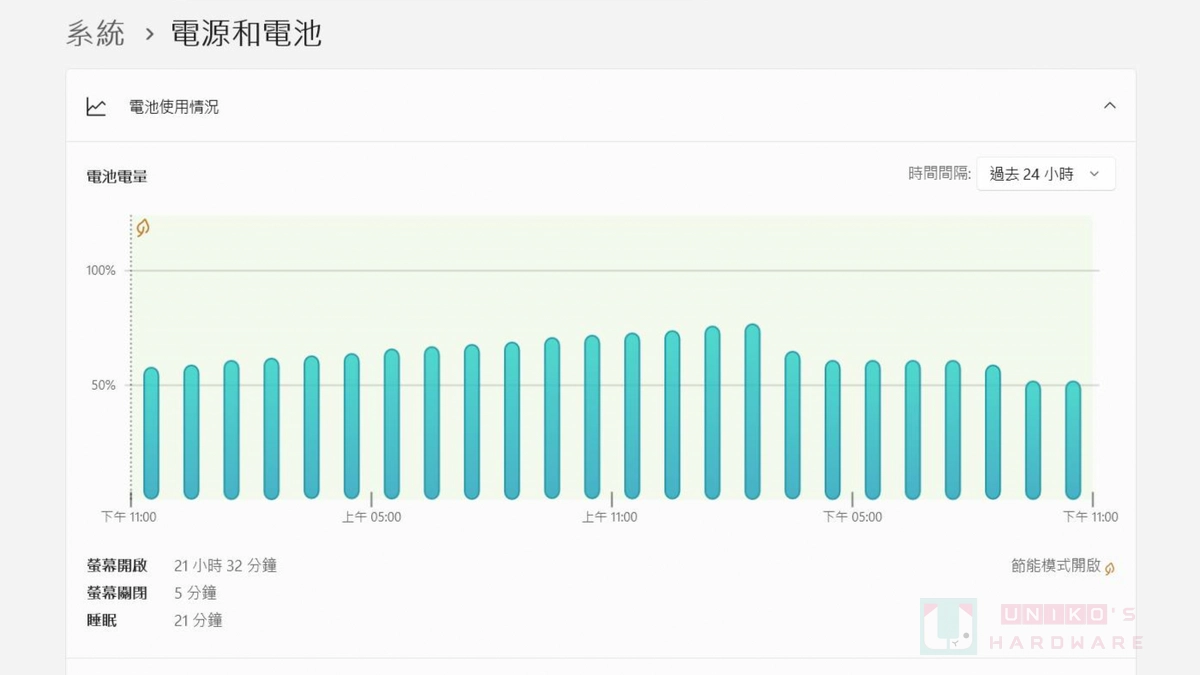
許多筆電使用者應該都希望機器的電力可以撐更久,Windows 11 其實提供省電相關選項可以調整,雖然不一定使用後獲得明顯提升,但多少降低一點耗電也是不錯的,以下筆者將以 Windows 11 25H2 系統做示範,供大家參考。
Windows 11 省電相關設定
系統設定調整
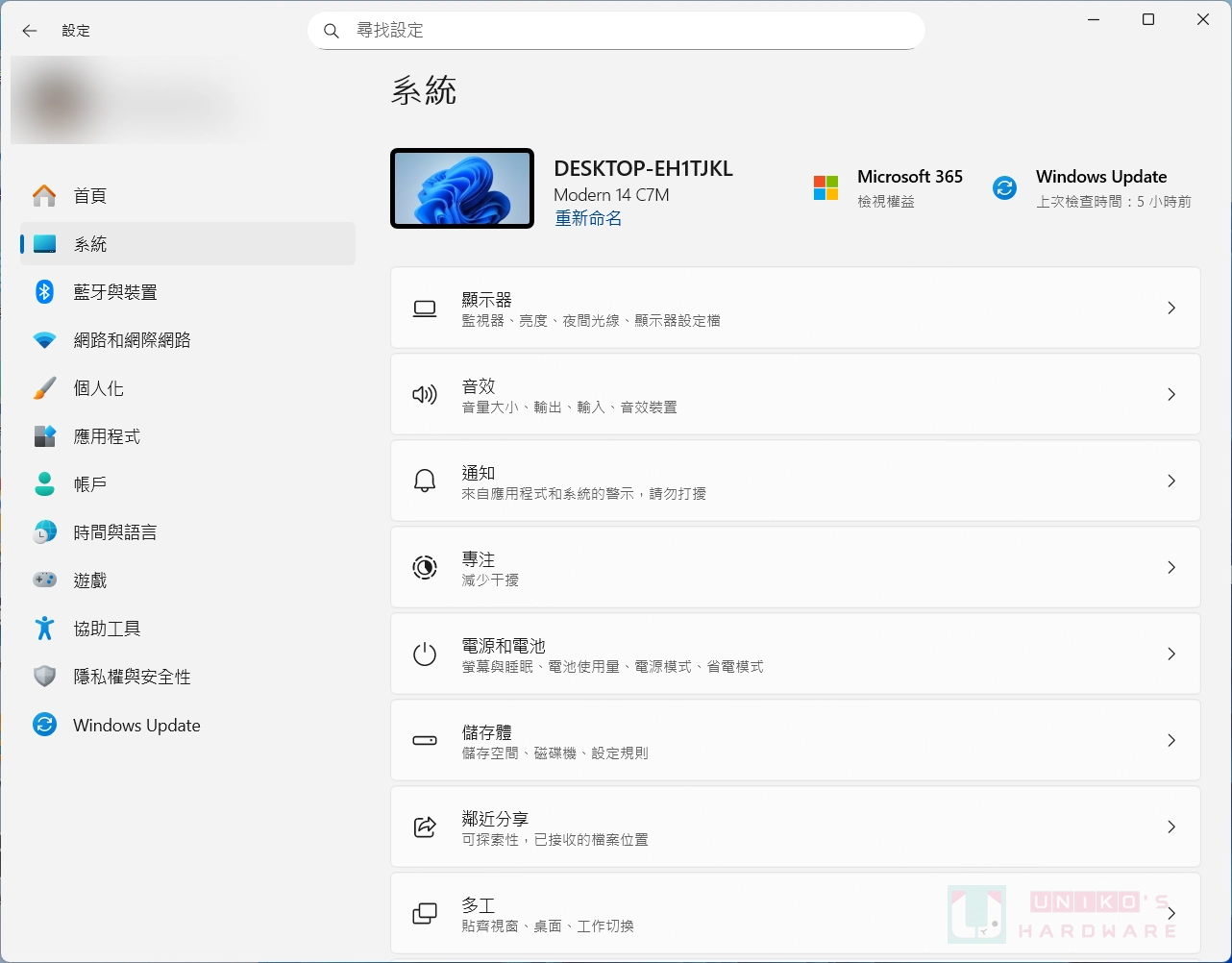
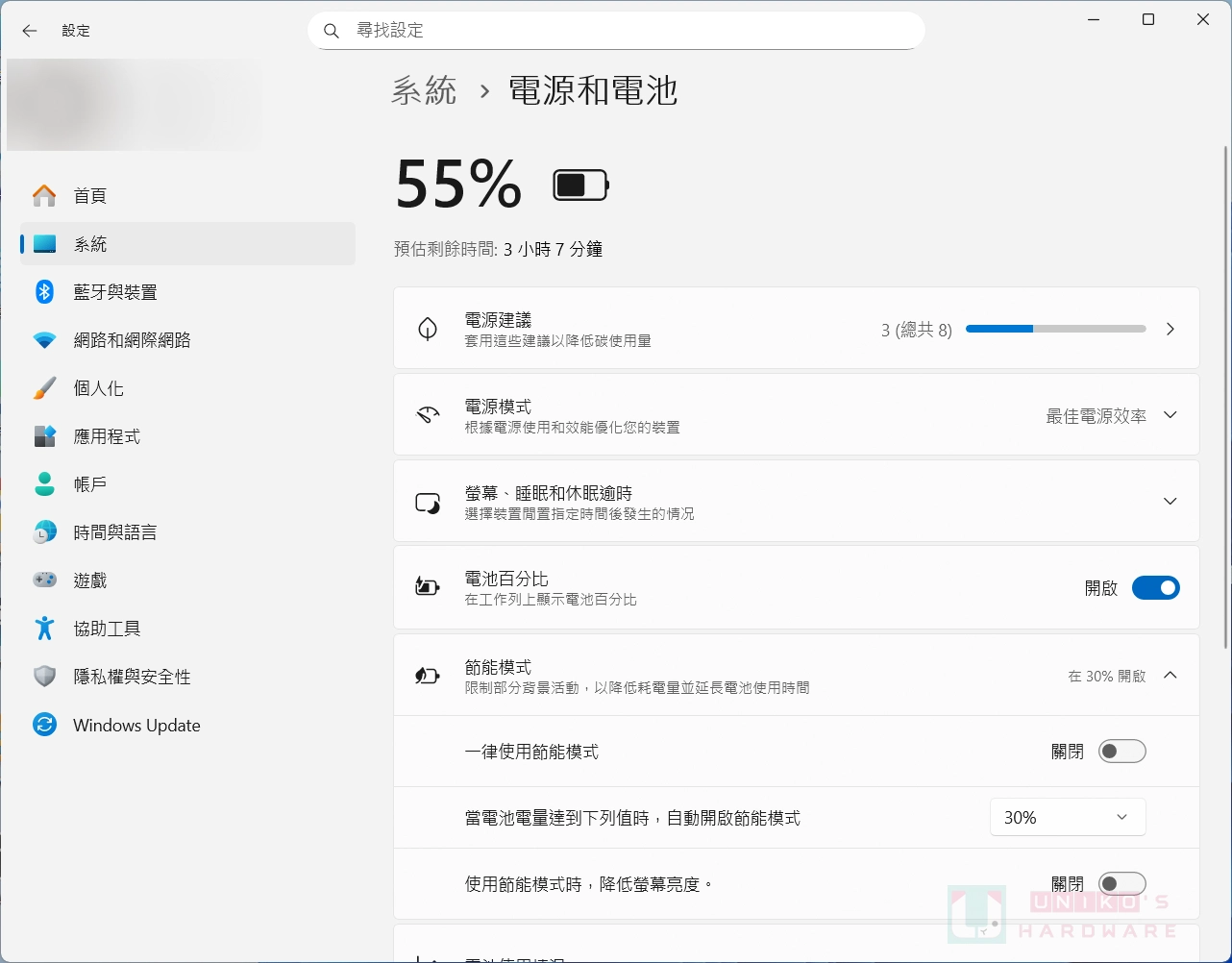
在開始功能表內點選「設定」,接著在左側點選「系統」,然後右邊畫面中點選「電源和電池」。
按一下右邊畫面中的「電源模式」開啟細項,把電池使用中由平衡改為「最佳電源效率」。
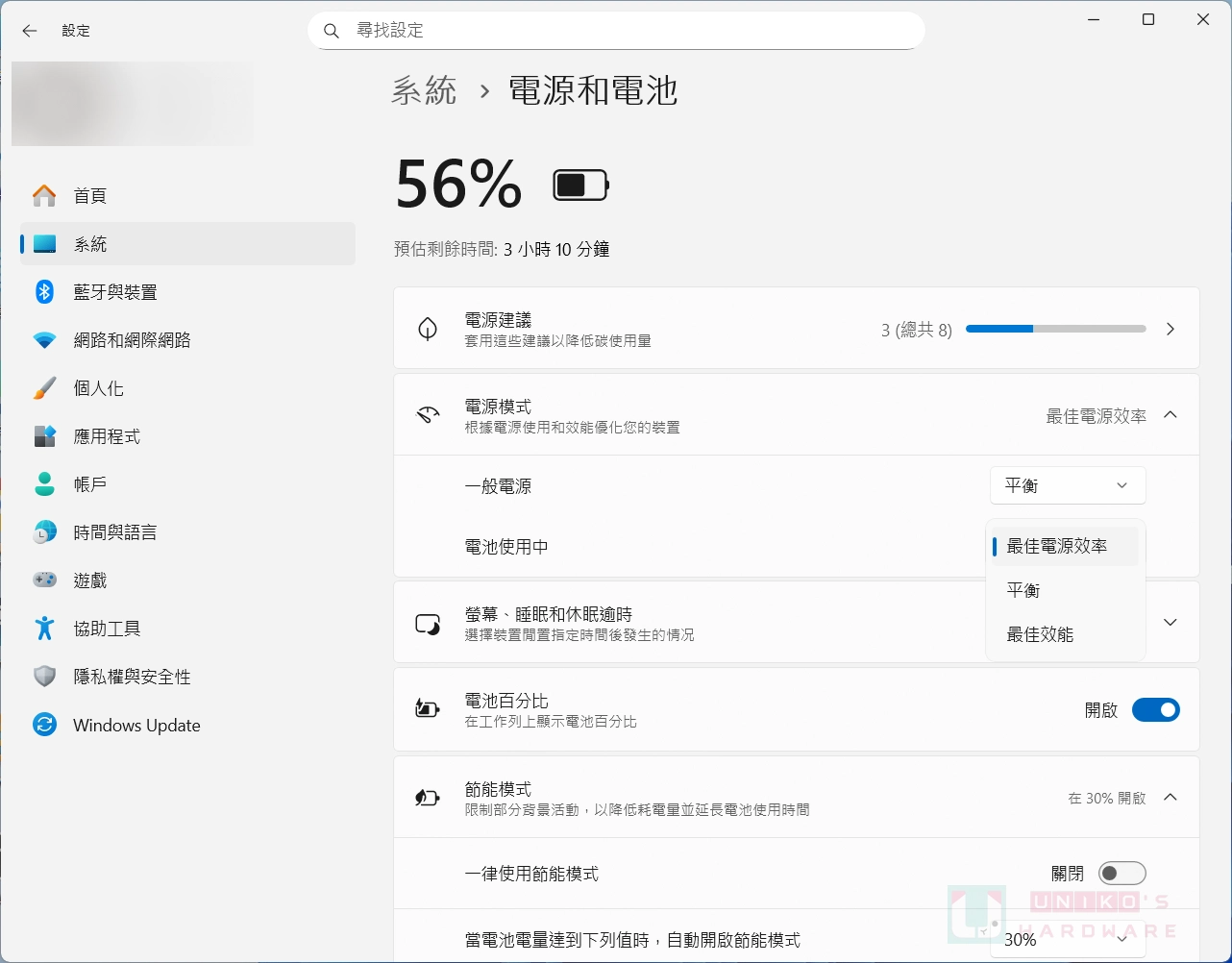
如果還想進一步提升,電源模式下方還有一個「節能模式」,它會限制背景應用,通常會在指定電量時自動開啟,不過你可以開啟「一律使用節能模式」,降低螢幕亮度則依需求選擇要不要開,當然螢幕亮度會影響耗電。
Edge 瀏覽器設定調整
除了系統設定,Edge 瀏覽器內也有省電的選項,如果經常使用 Edge 看網頁,這部分也可以設定一下。開啟 Edge 後點選右上角的三個小圓點圖示,再按「設定」。
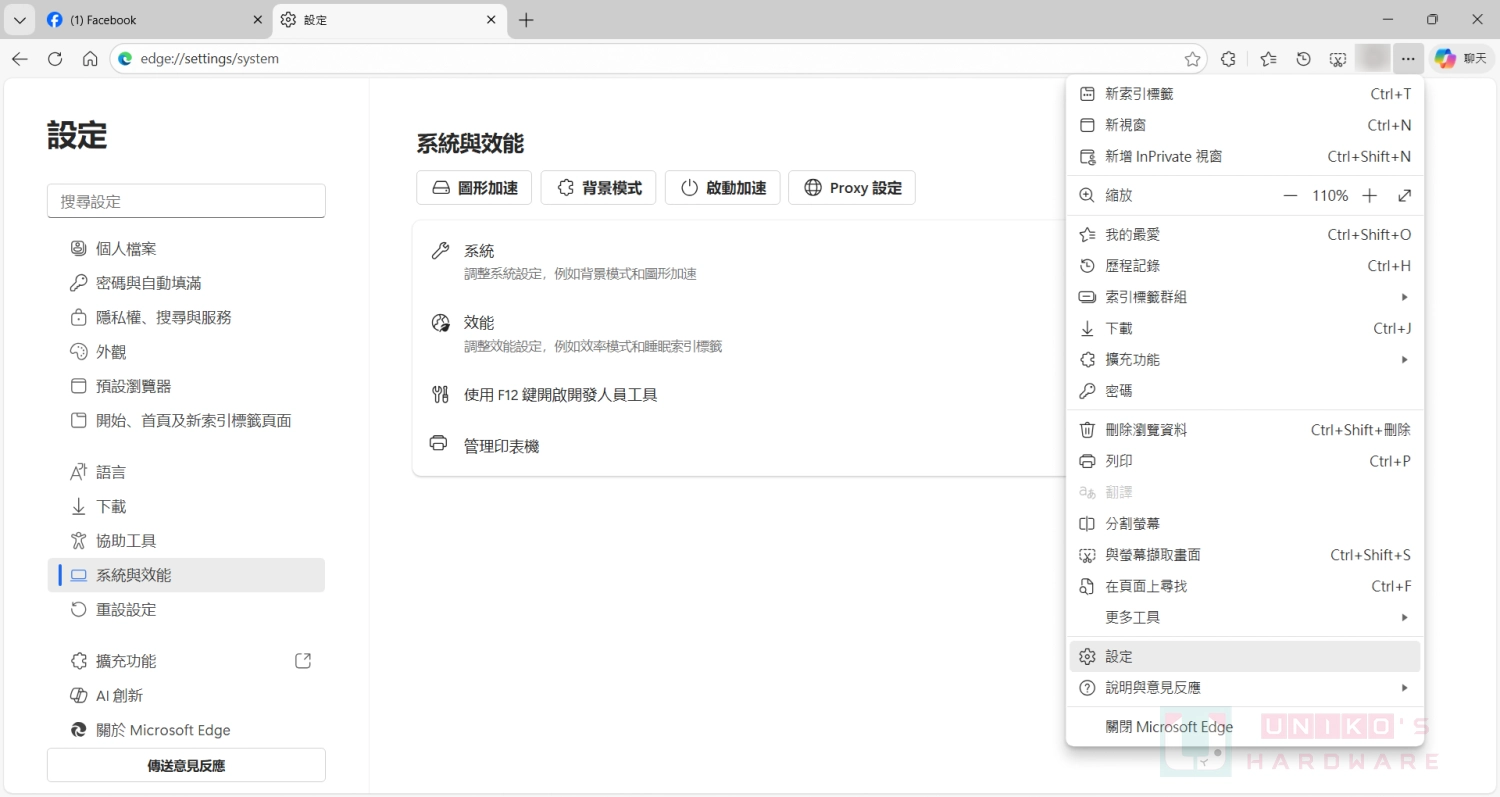
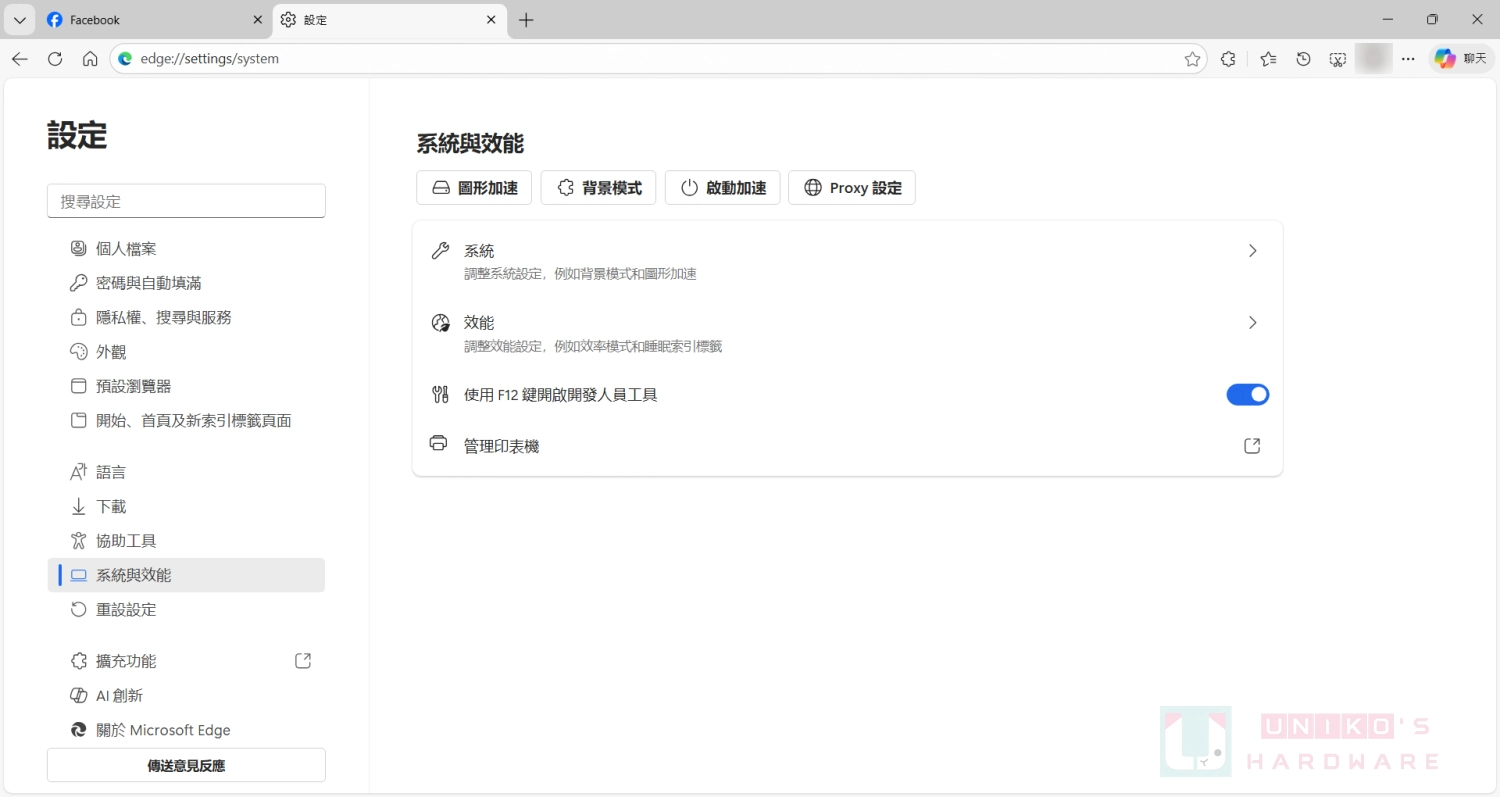
點選左側「系統與效能」,接著右側畫面的「效能」。
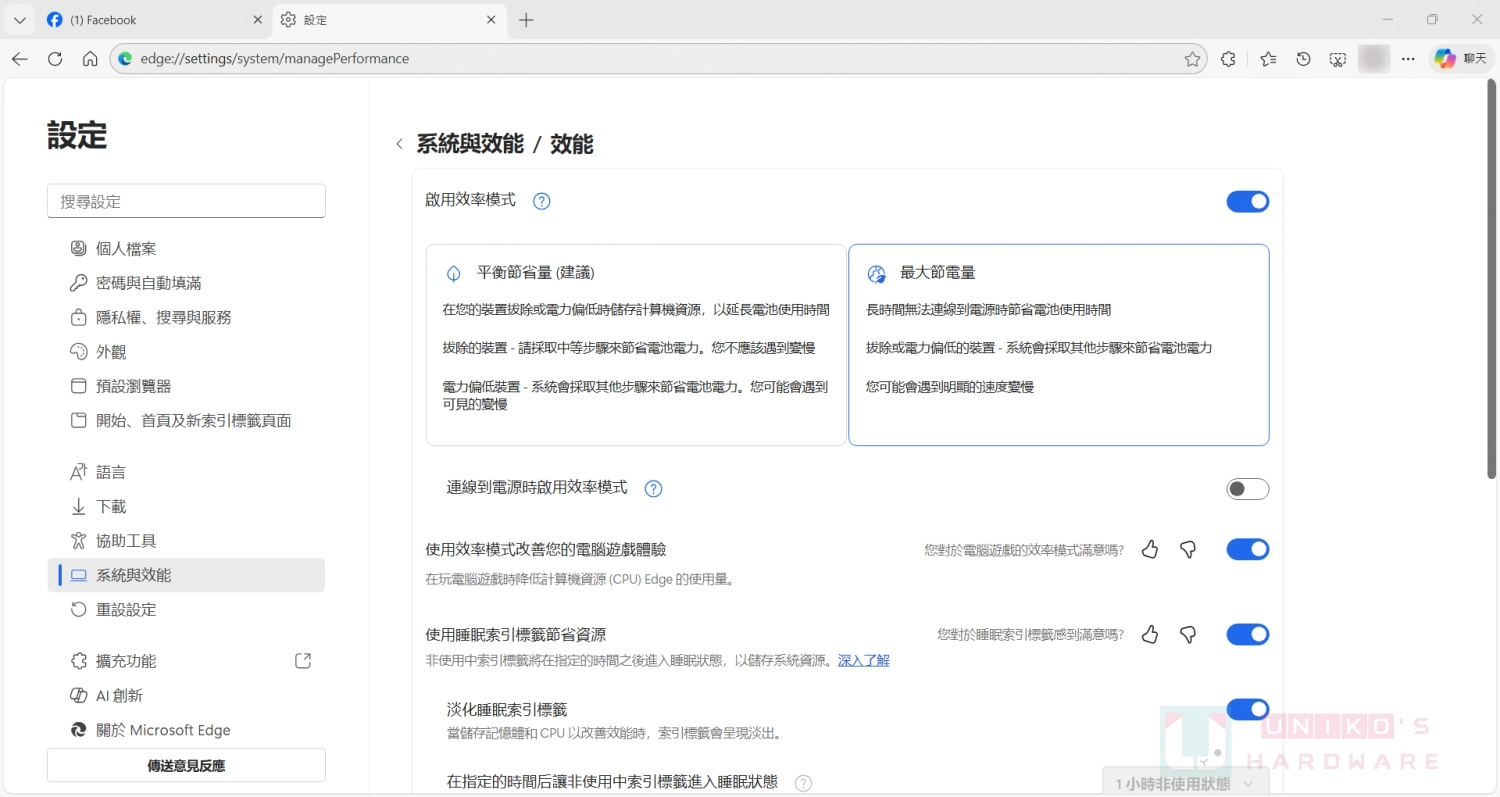
打開「啟用效率模式」,點選「最大節電量」。
除了這些設定,還可以搭配像 Win11Debloat 之類工具,移除系統內不必要的預載應用。喜歡我們的文章歡迎分享,別忘了追蹤 UNIKO's Hardware 的 X 專頁與 Facebook 粉絲專頁,並每天到 UNIKO's Hardware 網站逛逛,才不會錯過各種軟硬體資訊喔!


![[限時免費] Win11PrivacyFix - Windows 11 隱私設定最佳化工具](https://img.unikoshardware.com/wp-content/uploads/2026/01/Win11PrivacyFix_01_03_2026-75x75.webp)