
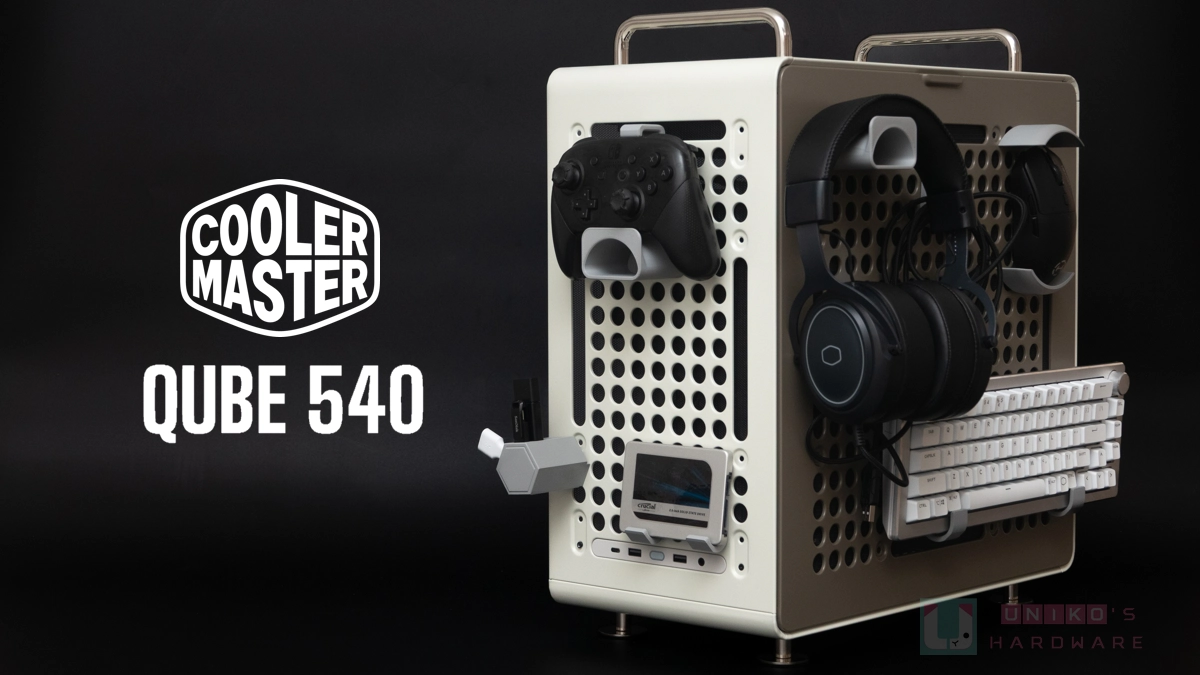
 回想起兩年前開箱 Cooler Master QUBE 500 的經驗,那種像組裝樂高或模型般親手堆砌而成的過程,至今仍令我印象深刻。雖然組裝步驟相對繁瑣,卻能深切感受到品牌對創作者精神的堅持。
延續這份理念,Cooler Master 近期推出了續作 QUBE 540。這款新作在設計上更趨化繁為簡,不僅保留了極高的創作自由度,更大幅提升了裝機的便利性,精準契合當下的 DIY 潮流。本次筆者將從外觀設計、內部構造到實際安裝體驗,帶領大家一同感受這款進化之作的魅力。
Cooler Master QUBE 540 外觀配件
本次開箱的是「月石灰」的版本,視覺上是偏暖的白色,若偏好深色系,官方也提供了經典的「星塵黑」可供選擇。相比前代,最直觀的進化在於體積。不含突出物的狀態下,從原本的 380 x 231 x 381 mm,變成 425 x 225 x 425 mm。比例上維持方正,但得益於體積的增加,能更從容的安裝 ATX 主機板以及 360 mm 水冷等。這次捨棄了前代繁瑣的平板化 DIY 組裝模式,出廠即為成品狀態,讓玩家能直接進入裝機流程。
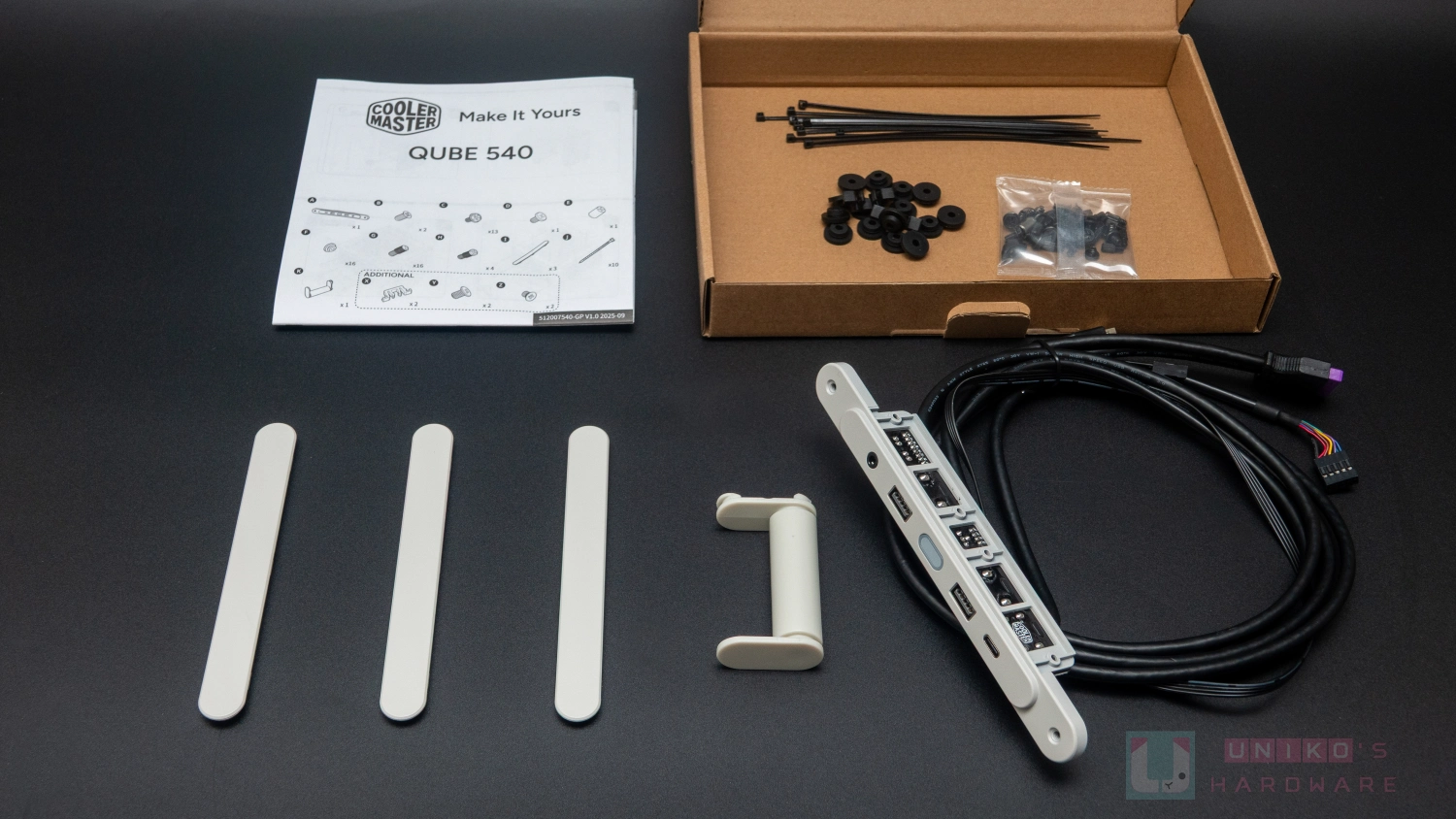
在配件部分,除了安裝所需要的螺絲、防震墊片、束帶及說明書之外,比較特別的就是附上 1 個洞洞板掛勾、獨立 I/O 模組,以及 3 個 I/O 替換檔板。
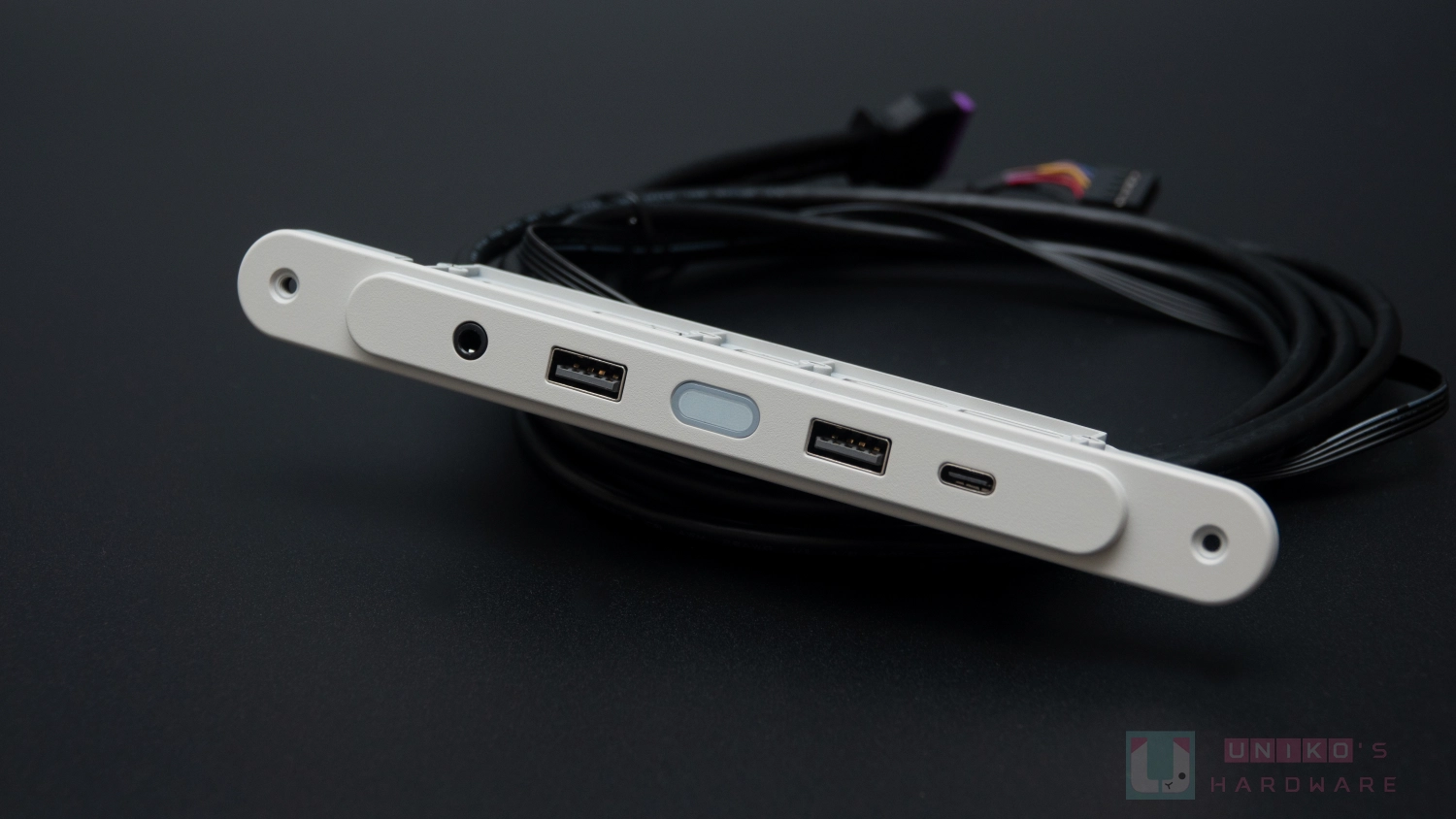
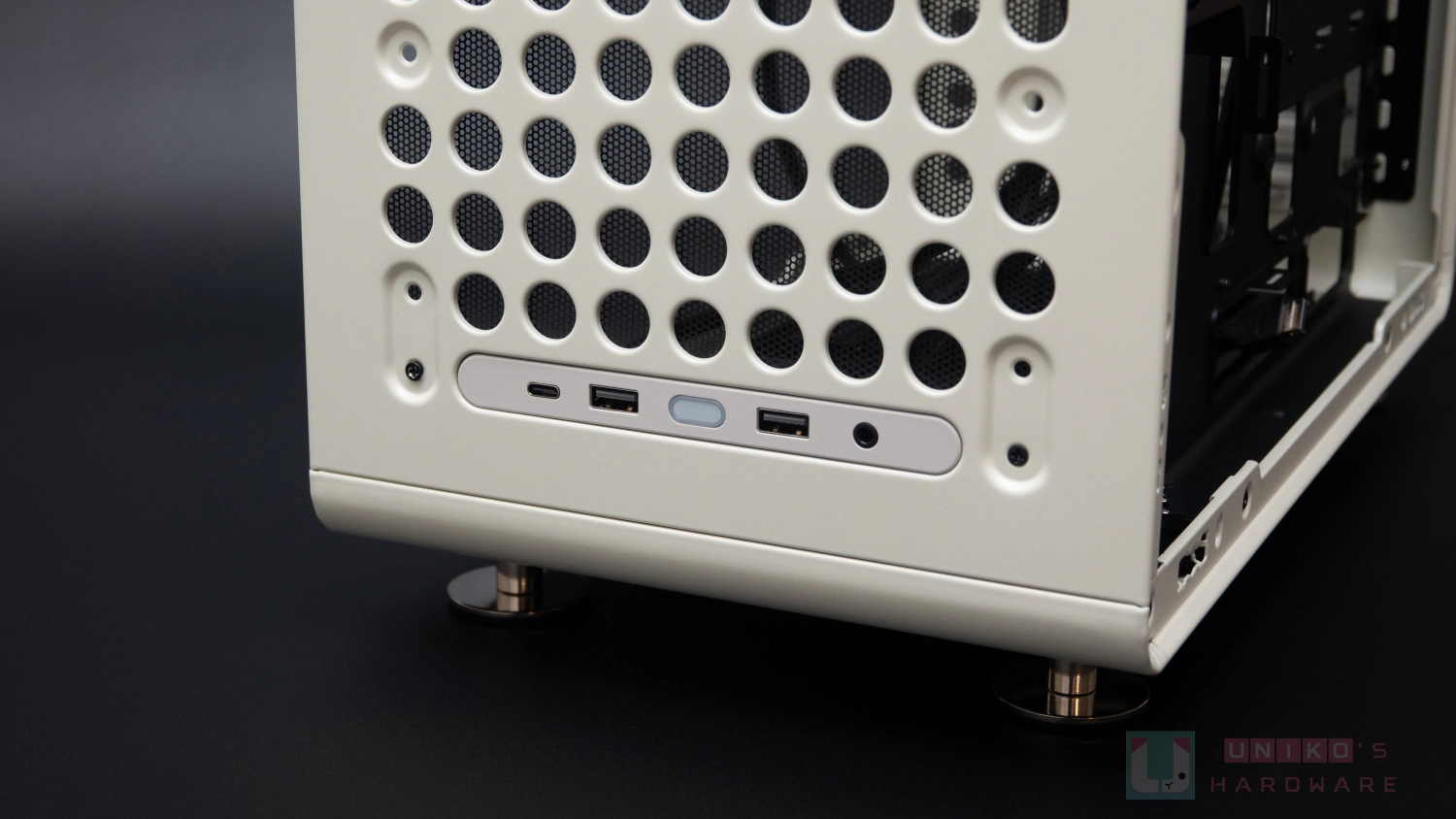
I/O 配置提供 2 組 USB 3.2 Gen 1 (Type-A) 以及 1 組傳輸速度達 20Gbps 的 USB 3.2 Gen 2x2 (Type-C);此外也整合了電源鍵與 3.5 mm 複合式音訊孔。這種模組化的 I/O 設計,讓玩家在空間規劃上擁有更多彈性。
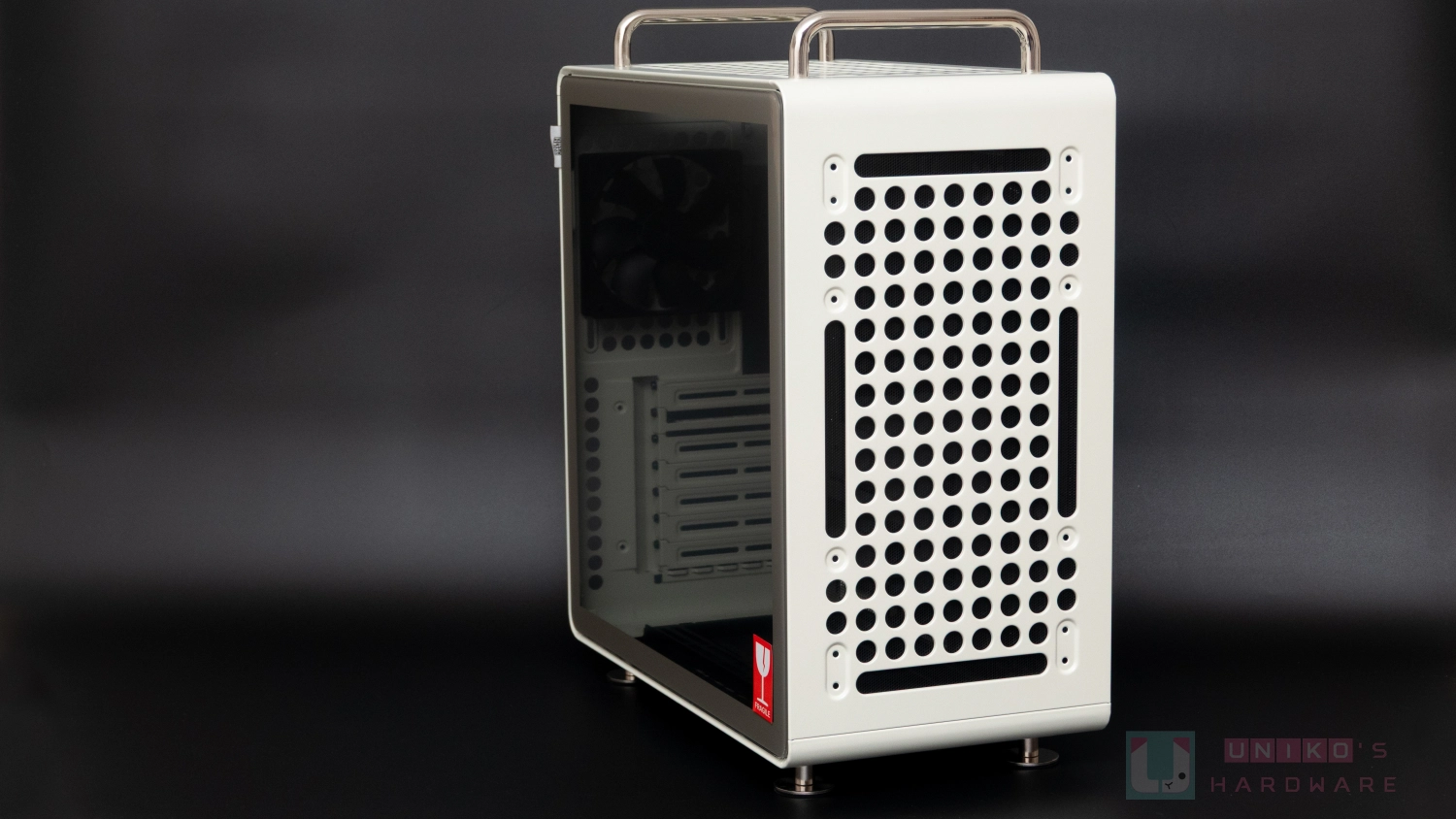
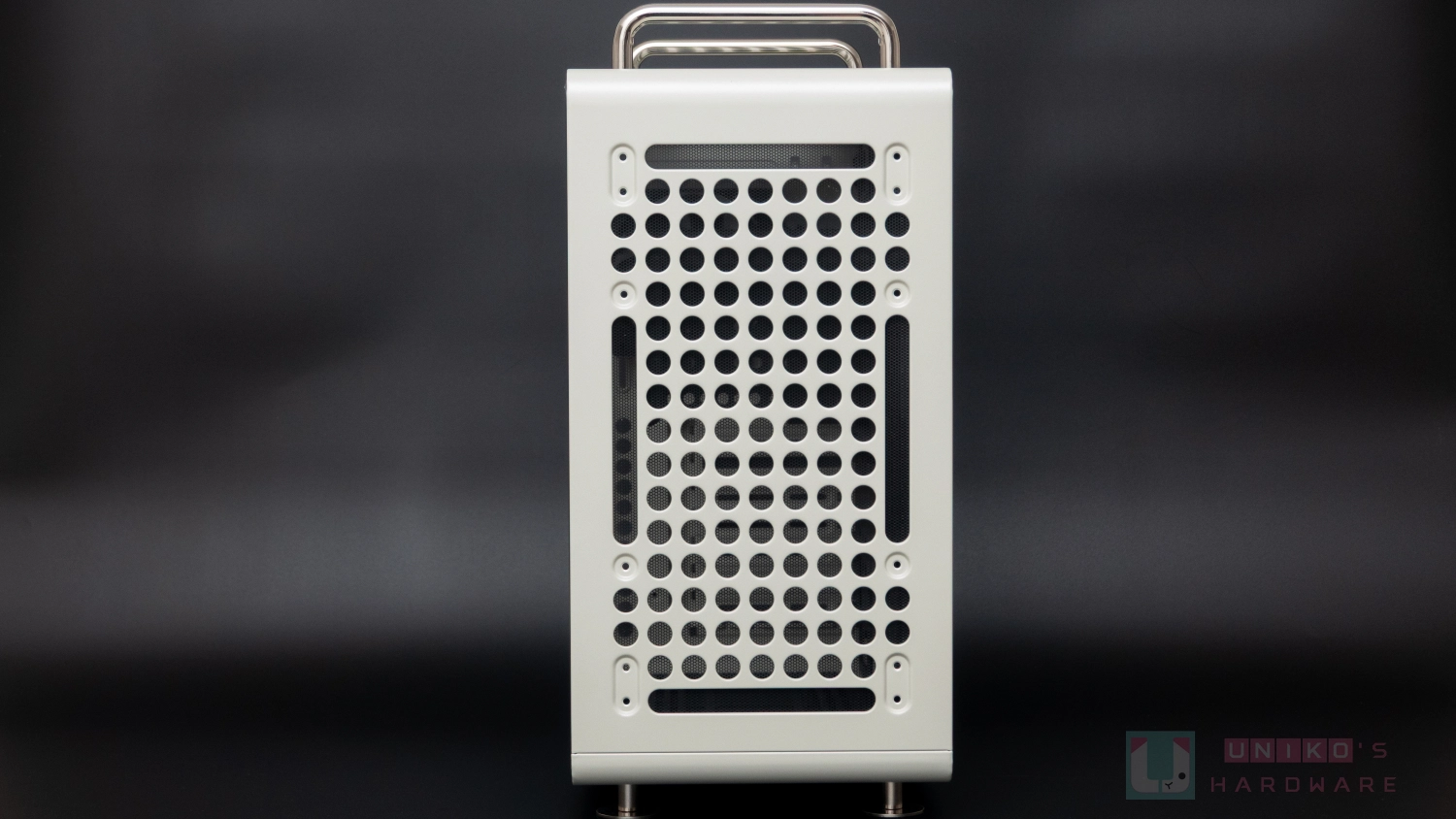
 轉向機殼正面,大面積的圓形沖孔面板延續 QUBE 500 的設計概念。除了圓孔之外,有 4 個長條形的空洞,讓玩家自由選擇 I/O 的安裝位置,空白處可配合 I/O 檔板配件使用。面板上開了多個螺絲孔位,預設是給提把或腳架改動位置用。雖然目前僅是初步開箱,但筆者已深刻感受到 QUBE 540 具備極高的自定義彈性,能隨需求變化。
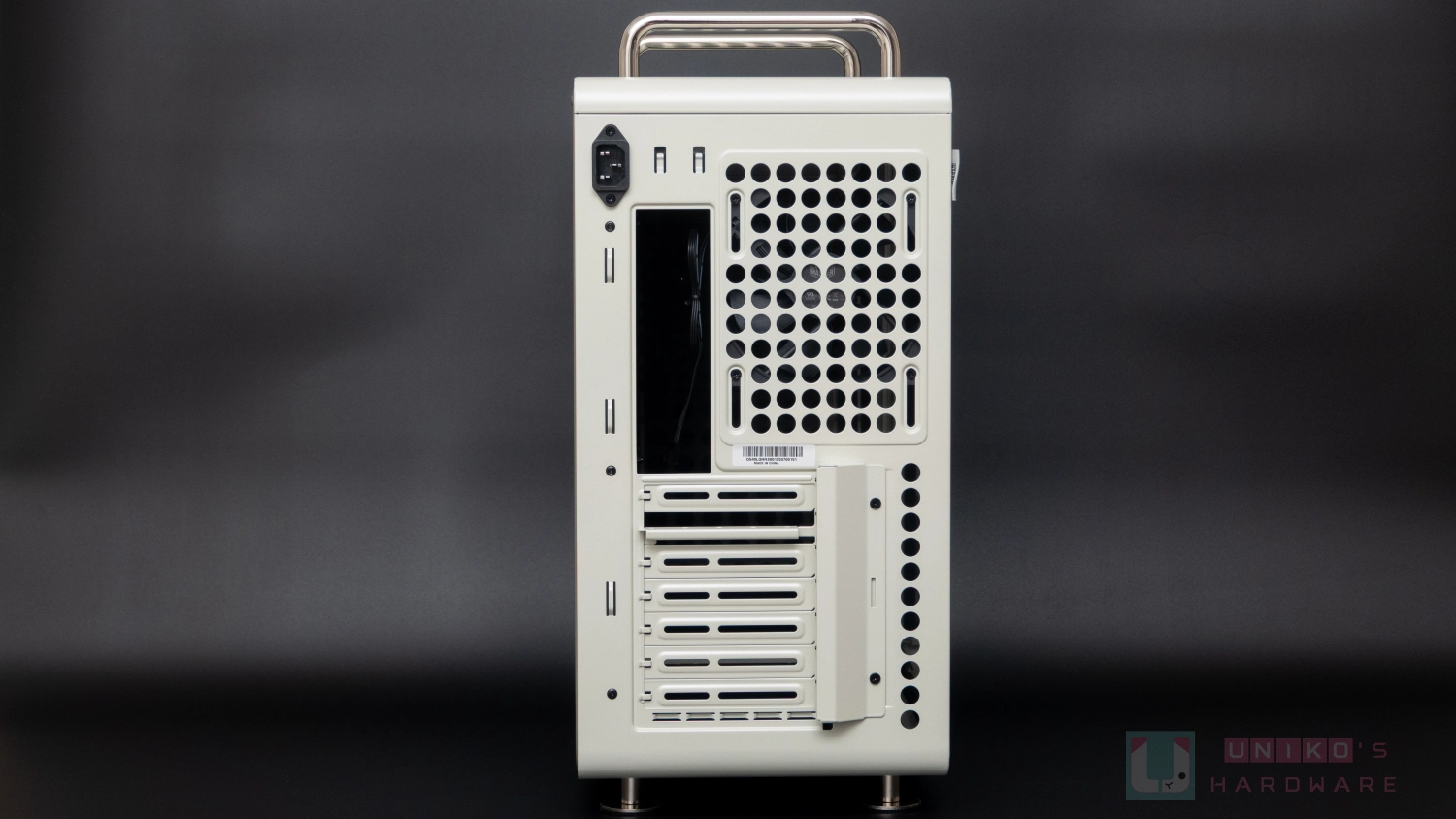
轉向機殼後方,出風口同樣延續圓孔設計,並支援 1 x 120 mm 風扇,PCI 擴充槽共有 7 槽,亦可選擇使用垂直顯卡安裝方案,滿足玩家展示硬體的視覺需求。主電源接頭設計在上方,必須使用內建的電源線連接至電供。
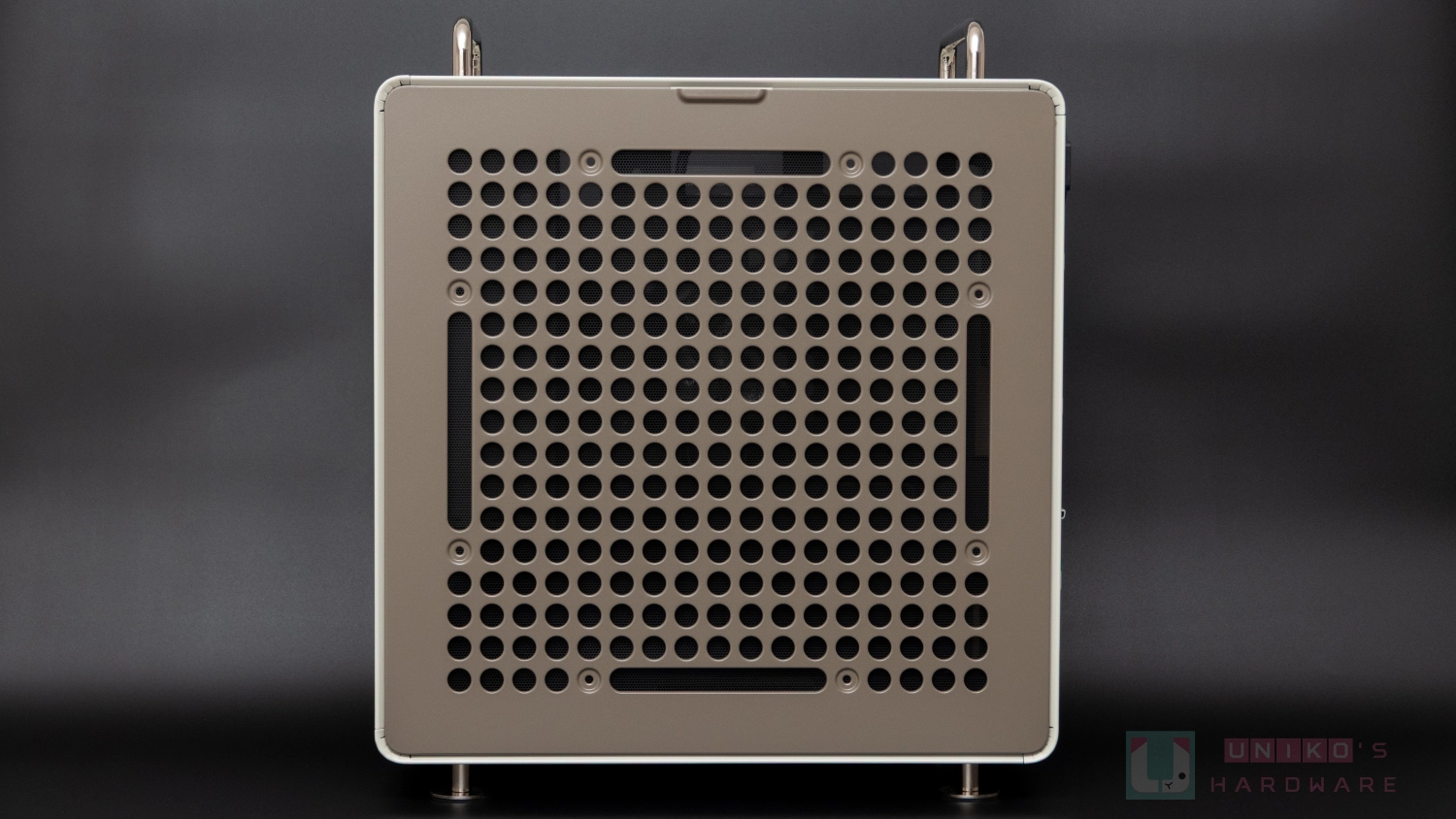
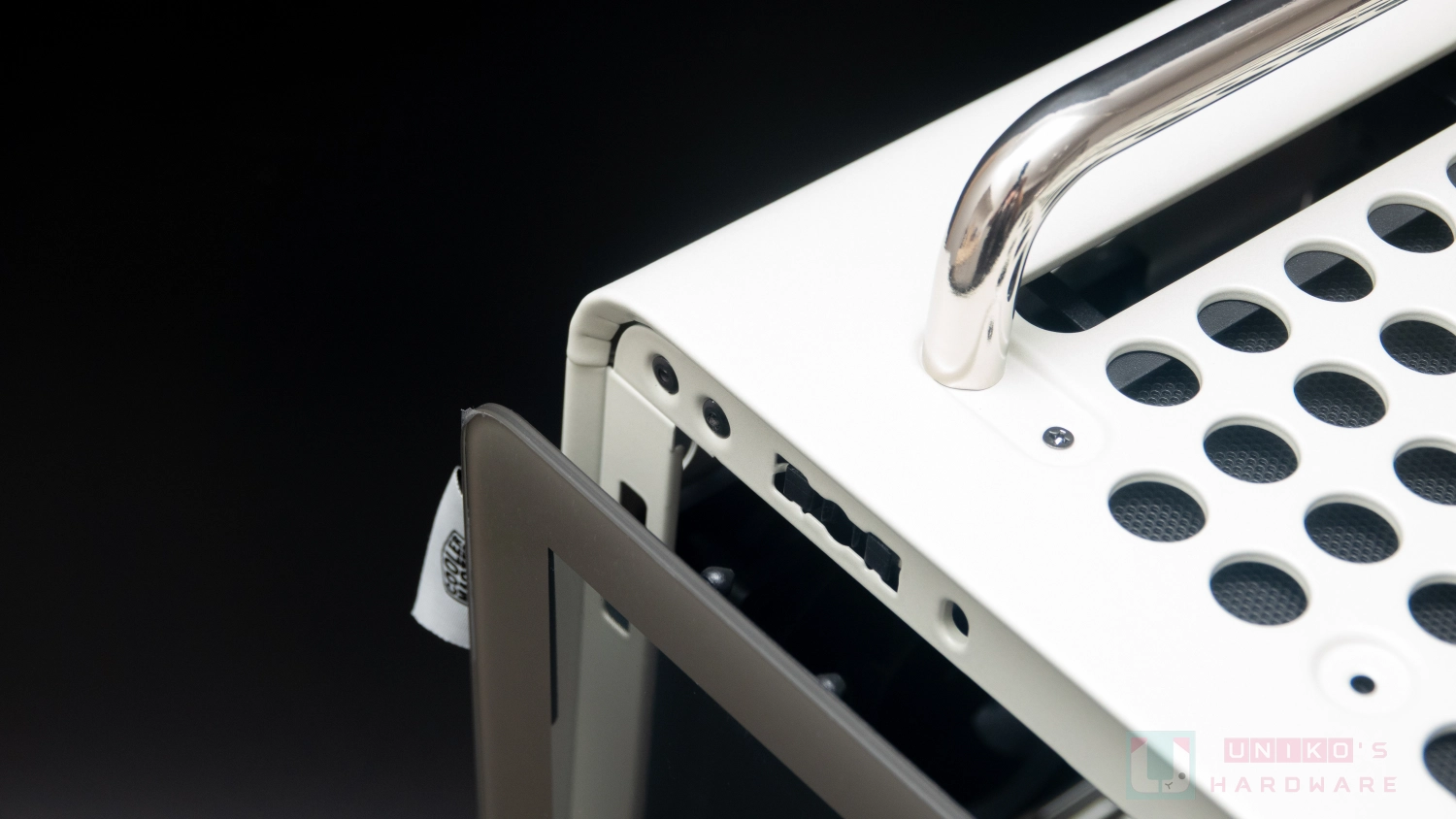
 翻轉至機殼背面,設計上依然保持一致性。同樣預留了 4 組長條型孔位以及多個螺絲孔,這表示 I/O 模組、手提把或腳架等,一樣能自由安裝在這一側,也就是說機殼的方向性可自由定義。另外此處的顏色與其他面不同,視覺上是較暖的鐵灰色,低調卻把整體配色對比提升至更高的層次。接著把側板翻到另一面,可見一片大尺寸防塵網,利用卡槽的方式固定。
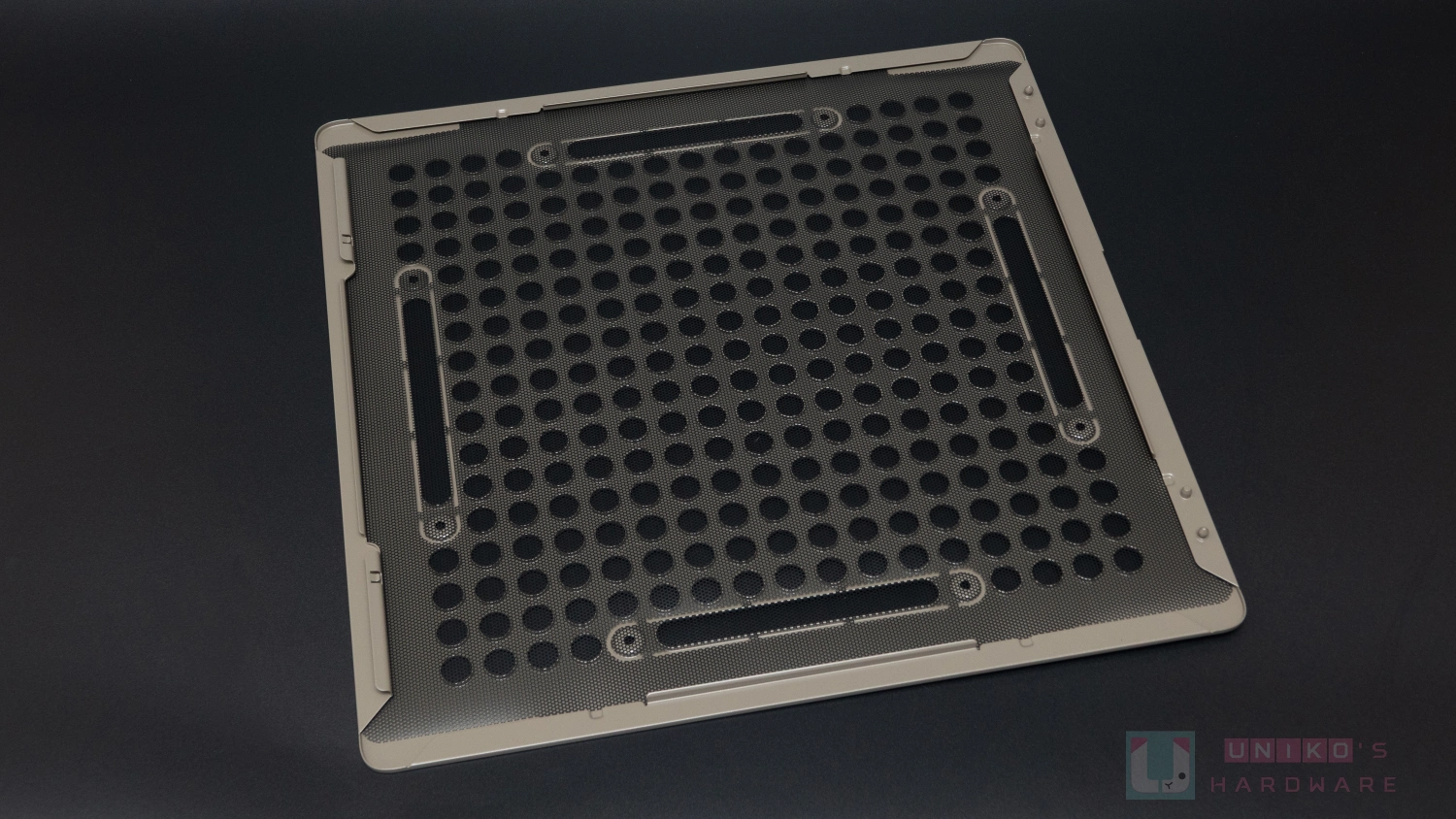
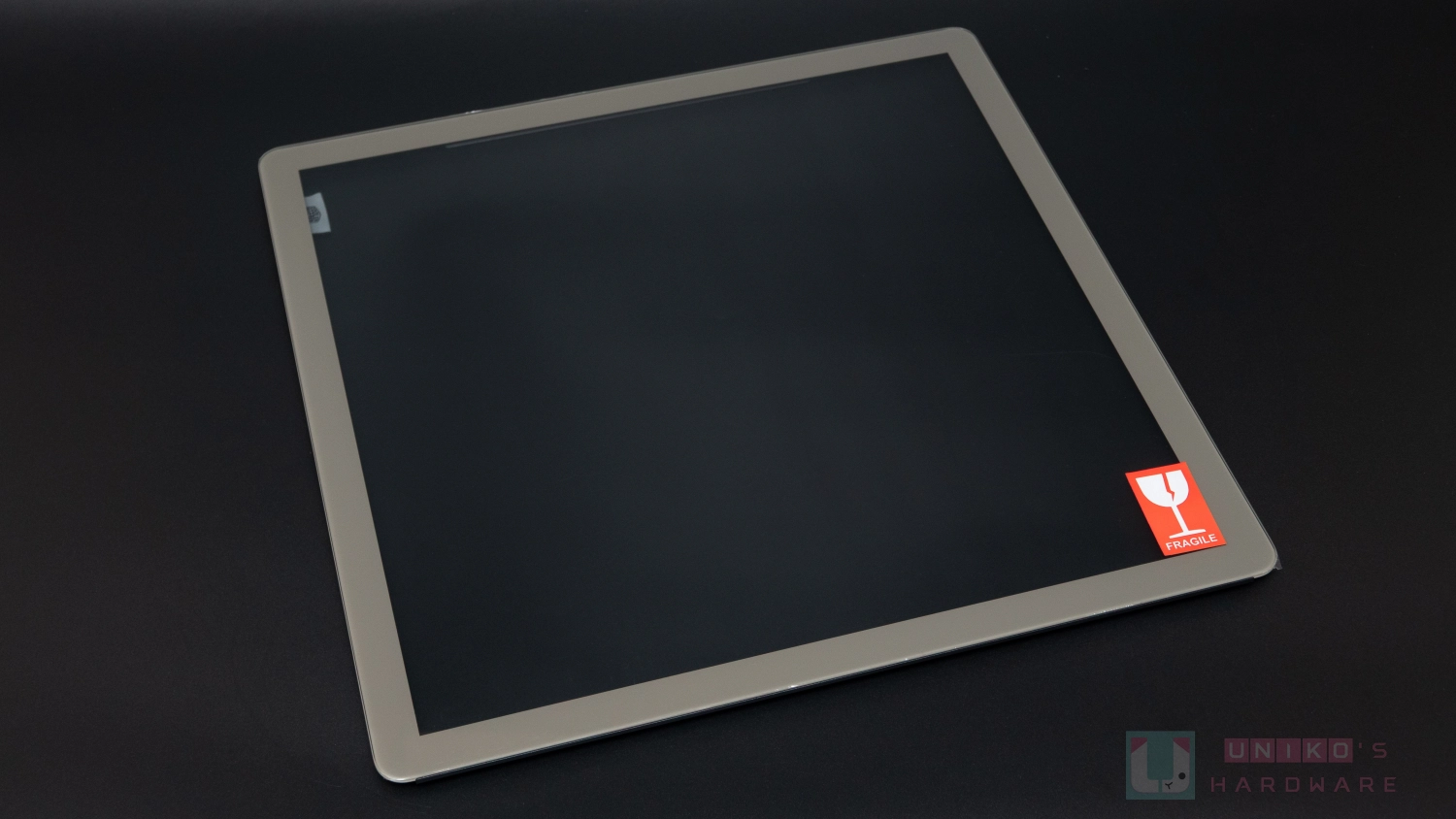
側面是燻黑強化玻璃,只需輕輕一拉即可打開,拉出玻璃後並不會直接向下掉落,下方仍會卡在機殼上,減少玻璃不小心砸碎的機率。順帶一提,側邊玻璃與機殼背面均採用了免工具拆裝設計,組裝手感紮實且流暢。
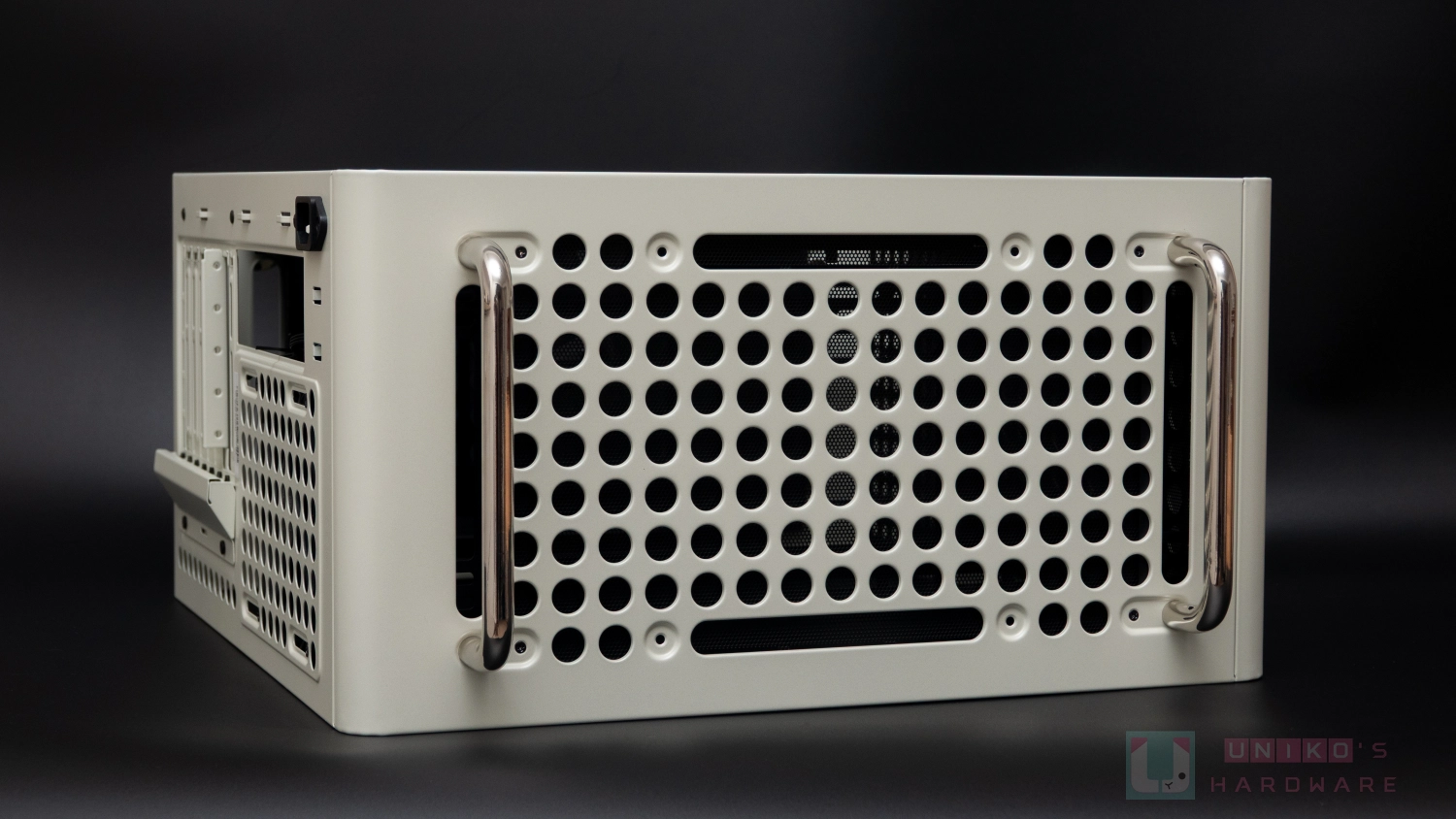
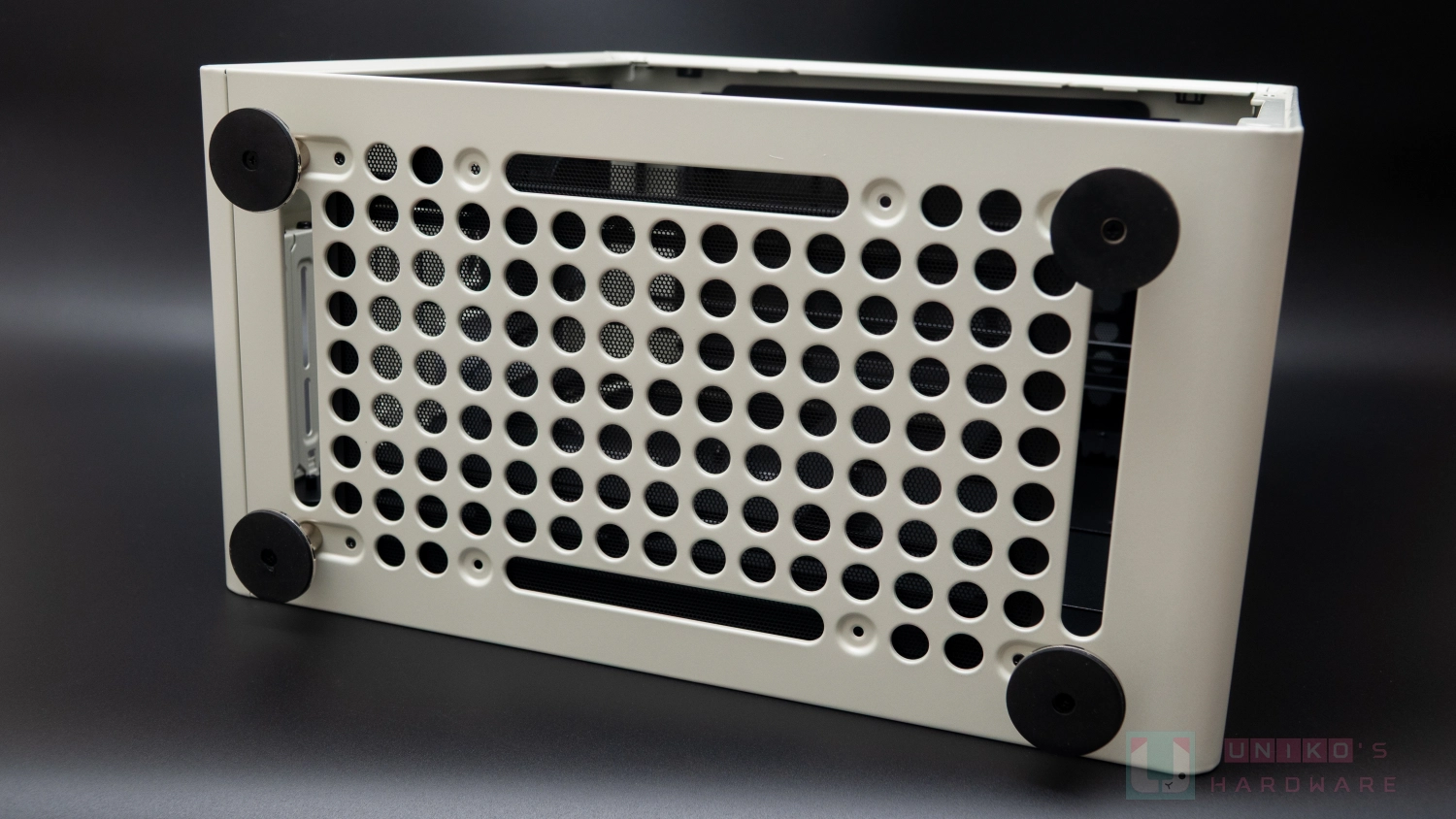
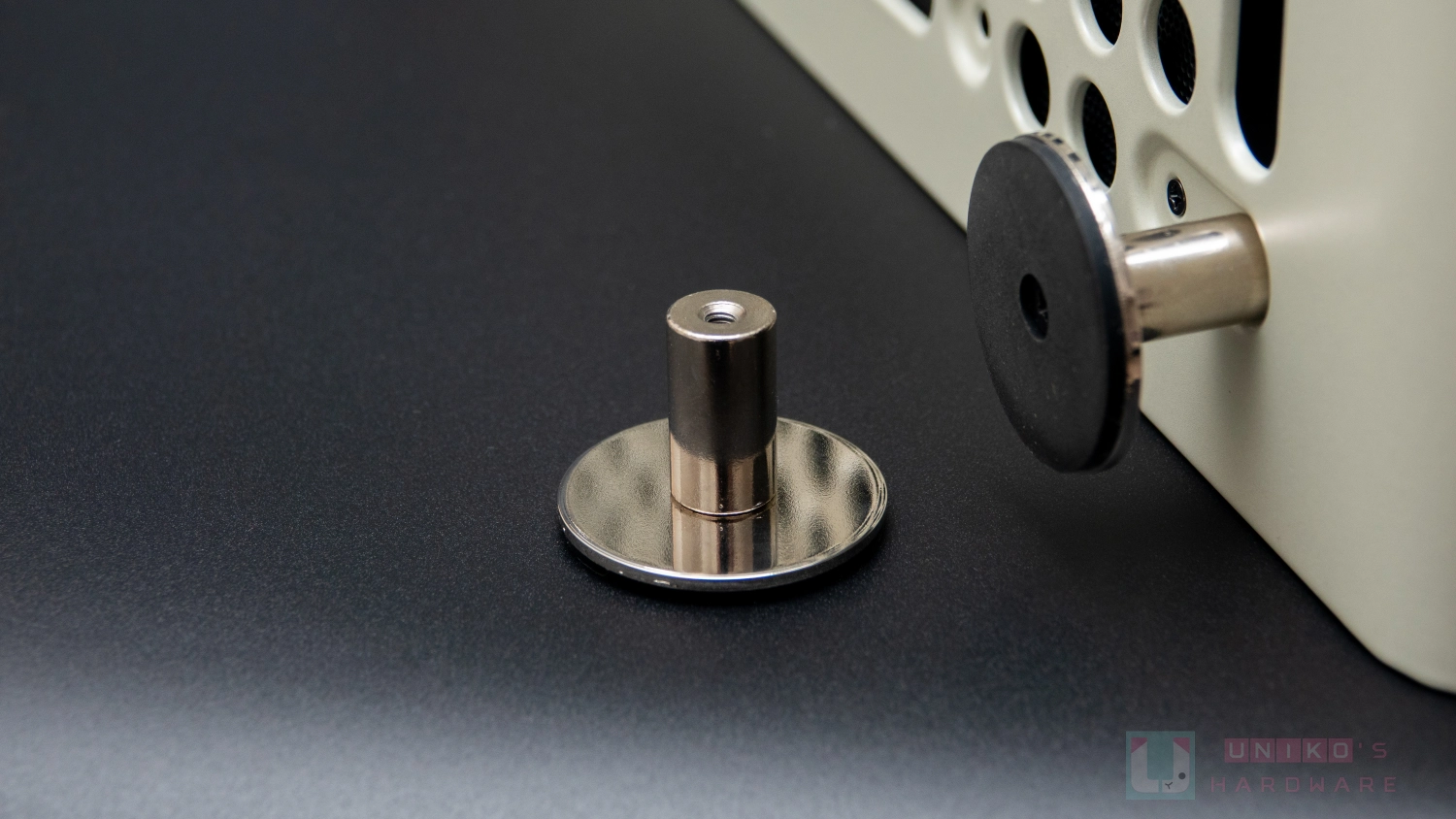
 頂部與底部結構基本對稱,只是出廠時分別安裝了手提把與腳架。機殼賦予了玩家極高的自由度,可以根據擺放需求,隨意定義哪一面作為底部。原廠搭配的腳架是金屬材質,質感不錯且夠份量。
內部結構
機殼內部變化性也相當高,整體來說雖算是緊湊型 ATX 機殼,但透過巧妙的變化,把空間運用到淋漓盡致。雖然月石灰配色外觀是淺色的,卻大膽使用了黑色內裡。筆者認為這讓零組件的選擇更有彈性,不論是要走全黑色或銀白純淨感,都可以達到良好的視覺平衡。
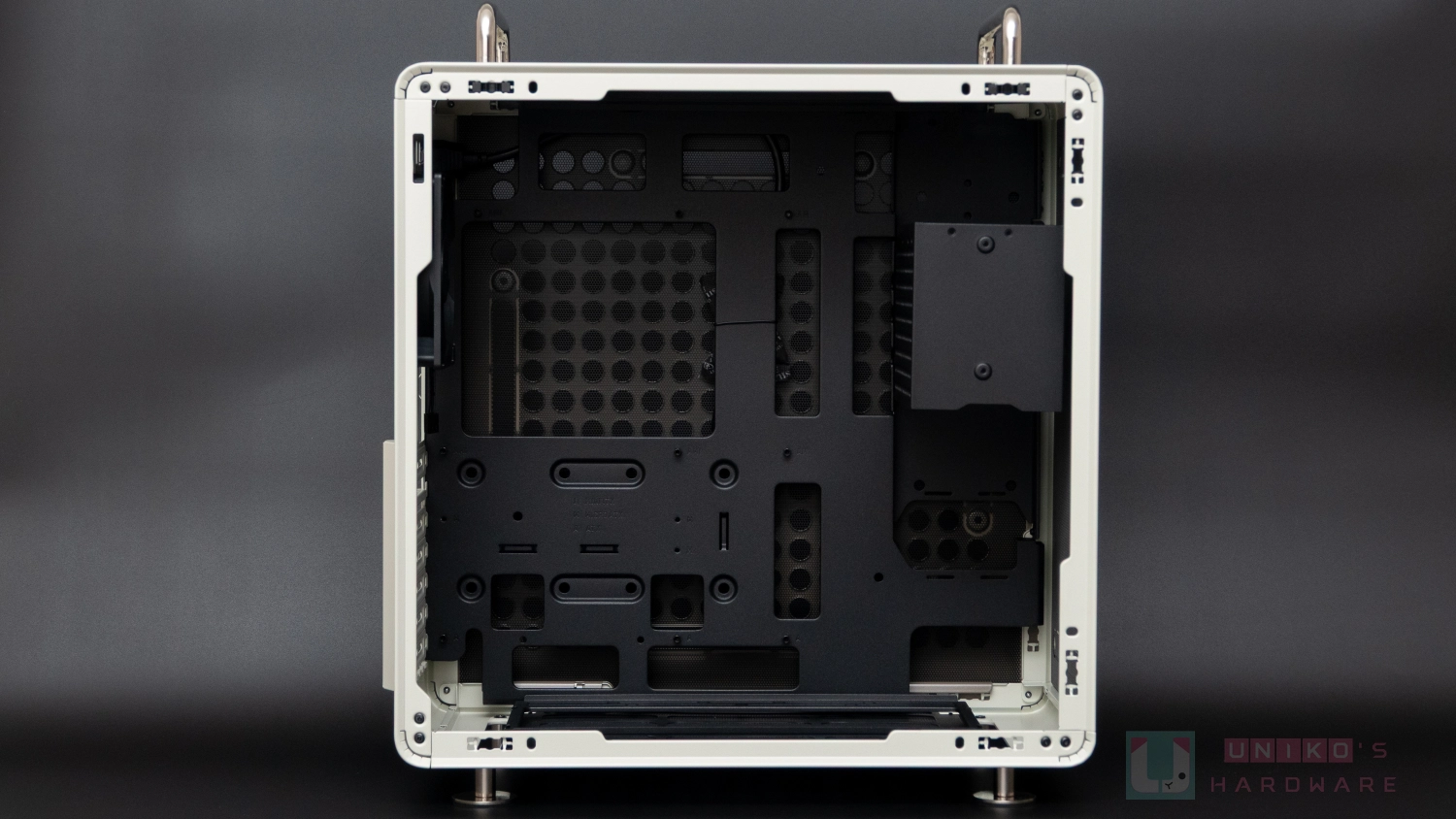 主機板艙部分,除了顯眼的電供支架之外,頂部與底部分別內建 2 組風扇 / 水冷排支架。電供支架支援一般 ATX 或 SFX 規格電供,並有 3 段式固定孔位可選,能在上方風扇 / 水冷或下方顯卡之間調整。
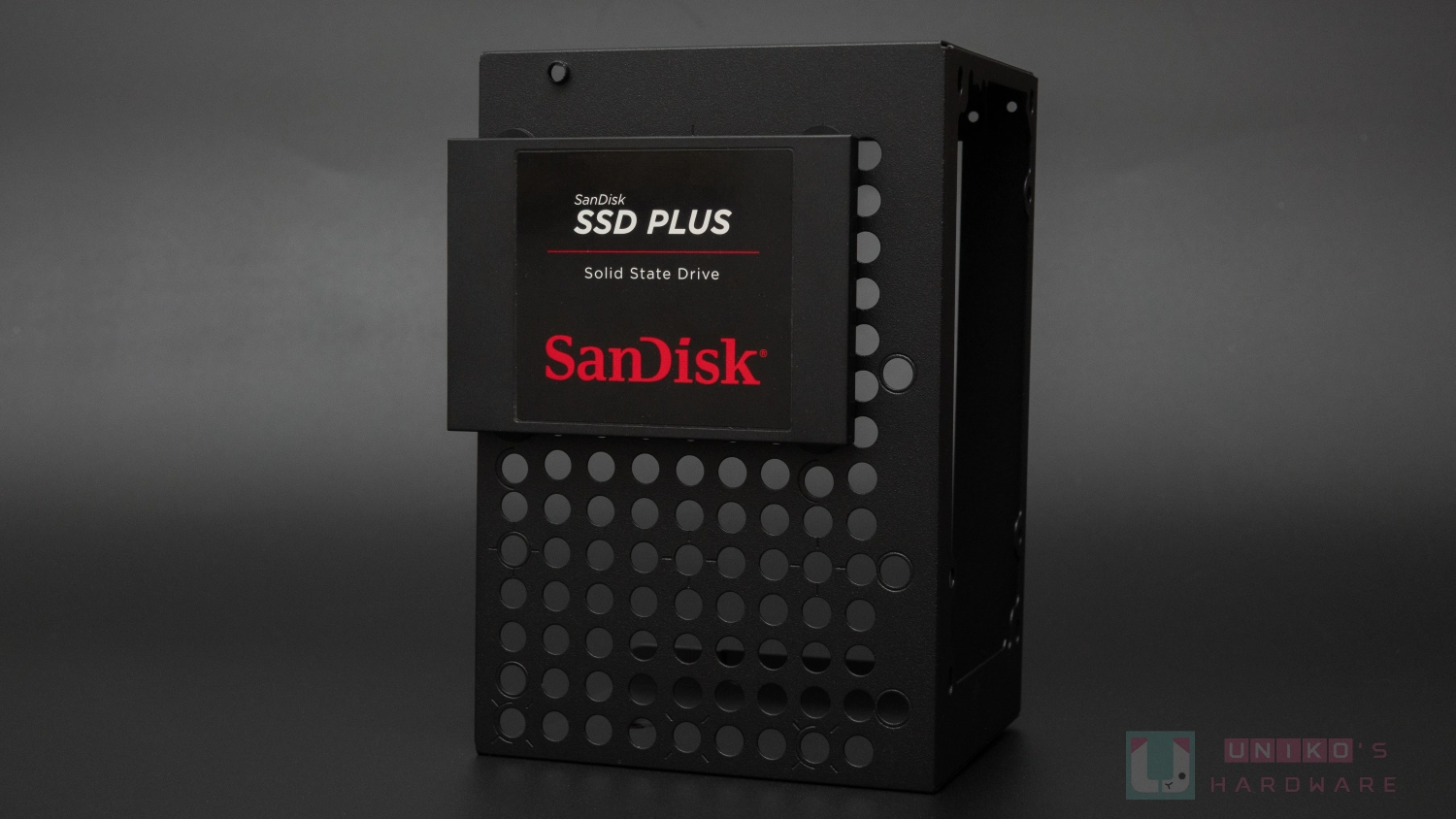
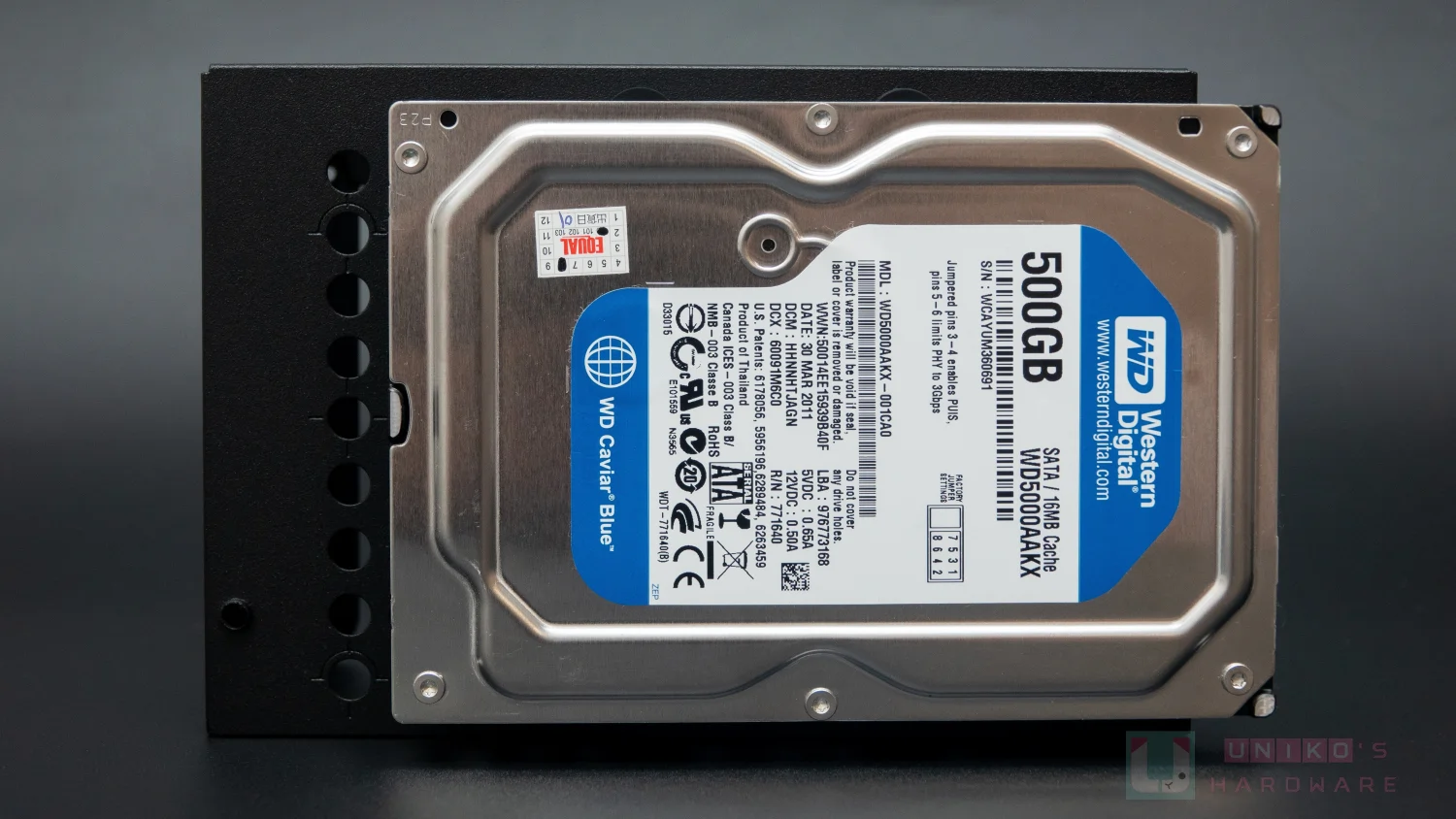
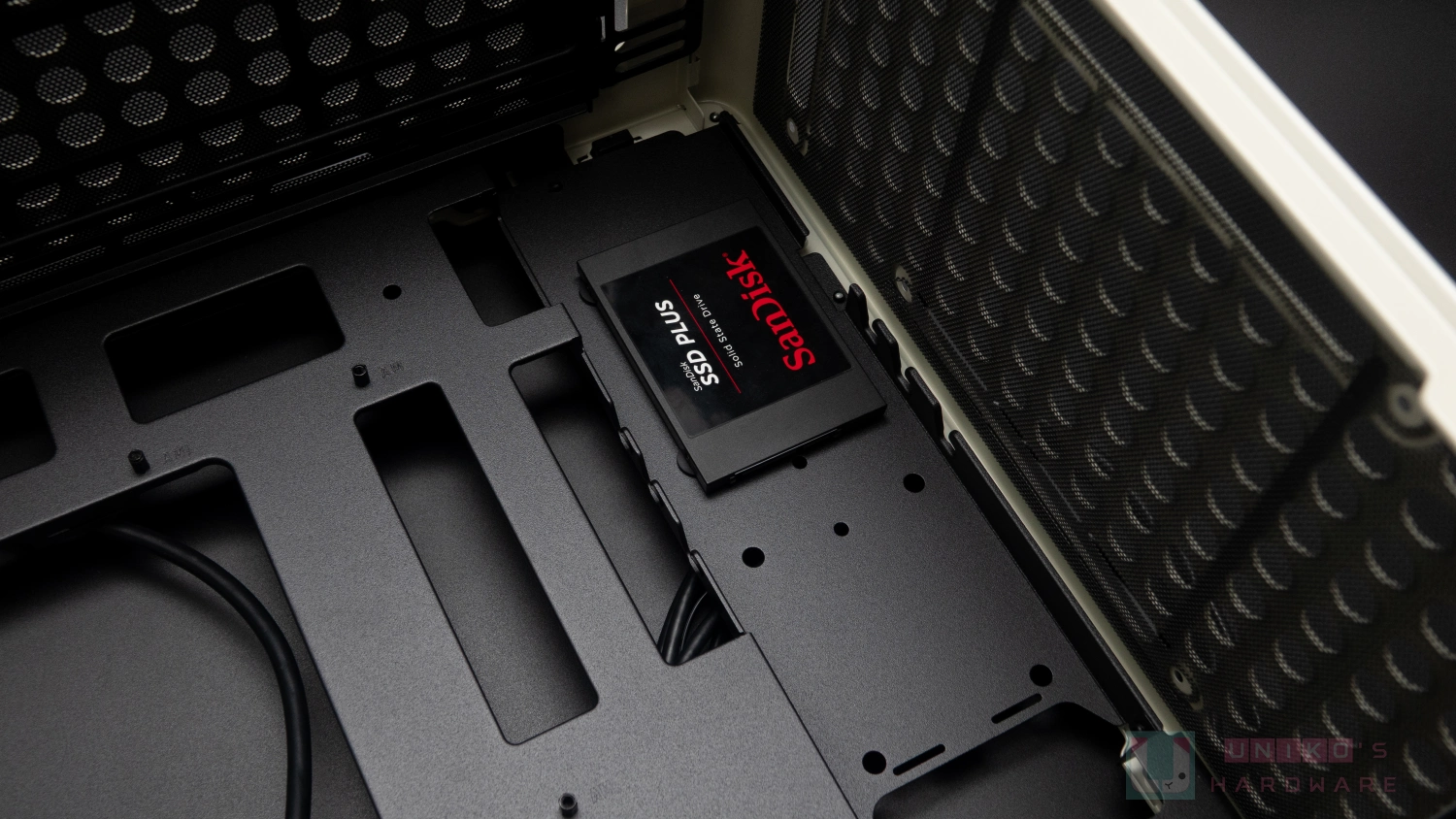
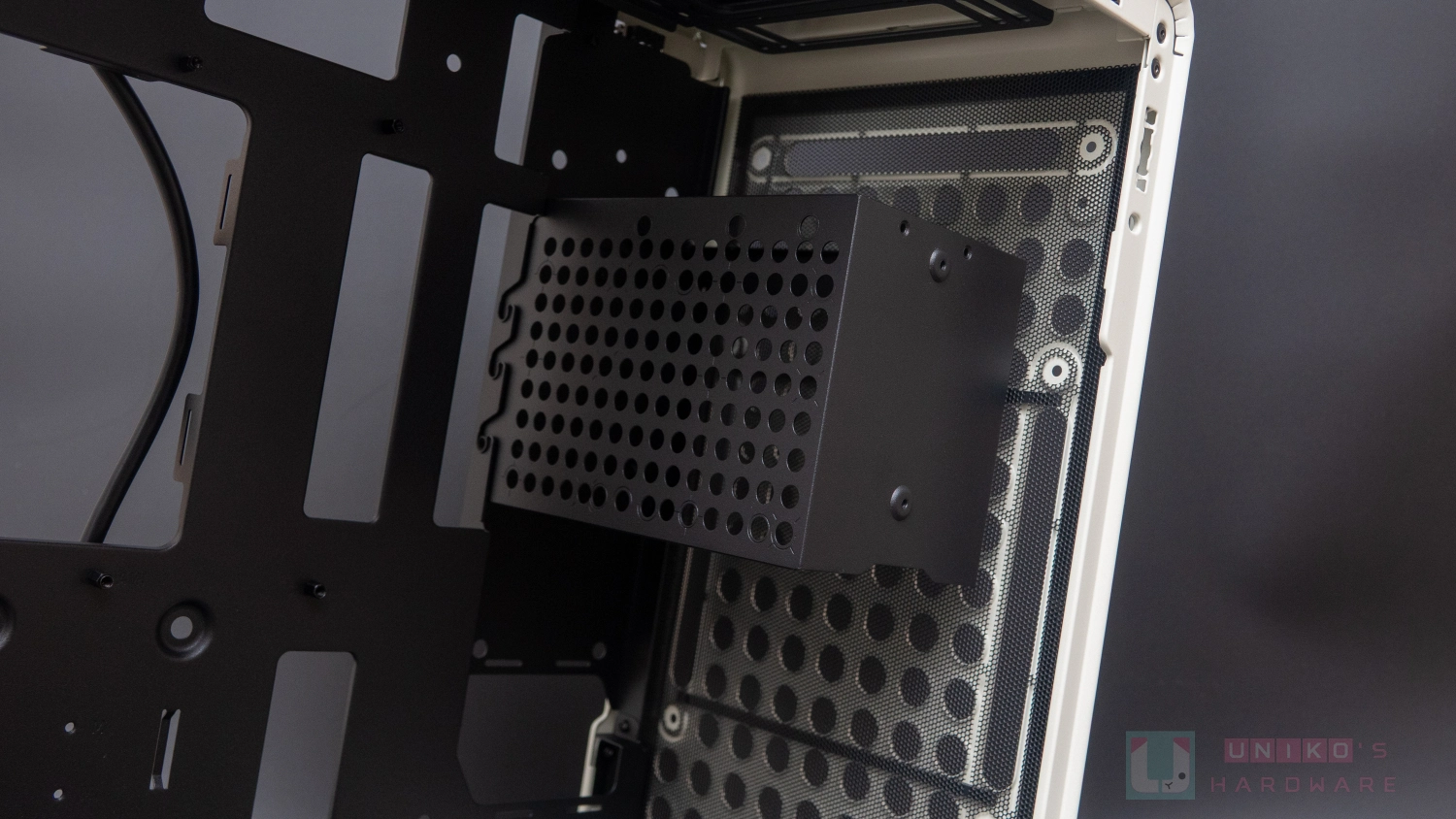 特別的是電供支架與硬碟安裝有關,除了安裝電供之外,它同時是一個硬碟架,可裝 2 x 2.5” 或 1 x 3.5”。若將電供架整個拆除,機殼上也有 2 x 2.5” 的安裝孔位,此時電供支架就只能裝在機殼下方了。
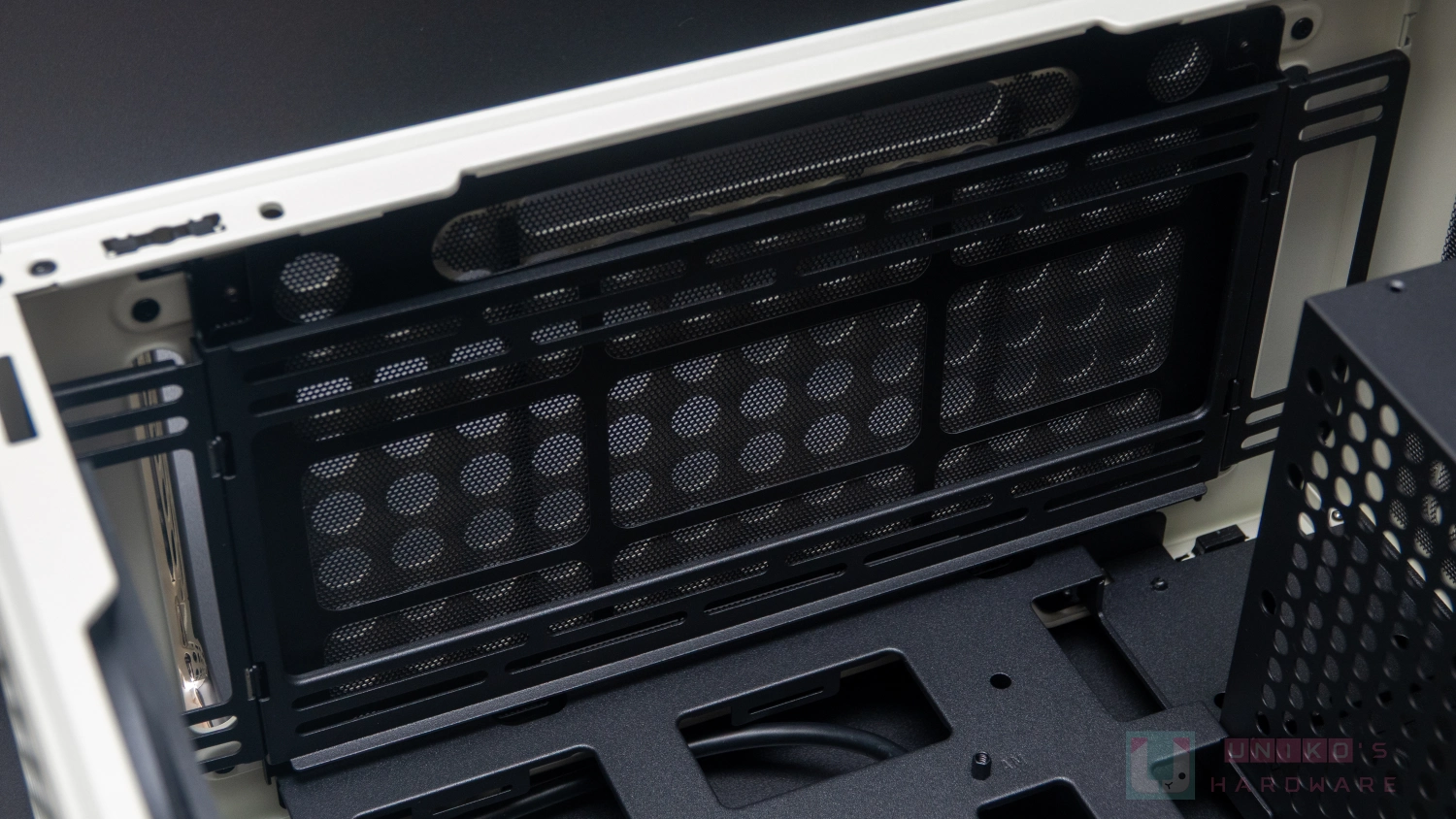
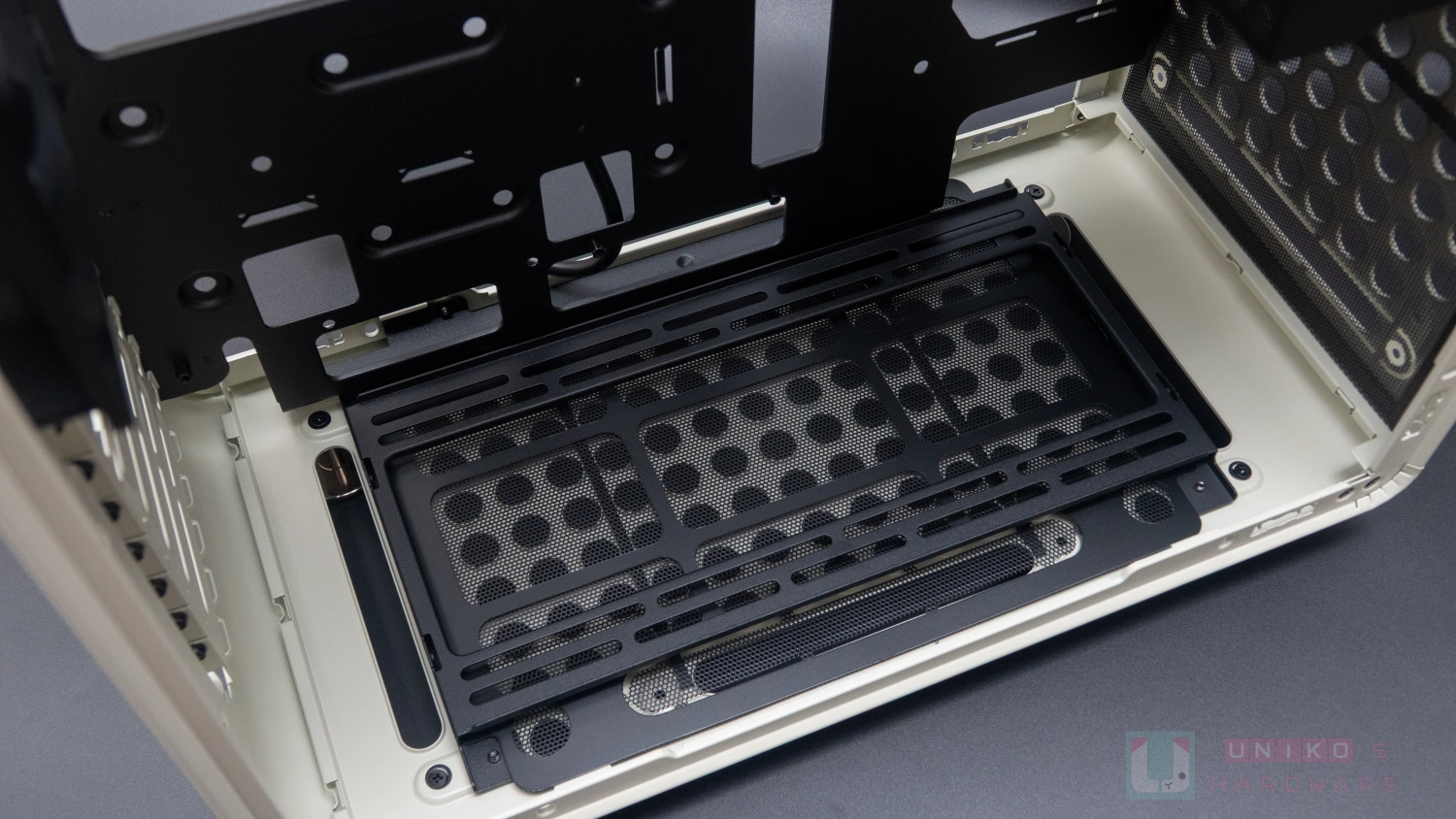
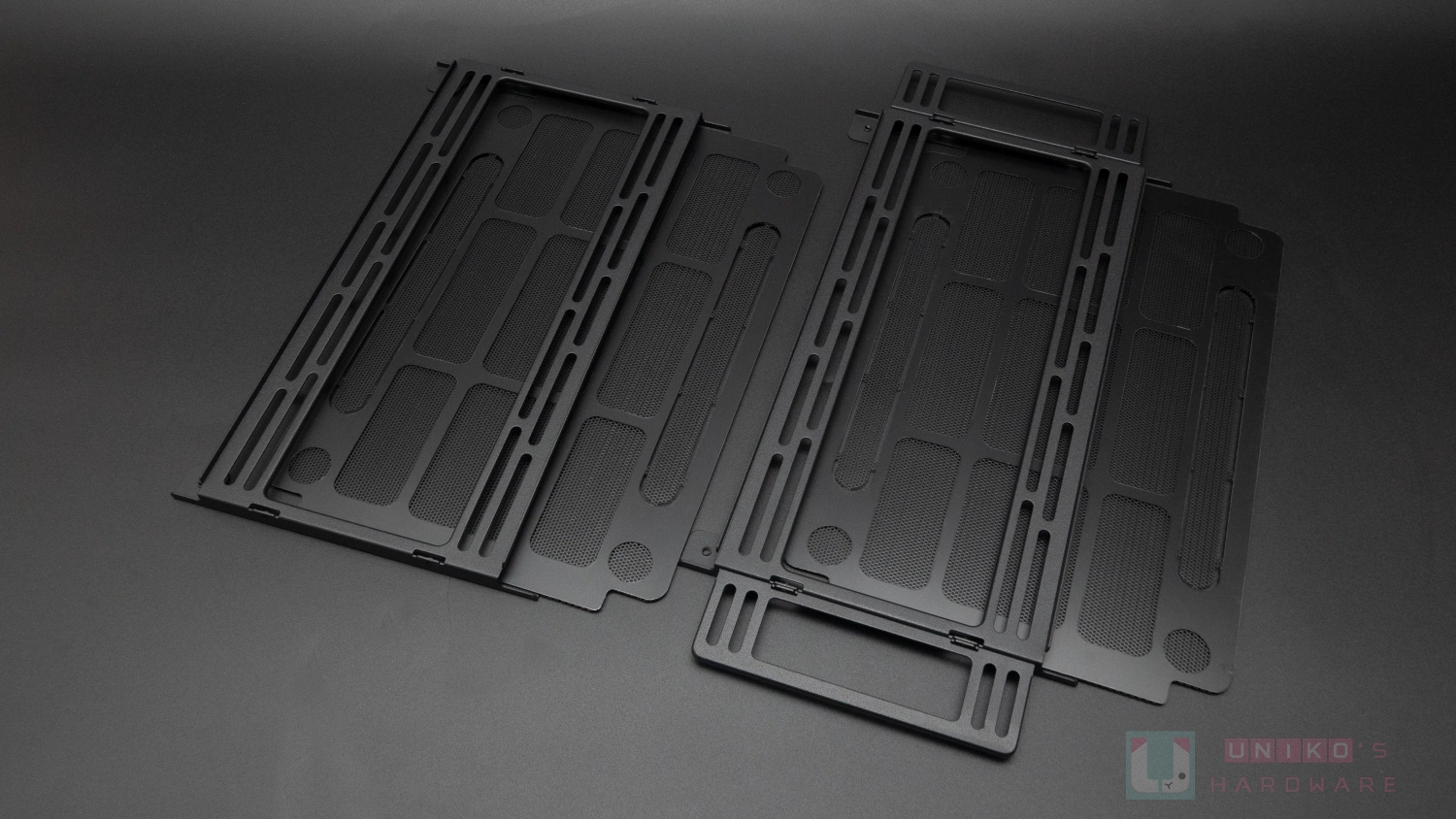
 上下方風扇 / 水冷排支架,看起來很像但尺寸不一樣,均內附防塵濾網。以預設在上方的支架來說,最大可支援 360 mm / 2 x 140 mm 風扇或水冷排。至於下方的預設支架,一樣支援到 360 mm 水冷排或 2 x 140 mm 風扇,兩組支架可以對調,玩家可根據需求自由分配。由於設計上除了背面之外沒有風扇的鎖點,必須將水冷排 / 風扇固定至支架後才能裝到機殼,相比一般機殼較為繁瑣些。
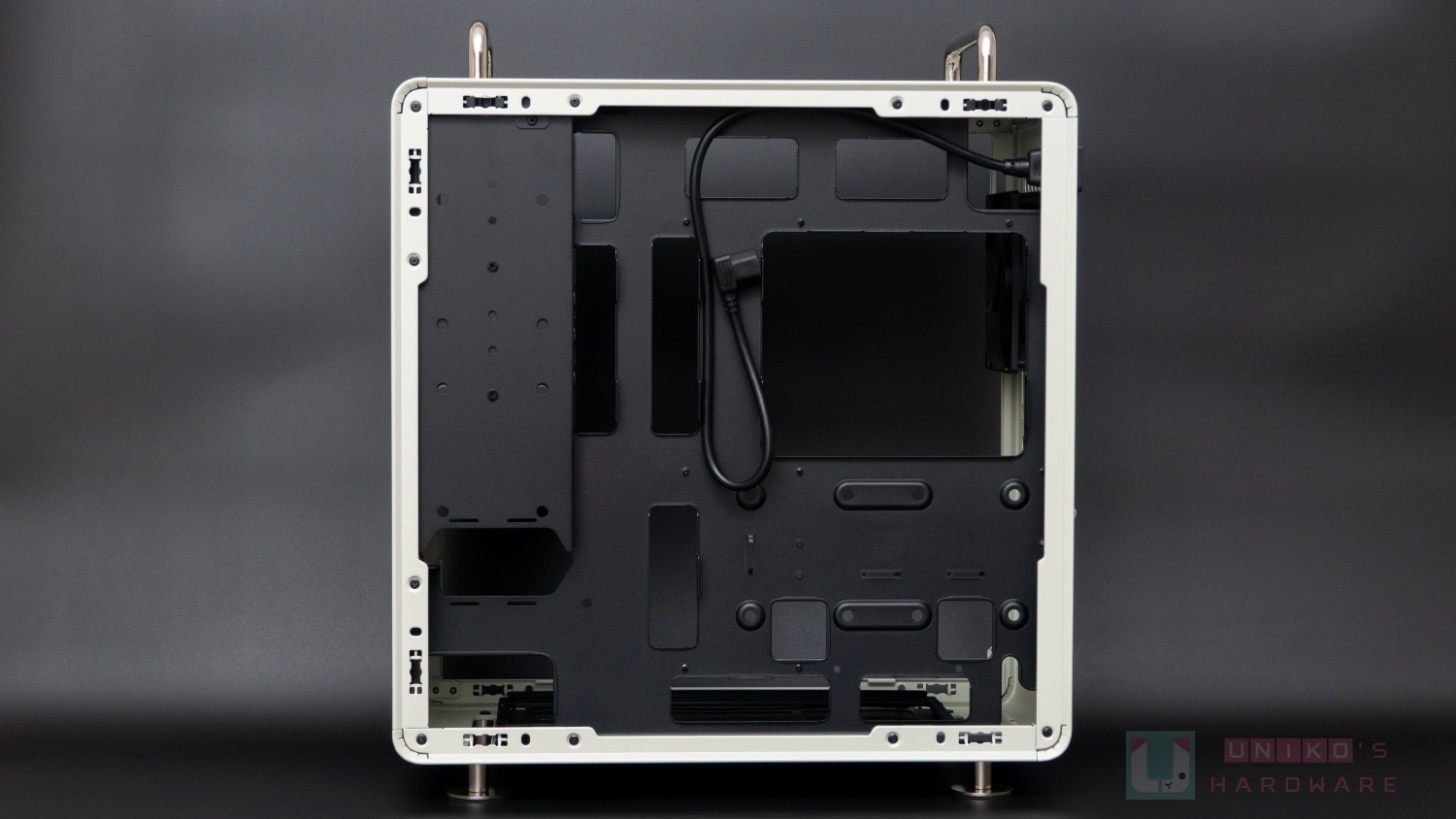
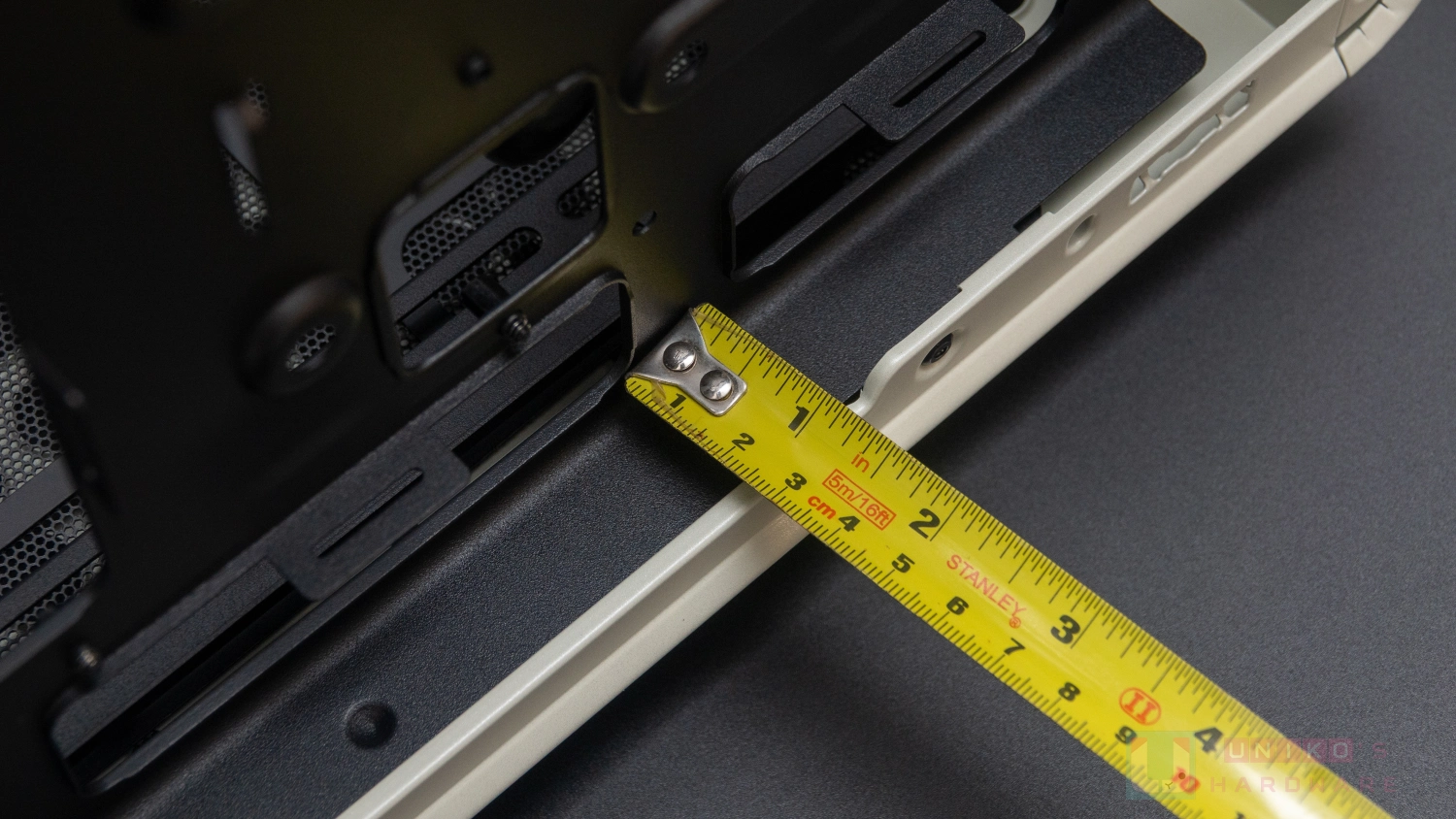
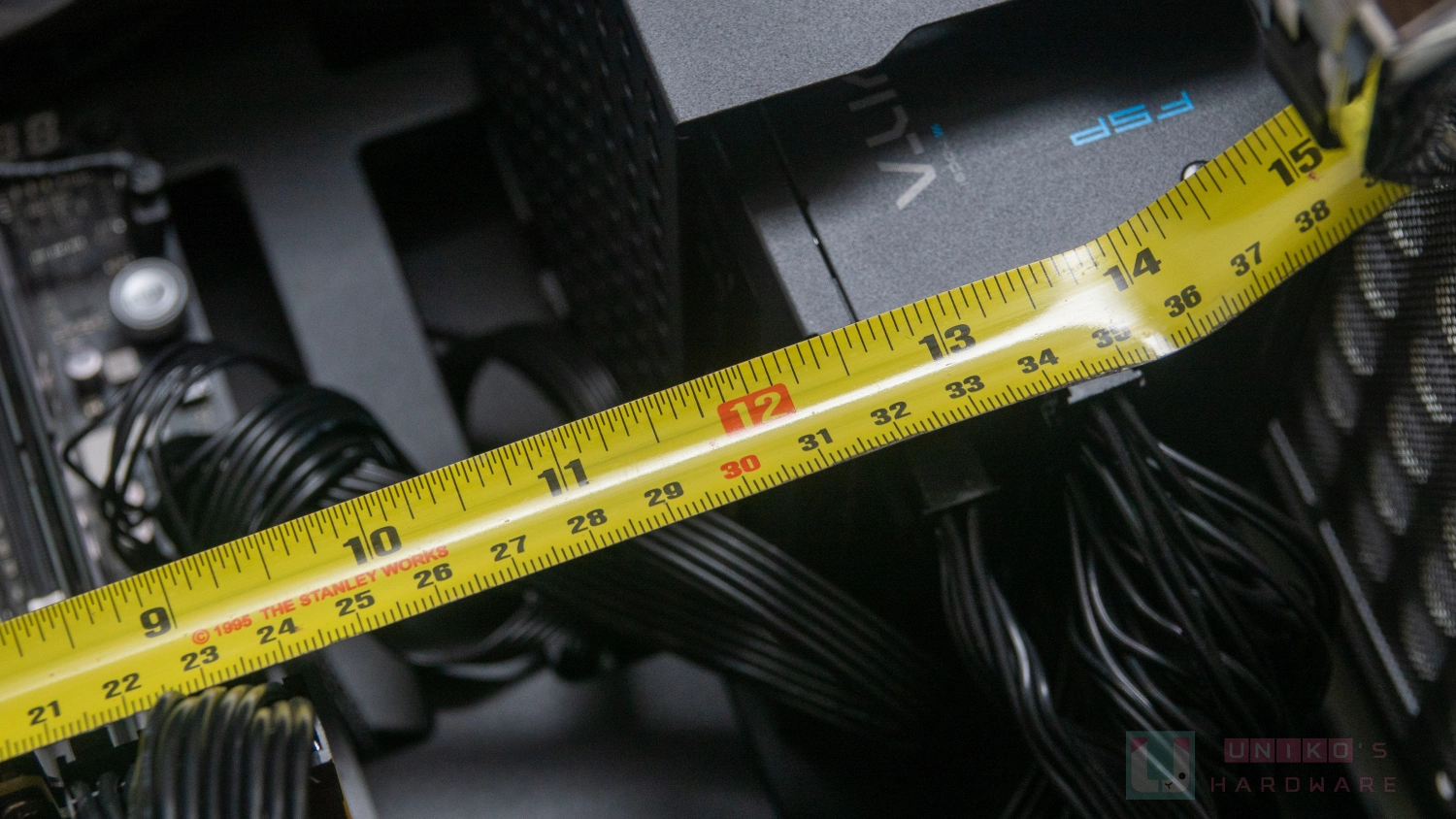
 翻到機殼背面,內部布局與一般機殼類似,可看到內建的電源延長線,以及些許的理線槽與多個走線孔位。經筆者實際測量,背板後的理線深度約為 2.5 cm,即使是線材較粗的主電源線或大量風扇線材,也能輕鬆蓋上背板。
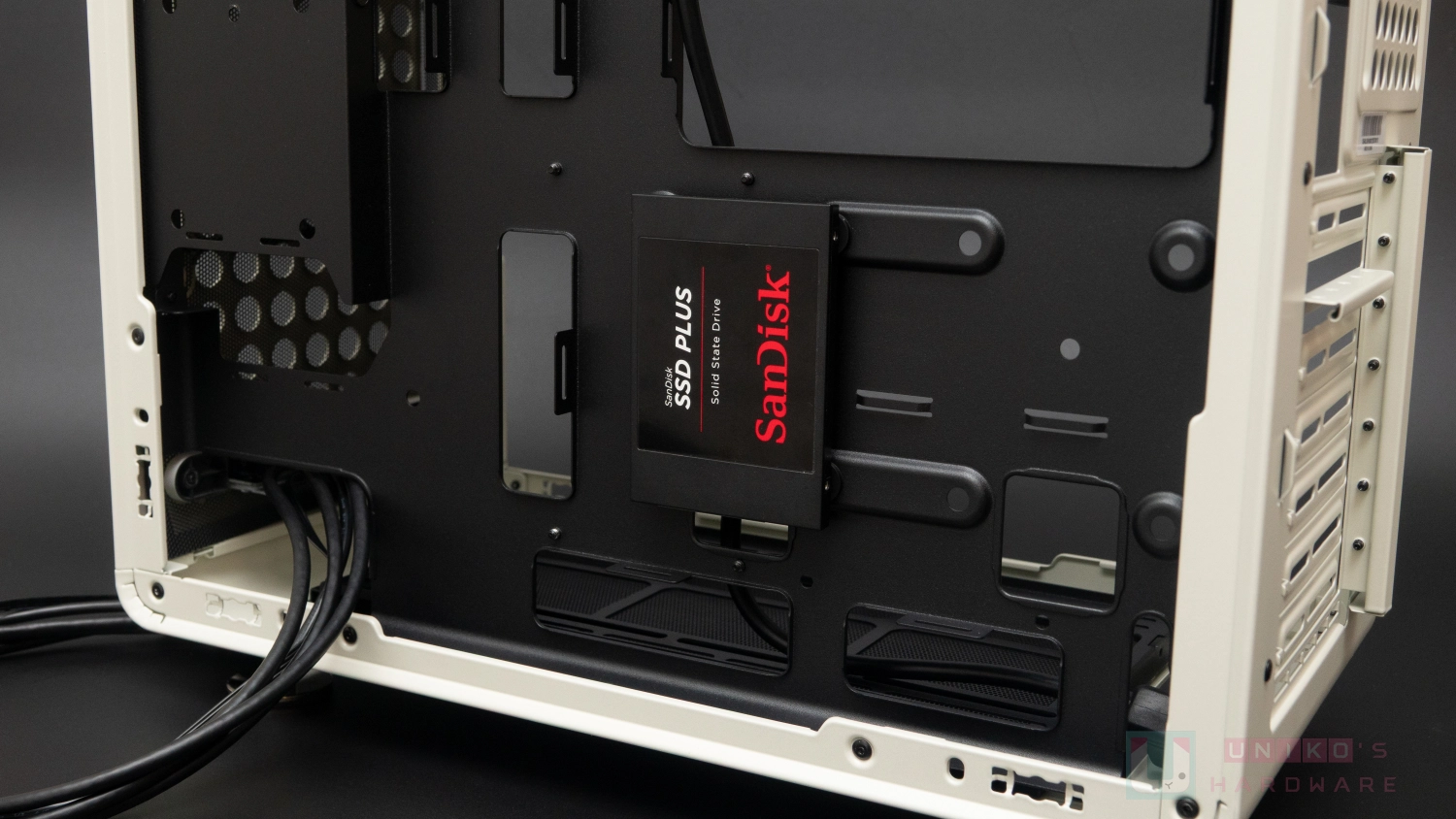
 CPU 背面正下方的位置可以安裝 2 x 2.5” 硬碟,再加上電供支架同樣能安裝 2 個,對一般使用者來說綽綽有餘。
規格
產品名稱 | QUBE 540 |
顏色 | Stardust Iron / Moonstone |
材質-外部 | 鋼材 |
材質 - 側板 (右側) | 鋼材 |
材質 - 側板 (左側) | 鋼化玻璃 |
尺寸 (長 x 寬 x 高) | 含突起物 : 438.5 x 225 x 492.1 mm |
尺寸 (長 x 寬 x 高) | 不含突起物 : 425 x 225 x 425 mm |
相容主機板 | ITX / M-ATX / ATX / *E-ATX (*Up to 280 mm) |
PCI 擴充槽 | 7 |
硬碟架 - 3.5" 硬碟 | 1 (與 3.5 吋與 2.5 吋共用,安裝於電供支架上) |
硬碟架 - 2.5" SSD | 2 (Max.5) |
I /O 面板-USB埠 | 2 x USB 3.2 Gen 1 Type-A / 1 x USB 3.2 Gen 2 x 2 Type-C |
I/O 面板-音效輸入/輸出 | 1 組 3.5 mm 麥克風 / 音訊複合插孔 |
風扇支援 - 前方 | 3 x 120 mm (w/o l/O panel) / 2 x 140 mm |
風扇支援 - 上方 | 3 x 120 mm (w/o l/O panel) / 2 x 140 mm |
風扇支援 - 後方 | 1 x 120 mm |
風扇支援 - 底部 | 3 x 120 mm / 2 x 140 mm |
預裝風扇 - 後方 | 1 x 120 mm 黑色風扇 |
水冷支援 - 前方 | 140 / 280 / 360 mm (w/o l/O panel) |
水冷支援 - 上方 | 140 / 280 / 360 mm (w/o I/O panel) |
水冷支援 - 後方 | 120 mm |
水冷支援 - 底部 | 140 / 280 / 360 mm (w/o l/O panel) |
預留安裝空間 - CPU 散熱器 | 172 mm |
預留安裝空間 - 電源供應器 | 200 mm |
預留安裝空間 - 顯示卡 | 415 mm (w/o Front Fan) |
電纜佈線 - 主機板托盤後面 | 27 mm |
防塵濾網 | 上方、底部、前方 |
電源供應器類型 | ATX / SFX |
保固 | 2 年 |
實際裝機
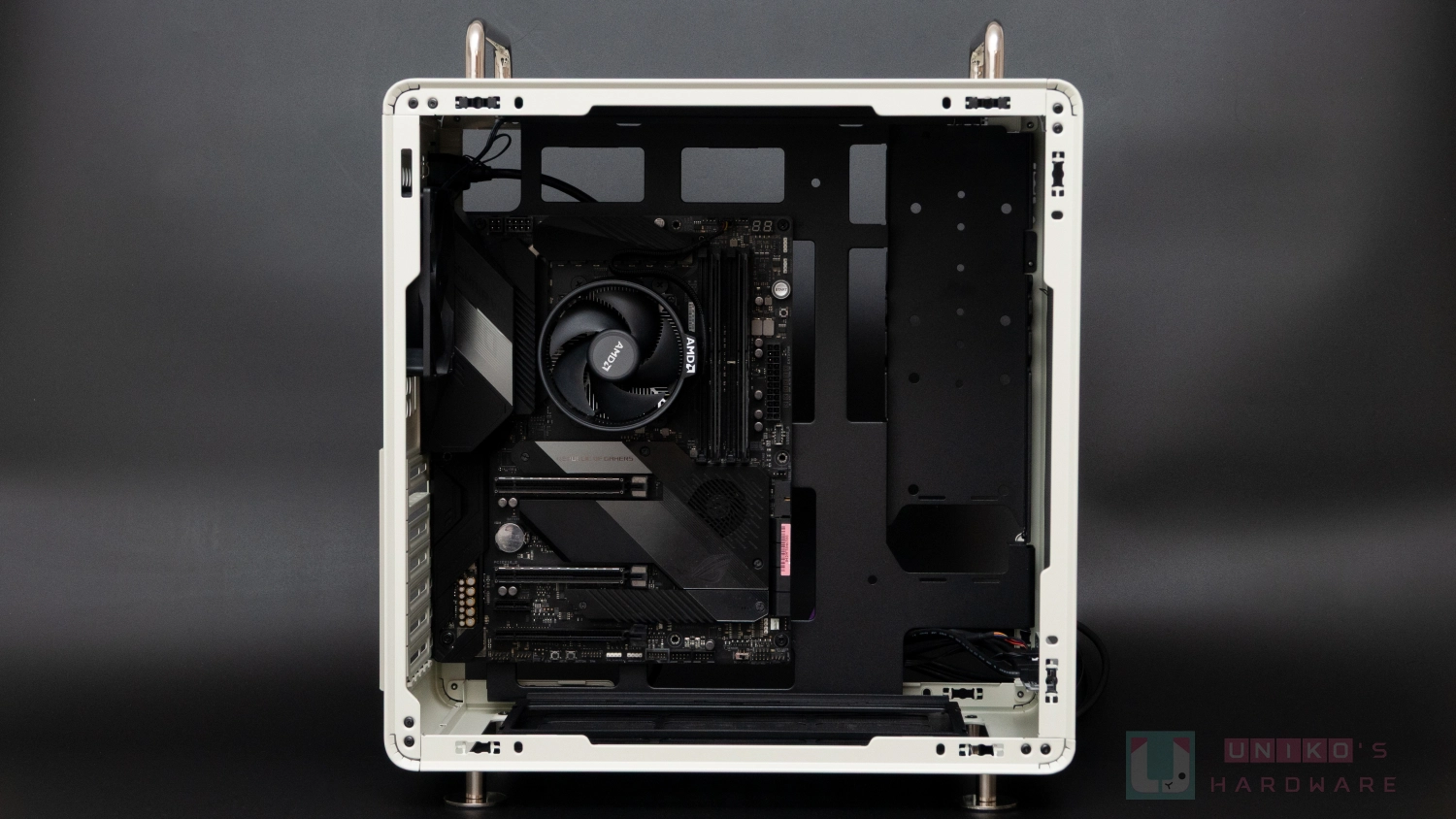
接下來進入實際裝機環節。筆者選用了主流的 ATX 主機板與 360 mm 水冷,由於內部空間配置較為緊湊,再加上許多特殊的結構,多少會遇到零組件相互干涉的狀況,這部分我們透過實裝過程來逐一解析。
首先安裝 ATX 主機板,安裝後上方仍留有不小的空間,這有利於後續水冷的安裝。至於前方區塊,雖然目前看起來剩餘空間很多,但此處後續還需安裝電供,算是此機殼裝機的關鍵。
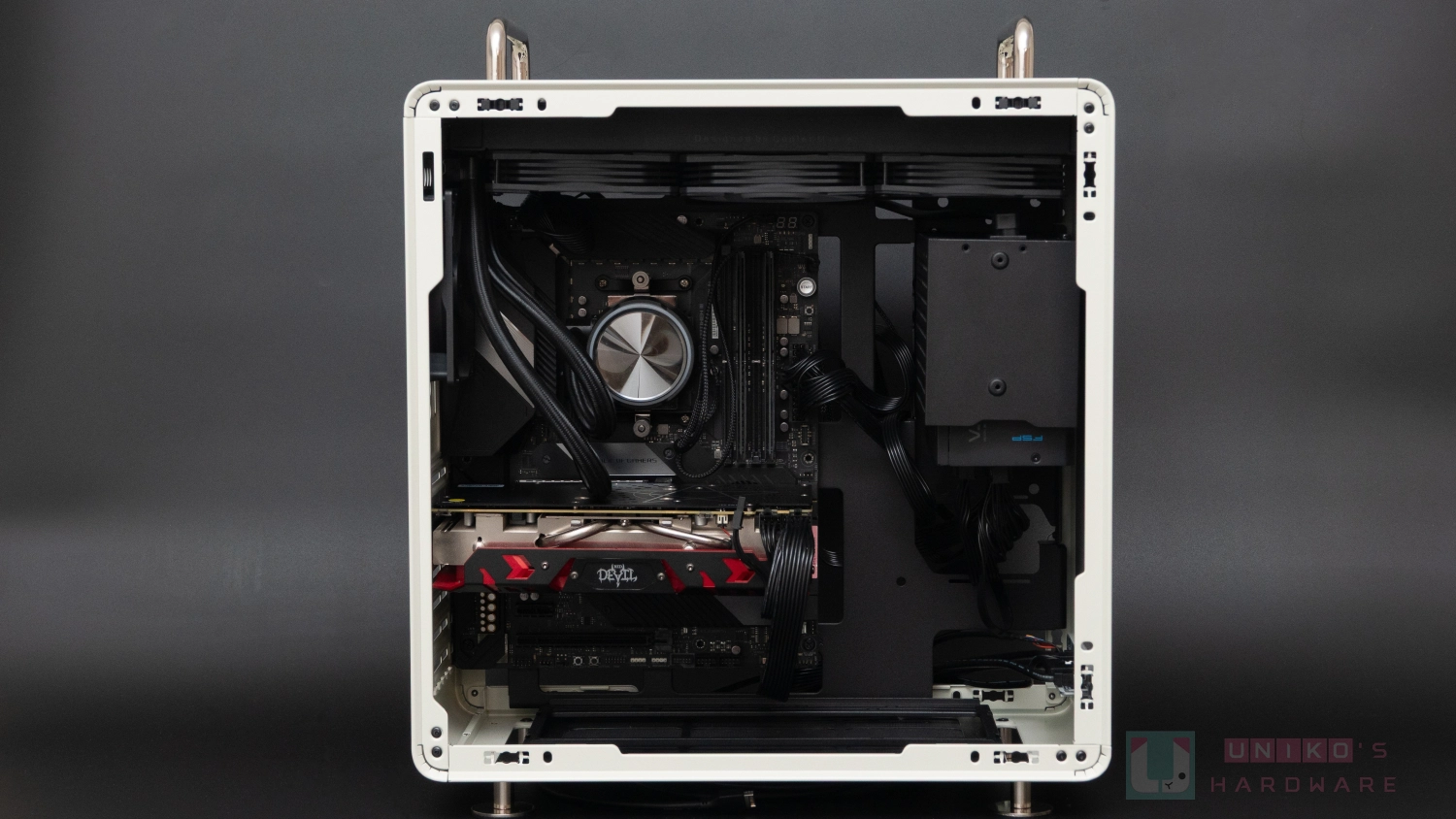
接著把水冷與電供都裝上去,電供安裝在最低固定點。筆者建議這邊把 360 水冷的水管朝向後方出風口一側,因為若走向電供處,會遇到嚴重的干涉,造成水管過度彎折,可能影響效能以及運作穩定性。
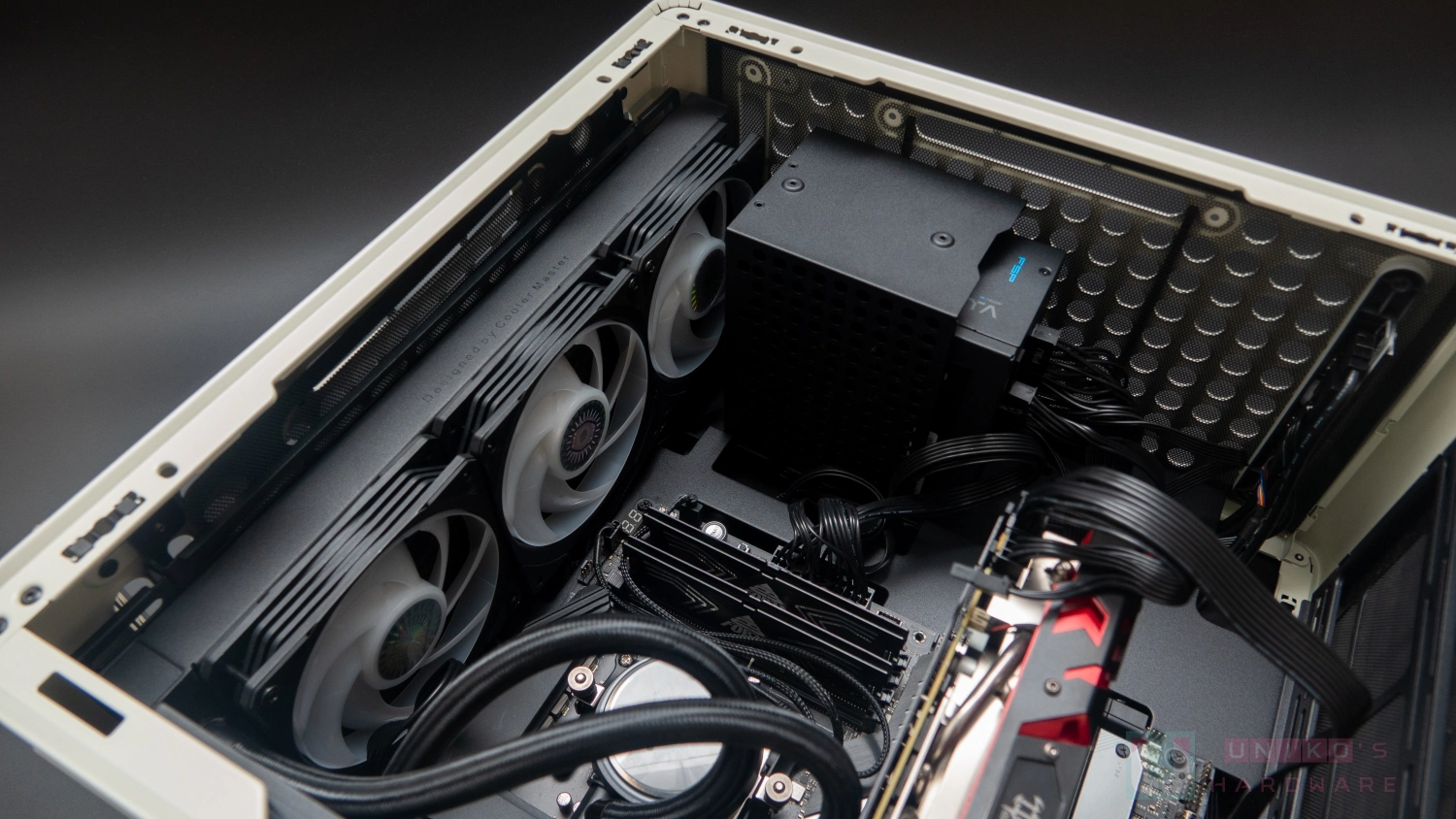 另外,360 mm 水冷排也會占用機殼前面板上方空間,影響 I/O 模組安裝,因此筆者選擇把 I/O 模組放置在下方。
 再來就是使用者關心的顯示卡相容性,畢竟現在中階主流顯卡都可能做到 30 cm 以上。筆者試裝的顯卡只有 25 cm 左右自然不是問題,若在相同條件下還有多少的空間呢?筆者安裝的電供體積為 140 × 150 × 86 mm,在確保顯卡供電線材不與電供產生嚴重干涉的前提下,長度約在 32 cm 以內的顯卡基本上都能容納,足以應對多數三風扇的中高階顯示卡。
 除此之外,延續 QUBE 500 的精神,一樣能將電供放置機殼下方並搭配 M-ATX 主機板,徹底解放所有的顯卡空間,支援到 415 mm 的長度。或是不更動 ATX 主機板,改搭配 240 / 280 mm 的水冷,並將電供支架上移至最高位,藉此大幅緩解電源線與顯卡間的干涉。甚至換成體積較小的 SFX 電供,其實解法其實不只一種。從這些變體方案,可以看出機殼的可玩性很高,相信各位裝機高手都能想到更有效率的搭配方式。
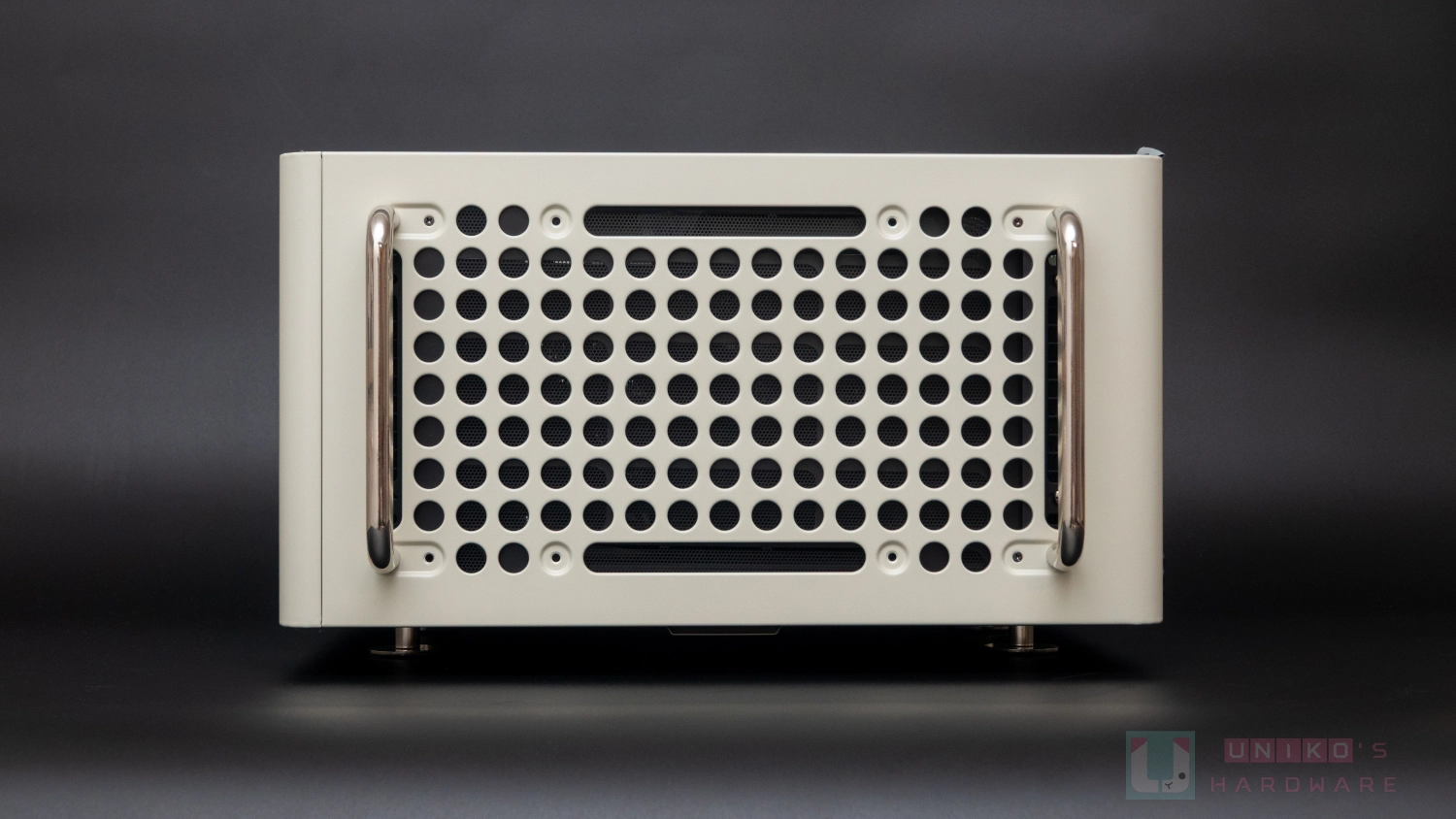
最後為大家示範橫躺式擺放,只要把腳架換個位置即可。筆者蠻喜歡這個造型的,有種 Rack Server 的感覺。
3D 列印配件創造無限可能
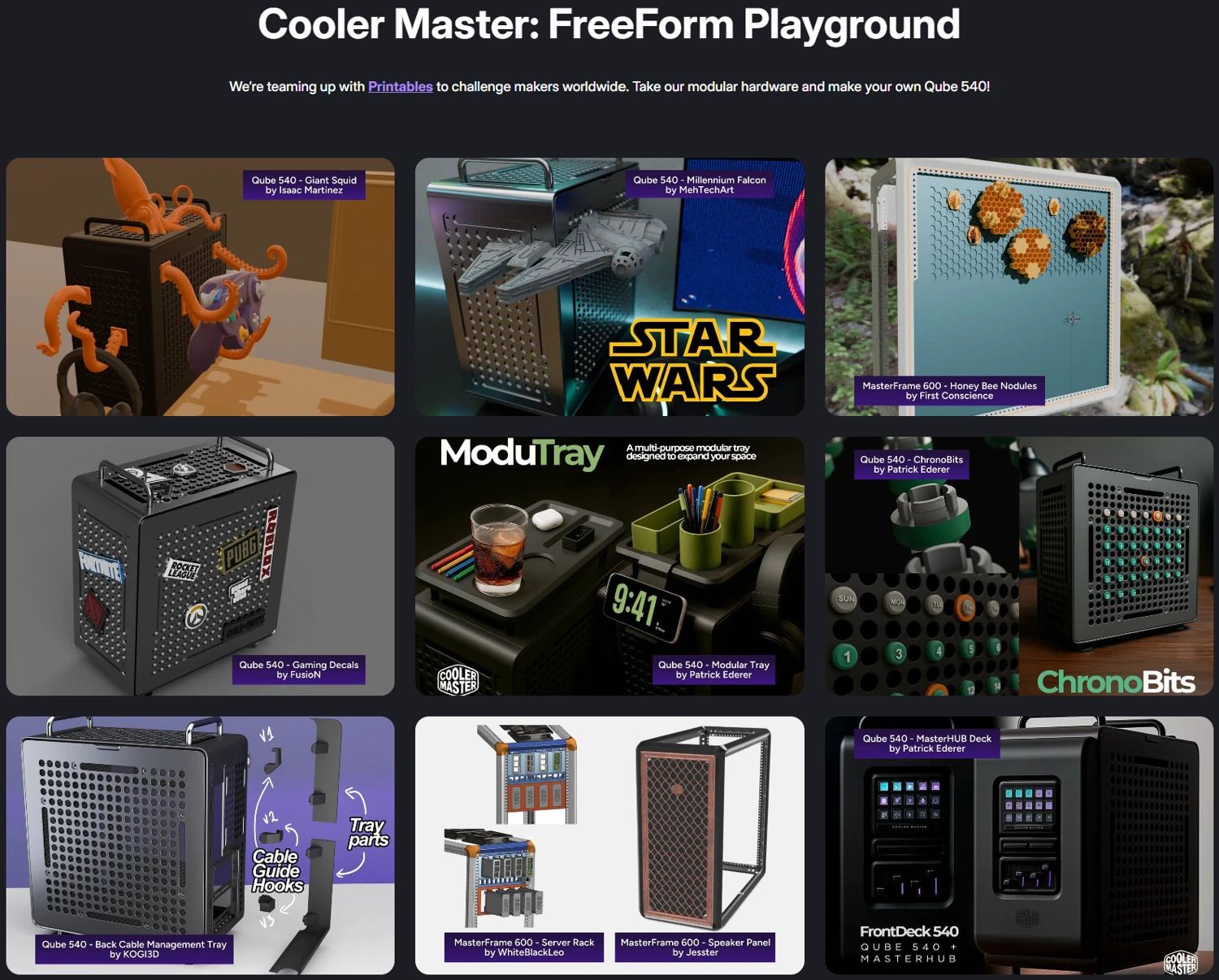
機殼的洞洞板造型不單只是外觀,更具無限實用潛力,可以把它想像成電腦界的 IKEA 洞洞板,其背後隱藏的是極致的擴充性。值得一提的是,Cooler Master 在知名的 3D 列印平台 Printables 中,已深度結合社群的力量,提供大量由玩家設計的專屬配件給使用者下載。
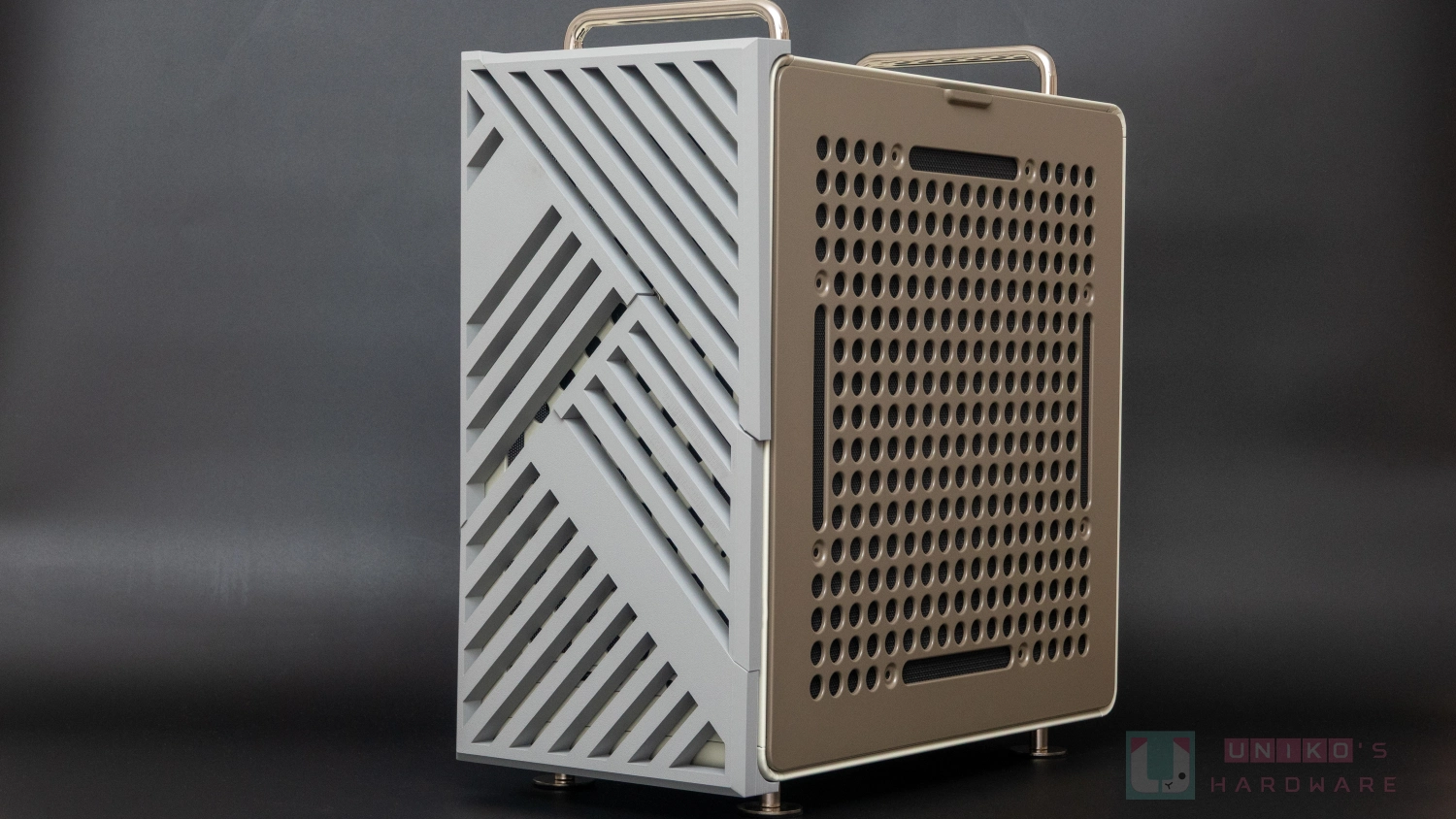
 除了實用配件,筆者也喜愛那些純粹為外觀而生的 3D 列印套件,它們能讓機殼在視覺上煥然一新。安裝這組簡潔的幾何線條套件後,機殼瞬間增添了幾分現代時尚感。在Printables 網站上,還有更多從簡約到前衛、大膽的設計。這種能隨心所欲改變風格的特性,可讓外觀不會因時代潮流的變換而褪色。
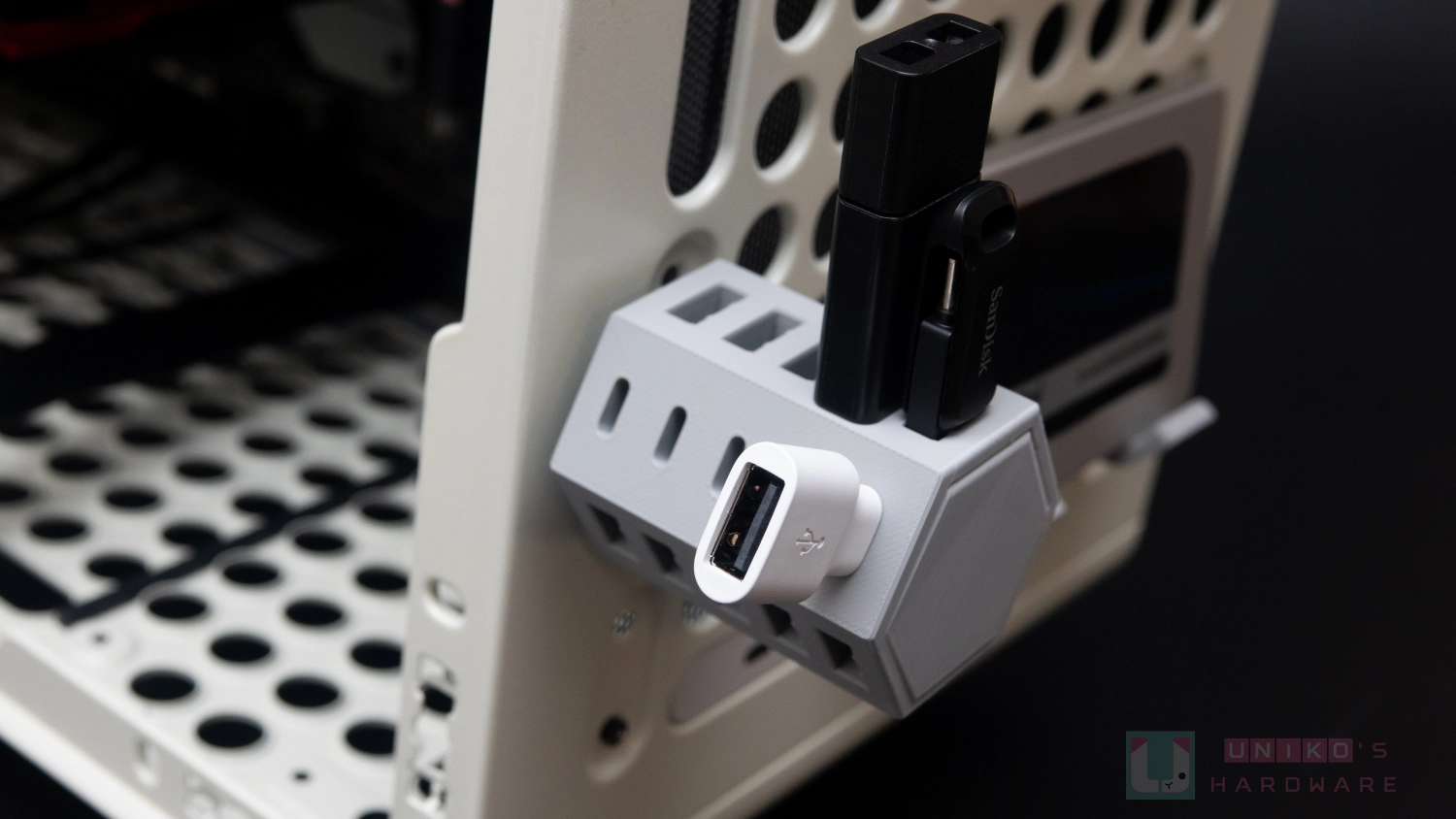
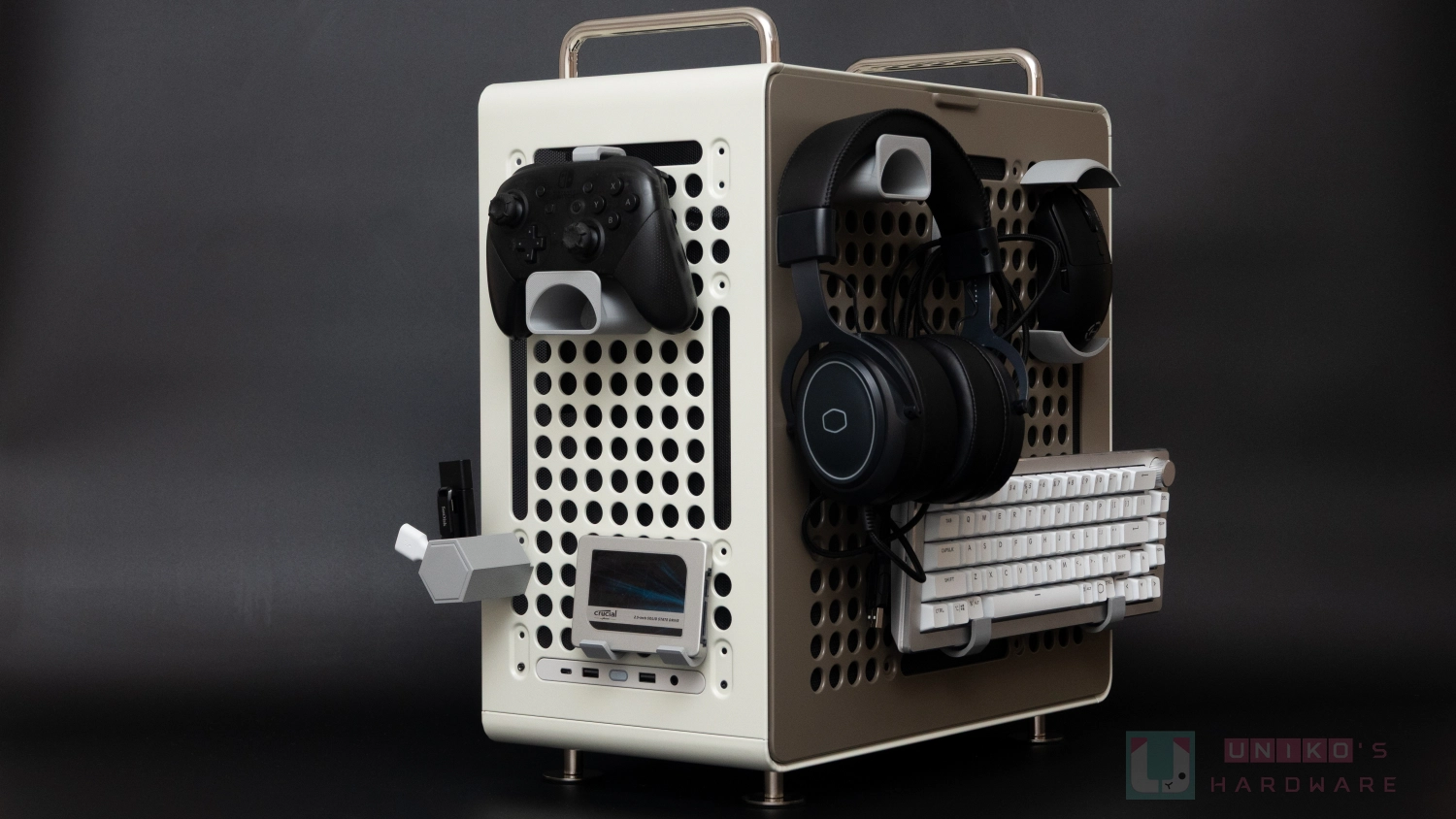
 洞洞板給人優先聯想到的,就是各種掛勾跟收納功能,這在 QUBE 540 上可說是發揮到了極致。筆者在社群資源中,找到專門收納各種 USB 的小配件,解決了隨身碟、讀卡機老是玩失蹤的困擾。將它安裝在 I/O 模組旁邊,插拔與收納一氣呵成。
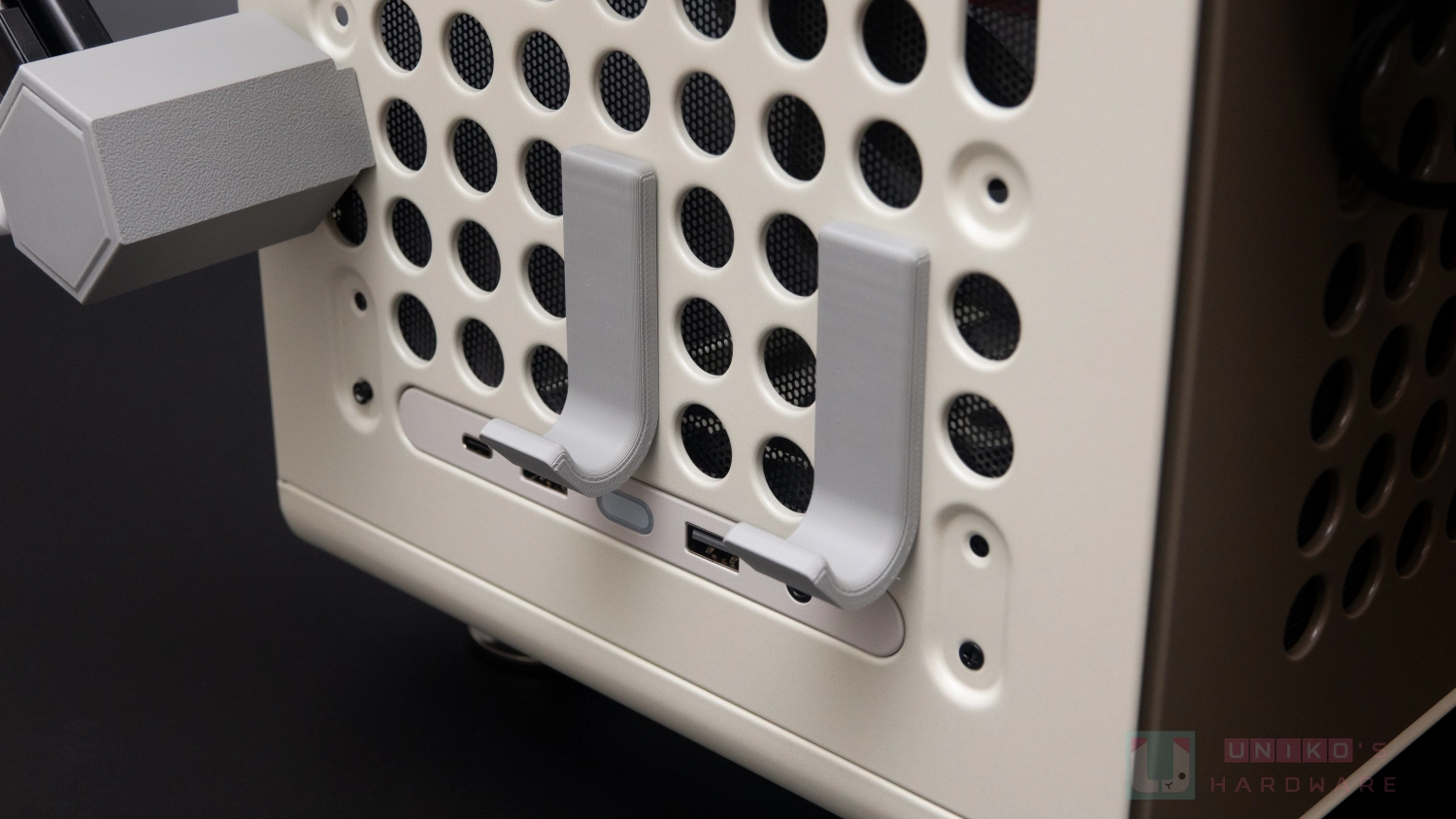
 掛勾可說是最經典洞洞板配件,不僅可以吊掛收納,也能當個簡易的托盤底座,作為簡易手機架。
與玩家們最親密的週邊,像是鍵盤、滑鼠、耳機、遊戲控制器、線材等,都可透過各種掛勾整齊收納於機殼上,能空出更多桌面空間,提升整體使用環境品質。
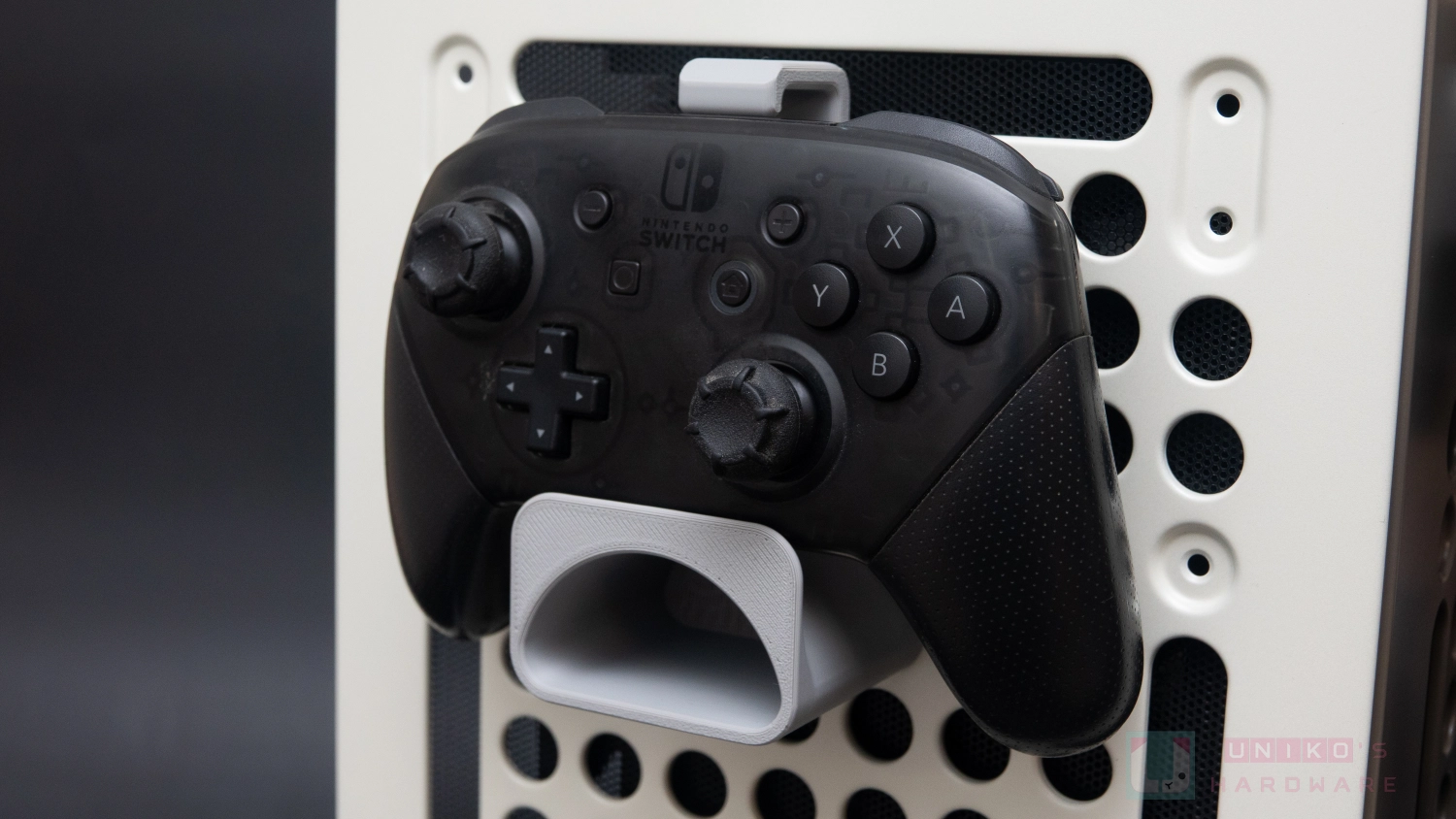
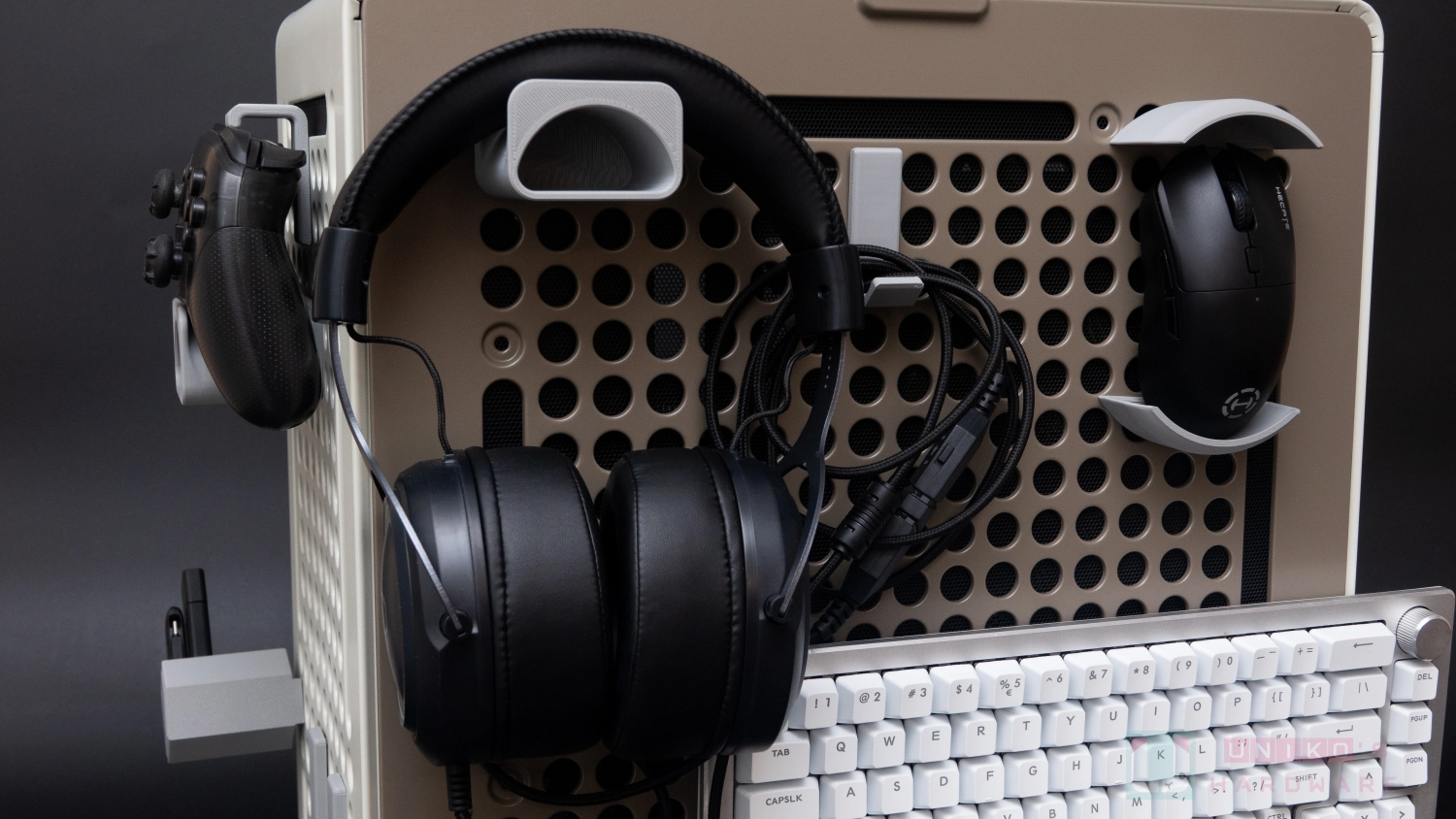 筆者也蠻喜歡這種重度收納帶來的安全感,裝上全部周邊時,像是進入全副武裝的戰鬥狀態。透過與 3D 列印配件的高度結合,是其他機殼產品無法比擬的。然而,QUBE 540 的擴展並非僅有這些,還有更多的外型與功能套件在 Printables 中,更多的創意配件也等待玩家開發。
總結
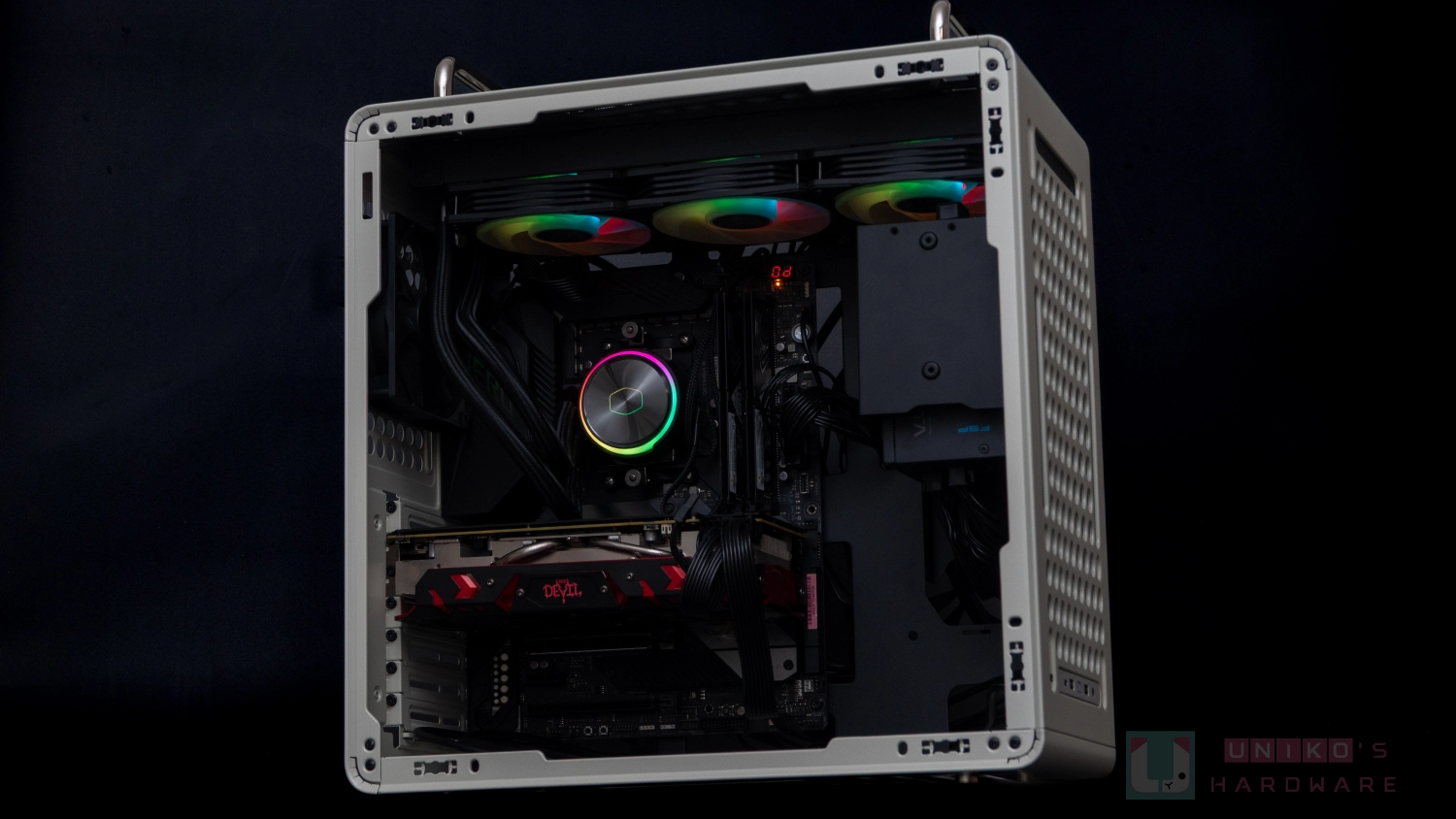
在全景式玻璃機殼主流當道的現代,機殼產品的發展已逐漸放緩。筆者認為 QUBE 系列算是獨樹一格。雖然 QUBE 540 已經不須自己從頭開始拼裝,但整體過程仍帶來足夠的 DIY 成就感。而機殼的結構與硬體選擇會相互影響,在入手之前可以先好好的思考如何搭配。若要筆者選一個搭配方式,我會選 ATX 主機板搭配 240 水冷、ATX 電供以及底部補上 2 顆進氣風扇。這樣在顯卡挑選上受到的限制較小,整體散熱更能滿足需求。其實機殼可玩性跟選擇很多,Cooler Master 將最終決定權交給使用者。
目前月石灰、星塵黑兩個配色都已上市,通路售價 NT$ 2,690。其他不說,光是洞洞板設計創造出的無限可能,筆者認為憑這點就很值得。若對主流審美感到疲乏,或是渴望一台能發揮個人創意、符合 Maker 精神的主機,那麼這款機殼帶來的無限可能性,絕對值得你親自體驗。
延伸閱讀


![[更新] Rufus V4.12 Windows 系統安裝碟製作工具](https://img.unikoshardware.com/wp-content/uploads/2026/02/Rufus-v412-75x75.webp)