
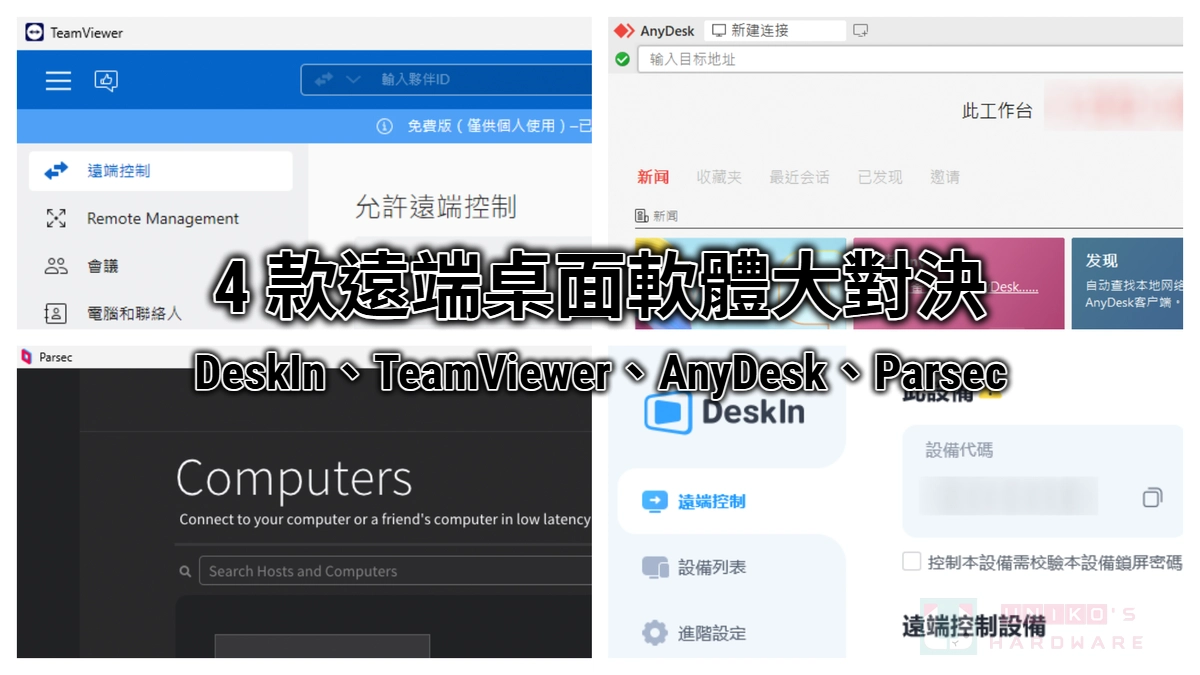
隨著行動裝置的普及化,攜帶更容易的手機、平板逐漸取代 PC,成為大眾處理一些簡單文書和娛樂的首選。不過還是有許多鍾情 PC 的使用者,只是可能因為預算或需求,高效能主機不會準備很多台,加上遠端桌面軟體越來越多樣,創作者或專業工作者能利用行動裝置、筆電,連線至遠端主機處理工作,遊戲玩家同樣可透過遠端桌面軟體去玩遊戲,這樣只需要一台效能好的電腦就好,大幅降低硬體購買成本。
以下筆者為大家分析 TeamViewer、AnyDesk、以及主打低延遲的 Parsec、跟功能全面的 DeskIn 這四款軟體優缺點,幫助有需求的讀者快速找到自己理想的遠端桌面軟體。
4 款遠端桌面軟體大對決
TeamViewer
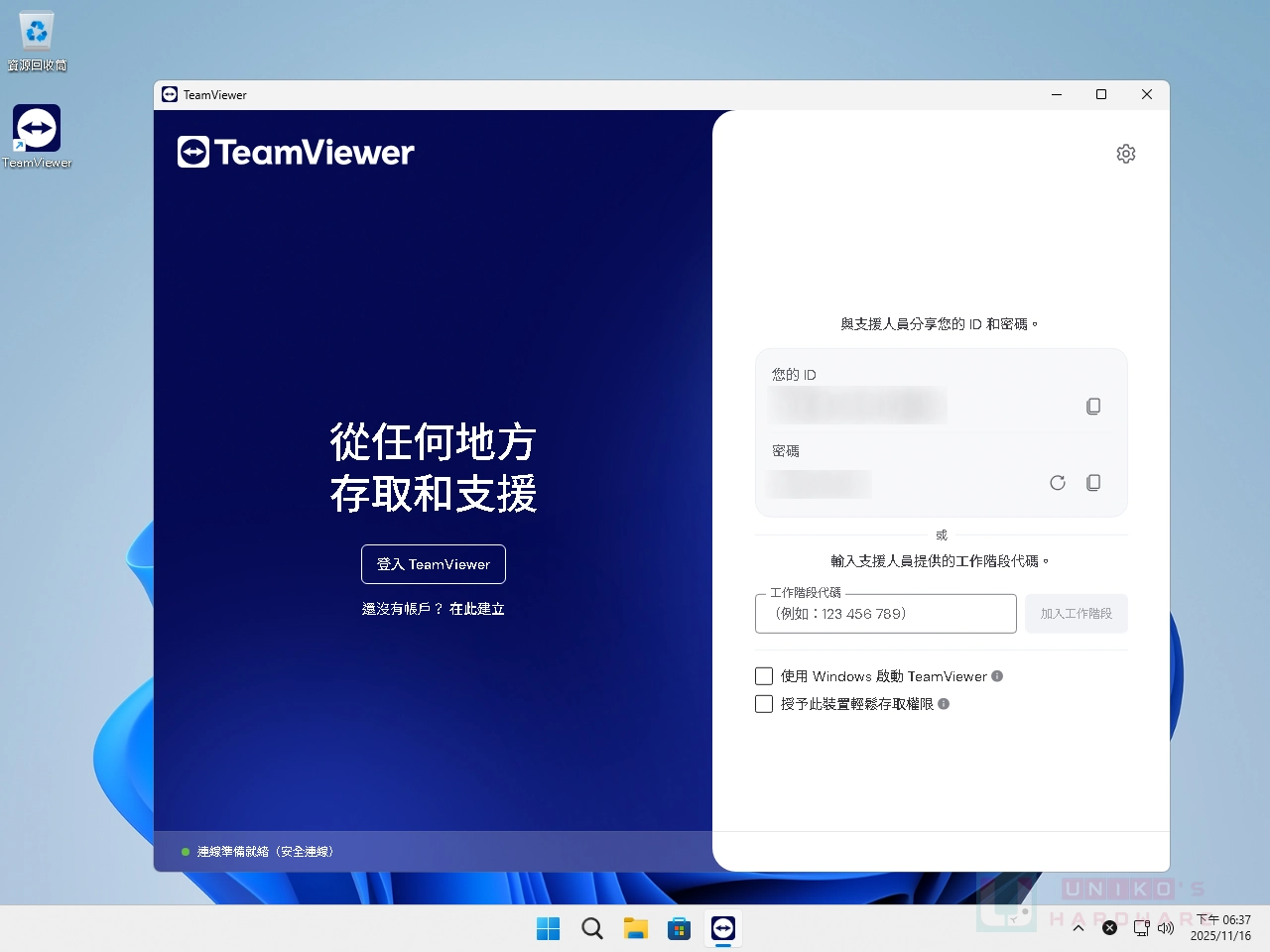
首先我們來看看1 號選手 TeamViewer,因為免費的關係,使它在遠端桌面軟體中名氣相當高,只要兩邊各自開啟主程式,先取得被控制端的 ID 和密碼,控制再輸入 ID 跟密碼連線過去,就能輕鬆控制目標,且支援多種作業系統,而檔案傳輸、電子白板功能也都有。
功能對比
支援系統:Window、macOS、Linux、Android、iOS
免費版 | 個人商用版 |
裝置管理數:3 | 裝置管理數:200 |
安全性
筆者其實有很長一段時間沒使用 TeamViewer,現在才發現他們為了提升安全性,控制端已經要註冊並登入帳號才能使用,雖然便利度降低,但出發點是好的。該公司位於德國,並表示他們遵守一般資料保護規定 (GDPR),連線透過 256 位元 AES 點對點加密保護。此外新裝置登錄帳號會寄 E-Mail,需要點開信件按加入受信任設備才能登入。
延遲
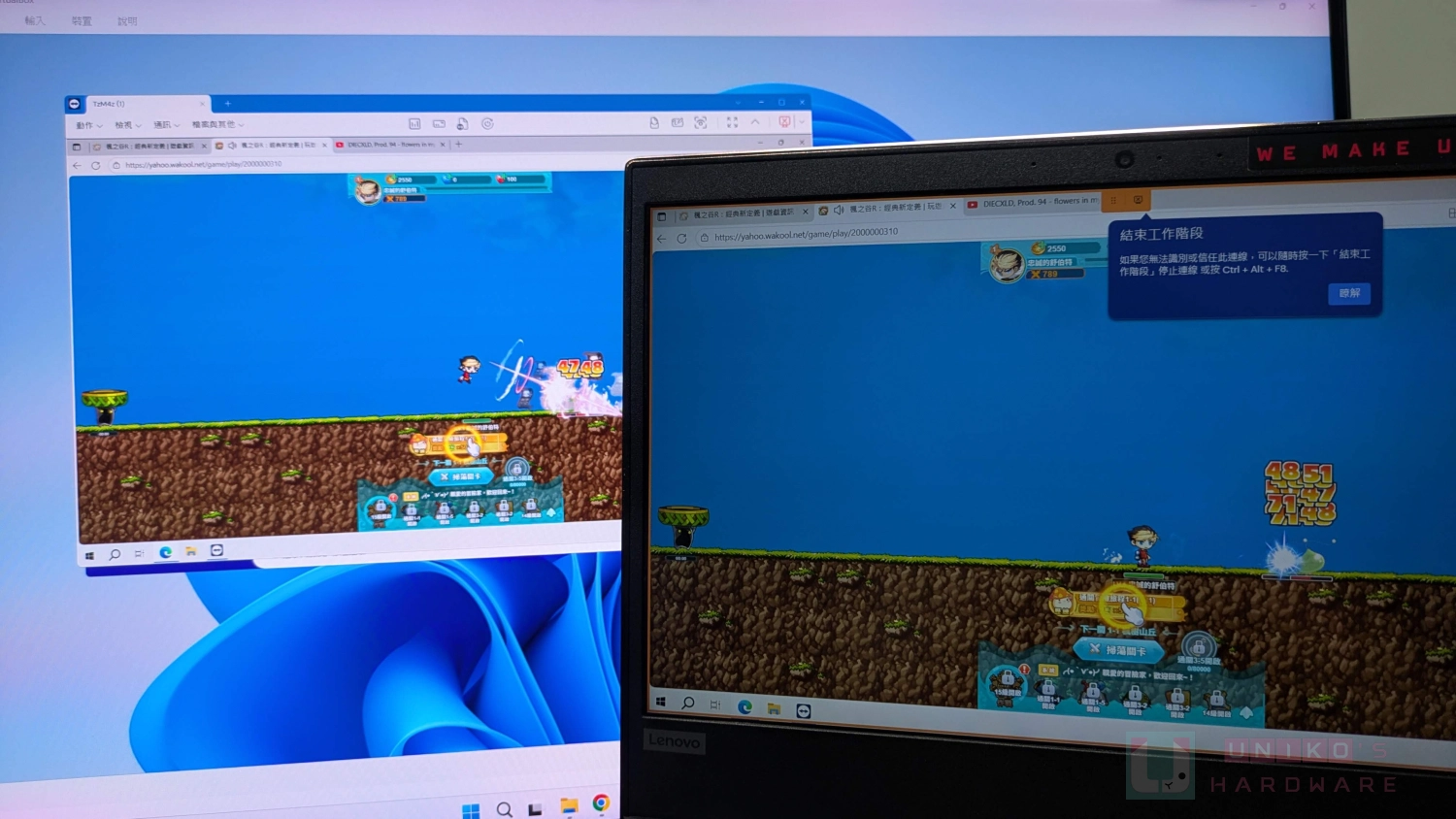
軟體介面並不會顯示網路連線狀態,不過體感有約半秒至 1 秒左右的不同步 (解析度 1080p 畫質維持預設),筆者測試網頁遊戲時,控制端畫面出現卡頓感,用來玩遊戲體驗不佳,看 YouTube 影片也能感受到延遲。
介面與功能
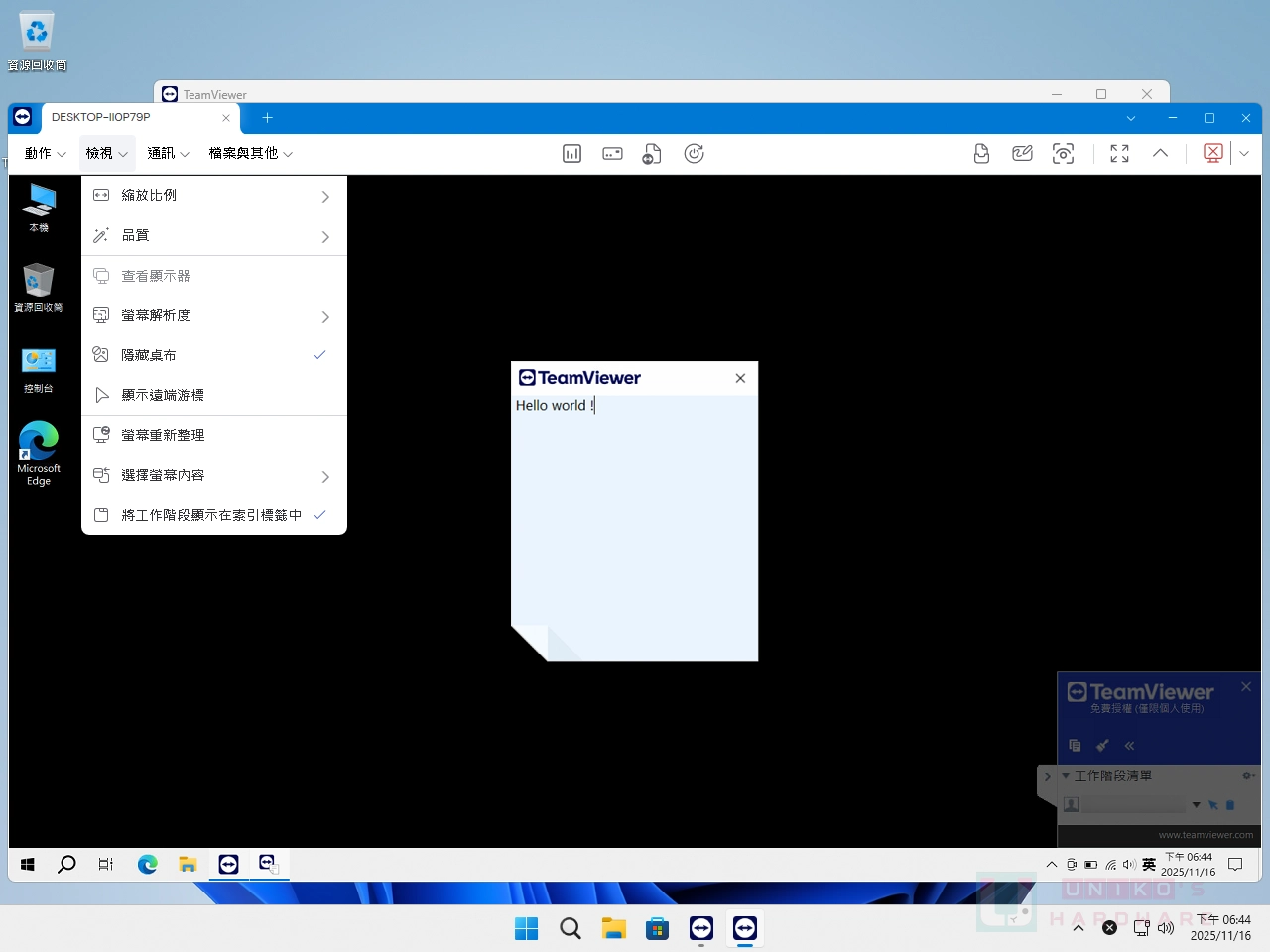
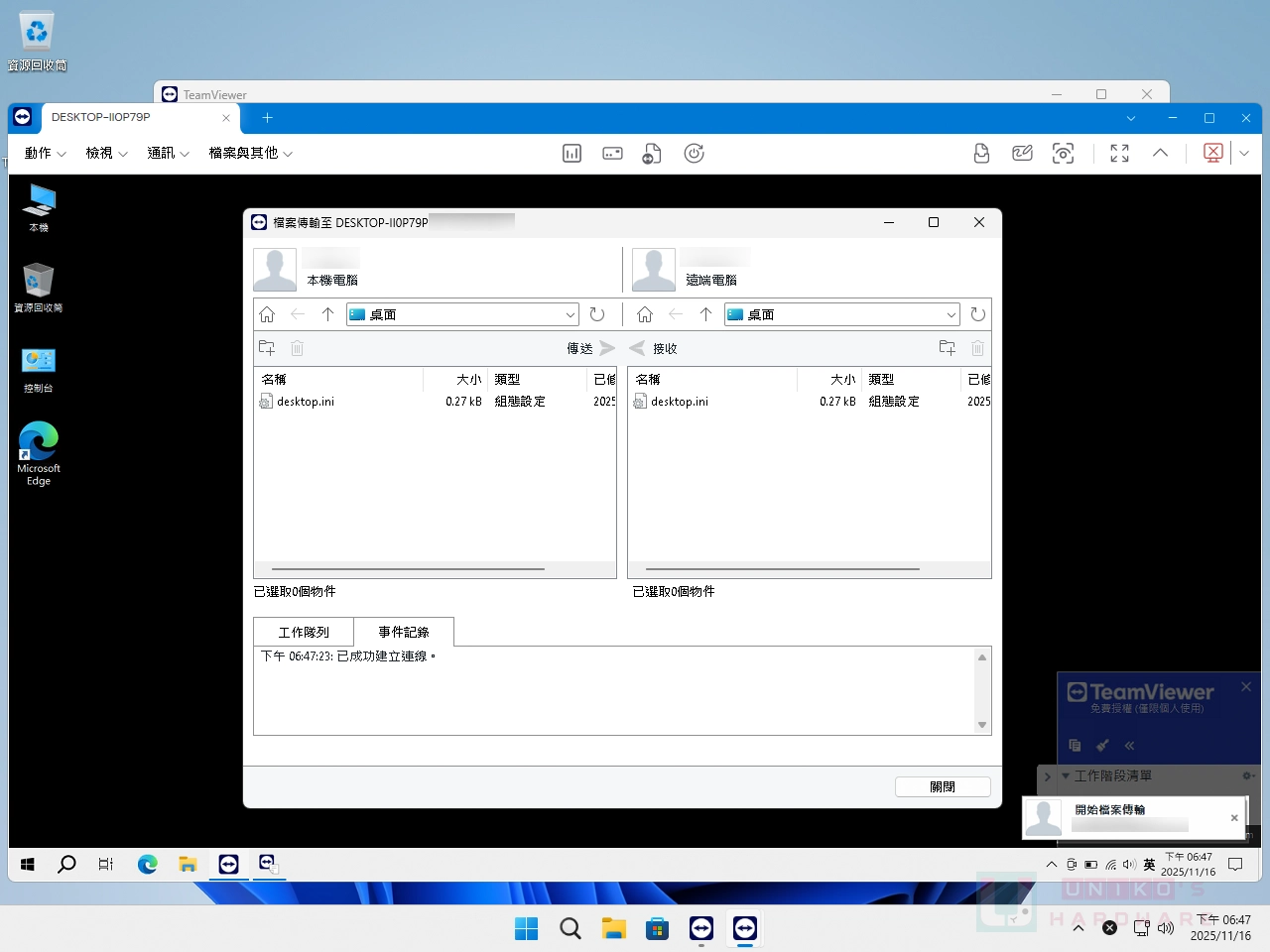
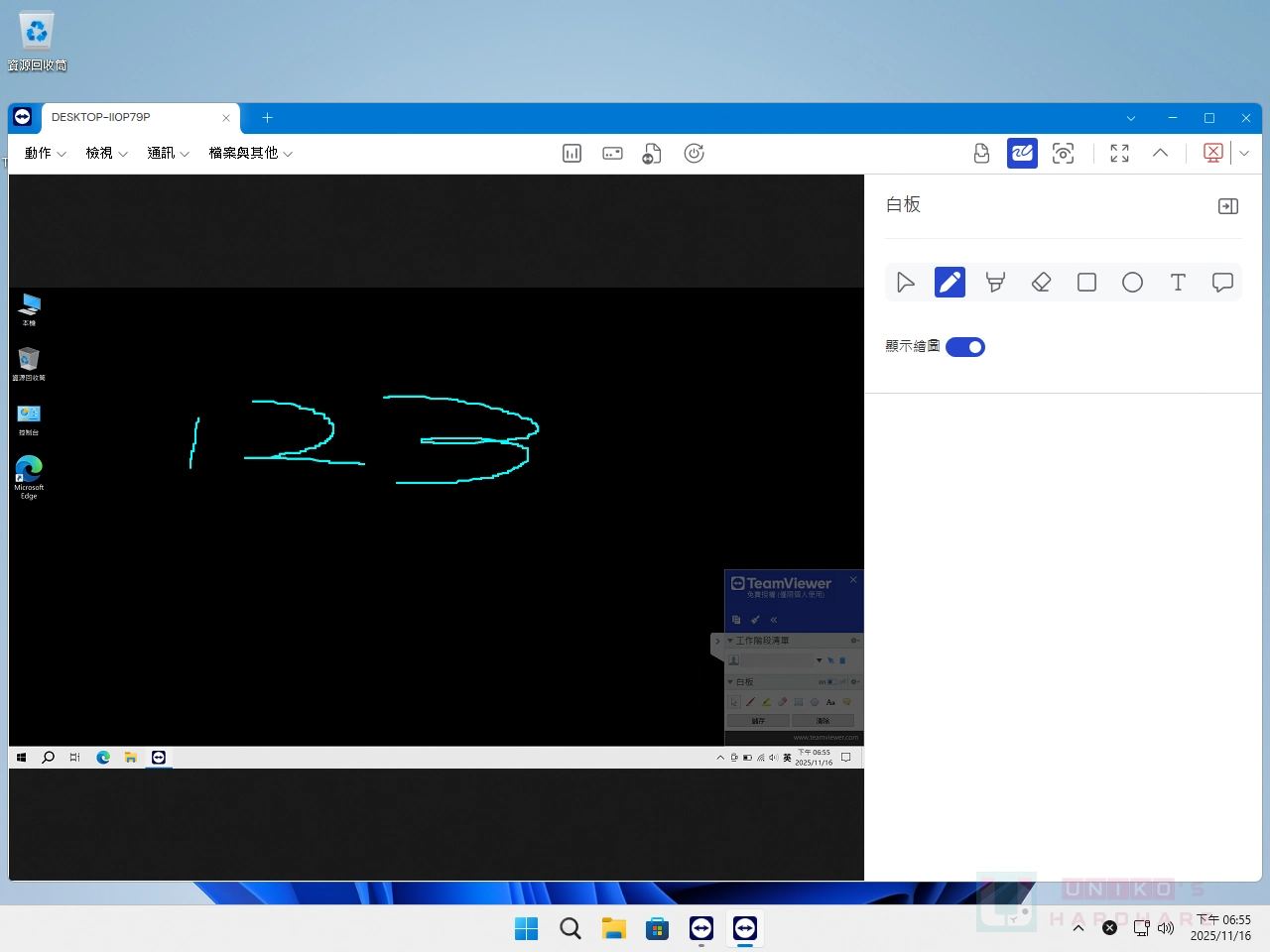
連線到被控制端後,預設不會顯示桌布,上方為功能選單,右下角也有一塊工具列,但可以最小化縮到螢幕邊緣。選單內可以留下訊息 (類似便利貼)、調整畫質和解析度、以及電子白板做標註。
Android / iOS 支援
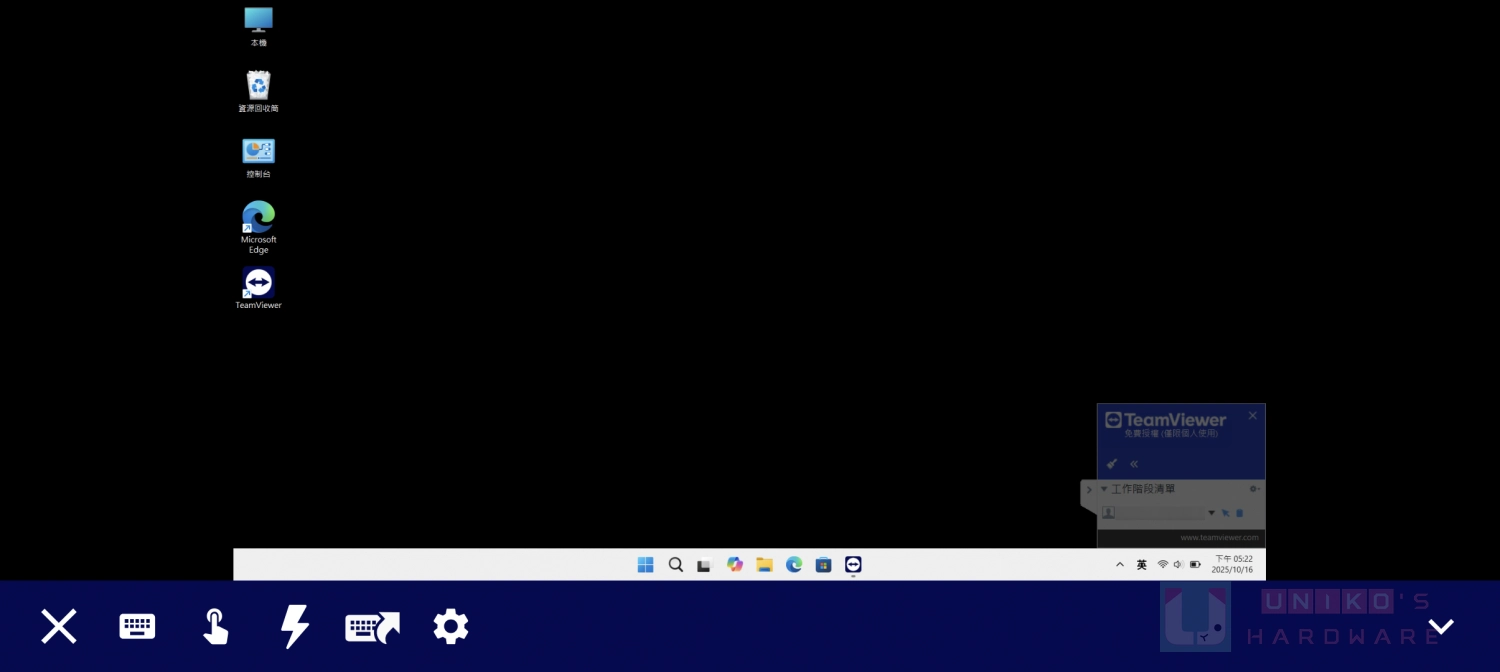
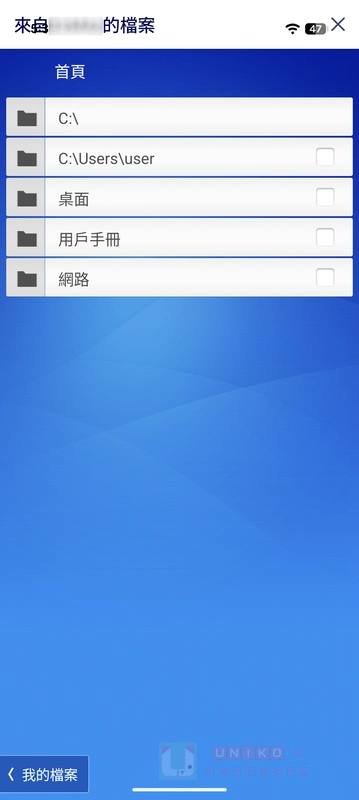
智慧型手機在現代幾乎人手一台,甚至不少人還額外持有平板,因此是否提供 Android、iOS 版本,讓使用者能透過行動裝置遠端控制電腦,多少會影響使用意願。TeamViewer提供 Android 和 iOS 裝置的對應版本,讓你即使出門在外,也能從行動裝置連回主機上進行作業。如果是手機這種螢幕小的裝置,以滑鼠模式控制會比較精確,而螢幕較大的平板更適合觸摸模式,就像在使用觸控螢幕一樣操控,蠻直覺的,另外行動裝置版本一樣可以傳輸檔案。不過想要從電腦端控制行動裝置的話,需要以一年NT$ 11,508 的費用加購支援。
使用感想
TeamViewer 作為資深遠端桌面軟體,免費版對於一般家用來說,功能恰好滿足基本需求,不過商用連線的判斷為人詬病,當然這點問題付錢後自然迎刃而解,只是付費版是否能解決流暢度跟畫質的弱勢,筆者就不清楚了。
DeskIn
DeskIn 提供基本功能可以免費使用,檔案傳輸和電子白板皆有內建,控制端需要登入會員帳號。DeskIn 還有一個優勢,就是免費版同樣可商用,這點比起競品大方很多。
功能對比
支援系統:Window、macOS、Android、iOS
免費版 | 遊戲版 |
裝置管理數:3 1080P 30FPS 遠端列印 (限時體驗) 語音通話 對話視窗 電子白板 擴展螢幕 (限時體驗) 鏡像畫面 (限時體驗) 技術支援 可商用 | 裝置管理數:100 |
安全性
DeskIn 連線採用 AES 256 位元加密,新裝置登入帳號時也會傳 E-Mail 通知,需要核可才能登入,避免陌生裝置連線到你的電腦。
延遲
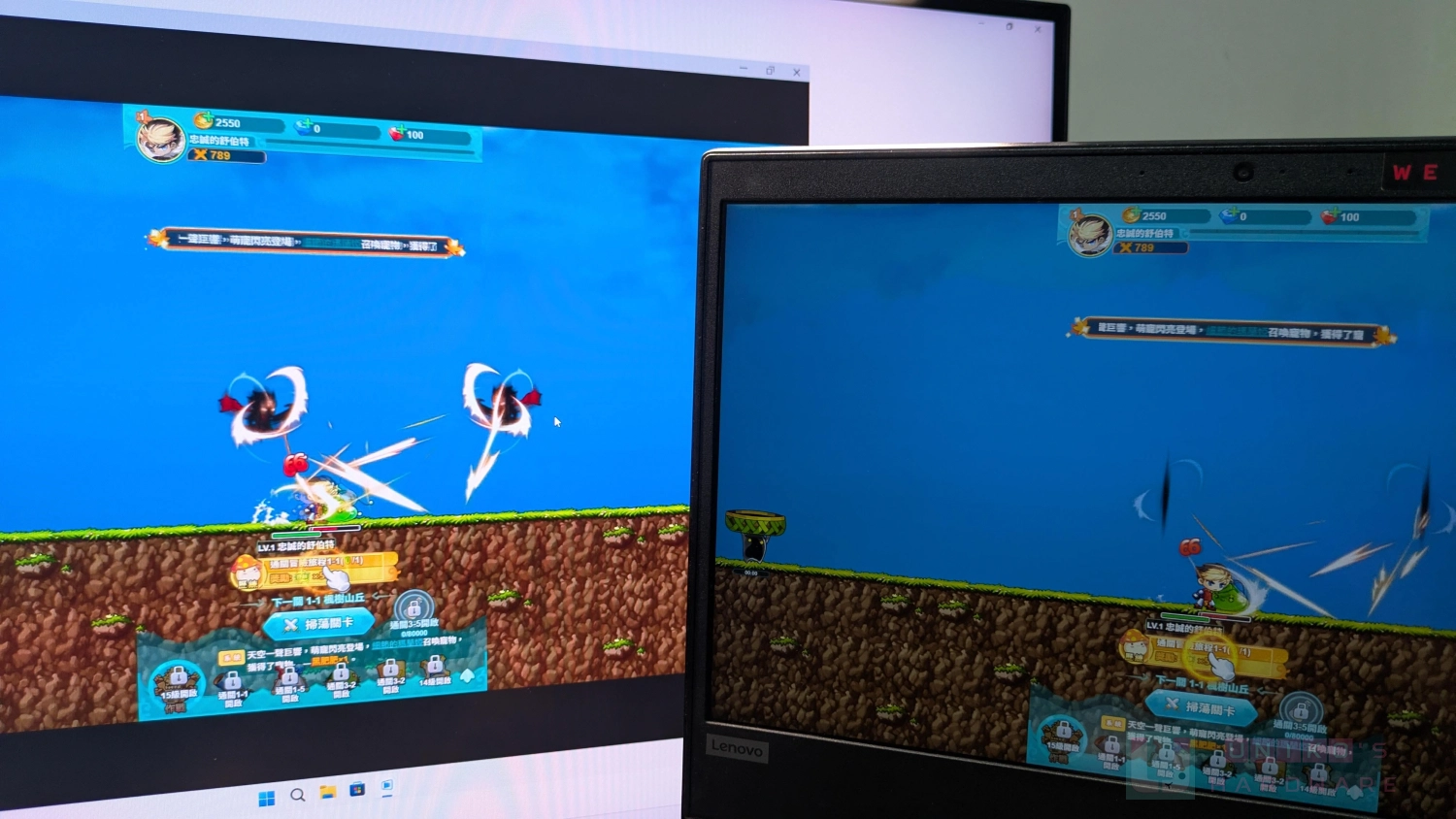
軟體可以顯示目前的畫面 FPS 和網路延遲狀態,免費版雖然只有 30 FPS,看起來還是蠻順的,延遲近似 Parsec,比 AnyDesk 跟 TeamViewer 還要流暢。
介面與功能
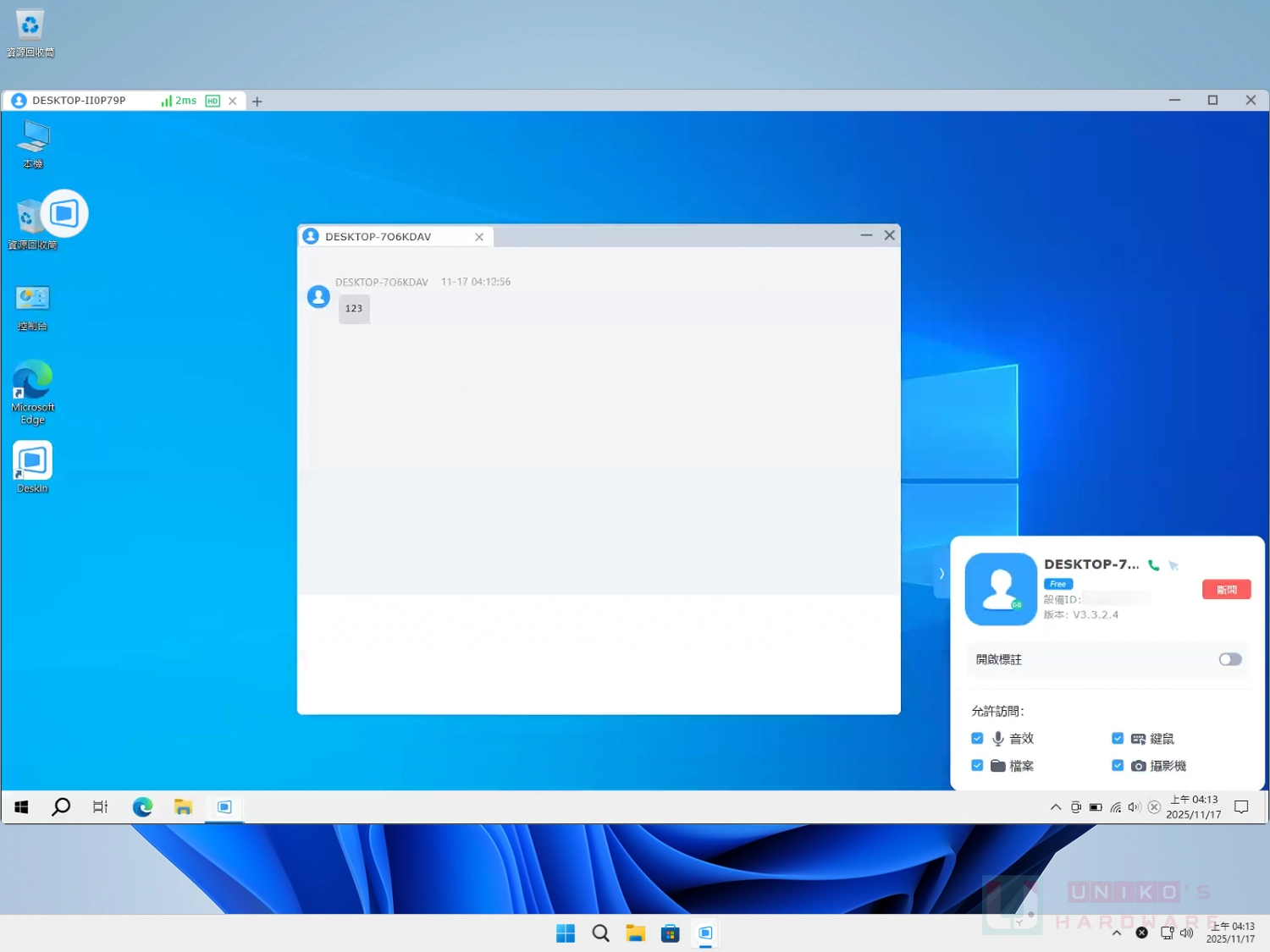
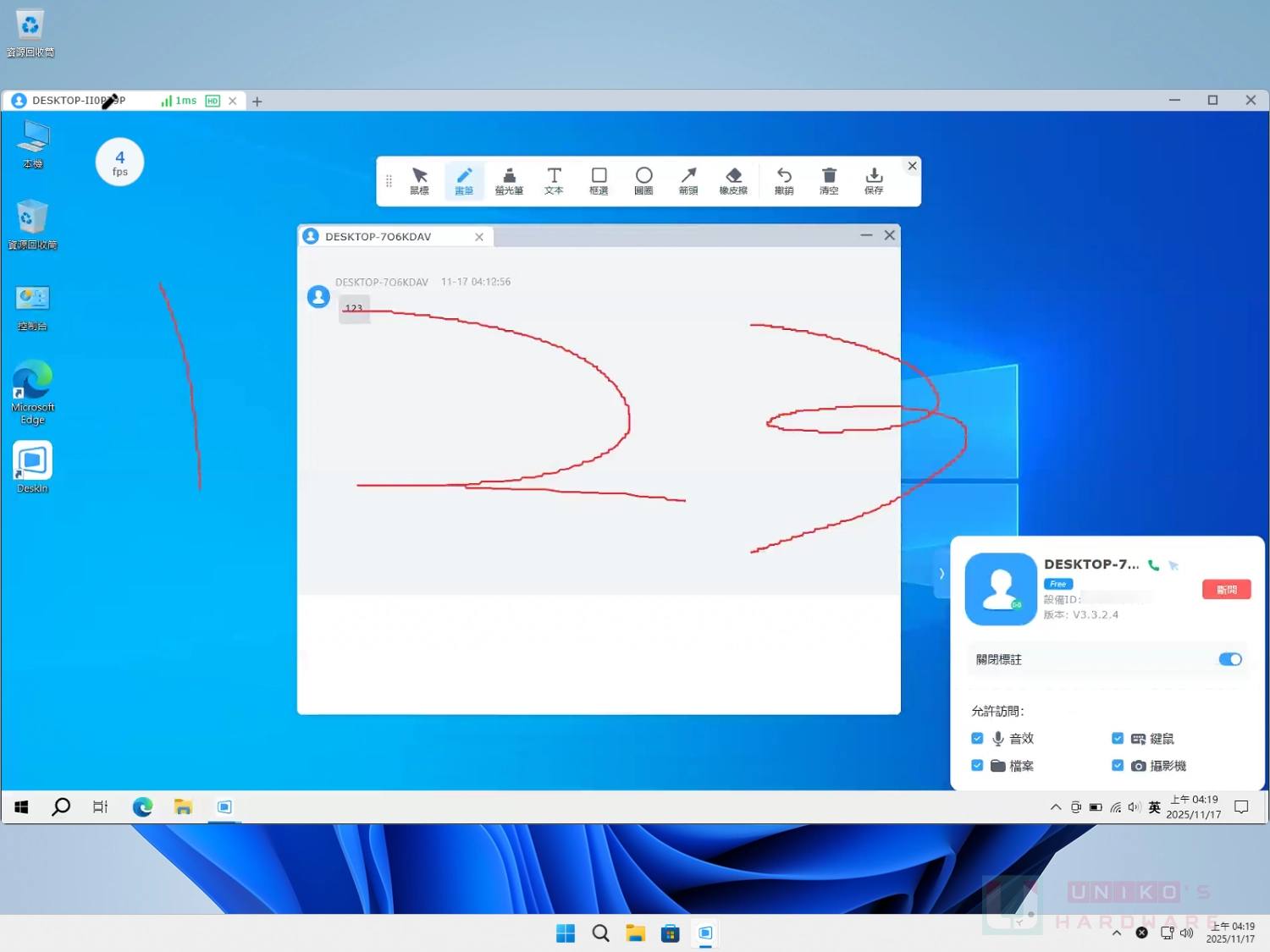
連線後,左上角會出現一個浮動圓球,可以拖曳移動位置,左鍵點選它可以開啟功能選單,裡面能設定解析度、開啟檔案傳輸、傳訊、語音對話;右鍵點選則是切換顯示網路延遲、幀率等資訊。而右下角的小視窗可以按它左邊的箭頭符號收納,其中的開啟批註為打開電子白板功能。
Android / iOS 支援性
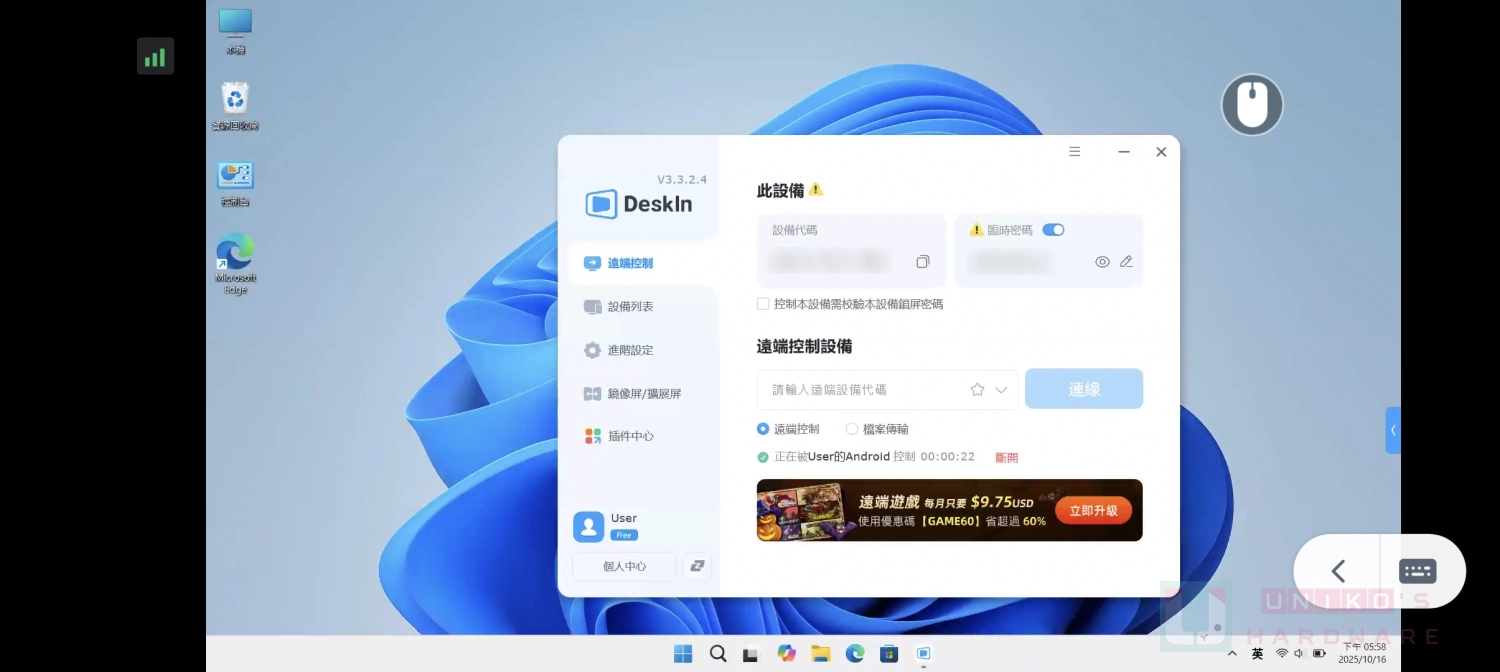
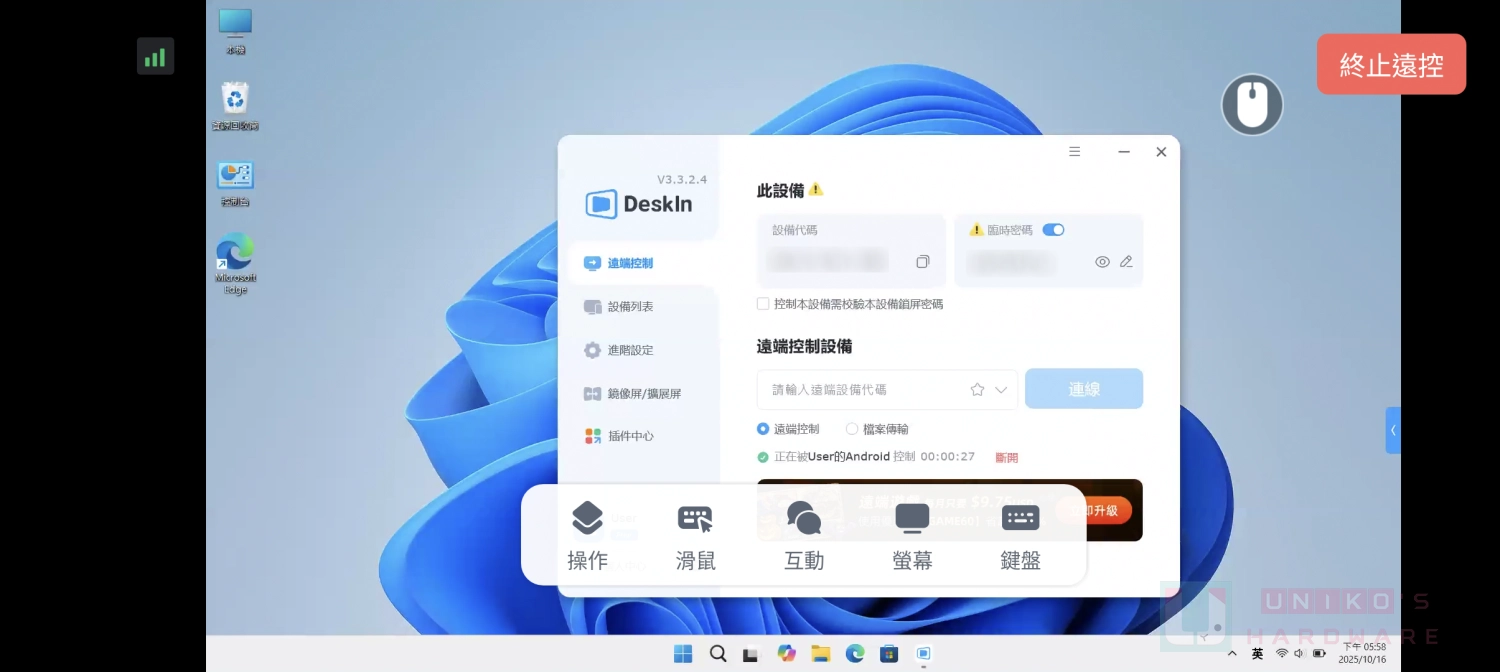
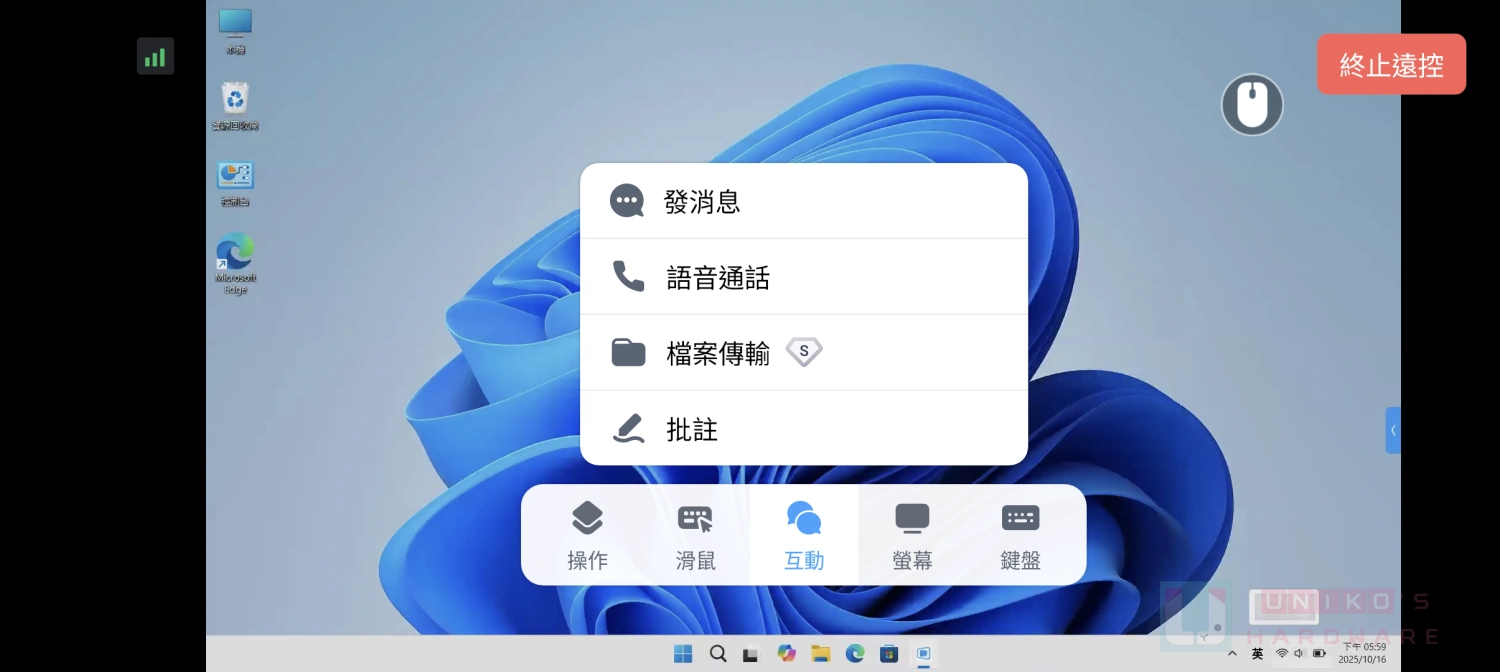
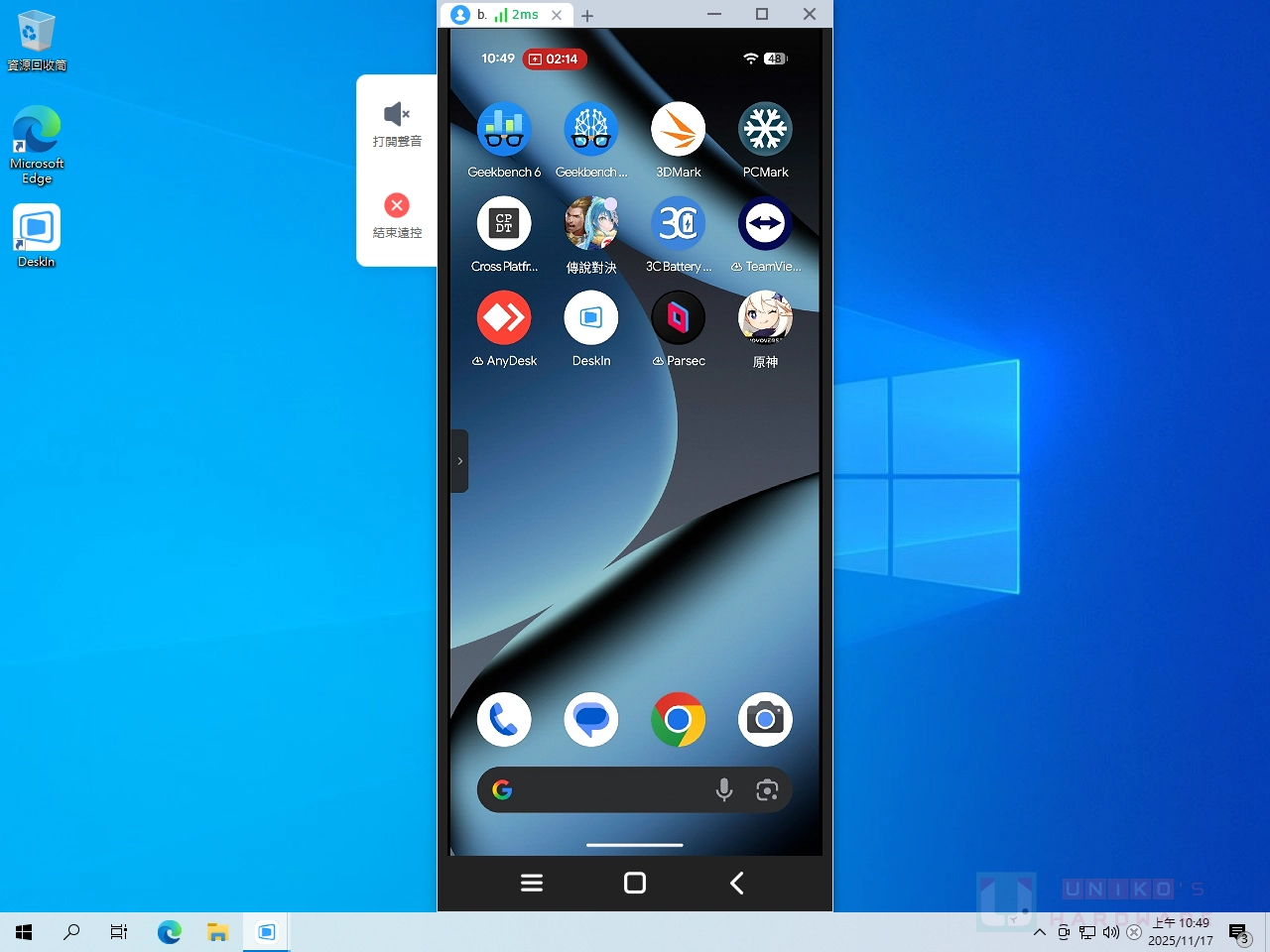
DeskIn APP 可以使用電子白板 (批註)、傳訊 (發消息)、語音對話,但檔案傳輸功能就需要付費解鎖了,功能選單則是透過右下角的鍵盤圖示開啟。DeskIn付費後 Android 裝置還能作為被控端,你可以從遠端連上去進行操作,對於需要實機測試的 Android 開發者非常實用。
使用感想
DeskIn可以說吸收了 TeamViewer 跟 AnyDesk 的優點,它們免費版有的傳訊、檔案傳輸、電子白板同樣都具備,卻沒有商用限制,而且在延遲方面表現更加優秀,唯一的帳面弱勢就是免費版只有 30 FPS,但拿來玩一些不需要高 FPS 的遊戲和看影片仍然夠用。不過免費版的劣勢可透過儲值大法解決,升級到性能版後這都不是問題,功能完整度也超車另外三位對手,是筆者目前用起來覺得最喜歡的,其它未提及之處留待文章後面再來介紹。
AnyDesk
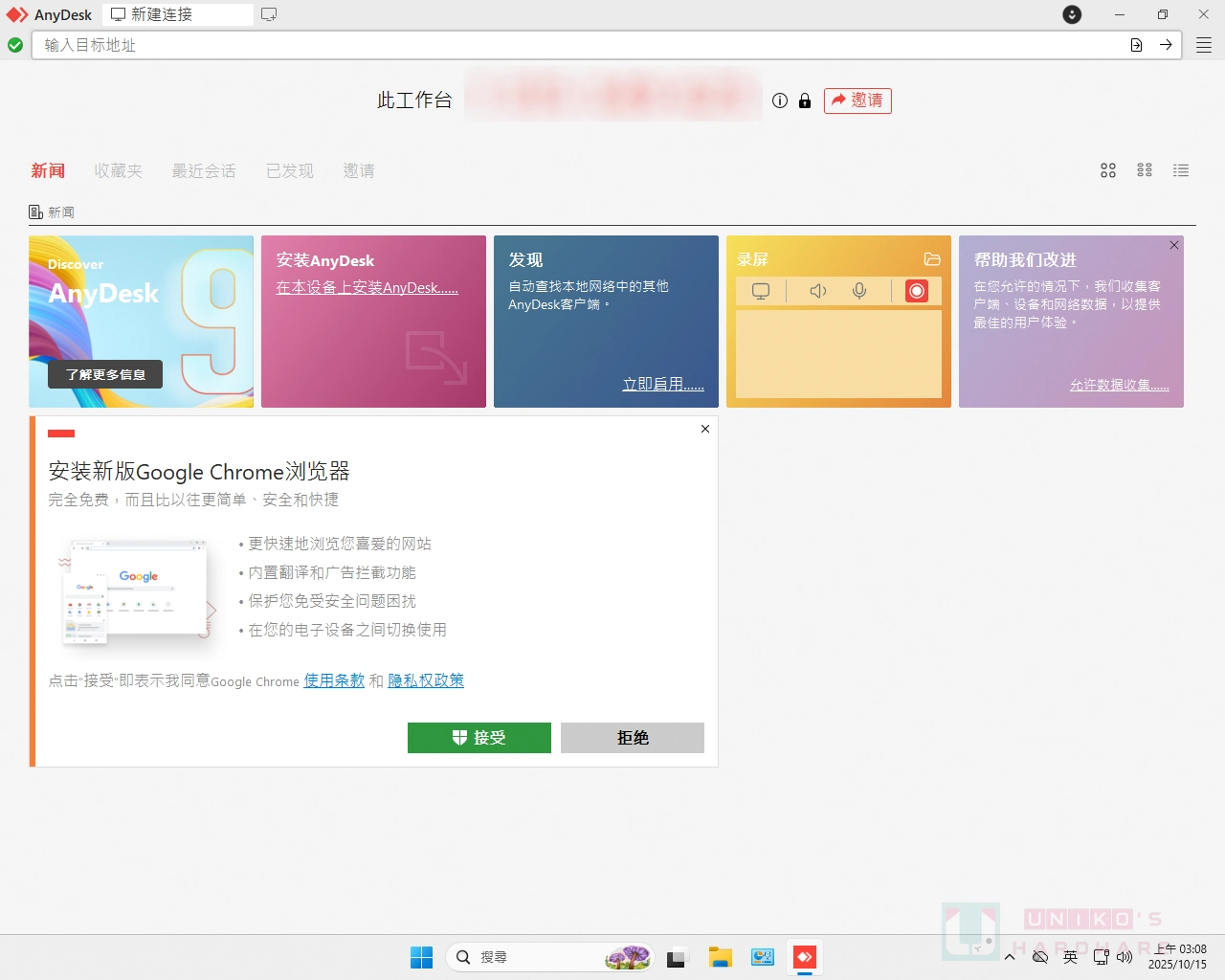
AnyDesk 也是免費使用,與 TeamViewer 不同的是連線過程相當簡單,主程式無須安裝即可使用。執行後只要在被控制端上按邀請,輸入控制端 ID,對方同意後就能連線。另外TeamViewer 有的檔案傳輸、電子白板功能 AnyDesk 同樣具備。
功能對比
支援系統:Window、macOS、Linux、Android、iOS
免費版 | 個人版 |
裝置管理數:3 | 裝置管理數:100 |
安全性
AnyDesk 連線無須先註冊帳號,只要輸入控制端 ID,然後控制端接受邀請即可,主打一個便利。AnyDesk 同樣來自德國,也遵守 GDPR 規範,傳輸過程採 256 位元 AES 加密。
延遲
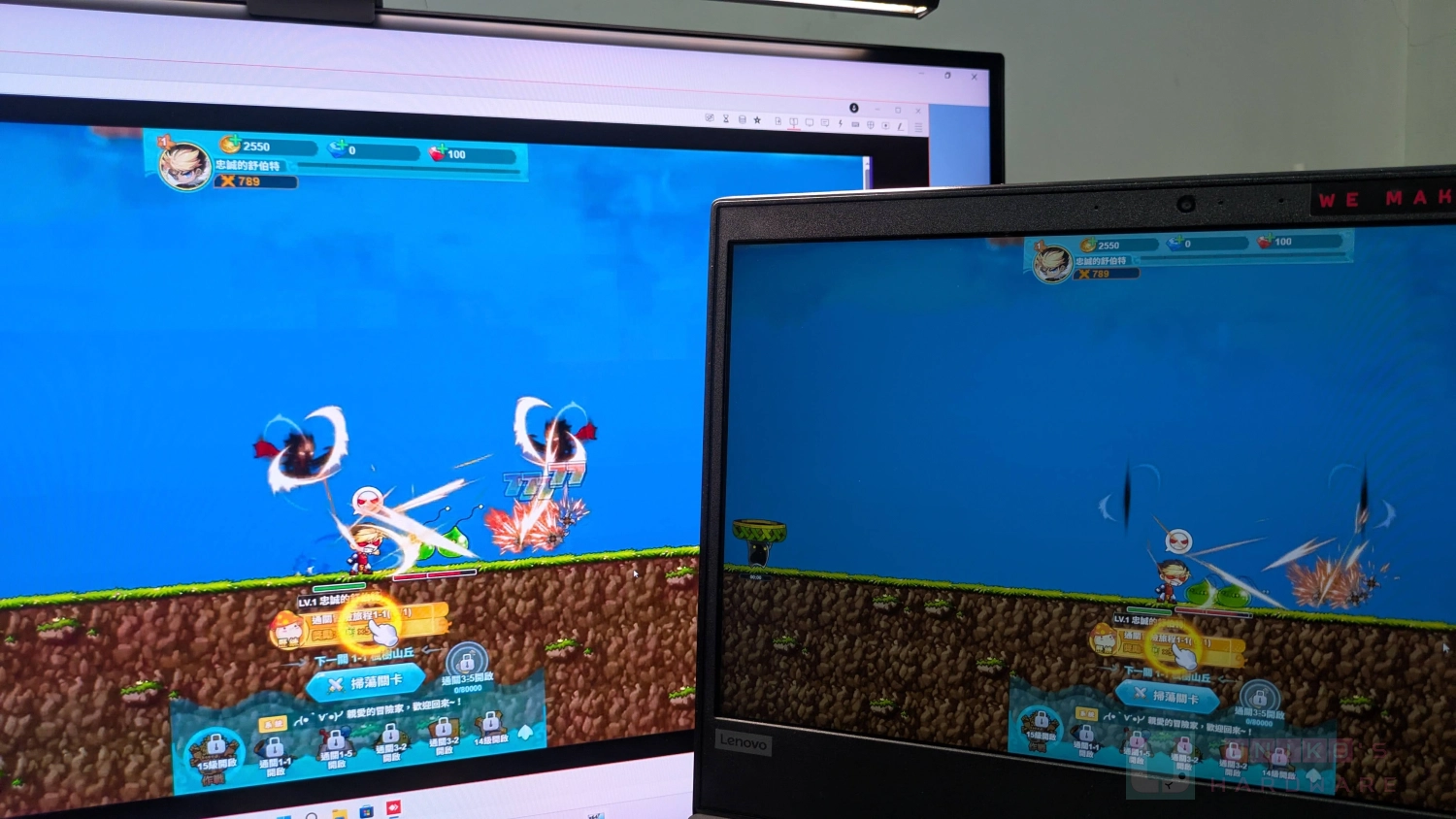
AnyDesk 介面跟 TeamViewer 一樣不會顯示網路連線狀態,但體感延遲更低,無論網頁遊戲還是看 YouTube 影片,都比 TeamViewer 流暢。
介面與功能
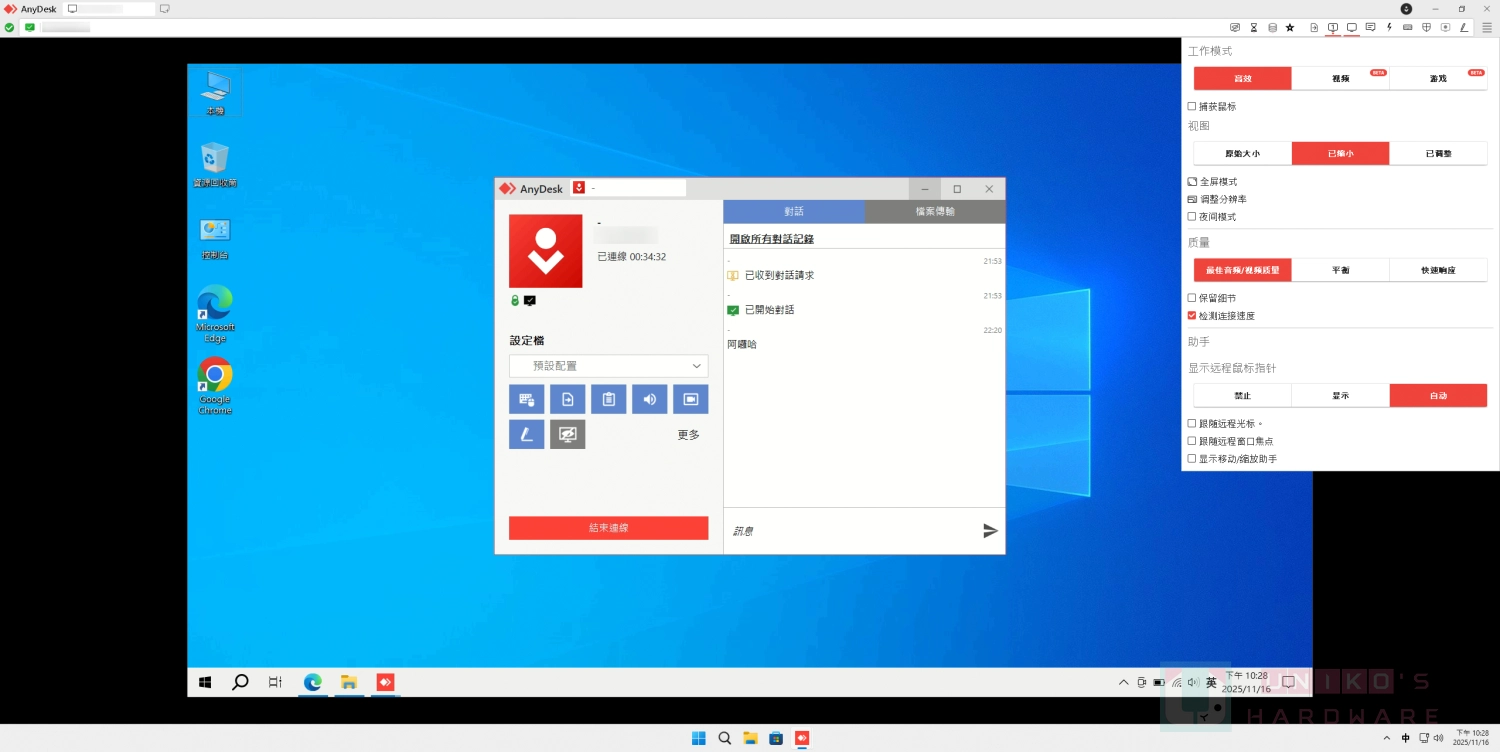
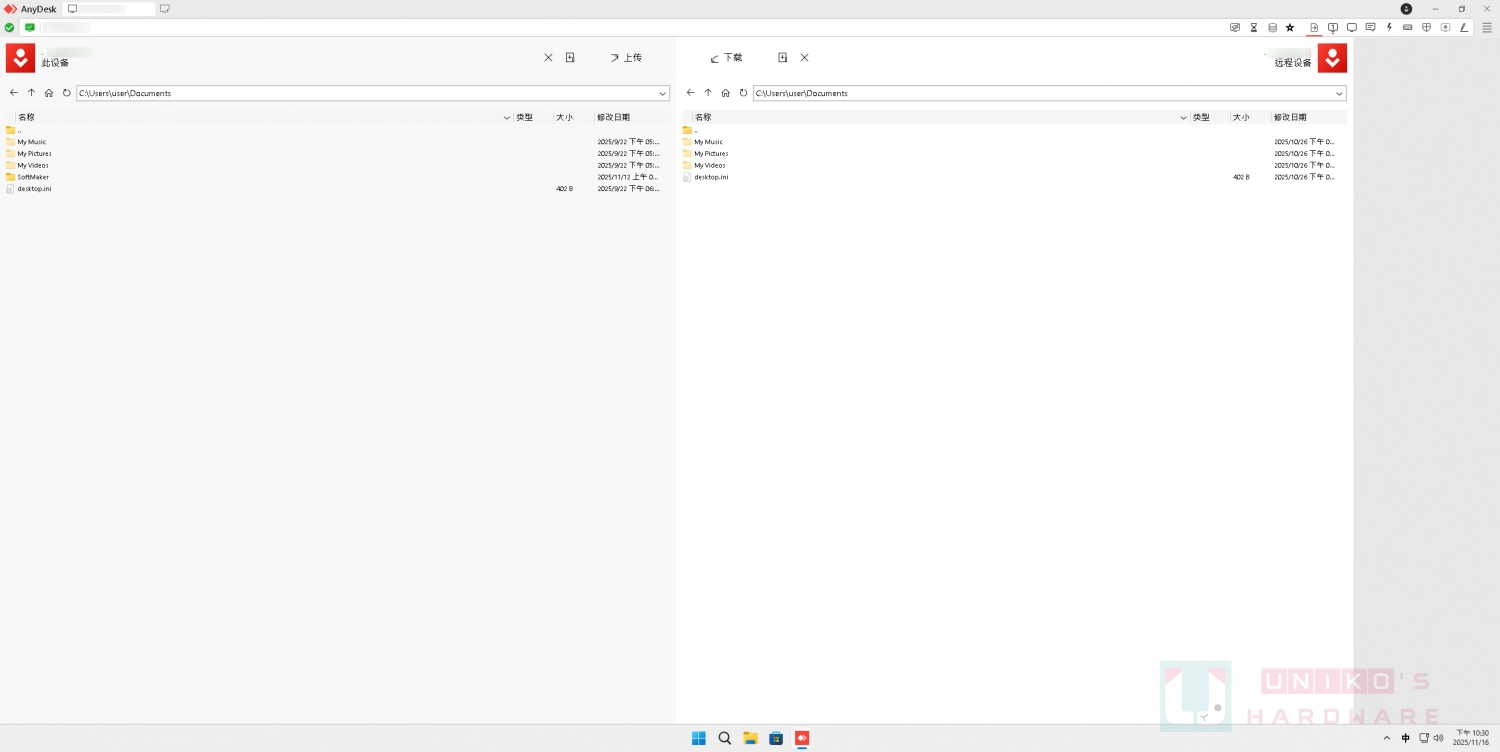
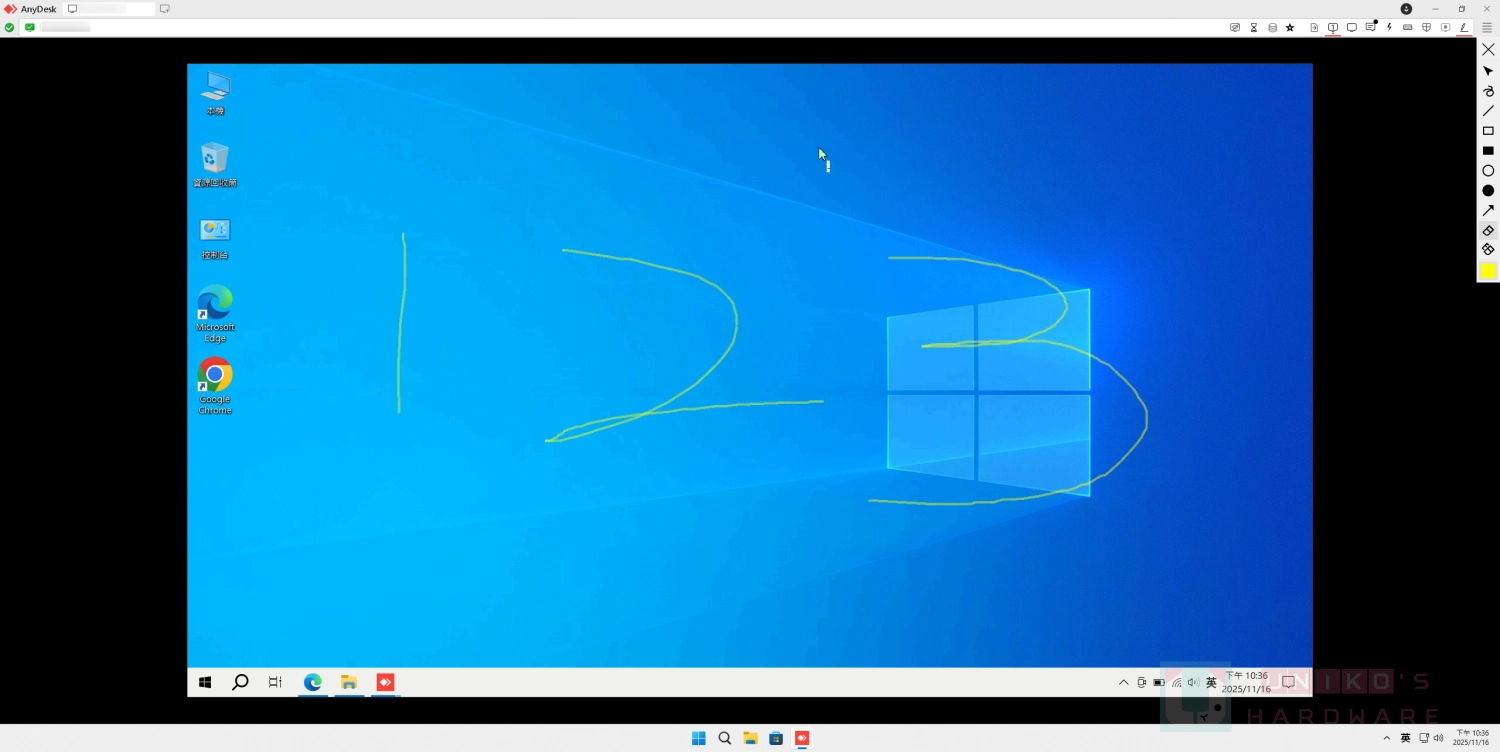
AnyDesk 功能選單位於控制畫面右上角,皆以圖示方式顯示,設定內可調整工作模式、畫面大小、畫質等,可惜畫面自動縮放能力有待改進。檔案傳輸跟電子白板就基本設計,有總比沒有好。
Android / iOS 支援性
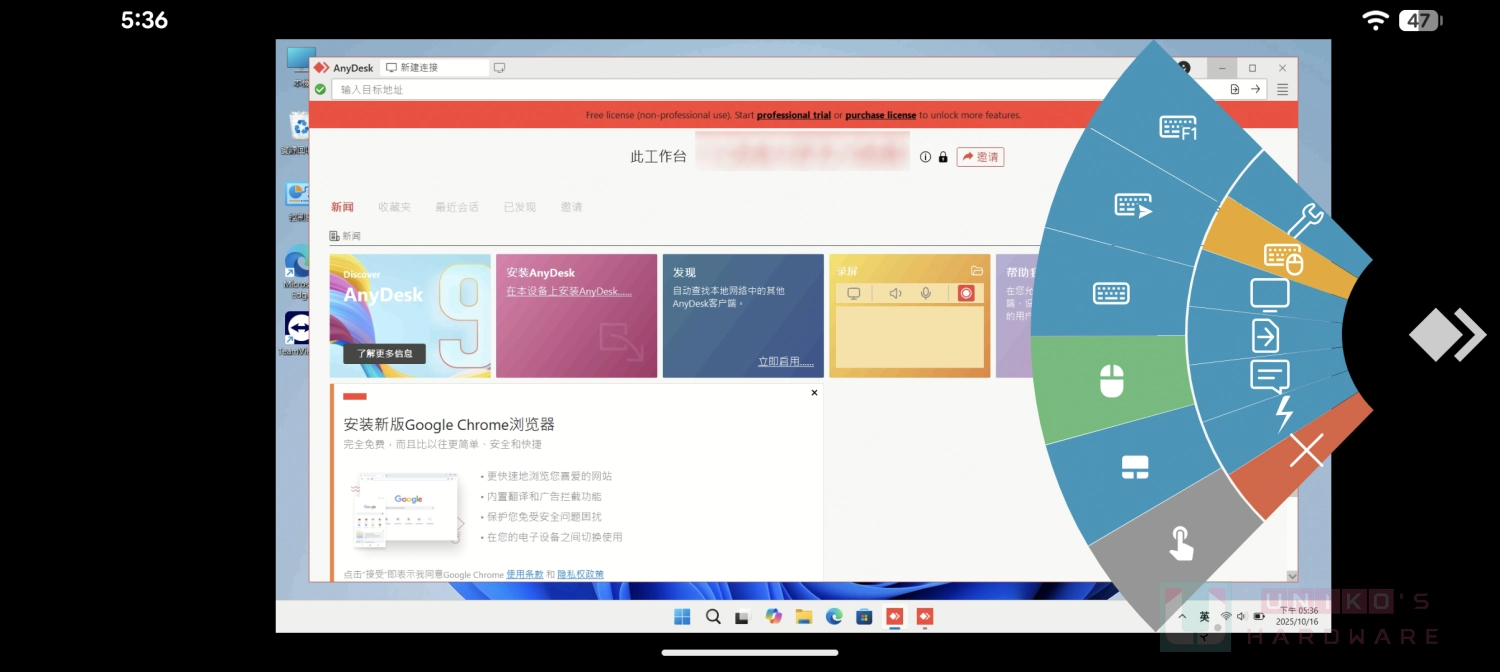
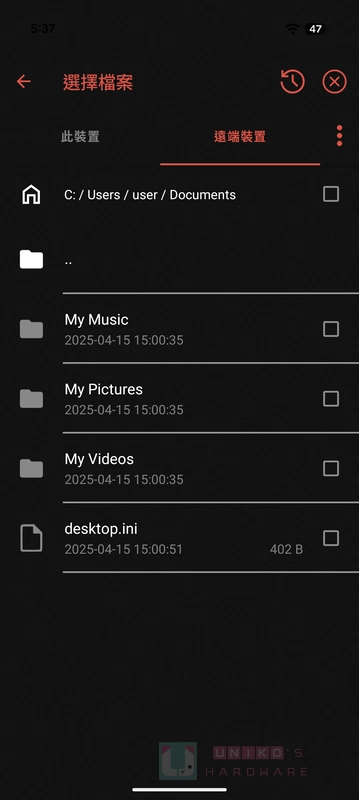
AnyDesk 也是有 APP 版本,功能選項整合在右邊的 LOGO 圖示上,以輪盤方式顯示,不過筆者使用時感覺文字說明出現的不夠快,剛接觸時切換設定比較不順手。在檔案傳輸方面,相比 TeamViewer,筆者偏好 AnyDesk 這種分頁切換的設計。此外筆者以 Pixel 10 Pro 測試發現,作為被控端並不會顯示裝置畫面,只能用來進行傳訊息、傳檔案之類小事,實用度有限。
使用感想
AnyDesk 由於連線方式簡單,免安裝且免登入,使用門檻是最低的,也因此受到許多人愛用,而出現跟 TeamViewer 一樣商用誤判問題,這點除了換軟體或花錢外,並沒有什麼好解法。另一方面 AnyDesk 有強調低延遲跟 60 FPS 體驗,不曉得付費版是否能提升流暢度?
Parsec
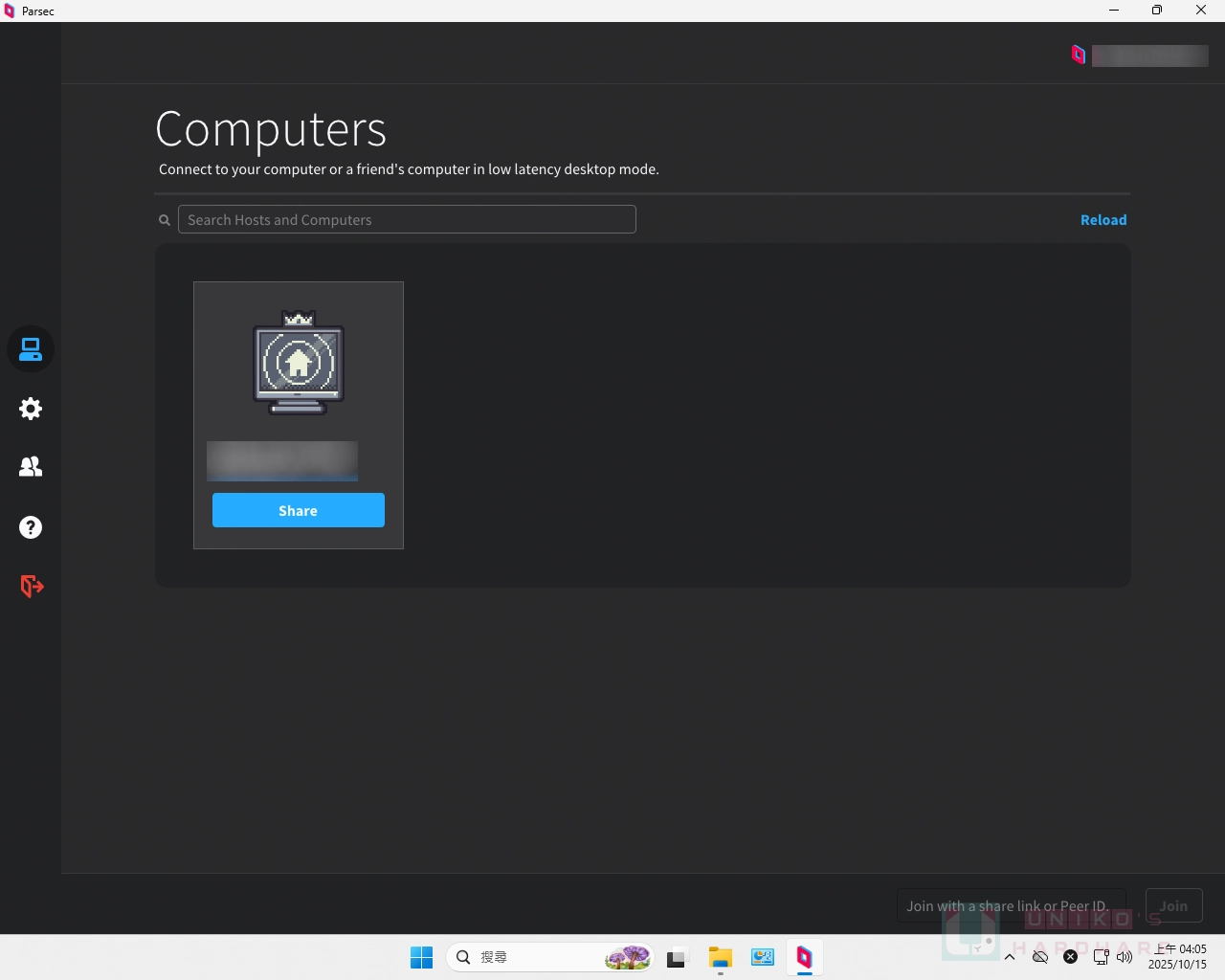
Parsec 同樣提供免費版,在設計上主要針對遊戲玩家,主打 60 FPS 低延遲連線,且除了基本的鍵盤、滑鼠控制外,還支援遊戲搖桿,但不具備檔案傳輸跟電子白板功能。
功能對比
支援系統:Window、macOS、Linux、Android
免費版 | 團隊版 |
支援鍵盤、滑鼠和遊戲搖桿 | 支援鍵盤、滑鼠和遊戲搖桿 |
安全性
Parsec 連線使用 AES 128 點對對加密,從新的裝置登錄時,會寄 E-Mail 到你的註冊信箱驗證,也是蠻可靠的。
延遲
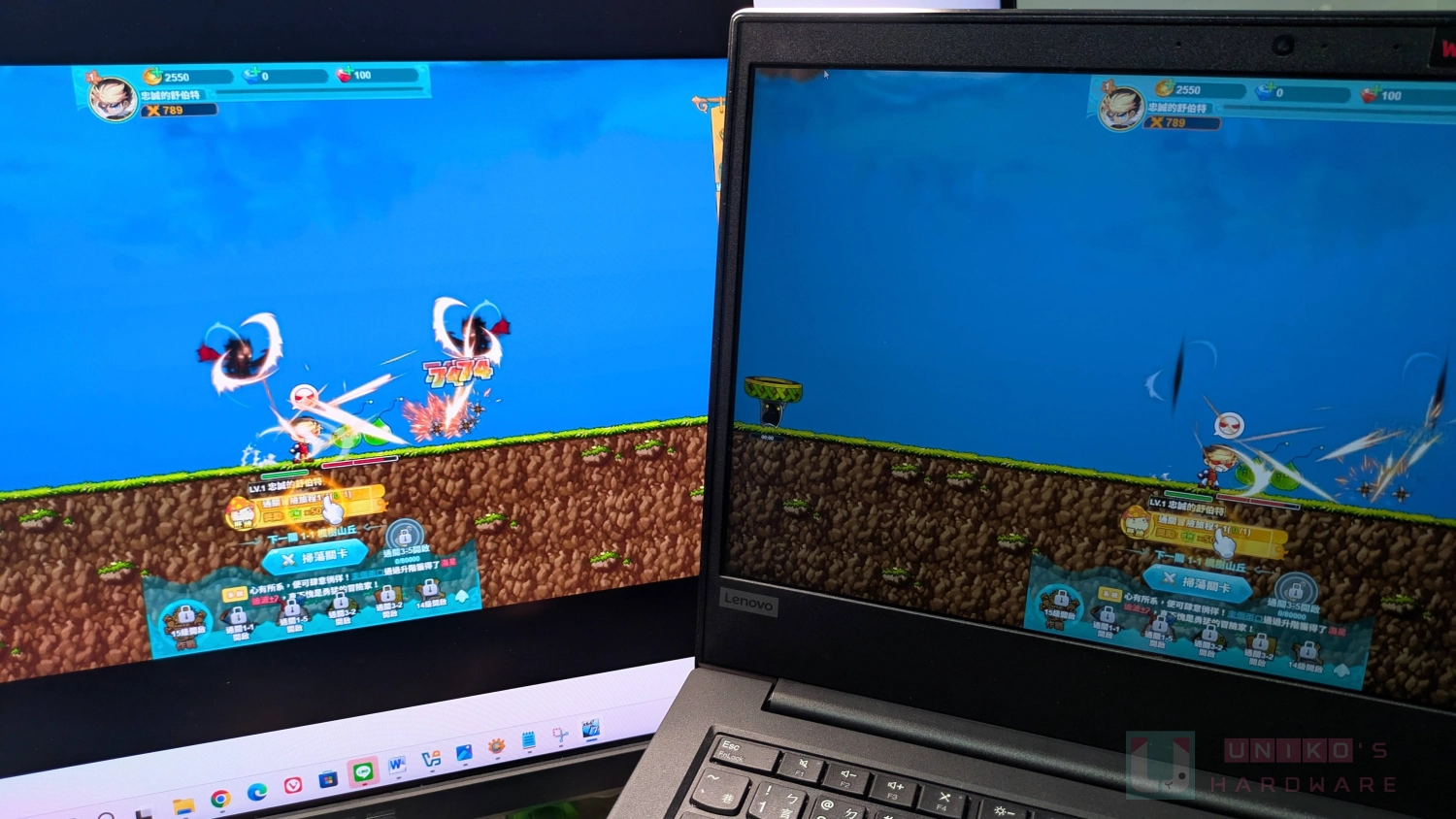
Parsec 無愧於它的主打特色,在網頁遊戲和 YouTube 影片播放時,呈現的畫質與延遲均明顯勝過 TeamViewer 與 AnyDesk。
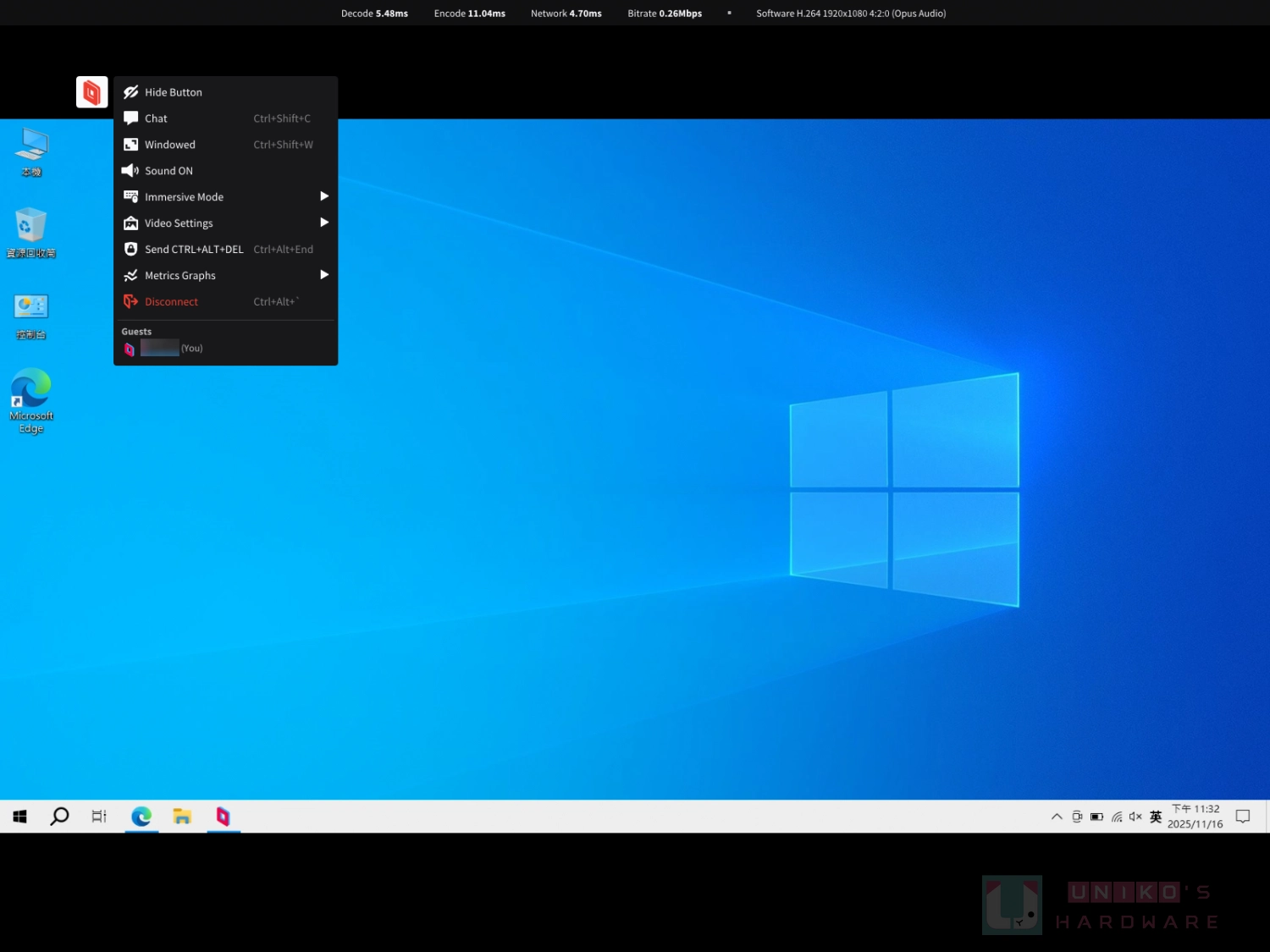
介面與功能
控制介面基本就只有一個圖示,點選會顯示功能選單,裡面可以調整的東西不多,頂部有網路傳輸資訊。
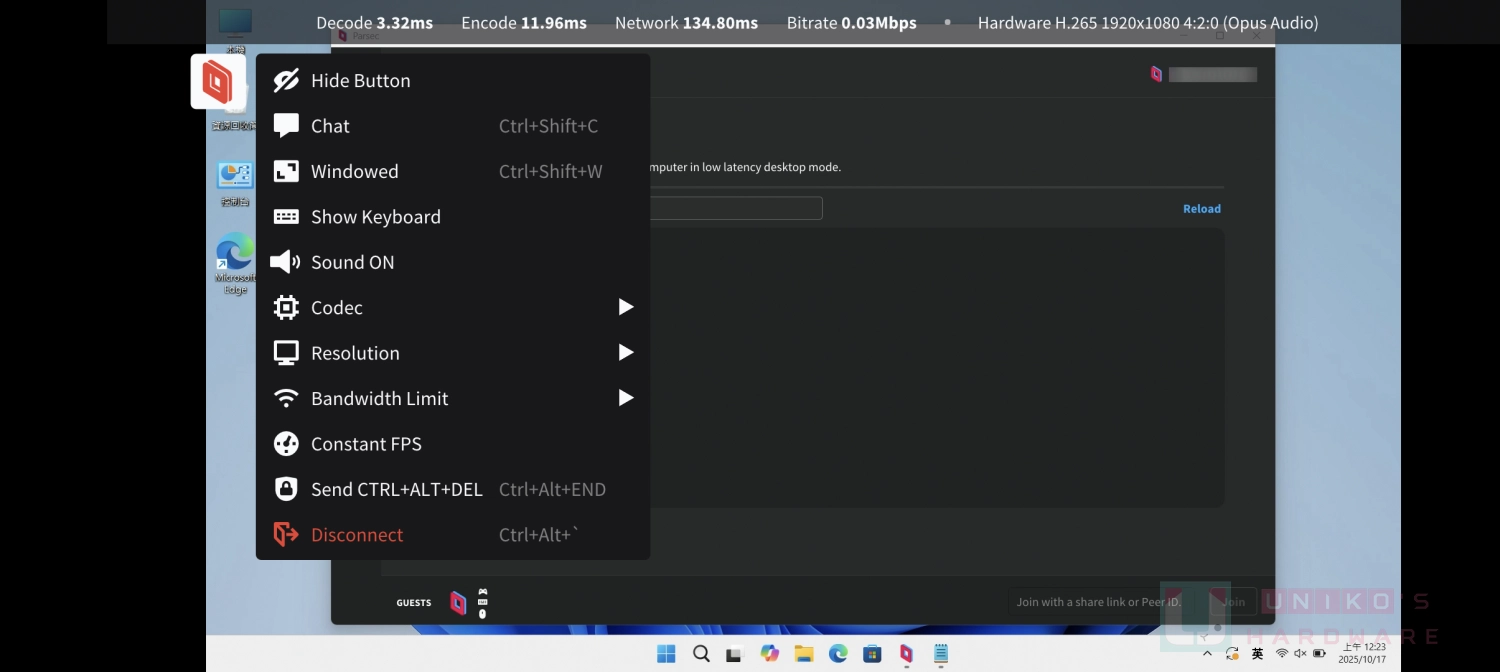
Android 支援性
與另外三款遠端桌面軟體不同,Parsec 目前只有 Android APP,沒有提供 iOS APP 對於 iPhone 使用者而言相當不便,且功能跟對手比起來比較簡單,不過它的選單佈局與桌面版相同,能降低學習成本。此外 Android 無法作為被控端,有需求建議另尋軟體。
使用感想
Parsec 免費版功能單一,鎖定特定群眾,但因為純粹,所以集中在延遲和畫質這兩個遊戲玩家、遠端工作者會在意的點上,不過純英文的介面也會影響到使用意願,如果你不在意附加功能和英文介面,倒是值得一試。付費版方面,Parsec 並沒有對速度多加著墨,只有企業版多了高效能中繼伺服器,且管理功能更完整,一般中小企業選團隊版就夠用了。
DeskIn 怎麼用
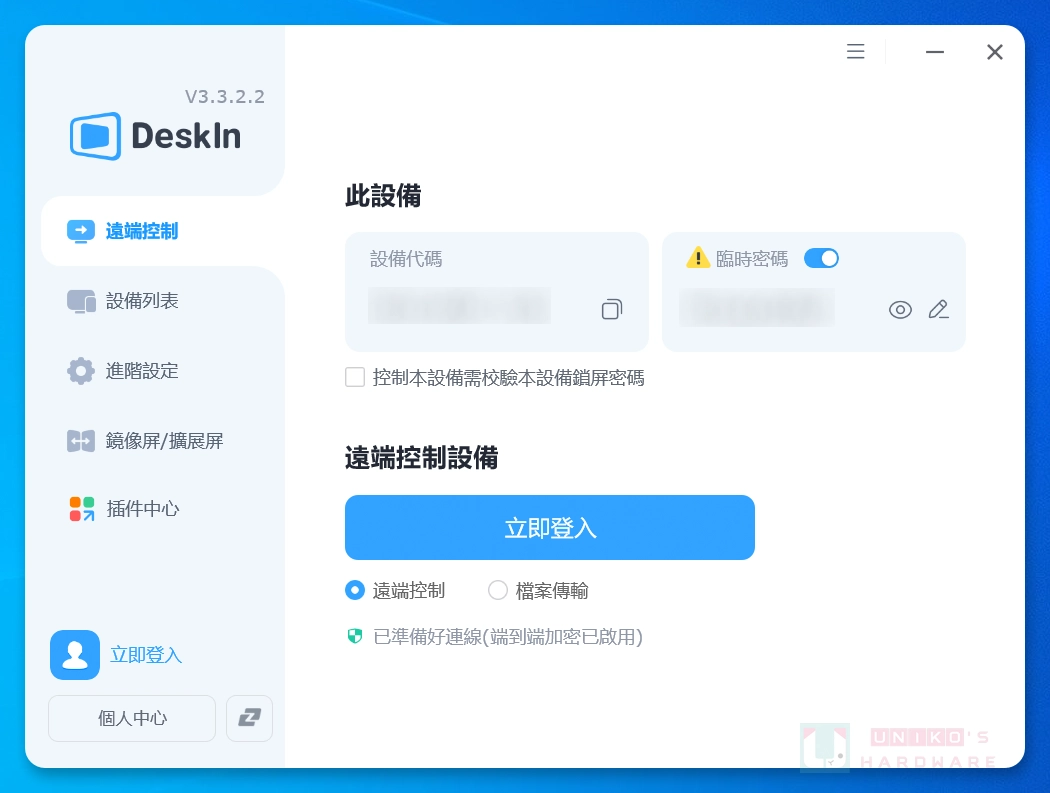
看了上述比較,想要嘗試一下嗎?DeskIn 安裝非常簡單,只要 3 步驟就能裝好喔!
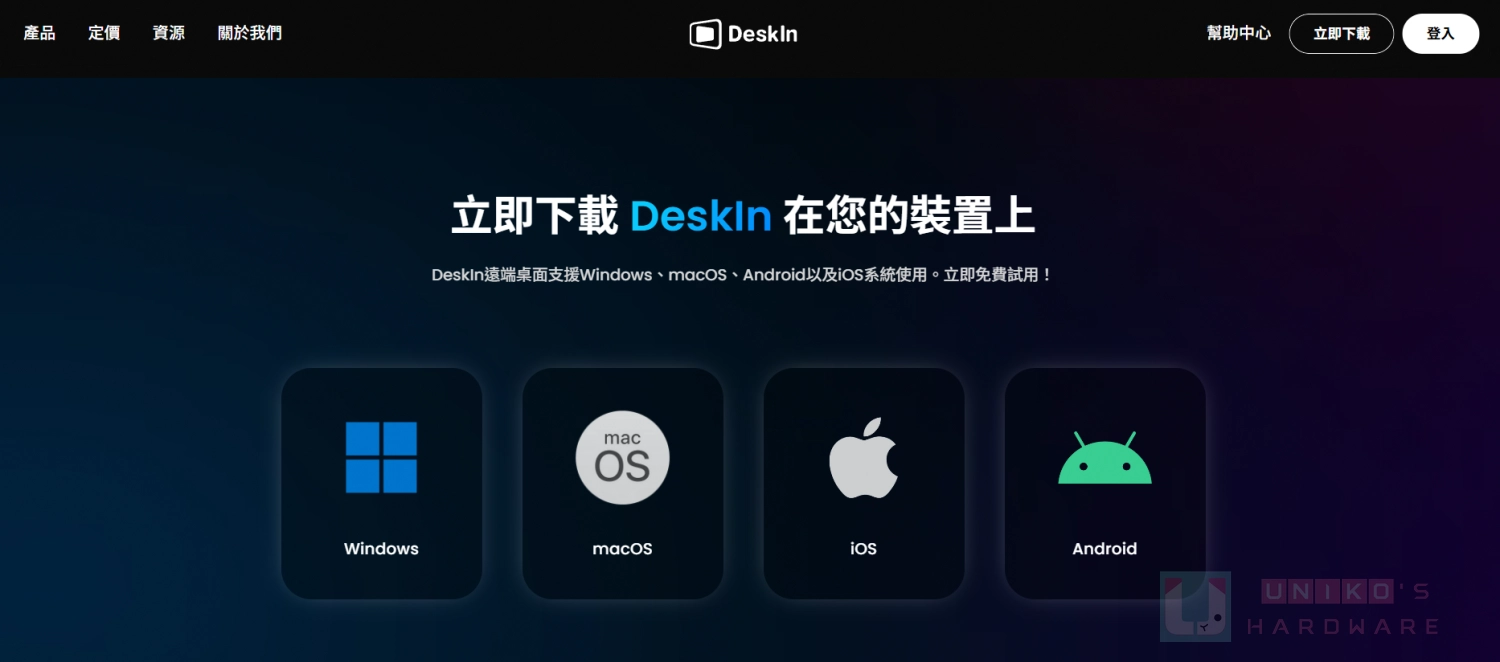
1. 前往官網下載頁面,點選對應的系統,這邊以 Windows 做示範。
2. 執行安裝檔,點選 Install。
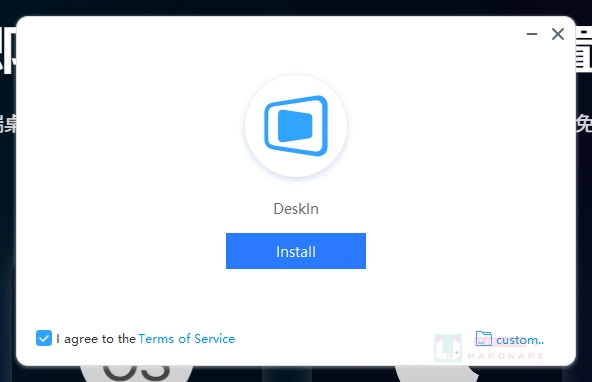
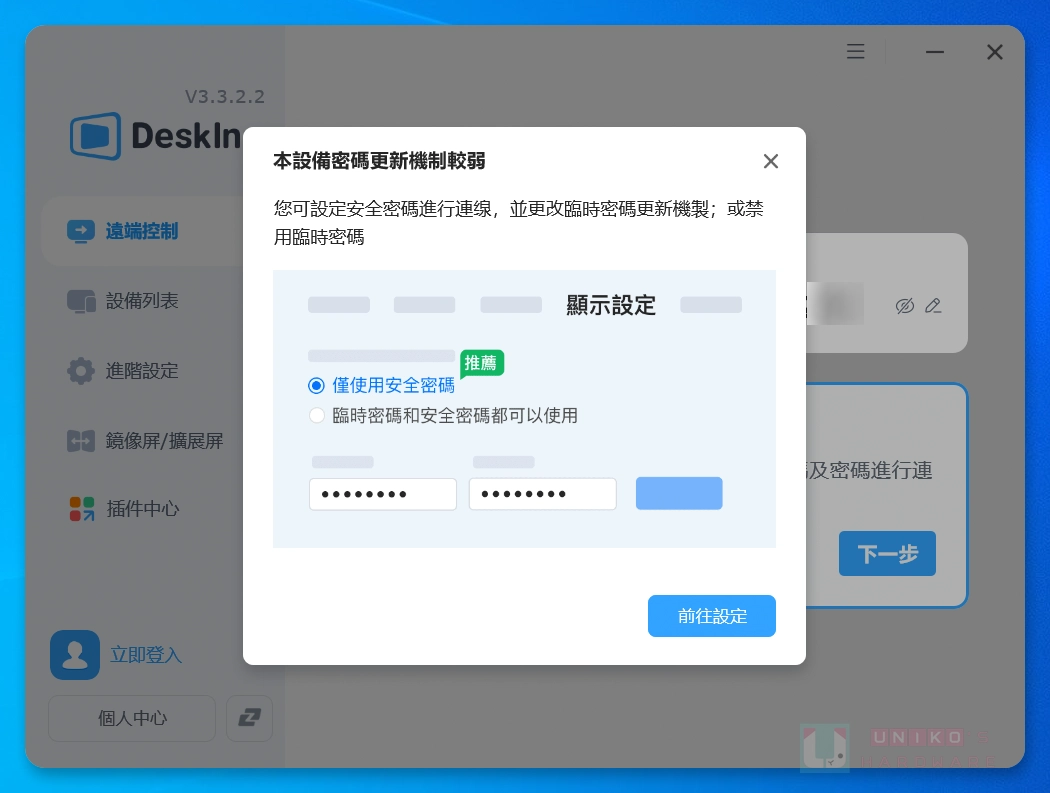
3. 等待完成安裝,看到如下畫面就代表安裝完畢囉!
DeskIn 優勢大公開
遠端辦公必備:檔案傳輸、遠端列印
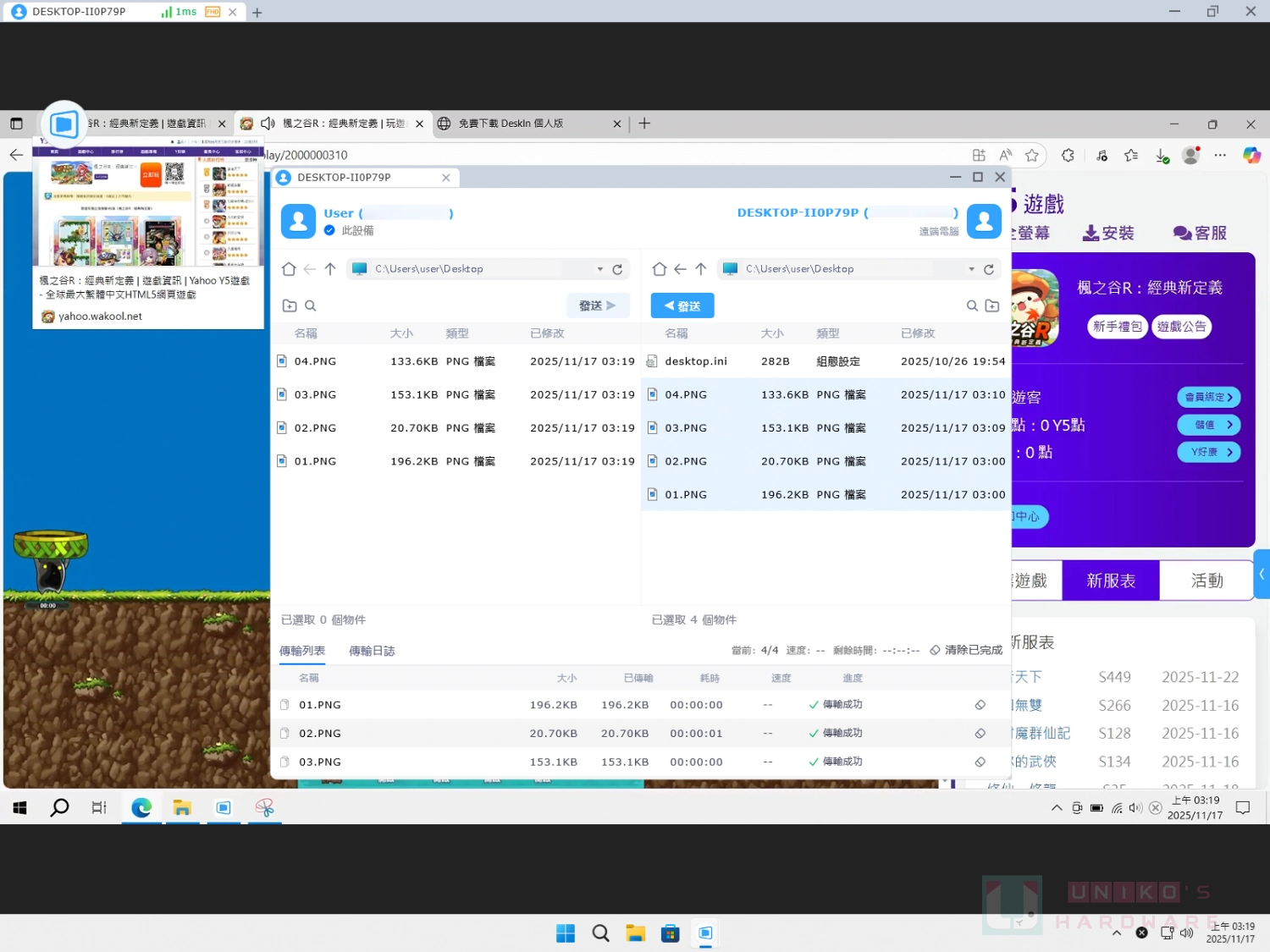
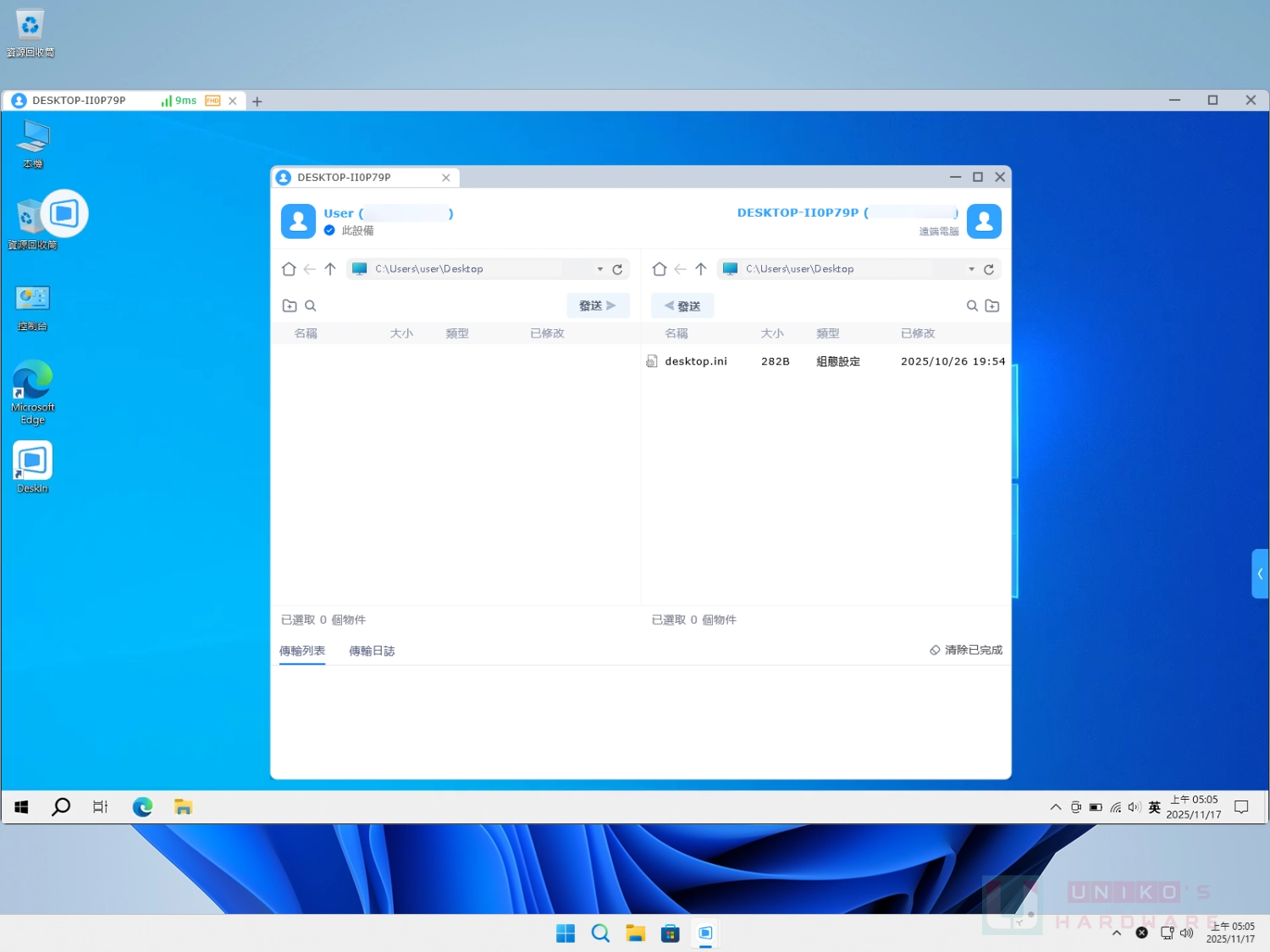
假如臨時有檔案要傳給同事,或是同事要傳給你,雙方都有安裝 DeskIn,就可以透過檔案傳輸功能解決啦!
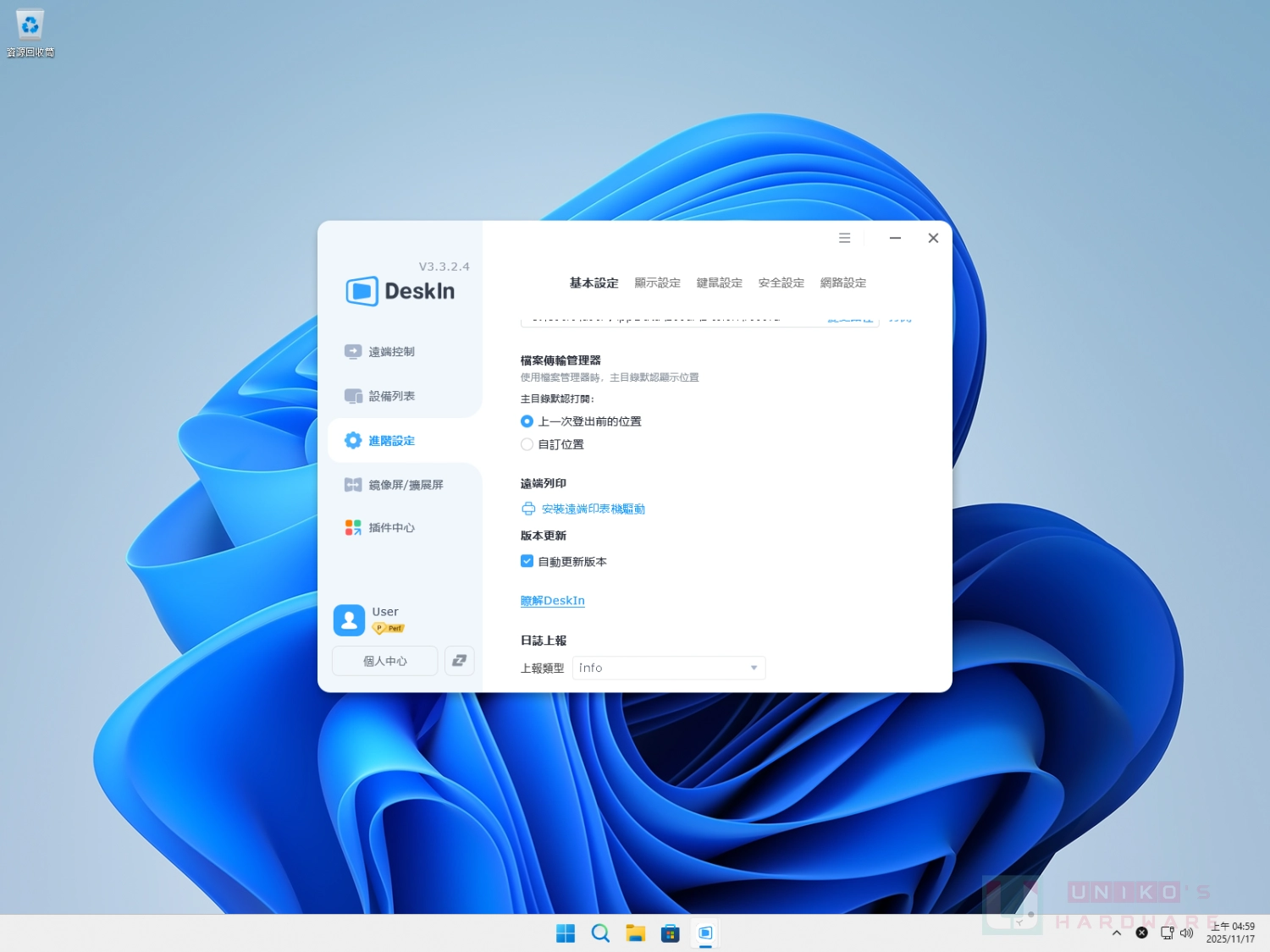
遠端列印則兩端都需要先安裝遠端印表機驅動,到進階設定內就能找到,安裝需要系統管理員權限。完成驅動安裝後,列印只要在遠端電腦上的印表機選擇 Deskin PDF Printer,接著選擇你的本地印表機即可。
遠端遊戲必備:遊戲搖桿映射、自訂鍵映射
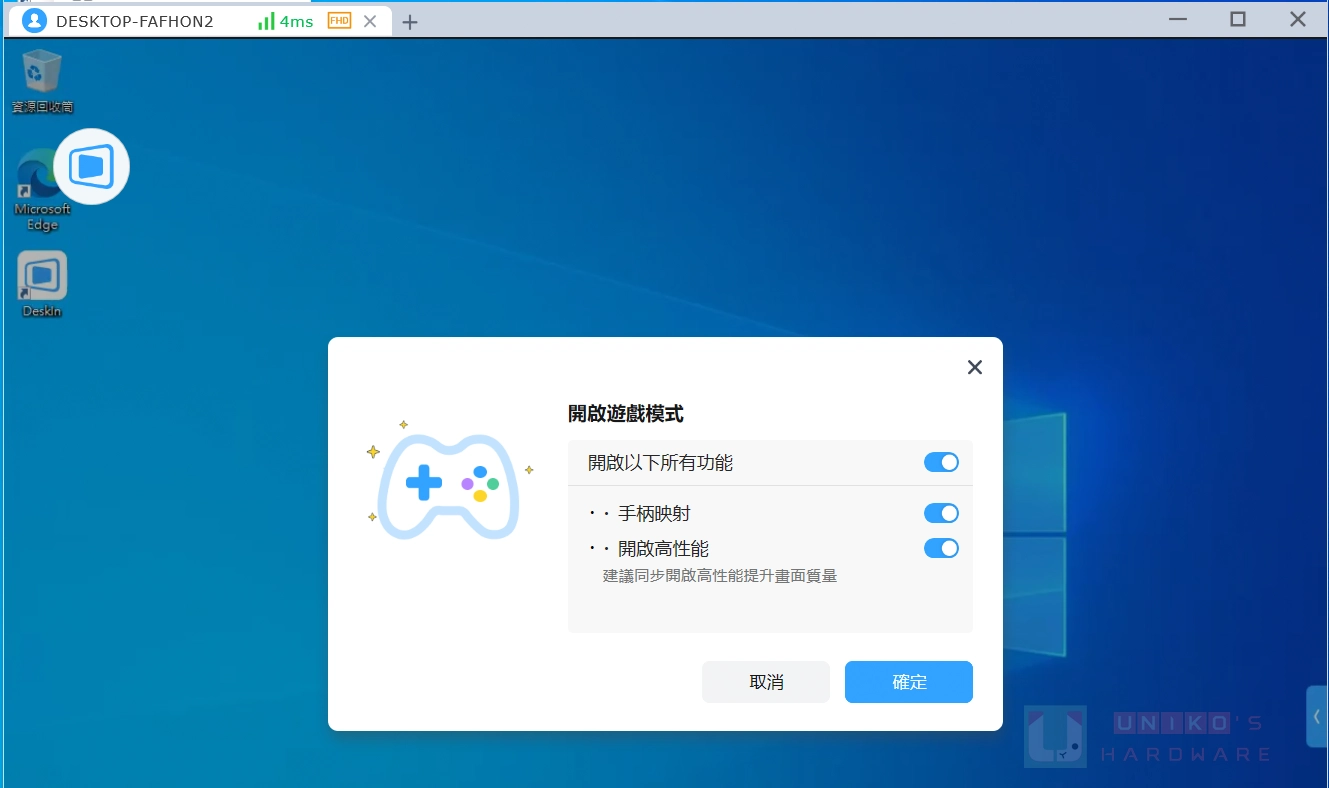
要是遊玩的遊戲有支援搖桿,可利用 DeskIn 的搖桿映射功能,搖桿一接、打開遊戲模式,隨時暢玩。
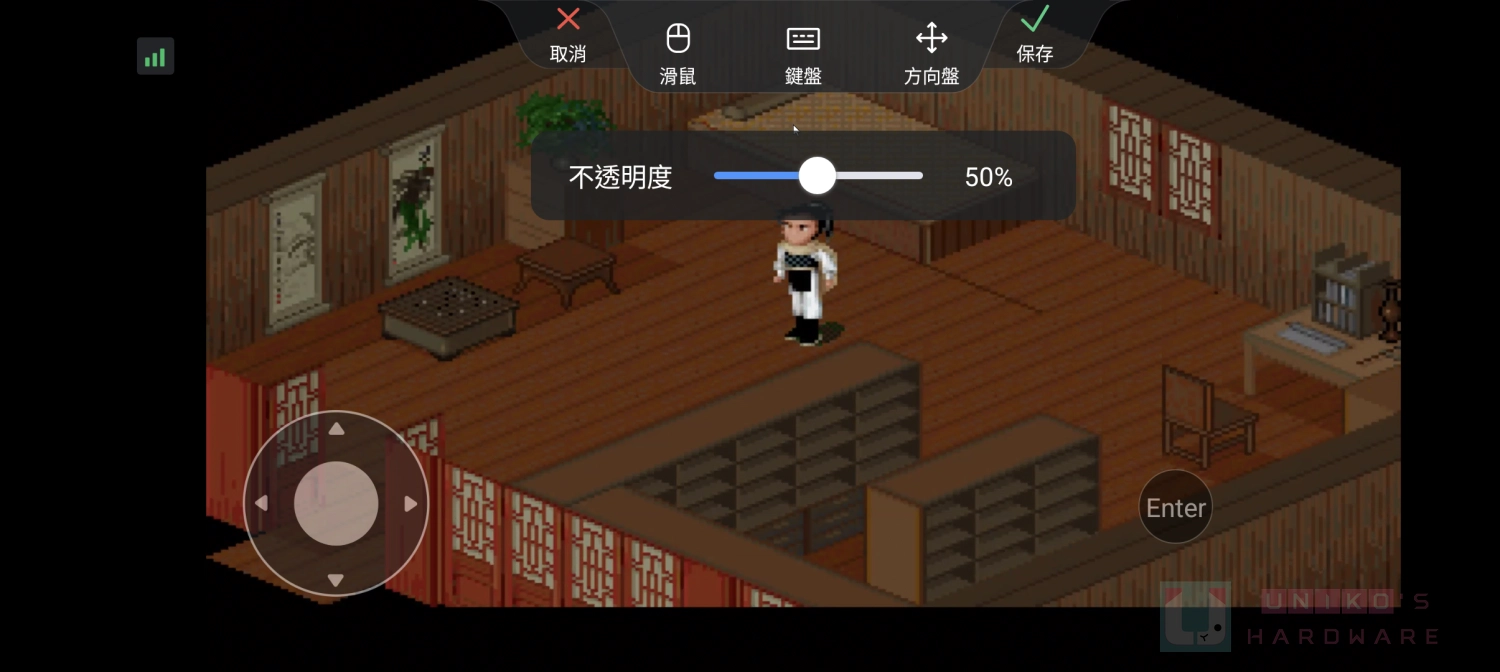
除了能用搖桿玩遊戲,手機堪稱現代人最好的夥伴,同樣能搖身一變,利用按鍵映射成為掌上型遊戲機。
遠端設計必備:繪圖板支援、螢幕延伸、螢幕鏡像
DeskIn 性能版支援圖文創作者會用到的繪圖板 (數位板),外出帶著筆電與繪圖板去咖啡廳,也能愜意創作,需要更精準的色彩顯示亦可開啟真彩模式,解析度切換設定在畫質調整內。
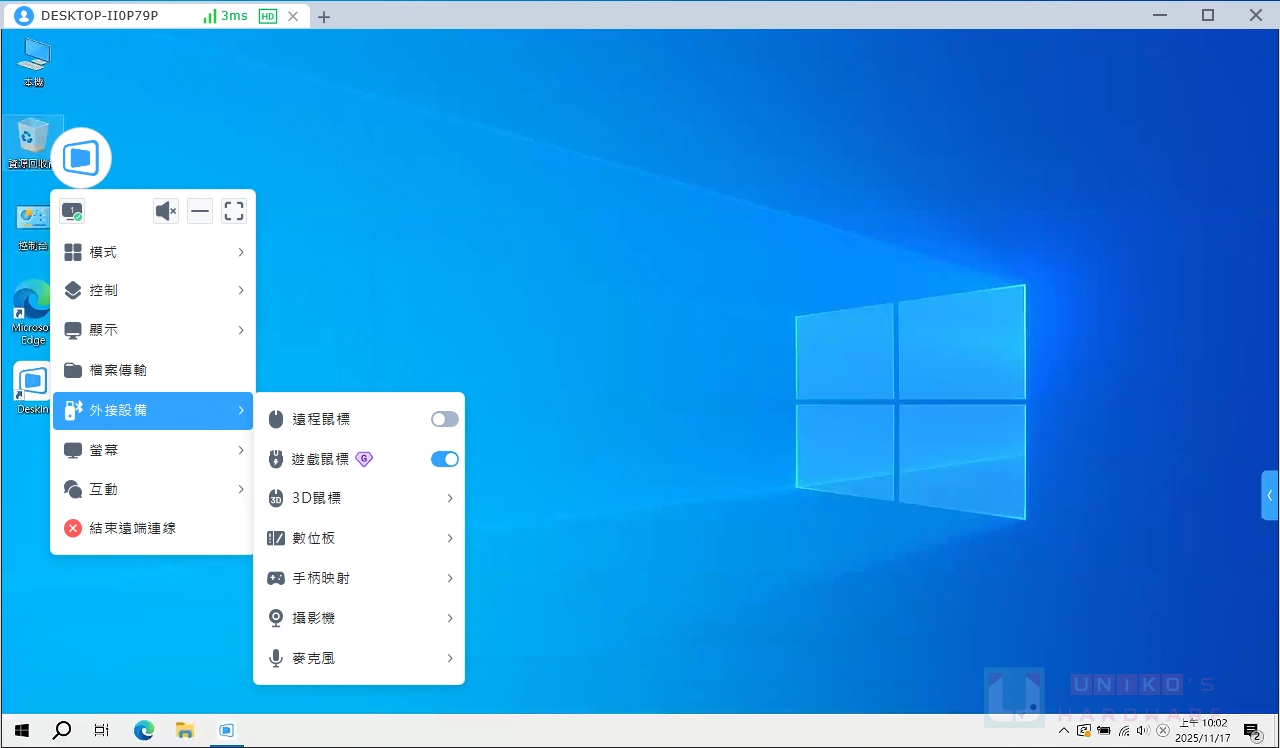
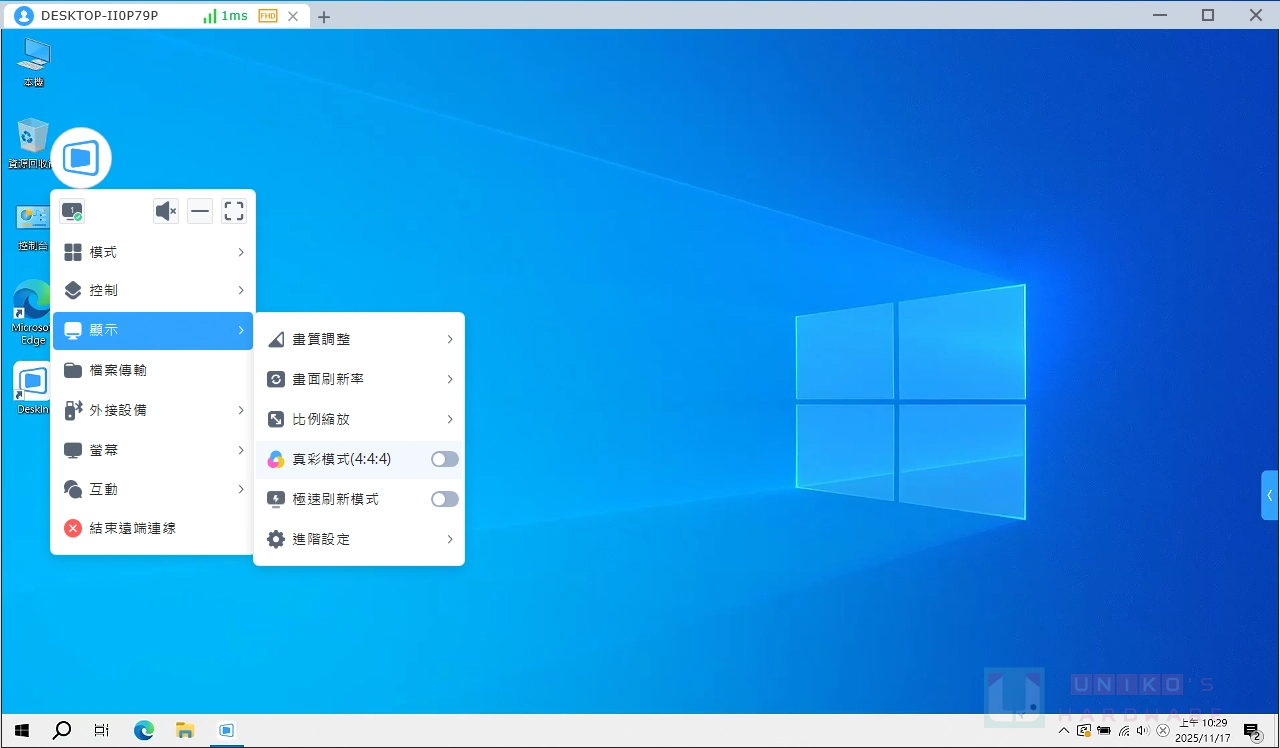
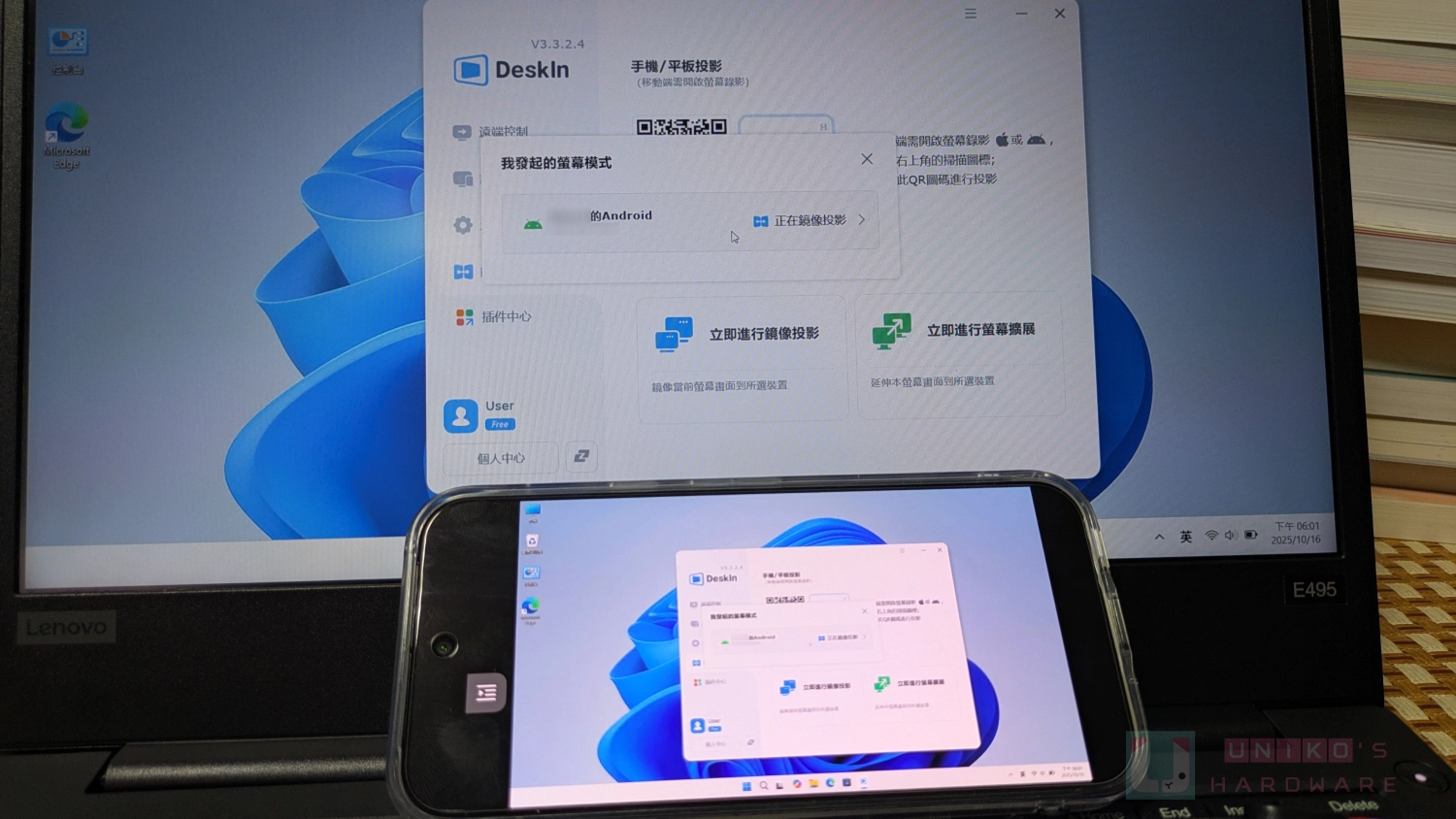
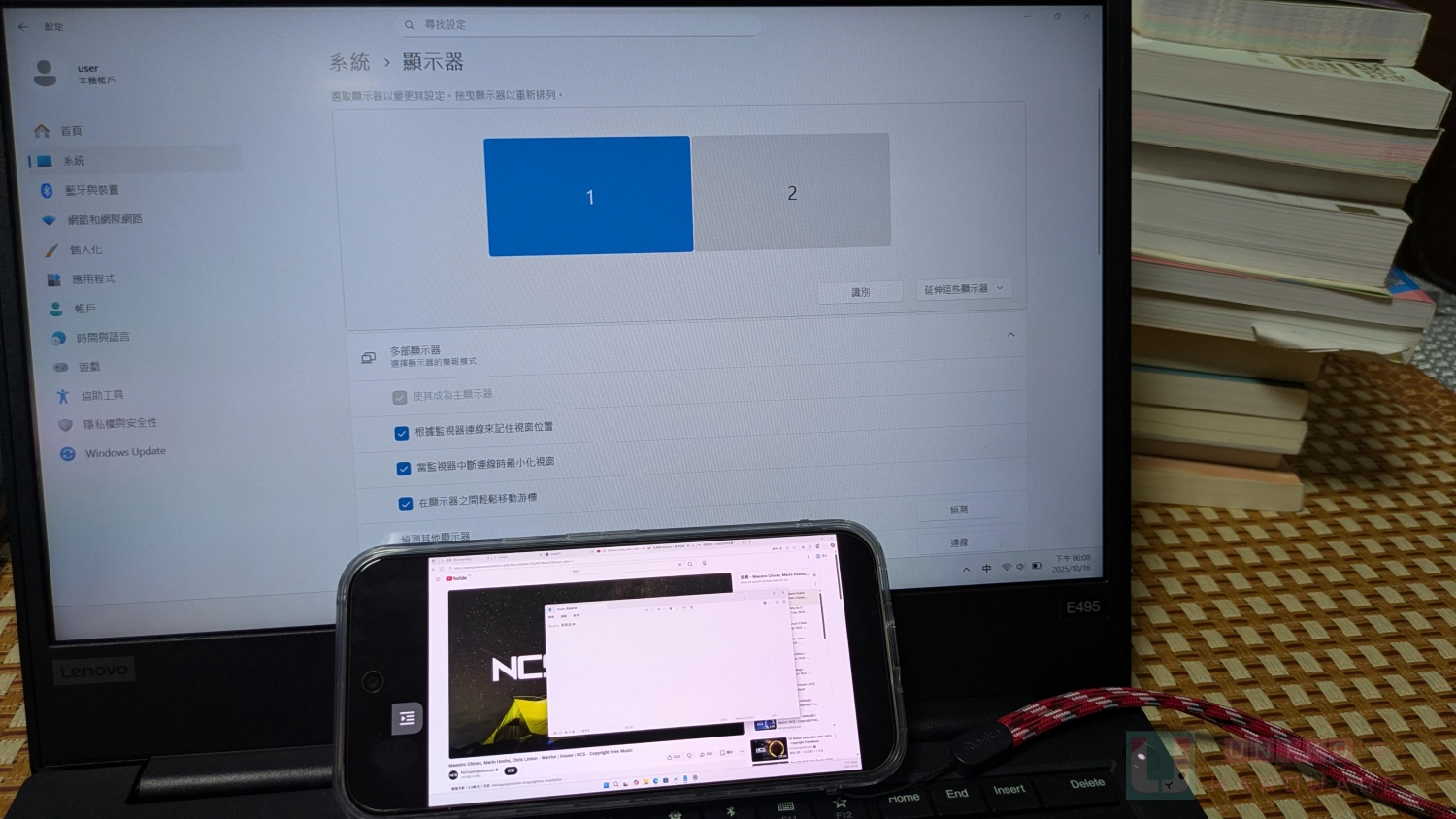
另外 DeskIn 還可以把手機或平板當成副螢幕使用 (免費版限時體驗),能把畫面投射上去、以及作為延伸螢幕,對於需要多螢幕作業的人相當實用。
遠端支援必備:遠端開關機、遠端終端機、控制 Andriod
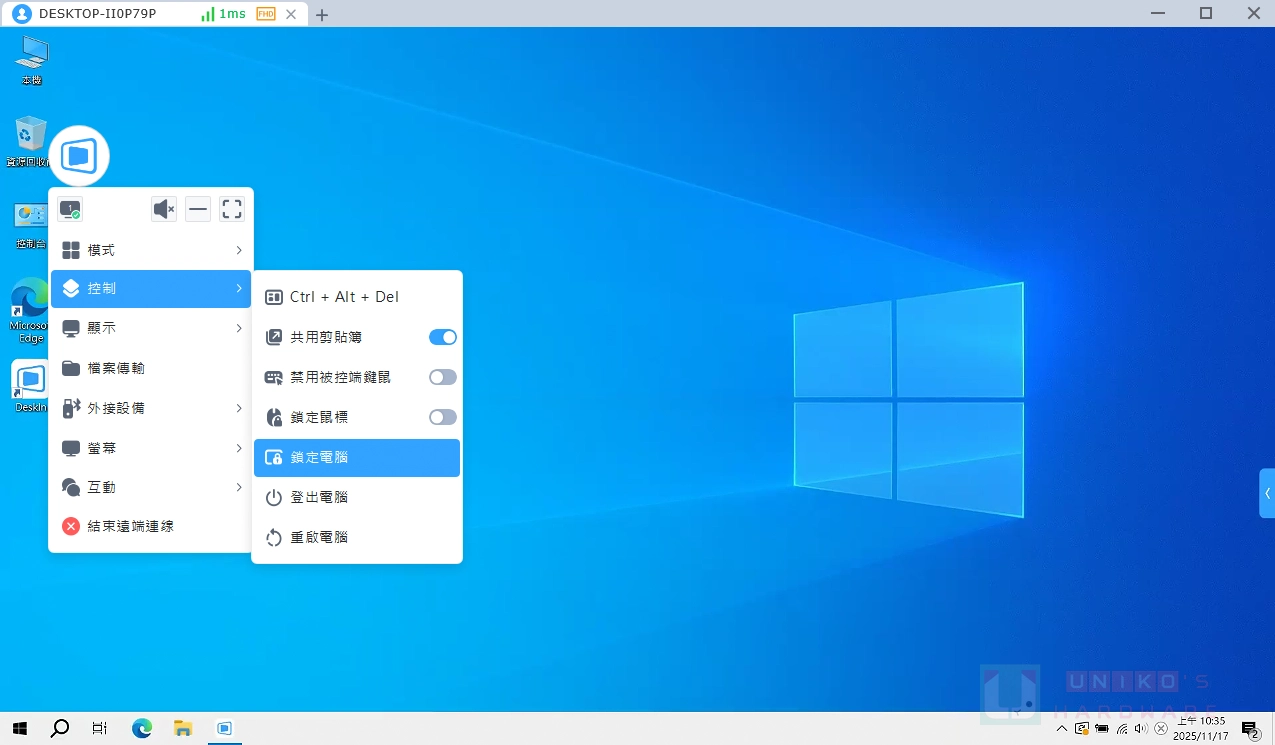
有時候電腦需要遠端開機、關機、或是重新開機,DeskIn 都能搞定,甚至需要遠端終端機模式下指令操作一樣沒問題。
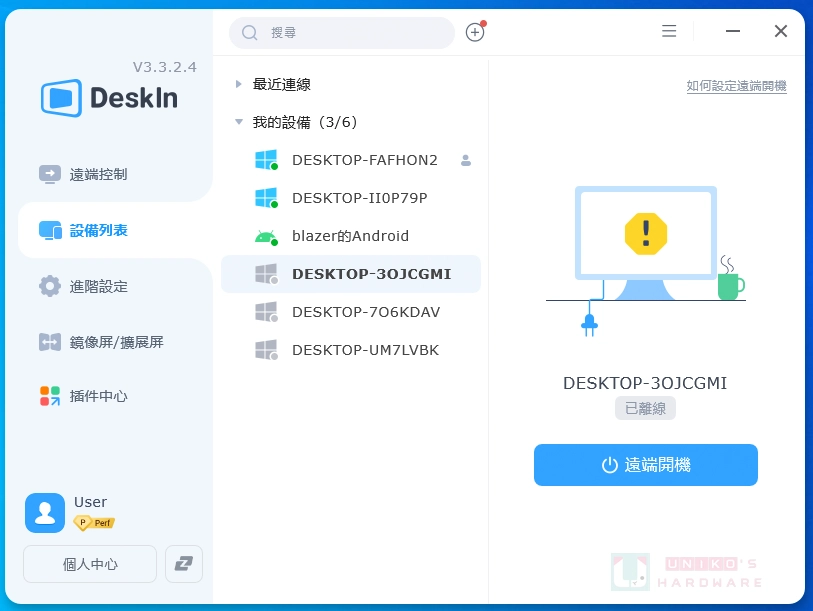
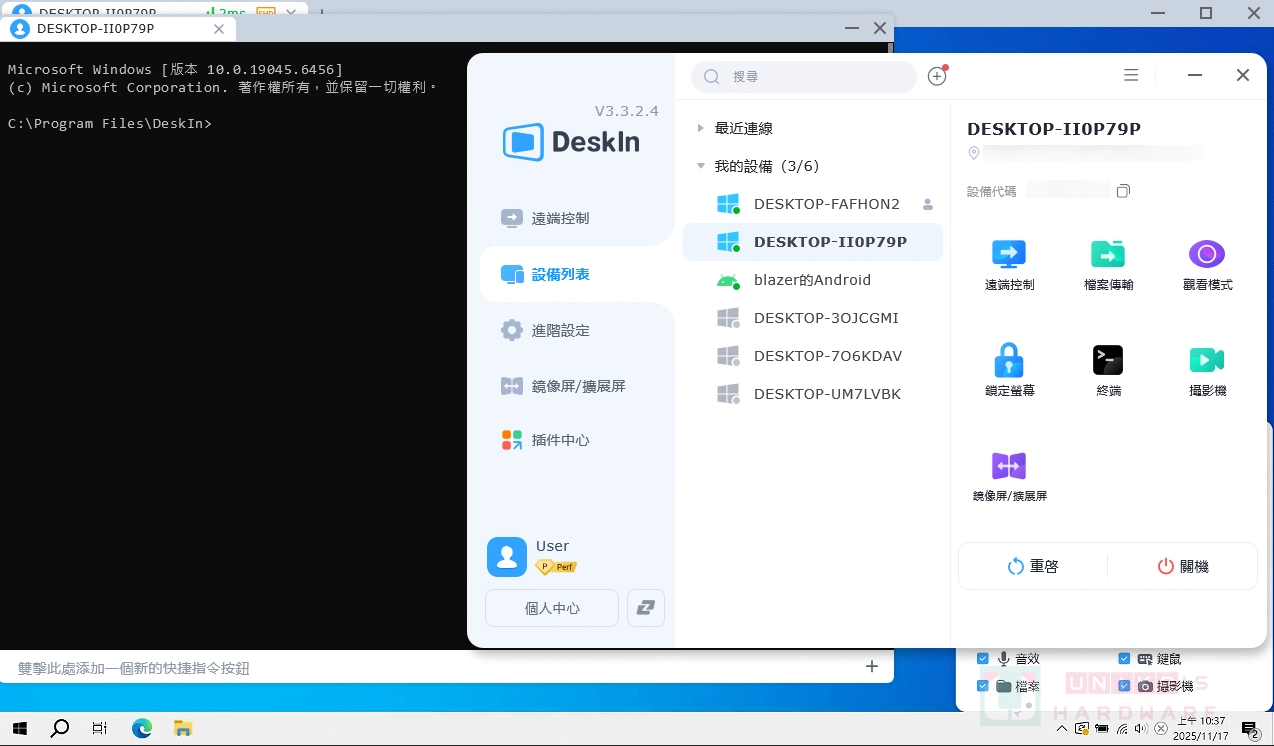
此外,Android 不只可以當作控制端,也能讓它變成被控制端,再再展現 DeskIn 的功能優勢。
總結:功能最全面的選擇
筆者相信 UNIKO’s Hardware 的讀者中,不少人內心都有一個自己喜歡的遠端桌面軟體,但如果你還沒找到理想的,又很有嘗試的精神,反正這些都是免費版,每個都裝來試試看,或許會找到用起來滿意的。要是認為免費版限制太多,打算直接掏出萬能的魔法小卡解決問題,想要筆者直接推薦你一個功能完整、適合多種使用環境,那麼 DeskIn 確實是個優秀的選擇,不但最高支援到 4K 60 FPS / 2K 240 FPS 的畫面顯示,也有遊戲玩家需要的搖桿支援、按鍵映射,讓你即使出門在外,一樣能找個行動網路收訊不錯的地方,用手機、平板或筆電連回家裡電腦玩遊戲。
至於專業用途 DeskIn 同樣能滿足,它可以遠端控制 Android裝置、遠端開關電腦、遠端列印等,性能版還支援 4:4:4真彩模式跟繪圖板,功能相當豐富。此外,付費版享有 RTC + SVIP 高速伺服器,搭配更高解析度,用起來更是舒爽,尤其辦公相當注重連線速度,工作才會有效率。說了那麼多,想進一步認識 DeskIn 的話,筆者先前有寫過一篇「DeskIn – 具備傳檔和螢幕延伸等功能的優秀遠端桌面軟體」,建議先閱讀過,希望這篇文能幫到各位。
UNIKO’s Hardware 專屬折扣:訂閱 DeskIn 可使用專屬折扣碼「uniko」,年度訂閲再享 8 折優惠。