

據 WindowsLatest 報導,微軟為了不讓應用程式開機自啟動時,搶占系統資源造成卡頓,特意延遲應用程式的自啟動行為,但此舉會讓硬體規格較好的系統無法享受到效能優勢。
調整 Windows 11 登錄檔加速開機流程
WindowsLatest 表示,這件事緣於 Reddit 網友 PersianMG 的發現。該網友發文指出,他的電腦硬體規格不錯,之前使用 Windows 10 時,開機時應用程式自啟動速度都很快,但升級到 Windows 11 後,整個應用程式自啟動過程耗時大幅增加。
不過 PersianMG 花了一些時間找出解決方法,成功把應用程式開機自啟動流程耗時從 2 分 30 秒,減少到只有 30 秒。而解法只要在登錄檔的「HKEY_CURRENT_USER\Software\Microsoft\Windows\CurrentVersion\Explorer」路徑下,建立名為 Serialize 的機碼,並新增 StartupDelayInMSec 和 WaitForIdleState 兩個 DWORD (32-bit) 值,兩個 DWORD 數值資料都維持 0。
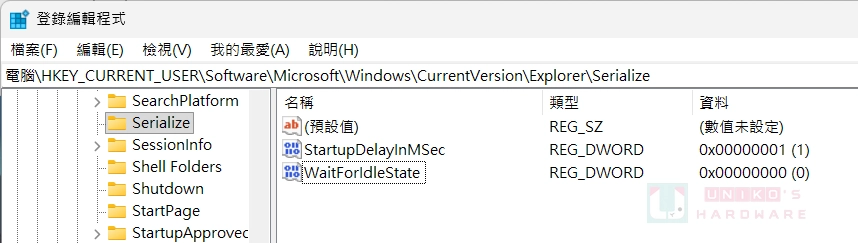
WindowsLatest 指出,StartupDelayInMSec 用來控制 Explorer 啟動後,延遲多久才執行使用者的開機自啟動應用程式,而 WaitForIdleState 則決定 Windows 是否要先等待系統進入閒置狀態。不過據 Wintoys 開發者 Bogdan_X 補充,前者正確的數值應該採用 1,後者只有在 Windows 11 24H2 以上的版本才有效。
總結以上說法,筆者覺得考慮泛用性,只需建立 StartupDelayInMSec 然後設為 1 即可。為了方便使用,用登錄檔匯入的方式新增會比較方便。首先在新增一個文字文件,然後複製貼上以下內容另存成 reg 檔,再左鍵點兩下後匯入:
Windows Registry Editor Version 5.00
[HKEY_CURRENT_USER\Software\Microsoft\Windows\CurrentVersion\Explorer\Serialize]
"StartupDelayInMSec"=dword:00000001
如果想恢復預設,一樣複製貼上匯入以下內容:
Windows Registry Editor Version 5.00
[-HKEY_CURRENT_USER\Software\Microsoft\Windows\CurrentVersion\Explorer\Serialize]
另外筆者順便提供現成 reg 檔 (按此下載),分成 StartupDelayInMSec_1.reg 跟 Restore.reg,前者加速後者恢復。喜歡我們的文章歡迎分享,別忘了追蹤 UNIKO's Hardware 的 X 專頁與 Facebook 粉絲專頁,並每天到 UNIKO's Hardware 網站逛逛,才不會錯過各種軟硬體資訊喔!