
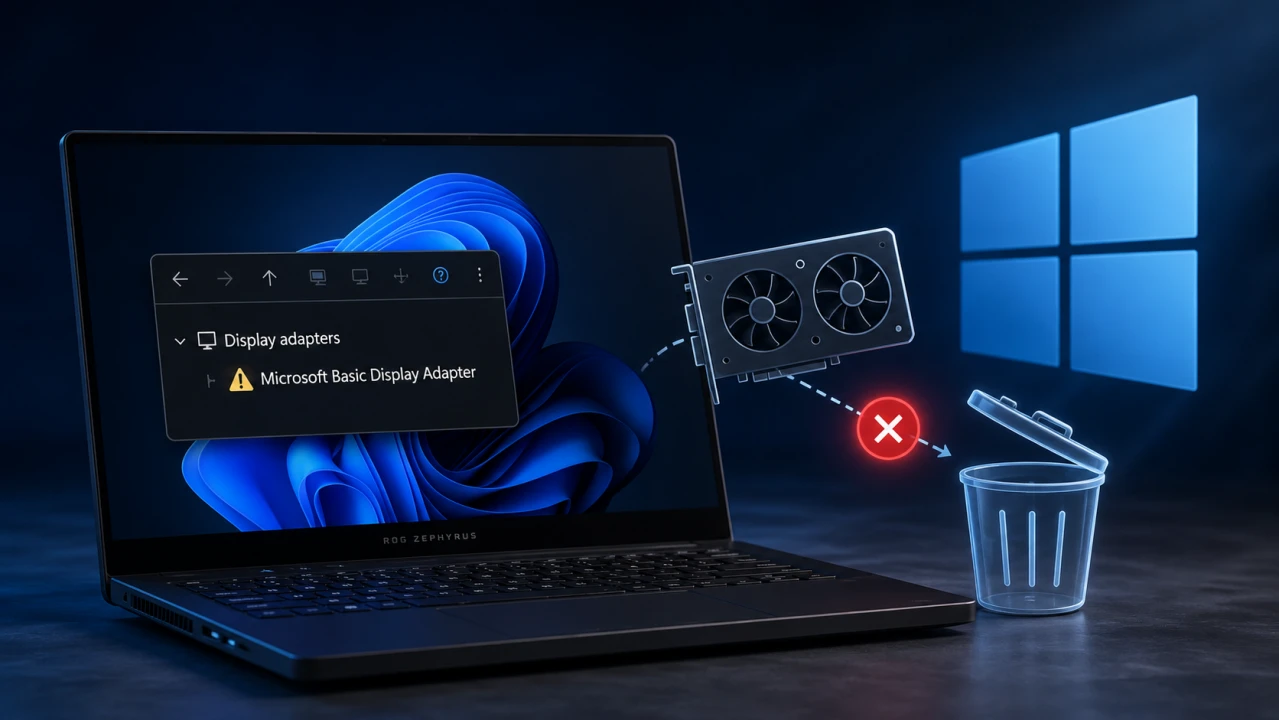
這是哪招?!筆電長時間切到 Eco 純內顯模式,Windows 11 竟可能自動移除獨顯驅動程式,讓 RTX、Radeon 顯卡從裝置管理員消失。
Windows 11 把閒置獨顯當拔掉的 USB 處理
如果你習慣把電競筆電長時間切到「Eco」純內顯模式來換取更長的續航力,這則案例可能會讓你嚇一跳。近日有 Reddit 網友發現,Windows 11 竟然會在使用者完全沒有察覺的情況下,主動把獨立顯示卡 (dGPU) 驅動程式移除,最後裝置管理員裡只剩下一個代稱為「Microsoft Basic Display Adapter」的通用顯示裝置,彷彿獨顯根本沒有安裝過一樣。
這起案例的主角,是一位使用 ASUS ROG Zephyrus G14 電競筆電的 Reddit 網友「Ok-Horse-3169」,他原本只是想長時間維持在 Eco 模式、純靠內顯跑日常工作,藉此拉長筆電的續航表現,沒想到過了一段時間後,系統的獨顯驅動程式竟不告而別。
根據這位用戶的觀察,Windows 系統內建有一個名為「pnpclean.dll」的維護工作,專門負責清理長時間沒有被使用的裝置驅動程式,其運作邏輯與清除「已拔除很久的 USB 隨身碟」如出一轍。也就是說,只要獨顯因為長期停留在純內顯模式而沒有被系統實際呼叫、啟用,就有可能被判定為「閒置裝置」,進而觸發自動移除機制。這項清理工作預設的逾時天數是 30 天,不過在這位 Zephyrus G14 使用者的實際案例中,觸發移除的時間甚至縮短到僅僅 15 天左右,比官方預設值快上一倍。
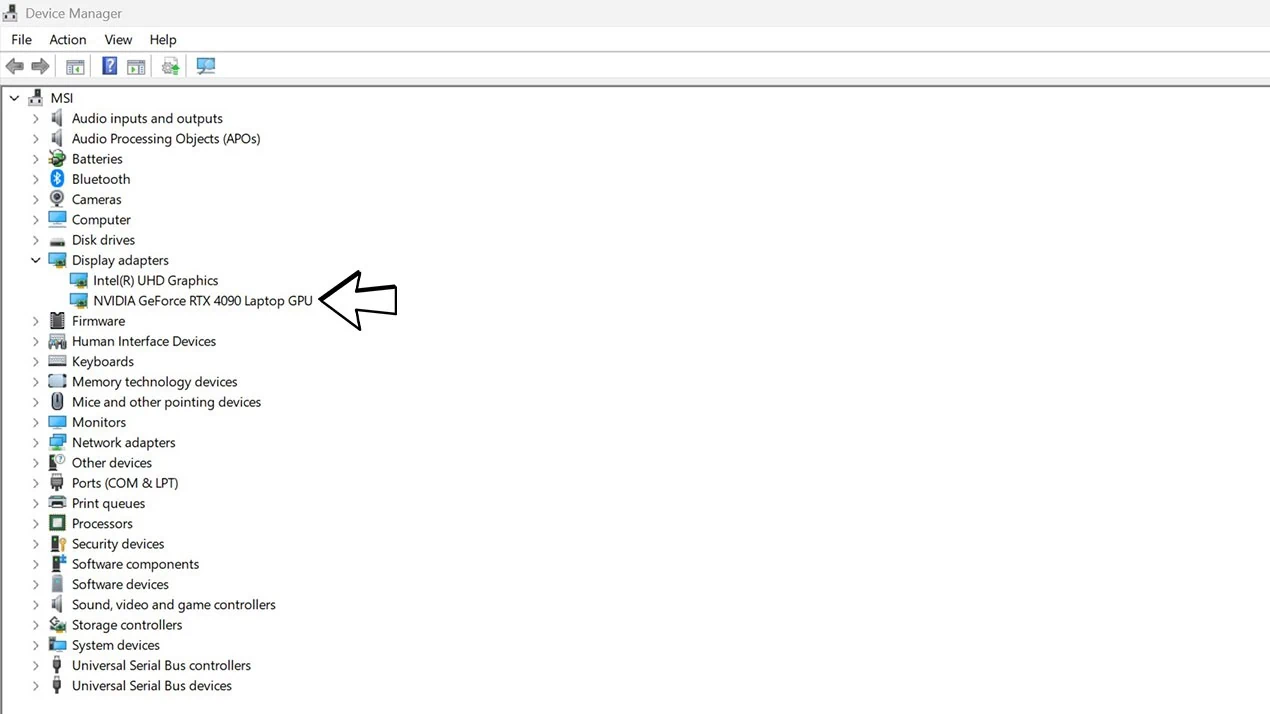
會出現這種狀況,其實與電競筆電的節能設計邏輯有關。多數電競筆電都提供「Eco」、「混合 (Hybrid)」與「獨顯 (Dedicated)」三種顯示模式的切換,讓使用者可依照需求取捨效能與續航。部分程式或背景服務即使在混合、獨顯模式下也可能意外喚醒 NVIDIA 或 AMD 的獨顯,讓耗電量大增,因此有些使用者會傾向長時間鎖定在純內顯的 Eco 模式,藉此把續航力壓榨到極限。然而,正是這種「長時間不使用獨顯」的使用習慣,意外觸發了 Windows 的裝置清理機制。
若想確認自己的筆電是否也遇到相同狀況,其實有一個相對簡單的檢查方式。使用者可以開啟 PowerShell,透過關鍵字搜尋系統的 setupapi 記錄檔,查看其中是否出現特定顯示卡廠牌的裝置代碼,NVIDIA 顯示卡在系統中的識別代號為「VEN_10DE」,AMD 顯示卡則對應「VEN_1002」。只要在紀錄檔中搜尋到「was removed」等相關字樣,就代表 Windows 已經在背景將該顯示卡的驅動程式自動解除安裝,而使用者本人在整個過程中完全不會收到任何提示或通知。
Select-String -Path C:\Windows\INF\setupapi.dev*.log -Pattern "(VEN_10DE|VEN_1002).*(was removed|timeout period)"
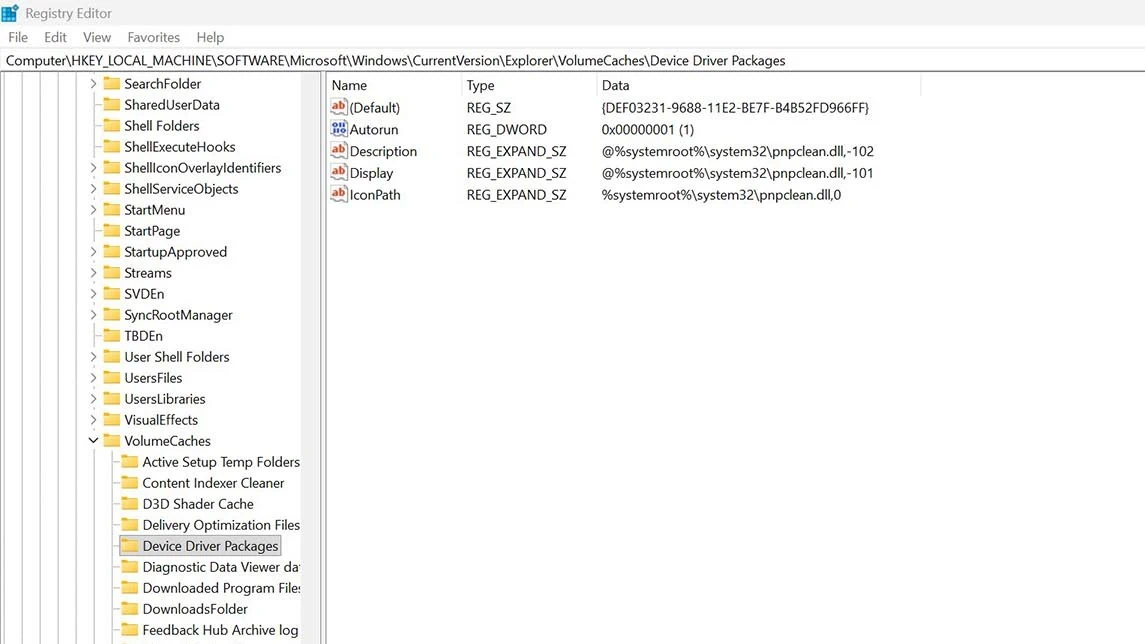
慶幸的是,這位發現問題的 Reddit 網友同時也提供了一個相對簡單的解決辦法。使用者可以在開始功能表搜尋列輸入「regedit」並以系統管理員身分開啟登錄編輯程式,接著找到系統中負責管理「裝置驅動程式套件」清理行為的登錄機碼路徑,並將其中名為「Autorun」的數值,從預設的 1 改為 0。完成調整後,系統就不會再主動執行這項自動移除獨顯驅動程式的維護工作,避免使用者在毫無預警的情況下,突然發現獨顯「不見了」。
HKEY_LOCAL_MACHINE\SOFTWARE\Microsoft\Windows\CurrentVersion\Explorer\VolumeCaches\Device Driver Packages
Autorun (DWORD) = 0
除了修改登錄檔之外,另一個相對直覺、但較為麻煩的替代方案,則是定期手動把顯示模式從 Eco 切換回混合或獨顯模式,讓系統定時「喚醒」獨顯、避免其被判定為長期閒置的裝置。不過對於原本就是為了省麻煩、圖方便才長期鎖定 Eco 模式的使用者來說,這種做法或許多少有些本末倒置。
整體而言,這起案例再次凸顯出 Windows 系統在背景自動化維護機制上的不透明,使用者往往要等到獨顯效能明顯下滑、跑分異常,才會回頭追查問題根源,而追查的過程本身也考驗著一般玩家對系統機制的熟悉程度。
延伸閱讀