
 知名系統監測軟體近日陸續加入 NVIDIA RTX 50 GPU HOTSPOT 溫度偵測。這一切緣於巴西頻道 Paulo Gomes 的影片 (連結),以及 WCCFTECH 的報導 (連結)。HWMONITOR 則為首家加入 NVIDIA RTX 50 GPU HOTSPOT 的軟體,HWINFO / IGORSLAB IBHE / AIDA64 / UNWINDER RTSS (MSI AB) / CAPFRAMEX 等軟體緊隨其後。
MSI AFTERBURNER 開發者 UNWINDER 在 GURU3D 論壇上解釋 MSI AFTERBURNER 將不會加入 NVIDIA RTX 50 GPU HOTSPOT (連結)。據說其實就連過往的 RTX 30 和 RTX 40,MSI AFTERBURNER 也沒有加入 HOTSPOT 和 MEMORY 溫度。UNWINDER 已多次解釋這是因為 NVIDIA 官方 API 並不支援 HOTSPOT 和 MEMORY 溫度,因此作為 NVIDIA 官方合作夥伴 MSI AFTERBURNER 是不會加入非官方的東西。
可是,RTSS 是 UNWINDER 自行開發的東西,因此 RTSS 可以"為所欲為"。UNWINDER 在論壇上指導怎麼於 MSI AFTERBURNER 加入 HOTSPOT 溫度,然後 OCN 的超頻玩家利用 AI 開發出合適的 RTSS (MSI AB) PLUGIN,最終實現測量 6 個 HOTSPOT SENSOR 和引伸出 1 個 HOTSPOT DELTA。
下面筆者示範整個過程,各位風險自負。
為 MSI AFTERBURNER 加入 HOTSPOT 顯示
全球超頻社群暴動
筆者建議各位先行參考 GURU3D 論壇 (連結) 和 OCN 論壇上的教學和示範,以下只是筆者自己亂來跟各位分享,箇中手法不一定正確。目前有兩位 OCN 玩家公開分享自己的 MSI AFTERBURNER PLUGIN,分別是 Talon2016 (連結) 和 asder00 (連結)。UNWINDER 已在 GURU3D 論壇介紹這兩個 PLUGIN,在 OCN 論壇也有為兩位按讚,所以應該沒什麼大問題。
這兩位超頻玩家都表示是利用 AI 去完成 PLUGIN。所以老黃是對的,AI 是好東西,不學 AI 就等著被淘汰。買老黃的卡跑 AI 然後讀出老黃的 HOTSPOT,畫面何等美麗!
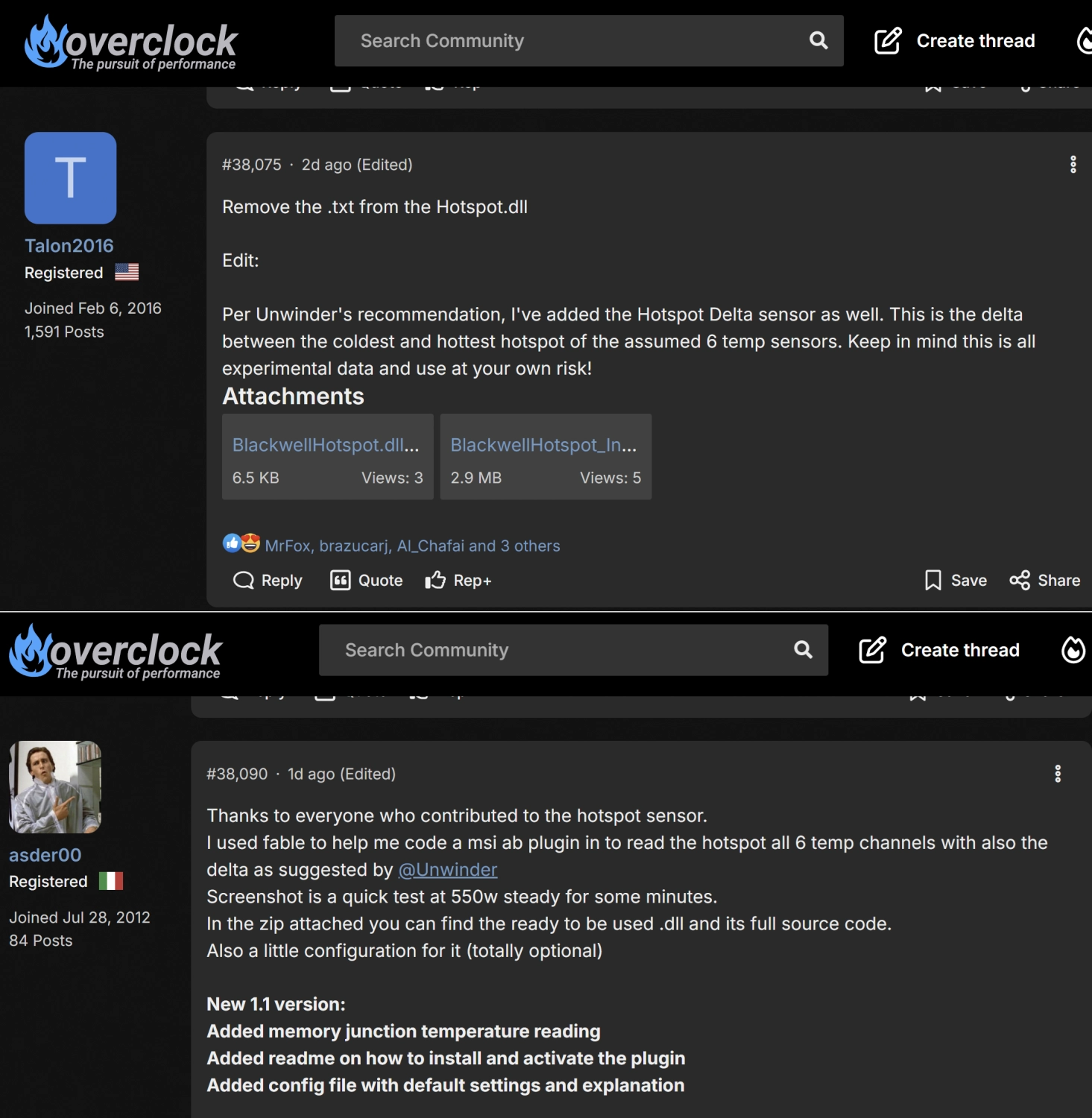
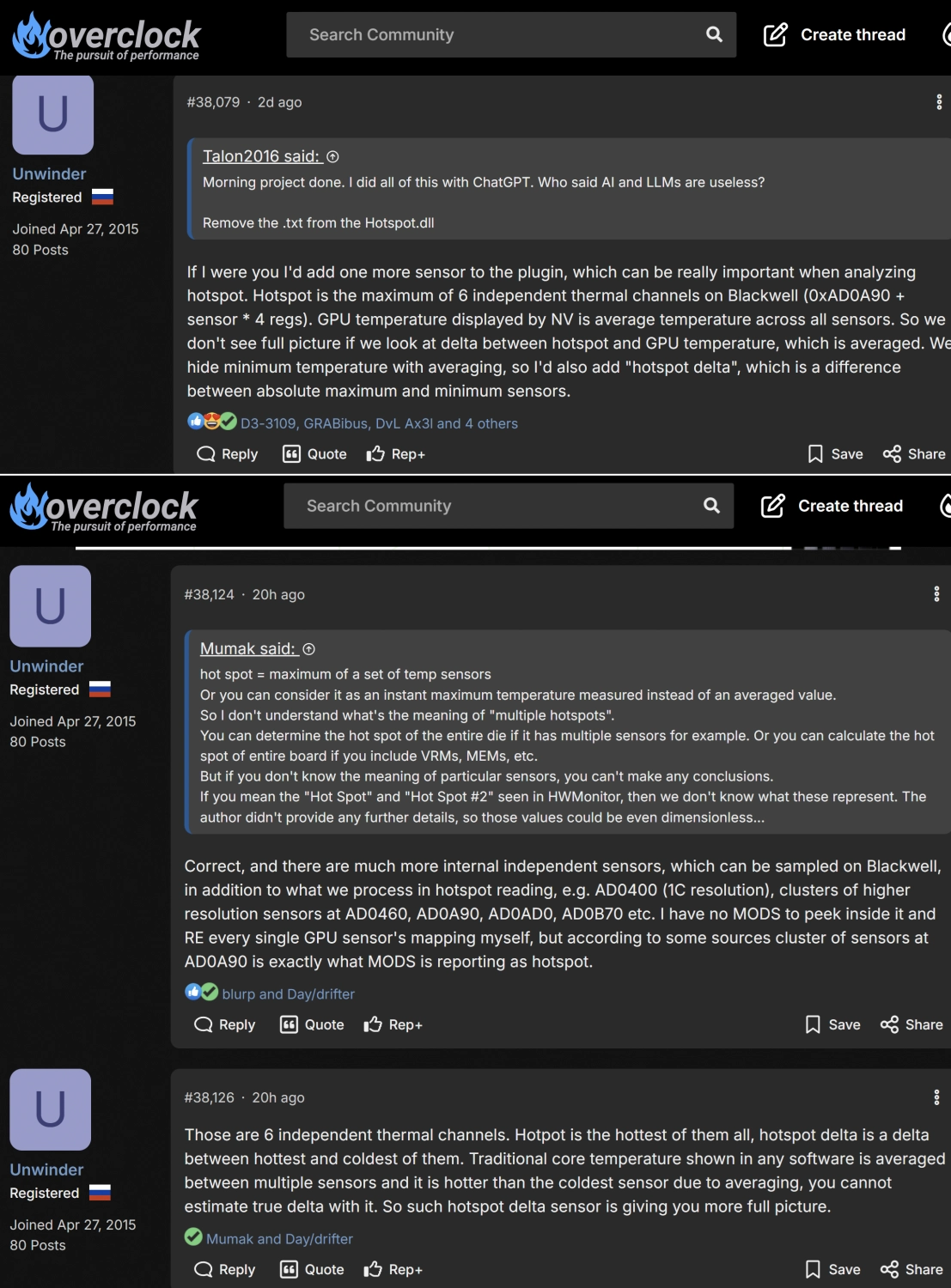
兩個 PLUGIN 的所呈現的 HOTSPOT 偵測分別在於 Talon2016 包含了一個 HOTSPOT 和一個 HOTSPOT DELTA,而 asder00 的 PLUGIN 包括六個 HOTSPOT 和一個 HOTSPOT DELTA。根據 UNWINDER 與 HWINFO 開發者 MARTIN 的解釋 (連結),以筆者理解,RTX 50 核心應該是有 6 個 HOTSPOT SENSOR,我們所看到的 GPU TEMP 是多個 SENSOR 而來的的平均值。實際上 RTX 50 有更多 SENSOR,因此 6 個 HOTSPOT SENSOR 的平均值並不等於我們所看到的 GPU TEMP。
關於 HOTSPOT DELTA,這是 6 個 HOTSPOT SENSOR 之中最大的減去最小的所得出的數值,實際上跟我們所看到的 GPU TEMP (AVG) 無關。而我們一般在說的 DELTA 溫差,其實只是把 (最熱的) HOTSPOT 減去我們所看到的 GPU TEMP (AVG)。
步驟一
- 到 OCN 下載 Talon2016 的 PLUGIN (連結)。
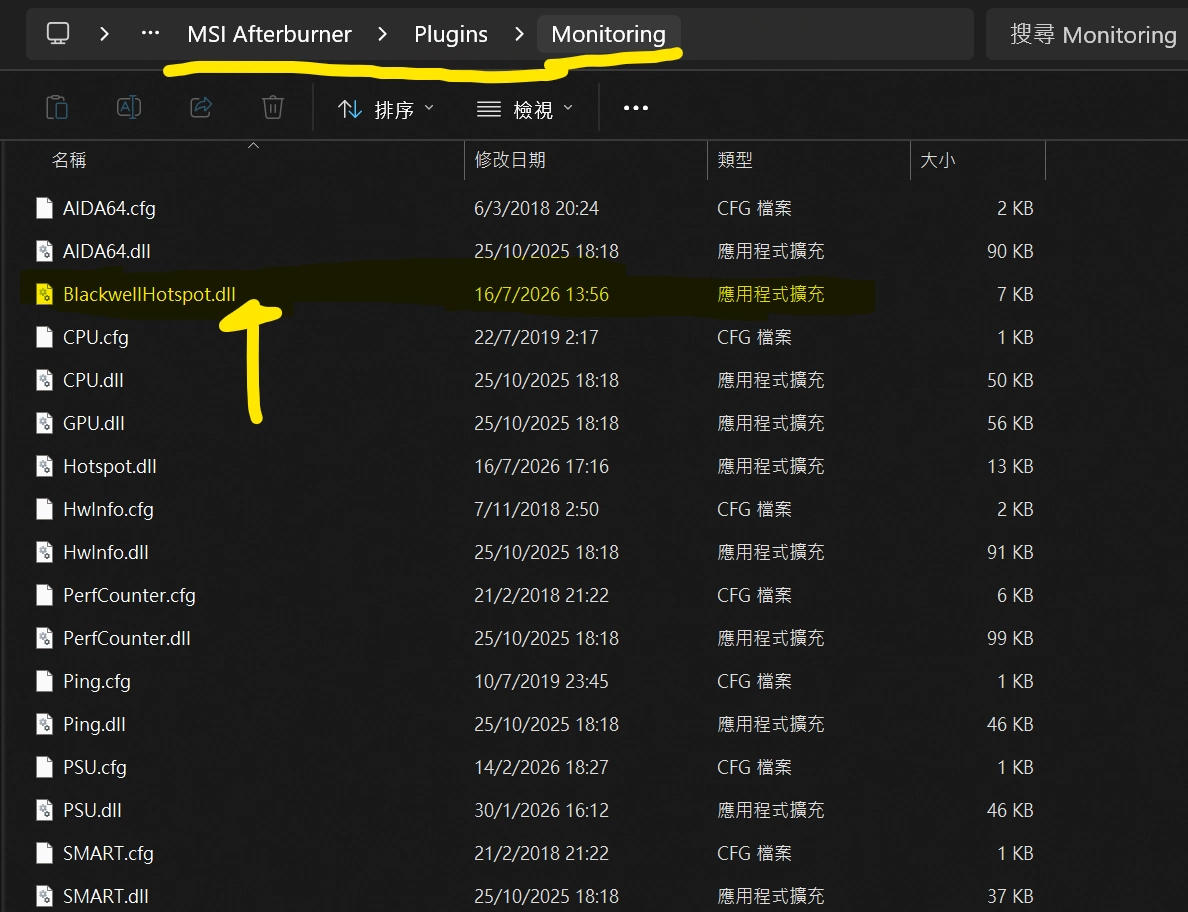
- 把下載而來的 PLUGIN 的 TXT 副檔名刪掉,變成 DLL 檔。
- 把這個 DLL 檔放進指定的地方 (C:\Program Files (x86)\MSI Afterburner\Plugins\Monitoring)。
步驟二
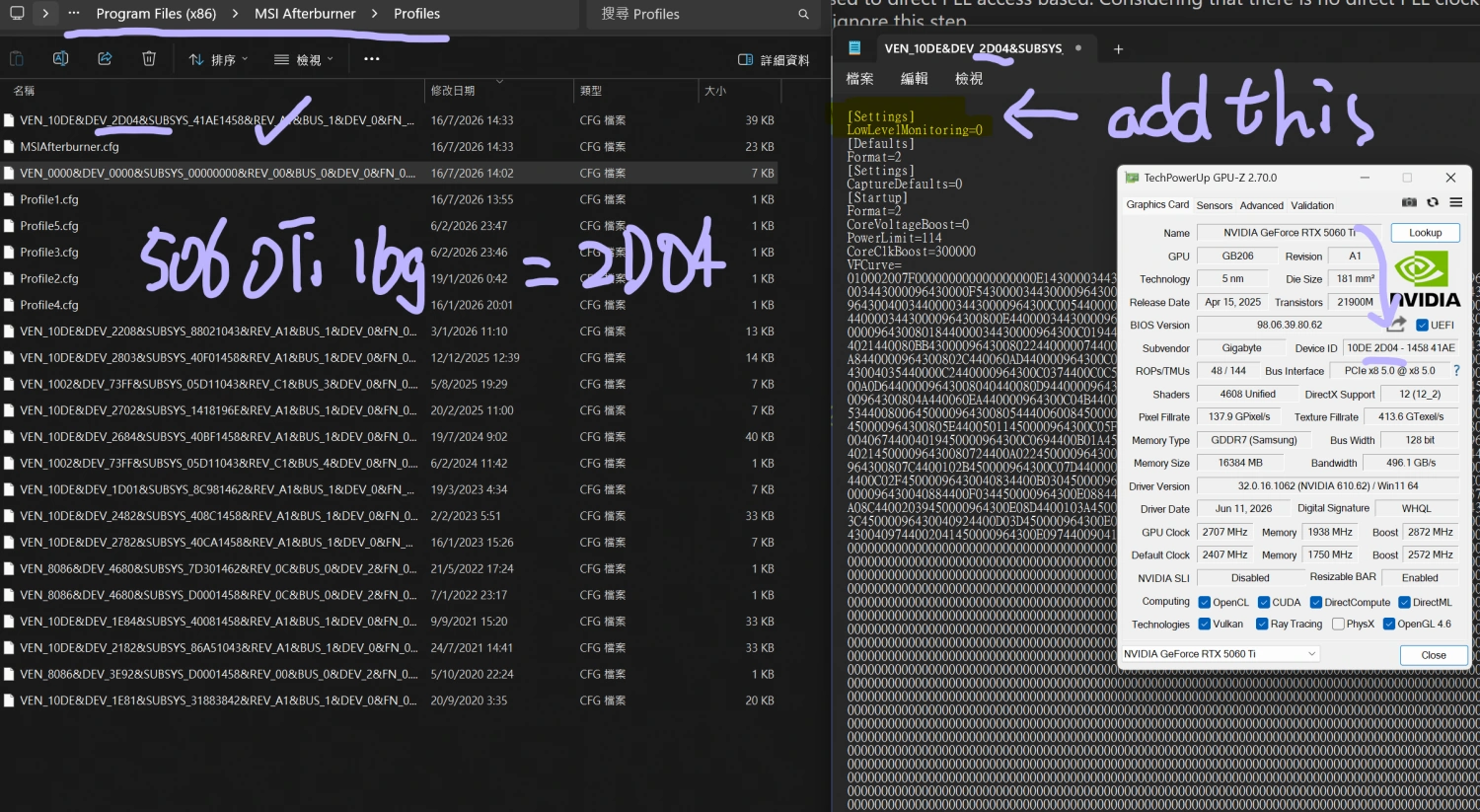
- 去 C:\Program Files (x86)\MSI Afterburner\Profiles,找到對應你正在用的顯示卡的 CFG 檔案 (V 開頭)。
- 可利用 GPU-Z 查看你的 GPU 的 DEVICE ID。
- 以記事本打開該 CFG 檔案,加入指令 LowLevelMonitoring=0,儲存變更。
- 如果系統說只能儲存在別的地方,例如桌面,那檔案可能會變成 TXT 檔。
- 把 TXT 拿掉重新變為 CFG,然後覆蓋回去就好。
步驟三
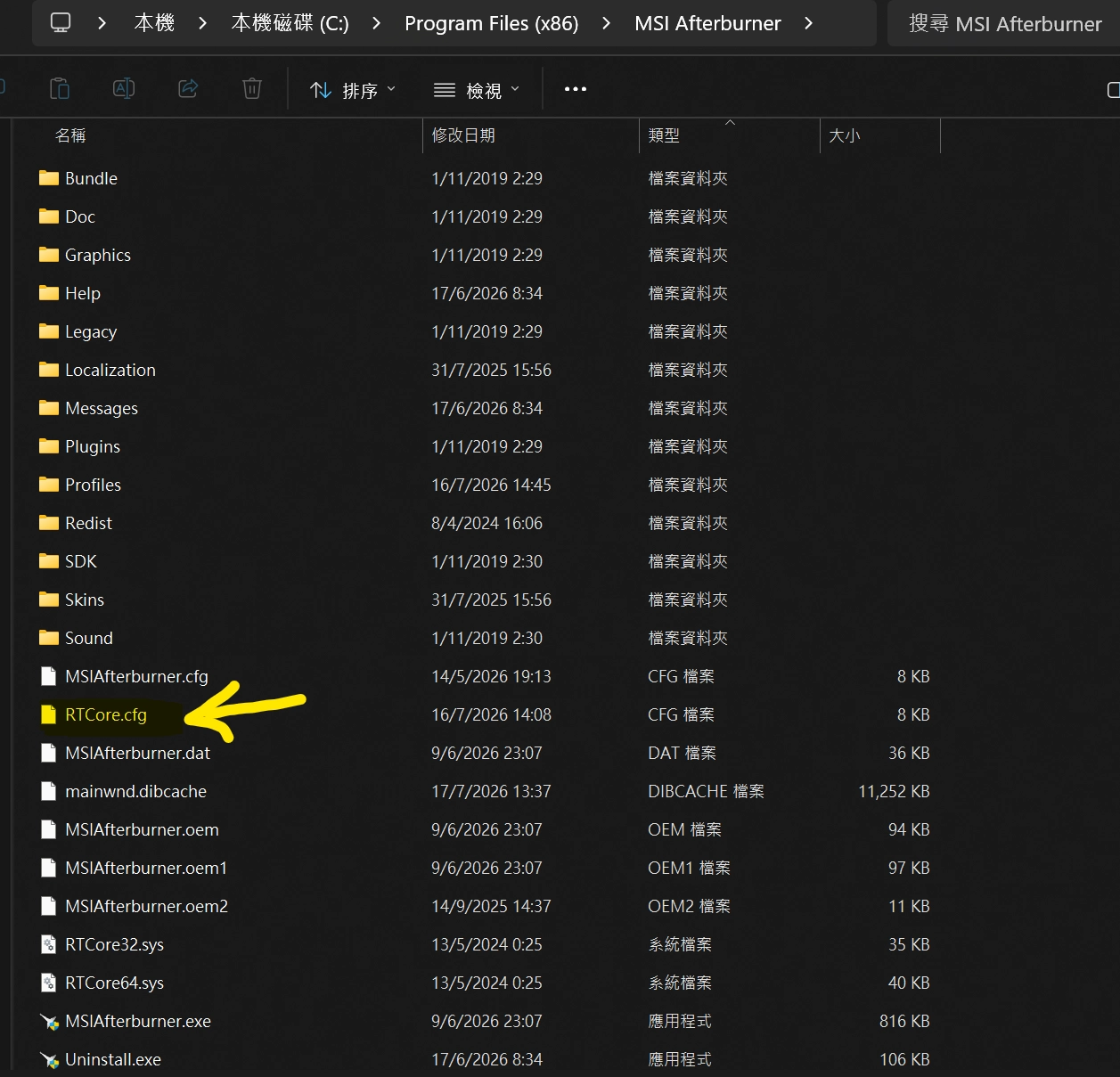
- 在 C:\Program Files (x86)\MSI Afterburner 找到 RTCore.cfg。
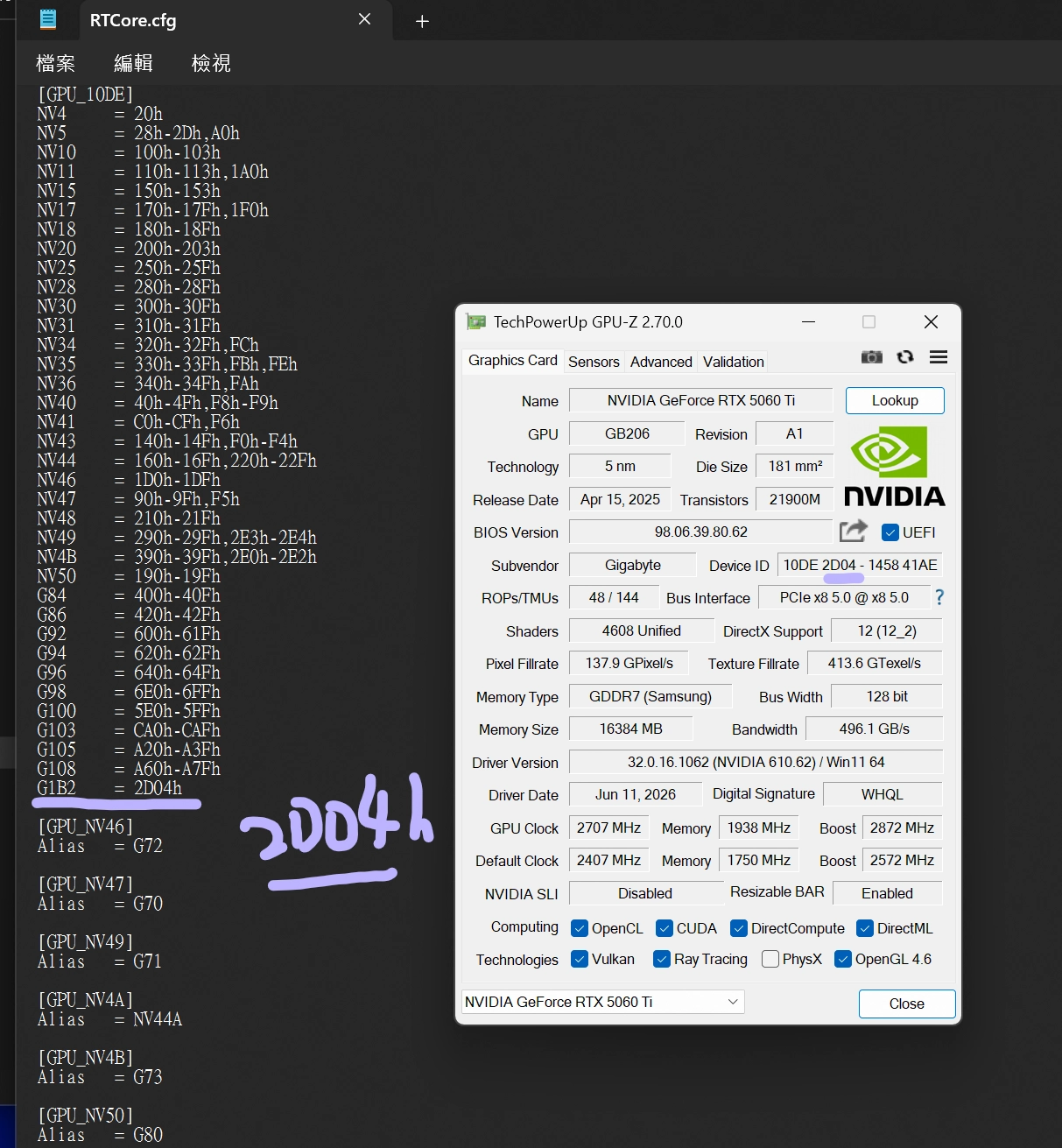
- 以記事本打開 RTCore.cfg,在 G108 = A60h-A7Fh 之下,加入你的顯示卡對應的指令。
- 筆者最終加入 G1B2 = 2D04h。
- G1B2 按 UNWINDER 解釋是 NVIDIA BLACKWELL 架構的意思。
- 2D04 是筆者的 RTX 5060 TI 16GB 的 DEVICE ID,不同的 RTX50 有不一樣的 DEVICE ID,例如 RTX 5090 就是 2B85。
- 在顯示卡 DEVICE ID 之後須補上 h,不然有可能不生效 (網友回報)。
- 所以依 RTX 5060 TI 16GB,就是 G1B2 = 2D04h。
- 如果是 RTX 5090,那就是 G1B2 = 2B85h。
步驟四
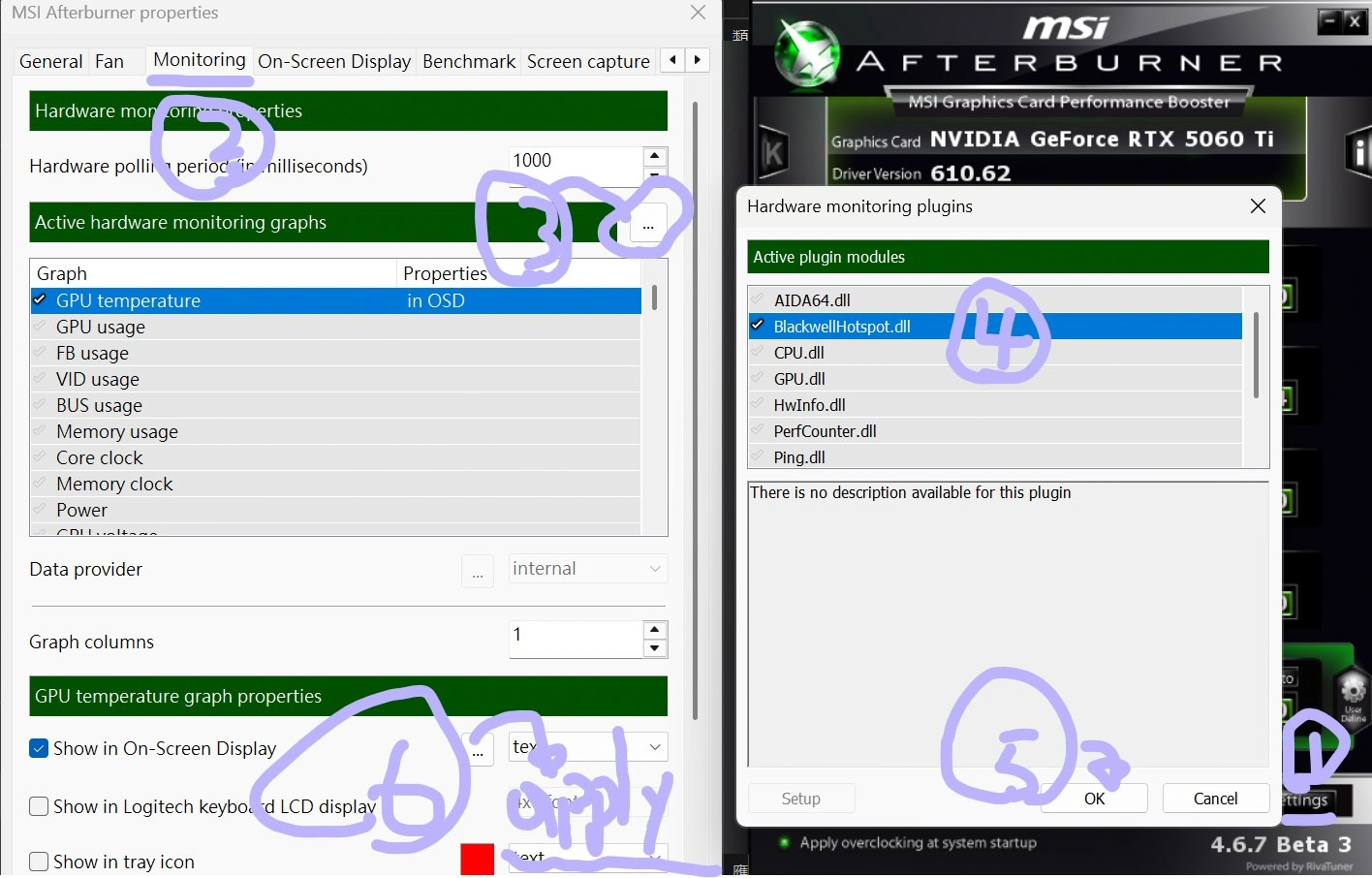
- 打開 MSI AFTERBURNER 的 SETTINGS。
- 到 MONITORING 頁面。
- 按 ACTIVE HARDWARE MONITORING GRAPHS 旁邊的點點點。
- 點選之前下載的 DLL,然後按 OK 和 APPLY。
步驟五
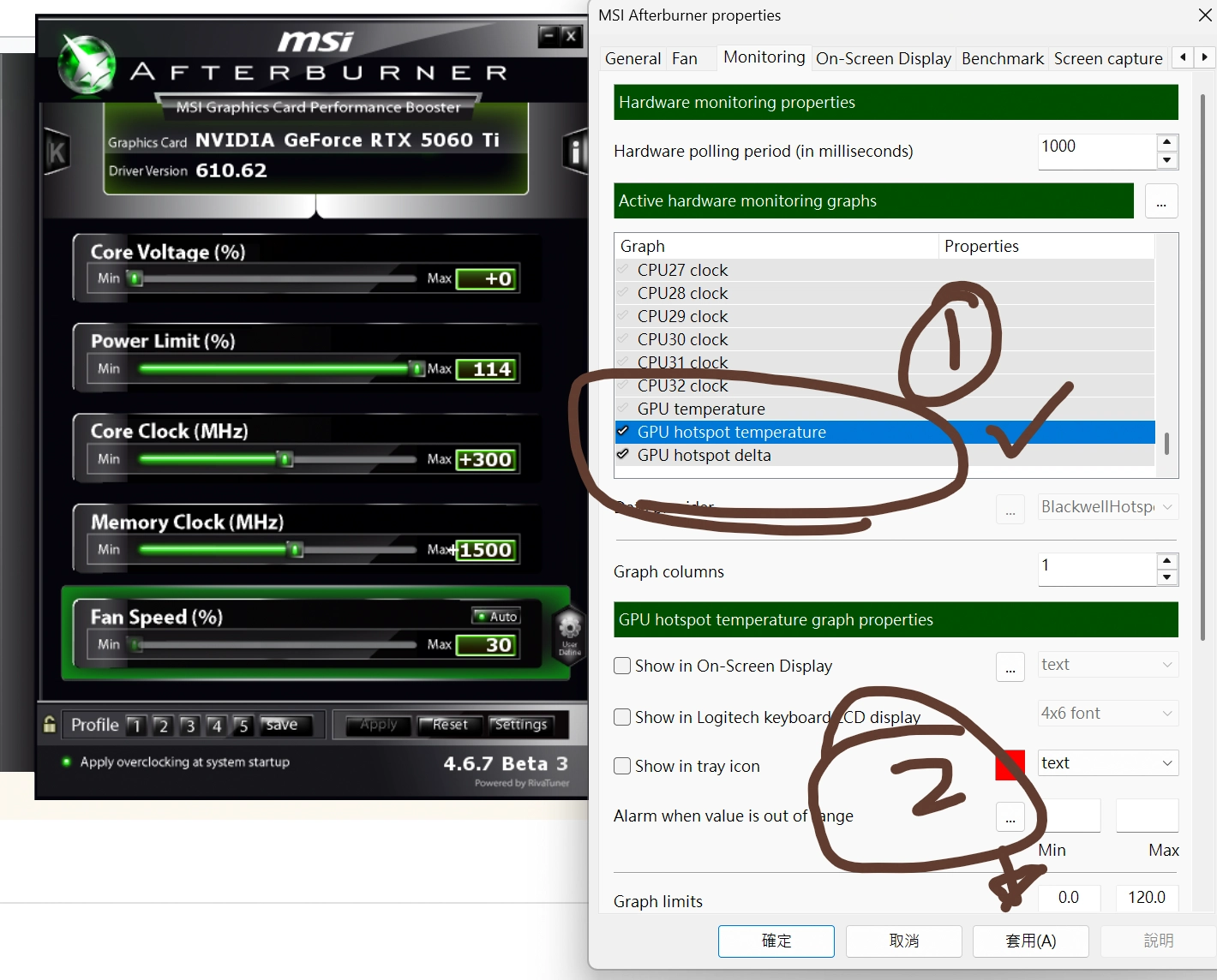
- 重啟 MSI AFTERBURNER (關閉再打開)。
- 再到 SETTINGS -> MONITORING。
- 在 ACTIVE HARDWARE MONITORING GRAPHS 裡滑到最下面。
- 應該就有新增的 GPU HOTSPOT TEMP 和 HOTSPOT DELTA。
- 勾選起來,按套用就好。
最後驗收
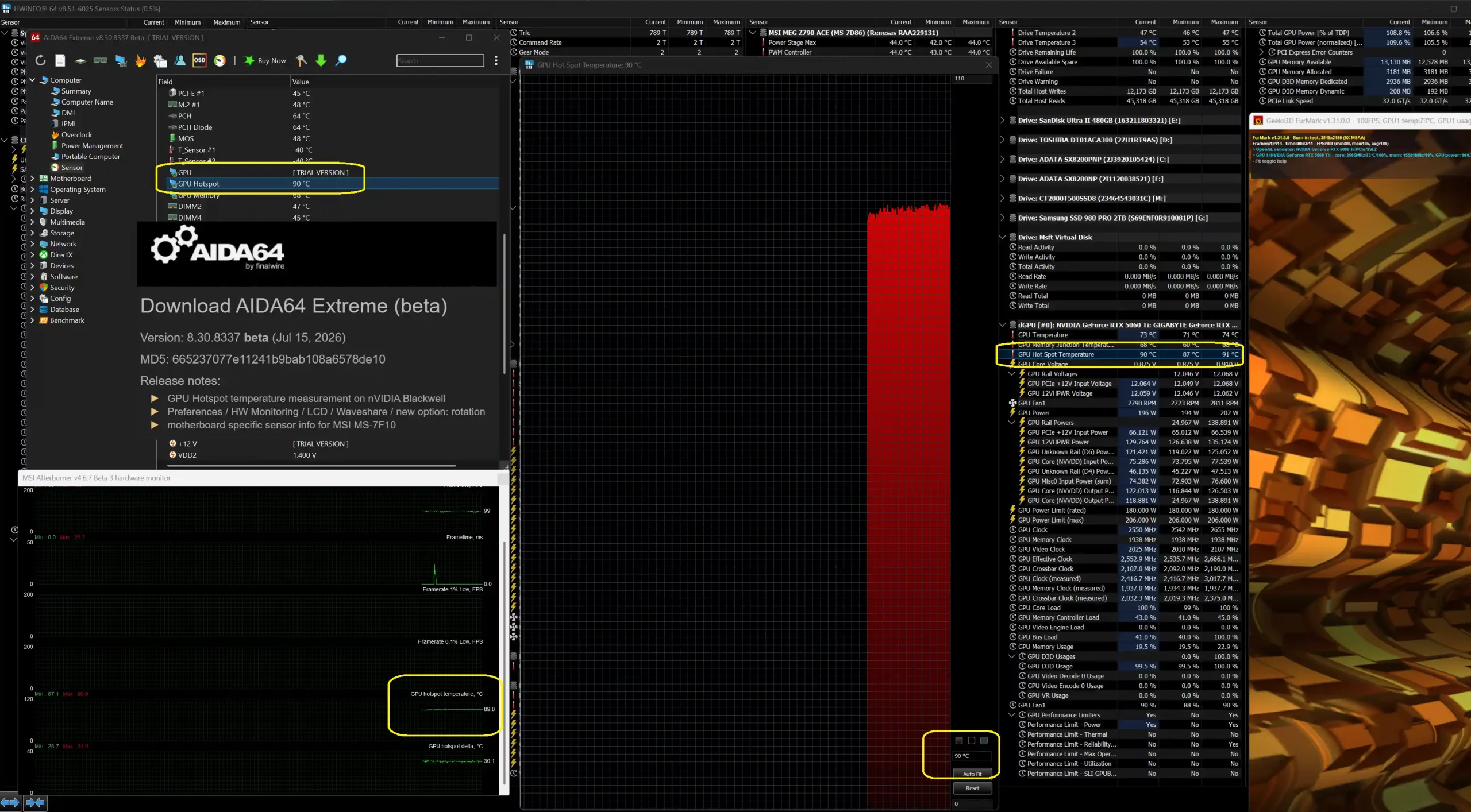
現在 MSI AFTERBURNER 的 HARDWARE MONITOR 裡就有 GPU HOTSPOT 和 HOTSPOT DELTA。
asder00 六組 HOTSPOT
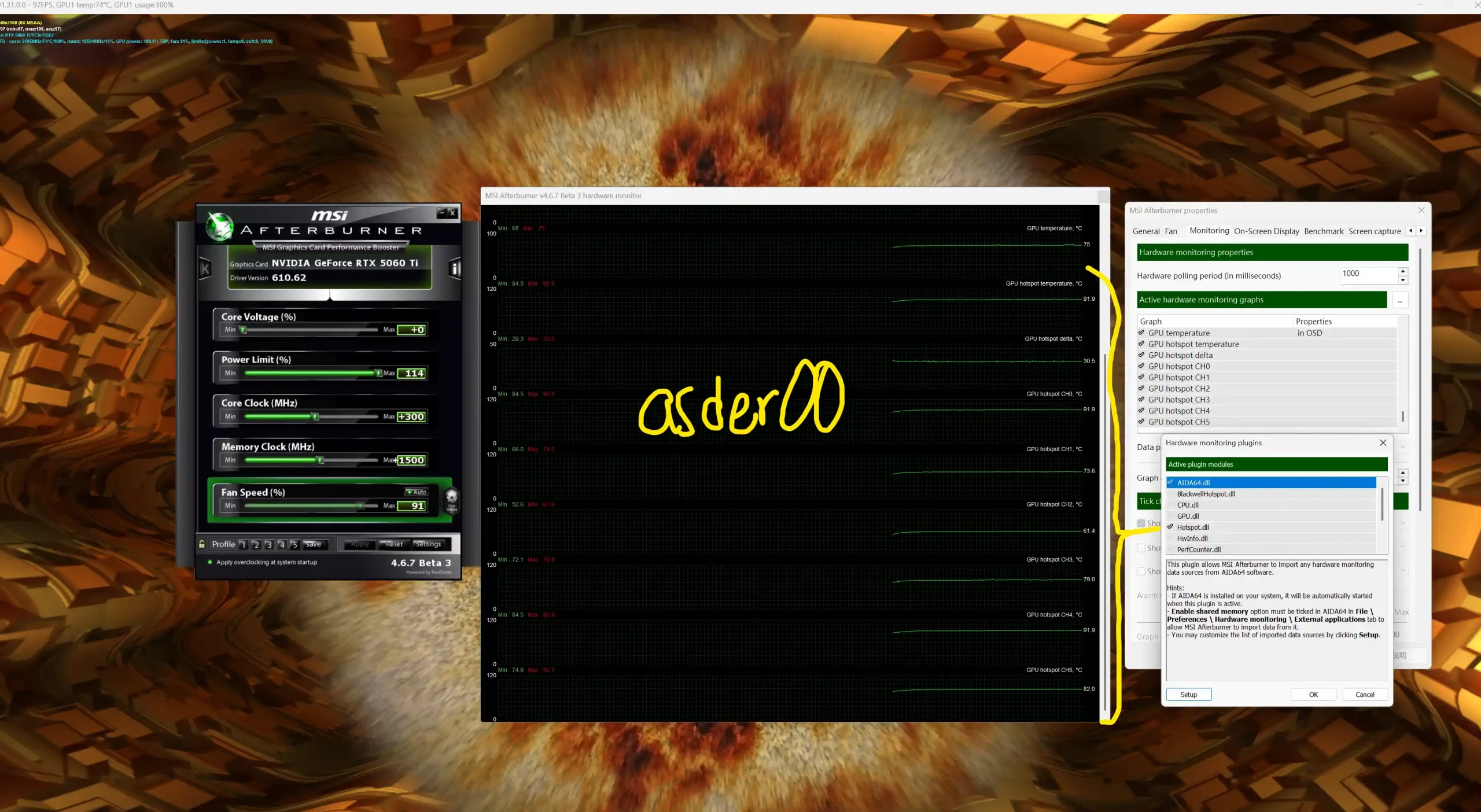
如果想看全部六組 HOTSPOT SENSOR,可以下載 asder00 (連結) 的 PLUGIN 再放到指定路徑,然後在 MSI AFTERBURNER 裡選用 asder00 的 PLUGIN。上述的檔案修改,同樣適用於 asder00 的 PLUGIN,因此不必重覆弄一次。筆者猜測如果更換了其他 RTX 50 顯示卡,應該要重新弄一次。
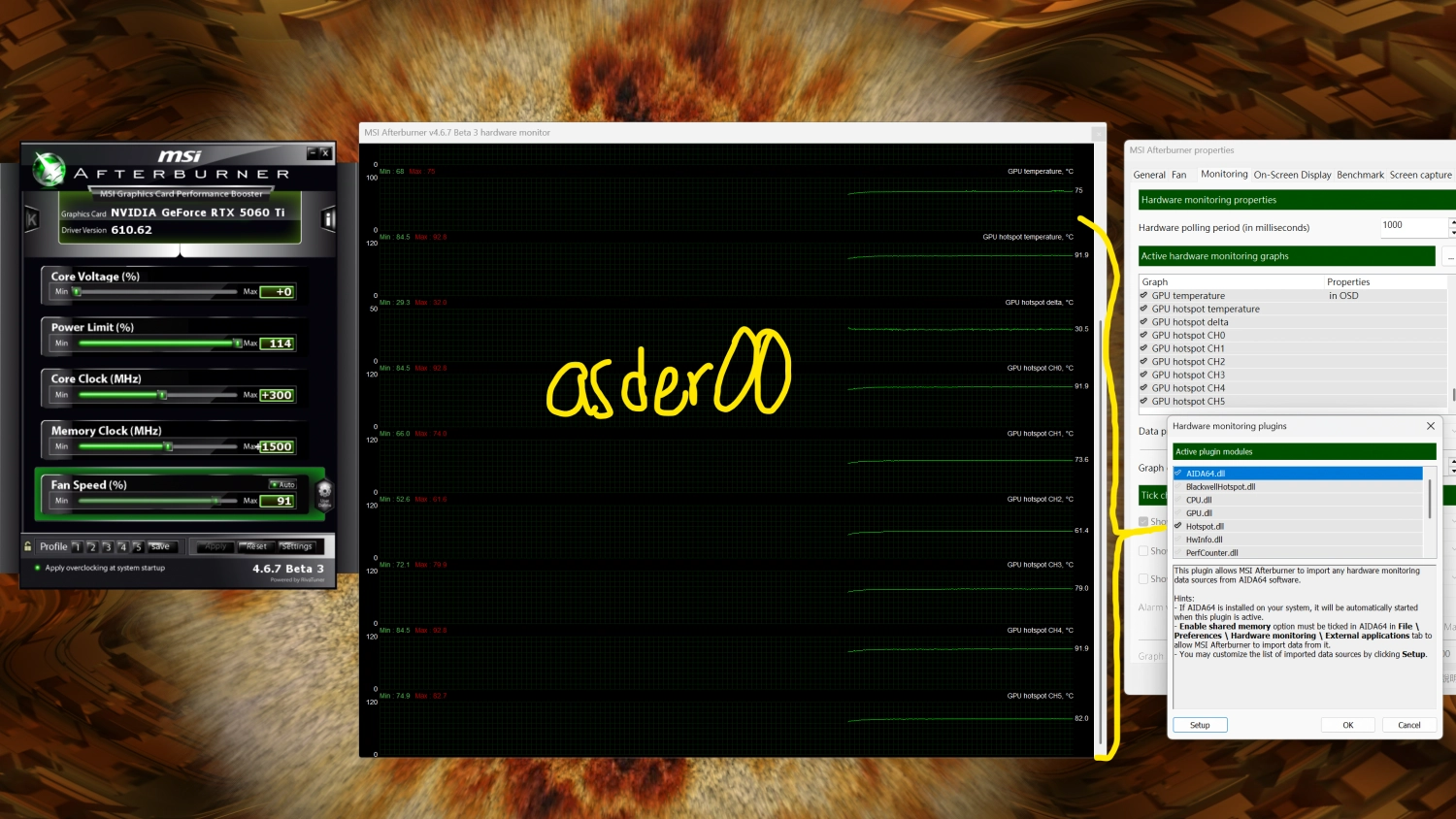
以下圖為例,六組 HOTSPOT SENOR 分別讀出 91C / 73C / 61C / 79C / 91C / 81C,因此 HOTSPOT DELTA 就是 91 - 61 = 30C。而 GPU TEMP 一直是 75C,跟六組 HOTSPOT 的平均值為 80.3C,意味對不上。所以我們一直看到的 GPU TEMP,應該還有取其他 SENSOR 的值,從而得出最終的平均值。
這次 RTX 50 HOTSPOT 事件,由巴西先行,再由美國、德國、俄羅斯等地互相連繫,就像是一個神經網路,與 NVIDIA BLACKWELL NEURAL RENDERING 相映成趣。
延伸閱讀