

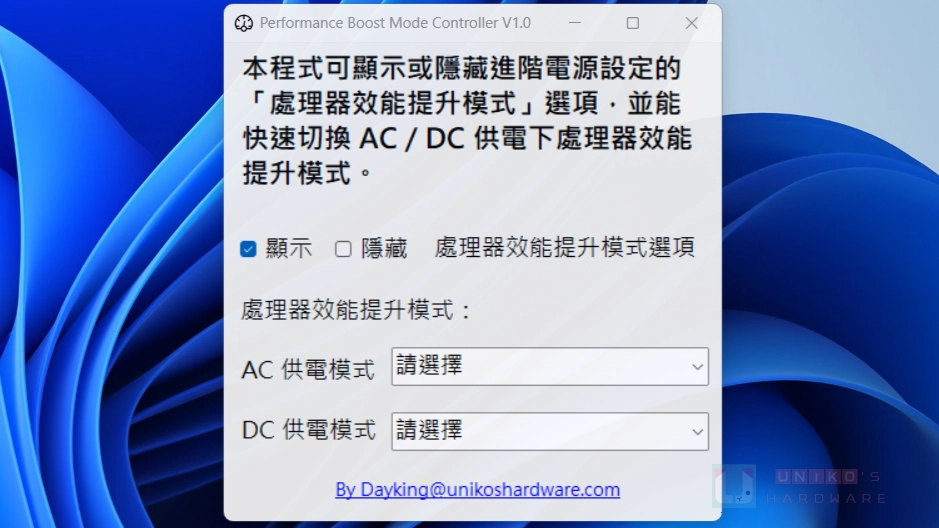
在 Windows 電源選項中,其實隱藏不少進階設定,那些隱藏的設定需要透過工具、修改登錄檔、手動下 powercfg 指令進行調整。最近國外媒體 Neowin 報導了 Processor performance boost mode (處理器效能提升模式) 這個選項,表示此選項能控制並調整 CPU Boost 加速模式,引發筆者興趣,於是順手作出 Performance Boost Mode Controller 這個小工具方便大家使用。
Performance Boost Mode 設定教學
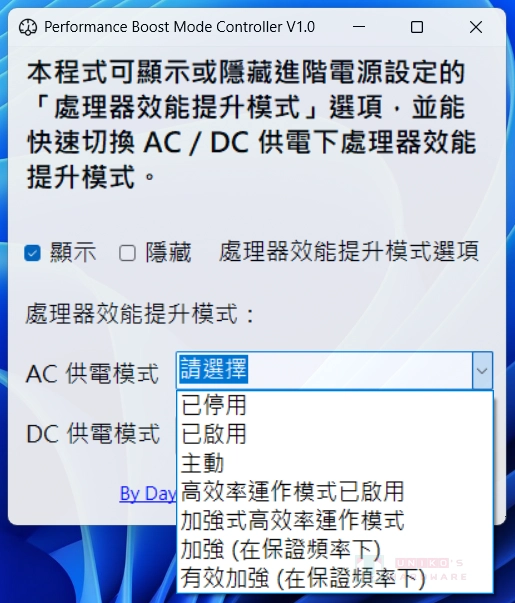
根據 Neowin 說法,處理器效能提升模式選項內提供 6 個參數,分別如下:
- Disabled 已停用:關閉 Boost 加速,適合散熱受限制的主機或是需要續航力的筆電,對於 13 / 14 代維持壽命或許也有幫助?
- Enabled 已啟用:預設狀態,功耗和散熱的絕佳平衡。
- Aggressive 主動:系統預設值,比預設狀態下更積極的去提升頻率。
- Efficient Enabled 高效率運作模式已啟用:在考慮到省電的狀態下使用加速。
- Efficient Aggressive 加強式高效率運作模式:在考慮到省電的同時更保守的使用加速。
- Aggressive At Guaranteed 加強 (在保證頻率下):比主動模式更積極的使用加速。
- Efficient Aggressive At Guaranteed 有效加強 (在保證頻率下):比上一個更顧慮到省電。
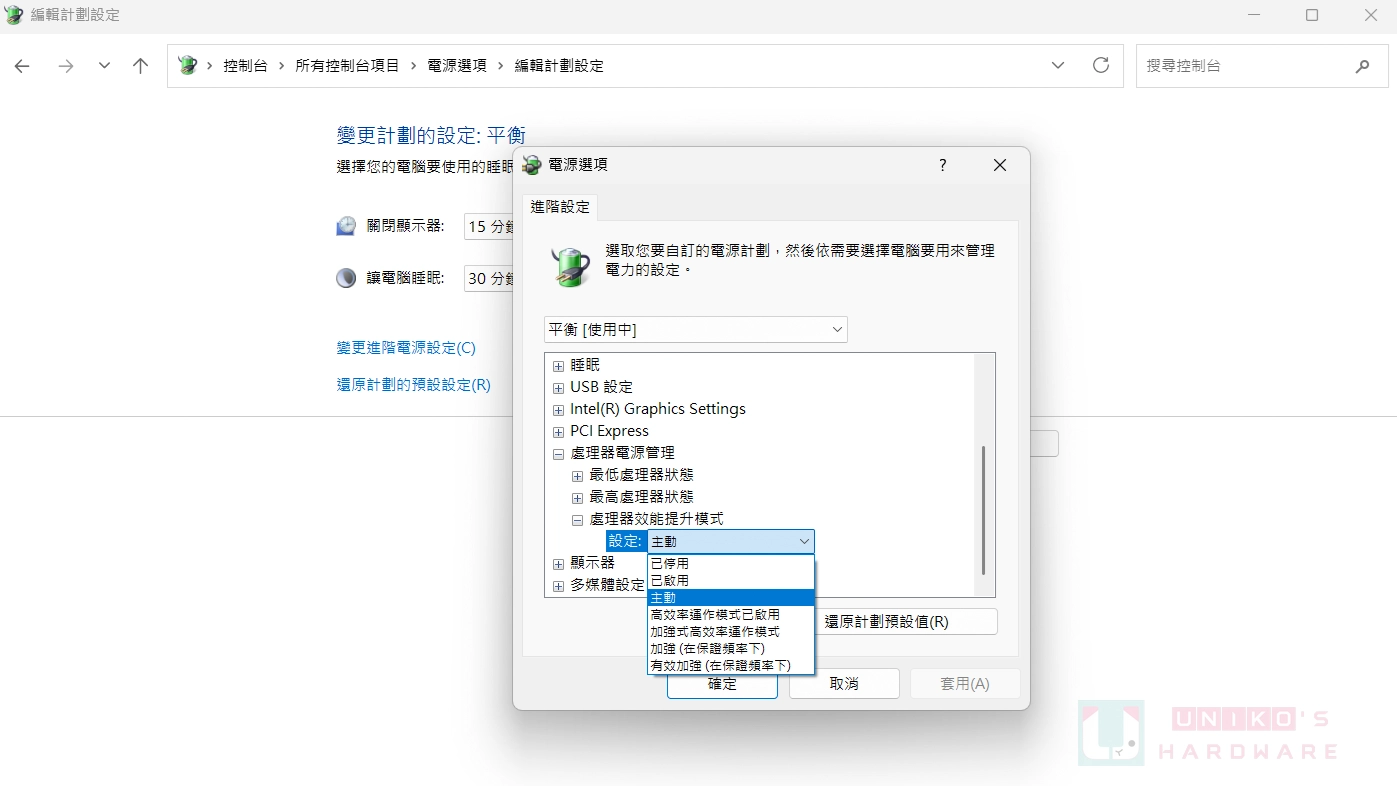
那如何調整這個設定呢?正常情況下,你需要先開啟登錄編輯程式 (在搜尋框內輸入 regedit 然後執行它)。
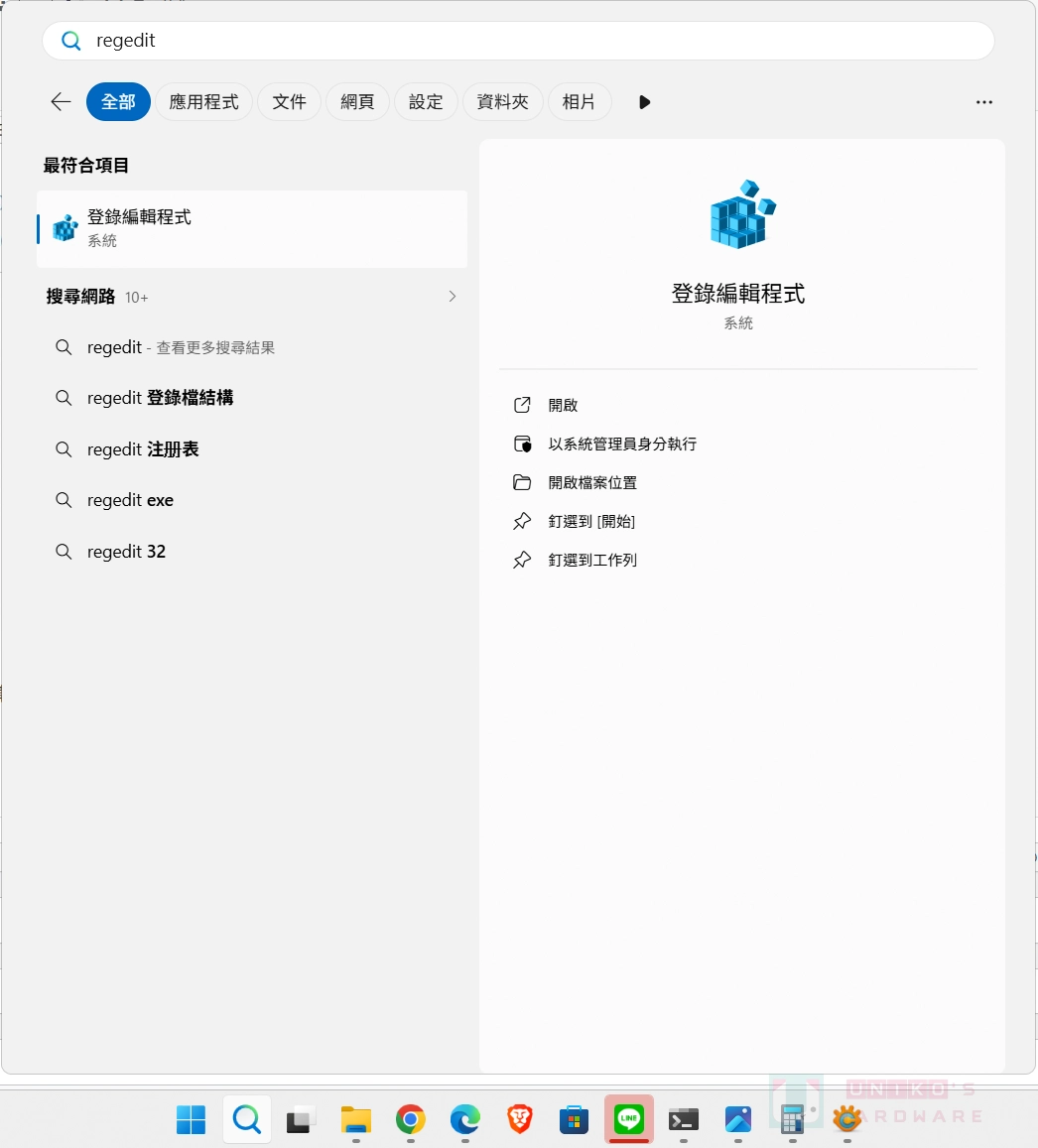
找到以下路徑「HKLM\SYSTEM\CurrentControlSet\Control\Power\PowerSettings\54533251-82be-4824-96c1-47b60b740d00\be337238-0d82-4146-a960-4f3749d470c7」,然後在 Attributes 項目上用滑鼠左鍵連按 2 下進行修改,把數值由 1 改成 2,接著按確定。
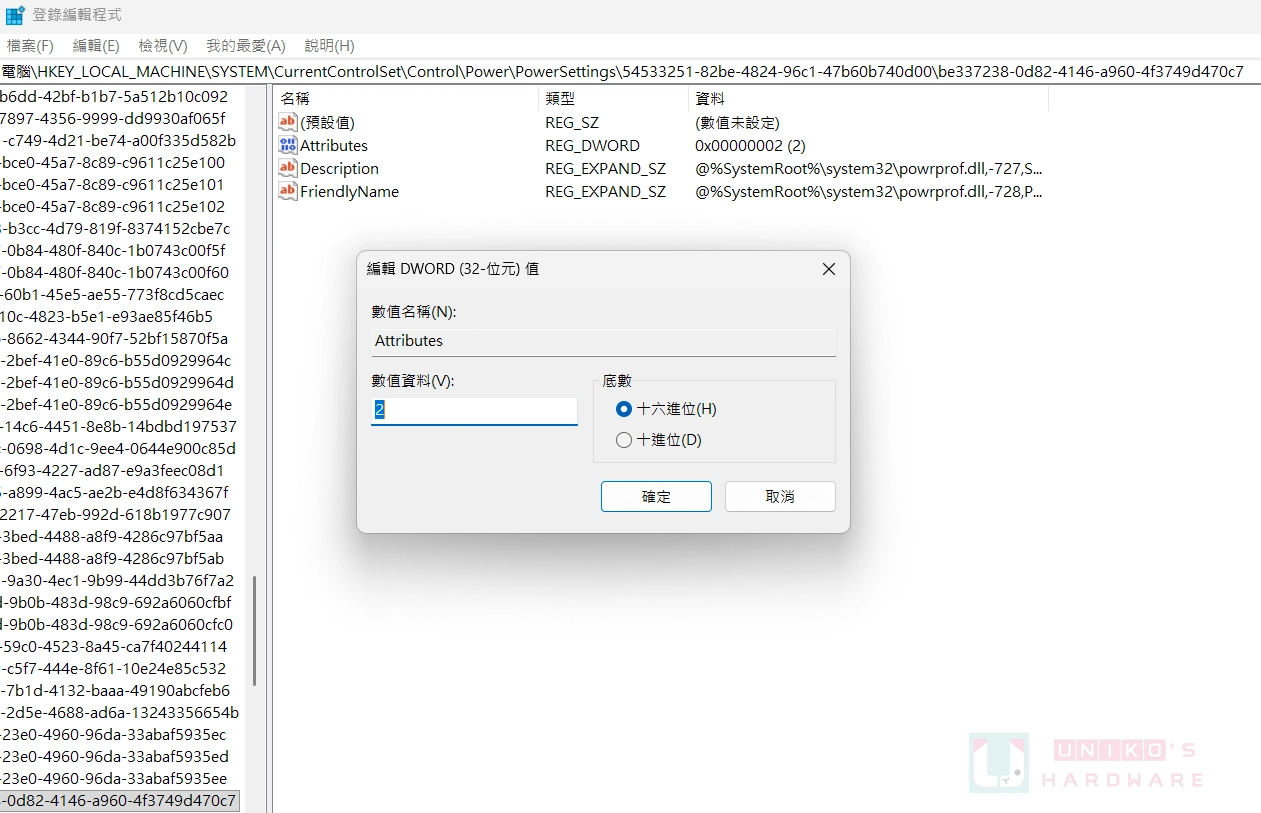
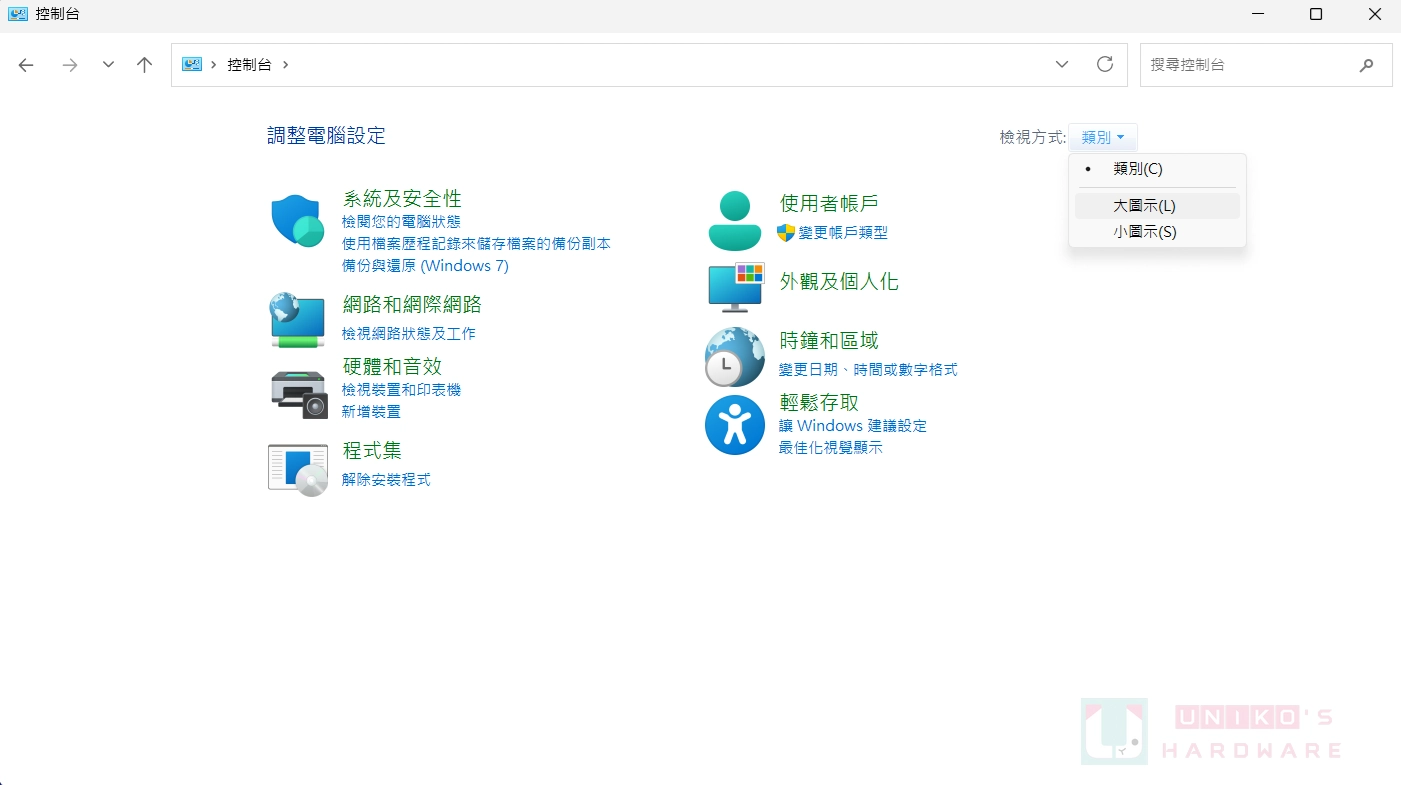
開啟控制台,把檢視方式從類別改成大圖示,
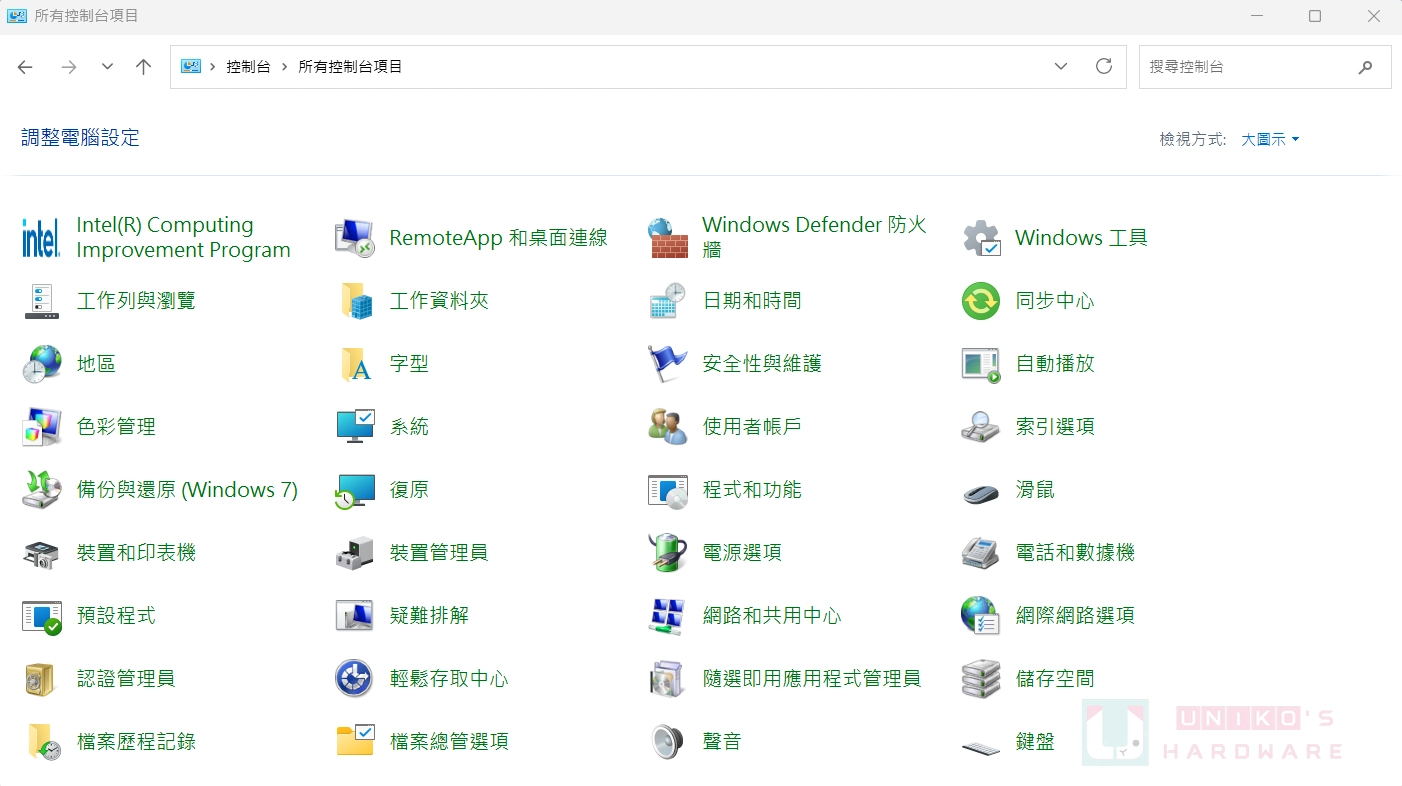
 點選電源選項。
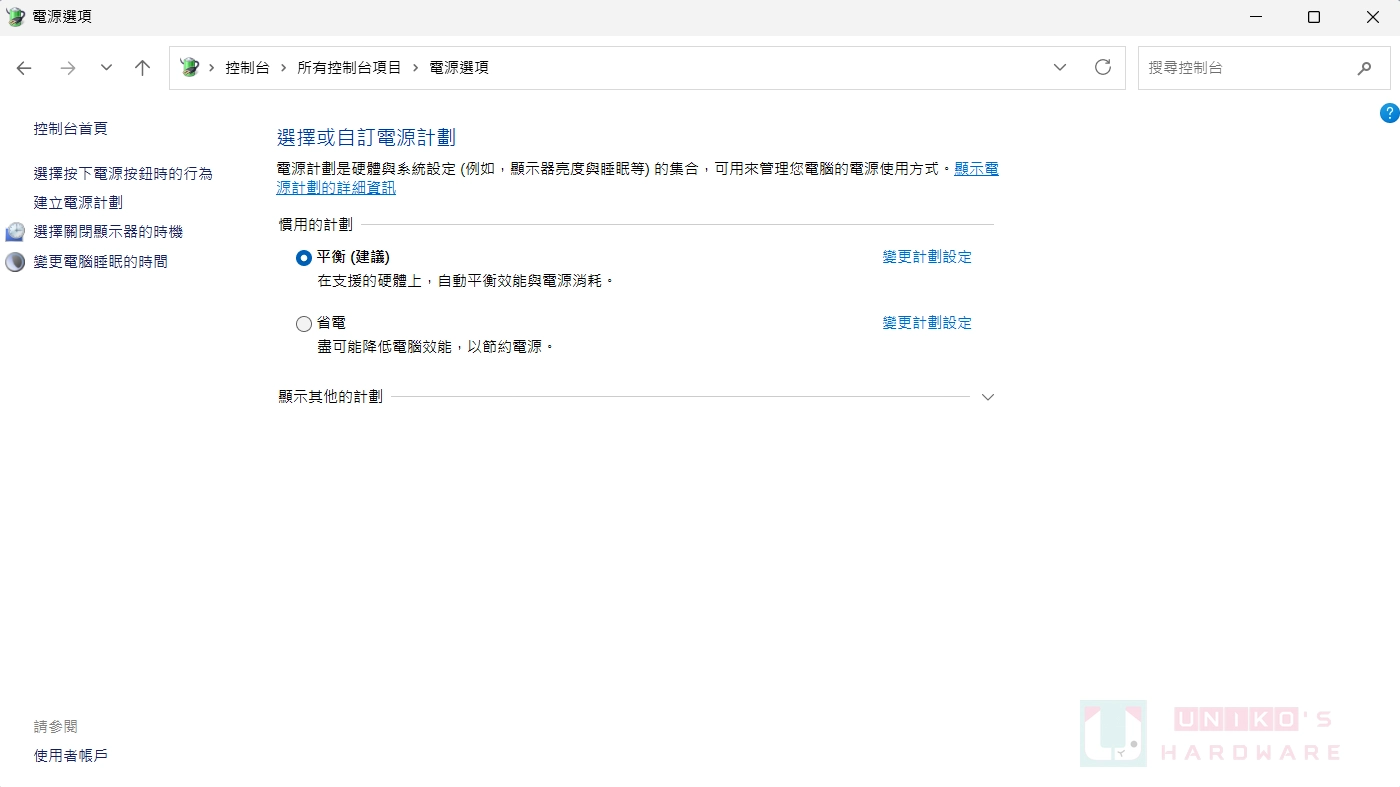
在你目前使用的電源計畫右邊,有個變更計畫設定,按一下。
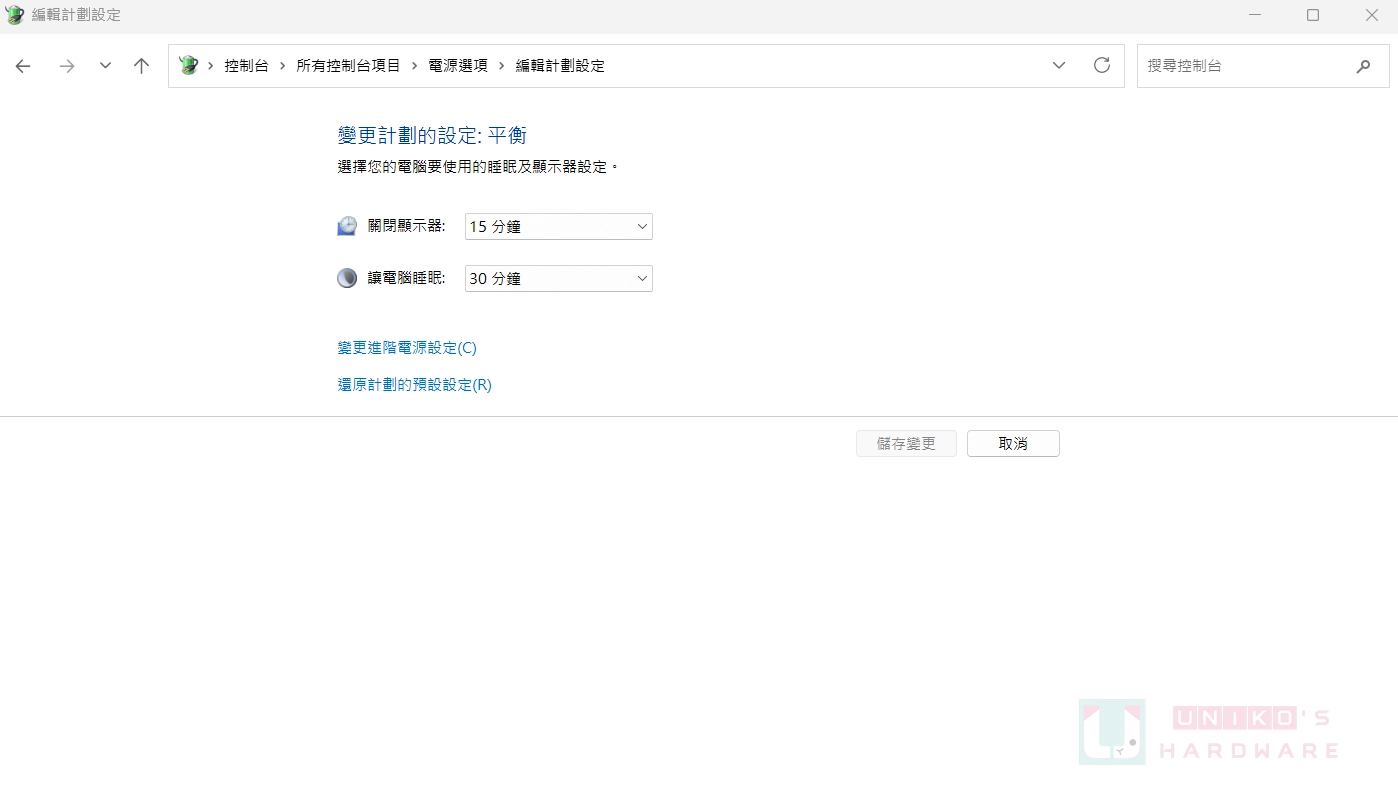
點選變更進階電源設定。
點開處理器電源狀態 - 處理器效能提升模式,把主動 (預設值) 改成其它你想使用的模式,然後按確定關閉。
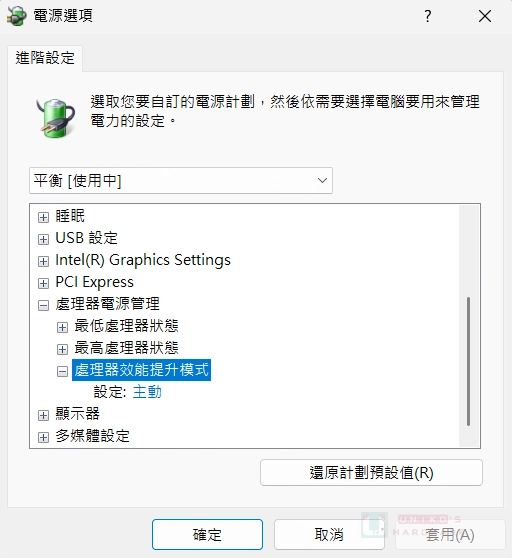
Performance Boost Mode Controller V1.0 使用教學
除了以上標準操作外,也可以使用筆者剛寫好的 Performance Boost Mode Controller V1.0 (按此下載),VT 掃毒報告請按此。
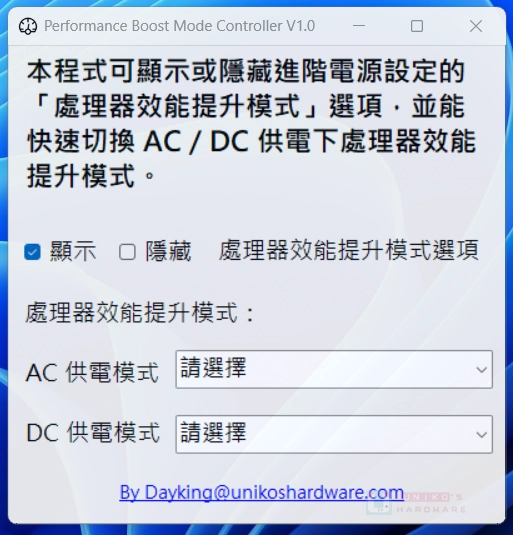
如果想要顯示處理器效能提升模式選項,只要勾選顯示即可。在 AC 供電 (連接電源) / DC 供電 (電池供電) 選項中點選你想用的模式,程式就會幫你套用,一切都如此輕鬆寫意~
喜歡我們的文章歡迎分享,別忘了追蹤 UNIKO's Hardware 的 X 專頁與 Facebook 粉絲專頁,並每天到 UNIKO's Hardware 網站逛逛,才不會錯過各種軟硬體資訊喔!













有可能增加啟動自訂的Apps時切換指定模式,離開該Apps切回預設模式?
沒這個打算耶,這並非 Windows 本身機制。