
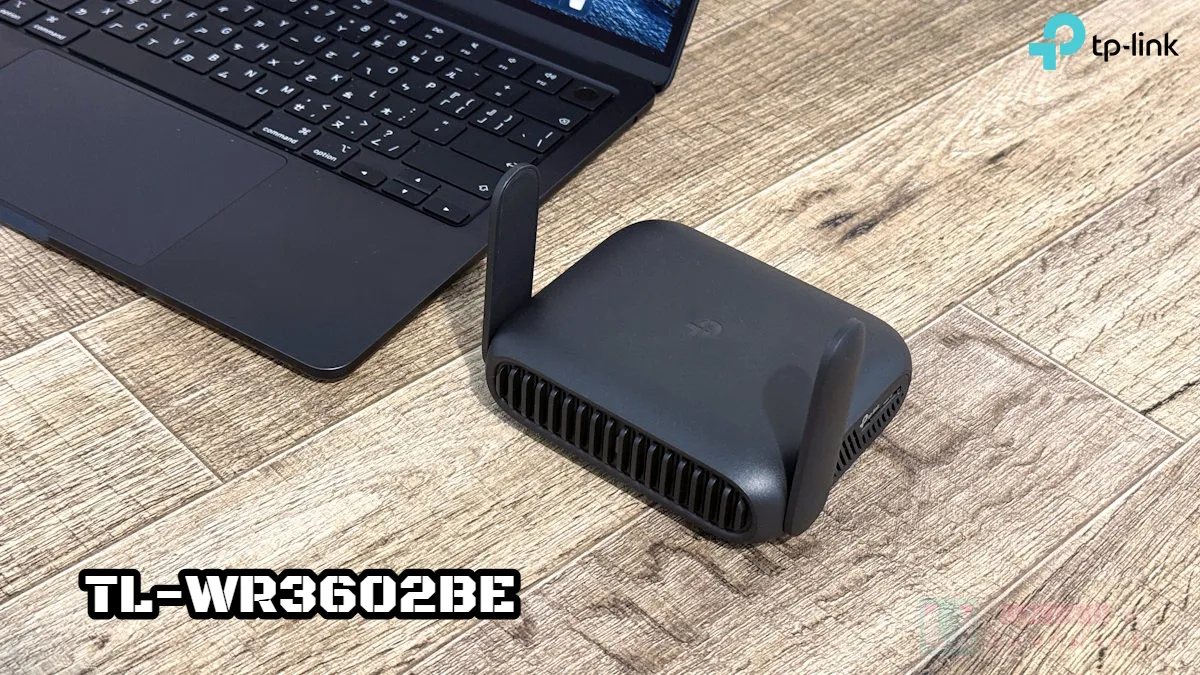
喜歡外出旅行、時常外出辦公,但又離不開網路的使用者有新選擇啦!TP-Link 針對旗下 4G / 5G 行動網路 Wi-Fi 7 路由器推出全新產品:TL-WR3602BE,這是一款能隨插即用,無線網路最高具備 5 GHz 2882 Mbps 的速度,讓你隨時隨地多裝置同時享用 Wi-Fi 7 的攜帶型路由器。他支援行動網路分享,有線網路也配備 2.5G WAN + 1G LAN 的多埠組合,還能用行動電源供電啟動,搭配本身輕巧的小體積,讓整體便攜性更上層樓。
TP-Link TL-WR3602BE 包裝配件
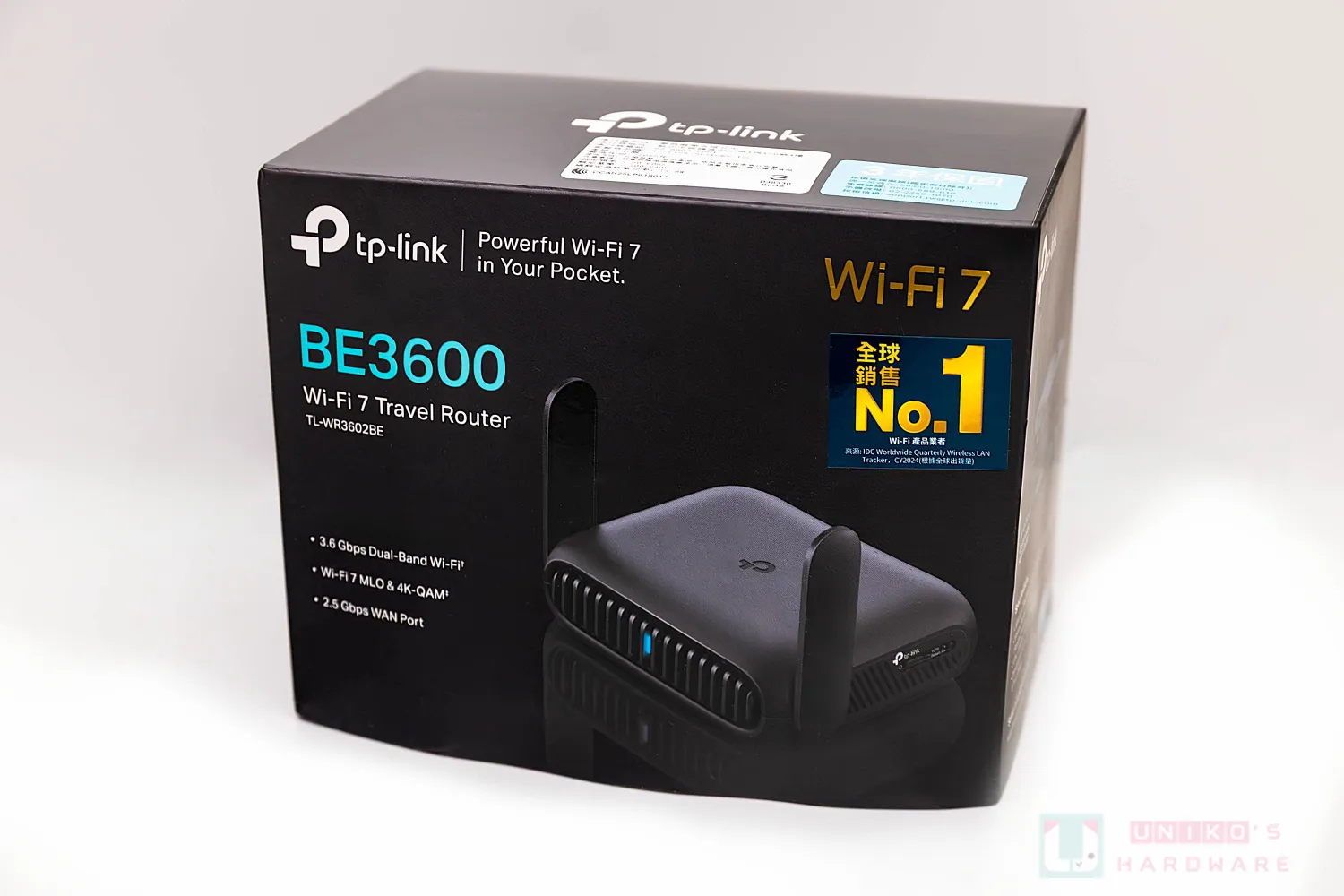
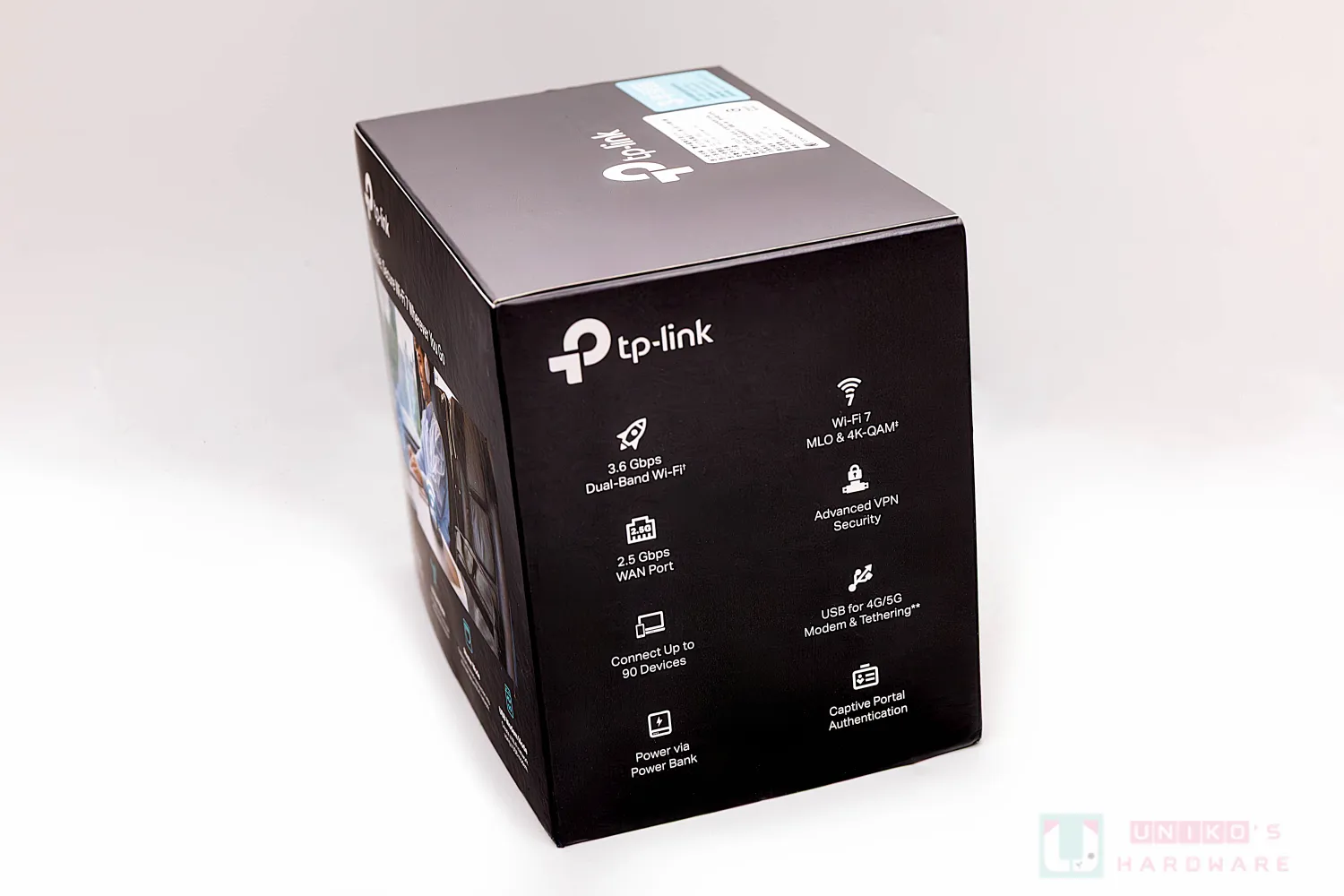
TL-WR3602BE 外包裝標明為 Wi-Fi 7 Travel Router,也就是為旅行而生的 Wi-Fi 7 路由器,主打的就是一個便攜性。特色則標示支援 3.6 Gbps 雙頻,支援無線網路 Wi-Fi 7 MLO、4K-QAM,提供有線網路 2.5G WAN 網路埠。
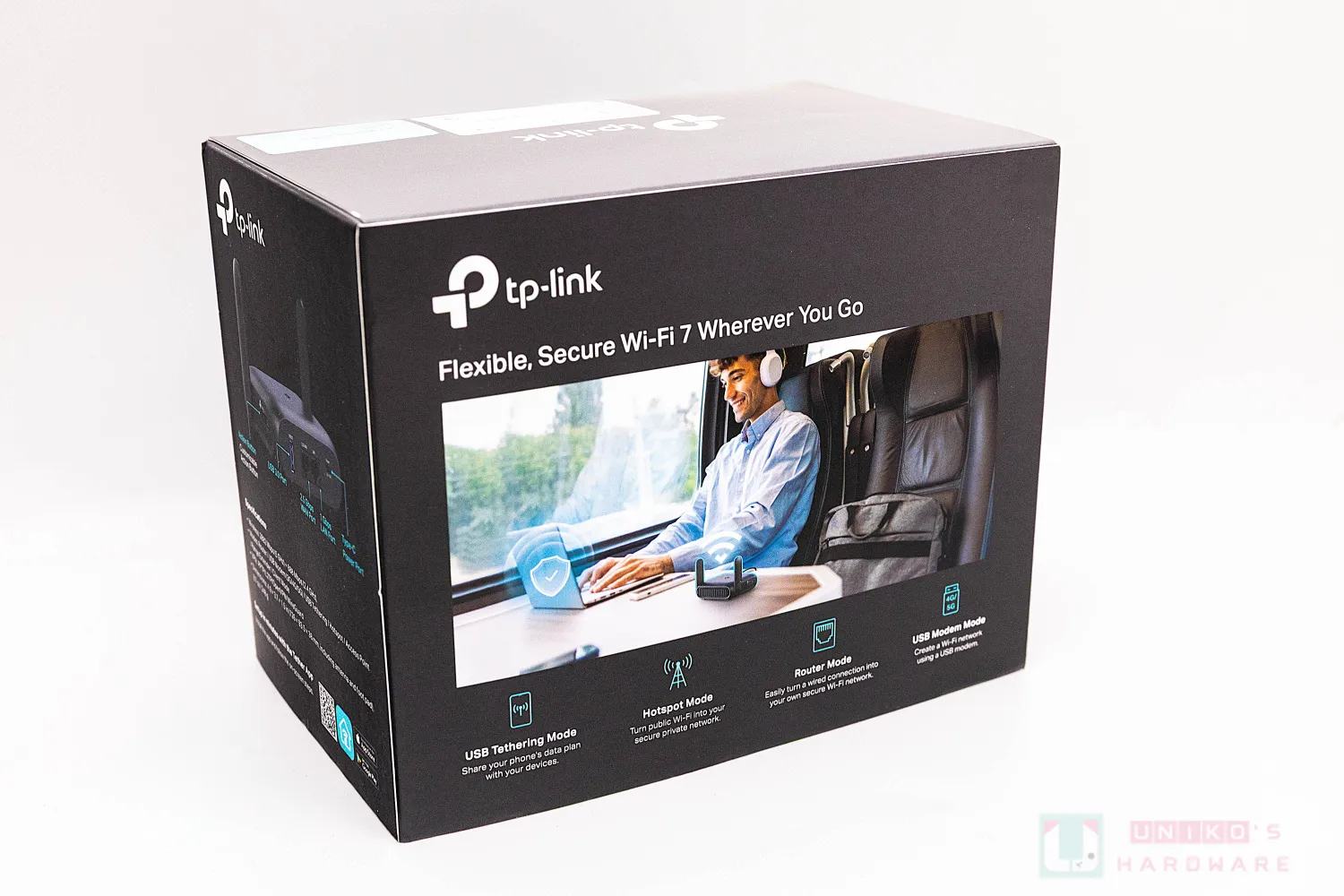
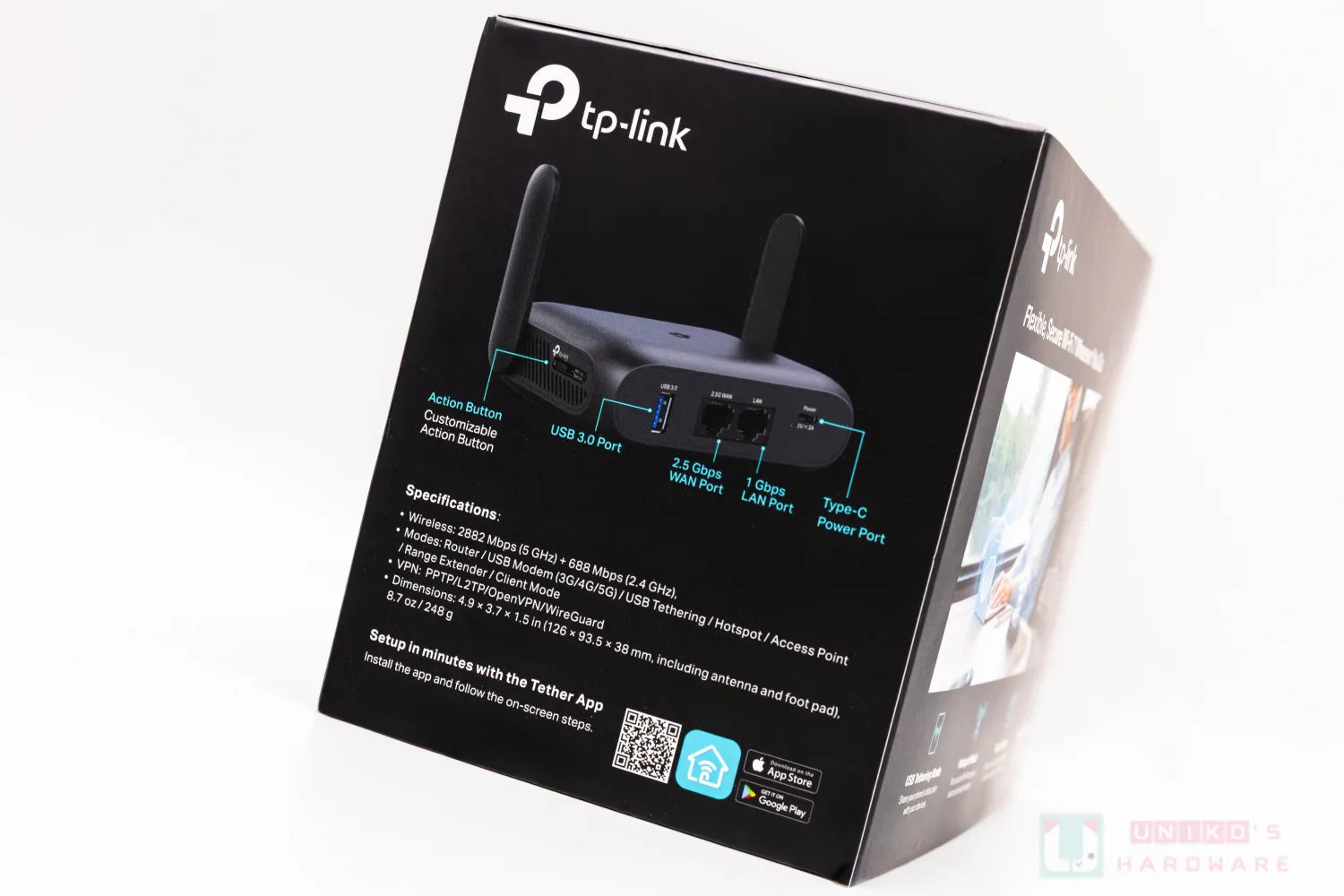
包裝背面則說明 TL-WR3602BE 也支援行動裝置 USB 熱點模式、路由器模式、和 USB Modem 模式。
側面以圖文標示路由器本體的按鍵和網路埠佈局,其中側邊有顆可自定義的按鍵可簡易客製化功能,主要網路埠和 Type-C 供電埠則在機身後側,下方列出一些產品規格。
另一側則是標示具備 3.6Gbps 總頻寬、2.5G WAN、可同時連線 90 台裝置,支援行動電源供電、Wi-Fi 7 MLO & 4K-QAM、進階 VPN 服務、USB 4G / 5G 網路等服務。
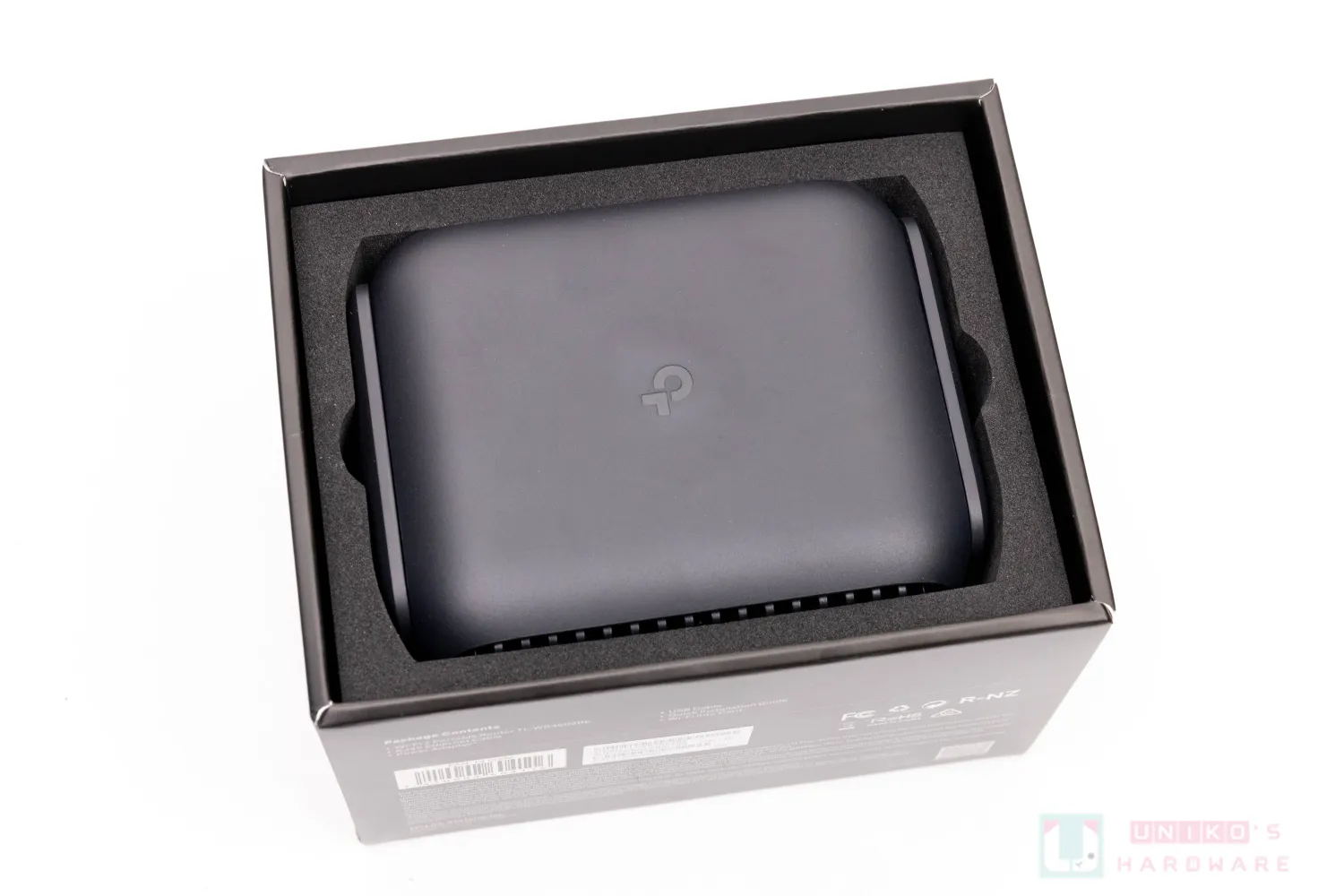
翻開內盒,就會看到路由器本體正安靜的躺在中間,外面還有一層防塵袋包覆。
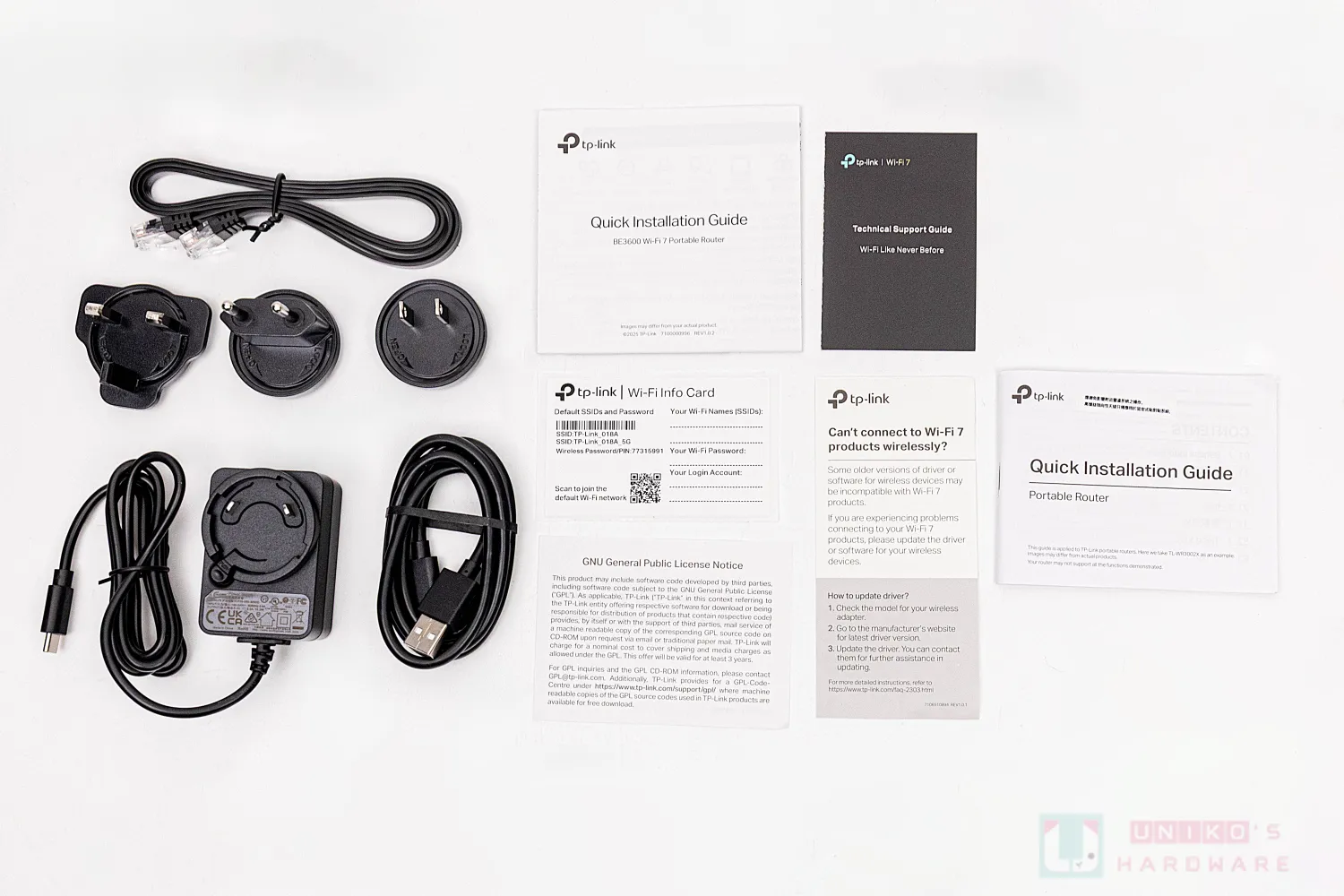
隨附的配件除了說明書和資訊卡外,還有扁平式 RJ-45 網路線、USB Type-C 接頭的變壓器與針對各國使用的轉接插頭、及 USB Type-A 轉 Type-C 線材。
本體外觀
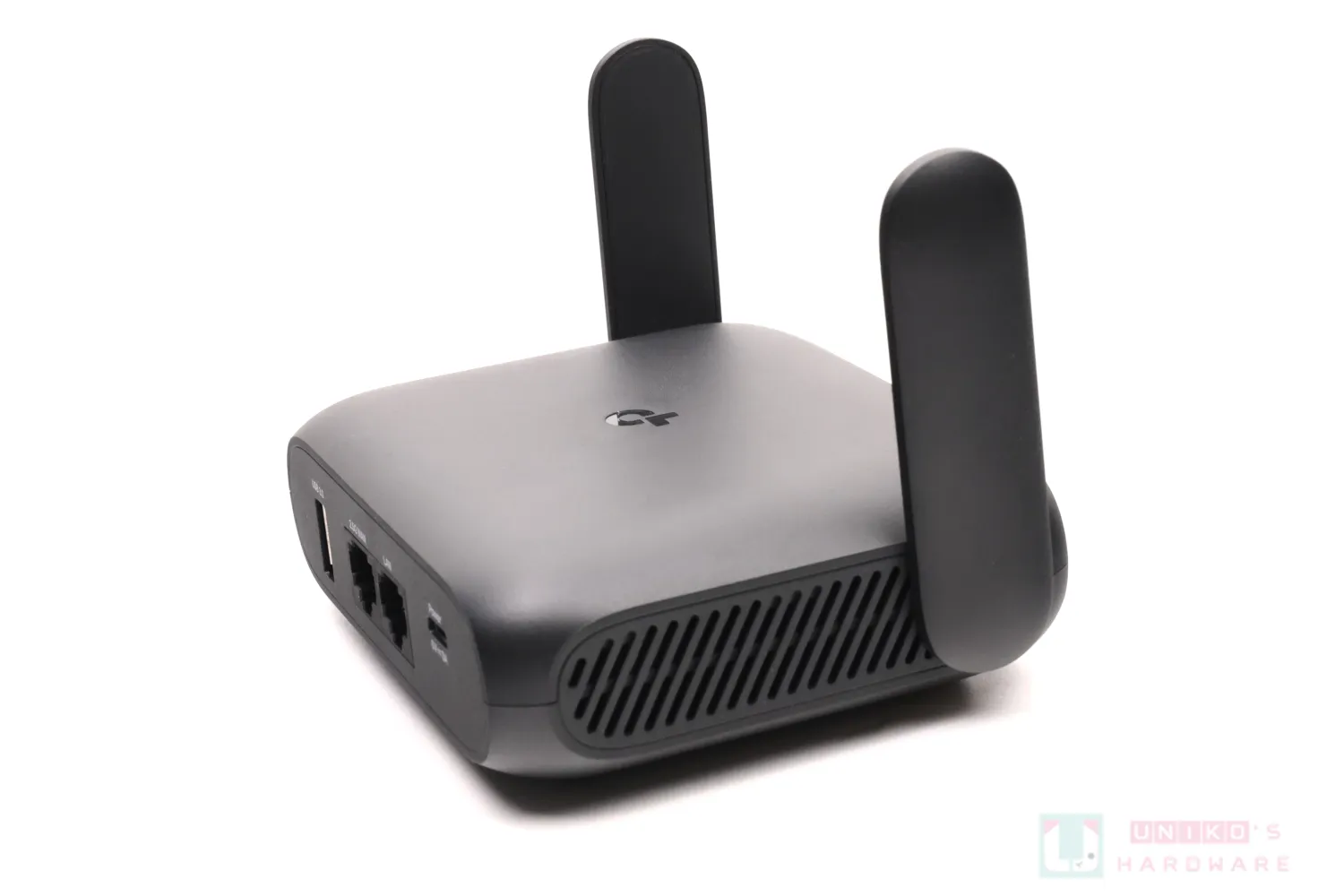
TL-WR3602BE 的真面目出來見客啦!外觀採用簡約的黑色系配置,正面中央有著 TP-Link 的 LOGO 強化品牌識別,搭配格柵設計,整體視覺典雅好看。
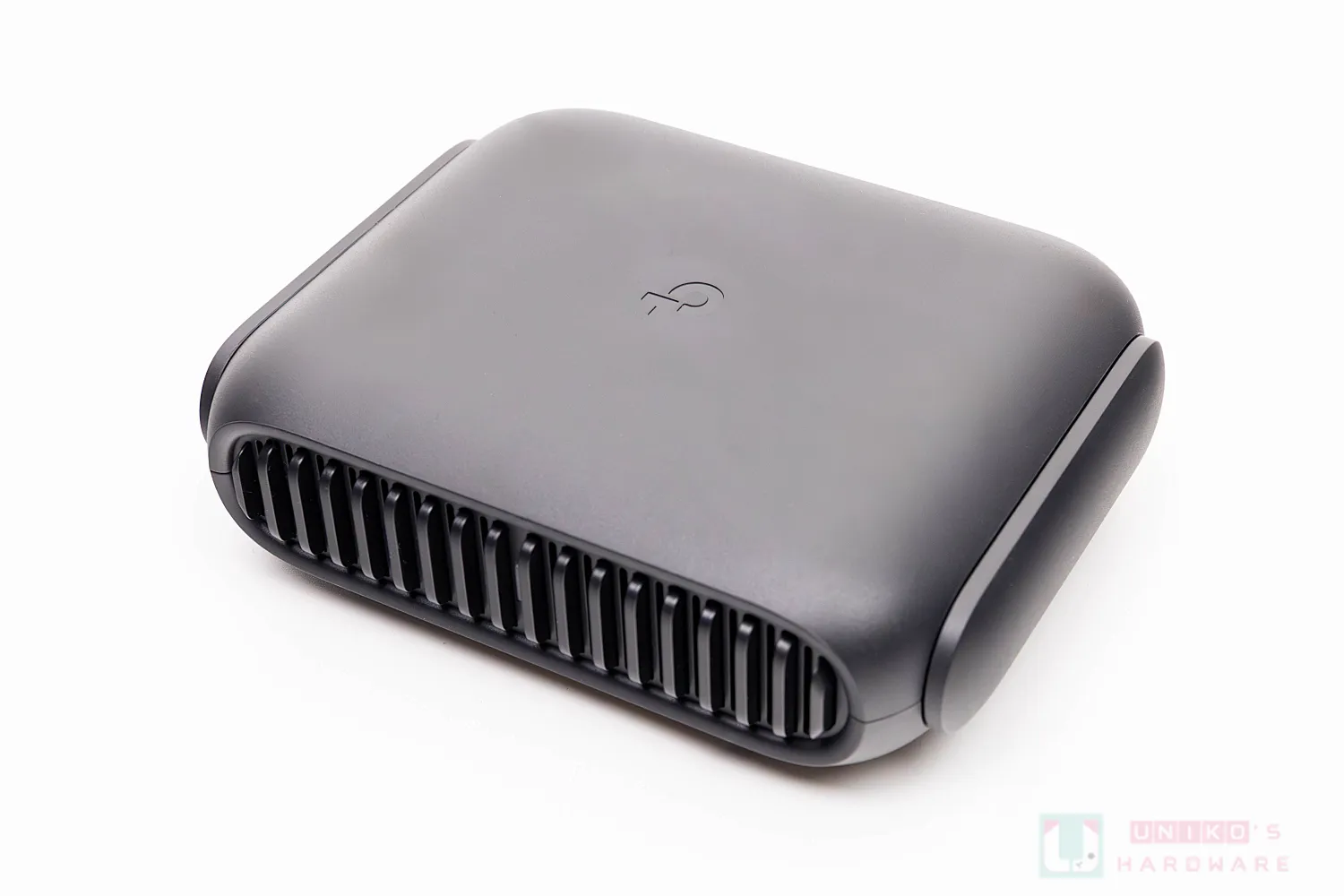
不得不說格柵設計讓機器整體質感更上層樓!LED 指示燈位於中間 ,開機後會自動亮起,並顯示目前運作狀態。
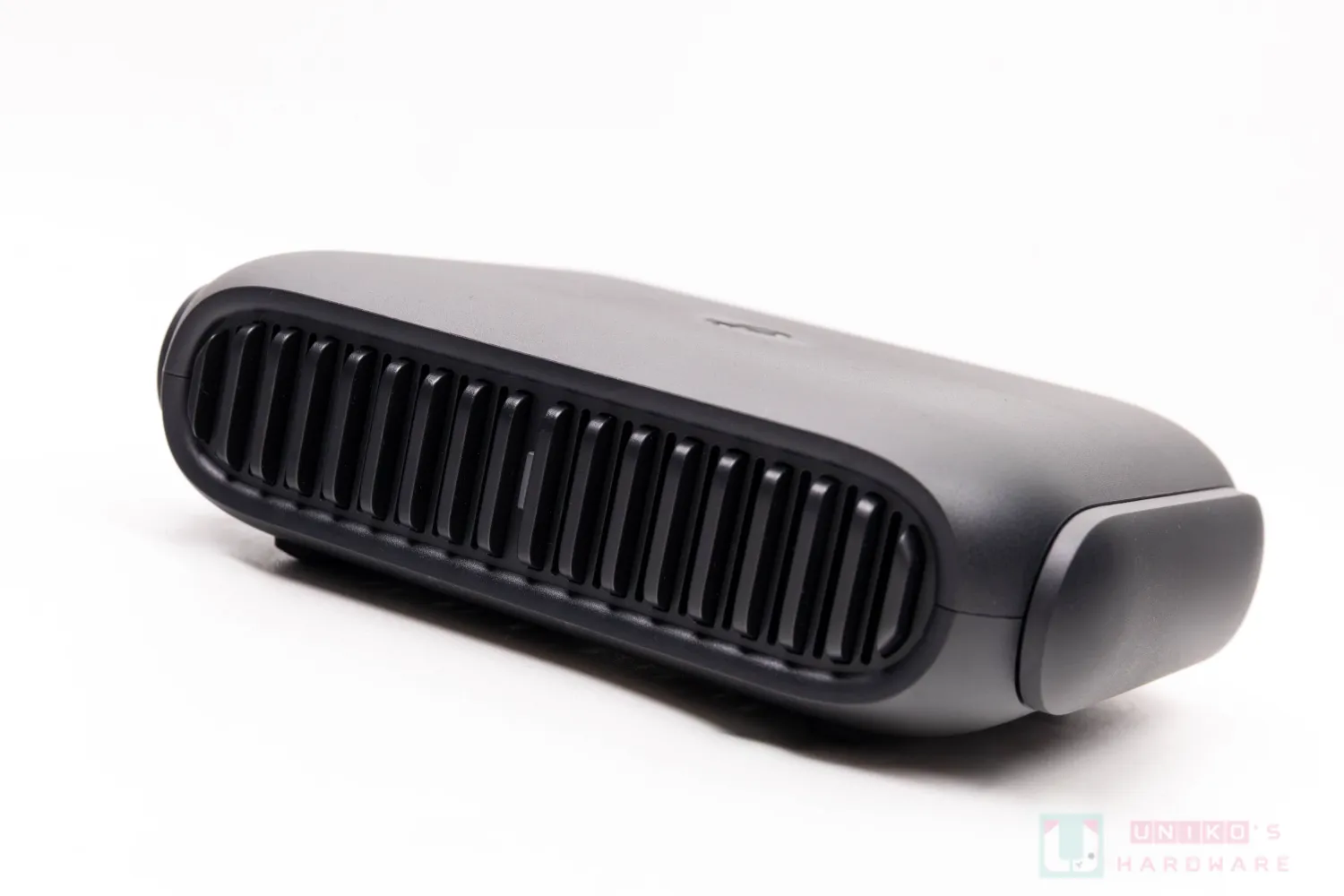
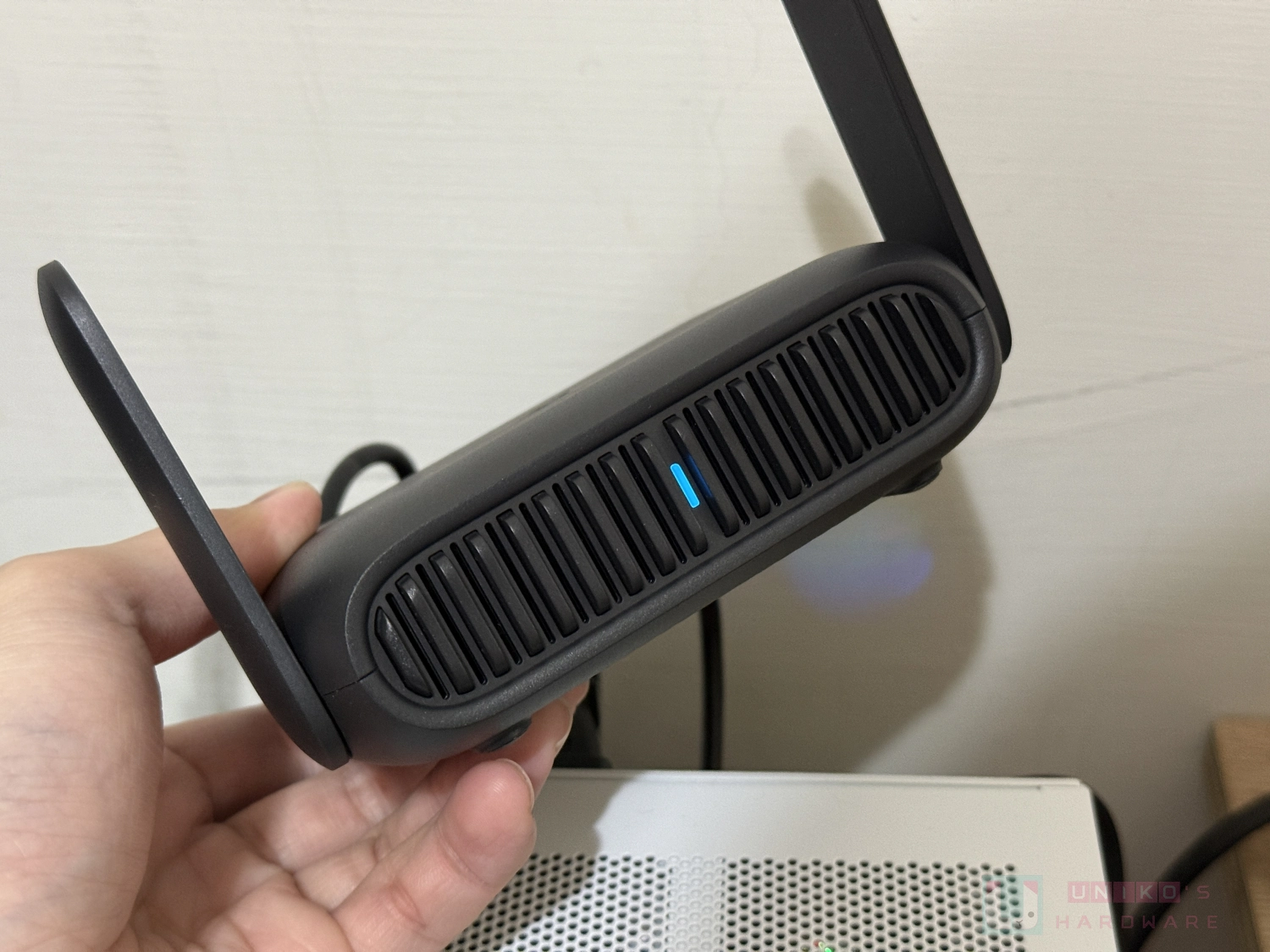
機身側面設有隱藏式實體天線,只要將兩側的天線「耳朵」往上擺即可,內部有額外的網孔作為散熱輔助。
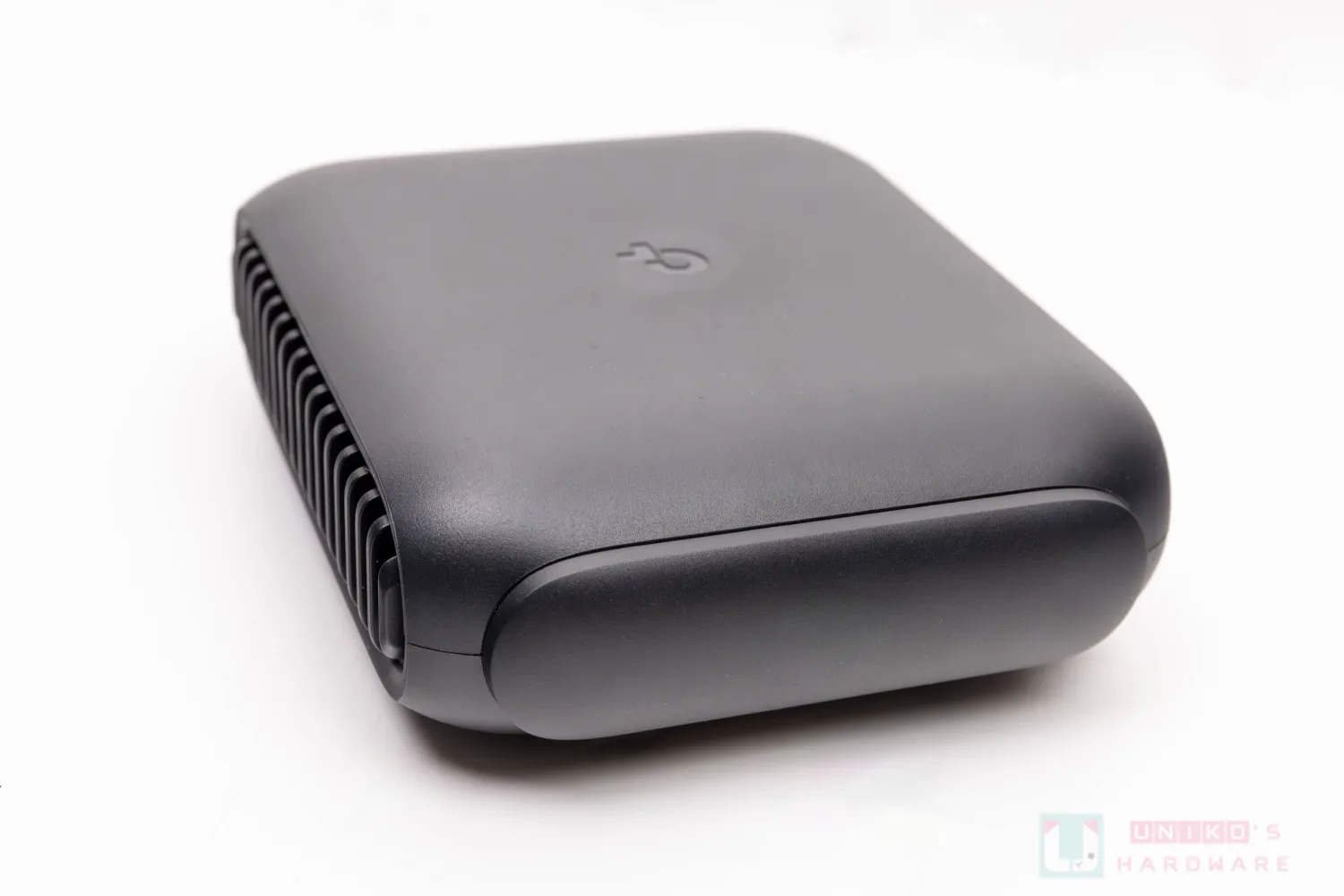
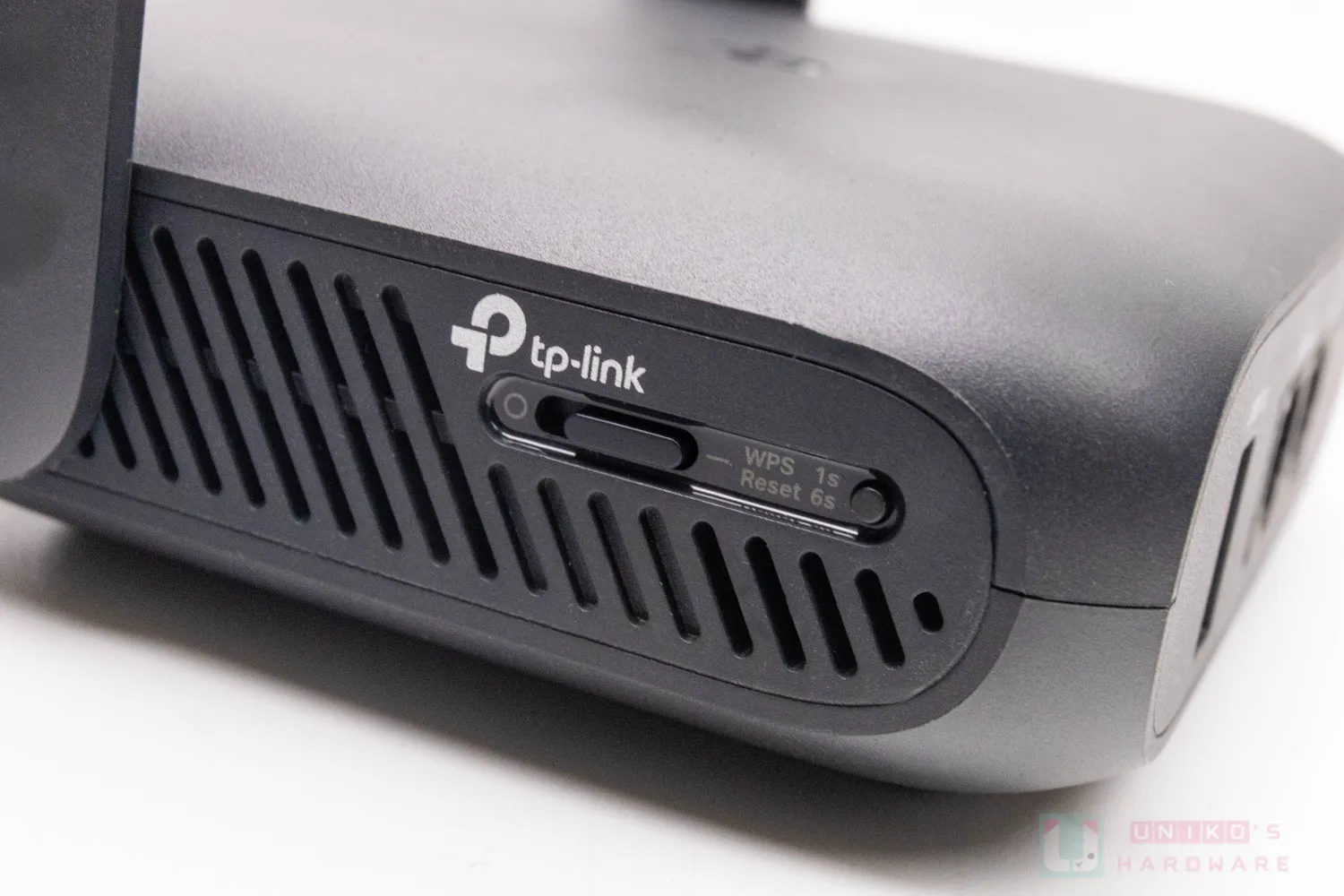
 另外,在一側藏有獨立式開關和 WPS 按鈕,前者可藉由 TP-Link 的 Tether App 自定義其功能,後者是可以簡化 Wi-Fi 連線設定用的按鈕。
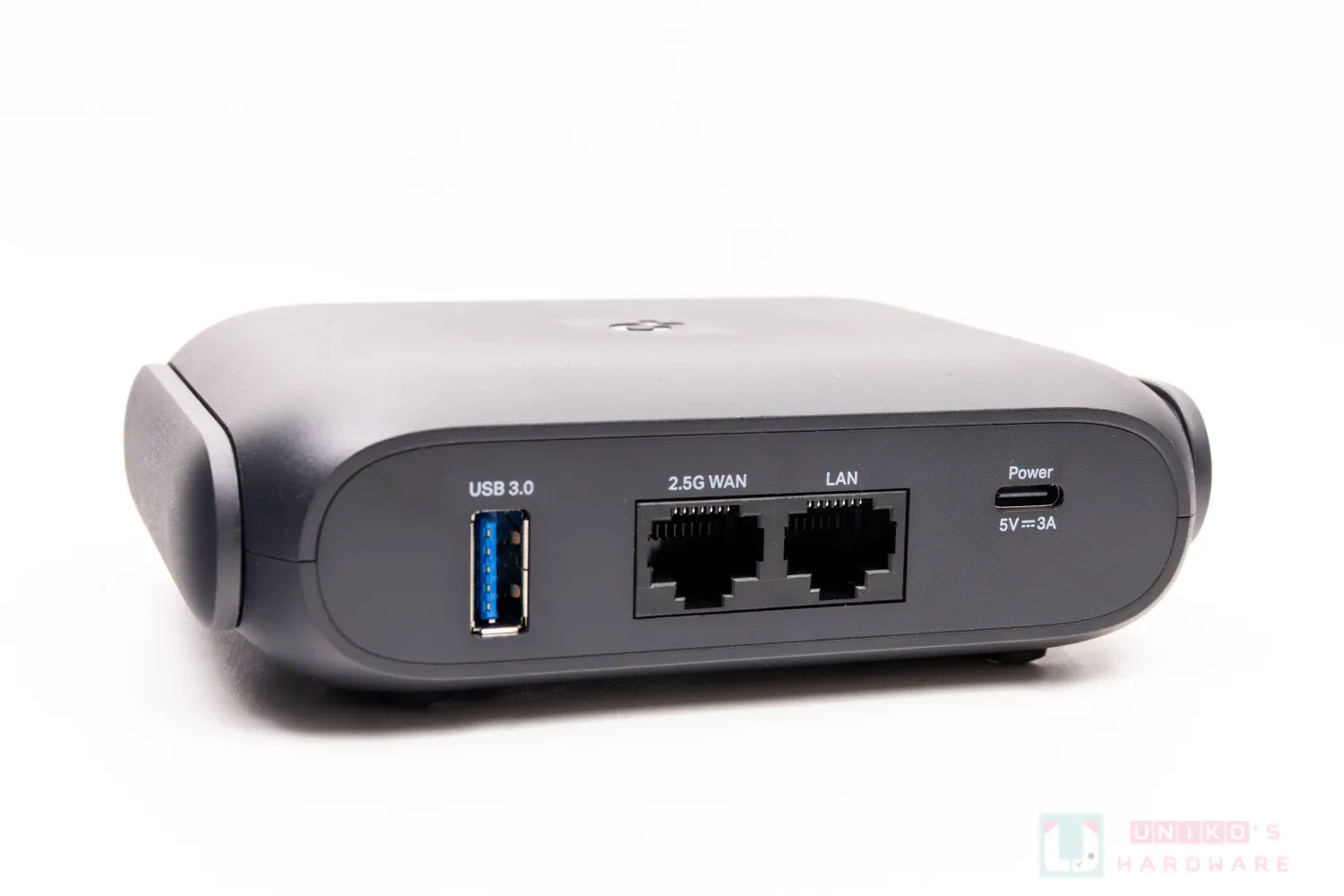
機身後方為主要網路埠 I/O 的位置所在,包含一組 USB 3.0 Type-A 連接埠、2.5G WAN、GbE LAN、和 USB Type-C Power 供電埠 (5V 3A)。
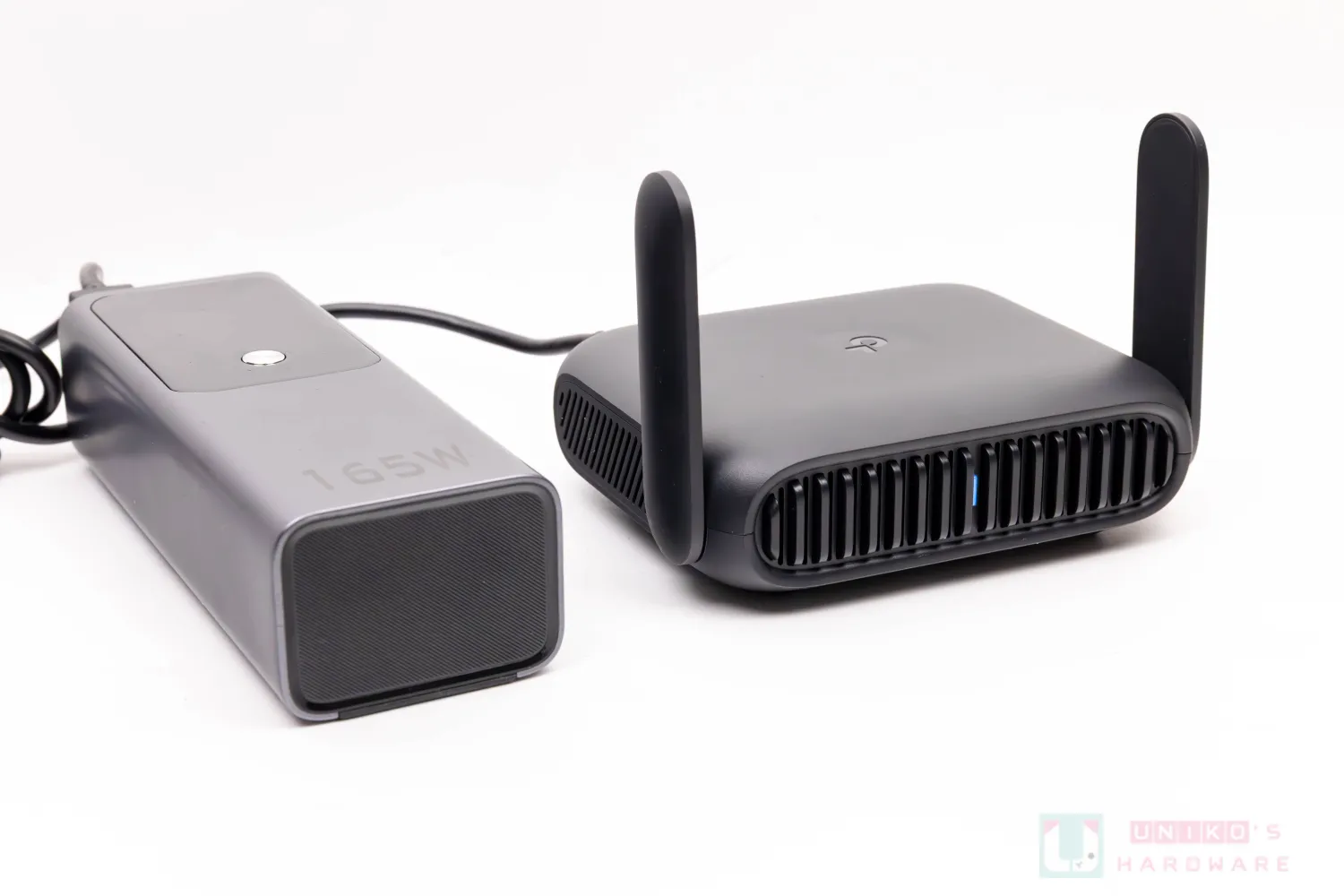
由於支援行動電源供電,筆者也實際拿了手上的行動電源開機,確認可以正常運作,不過下方第一張是拍照示意圖,故未接上 WAN 網路線,所以亮起紅色 LED,正常連接網路後會變成藍色 LED。
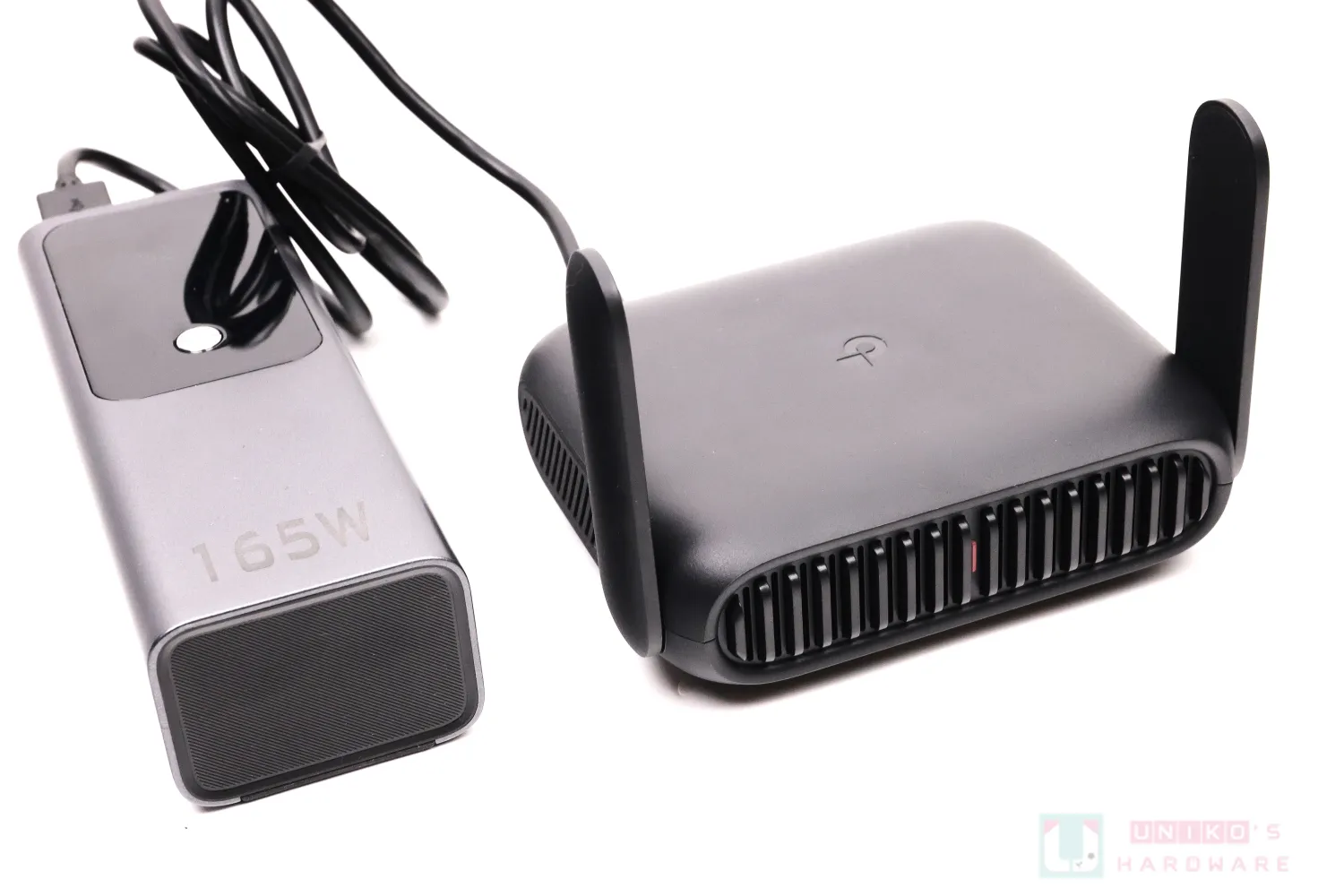
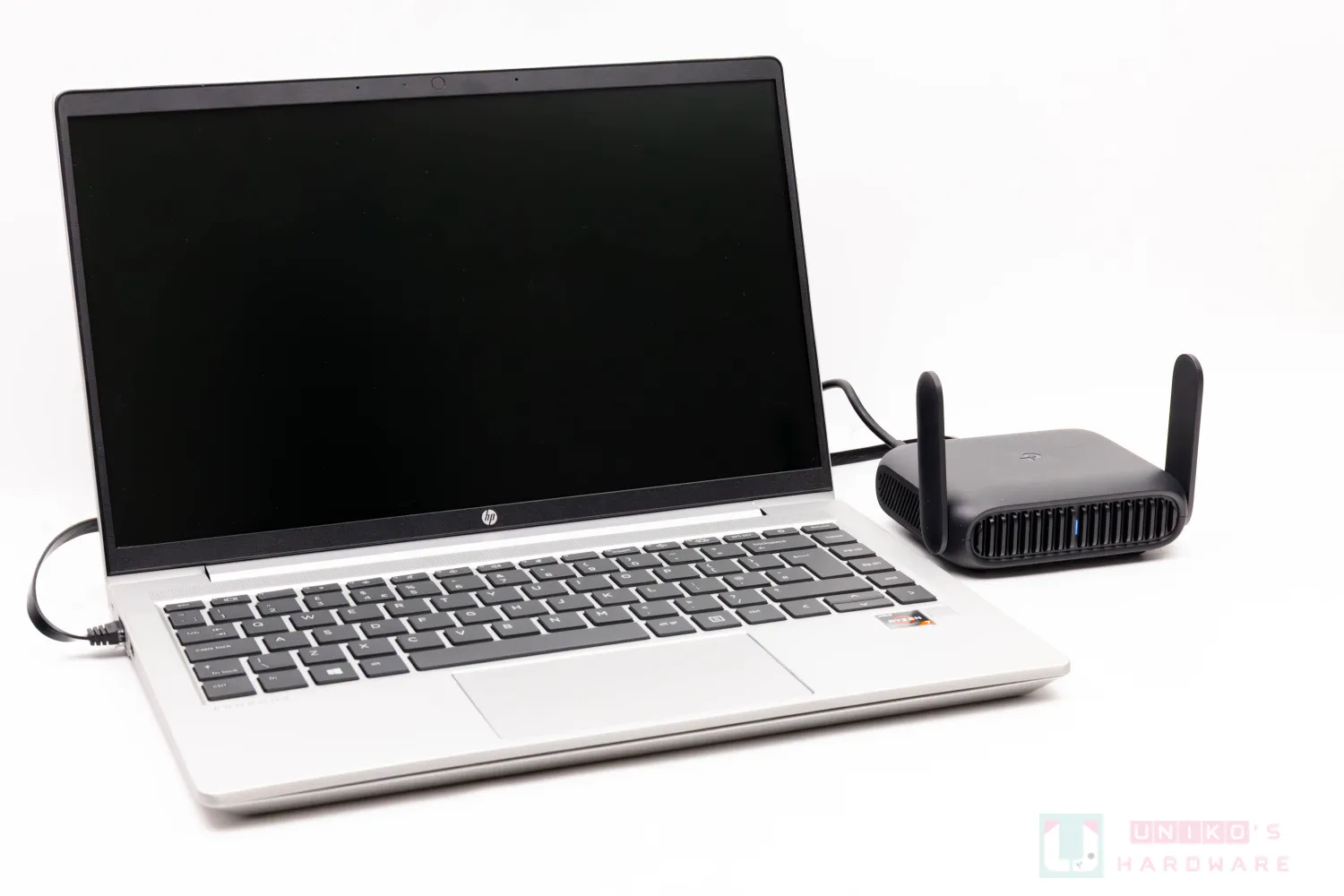
當然,也可以透過筆電供電給 TL-WR3602BE。
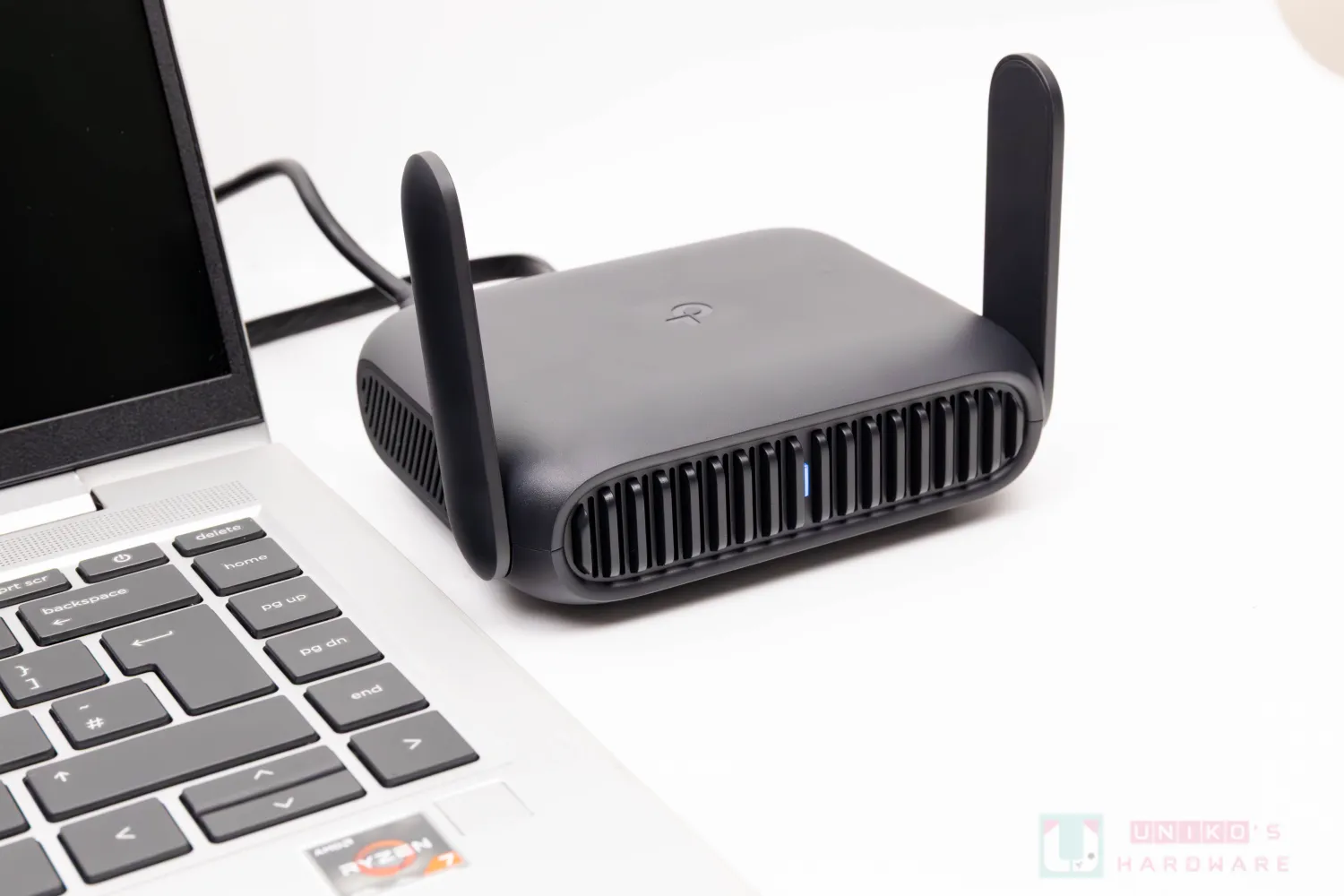
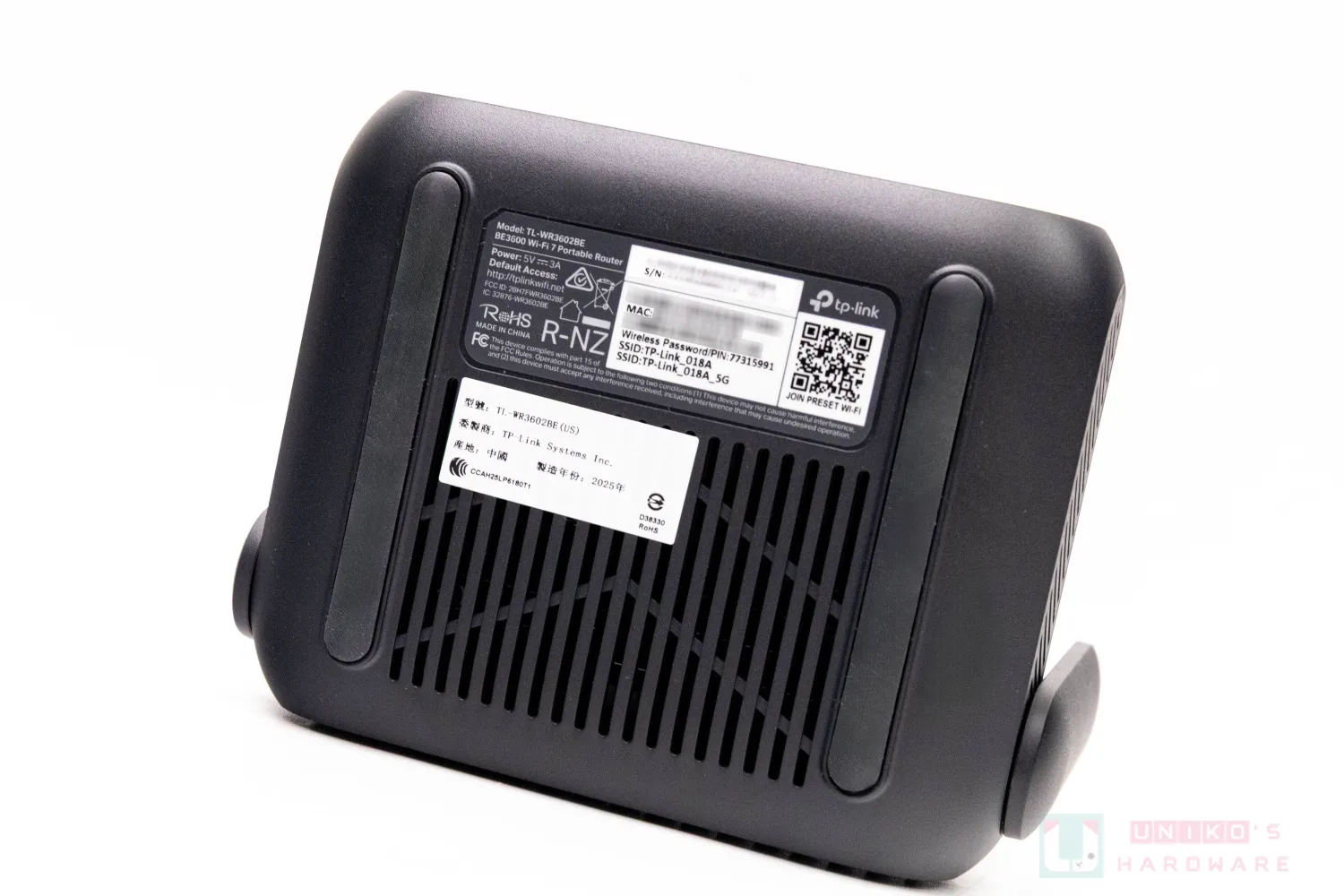
機身底部左右兩邊有橡膠防滑墊止滑,用於設定的 QR-Code 也位於此處,如果有需要的話,機身預設的 SSID 資訊也可在此查找,不過實際上一般設定流程不需要手動輸入。
軟體搭配
軟體方面是由 TP-Link 的 Tether App 作為核心引導,設定上 TP-Link 已經簡化後台流程,包含旗下的 Deco 系列設定,主要的後台進階功能都可直接藉由行動裝置 App 來處理,網頁後台頁面僅保留基礎資訊了。
初次開啟 Tether App 後,會詢問是否新增設備,此時點擊「標準路由器」選項,並確認路由器已接上外部網路來源 (WAN 或行動網卡、手機 USB 分享)。
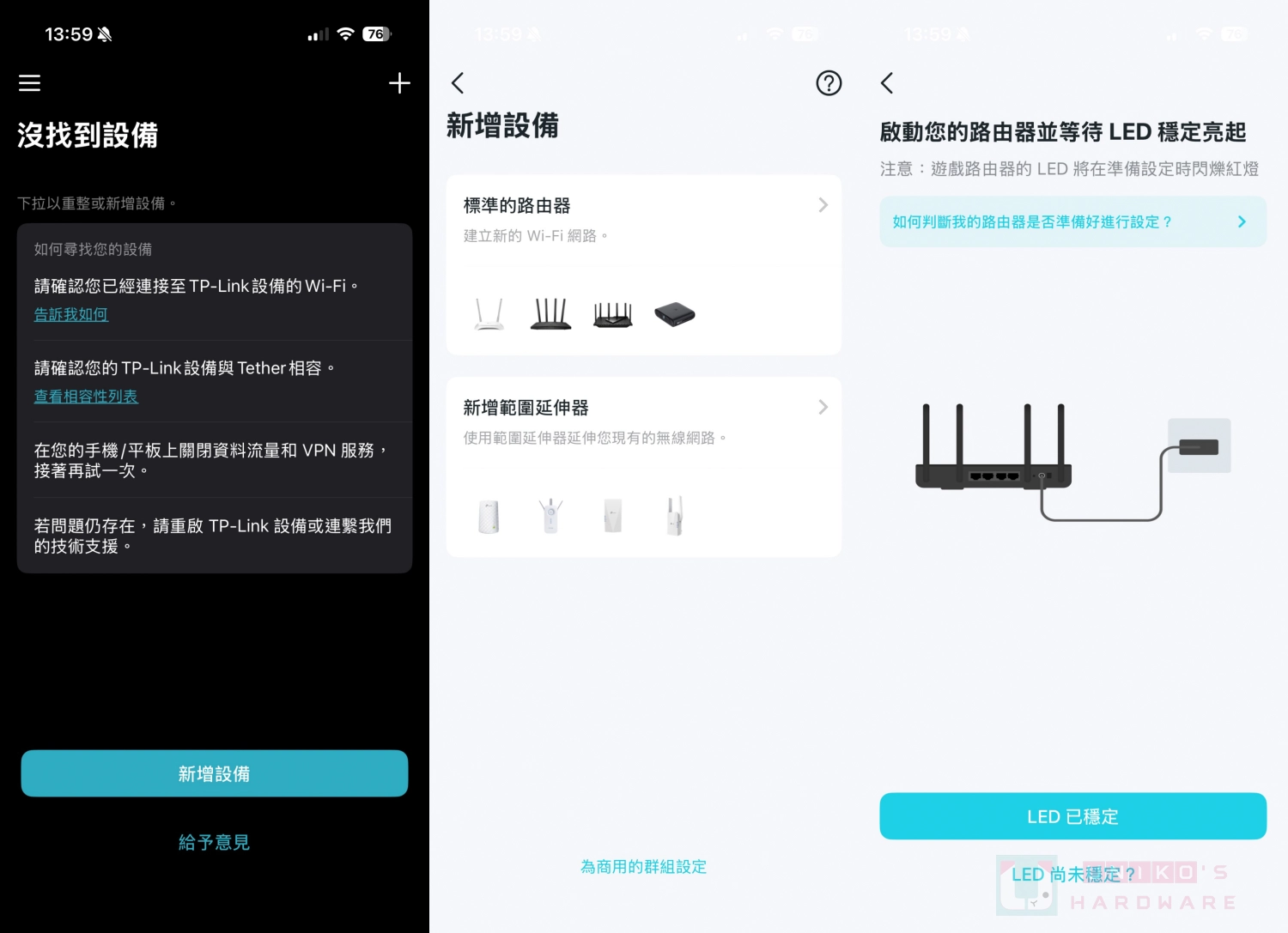
若 App 沒有自動找到路由器的話,也可藉由允許相機權限,去掃描路由器底部的 QR-Code 來手動新增裝置。
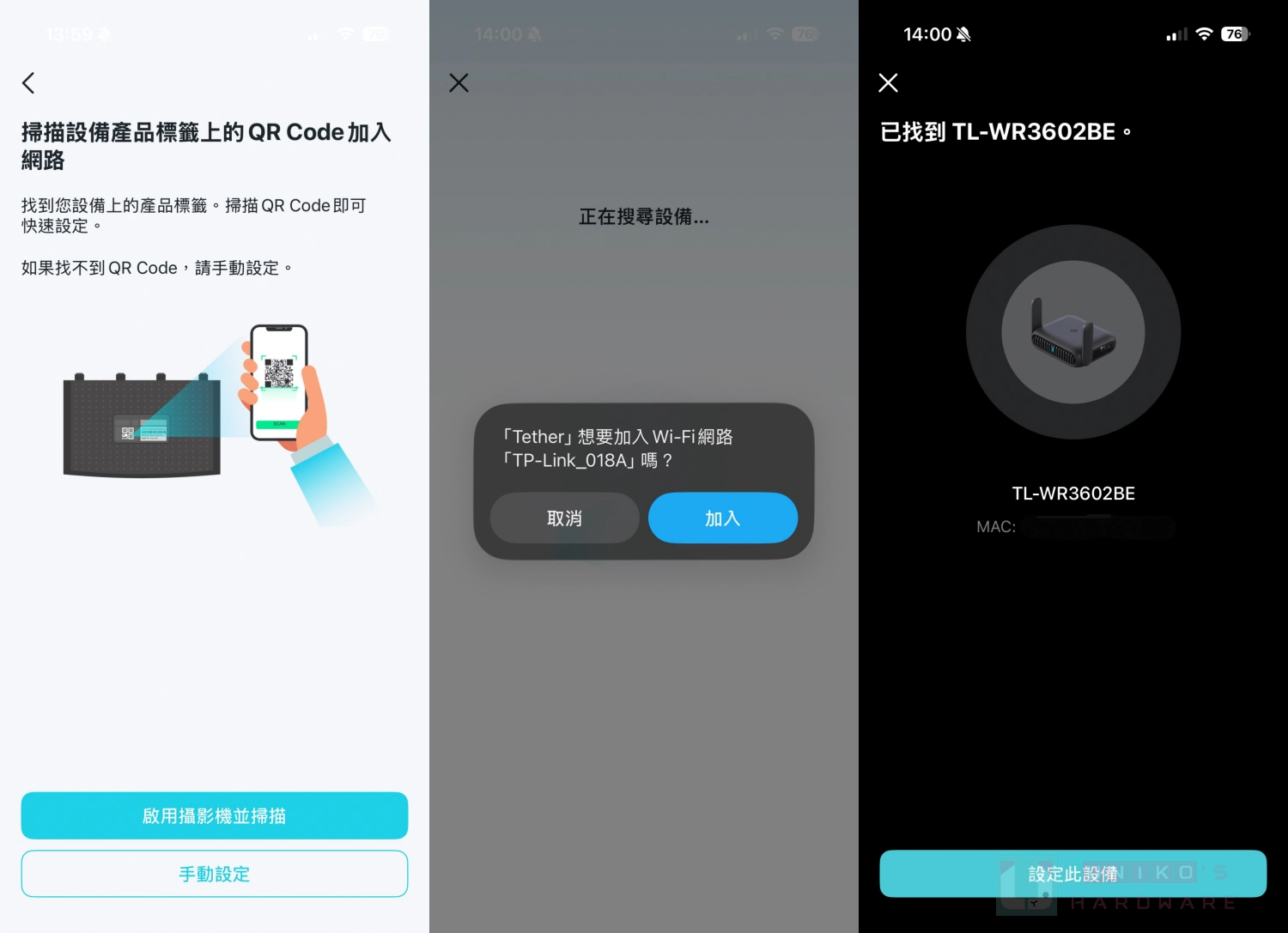
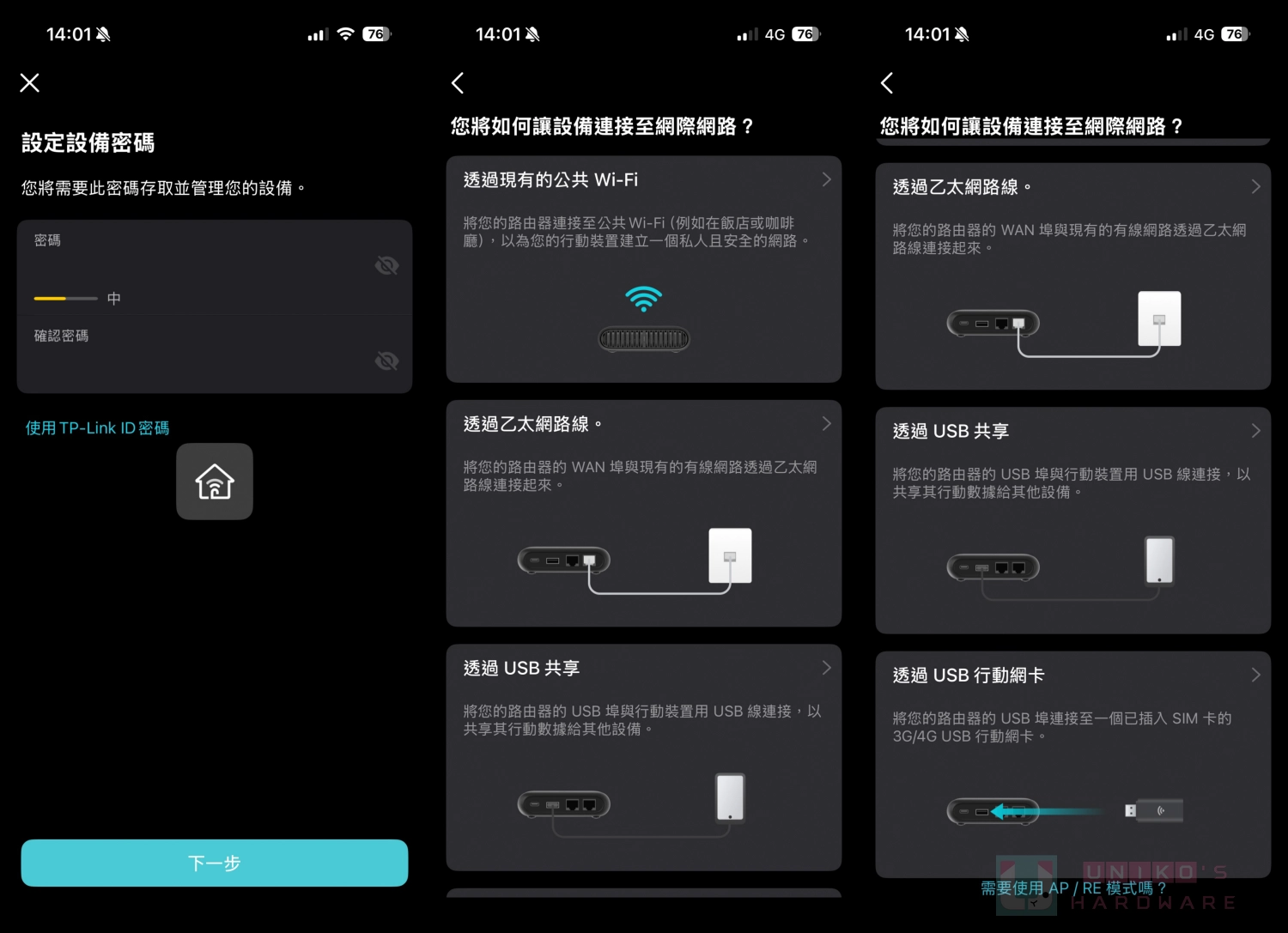
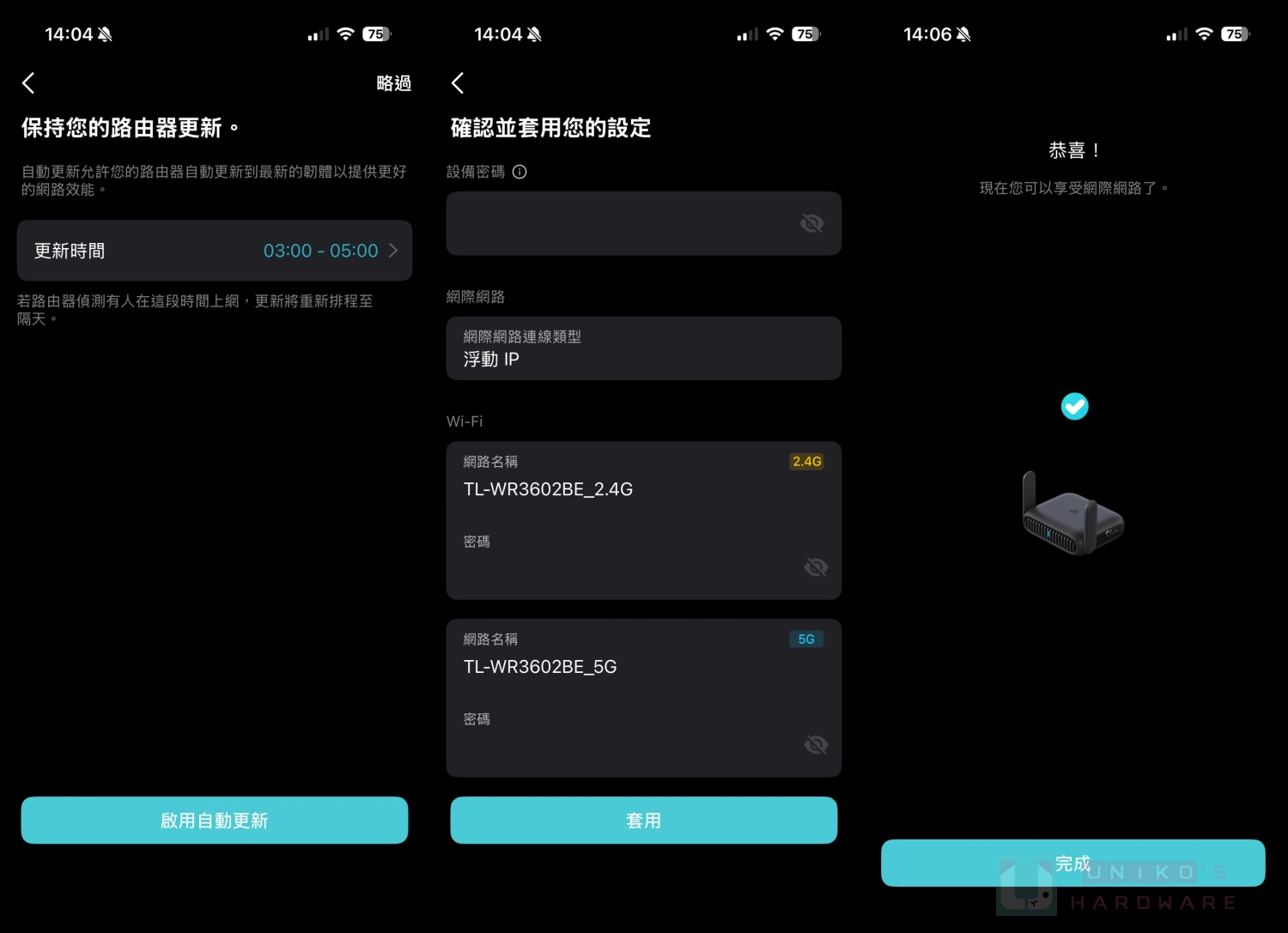
設定完設備密碼 (作為 admin 密碼),選擇網路的來源,筆者以透過乙太網路來示範。
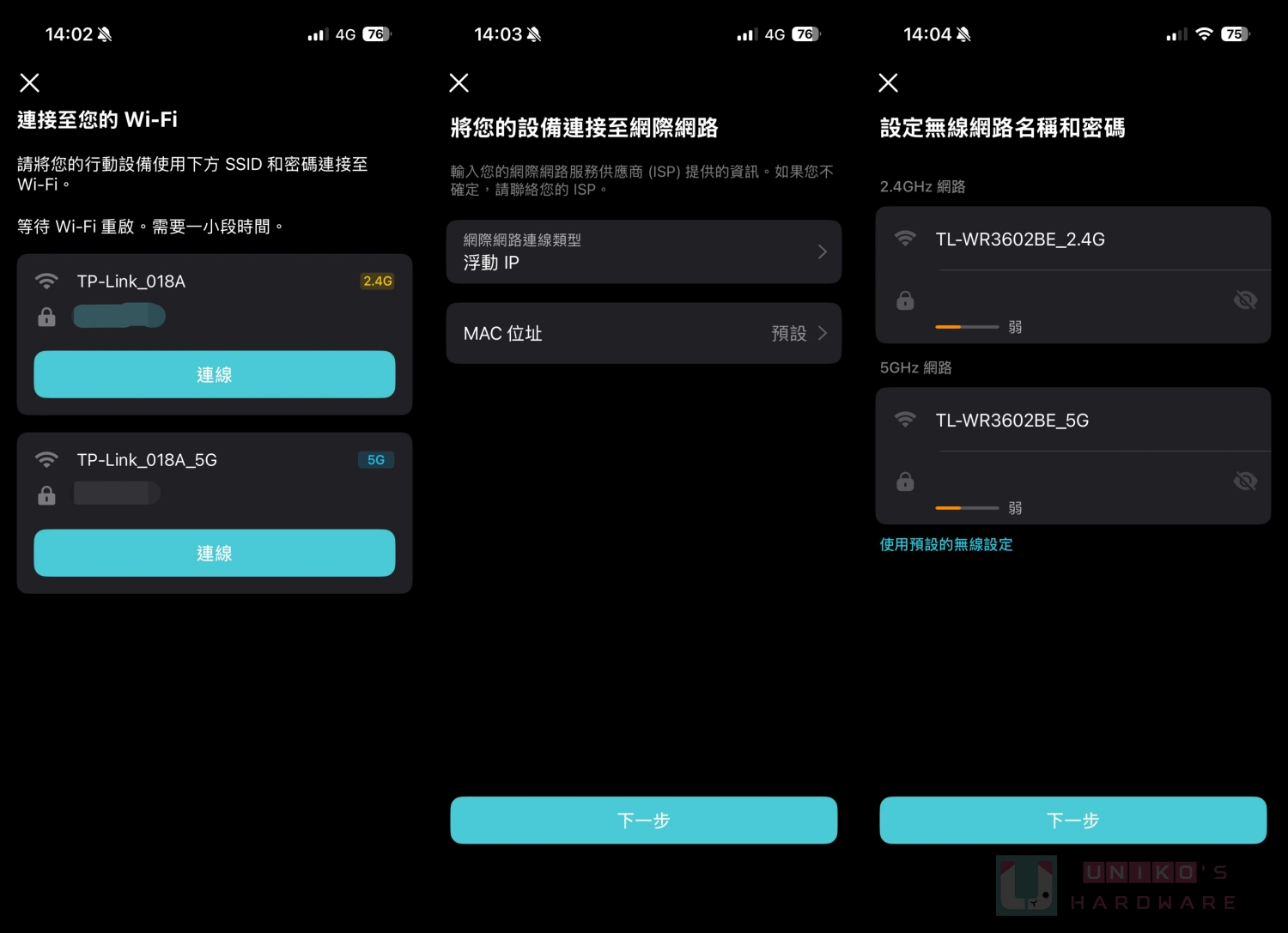
接著就能準備連接到預設的 Wi-Fi 網路,其實此處資訊就會是路由器底部的預設 SSID 資訊,但掃描 QR-Code 時會自動帶入資訊,因此只需要先選擇連線 2.4G 或 5G 網路,即可開始準備設定,選定路由器的浮動 IP (或手動設定),然後重新設定 2.4G 和 5G 雙頻寬的無線網路名稱及密碼即可。
App 準備進入最後階段,建議開啟自動檢查更新,最終確認所有設定無誤後即可等待 App 完成程序。
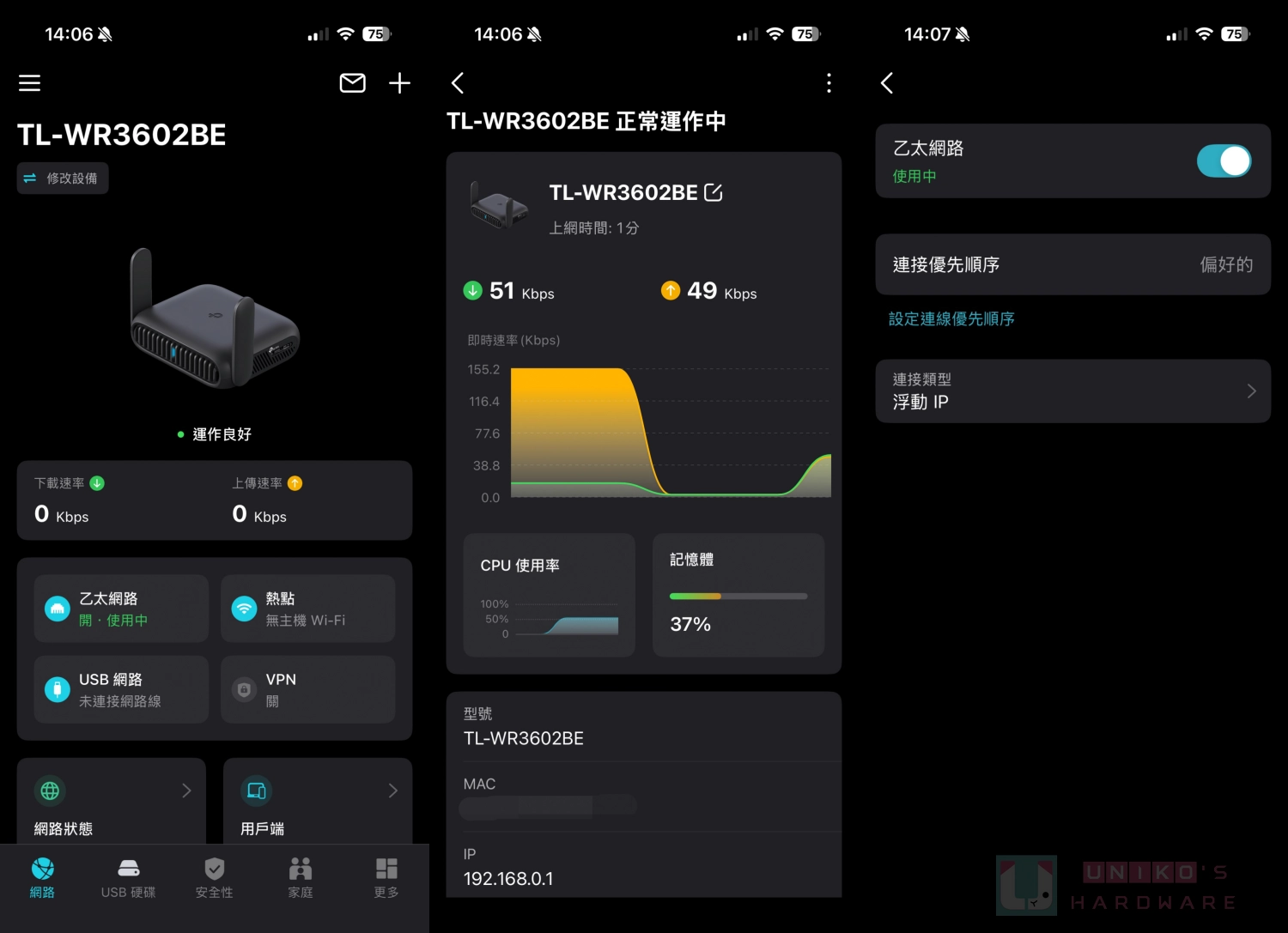
完成以後就會進入到 App 的首頁頁面,可直接查看到當前的連線路由器裝置,即時下載和上傳速率監控、運作狀態、以及使用的網路來源。
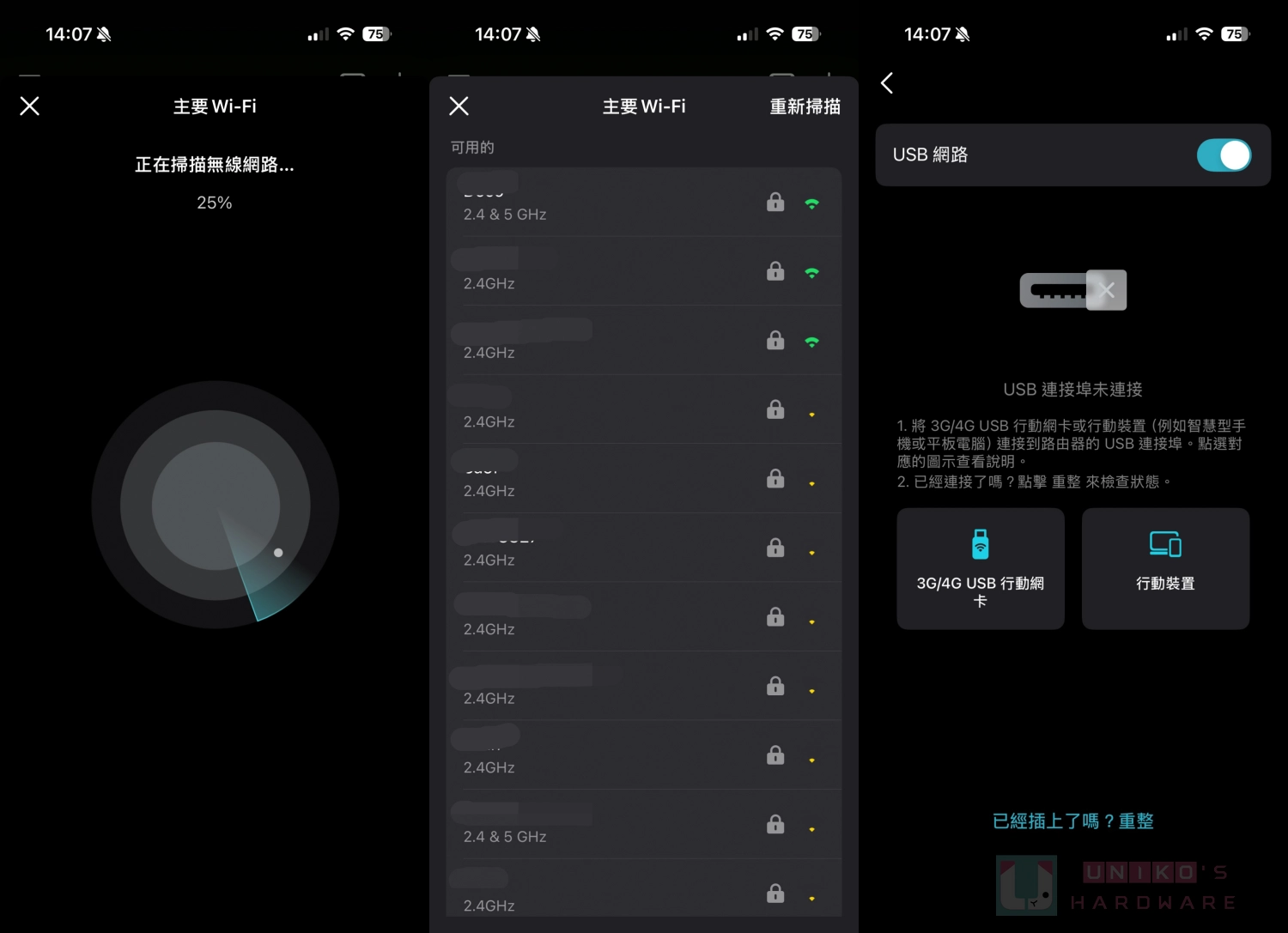
點擊「熱點」時,App 將會掃描目前所在區域的所有 Wi-Fi 熱點名稱,並且列出來供你參考。另外,若點擊「USB 網路」的話,則是可藉由接上 USB 行動網卡或手機分享網路。
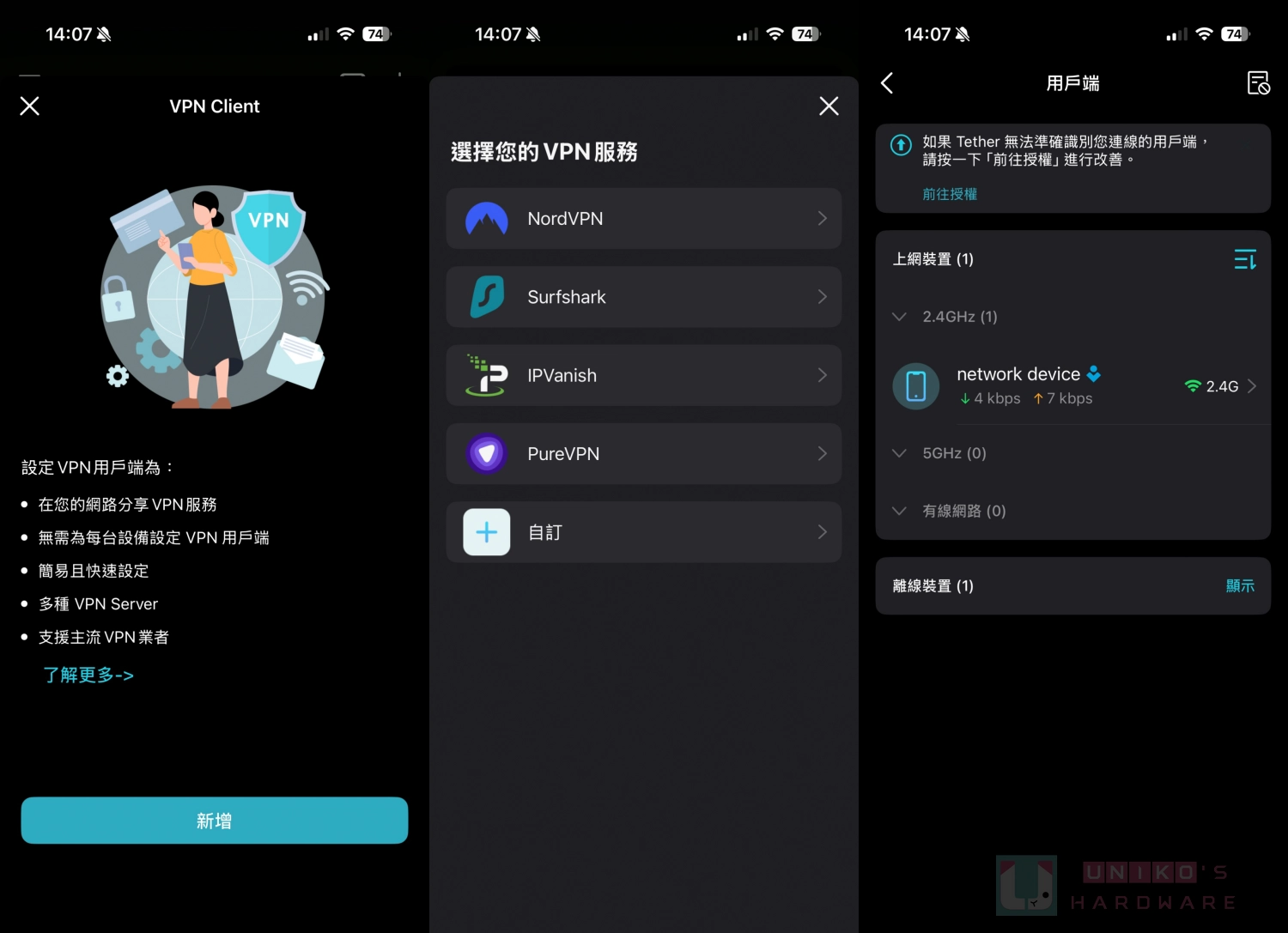
VPN Client 頁面能選擇是否開啟 VPN 用戶端服務,它支援 NordVPN、Surshark 等常見業者。另外,若你想查看目前所有連線裝置的話,可以藉由點擊「用戶端」查看,允許權限的話, App 會嘗試自動偵測連線裝置類型。
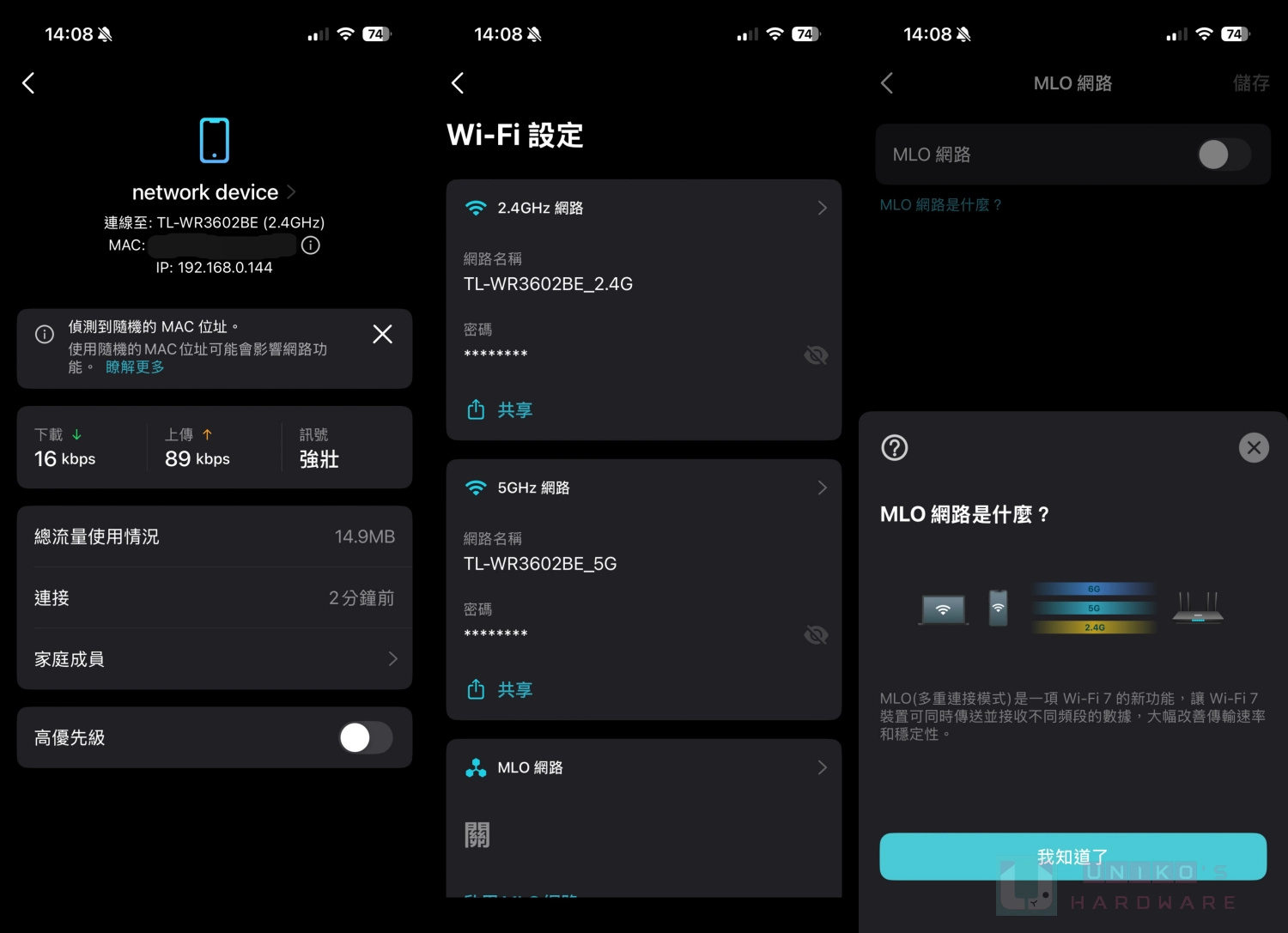
此時也可以進一步點擊裝置查看細部資訊,比如重新命名、確認連線頻段、網路使用量、家庭成員隸屬、和高優先級等。至於「Wi-Fi 設定」頁面內,則可以查看當前 2.4G、5G 雙頻段網路的基礎資訊,或是更換密碼,另外也可選擇開啟 MLO 模式網路。
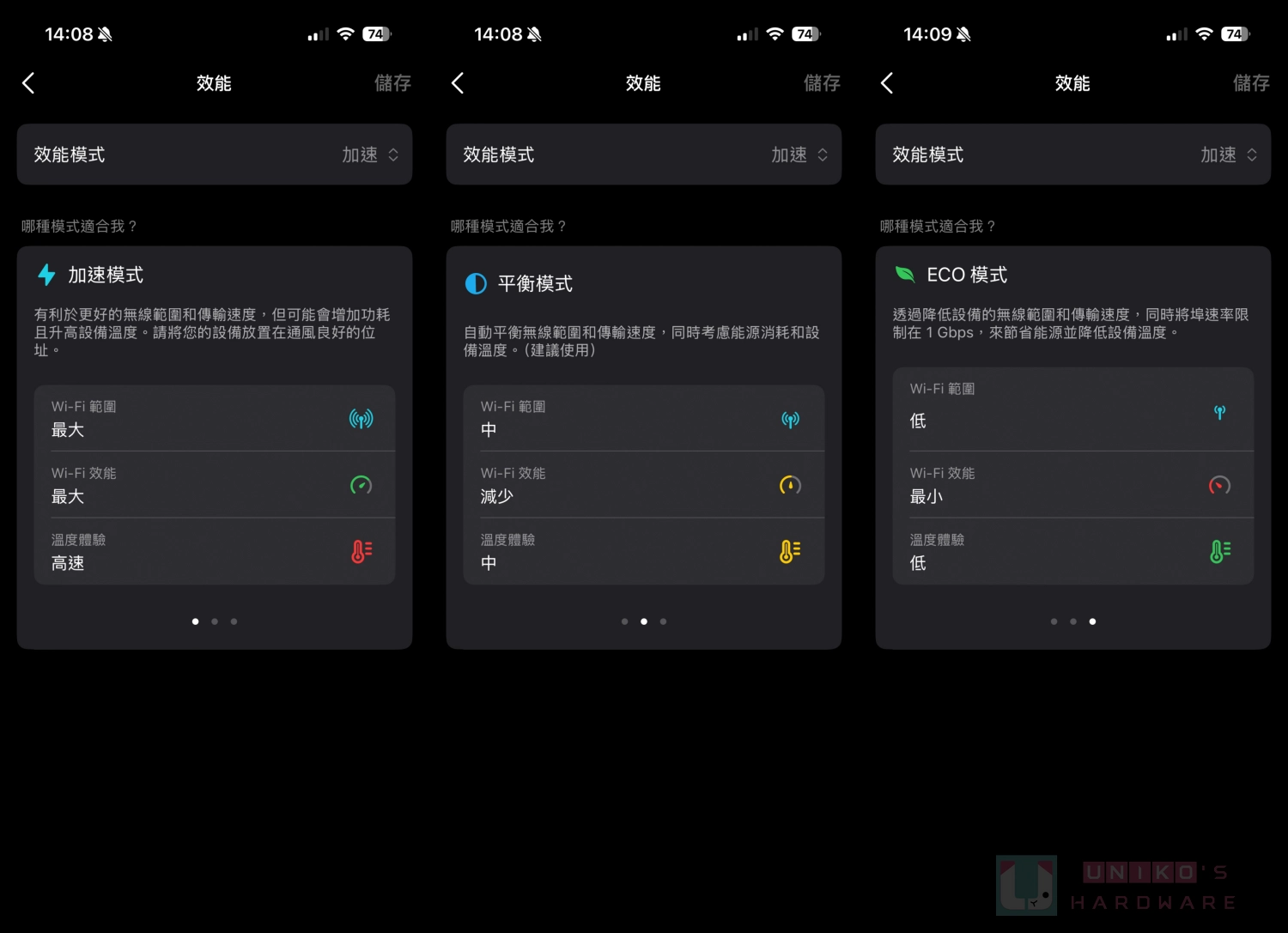
在「效能」頁面中,可以在加速、平衡和 ECO 三種模式中切換,一般情況下維持在出廠時的加速模式即可,但可視情況需求自行調整。
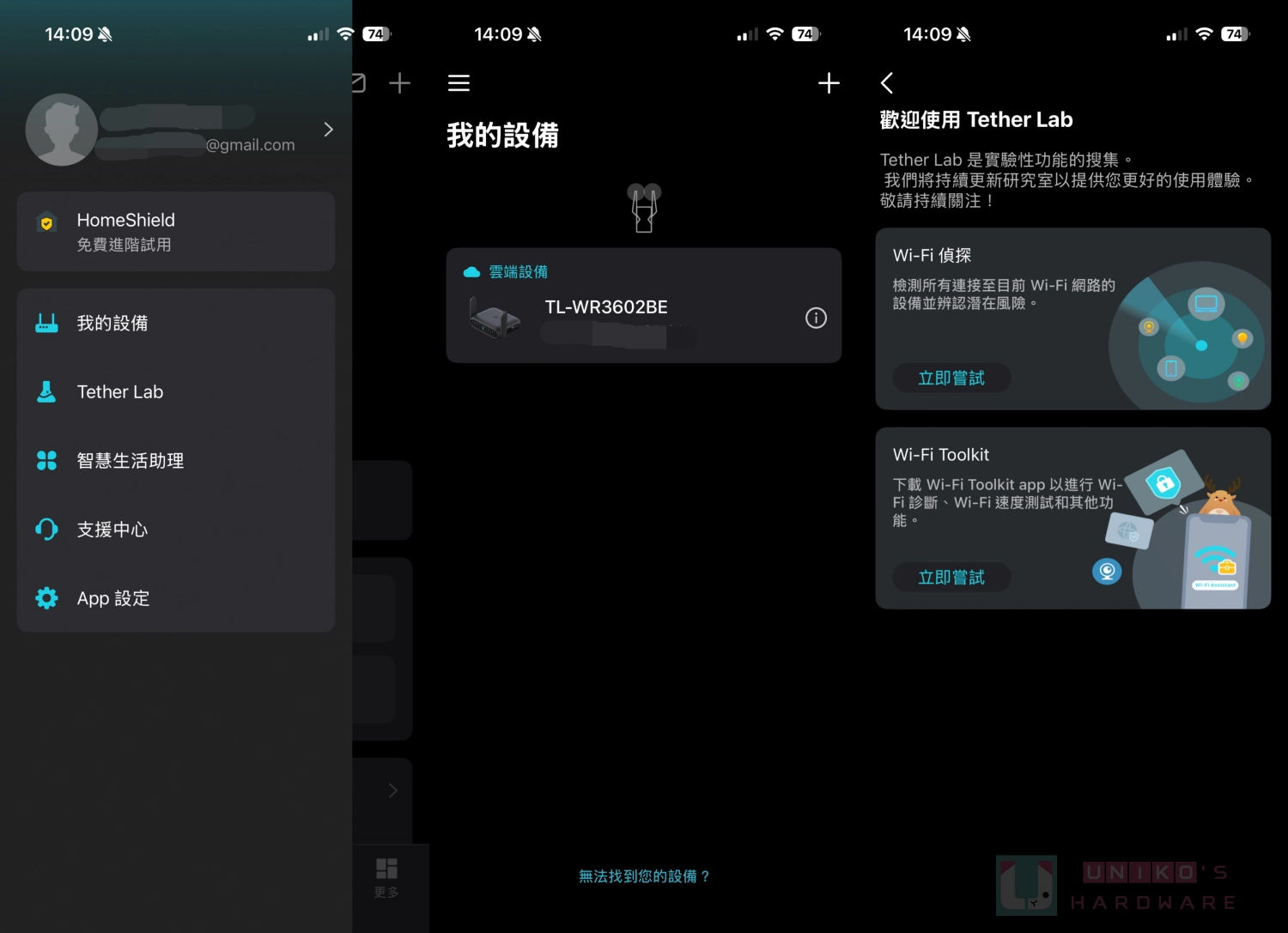
點擊首頁左上方橫線符號時會開啟功能列,此處會顯示 TP-Link 的帳戶 (如果想長期使用的話,可以考慮建立帳戶),以及該裝置下的連線設備、Tether Lab 實驗功能、智慧生活助理、支援中心和 App 設定。
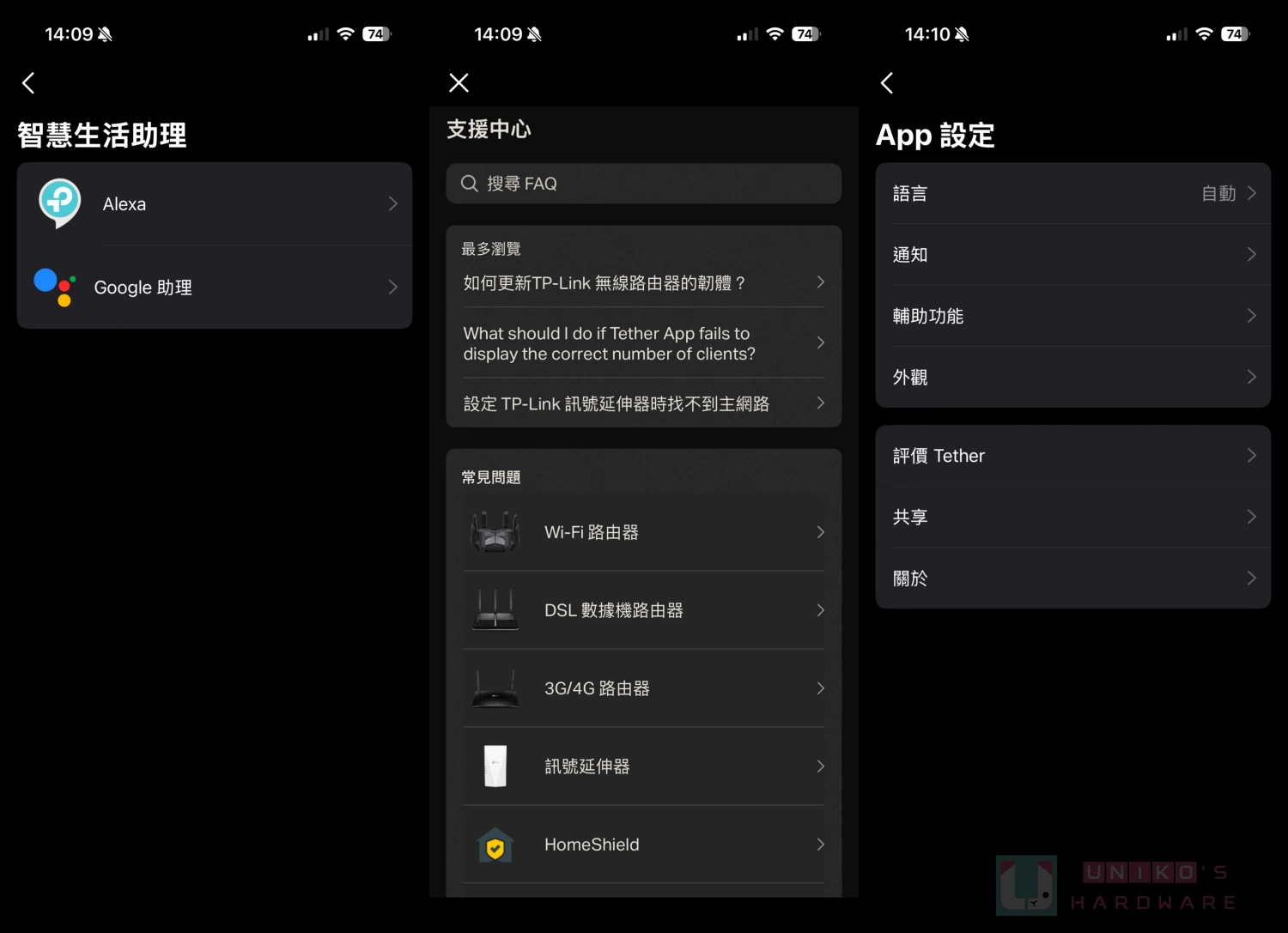
智慧生活助理支援 Alexa 和 Google 助理,支援中心內提供常見 QA 教學,App 設定中則是系統面的功能。
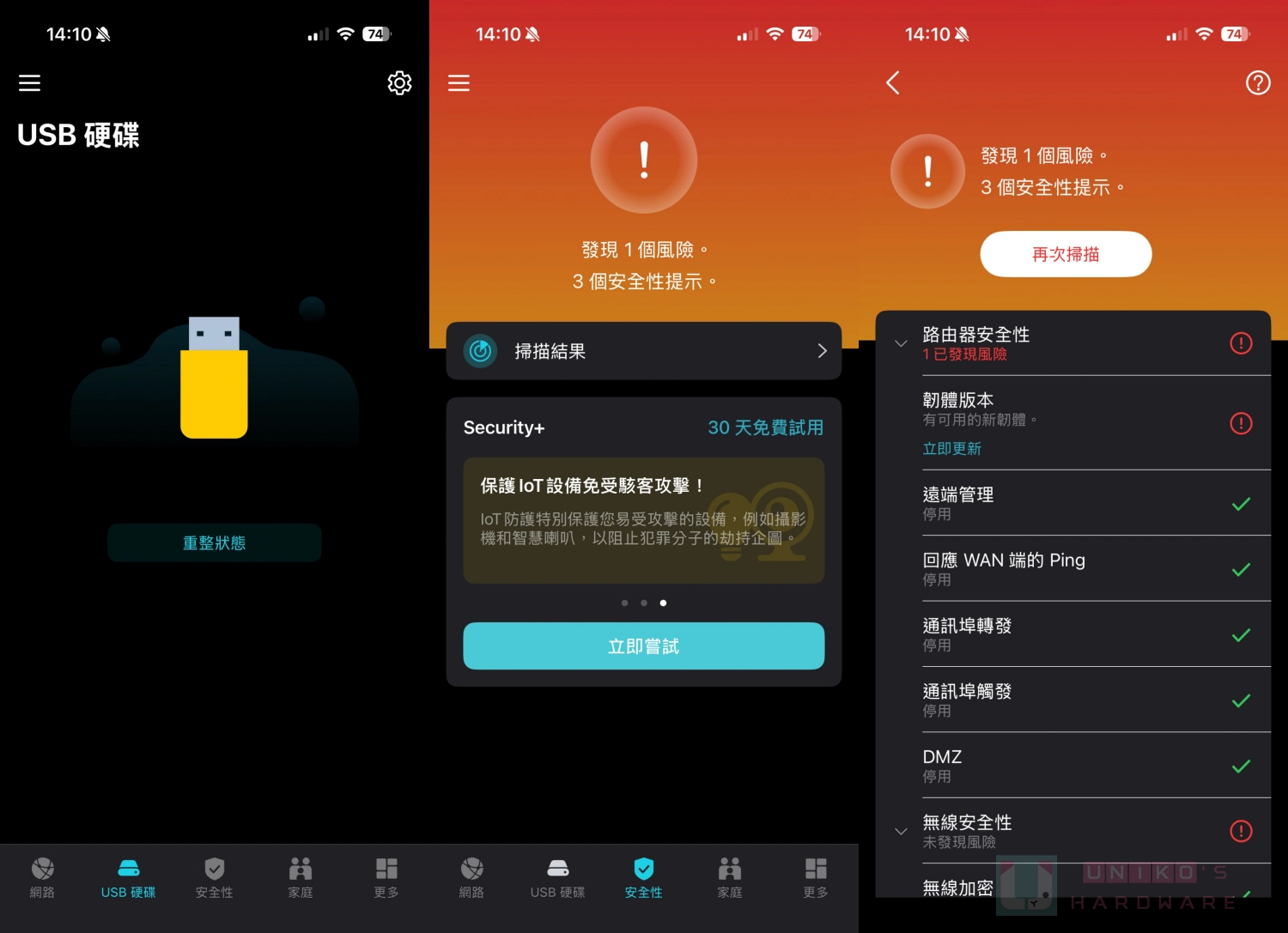
回過頭來,在 App 頁面中最下方,可點擊「USB 硬碟」頁面,查看與路由器連接的 USB 硬碟狀態。「安全性」頁面中可掃描當前路由器網路設定狀態,比如圖片中顯示建議更新韌體版本。
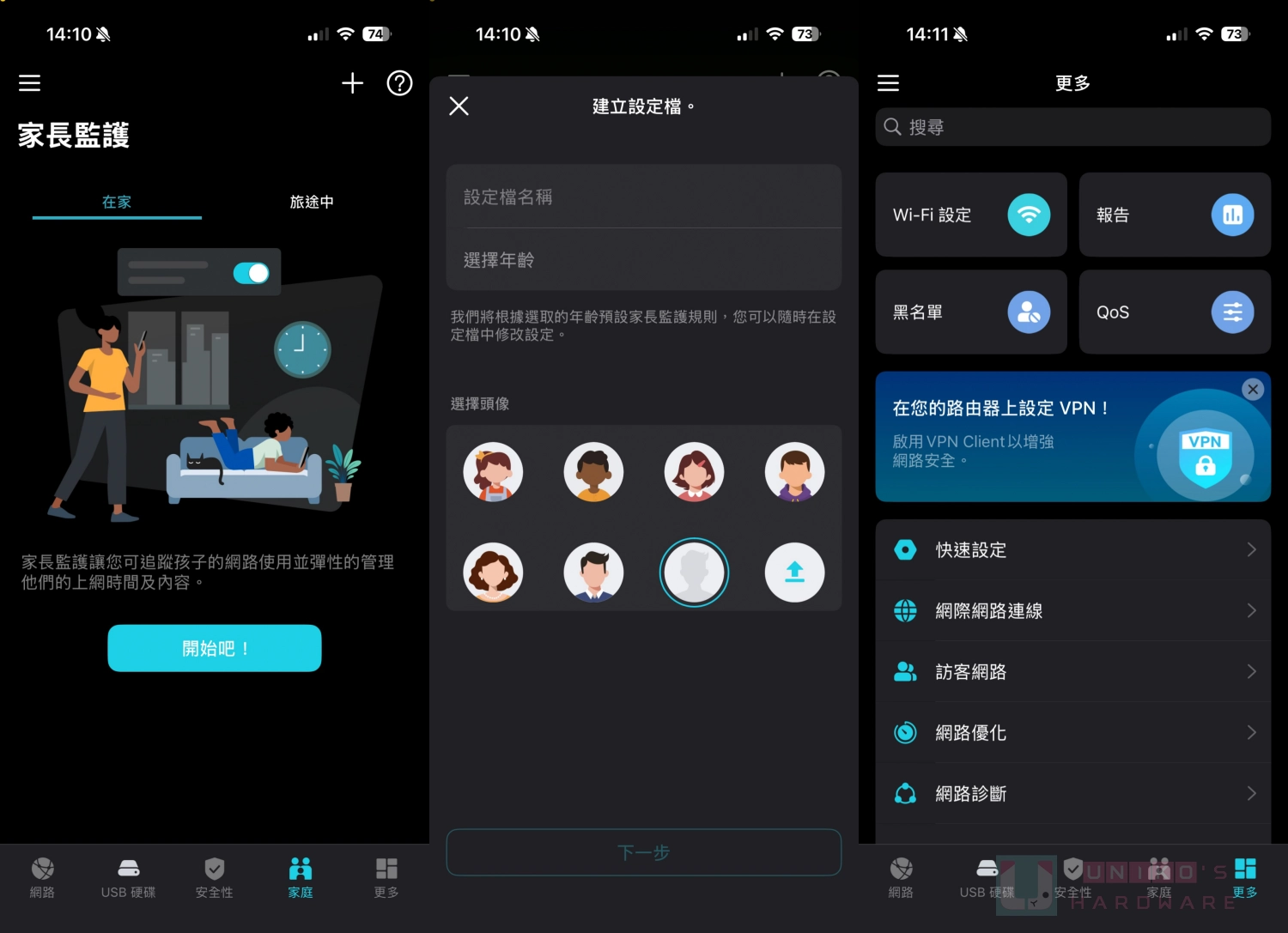
「家庭」頁面中提供家長監護功能,能自行建立設定檔並加入用戶端裝置。「更多」頁面中則是其他細部的使用功能。
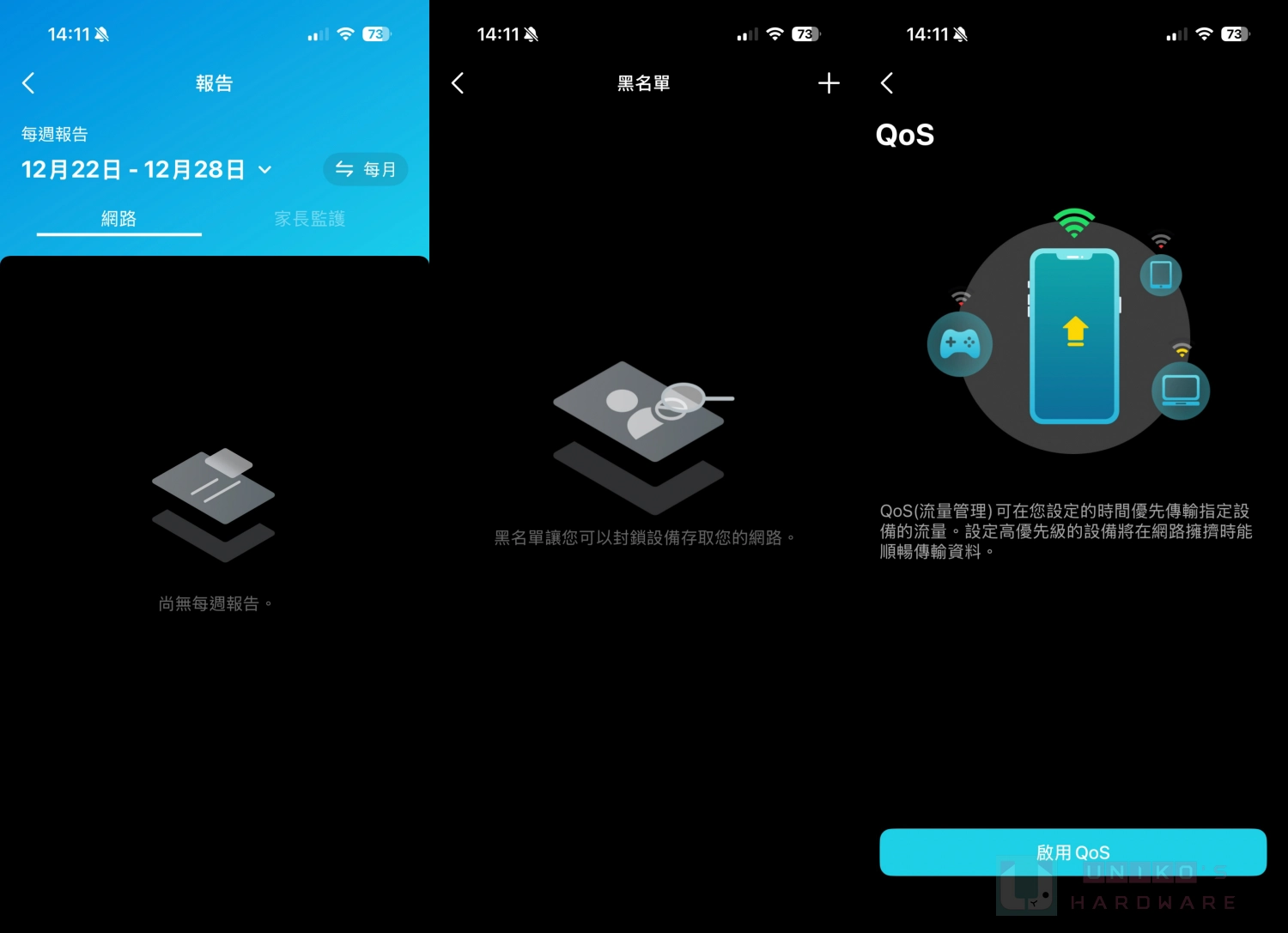
其中報告頁面裡,會顯示每週的路由器安全報告,黑名單則供使用者建立禁止連線裝置清單,QoS 功能可調整設備傳輸優先權。
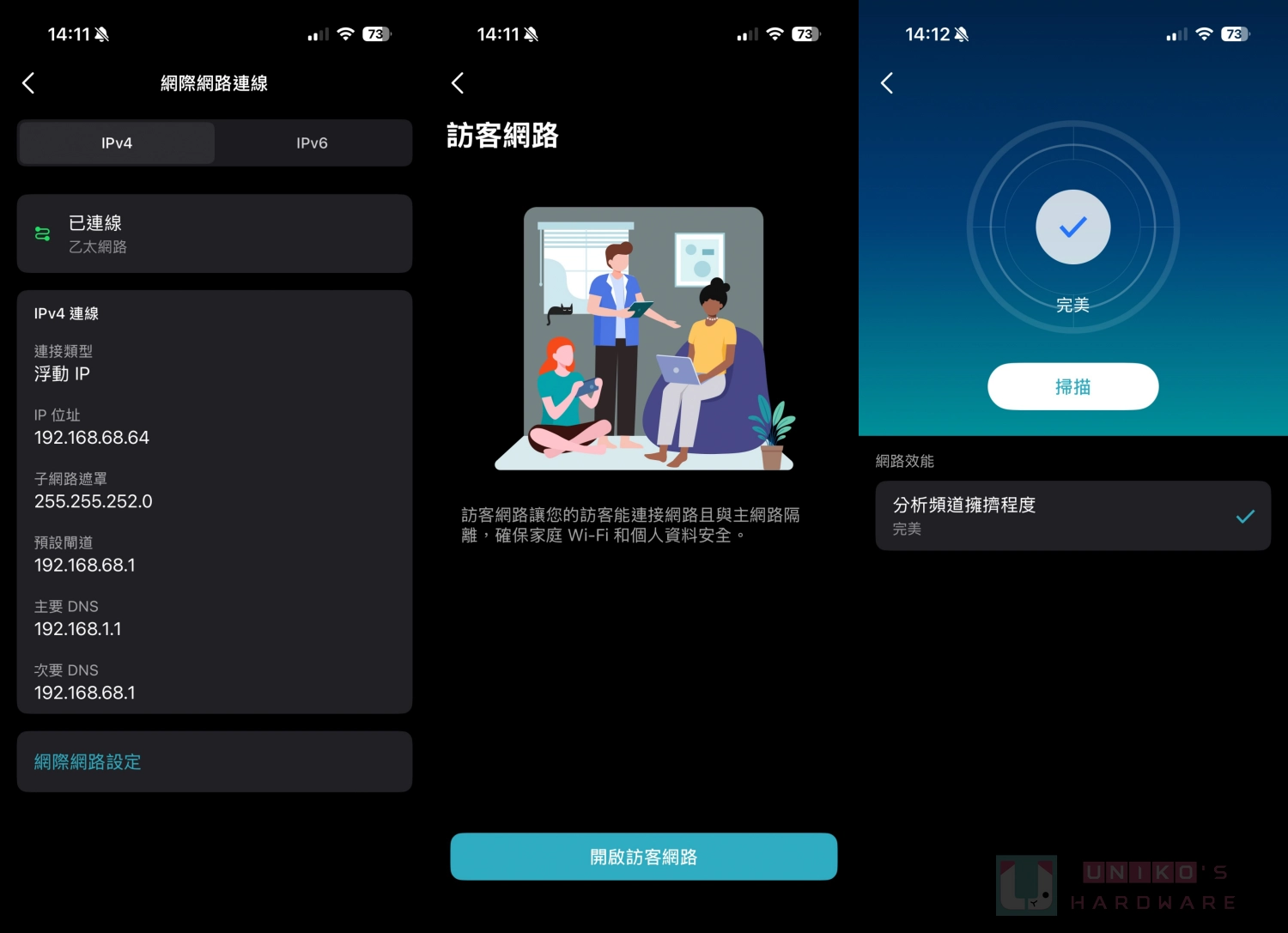
網際網路連線能快速查看目前的網路設定,有需要可進一步調整 (也就是前文的無線網路設定頁面)。訪客網路功能同樣有具備,也能分析頻道擁擠度。
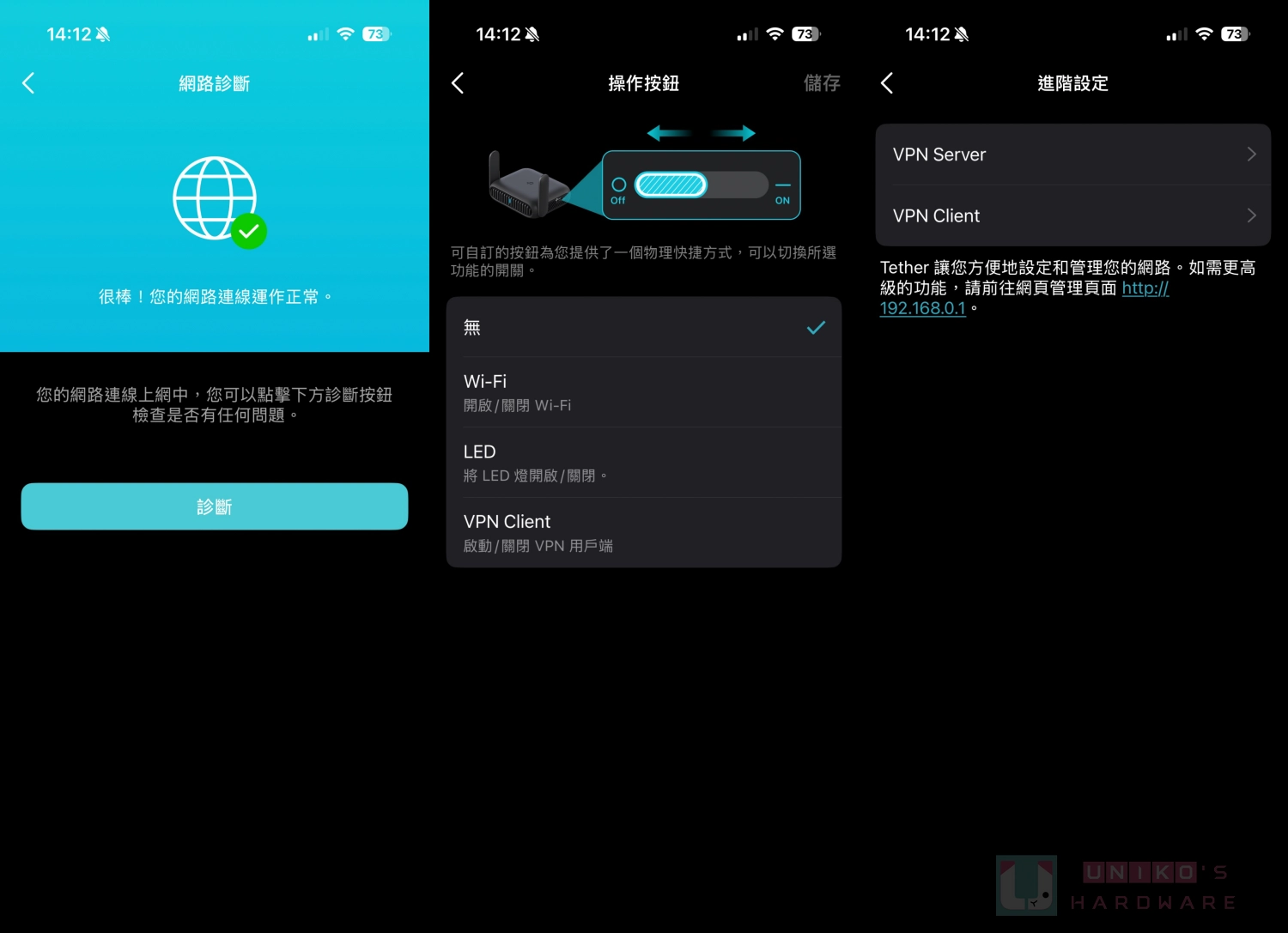
若遇到網路問題,或許能嘗試利用網路連線診斷去解決。另外,在操作按鈕頁面中,可自由調整機身側邊的自定義按鈕功能,預設是無功能,但支援開啟 / 關閉 Wi-Fi、LED 燈開關和 VPN 服務開關。
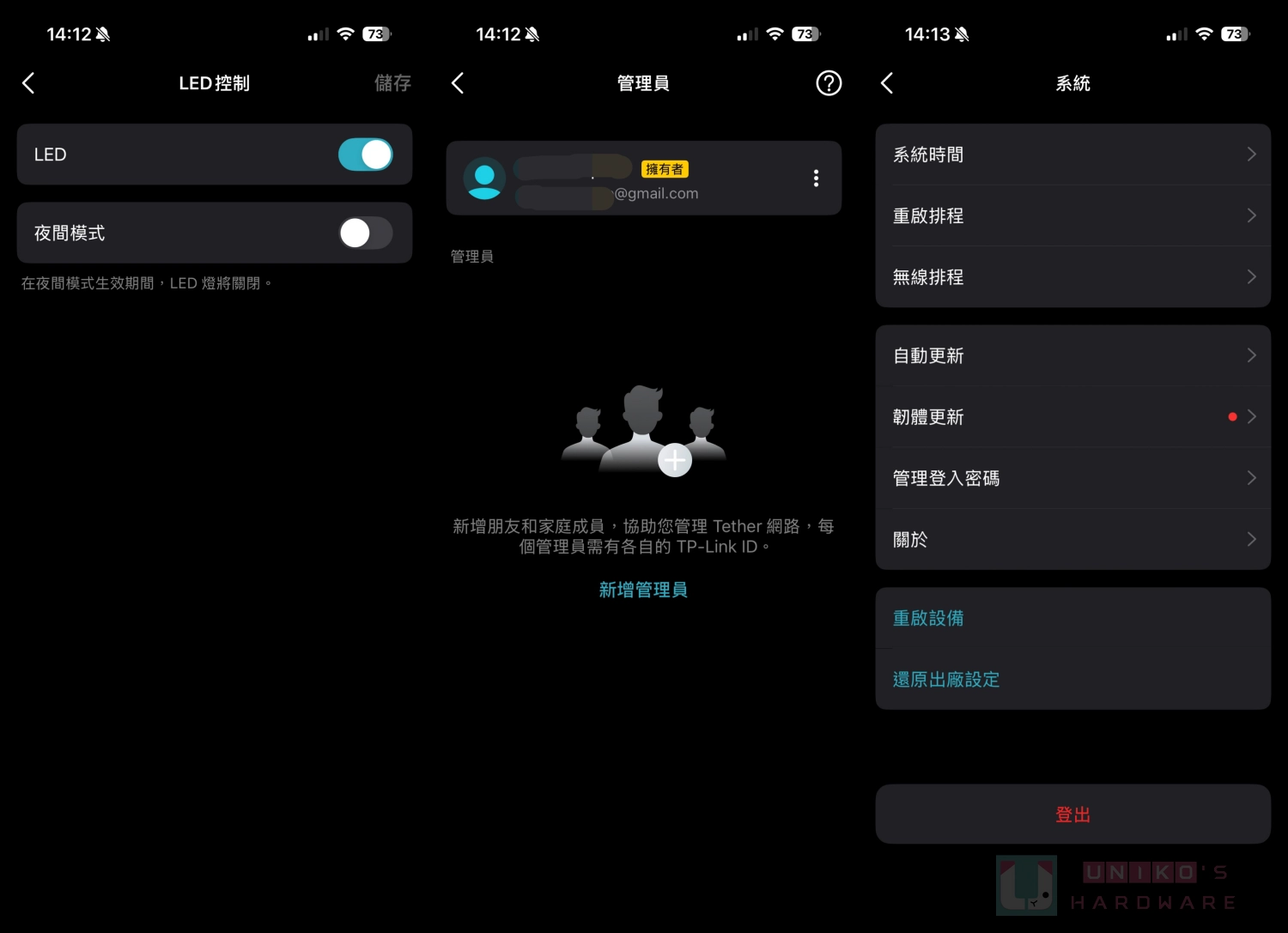
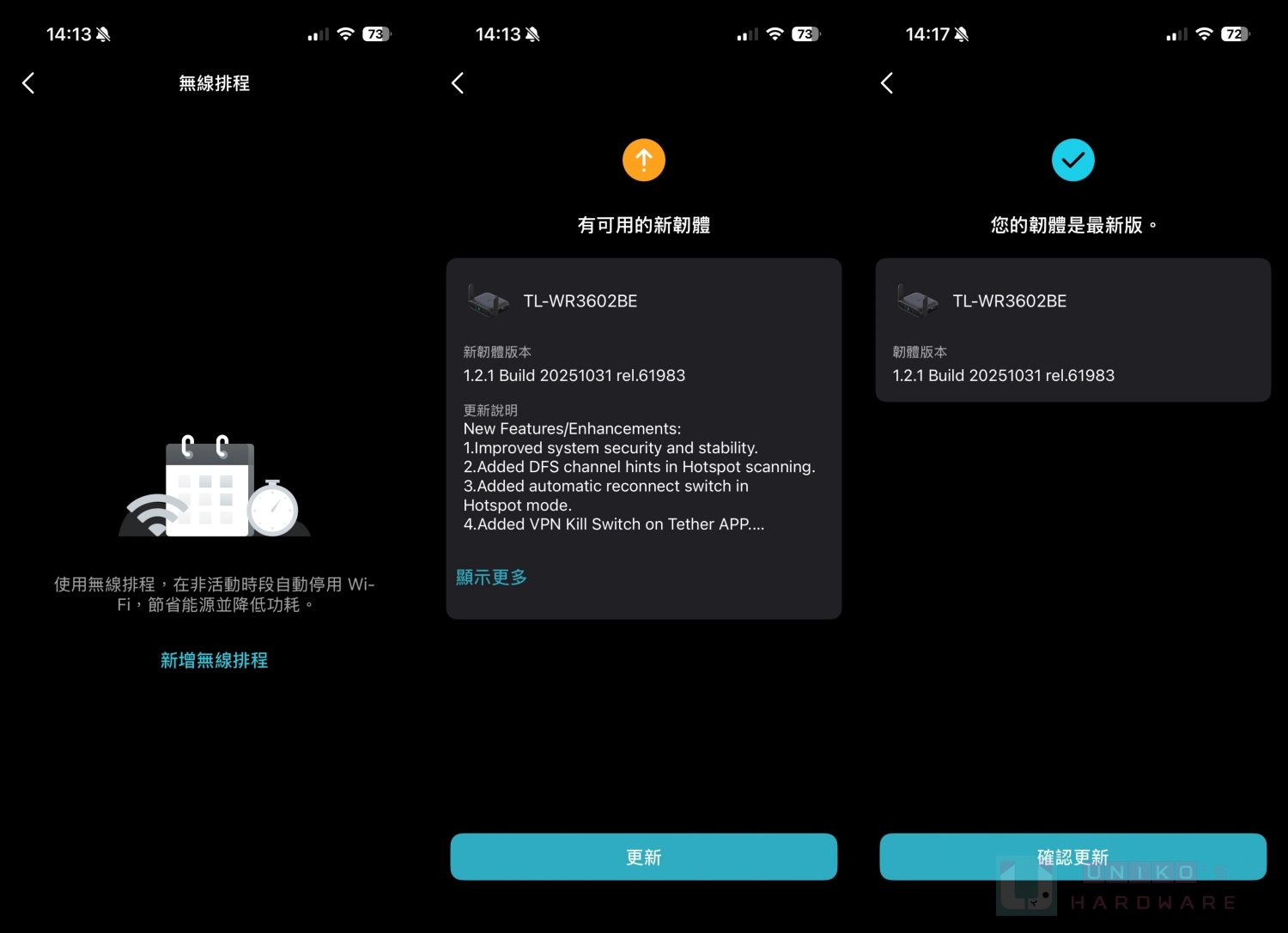
 LED 控制頁面能調整開 / 關 LED、啟用夜間模式,管理員部分則是可查看 TP-Link 帳戶權限。最後則是路由器系統層級的功能頁面,裡面可以進行排程作業、韌體更新、更改登入密碼、重開機、和還原出廠設定等操作,初次使用時記得來這邊手動將韌體更新到最新版本。
網路測試
這邊筆者簡單連接到外網測個速度,使用的是中華電信 1G/1G 方案,TL-WR3602BE 的 2.4G 頻段理論傳輸速率是 688 Mbps,5G 頻段則為 2882 Mbps。實際搭配 iPhone 16 Pro 手機和 M4 MacBook Air 筆電兩種裝置,分別連線至 2.4G 和 5G 頻段進行測試。
首先在筆電部分,連線至 2.4G 頻段時,下載和上傳速度落在 115 Mbps 左右的速率,大致上符合一般的 2.4G 網路頻寬速度。
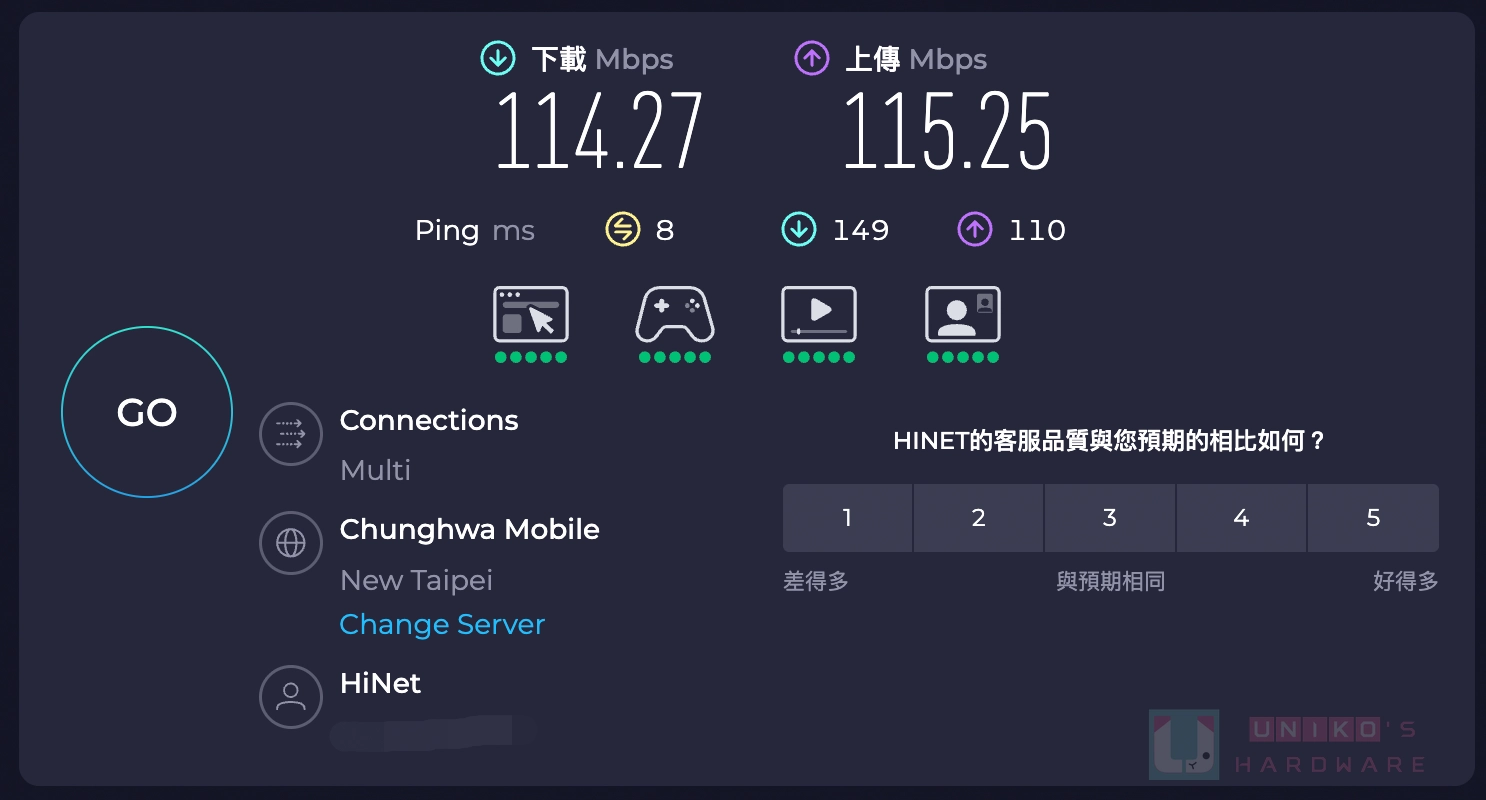
切換到 5G 頻段時,就能順利吃滿 1G 的下載和上傳,約有 945 Mbps 左右的速率。
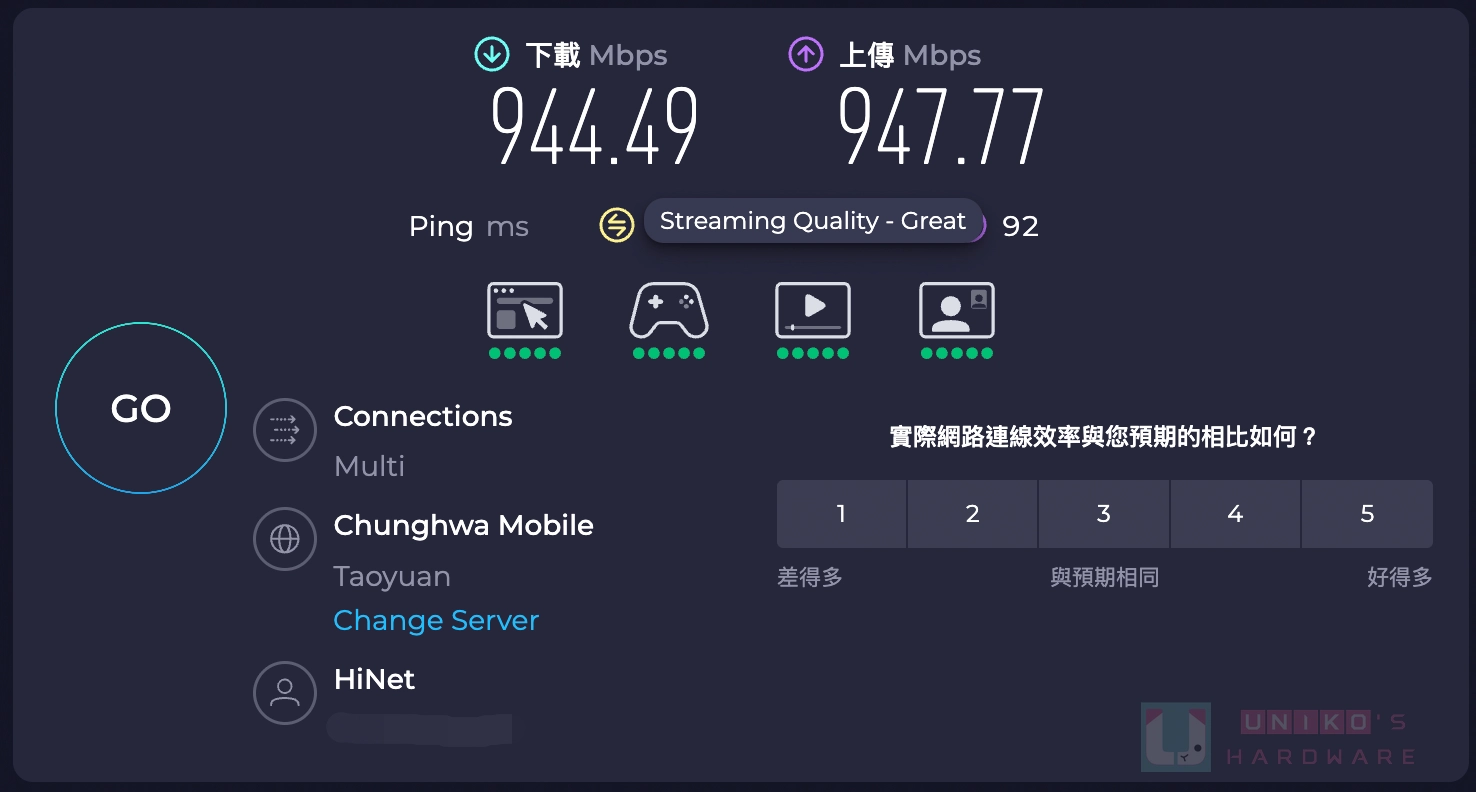
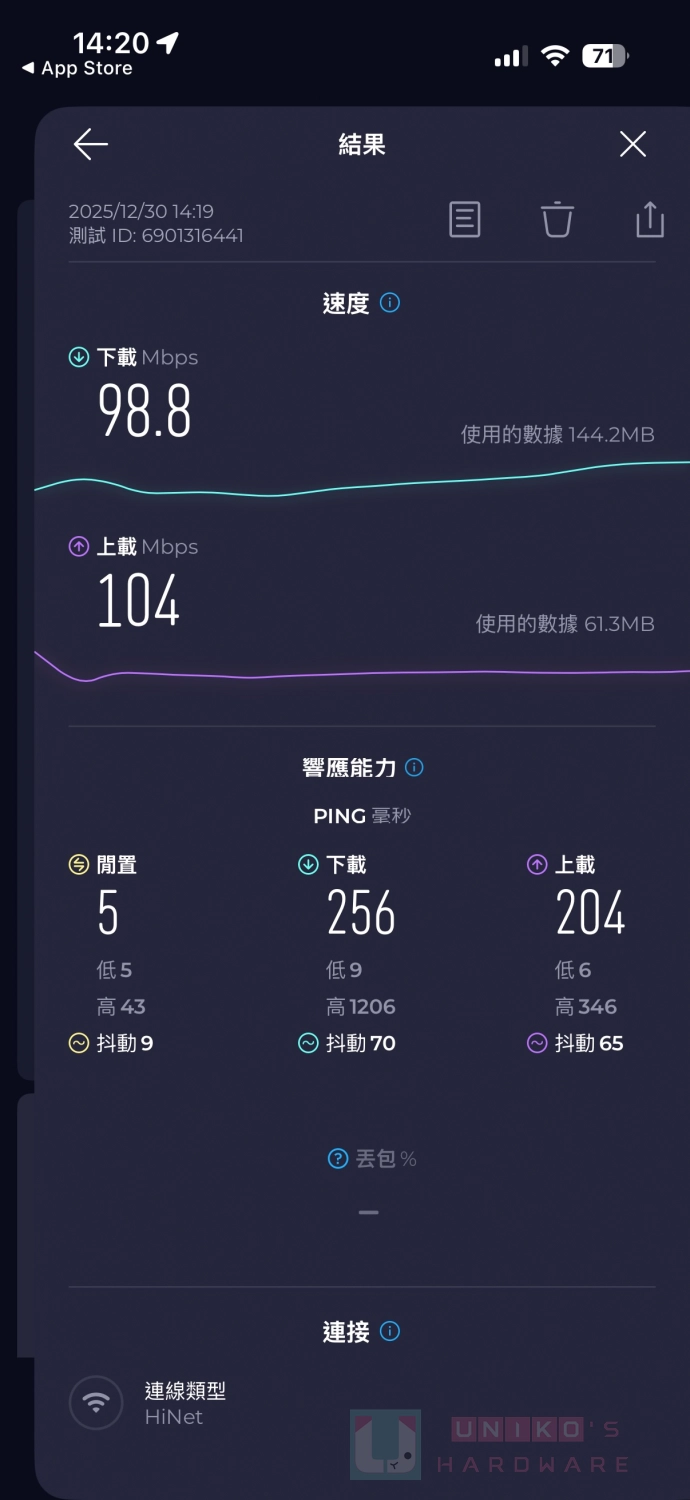
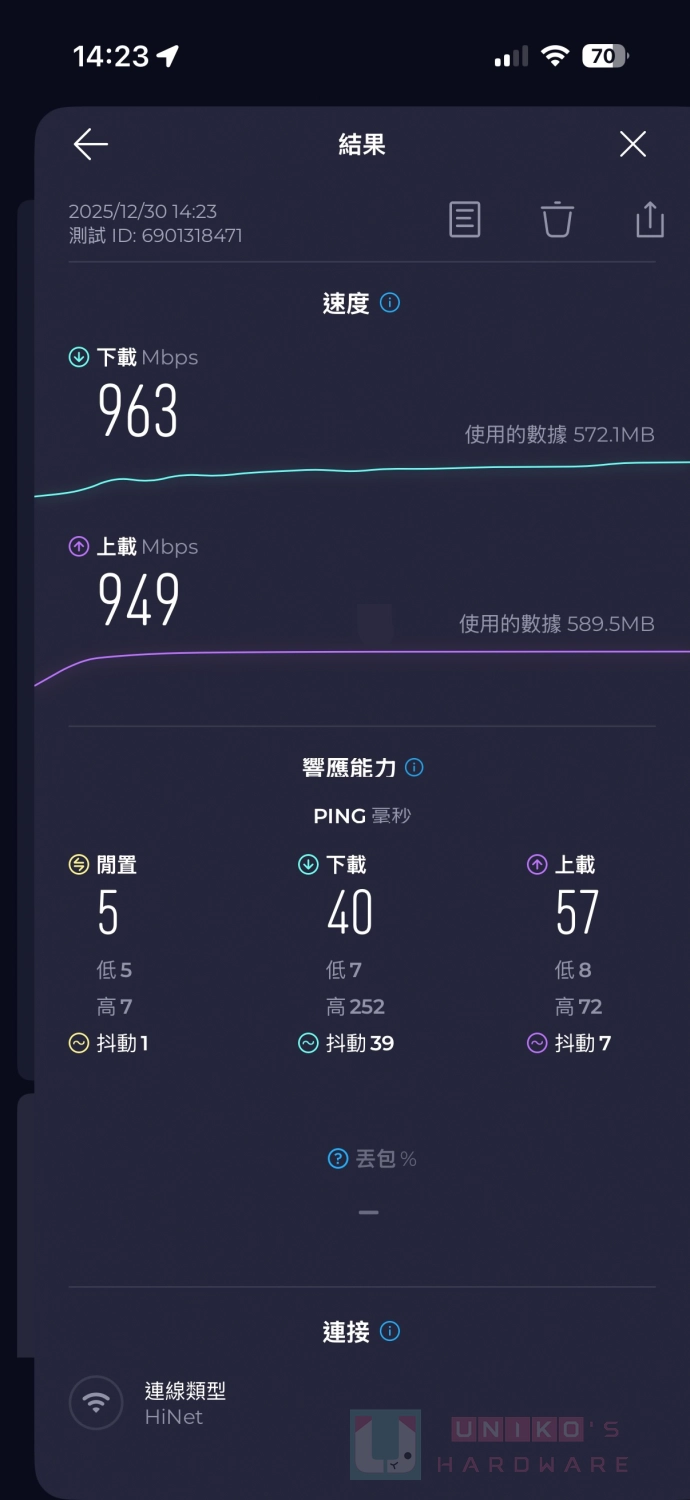
手機端測試結果也大致相同,2.4G 頻段裡,下載和上傳速率大約是 100 Mbps、5G 頻段則同樣有 950 Mbps 的水準。實際會根據所在地有些許誤差,但基本對於絕大多數環境和使用情境來說,5G 頻段能完整應對。另外,也因為 TL-WR3602BE 支援到 2.5G WAN 連接埠,理論上連線 5G 頻段後,是可藉由 Wi-Fi 網路與家中對應裝置實現 2.5G 的內網傳輸速率,可進一步增加簡易的使用情境彈性。
總結
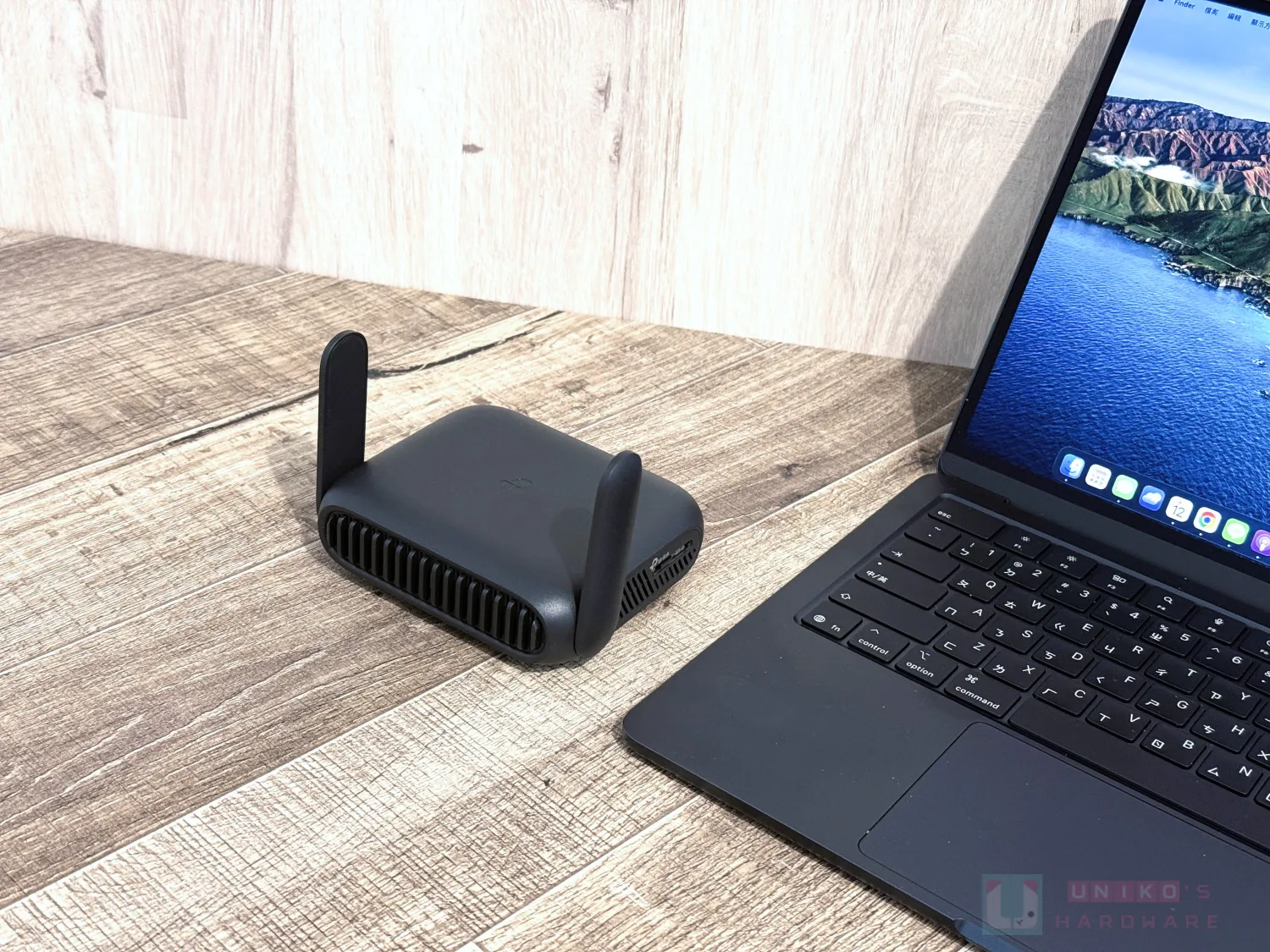
TP-Link 在過去就有針對不同 Wi-Fi 世代,推出對應的 TL 系列便攜式路由器,這次除了主要的無線標準升級外,與先前 Wi-Fi 6 世代版本的最大不同處,在於增加了獨立的實體天線,進一步加強無線網路的涵蓋範圍和穩定度。
憑藉小巧的機身,能為時常有移動辦公、或旅行需求的使用者,帶來隨插即用的 Wi-Fi 7 體驗,只需讓路由器完成一次驗證,手機、筆電、平板等裝置立即暢行無阻,無須重複登入動作。可作為或搭配路由器、熱點、USB 網路共用、4G / 5G USB 行動網卡、訊號延伸器等多樣模式使用,適合各種使用情境,再加上能利用行動電源隨時輔助開機,實現網路如影隨形就是如此簡單。
而實際的網路測速中,儘管會因為實際測試環境、周圍網路熱點等因素影響測試結果,但以 5G 頻段來說,應付絕大多數日常使用需求和場景沒什麼問題,也會建議一般來說如果沒有開啟專屬 Wi-Fi 7 裝置可應用的 MLO 網路的話,可手動選擇 5G 頻段作為主要網路來使用。
至截稿期間,TP-Link TL-WR3602BE 的建議售價為 NT$ 2,599,以輕巧隨行的便攜式路由器來說,既能兼顧速度需求,又能免除多裝置反覆登入流程,對於時常需要外出工作的使用者而言,算是一個值得入手的好選擇。
延伸閱讀